iMessage Notifica gli Screenshot: la risposta chiara che stavi cercando

L'esperienza di monitoraggio completa per il tuo telefono
Ottieni XNSPY e inizia a monitorare chiamate, SMS, contenuti multimediali, posizioni e altro su qualsiasi telefono!
Inizia ora Dimostrazione dal vivoImmagina di avere una discussione accesa, o magari una conversazione divertente e spensierata con un amico via messaggio. A un certo punto, senti il bisogno di fare uno screenshot della chat. Forse vuoi conservare la prova di un dettaglio importante o semplicemente catturare un momento divertente da riguardare in seguito. Qualunque sia il motivo, proprio mentre le tue dita si muovono per scattare quella foto, ti fermi.
E se iMessage li avvisasse? Penserete. Con così tante app che oggi inviano avvisi per gli screenshot, è una preoccupazione legittima. Alcune piattaforme di social media hanno reso gli utenti iperconsapevoli delle proprie impronte digitali, e i continui aggiornamenti software di Apple non fanno che aumentare l'incertezza.
Quindi, iMessage ti avvisa quando fai uno screenshot? Lo sapranno subito o non lo sapranno affatto? In questo articolo, analizzeremo nel dettaglio come iMessage gestisce gli screenshot e chiariremo alcuni luoghi comuni comuni.
Cosa devi sapere – In breve
– iMessage non avvisa gli screenshot : i normali messaggi di testo, le emoji, i link, le immagini e i video acquisiti tramite screenshot o registrazione dello schermo non avvisano il mittente.
– I contenuti multimediali che scompaiono sono un'eccezione : gli screenshot di foto che scompaiono o di video da visualizzare una sola volta potrebbero attivare una notifica nelle versioni iOS più recenti.
– I metodi di cattura degli screenshot variano : gli utenti iPhone possono catturare iMessage utilizzando i pulsanti standard, Back Tap, Assistive Touch, Siri o app di terze parti, ciascuna con pro e contro.
– I messaggi con inchiostro invisibile richiedono tempismo : gli screenshot dei messaggi con inchiostro invisibile catturano solo ciò che è temporaneamente visibile quando viene visualizzato sullo schermo.
– Gli strumenti di monitoraggio parentale funzionano in modo diverso : app come Xnspy possono catturare automaticamente l'attività di iMessage e gli screenshot, compresi i contenuti multimediali che scompaiono.
iMessage ti avvisa quando fai uno screenshot? Ecco cosa dovresti sapere
La risposta breve alla tua domanda, "iMessage notifica gli screenshot?", è rassicurantemente semplice: no, iMessage non avvisa l'altra persona quando scatti uno screenshot. Quindi, quel momento di esitazione, quando le tue dita si bloccano e inizi a chiederti se l'altra persona se ne accorgerà, si rivela superfluo.
Come mai? Beh, quando fai uno screenshot su un iPhone, non stai realmente interagendo con iMessage. Stai attivando una funzione di sistema integrata in iOS. Il telefono cattura silenziosamente tutto ciò che è sullo schermo e lo salva nell'app Foto. La notifica dello screenshot di iMessage non viene inoltrata, Apple non invia alcun segnale e l'altra persona rimane completamente ignara di ciò che sta accadendo.
Potresti pensare che possa mostrare quando hai letto un messaggio o quando stai scrivendo una risposta, ma è tutto. iMessage non ha alcuna informazione su cosa fai con lo schermo. Screenshot, registrazioni dello schermo e immagini salvate avvengono tutte al di fuori della visualizzazione di iMessage.
C'è, tuttavia, un piccolo dettaglio che vale la pena tenere a mente. Se qualcuno invia una foto o un video che scompare tramite iMessage, le versioni più recenti di iOS potrebbero avvisare il mittente se quel contenuto specifico è stato catturato tramite screenshot. Ma per chat, messaggi, emoji, link e foto standard, non cambia nulla.
 Articoli che pensiamo ti piaceranno

 🚨 È possibile registrare lo schermo di FaceTime? La vera risposta per gli utenti iOS
 💬 Come posso monitorare i messaggi di testo di mio figlio su iPhone: 5 semplici modi
 🚸 Come vedere gli iMessage di qualcuno: i 6 metodi migliori
 🛑 Telegram notifica gli screenshot: mito e realtà spiegati in modo semplice
Come fare uno screenshot di una conversazione iMessage?
Catturare uno screenshot di una conversazione iMessage può essere più di una semplice pressione di un pulsante, soprattutto se si desidera catturare più di una schermata o utilizzare le funzionalità di iPhone che semplificano il processo. Fortunatamente, Apple offre diversi modi per catturare le chat, ognuno con i suoi vantaggi e peculiarità. Esploriamoli in dettaglio.
1. Screenshot del pulsante standard
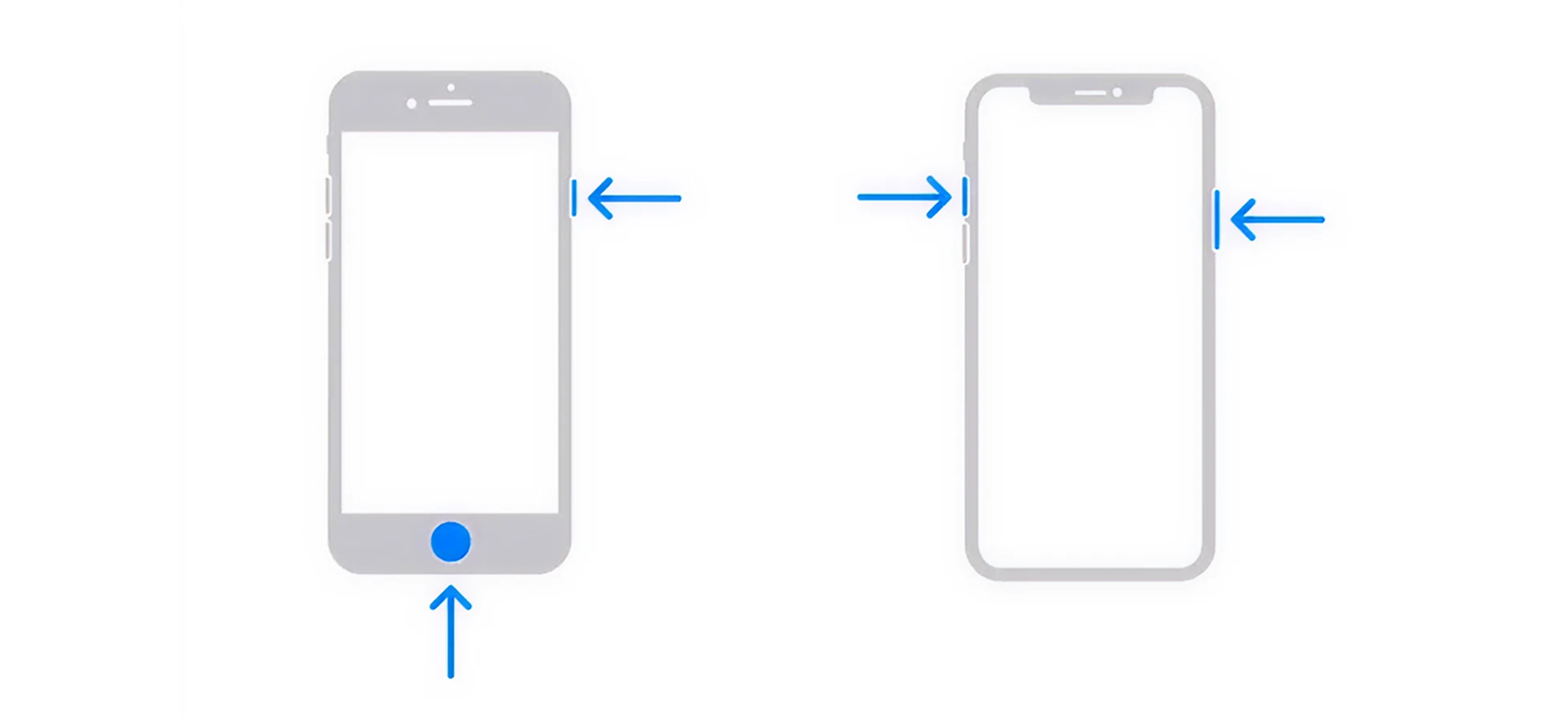
Lo screenshot standard con i pulsanti è il modo più semplice per catturare esattamente ciò che appare sullo schermo del tuo iPhone in un dato momento. Quando premi contemporaneamente il pulsante laterale e il tasto Volume su sugli iPhone più recenti (o il pulsante Home e il pulsante laterale sui modelli più vecchi), iOS scatta un'istantanea dello schermo visibile e la salva nell'app Foto.
Per utilizzare questo metodo:
- Apri la conversazione iMessage che vuoi catturare.
- Posiziona lo schermo in modo da includere i messaggi desiderati.
- Premere contemporaneamente il pulsante laterale e il pulsante di aumento del volume.
- Rilascia rapidamente i pulsanti e apparirà una miniatura nell'angolo. Toccala per modificarla o scorri per salvarla direttamente.
Il limite principale di questo metodo è che cattura solo ciò che è visibile sullo schermo. Se la conversazione è lunga, sarà necessario acquisire più screenshot e unirli manualmente se si desidera catturare l'intera chat.
2. Screenshot a scorrimento (lungo)
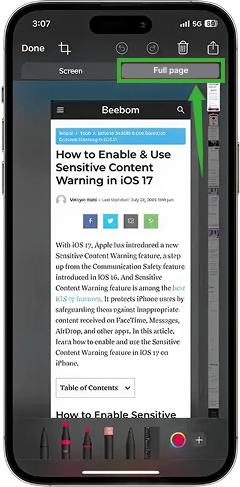
A volte una conversazione è troppo lunga per essere contenuta in un singolo screenshot standard. Sebbene iOS non consenta screenshot lunghi nativi in iMessage come alcuni dispositivi Android, è possibile utilizzare l'opzione "Pagina intera" quando si visualizzano gli screenshot nelle app che la supportano, come Safari o Note, dopo aver copiato i messaggi. Questo metodo consente di catturare un'intera conversazione in un'unica immagine continua o in un PDF, anziché in più screenshot segmentati.
Per questo metodo:
- Apri la conversazione iMessage che vuoi catturare.
- Tocca e tieni premuto un messaggio, quindi seleziona Copia.
- Incolla i messaggi in un documento Note o Mail.
- Fai uno screenshot della conversazione in quell'app.
- Se l'app lo supporta, seleziona Pagina intera e salva come PDF per catturare l'intera conversazione.
- Seleziona "Pagina intera" se disponibile, quindi salvalo come PDF.
- Scorri la conversazione all'interno dell'editor per assicurarti che tutti i messaggi siano inclusi.
Sebbene questo metodo funzioni bene, il limite è che non è integrato in modo nativo per le conversazioni di iMessage, quindi richiede passaggi aggiuntivi come la copia dei messaggi in un'app compatibile. Inoltre, l'output è spesso un PDF anziché un'immagine standard, il che potrebbe non essere pratico per la condivisione.
3. Utilizzare un'app di terze parti
Se desideri un maggiore controllo su come viene acquisita una conversazione iMessage, le app di terze parti offrono un'alternativa che va oltre gli strumenti integrati di iOS. Queste app sono progettate per catturare lunghe conversazioni in una singola immagine o documento, registrando lo schermo mentre scorri o unendo automaticamente più screenshot.
Per questo processo:
- Apri l'App Store e scarica un'app affidabile per catturare screenshot o schermate.
- Concedi le autorizzazioni richieste, come la registrazione dello schermo o l'accesso all'accessibilità.
- Apri la conversazione iMessage che vuoi catturare.
- Avvia il processo di acquisizione all'interno dell'app e scorri la conversazione.
- Salva l'immagine o il documento finale nell'app Foto o File.
Lo svantaggio principale delle app di terze parti è la privacy. Poiché questi strumenti richiedono autorizzazioni elevate, si affidano i contenuti visualizzati a uno sviluppatore esterno. Alcune app potrebbero anche aggiungere filigrane, limitare le funzionalità dietro paywall o avere difficoltà a formattare i messaggi esattamente come appaiono in iMessage.

Rimani informato sull'attività iMessage di tuo figlio
Xnspy ti fornisce gli strumenti per proteggere tuo figlio online.
– Visualizza iMessage inviati e ricevuti
– Cattura automaticamente schermate periodiche
– Monitorare le conversazioni con il contesto completo
– Rimani informato sui potenziali rischi con gli avvisi sulle parole chiave
4. Tocca indietro per catturare la conversazione di iMessage
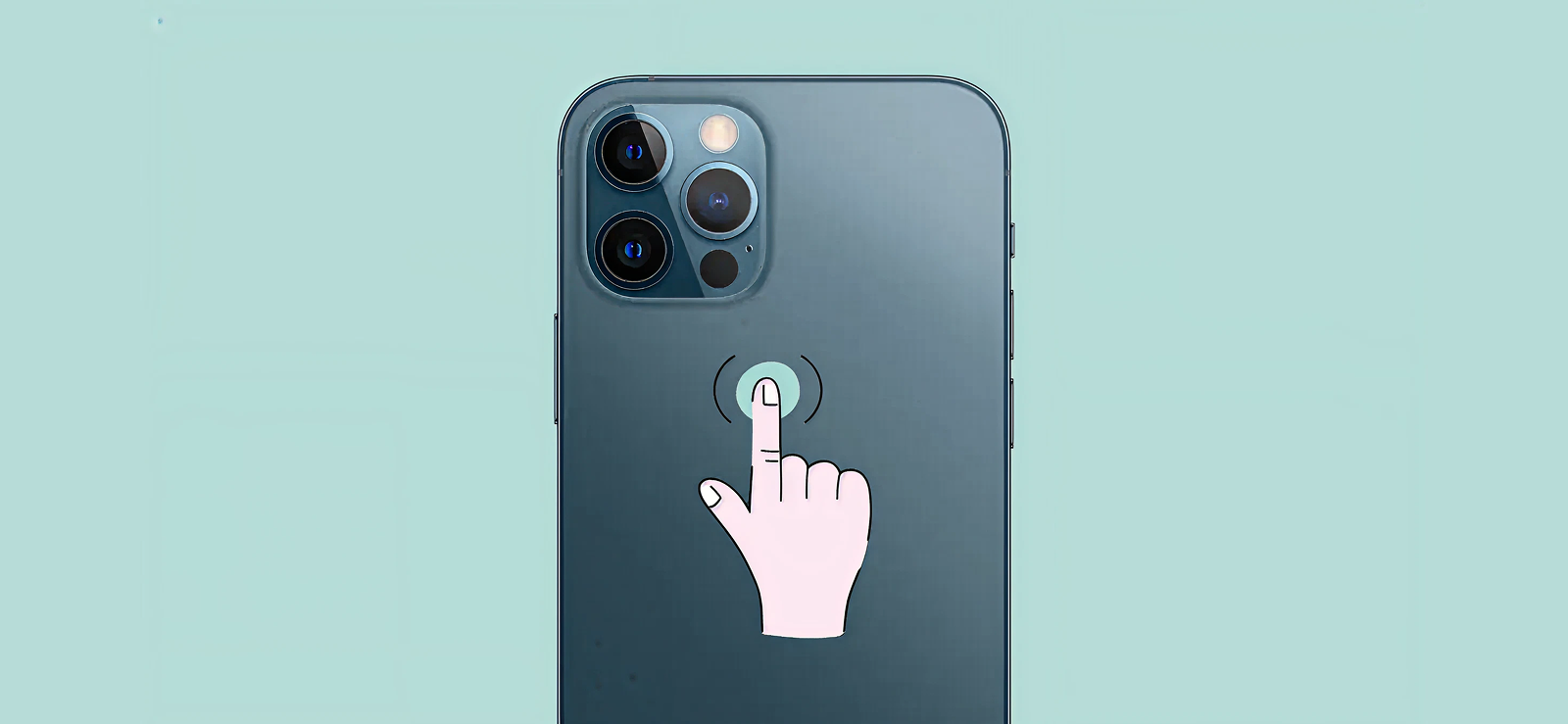
iOS include una funzione di accessibilità chiamata Back Tap, che consente di eseguire azioni toccando due o tre volte il retro dell'iPhone. Una delle azioni che puoi assegnare è l'acquisizione di uno screenshot, che può essere particolarmente utile se trovi i pulsanti fisici difficili da premere o se desideri un'alternativa più rapida al metodo standard per acquisire uno screenshot.
Abilita e utilizza la funzione Back Tap seguendo questi passaggi:
- Vai su Impostazioni > Accessibilità > Tocco > Tocco posteriore.
- Seleziona Doppio tocco o Triplo tocco e assegnalo a "Screenshot".
- Apri la conversazione iMessage e tocca il retro del tuo iPhone in base alla tua selezione.
Tuttavia, tieni presente che questo metodo richiede un iPhone compatibile (iPhone 8 o successivo) per funzionare. Inoltre, ti consentirà di catturare screenshot solo dei messaggi attualmente visualizzati sullo schermo. Oltre a questo, potrebbe non funzionare in modo affidabile se il telefono è in una custodia che assorbe i tocchi o se il tocco non è abbastanza deciso da attivare il sensore.
5. Utilizzo dell'Assistive Touch
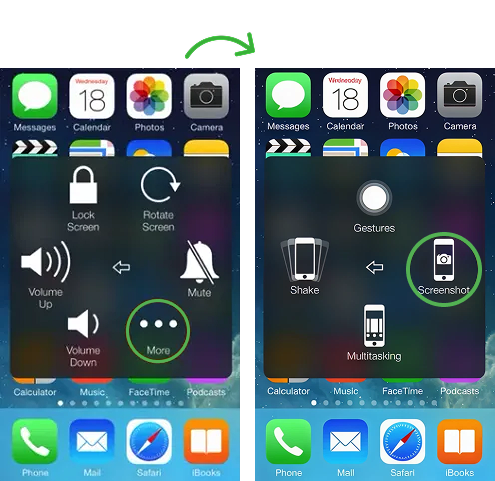
Assistive Touch è un'altra funzionalità di accessibilità che offre un menu mobile sullo schermo per accedere alle funzioni hardware. È possibile configurarlo per acquisire screenshot senza premere alcun pulsante fisico. È ideale per gli utenti con abilità motorie limitate o per chi desidera mantenere i pulsanti hardware del dispositivo.
Per utilizzare Assistive Touch:
- Vai su Impostazioni > Accessibilità > Tocco > AssistiveTouch e attivalo.
- Personalizza il menu per includere "Screenshot" o assegnalo a un doppio tocco o a una pressione prolungata.
- Apri la conversazione iMessage e tocca il pulsante AssistiveTouch, quindi seleziona Screenshot.
Sebbene questo metodo funzioni bene, ha anche un lato negativo. Rallenta leggermente il processo poiché richiede l'apertura di un menu e la selezione della funzione, il che non è l'ideale per catturare uno screenshot con inchiostro invisibile. A parte questo, ancora una volta, non sarà possibile catturare uno screenshot scorrevole di iMessage con questo metodo.
6. Chiedi a Siri di fare uno screenshot
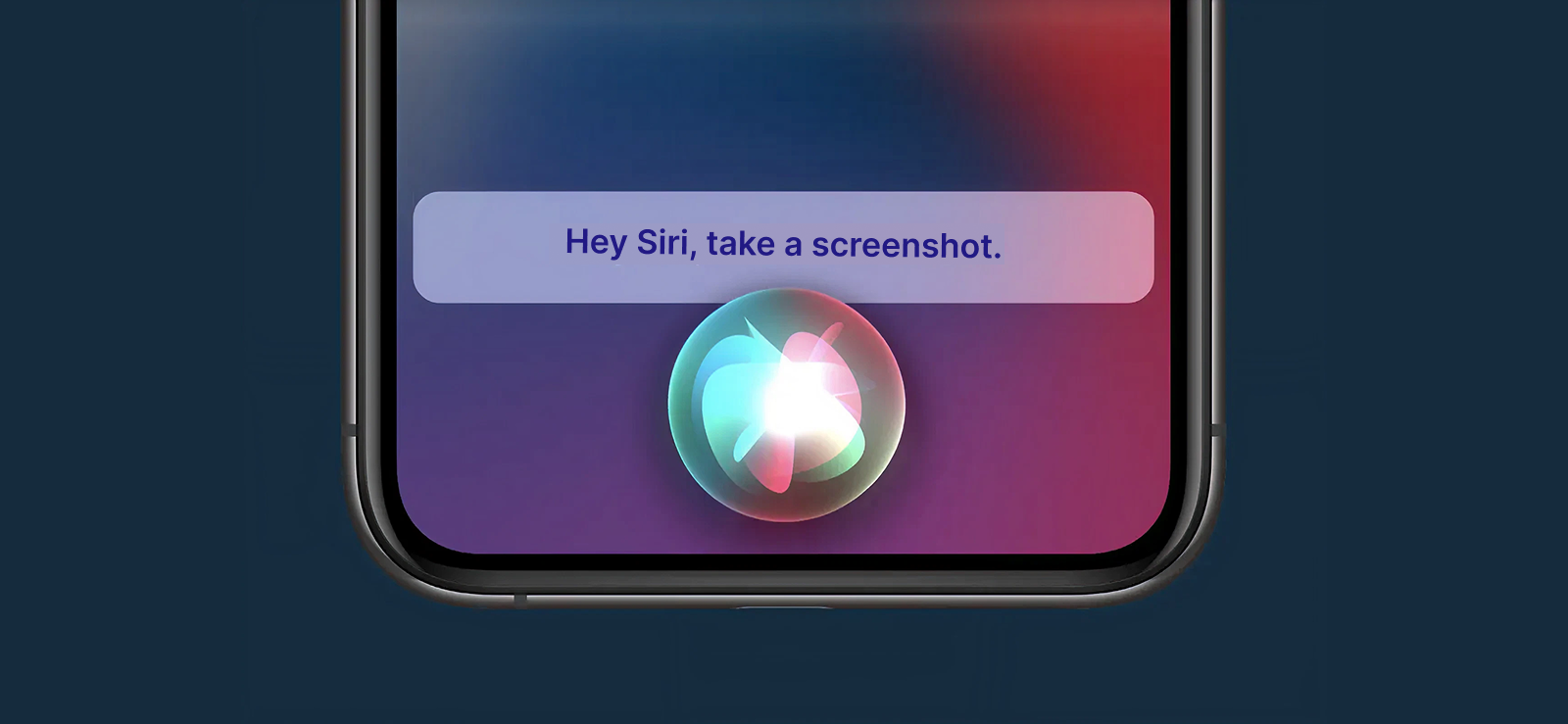
Siri può acquisire screenshot senza l'uso delle mani, il che è perfetto quando si è impegnati in più attività o non si riesce a raggiungere i pulsanti. Con un semplice comando vocale, iOS gestisce automaticamente l'acquisizione. Il meccanismo funziona tramite i comandi di sistema iOS, con Siri che attiva l'azione di screenshot senza bisogno di interazione fisica.
Per chiedere a Siri di fare uno screenshot di una conversazione iMessage:
- Attiva Siri dicendo "Ehi Siri" o tenendo premuto il tasto laterale/Home.
- Di' "Fai uno screenshot" mentre sei nella conversazione di iMessage.
- La schermata viene catturata e salvata automaticamente nell'app Foto.
Per utilizzare questo metodo, Siri deve essere abilitato e in ascolto dei comandi vocali. Tuttavia, il comando potrebbe non funzionare in ambienti rumorosi o quando il telefono è bloccato. Inoltre, non sarà possibile acquisire screenshot lunghi in questo modo; inoltre, gli screenshot ottenuti senza usare le mani non possono essere modificati immediatamente tramite l'interfaccia delle miniature.

Lo sapevate?
Puoi monitorare la posizione dell'iPhone di tuo figlio anche se utilizzi un dispositivo Android.

7. Screenshot di iMessage con inchiostro invisibile
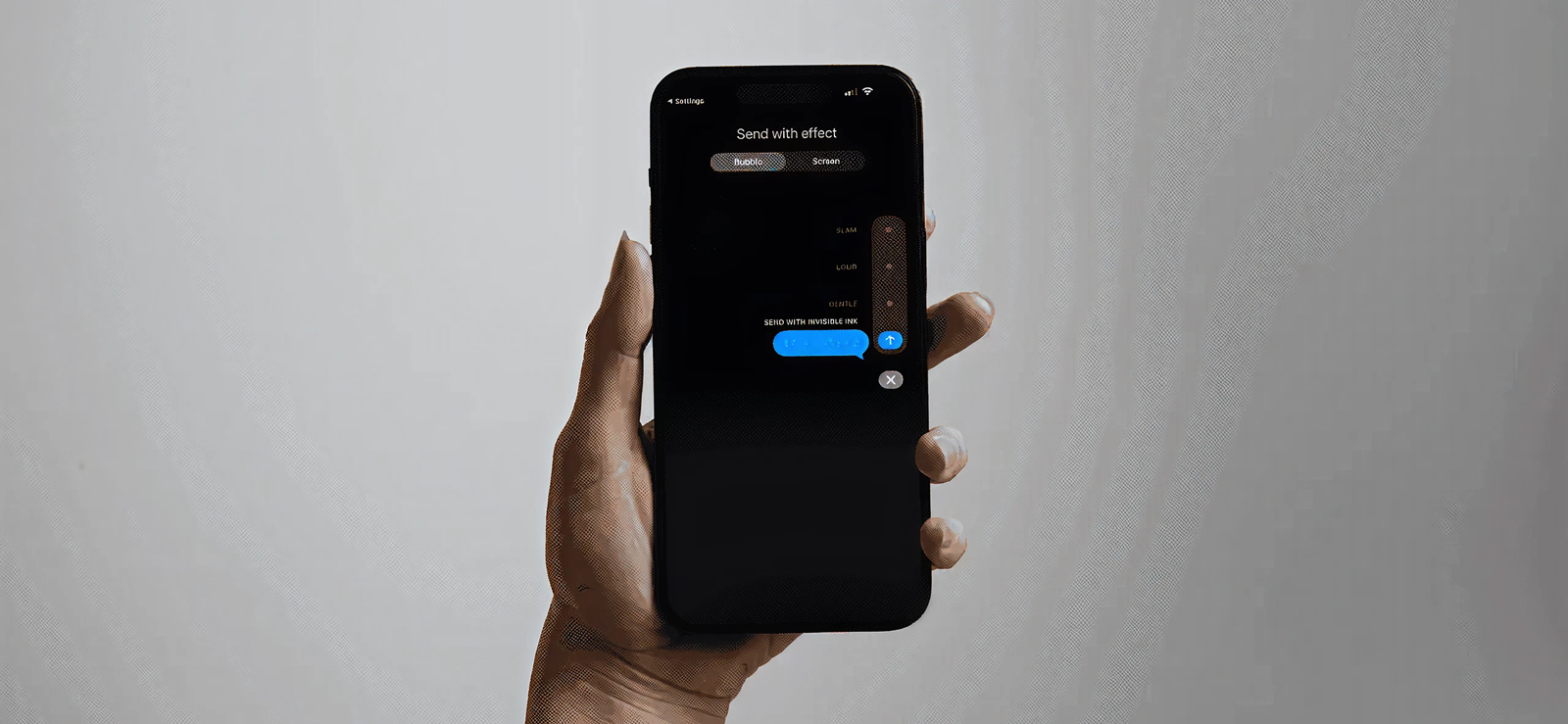
L'inchiostro invisibile è uno speciale effetto di iMessage che nasconde i messaggi finché il destinatario non ci passa sopra con il dito. Gli screenshot possono catturare questi messaggi nascosti, ma il meccanismo è leggermente diverso: l'inchiostro invisibile viene temporaneamente rivelato sullo schermo quando si interagisce con esso e lo screenshot ne cattura lo stato visibile.
Per catturare uno screenshot di un iMessage con inchiostro invisibile:
- Apri il messaggio con inchiostro invisibile.
- Scorrilo per scoprire il contenuto nascosto.
- Utilizza qualsiasi metodo di screenshot (standard, Back Tap, Assistive Touch) mentre il messaggio viene visualizzato.
Ma il limite in questo caso è che lo screenshot cattura solo ciò che è attualmente visibile. Se il messaggio con l'inchiostro invisibile torna visibile o non viene visualizzato completamente, lo screenshot potrebbe essere incompleto. Pertanto, questo metodo richiede un'attenta valutazione del momento, poiché il contenuto nascosto scompare di nuovo dopo una breve interazione.
Come vedere e catturare screenshot dell'attività iMessage di tuo figlio?
A un certo punto, ogni genitore giunge alla stessa sgradevole consapevolezza: gran parte del mondo dei propri figli ora si svolge dietro uno schermo. Le conversazioni che un tempo si svolgevano a tavola ora si svolgono silenziosamente su iMessage, nascoste alla vista e spesso impossibili da riprendere. Puoi fidarti di tuo figlio, ma il mondo digitale non sempre merita la stessa fiducia. I messaggi possono scomparire in lunghe discussioni e conversazioni delicate possono svolgersi a qualsiasi ora.
Ecco perché molti genitori iniziano a cercare modi per non limitarsi a monitorare l'attività dei propri figli su iMessage. In questo modo, possono intervenire tempestivamente, prima che le incomprensioni si trasformino in problemi seri come cyberbullismo, contatti inappropriati o stress emotivo.
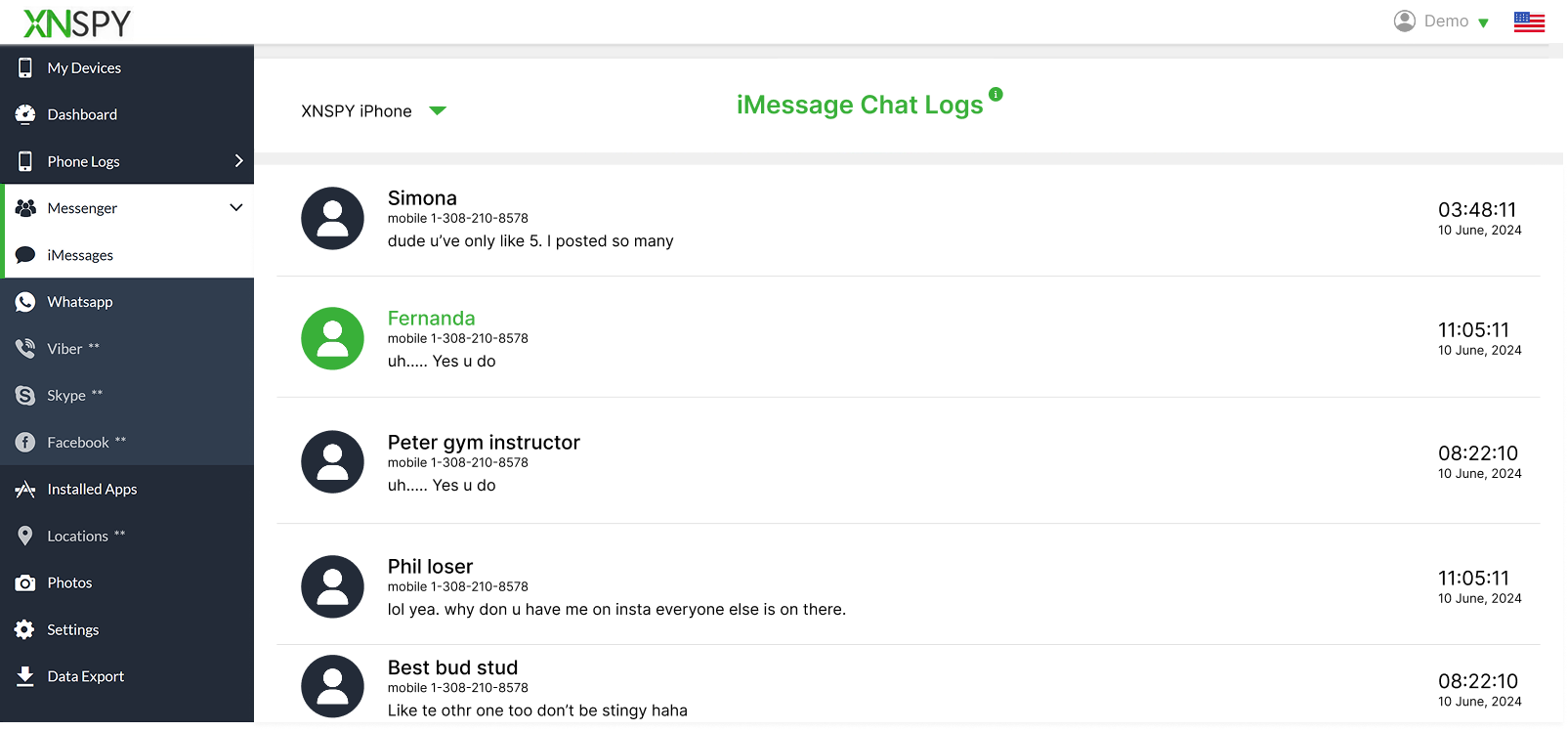
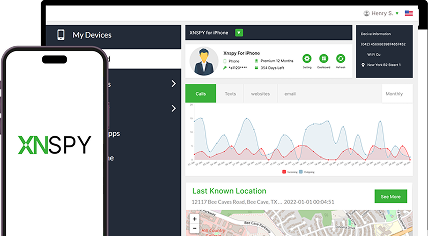
App di monitoraggio come Xnspy sono qui per aiutarti in questo senso. Progettata specificamente per il monitoraggio parentale, questa app offre funzionalità di tracciamento iMessage dedicate che consentono ai genitori di visualizzare i messaggi inviati e ricevuti in un layout di conversazione.
Invece di scorrere all'infinito le conversazioni su un dispositivo, Xnspy registra le conversazioni, rendendole accessibili da una dashboard sicura. Questa funzione semplifica la comprensione di chi sta parlando tuo figlio e di cosa sta parlando.
Oltre ai registri dei messaggi, Xnspy include anche una funzione di registrazione dello schermo che aggiunge contesto prezioso. L'app acquisisce periodicamente e automaticamente screenshot dell'attività del dispositivo, incluse le conversazioni di iMessage, così come appaiono sullo schermo.
Queste acquisizioni avvengono in background, senza richiedere interventi manuali, garantendo che i momenti importanti non vengano persi. Poiché Xnspy aggiorna i log in tempo reale, non dovrai preoccuparti nemmeno dei messaggi cancellati.
Domande frequenti
iMessage ti avvisa quando salvi una foto?
No, la notifica di screenshot di iMessage non viene visualizzata quando salvi una foto da una chat. Quando tocchi "Salva" o tieni premuta a lungo un'immagine e la salvi nell'app Foto, l'azione viene gestita interamente sul tuo dispositivo da iOS. iMessage non invia avvisi o indicatori per i contenuti multimediali salvati. L'unica volta in cui potrebbe essere visibile è con le foto che scompaiono, in questo caso l'interazione potrebbe essere limitata o registrata in modo diverso.
iMessage mostra quando si fa uno screenshot dei video inviati in chat?
Per i video normali inviati tramite iMessage, l'acquisizione di uno screenshot non attiva alcuna notifica. Lo screenshot viene gestito allo stesso modo dell'acquisizione di testo o immagini, localmente e silenziosamente. Tuttavia, se il video è stato inviato come messaggio a scomparsa (media visualizzabili una sola volta), iOS potrebbe notificare al mittente che è stato acquisito uno screenshot. Al di fuori di questi casi specifici, gli screenshot dei video rimangono privati.
Gli altri possono vedere quando fai uno screenshot di iMessage su un iPad?
No, gli screenshot acquisiti su un iPad si comportano esattamente come su un iPhone. iMessage non fa distinzioni tra i dispositivi Apple quando si tratta di rilevamento degli screenshot. Che tu stia utilizzando un iPhone, un iPad o un iPod touch, gli screenshot delle normali conversazioni iMessage non inviano notifiche all'altra persona. Il meccanismo iOS sottostante rimane locale, senza alcun avviso inviato tramite iMessage.
Gli utenti iPhone possono vedere quando effettuano screenshot di testi tramite la registrazione dello schermo?
No, la registrazione dello schermo non modifica il risultato. iMessage non può rilevare o avvisare altri se registri il tuo schermo durante la visualizzazione dei messaggi. Dal punto di vista di iOS, la registrazione dello schermo è ancora una funzione a livello di dispositivo, separata dalle funzionalità di messaggistica di iMessage. L'altra persona non vedrà alcun avviso, indicatore o avviso, a meno che il contenuto in questione non sia un contenuto multimediale in via di scomparsa, in tal caso potrebbero essere applicate notifiche limitate.
iMessage invia notifiche tramite screenshot di un messaggio vocale?
No, iMessage non avvisa gli utenti quando un messaggio vocale viene registrato o catturato con uno screenshot. I messaggi vocali, come i normali testi e contenuti multimediali, non hanno un sistema integrato di rilevamento degli screenshot. Qualsiasi azione di cattura o registrazione viene gestita interamente da iOS a livello di dispositivo e iMessage non rileva né avvisa il mittente. A meno che il messaggio vocale non venga inviato con un effetto speciale come l'inchiostro invisibile, il mittente non ne è a conoscenza.
Cerchi un modo migliore per monitorare i tuoi figli?
Ottieni la visibilità necessaria per proteggere i tuoi figli con Xnspy.
Lascia una risposta:
Il tuo indirizzo email non verrà pubblicato. I campi obbligatori sono contrassegnati*
Tiffany Ross
Membro dal Ottobre 8, 2025
Tiffany Ross
Membro dal Ottobre 8, 2025
Tiffany Ross è un'educatrice sulla sicurezza digitale dei bambini e ricercatrice nel campo delle tecnologie per la famiglia, con un Master in Tecnologie per l'Apprendimento conseguito presso l'Università del Texas a Austin. Dopo la laurea nel 2016, ha continuato a lavorare nel settore per 9 anni. Durante questo periodo, si è concentrata su strategie pratiche di genitorialità digitale e sull'uso responsabile delle app di monitoraggio. Inoltre, il suo lavoro comprende la prevenzione degli abusi, le sane abitudini di utilizzo degli schermi, la sicurezza sui social media e altre tematiche chiave. Nel corso degli anni, Tiffany ha anche contribuito a oltre 200 guide e risorse sulla sicurezza familiare basate sulla ricerca, che trattano i rischi online, la gestione del tempo trascorso davanti allo schermo e le pratiche per il benessere digitale nelle famiglie moderne.