
L'esperienza di monitoraggio completa per il tuo telefono
Ottieni XNSPY e inizia a monitorare chiamate, SMS, contenuti multimediali, posizioni e altro su qualsiasi telefono!
Inizia ora Dimostrazione dal vivoNo, X non avvisa nessuno quando fai lo screenshot di un tweet, profilo, DM, immagine o video.
Ora starai
pensando, come può essere possibile? E che dire del nuovo sistema DM crittografato? Beh, anch’io ero incredulo
quando ho deciso di testare io stesso il comportamento dell’app, quindi non devi farlo tu.
In questa guida ti illustrerò la mia esperienza nell’attivazione di uno screenshot per ogni possibile funzionalità che X ha da offrire e noterò la reazione dell’app ad essa. Inoltre, ho testato cinque metodi di screenshot su dispositivi reali.
Per i genitori, poiché ho scoperto che X è una delle app meno protette, ho anche spiegato come possono visualizzare e fare screenshot delle attività X dei loro figli (anche se i loro profili sono privati) per motivi di sicurezza.
Il verdetto di 60 secondi su X (Twitter) e le notifiche degli screenshot
- Tweet, profili e immagini: X non avvisa nessuno quando fai uno screenshot di questi. Nessuna icona, nessun avviso, nessun flag di analisi.
- Storie di Twitter/Flotte: Interrotto il 3 agosto 2021. Non è rimasto nulla da fare screenshot e anche le flotte non hanno mai inviato notifiche di screenshot durante la loro corsa.
- DM regolari: Nessuna notifica, sia che si tratti di un testo di una riga o di un thread completo.
- Foto e video nei DM: Nessuna notifica di sorta. Inoltre, la maggior parte di essi può anche essere scaricata direttamente.
- DM scomparsi/visualizzati una sola volta (XChat): Ufficialmente viene considerato protetto, ma in pratica non avvisa affatto l’altro account.
- Registrazione dello schermo: Trattato come uno screenshot ovunque su X, ovvero nessun avviso, anche con l’impostazione “Proteggi i tuoi video” attivata.
- 5 metodi di screenshot: Tutti e cinque acquisiscono in modo pulito senza rischi di notifica. I metodi istantanei e basati sui gesti vincono se stai cercando di catturare un tweet prima che scorra; gli strumenti desktop vincono quando hai invece bisogno di un’acquisizione pulita e ritagliata.
- Xnspy: Cattura automaticamente l’attività X di un bambino, circa ogni 5 secondi, senza avvisare il dispositivo.
Twitter notifica gli screenshot?
No. In quasi ogni parte di X, fare uno screenshot non lascia traccia che l’altra persona possa vedere. Non c’è alcuna icona accanto al tuo nome, nessuna voce nelle loro notifiche e nulla nelle loro analisi che lo segnali.
Questo è stato l’approccio di X sin dai suoi primi giorni come Twitter, e non è cambiato attraverso il rebranding, il cambio di proprietà o nessuna delle recenti riprogettazioni della piattaforma. L’intero prodotto è costruito attorno alla condivisione pubblica, alla citazione e alla ricondivisione dei contenuti, quindi l’aggiunta di avvisi sugli screenshot funzionerebbe contro il modo in cui le persone già utilizzano l’app.
Altre risorse utili da esplorare

🙈  Come visualizzare la cronologia delle visualizzazioni su X (Twitter): 5 metodi testati
🥇  Come visualizzare Twitter senza un account: 5 metodi efficaci
🚨  Snapchat notifica gli screenshot? La risposta più aggiornata
⚡  Facebook notifica gli screenshot? Facciamo chiarezza
Twitter ti avvisa se catturi uno screenshot di un profilo?
No. X non avvisa un utente quando fai uno screenshot del suo profilo, e questo vale sia che tu stia catturando la foto del profilo, l’immagine dell’intestazione, la biografia, i conteggi dei follower e dei follower o il tweet appuntato.
L’ho testato su un account pubblico, un account protetto (bloccato) che avevo già autorizzato a seguire e un account verificato, e il risultato era ogni volta identico: nulla raggiungeva il proprietario dell’account.
Un account protetto limita solo chi può vedere il profilo in primo luogo. Una volta che sei autorizzato a visualizzarlo, fare uno screenshot è completamente silenzioso, come succederebbe su qualsiasi account pubblico.
Twitter ti avvisa quando catturi una storia o una flotta di Twitter?
Non c’è più niente da fare screenshot qui. La funzionalità in stile Storie di Twitter, chiamata Fleets, è stata interrotta il 3 agosto 2021, meno di un anno dopo il suo lancio, e da allora X non ha più ripristinato un formato simile con contenuti in via di estinzione.
Per contestualizzare, le flotte non hanno mai inviato notifiche di screenshot durante i circa otto mesi in cui sono esistite. A differenza di Instagram, che ha testato brevemente gli avvisi di screenshot di Story intorno al 2018, Twitter non ha mai lanciato nulla di paragonabile per Fleets prima di attivare completamente la funzionalità.
Twitter avvisa degli screenshot dei tweet?
No. Lo screenshot di un tweet non avvisa l’autore, che si tratti di un singolo post, parte di una discussione, un tweet con citazione, una risposta o un tweet contenente una foto o un video.
Ciò è rimasto vero per tutti i tipi di account su cui l’ho testato: account pubblici, account protetti a cui ho avuto accesso e account verificati con un ampio seguito. Inoltre, non importava se al tweet fosse allegata una nota della community o fosse vecchio di diversi anni.
Lo stesso vale per i tweet visualizzati mentre si è disconnessi, i tweet incorporati su altri siti Web e i tweet recuperati tramite un collegamento diretto condiviso all’esterno dell’app. Se un tweet è visibile sullo schermo, catturarlo non attiva nulla da parte di X. Ciò è coerente con il modo in cui la piattaforma ha sempre funzionato; screenshot e repost vengono trattati come un comportamento normale piuttosto che come qualcosa da segnalare.
Twitter ti dice quando qualcuno fa uno screenshot di DM?
No, indipendentemente dal tipo di DM che stai guardando, X (Twitter) non invia alcuna notifica su uno screenshot.
X attualmente esegue due sistemi di messaggistica fianco a fianco: la casella di posta DM originale e non crittografata e XChat, un nuovo sistema crittografato end-to-end che supporta anche i messaggi di scomparsa. Ho testato il comportamento degli screenshot separatamente in tre scenari, presupponendo che non tutti dovessero comportarsi allo stesso modo.
Screenshot di un normale messaggio diretto
No. I messaggi di testo standard nella casella di posta DM originale di X, che si tratti di una conversazione individuale o di una chat di gruppo, non attivano alcuna notifica quando vengono catturati gli screenshot. L’ho testato su thread vecchi di diversi mesi e dello stesso giorno e ho ottenuto ogni volta lo stesso risultato silenzioso.
Screenshot di foto e video inviati nei messaggi diretti
No. Foto e video inviati come allegati all’interno di un normale thread DM seguono la stessa regola dei messaggi di testo. Pertanto, lo screenshot non avvisa il mittente. Nella maggior parte dei casi, non è nemmeno necessario effettuare uno screenshot, poiché il destinatario di solito può salvare direttamente la foto o utilizzare l’opzione di download integrata su un video, a seconda delle impostazioni del mittente. In ogni caso, nulla dell’interazione viene segnalato alla persona che l’ha inviata.
Screenshot Vanishing o View-Once Media
È qui che la cosa è diventata interessante. XChat, il livello di messaggistica crittografato di X, include un interruttore per i messaggi che scompaiono che dovrebbe funzionare in modo simile alla modalità di scomparsa su altre app. L’ho attivato durante una conversazione di prova e ho iniziato a fare screenshot.
La risposta breve è ancora no; l’altro account non ha mai ricevuto una notifica. Ma il comportamento attorno ad esso era abbastanza incoerente da segnalare. Durante 18 tentativi di screenshot suddivisi tra due dei miei account di prova, un account specifico ha visualizzato un messaggio sullo schermo con la scritta “X ha rilevato questo screenshot” in sette di questi tentativi.
Il secondo account, eseguendo esattamente la stessa azione nella stessa conversazione, non ha mai attivato quel messaggio. E in ogni singolo caso, in tutti i 18 tentativi, compresi i sette segnalati, l’account del destinatario non ha ottenuto nulla: nessuna notifica push, nessun badge in-app, nessuna icona che indicasse che era successo qualcosa.
Twitter avvisa quando scatti uno screenshot di un’immagine?
No. Questo vale a tutti i livelli: immagini pubblicate nei tweet, immagini allegate a un profilo e immagini inviate tramite un normale DM. Nessuno di questi attiva una notifica alla persona che li ha pubblicati o inviati.
Vale anche la pena sottolineare che nella maggior parte dei casi uno screenshot non è nemmeno necessario. Le immagini pubbliche su X in genere possono essere salvate direttamente premendo a lungo sul dispositivo mobile o facendo clic con il pulsante destro del mouse sul desktop, e funziona allo stesso modo all’interno dei thread DM che ho testato, dove l’immagine potrebbe essere salvata completamente senza uno screenshot. Sia che tu lo screenshot o lo scarichi direttamente, il mittente non ne viene informato in ogni caso.
Twitter avvisa quando registri un video sullo schermo?
No. La registrazione dello schermo di un video su X, che si tratti di un tweet, di un allegato DM o di un messaggio di fuga, non avvisa nessuno. L’ho testato nello stesso modo in cui ho testato gli screenshot: attraverso un normale tweet, un video inviato in un DM standard e uno inviato all’interno di un thread XChat in via di estinzione. Nessuno di loro ha prodotto un avviso.
Ho anche testato specificamente l’impostazione “Proteggi i tuoi video” di X, progettata per impedire ad altre persone di utilizzare l’opzione “Scarica video” integrata nell’app.
Con questa impostazione attivata per il video di un account di prova, ero comunque in grado di registrare lo schermo del contenuto da un secondo account senza che l’account di origine ricevesse alcuna notifica di sorta.

La X di tuo figlio non ha riavvolgimento. Xnspy lo fa
Comprendi cosa sta succedendo su X in tempo reale.
– Guarda gli screenshot catturati
– Monitorare i DM e le bozze digitati, anche quelli cancellati
– Imposta avvisi per parole chiave sensibili
– Blocca l’app da remoto quando necessario
Come eseguire screenshot su Twitter: 5 metodi testati
Una volta che sai che X non avviserà nessuno, la domanda successiva è quale metodo di screenshot funziona meglio per il contenuto che stai cercando di acquisire. Quello giusto dipende dal tuo dispositivo e se stai catturando qualcosa che rimane sullo schermo o qualcosa che sta per scorrere.
Dietro ogni screenshot: come ho testato ciascun metodo
Ho eseguito ciascun metodo almeno cinque volte su un iPhone (iOS attuale), un Samsung Galaxy e un laptop Windows e Mac per i test desktop. Ogni esecuzione utilizzava un diverso tipo di contenuto Twitter (X): un tweet nella timeline, una pagina del profilo, un normale DM e un thread XChat in via di estinzione, così ho potuto vedere se qualche metodo si comportava in modo incoerente a seconda di ciò che era sullo schermo.
Per ogni tentativo, ho lasciato che il contenuto si caricasse completamente, ho attivato l’acquisizione e ho verificato immediatamente se il file era stato salvato in modo pulito. Ho giudicato ogni metodo in base agli stessi quattro criteri:
- Affidabilità del trigger: La cosa principale che ho notato durante il test dei metodi è stata se il metodo funzionasse al primo tentativo o se richiedesse tentativi ripetuti.
- Velocità: Inoltre, ho controllato la velocità con cui l’acquisizione è stata completata dal gesto al file salvato.
- Qualità dell’output: Il fatto che lo screenshot fosse a piena risoluzione e privo di elementi vaganti dell’interfaccia utente come banner di notifica o filigrane era un altro fattore a cui ho dato importanza.
- Attrito di installazione: Ho anche notato quanta configurazione, se presente, era necessaria prima di poter utilizzare il metodo.
Ecco il confronto completo prima della suddivisione passo passo per ciascuno.
| Metodo | Dispositivo | Velocità | Ideale per | Limitazioni |
| Pulsante di accensione e pulsante di riduzione del volume | Androide | Istantaneo | Catture quotidiane | Non funzionerà se i pulsanti di accensione/volume sono difettosi |
| Scorrimento con tre dita/Scorrimento con il palmo della mano | Androide | Istantaneo | Acquisizioni rapide e a mani libere | È necessario uno scorrimento deciso e deliberato per registrarsi |
| Pulsante laterale e pulsante Volume su | iPhone | Istantaneo | Catture quotidiane | Tenendo premuti i pulsanti troppo a lungo si attiva lo spegnimento/SOS |
| Tocca Indietro | Solo iPhone | Istantaneo | Scorrimento con una sola mano | La sensibilità diminuisce con le custodie del telefono |
| Strumento di cattura/barra degli strumenti screenshot | Windows e Mac | 2–3 secondi | Acquisizioni desktop o browser | Relativamente più lento |
Su Android
1. Pulsanti standard
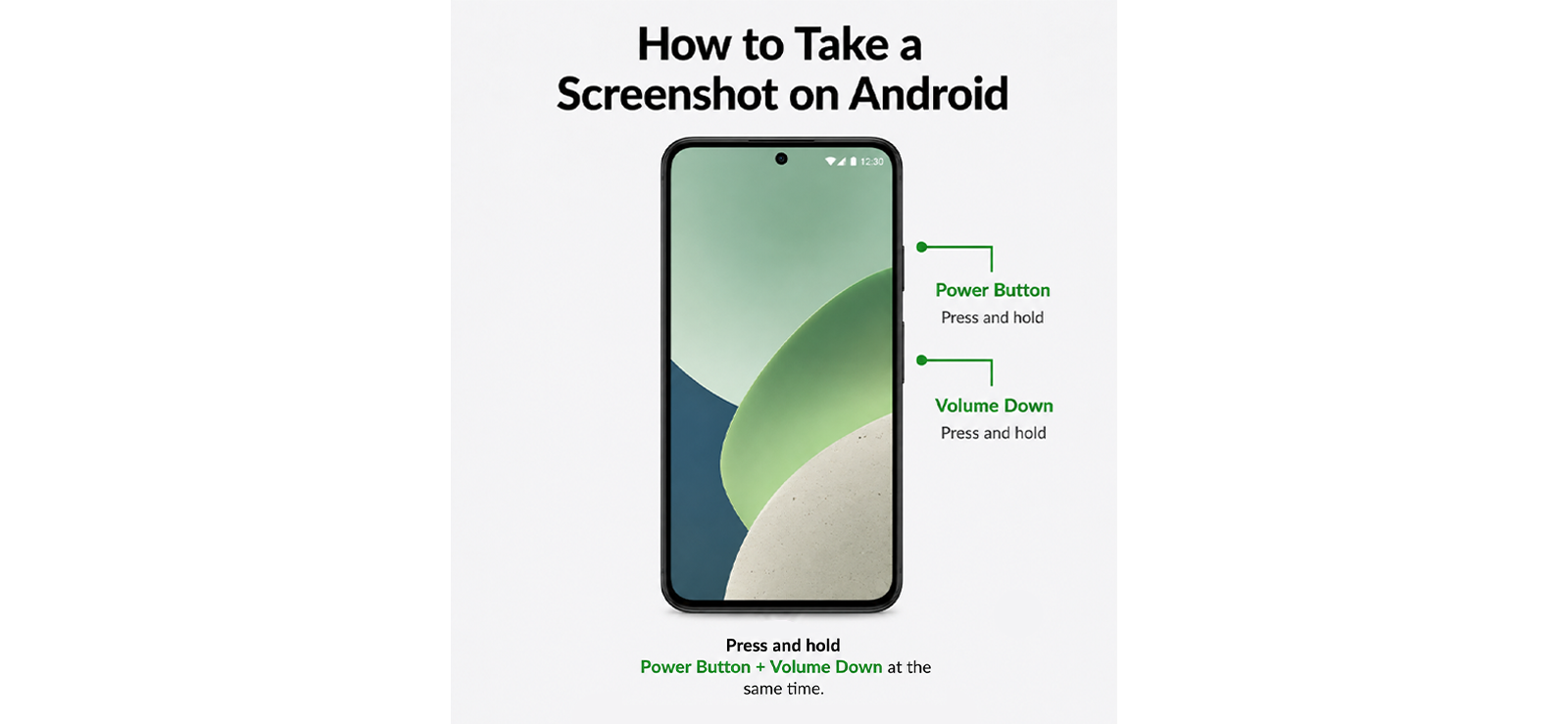
Questo è il metodo predefinito su ogni telefono Android. Non richiede alcuna configurazione e salva lo screenshot direttamente nella tua Galleria.
Per utilizzare questo metodo:
- Apri X (Twitter) e vai al contenuto che desideri acquisire.
- Premi contemporaneamente il pulsante di accensione e il pulsante di riduzione del volume.
- Tieni premuto per circa un secondo finché non viene visualizzata l’animazione dello screenshot.
- L’immagine viene salvata automaticamente nella tua Galleria.
Com’è stata la mia esperienza?
Questa è stata la mia base di riferimento durante i test e ha funzionato al primo tentativo in quasi ogni utilizzo del Samsung Galaxy. L’unica vera limitazione non riguarda affatto X; è hardware: se il pulsante di accensione o del volume è usurato, non risponde o è difficile da premere contemporaneamente all’altro, questo metodo semplicemente non funzionerà. È proprio qui che diventa utile un’opzione basata sui gesti come Palm Swipe.
2. Scorri con tre dita/Scorri con il palmo della mano
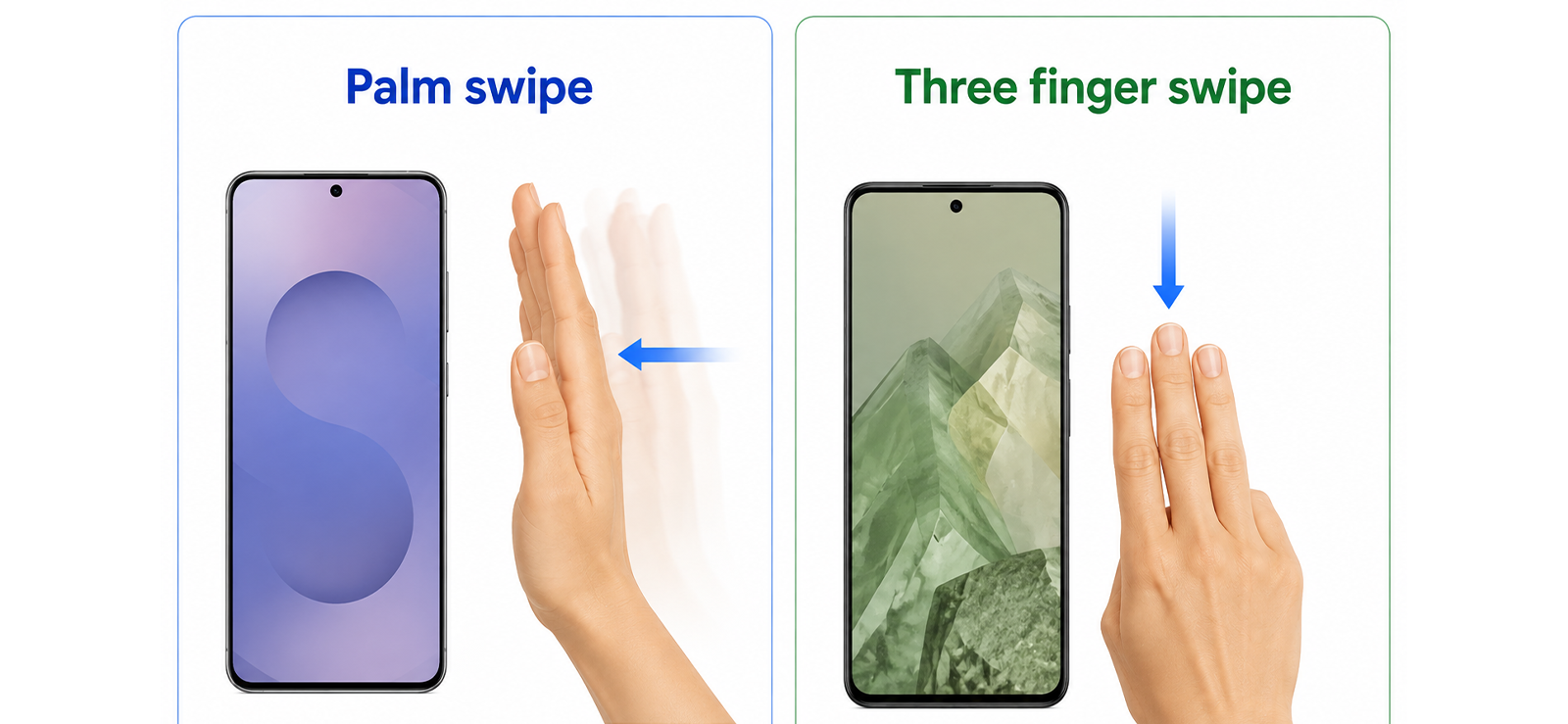
La maggior parte dei telefoni Android include un’opzione di screenshot basata sui gesti che ignora completamente i pulsanti hardware. Su Samsung si chiama Palm Swipe to Capture. Sui dispositivi Android quasi disponibili, di solito è uno scorrimento con tre dita.
- Apri Impostazioni, quindi vai su Funzionalità avanzate (o Gesti, a seconda del dispositivo).
- Abilita lo scorrimento con il palmo del palmo per acquisire o l’attivazione/disattivazione dello scorrimento con tre dita.
- Apri X e vai al contenuto che desideri.
- Scorri il lato della mano, o tre dita, verso il basso sullo schermo con un movimento fluido.
- Lo screenshot viene salvato nella tua Galleria.
Com’è stata la mia esperienza?
Sul Samsung Galaxy, è stato necessario uno scorrimento deciso e deliberato per registrarsi in modo coerente; i colpi leggeri o esitanti a volte venivano completamente ignorati. Una volta che il movimento è diventato automatico, è stato notevolmente più veloce catturare i tweet durante lo scorrimento rispetto a raggiungere i pulsanti laterali. L’impostazione stessa ha richiesto un minuto per essere rintracciata la prima volta, poiché è sepolta un paio di menu in profondità nelle funzionalità avanzate.
Sull’iPhone
3. Pulsanti standard
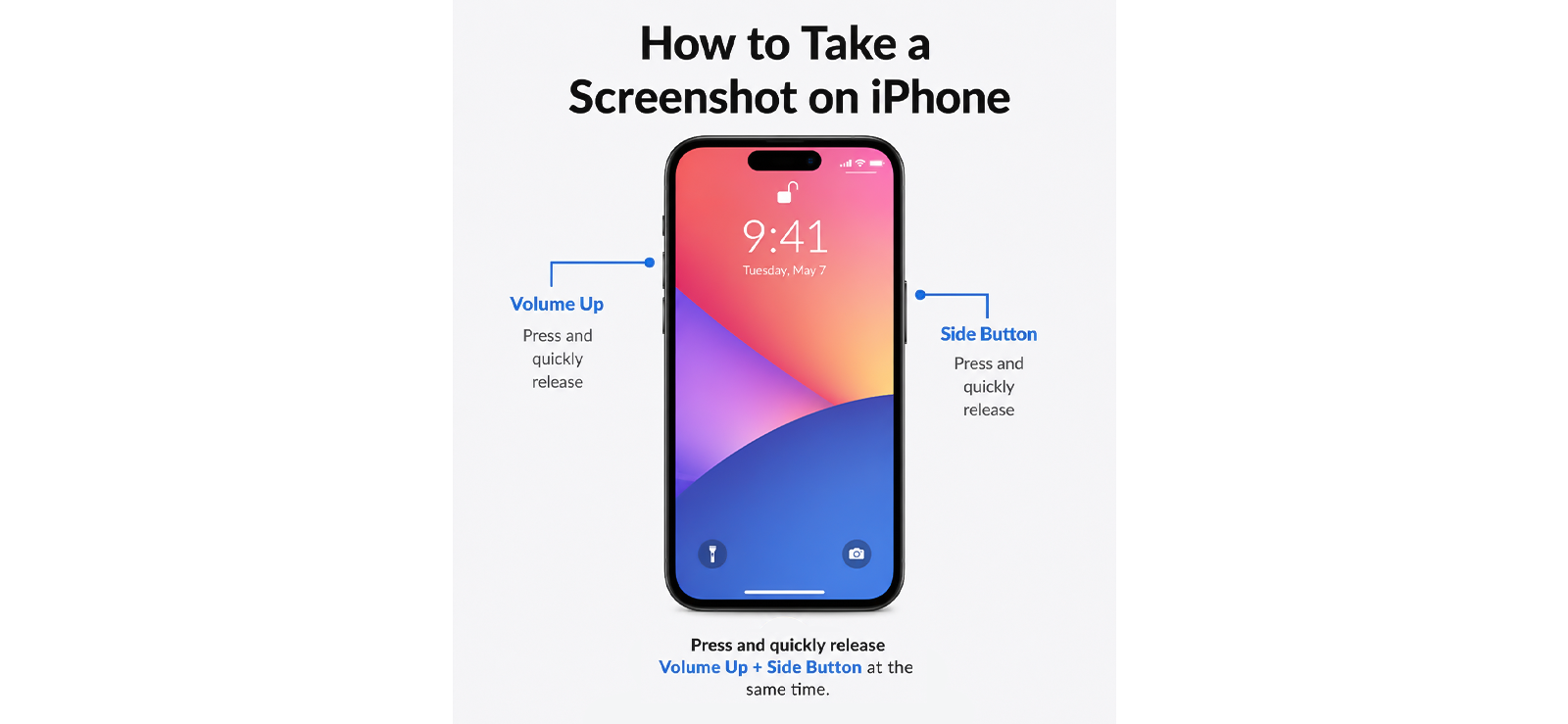
La stessa scorciatoia hardware che funziona ovunque su iOS funziona in modo identico all’interno di X.
Per acquisire uno screenshot tramite questo metodo:
- Apri X e vai al contenuto che desideri acquisire.
- Premi contemporaneamente il pulsante laterale e il pulsante Volume su.
- Nell’angolo inferiore sinistro viene visualizzata un’anteprima in miniatura.
- Toccalo per modificarlo oppure scorrilo per salvarlo direttamente in Foto.
Com’è stata la mia esperienza?
Affidabile per ogni tipo di contenuto che ho testato, tweet, profili e DM. L’unica cosa a cui prestare attenzione è per quanto tempo tieni premuti i pulsanti: tieni premuti insieme Side e Volume su per troppo tempo e iOS lo legge come un tentativo di spegnere o attivare SOS emergenze invece di acquisire uno screenshot. È sufficiente premere e rilasciare rapidamente entrambi contemporaneamente; non c’è bisogno di tenerli premuti.
4. Tocca Indietro
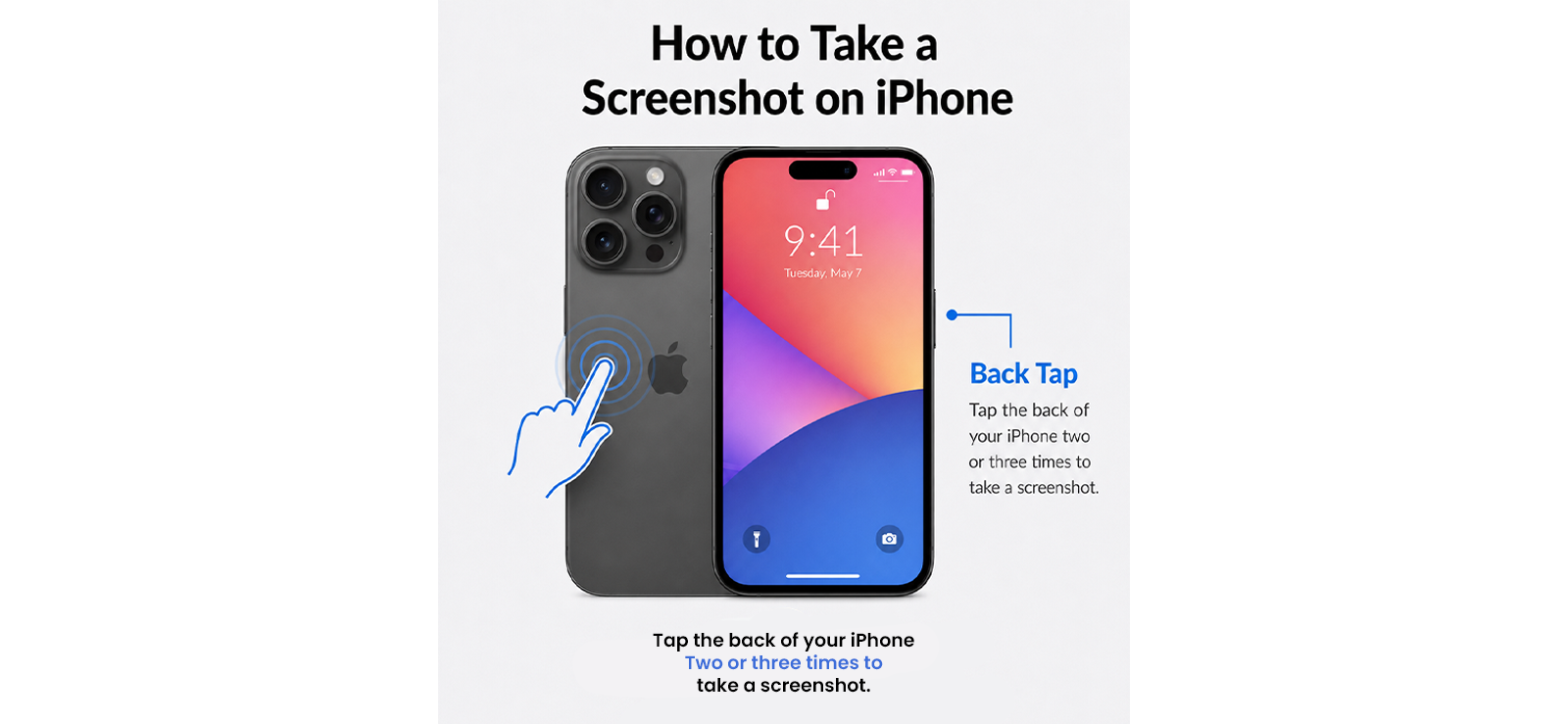
Back Tap è una funzionalità di accessibilità dell’iPhone che assegna un’azione screenshot a un doppio o triplo tocco sul retro del dispositivo.
Per eseguire lo screenshot tramite Tocca Indietro su iPhone:
- Apri Impostazioni, quindi Accessibilità, quindi Tocco, quindi scorri fino a Tocco Indietro.
- Tocca Doppio tocco o Triplo tocco e seleziona Screenshot.
- Apri X, vai al contenuto desiderato e tocca il retro del telefono.
- Lo screenshot viene salvato automaticamente in Foto.
Com’è stata la mia esperienza?
Questo si è rivelato essere il mio metodo preferito per scorrere la timeline X con una mano sola, poiché potevo tenere il pollice in posizione per scorrere e attivare l’acquisizione con un dito sul retro del telefono senza spostare la presa.
Inoltre, ho notato che il Triplo tocco sembrava l’impostazione più sicura specificamente per i DM, poiché riduceva le catture accidentali rispetto al Doppio tocco. Tuttavia, la sensibilità diminuiva notevolmente con la custodia inserita e con una custodia a portafoglio il metodo non funzionava affatto.
Sul computer
5. Strumento di cattura (Windows)/Barra degli strumenti Screenshot (Mac)
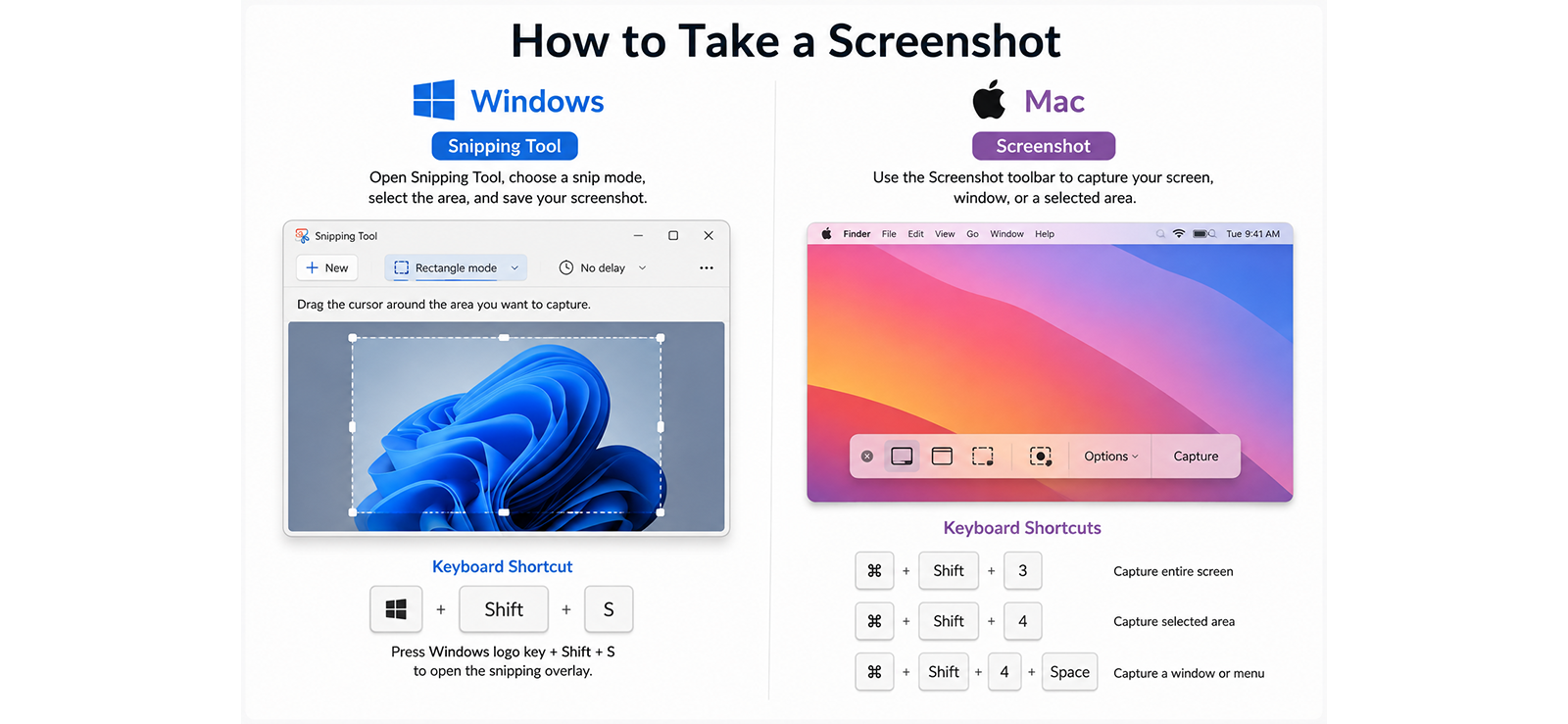
Se stai navigando in X tramite un browser web, lo strumento di acquisizione integrato nel tuo sistema operativo ti offre un controllo maggiore rispetto a uno screenshot a schermo intero.
Su Windows:
- Apri X in un browser e lascia che il contenuto venga caricato completamente.
- Premi Windows + Maiusc + S per aprire la sovrapposizione dello Strumento di cattura.
- Seleziona Cattura rettangolare e trascina sul contenuto desiderato.
- L’acquisizione viene copiata negli appunti e si apre nell’editor per il salvataggio.
Su Mac:
- Apri X in un browser sul tuo Mac.
- Premi Comando + Maiusc + 4 per attivare lo strumento mirino.
- Fare clic e trascinare per selezionare l’area desiderata oppure premere prima la barra spaziatrice per passare alla modalità di acquisizione finestra.
- Lo screenshot viene salvato automaticamente sul desktop.
Com’è stata la mia esperienza?
Lo Strumento di cattura di Windows era coerente ogni volta che lo utilizzavo, ma più lento di qualsiasi metodo telefonico. Tuttavia, mi è piaciuto il fatto di poter selezionare la porzione di cui volevo fare lo screenshot.
Il collegamento del Mac ha prodotto risultati complessivamente più puliti, soprattutto con la modalità di acquisizione della finestra, che mi ha permesso di catturare solo la finestra del browser senza il desktop circostante.
Nessuno dei due metodi è abbastanza veloce, ma entrambi sono la scelta migliore quando si desidera un’acquisizione ad alta risoluzione e inquadrata con precisione per la documentazione.
Un altro lato della questione: come i genitori possono visualizzare e fare screenshot dell’attività Twitter dei propri figli
Ecco il problema nell’affidarsi ai metodi di cui sopra: funzionano solo se hai già accesso a ciò che stai cercando di acquisire. Se l’account di tuo figlio è privato o il contenuto in questione si trova all’interno di un thread DM di cui non fai parte, nessuno dei cinque metodi di screenshot può aiutarti. Di conseguenza, rimarrai preoccupato per ciò che condividono con il mondo online.
È qui che entra in gioco Xnspy. È un’applicazione di monitoraggio che funziona silenziosamente in background sul telefono di un bambino dopo una configurazione una tantum. Una volta configurato, continua a inviare attività a una dashboard privata che puoi controllare dal tuo dispositivo.
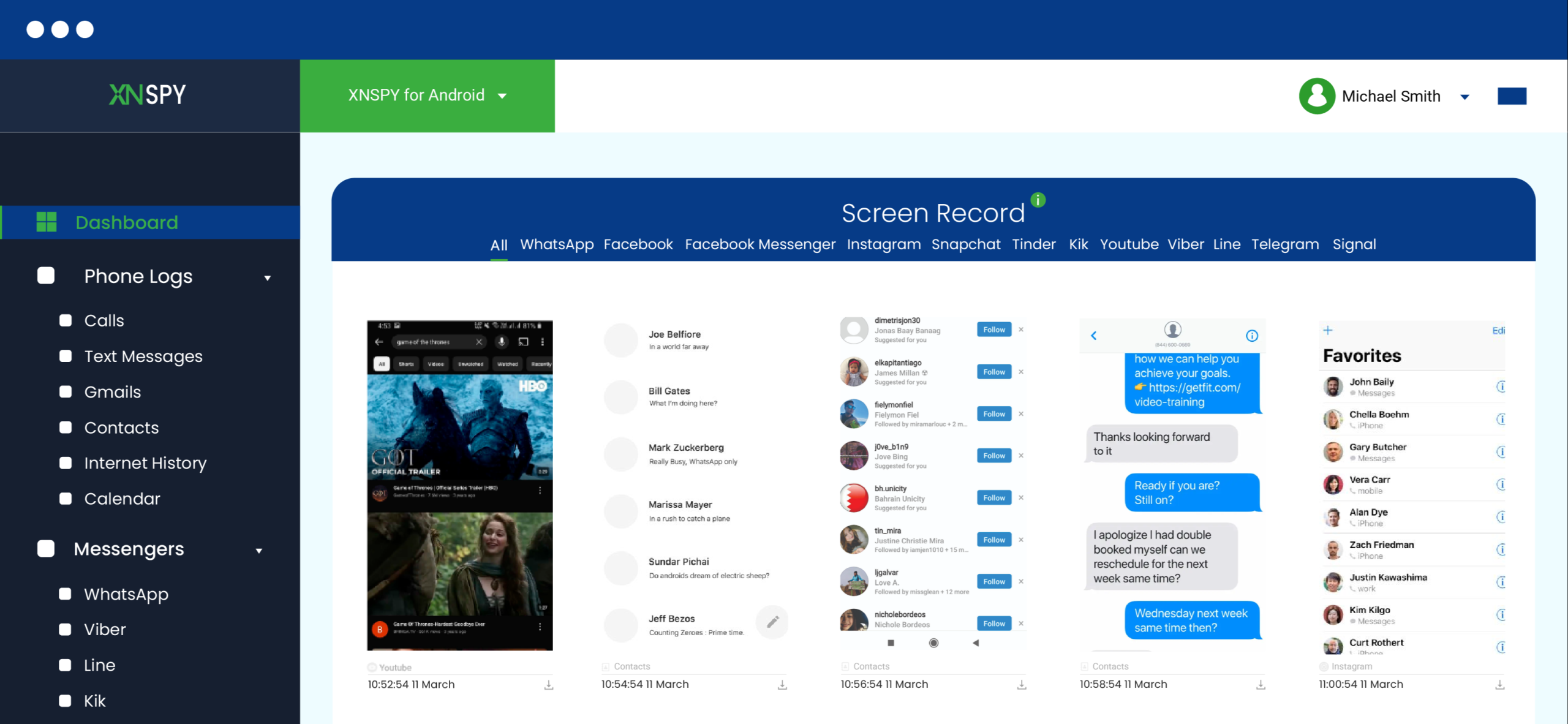
Nello specifico per X, la funzione di registrazione dello schermo di Xnspy cattura lo schermo automaticamente, all’incirca ogni 5 secondi mentre l’app è aperta, e organizza tali acquisizioni in una scheda X (Twitter) dedicata. Ciò copre i tweet visualizzati, i messaggi diretti aperti, i profili sfogliati e i contenuti che vengono eliminati pochi istanti dopo.
Il suo keylogger registra anche ciò che viene digitato in X, inclusi i messaggi composti e poi cancellati prima di essere inviati. Inoltre, puoi anche impostare avvisi per parole chiave in modo da essere avvisato nel momento in cui viene visualizzato qualcosa che riguarda invece di dover scorrere tutto manualmente.
Ecco come configurarlo:
- Visita il sito Web Xnspy e scegli un piano di abbonamento.
- Ottieni un breve accesso fisico al dispositivo di tuo figlio per completare l’installazione una tantum.
- Accedi alla dashboard di Xnspy dal tuo telefono o computer.
- Apri la sezione Registrazione schermo e filtra per X (Twitter).
- Utilizza i filtri timestamp e data per rivedere sessioni specifiche.
Com’è stata la mia esperienza?
Ho testato la funzione di registrazione dello schermo di Xnspy per 12 giorni su un Samsung Galaxy, simulando un genitore che monitora l’attività X di un adolescente. Ho deliberatamente pubblicato ed eliminato tweet in pochi secondi, inviato messaggi in un thread XChat in via di estinzione e digitato DM prima di riportarli completamente indietro, per vedere cosa avrebbe effettivamente preservato la dashboard.
Il registratore dello schermo ha catturato la maggior parte dell’attività della sessione durante l’intero periodo di test di 12 giorni e, in un caso specifico, ho pubblicato un tweet e l’ho cancellato entro cinque secondi; lo screenshot scattato poco prima della cancellazione era ancora nel dashboard. Il keylogger ha anche rilevato una bozza di DM cancellata che non è mai arrivata al pulsante di invio, che l’app stessa non ha modo di mostrare a un genitore.
Tuttavia, il fatto che la configurazione richiedesse l’accesso fisico al dispositivo rappresentava una limitazione definitiva. Se non riesci a prendere il telefono per alcuni minuti, l’installazione non potrà avvenire. La dashboard accumula anche un grande volume di screenshot nel tempo, il che richiede un certo sforzo per ordinarli quando cerchi qualcosa di specifico. Entrambi sono compromessi gestibili se ciò di cui hai bisogno è una visibilità affidabile e con timestamp piuttosto che sperare di catturare qualcosa dal vivo.
Domande frequenti
Twitter avvisa quando salvi una foto?
No. Il salvataggio o il download di una foto da X, sia che provenga da un tweet, da un profilo o da un DM, non invia notifica all’account a cui appartiene. X non tiene traccia né segnala i download di immagini nel poster originale.
Twitter notifica gli screenshot dei contenuti che scompaiono?
No. I messaggi diretti di X all’interno di XChat a volte mostrano un messaggio sullo schermo “screenshot rilevato” alla persona che ha acquisito lo screenshot, ma quel messaggio non si traduce in alcuna notifica che raggiunge l’altro account. Tuttavia, X ha cambiato più volte il suo sistema di messaggistica da quando è stato lanciato; la funzionalità di notifica potrebbe essere introdotta nel prossimo futuro.
Twitter notifica gli screenshot di Twitter Spaces?
No. Lo screenshot o la registrazione dello schermo di un Twitter Space live o registrato non avvisa l’host o eventuali relatori. Gli spazi presuppongono l’audio e non includono alcuna funzionalità di rilevamento degli screenshot.
Twitter notifica gli screenshot delle community?
No. I post, le risposte e gli elenchi dei membri all’interno di una comunità X non vengono segnalati quando vengono catturati tramite screenshot. I moderatori e i membri della community non hanno modo di vedere se è stato acquisito uno screenshot, come avviene con qualsiasi normale tweet.
Twitter notifica gli screenshot di elenchi e segnalibri?
No. Né i tuoi elenchi e segnalibri né un elenco pubblico creato da qualcun altro avviseranno nessuno se viene effettuato lo screenshot. Si tratta di strumenti organizzativi a cui non è associata alcuna funzionalità di tracciamento degli screenshot.
I bambini non ti diranno cosa condividono. Xnspy Will
Assicurati che ciò che tuo figlio condivide online sia al sicuro con Xnspy
Lascia una risposta:
Il tuo indirizzo email non verrà pubblicato. I campi obbligatori sono contrassegnati*

Mike Everett
Membro dal Ottobre 20, 2014
Mike Everett
Membro dal Ottobre 20, 2014
Mike Everett è un giornalista specializzato in tecnologia di consumo, con esperienza diretta nel test e nella valutazione di applicazioni di monitoraggio per iOS e Android. Con oltre 11 anni di esperienza nel settore, si concentra sulle prestazioni degli strumenti di monitoraggio mobile in condizioni reali, valutandone accuratezza, affidabilità delle funzionalità, compatibilità con i dispositivi e usabilità pratica per i genitori.
Esegue test sul campo delle app di monitoraggio per valutare l'efficacia delle loro funzionalità, andando oltre le promesse di marketing. Il suo lavoro si concentra principalmente su recensioni comparative, analisi dettagliate delle funzionalità e guide per gli acquirenti, pensate per aiutare i genitori a capire quali strumenti offrono risultati concreti e utilizzabili nella vita di tutti i giorni.