
L'esperienza di monitoraggio completa per il tuo telefono
Ottieni XNSPY e inizia a monitorare chiamate, SMS, contenuti multimediali, posizioni e altro su qualsiasi telefono!
Inizia ora Dimostrazione dal vivoC’è un’inspiegabile frustrazione genitoriale che colpisce alle 23:00 di una sera di scuola. Passi davanti alla stanza di tuo figlio e lo trovi completamente assorbito da YouTube, nel profondo di una tana del coniglio di raccomandazioni iniziata con un “Tutorial gratta e vinci per principianti”. La piattaforma è progettata per tenere viva l’attenzione degli utenti e i bambini sono tra gli utenti più sensibili.
Sebbene sia possibile bloccare YouTube su ogni dispositivo utilizzato da tuo figlio, il problema è che una singola impostazione raramente è sufficiente per mantenere YouTube veramente inaccessibile ai tuoi figli.
Ed è esattamente ciò in cui ti aiuterò. Ti mostrerò diversi metodi per bloccare YouTube su diversi tipi di dispositivi, ad esempio PC, Chromebook, Android, iPhone e iPad. Discuterò anche di una soluzione a livello di telefono che offra sia restrizioni che visibilità sull’attività online di tuo figlio.
Tutto quello che devi sapere sul blocco di YouTube
- Ottieni metodi passo passo per bloccare YouTube su PC, dispositivi Android, iPhone e iPad.
- Tempo sullo schermo e Microsoft Family Safety può bloccare YouTube tramite account supervisionati, mentre il file “hosts” lo blocca a livello di sistema su tutti i browser dei computer.
- Google FamilyLink controlla l’accesso a YouTube in Chrome sui Chromebook, mentre BlockSite aggiunge il blocco del browser protetto da password.
- Collegamento familiare può bloccare YouTube a livello di account su Android, mentre Benessere digitale offre un approccio più semplice con limiti di tempo.
- Tempo sullo schermo combina restrizioni su app, web e installazione su iPhone, mentre il tempo di inattività blocca YouTube durante gli orari programmati.
- Accesso guidato blocca l’iPad alle app approvate bloccandone la rimozione e l’installazione, il che aiuta a impedire un facile accesso a YouTube.
- Xnspy può bloccare YouTube da remoto, visualizzare l’attività del browser e controllare l’utilizzo dell’app da una dashboard principale.
Puoi davvero bloccare completamente YouTube per un bambino?
Sì, ma solo se blocchi sia l’applicazione che il sito web.
YouTube è disponibile come app scaricabile e come sito Web a tutti gli effetti. Ciò significa che un bambino che perde l’accesso all’app può accedervi tramite Safari, Firefox, Brave, ecc. Alcuni bambini potrebbero anche provare a reinstallarla dall’App Store o dal Play Store.
Vale anche la pena notare che YouTube Kids non sostituisce il blocco a livello di telefono. L’applicazione filtra i contenuti a diversi livelli, ma non impedisce a un bambino di passare all’app o al sito Web principale di YouTube.
La soluzione più completa è un blocco a livello di dispositivo che fornisce anche una visibilità dettagliata delle preferenze dei contenuti YouTube dei bambini. Dopotutto, la visibilità e la restrizione sono molto più efficaci insieme di quanto non lo siano da sole.
Un’eccezione degna di nota è che i Chromebook e gli iPad forniti dalla scuola sono gestiti tramite MDM (Mobile Device Management). Le politiche IT della scuola regolano questi dispositivi e i controlli a livello dei genitori non possono prevalere su di essi. Se il dispositivo rilasciato dalla scuola di tuo figlio consente YouTube e desideri che venga bloccato, il passaggio appropriato è contattare direttamente il dipartimento IT della scuola.
I consigli della redazione per te

🦺  YouTube Kids è davvero sicuro?
⛔  Come bloccare i contenuti inappropriati su YouTube: 5 modi
👻  Come bloccare Snapchat su iPhone: 5 metodi efficaci
🔞  Come bloccare i siti porno sul telefono di tuo figlio adolescente: 7 tecniche
Come ho scelto questi metodi di blocco di YouTube?
Ho testato tutti i metodi elencati qui su uno smartphone della serie Google Pixel, un iPhone, un iPad, un MacBook e un HP Elitebook in più sessioni.
L’obiettivo era replicare scenari di vita reale, e non condizioni ideali in cui un adolescente cooperativo fa sembrare infallibile ogni restrizione. Di seguito sono riportati i fattori che ho valutato prima di includere un metodo:
- Facilità di installazione: un metodo la cui configurazione richiedeva ai genitori non tecnici più di 10-15 minuti veniva mantenuto solo se superava significativamente le alternative più semplici.
- Multiplo–Blocco del browser: YouTube è raggiungibile in qualsiasi browser, non solo in quello predefinito. Ho scelto solo metodi che coprissero tutti i browser su un dispositivo.
- Stabilità: i metodi che inizialmente sembravano buoni, ma che non erano all’altezza dopo un aggiornamento o un riavvio del dispositivo, sono stati rimossi dall’elenco
- Protezione blocco: Se un bambino riusciva ad annullare un metodo in meno di due minuti senza bisogno di credenziali, veniva escluso.
- Difficoltà di bypass: Ogni metodo è stato testato specificatamente per ciò che accade dopo il primo tentativo. Se un metodo prevedeva una soluzione alternativa semplice, non veniva inserito nell’elenco.
Come bloccare YouTube sul computer?
| Metodo | Funziona | Richiede l’accesso preventivo al dispositivo | Tasso di successo | Limitazione chiave |
| Tempo di utilizzo del Mac e Microsoft Family Safety | Sì | Sì | 85% | I browser di terze parti possono aggirarlo. |
| Modifica file host | Sì | Sì, con un account Amministratore | 88% | Reversibile senza il passaggio di protezione di sola lettura. |
I genitori che cercano di capire come bloccare YouTube sul computer scopriranno che la sfida non è il blocco in sé, ma mantenerlo su più browser, poiché YouTube è accessibile tramite qualsiasi browser, il che significa che bloccare un solo browser non è la soluzione ideale. I metodi discussi di seguito funzionano a livello di sistema operativo (sistema operativo) e non possono essere facilmente aggirati.
1. Tempo di utilizzo del Mac e Microsoft Family Safety
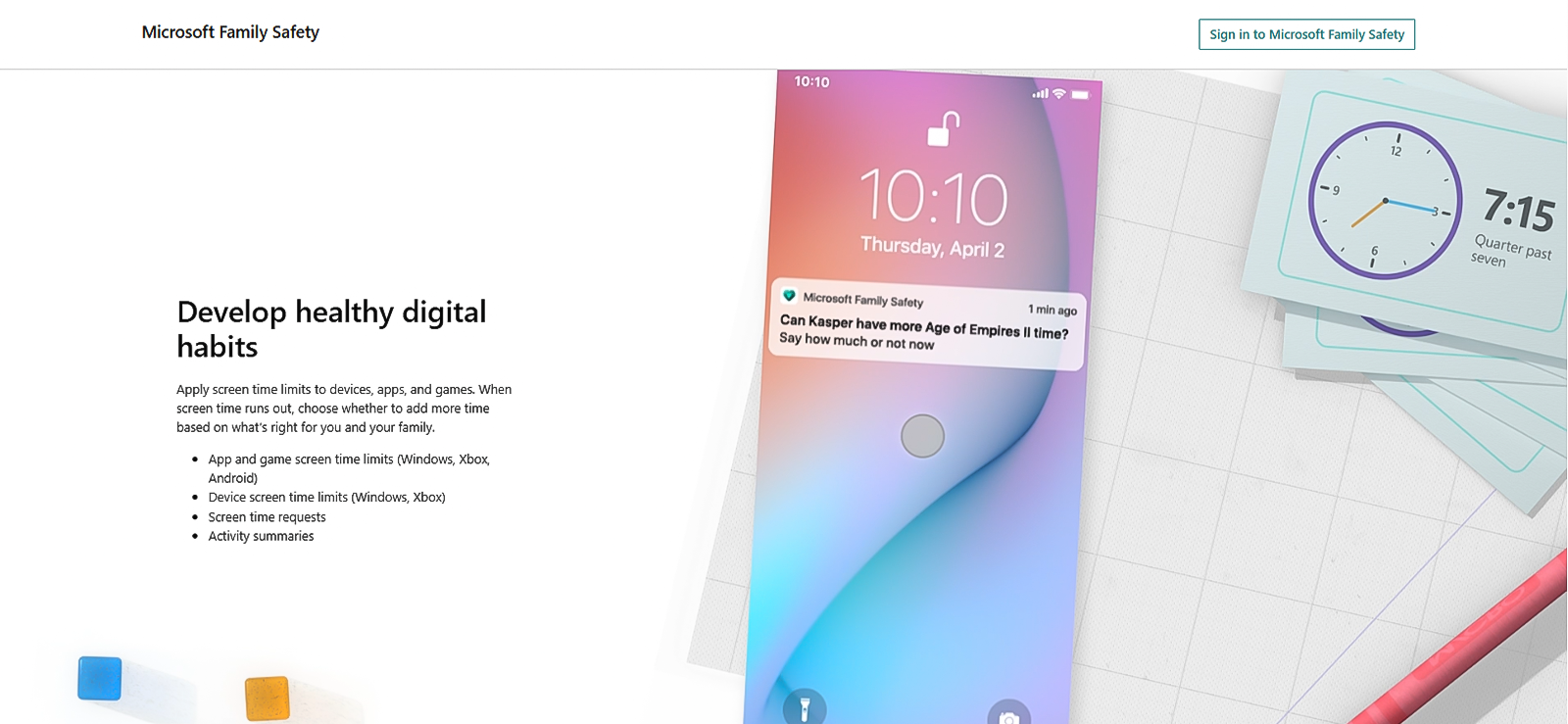
Mac Screen Time, disponibile in macOS Catalina e versioni successive, ti consente di aggiungere YouTube a un elenco di siti Web limitati che si applica a Safari, Firefox, Chromium e altri browser. Microsoft Family Safety fa essenzialmente la stessa cosa su Windows 10 e Windows 11 su tutti i browser quando il bambino ha effettuato l’accesso al proprio account Microsoft.
Questi strumenti funzionano meglio quando tuo figlio ha un account non amministratore, quindi non può scaricare nuovi browser o modificare le impostazioni del sistema operativo senza la tua password.
Ecco come puoi configurarlo su Mac Screen Time:
- Apri le Impostazioni di sistema e seleziona Tempo di utilizzo.
- Vai su Opzioni, attiva Tempo di utilizzo e imposta una password complessa.
- Nel menu Contenuto e privacy, vai su Restrizioni contenuto e seleziona Contenuto web.
- Premi su Limita siti web per adulti.
- Fai clic sul pulsante “+” e aggiungi diversi nomi host YouTube, come:
- https://www.youtube.com/
- https://m.youtube.com/
- https://gaming.youtube.com/
- https://youtube.com/
Per quanto riguarda Microsoft Family Safety, dovrai seguire questi passaggi:
- Accedi al sito Web Microsoft Family Safety utilizzando il tuo account Microsoft.
- Apri il profilo di tuo figlio, vai su Filtri contenuti e attiva Filtra siti Web e ricerche inappropriate.
- Aggiungi diversi URL di YouTube (condivisi sopra) in Siti bloccati.
Cosa hanno mostrato i test?
Mac Screen Time è stato il più costante dei due e ha bloccato YouTube in 8 sessioni su 10 su Safari e Firefox. I due errori si sono verificati quando è stato installato un browser di terze parti da un account amministratore separato, ignorando completamente Screen Time. L’impostazione del profilo del bambino su un utente non amministratore ha impedito che ciò accadesse in tutti i test successivi.
Microsoft Family Safety ha funzionato in 8 sessioni su 10. Similmente al problema relativo allo Screen Time del Mac, entrambi gli errori comportavano l’apertura di un browser mentre si accedeva a un account amministratore. È necessario verificare che l’account del bambino richieda un accesso Microsoft obbligatorio all’avvio per risolvere questo problema.
2. Modifica file host
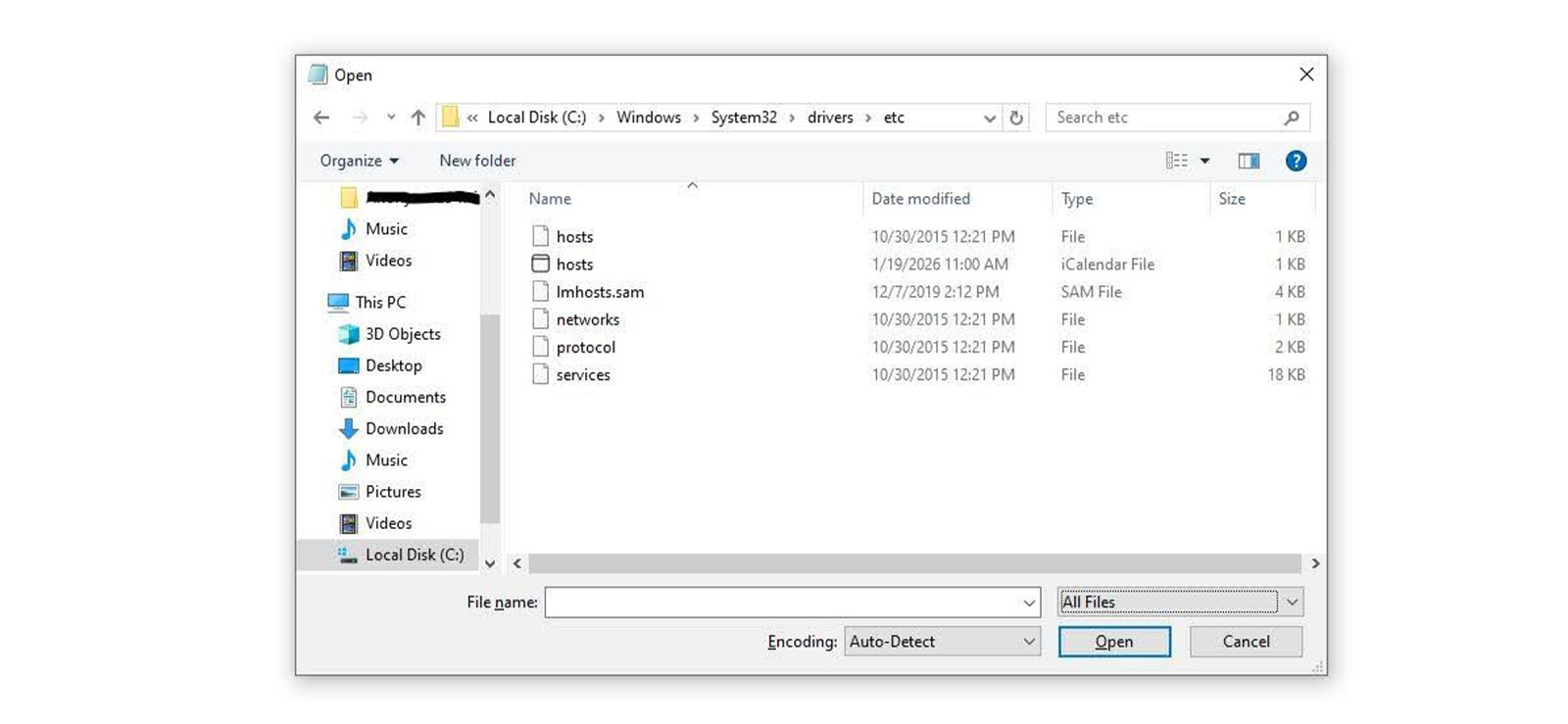
È una modifica a livello di sistema operativo che controlla il modo in cui un computer risolve i nomi di dominio.
Questo metodo reindirizza il dominio di YouTube a un indirizzo locale che lo rende inaccessibile in ogni browser. A differenza del metodo precedente, non dipende dall’account, quindi anche se tuo figlio ha effettuato l’accesso con un profilo amministratore, non sarà comunque in grado di accedere a YouTube.
Ecco come è possibile modificare i file su Windows:
- Come amministratore, esegui Blocco note.
- Quindi premi Ctrl + O e vai a C:\Windows\System32\drivers\etc, cambia il filtro in Tutti i file e apri il file denominato “hosts”.
- Aggiungi queste righe in fondo al file:
- 127.0.0.1 www.youtube.com
- 127.0.0.1youtube.com
- 127.0.0.1m.youtube.com
- Salvare il file, fare clic con il pulsante destro del mouse per aprire Proprietà e selezionare Sola lettura.
- Riavvia tutti i browser aperti e YouTube non dovrebbe più essere accessibile.
Per quanto riguarda macOS, dovrai seguire questi passaggi:
- Vai al Terminale e digita “sudo nano /etc/hosts” senza apostrofo.
- Inserisci la tua password se richiesta.
- Scorri fino alla fine del file e aggiungi le stesse tre righe:
- 127.0.0.1 www.youtube.com
- 127.0.0.1youtube.com
- 127.0.0.1m.youtube.com
- Salvare il file.
- Svuota la cache DNS esistente eseguendo questi comandi:
- sudo dscacheutil -flushcache
- sudo killall -HUP mDNSResponder
- Rendi il file di sola lettura eseguendo “sudo chmod 444 /etc/hosts” senza apostrofi.
Cosa hanno mostrato i test?
YouTube era completamente irraggiungibile in 9 sessioni su 10 su Firefox, Safari e Brave su entrambe le piattaforme. L’unico bypass riuscito è arrivato da un’app VPN, che instrada il traffico attorno al file “hosts”. Puoi rimuovere qualsiasi app VPN presente sul computer di tuo figlio per colmare questa lacuna.
Inoltre, su macOS, il mancato svuotamento della cache DNS faceva sì che YouTube rimanesse accessibile per 10-15 minuti perché il browser memorizzava nella cache la risposta DNS precedente. Questo passaggio non è facoltativo su macOS. È anche una buona idea rendere i file di sola lettura, in modo che i bambini non possano annullare la modifica del file “hosts” cercando le istruzioni di sblocco.

Xnspy: monitora ciò che tuo figlio guarda su YouTube
Bloccare YouTube è il primo passo; sapere cosa lo ha sostituito è ciò che mantiene i bambini al
sicuro.
– Visualizza tutte le app aperte da tuo figlio, comprese quelle eliminate
– Visualizza la cronologia
completa del browser, comprese le sessioni in incognito
– Ricevi avvisi istantanei quando vengono
visualizzate le parole contrassegnate
– Blocca o sblocca YouTube dal tuo telefono in pochi
secondi
Come bloccare YouTube sul Chromebook?
| Metodo | Funziona | Richiede l’accesso preventivo al dispositivo | Tasso di successo | Limitazione chiave |
| Google Family Link (Chromebook) | Sì | Sì | 88% | Solo Google Chrome. |
| Estensione BlockSite | Sì | Sì | 65% | Bypassato tramite la modalità ospite. |
Sapere come bloccare YouTube sul Chromebook è leggermente più semplice che su un computer normale perché i Chromebook si affidano principalmente agli account Google, il che va a favore dei genitori. Su un Chromebook, Google Family Link è la soluzione più affidabile perché ti consente di gestire l’account di tuo figlio senza troppi problemi.
1. Collegamento alla famiglia Google
Google Family Link è un servizio di controllo parentale gratuito integrato nell’ecosistema Google. Quando sul Chromebook di tuo figlio viene eseguito l’accesso a un Account Google supervisionato, Family Link ti consente di bloccare facilmente YouTube dal tuo telefono.
- Installa Google Family Link sul tuo telefono e collegalo al Chromebook di tuo figlio.
- Elimina tutti i browser dal Chromebook tranne Google Chrome perché non funziona su browser di terze parti.
- Aprilo, tocca il nome di tuo figlio e seleziona Controlli.
- Vai a Restrizioni contenuti su Google Chrome, tocca Siti gestiti, quindi Bloccati e aggiungi YouTube.com.
- Torna a Controlli, tocca App e blocca YouTube.
Cosa hanno mostrato i test?
Google Family Link ha bloccato con successo YouTube durante 9 sessioni di test su 10. L’unico caso che ha causato un problema era perché Firefox era ancora installato. Family Link non può controllare i browser di terze parti, quindi YouTube si carica in meno di 5 secondi.
2. Estensione BlockSite
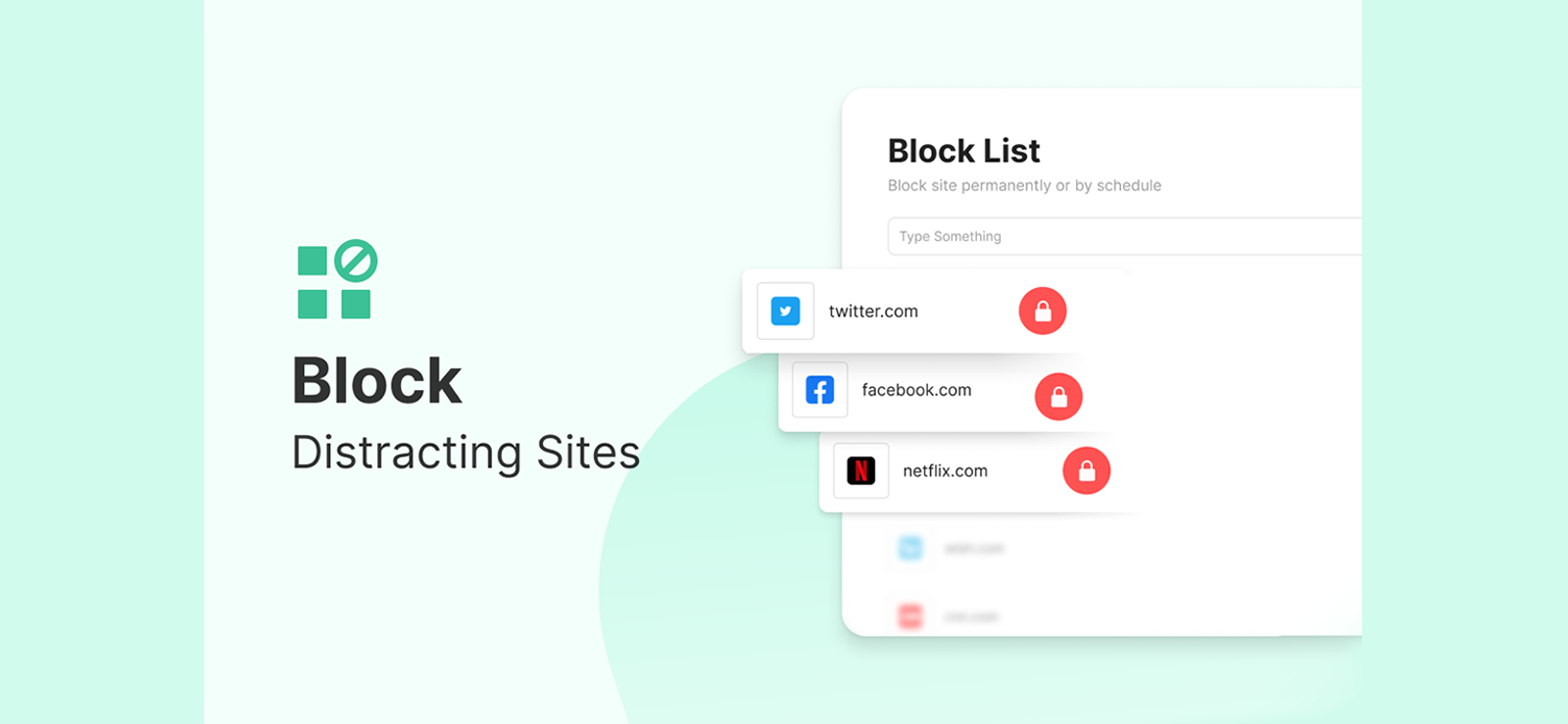
Per i Chromebook senza Google Family Link, l’estensione BlockSite è una buona alternativa.
Viene fornito con protezione tramite password per impedirne la rimozione e può essere abilitato in modalità di navigazione in incognito per colmare questa lacuna. Ecco come funziona:
- Apri il Chrome Web Store, cerca BlockSite e fai clic su Aggiungi a Chrome.
- Fai clic sull’estensione BlockSite nella barra degli strumenti, seleziona Blocca un sito e aggiungi YouTube.
- Vai alle impostazioni di BlockSite e abilita la protezione con password.
- Vai su Estensioni, trova BlockSite e attiva Consenti in modalità di navigazione in incognito.
Cosa hanno mostrato i test?
BlockSite ha funzionato in 6 sessioni su 10. Tutti e 4 gli errori si sono verificati in modalità ospite, che non carica le estensioni.
Inoltre, l’estensione BlockSite è a livello di browser, quindi un adolescente che installa un browser diverso o utilizza la modalità ospite lo ignorerà.
Come bloccare YouTube su Android?
| Metodo | Funziona | Richiede l’accesso preventivo al dispositivo | Tasso di successo | Limitazione chiave |
| Benessere digitale | Sì | Sì | 85% | Nessun PIN per impostazione predefinita. |
| Modalità limitata | Sì | Sì | 65% | Il riavvio del dispositivo a volte può revocare le autorizzazioni. |
Il blocco di YouTube su Android dipende innanzitutto da una cosa: se sul telefono di tuo figlio è già configurato un account Google parentale.
1. Benessere digitale
È un’app integrata su ogni smartphone con Android 9.0 o versioni successive. Puoi usarlo per impostare il timer giornaliero di YouTube su 0. In questo modo sarà inaccessibile per il resto della giornata. Ecco come bloccare YouTube su Android utilizzando questo metodo:
- Vai su Impostazioni sul dispositivo Android di tuo figlio.
- Apri il benessere digitale e il controllo genitori.
- Passare alla Dashboard e selezionare YouTube dall’elenco.
- Tocca l’icona “Clessidra” e imposta il limite giornaliero su 0.
Cosa hanno mostrato i test?
Anche se funziona bene, Benessere digitale non ha protezione tramite PIN, quindi un bambino può facilmente andare su “Impostazioni” e aumentare il timer. Per i genitori di bambini più piccoli, Google Family Link è notevolmente più affidabile.
2. Modalità con restrizioni di YouTube
YouTube dispone di un’impostazione Modalità con restrizioni integrata, che puoi associare ai controlli di autorizzazione delle app di Android per un blocco a due livelli.
La Modalità con restrizioni filtra i contenuti non adatti all’età a livello di YouTube, mentre le impostazioni dell’app Android li bloccano per impedire a tuo figlio di disattivarla di nuovo. Seguire i passaggi forniti di seguito per farlo:
- Apri il profilo YouTube di tuo figlio su un telefono Android.
- Vai su Impostazioni > Generali e attiva la Modalità limitata.
- Ora vai su Impostazioni > App del tuo telefono.
- Cerca YouTube e seleziona Autorizzazioni.
- Dovrai revocare tutte le autorizzazioni, in particolare l’accesso all’archiviazione e alla rete. Ciò impedisce a YouTube di caricare contenuti mantenendo l’app presente, quindi tuo figlio non si accorge che non c’è più.
Cosa hanno mostrato i test?
Questa combinazione può fallire se tuo figlio riavvia il telefono, il che a volte può revocare le autorizzazioni dell’app su Android. Su un dispositivo Google Pixel le autorizzazioni non sono state revocate dopo il riavvio, ma possono variare su altri dispositivi.
L’impostazione della Modalità limitata, tuttavia, ha funzionato su tutte le 10 sessioni una volta configurata. Se combinato con la revoca dell’autorizzazione, riduce significativamente ciò che un bambino può effettivamente guardare o accedere su YouTube.

Lo sapevi?
Puoi anche controllare il tipo di contenuti che tuo figlio guarda su Facebook.

Come bloccare YouTube su iPhone?
| Metodo | Funziona | Richiede l’accesso preventivo al dispositivo | Tasso di successo | Limitazione chiave |
| Tempo di utilizzo: restrizioni sui contenuti | Sì | Sì | 87% | La sicurezza del passcode è una variabile critica. |
| Tempo di utilizzo: pianificazione dei tempi di inattività | Sì | Sì | 82% | Si blocca solo durante gli orari programmati. |
Apple ha anche una funzione di controllo parentale integrata chiamata Screen Time.
Offre ai genitori un maggiore controllo sull’utilizzo del telefono da parte dei propri figli, ma a una condizione, ovvero un passcode che non conoscono.
1. Tempo di utilizzo: limitazione dei contenuti
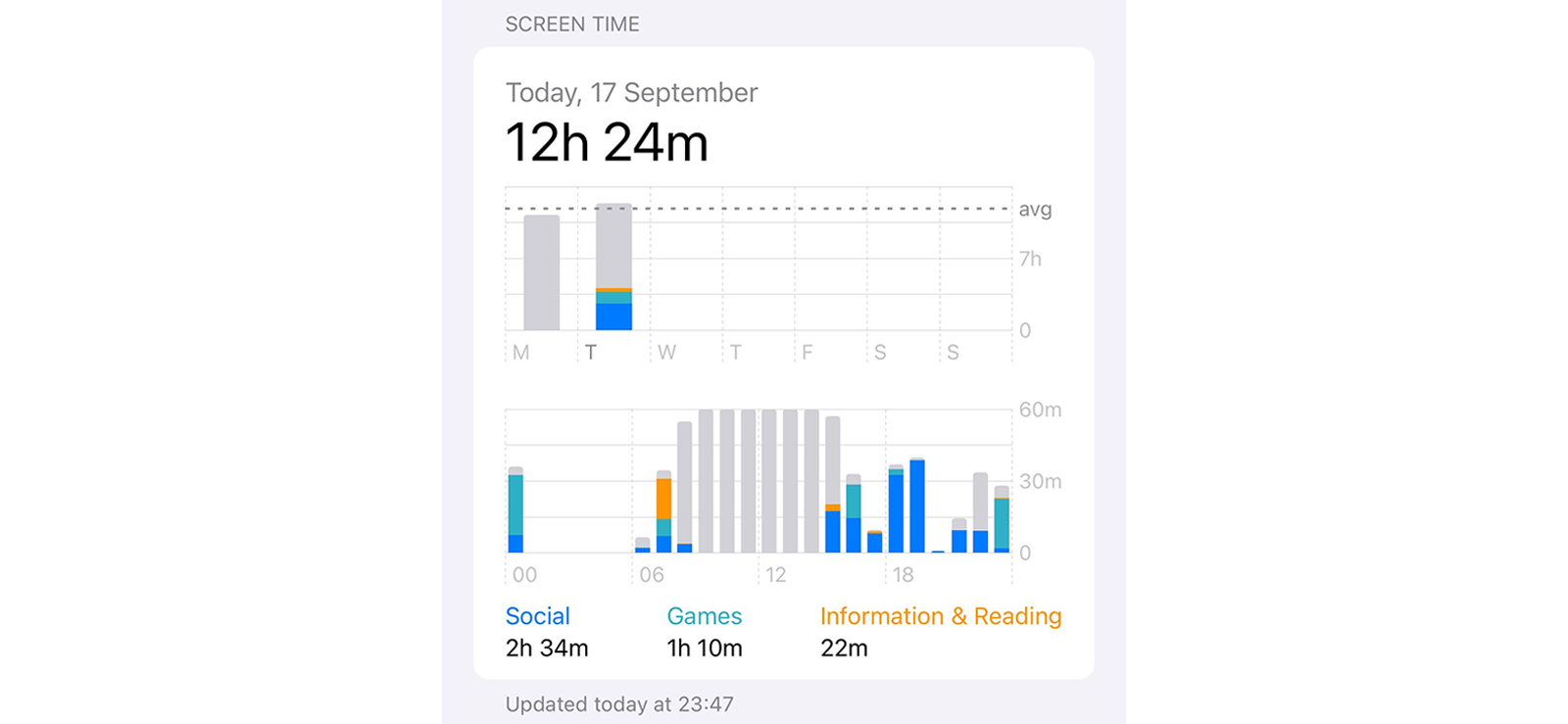
Il blocco di YouTube su iPhone dipende da Screen Time, il sistema di controllo parentale integrato di Apple e dal singolo passcode che lo protegge. È una soluzione 3 in 1 che nasconde l’app YouTube, blocca il suo sito Web su tutti i browser e impedisce la reinstallazione dall’App Store.
Ecco come bloccare YouTube su iPhone:
- Vai su Impostazioni e tocca Tempo di utilizzo.
- Attiva Tempo di utilizzo, tocca l’opzione “Questo è l’iPhone di mio figlio” e seleziona Usa passcode tempo di utilizzo.
- Inserisci un valore forte e attiva Restrizioni di contenuto e privacy.
- Tocca Restrizioni contenuti, App e imposta il limite di età su 9+.
- Ora vai su Contenuto Web, seleziona Limita siti Web per adulti e aggiungi i seguenti URL all’opzione “Non
consentire mai”:
- https://www.youtube.com/
- https://youtube.com/
- https://m.youtube.com/
- https://gaming.youtube.com/
- Infine, tocca Acquisti iTunes e App Store e imposta l’opzione “Installazione di app” su “Non consentire”.
Cosa hanno mostrato i test?
Con tutti e tre gli elementi applicati insieme, YouTube era inaccessibile in tutte le sessioni di test su Safari, Brave e Firefox. È importante non saltare il passaggio del passcode, poiché è la base su cui poggia tutto.
Inoltre, impostando l’età dell’app su 9+ verranno nascoste anche molte altre app, quindi è una buona idea rivedere ciò che scompare prima di finalizzare.
2. Tempo di utilizzo: tempo di inattività programmato
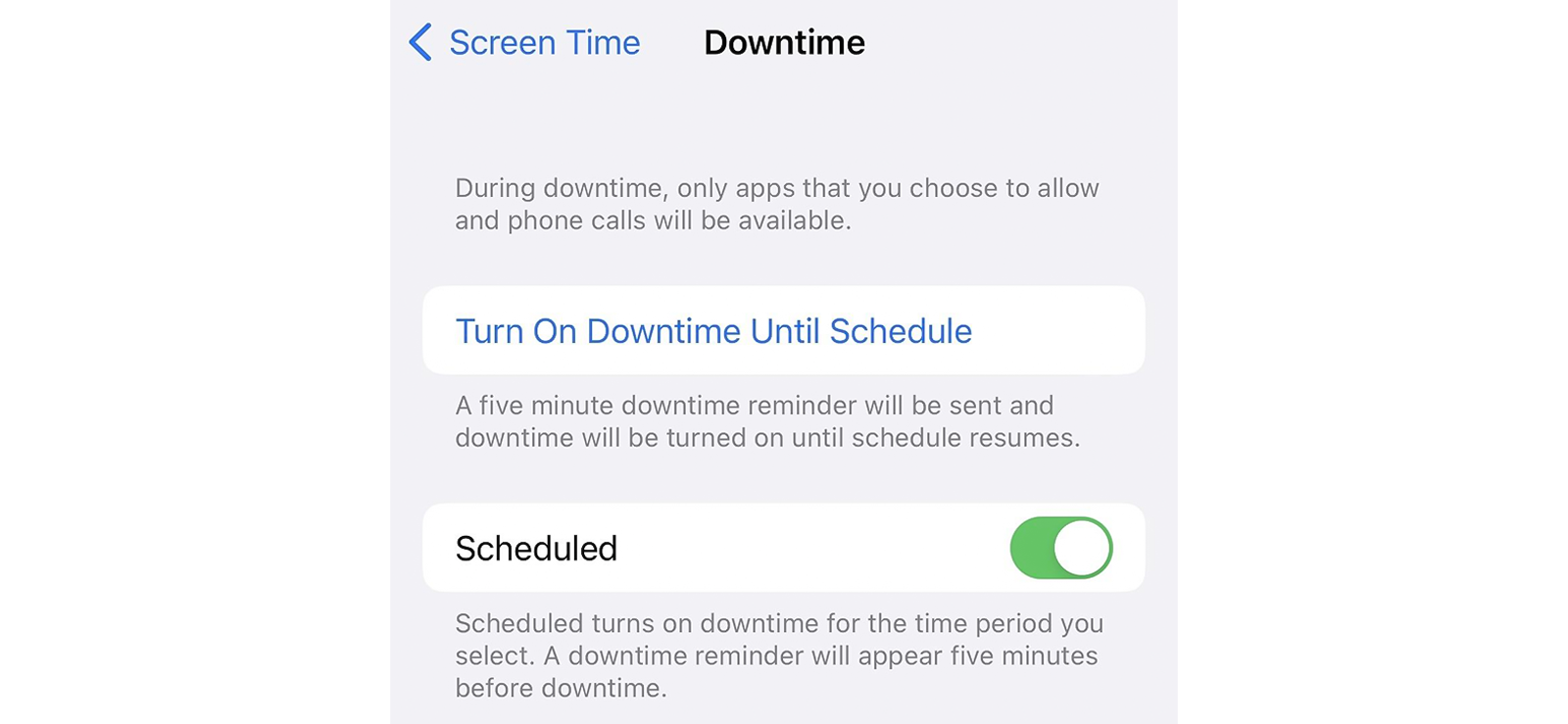
Il tempo di inattività è la funzionalità di restrizione basata sul tempo di Apple all’interno di Screen Time. Puoi attivarlo per sospendere l’accesso a YouTube durante l’orario scolastico, la sera o durante la notte.
- Vai su Impostazioni e seleziona Tempo di utilizzo.
- Tocca Tempo di inattività, attiva l’opzione “Pianificato” e imposta gli orari “Da” e “A” in cui desideri che YouTube venga bloccato.
- Puoi bloccarlo ogni giorno o scegliere giorni specifici.
- Torna a Screen Time, apri Sempre consentito e controlla che YouTube non sia elencato lì.
Cosa hanno mostrato i test?
Questa funzionalità ha funzionato costantemente anche in tutte le sessioni di test. YouTube si blocca immediatamente all’inizio di ogni periodo programmato, anche quando l’applicazione era attivamente aperta.
Ancora una volta, è importante non saltare il “Passcode”. La funzione non funziona a meno che non si disponga di una password complessa.
Come bloccare YouTube su iPad?
| Metodo | Funziona | Richiede l’accesso preventivo al dispositivo | Tasso di successo | Limitazione chiave |
| Accesso guidato | Sì | Sì | 83% | Deve essere attivato manualmente. |
| Eliminazione dell’app | Sì | Sì | 80% | Non blocca YouTube nei browser. |
I genitori che cercano come bloccare YouTube su iPad scopriranno che i due metodi seguenti funzionano in modo diverso dai metodi iPhone, in particolare perché gli iPad sono condivisi e utilizzati all’interno di una famiglia.
1. Accesso guidato
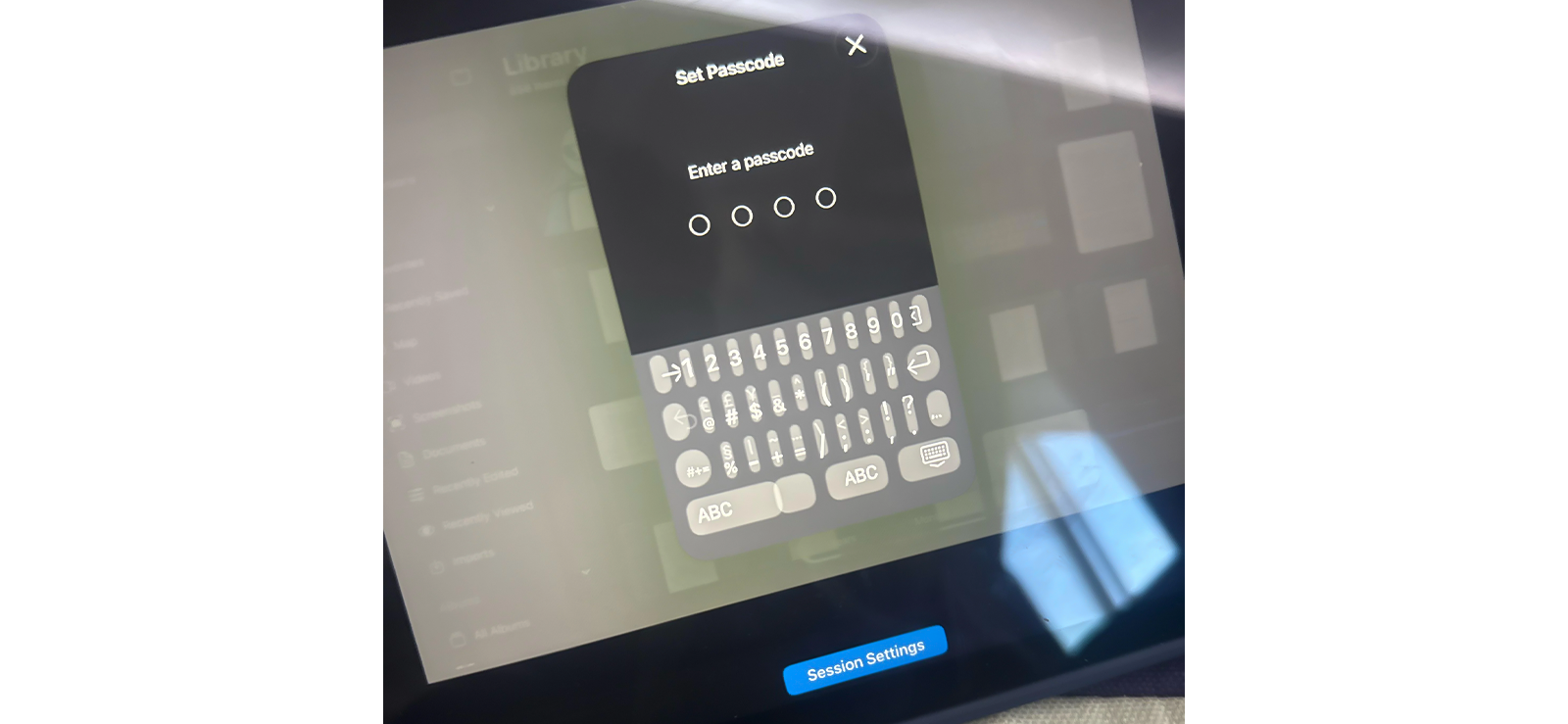
È una funzionalità di accessibilità che sostanzialmente blocca l’iPad su una singola app. Una volta attivato, spegne tutto tranne l’app in cui si trovano.
Ciò significa che non possono aprire YouTube, App Store o altri browser. Essenzialmente trasforma l’iPad in un dispositivo con un’unica app finché è acceso.
Ciò significa che invece di bloccare YouTube, blocchi l’iPad su qualcosa che approvi, ad esempio un’app di lettura o una piattaforma di apprendimento.
- Vai su Impostazioni > Accessibilità > Accesso guidato e attivalo.
- Inserisci un codice di accesso guidato.
- Apri l’app che vuoi che il bambino utilizzi, ad esempio DuolingoABC.
- Tocca tre volte il pulsante “Home” per avviare l’accesso guidato.
- Per terminarlo, tocca tre volte il pulsante “Home” e inserisci il tuo passcode.
Cosa hanno mostrato i test?
L’accesso guidato ha funzionato esattamente come previsto in tutte le 10 sessioni di test. L’iPad era effettivamente bloccato sull’app approvata e ogni tentativo di accedere a YouTube non ha prodotto alcun risultato. L’unica avvertenza è che è necessario attivarlo manualmente ogni volta che si consegna l’iPad e disattivarlo al termine della sessione.
2. Elimina l’app e limita le reinstallazioni
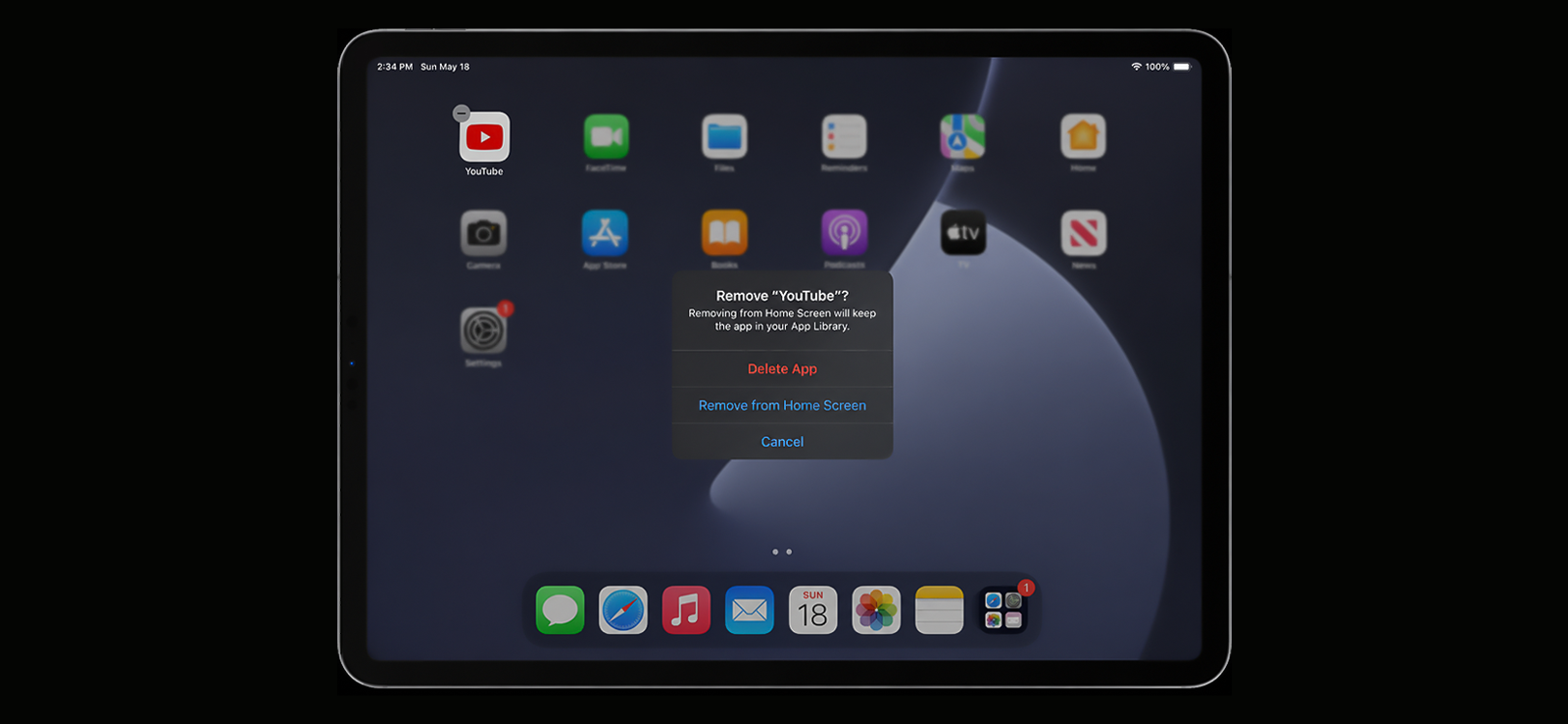
Questo metodo è l’approccio più diretto su un iPad, ovvero rimuovere YouTube e impedire che venga scaricato nuovamente. Per eliminare YouTube dall’iPad:
- Tieni premuta l’icona “YouTube” sull’iPad, tocca l’icona “-” e seleziona Elimina app per rimuoverla.
- Vai su Impostazioni > Tempo di utilizzo > Restrizioni contenuto e privacy e abilitalo.
- Tocca Acquisti iTunes e App Store e imposta “Installazione di app” su “Non consentire”.
- Ora vai su Restrizioni sui contenuti e sulla privacy > Restrizioni sui contenuti > Contenuti Web > Limita
siti Web per adulti e aggiungi gli URL seguenti a “Non consentire mai”.
- https://www.youtube.com/
- https://youtube.com/
- https://m.youtube.com/
- https://gaming.youtube.com/
Cosa hanno mostrato i test?
Poiché questo metodo rimuove completamente YouTube dall’iPad, funziona. Un adolescente intraprendente può riscaricarlo immediatamente, motivo per cui è importante impedirlo dal menu “Acquisti iTunes e App Store”.
Inoltre, la rimozione dell’app non impedisce a un bambino di accedere a YouTube da un browser. Dovresti seguire i passaggi condivisi sopra per bloccare anche il sito Web di YouTube.
Come bloccare YouTube sul telefono di tuo figlio?
| Metodo | Funziona | Richiede l’accesso preventivo al dispositivo | Tasso di successo | Limitazione chiave |
| Xnspy | Sì | Sì | 92% | Necessita di un accesso fisico una tantum al telefono del bambino. |
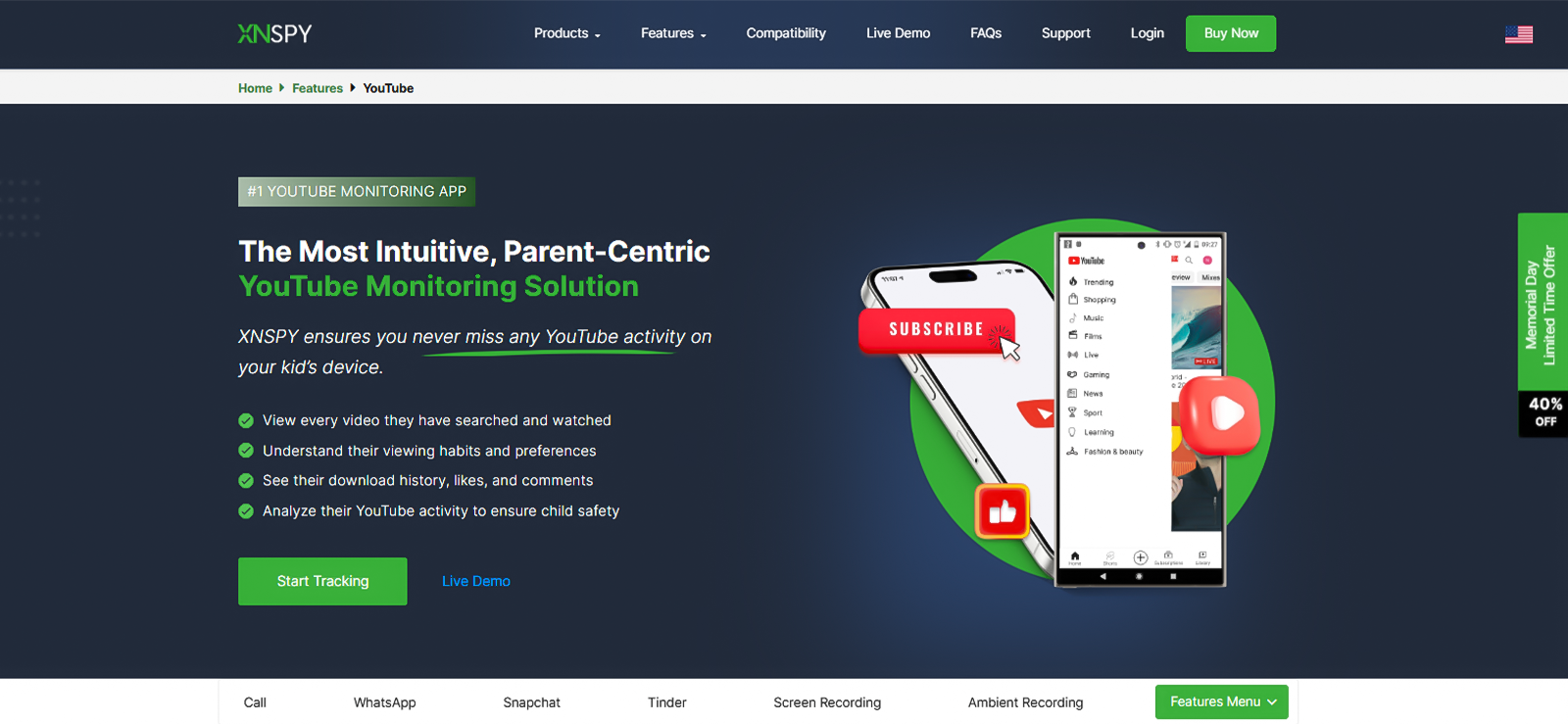
Se desideri un modo semplice per bloccare YouTube sul telefono di tuo figlio senza fare i salti mortali, puoi semplicemente utilizzare Xnspy.
È un’app di controllo parentale che puoi installare sullo smartphone di tuo figlio per avere visibilità su tutto ciò che fa sul suo dispositivo. Xnspy ha molteplici funzionalità, che includono anche la possibilità di bloccare YouTube o altre app con un solo clic.
Xnspy è compatibile con gli smartphone con Android 4.0+ o iOS 6+. Avrai anche bisogno di un breve accesso una tantum al telefono del bambino per installarlo. Una volta installato, funziona in modo silenzioso sul dispositivo di destinazione e sincronizza i dati su una dashboard online a cui puoi accedere da qualsiasi browser.
Sono necessari 10-15 minuti per configurare Xnspy da zero. Ecco come farlo:
- Acquista un piano di abbonamento dal sito Web ufficiale di Xnspy.
- Segui il “Tutorial di installazione” passo passo inviato al tuo indirizzo email registrato. Richiede un accesso una tantum al telefono di tuo figlio.
- Fornire le autorizzazioni necessarie sul dispositivo di destinazione.
- Accedi alla dashboard di Xnspy utilizzando le tue credenziali.
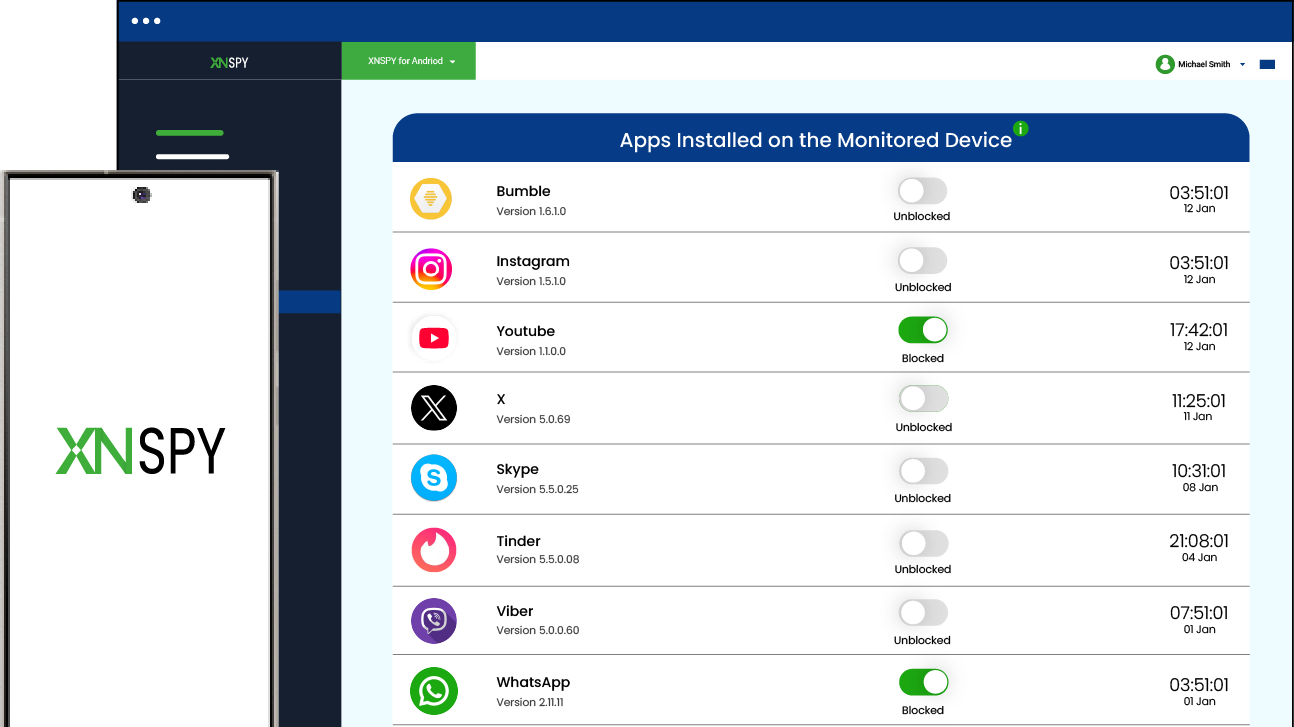
- Seleziona la sezione “App installate” dal menu a sinistra.
- Cerca YouTube nell’elenco e attiva il pulsante “Bloccato”.
La sezione App installate mostra tutte le app sul telefono di tuo figlio, anche se sono “Nascoste” o “Eliminate”.
Usando Xnspy, puoi bloccare YouTube con un solo interruttore che si applica immediatamente, senza nemmeno toccare il telefono. Per sbloccarlo, puoi semplicemente disattivarlo. Ciò semplifica l’autorizzazione di YouTube in orari specifici senza alcuna modifica a livello di dispositivo.
Poiché i bambini possono accedere a YouTube nei browser, puoi bloccare con un solo tocco tutti i browser installati sul dispositivo, come Firefox, Brave, ecc.
Xnspy offre molte altre funzionalità, come Screen Record, Keylogger, Screen Time, Cronologia Internet e Avvisi sulle parole chiave, che forniscono approfondimenti che vanno oltre le restrizioni di base.
Cosa hanno mostrato i test?
Ho installato Xnspy su un telefono della serie Google Pixel e ho bloccato YouTube e Google Chrome tramite la dashboard online. Il blocco è stato applicato immediatamente.
Ho quindi eseguito più scenari di bypass, ovvero reinstallare YouTube, accedervi tramite Chrome, eseguire video incorporati in Google Discover e aprire collegamenti YouTube inviati tramite WhatsApp.
Xnspy ha bloccato 9 tentativi su 10. L’unico difetto è stato che YouTube si caricava normalmente ma si chiudeva immediatamente dopo la riproduzione di un video. Sembra che il problema sia stato causato da un ritardo di sincronizzazione, probabilmente dovuto a una connessione Internet instabile, e l’app è stata bloccata in modo accurato senza ritardi evidenti.
Domande frequenti
Come posso impedire a mio figlio di accedere a YouTube se utilizza più dispositivi?
Puoi impedire a tuo figlio di accedere a YouTube utilizzando più dispositivi modificando il file “host” su PC, Family Link su Android e Screen Time su iPhone e iPad. In alternativa, puoi anche installare Xnspy sul cellulare di tuo figlio e bloccare eventuali app indesiderate, come YouTube, con un solo clic.
Come bloccare automaticamente YouTube per una certa ora ogni giorno?
Sui dispositivi Apple, puoi utilizzare la funzione “Tempo di inattività programmato” per pianificare orari di blocco specifici. Su uno smartphone Android, Benessere Digitale può fare sostanzialmente la stessa cosa. Limita YouTube per il giorno corrente e si ripristina a mezzanotte. Se non vuoi giocare con le impostazioni del dispositivo, Xnspy può bloccare YouTube on-demand dal tuo browser in pochi secondi.
Come bloccare il sito Web di YouTube su Firefox?
Firefox non rientra nella maggior parte dei controlli parentali integrati, motivo per cui consiglio il metodo dei file “hosts”, poiché blocca YouTube a livello di sistema operativo indipendentemente dal browser aperto. Puoi anche installare l’estensione “LeechBlock NG” su Firefox e aggiungere YouTube alla blocklist, impostare una password di rimozione e abilitarla in “Navigazione privata”.
Come bloccare YouTube dal browser su Chrome?
Per bloccare YouTube su Google Chrome, puoi installare l’estensione “BlockSite”, aggiungere YouTube alla blocklist, abilitare la protezione PIN e consentirla in “Modalità di navigazione in incognito”. Se utilizzi uno smartphone Android o un Chromebook, la funzione di blocco dei siti di Google Family Link controlla Google Chrome direttamente da un’app.
Come bloccare temporaneamente YouTube?
Per bloccare temporaneamente YouTube su iPhone o iPad, apri Screen Time e imposta il limite giornaliero di YouTube su 1 minuto in Limiti app. Su un telefono Android, imposta il timer del Benessere digitale su 0 minuti per YouTube. Puoi anche utilizzare Xnspy per bloccare temporaneamente YouTube dalla dashboard in pochi secondi, senza alcuna modifica necessaria sul dispositivo di tuo figlio.
Pronto ad andare oltre il blocco?
Ottieni Xnspy e guarda tutto ciò che accade sul telefono di tuo figlio.
Lascia una risposta:
Il tuo indirizzo email non verrà pubblicato. I campi obbligatori sono contrassegnati*
Stephen Hawks
Membro dal Febbraio 26, 2026
Stephen Hawks
Membro dal Febbraio 26, 2026
Stephen Hawks è un analista di sicurezza delle app per dispositivi mobili e di privacy digitale con oltre 12 anni di esperienza nella valutazione di tecnologie di monitoraggio mobile, applicazioni di tracciamento dei dispositivi, rischi per la sicurezza dei dati degli smartphone e altro ancora. È particolarmente appassionato del funzionamento delle app di monitoraggio, dei dati a cui accedono e del livello di sicurezza con cui tali dati vengono archiviati.
Precedentemente consulente di informatica forense, si è specializzato nell'analisi dell'esposizione dei dati a livello di app e dei modelli di evidenza digitale sugli smartphone. Oggi si concentra esclusivamente su strumenti di monitoraggio mobile e applicazioni di tracciamento, con particolare attenzione alle prestazioni nel mondo reale e alle vulnerabilità di sicurezza.
Inoltre, possiede certificazioni di settore tra cui CompTIA Security+ e Certified Ethical Hacker (CEH).