
L'esperienza di monitoraggio completa per il tuo telefono
Ottieni XNSPY e inizia a monitorare chiamate, SMS, contenuti multimediali, posizioni e altro su qualsiasi telefono!
Inizia ora Dimostrazione dal vivoSe sei qui, probabilmente un messaggio temporaneo di WhatsApp è scomparso prima che tu possa leggerlo o salvarlo completamente. Ci sono stato anch’io. Quindi ho deciso di cercare e testare personalmente metodi di recupero legittimi.
Quello che ho scoperto è che è difficile recuperare un messaggio scomparso dopo che è completamente scaduto da WhatsApp, a meno che non sia stato prima catturato altrove. Quindi, in questo articolo, discuterò di 5 metodi di lavoro e condividerò le istruzioni passo passo per ciascuno, insieme alla mia esperienza effettiva nel testarli.
Ecco una versione ridotta di questa guida
- Il recupero di un messaggio scomparso è possibile solo se è stato catturato altrove prima della scadenza.
- Utilizza la funzione “Conserva” di WhatsApp prima che un messaggio scada.
- Controlla le cartelle multimediali WhatsApp della galleria del tuo telefono per foto e video scaricati automaticamente.
- Ripristina un backup cloud effettuato prima della scadenza del messaggio su Android e iPhone.
- Utilizza la funzione Cronologia notifiche integrata o app di registrazione notifiche di terze parti per visualizzare il testo che scompare.
- Ripristina un vecchio backup della memoria interna entro 7 giorni dalla scomparsa del messaggio.
- Le app di monitoraggio parentale come Xnspy possono acquisire messaggi che scompaiono tramite registri di chat e registrazione dello schermo.
Posso recuperare i messaggi che scompaiono su WhatsApp?
Sì, puoi, ma il recupero è possibile solo se il messaggio è stato catturato altrove prima della scadenza. I siti comuni di recupero dei messaggi scomparsi possono essere backup, app della galleria, memoria interna e notifiche.
Ora, potresti pensare che anche altri modi funzionino, ma la maggior parte di essi non funziona, come:
- Strumenti di recupero a pagamento che pretendono di ripristinare i messaggi scaduti,
- Reinstallare WhatsApp senza un vecchio backup,
- Qualsiasi metodo che prometta di estrarre messaggi dai server WhatsApp dopo la scadenza.
Cosa leggere dopo

🛑  Come recuperare le foto cancellate da WhatsApp: 5 strategie infallibili
💬  Come scoprire chi sta chattando con chi su WhatsApp
📹  Come registrare una videochiamata WhatsApp (Android e iPhone)
🚨  Come visualizzare lo stato di WhatsApp senza essere visti: 6 semplici metodi
Come ho messo alla prova tutti i metodi di recupero dei messaggi scomparsi di WhatsApp
Molte persone mi hanno chiesto come recuperare i messaggi scomparsi su WhatsApp. Quindi, per rispondere con precisione alla domanda, ho creato un ambiente di test controllato utilizzando più telefoni, diverse impostazioni del timer e dozzine di chat a scomparsa.
Per quattro settimane, ho eseguito il test su due dispositivi, ovvero un dispositivo Android e uno iPhone, e ho ripetuto il test più volte per confermare risultati coerenti.
Nel complesso ho considerato i seguenti fattori:
- Durata del timer prima della scadenza: Ho testato ogni metodo con timer di 24 ore e messaggi con timer di 7 giorni per verificare se il successo del ripristino cambiava in base al tempo in cui un messaggio rimaneva visibile.
- Tipo di messaggio in fase di recupero: Ho inviato e ricevuto messaggi di solo testo, immagini con didascalie, video, note vocali, file audio e PDF con ogni metodo per capire cosa poteva e cosa non poteva recuperare con ciascun metodo.
- Impostazioni preesistenti e tempistiche di attivazione: Per ogni metodo, ho testato ulteriormente due scenari. In uno scenario, ho abilitato l’impostazione richiesta prima di ricevere eventuali messaggi a scomparsa. Nell’altro scenario, ho abilitato la stessa impostazione dopo aver ricevuto i messaggi. Ciò ha confermato se l’impostazione richiesta deve essere già attivata prima che arrivi il messaggio o prima che scada.
- Sistema operativo del dispositivo e differenze del produttore: Ho testato ogni metodo su Android e iOS separatamente. Per i metodi che funzionavano su entrambe le piattaforme, ho confrontato i risultati tra i due sistemi operativi. D’altra parte, quelli che funzionavano per una sola piattaforma, li ho testati su più dispositivi di diversi produttori per verificare che la funzionalità fosse coerente su tutti i telefoni.
Come recuperare messaggi che scompaiono su WhatsApp: 5 metodi migliori
Ecco 5 metodi affidabili che hanno dato risultati coerenti durante i test reali. Leggi di più per comprenderne il meccanismo di funzionamento, l’esecuzione, il tasso di successo, le limitazioni, ecc.
| Metodo | Funziona | Rischio di rilevamento | Tasso di successo | Limitazione chiave |
| La funzione “Conserva” di WhatsApp | Androide e iPhone | Alto | 100% se utilizzato prima della scadenza | Il mittente sa che hai conservato il messaggio |
| Backup sul cloud | Androide e iPhone | Nessuno | 99% se il backup è stato eseguito prima della scadenza; 0% se il backup è stato eseguito dopo la scadenza | Perde tutti i messaggi ricevuti dopo la data di backup |
| Supporti scaricati automaticamente | Androide e iPhone | Nessuno | 90% su Android per foto/video; 60% su iPhone | I sottotitoli e le note vocali non sono recuperabili |
| Cronologia delle notifiche/App di registrazione di terze parti | Android (integrato); iPhone (app di terze parti) | Nessuno | 100% per il testo delle chat non disattivate | Solo testo; Limite di archiviazione di 24 ore; deve essere abilitato in anticipo |
| Backup della memoria interna | Solo Android | Nessuno | 99% se il backup esiste prima della scadenza | Sovrascrive tutti i messaggi ricevuti dopo la data di backup |
1. Utilizza la funzione “Conserva” ufficiale di WhatsApp
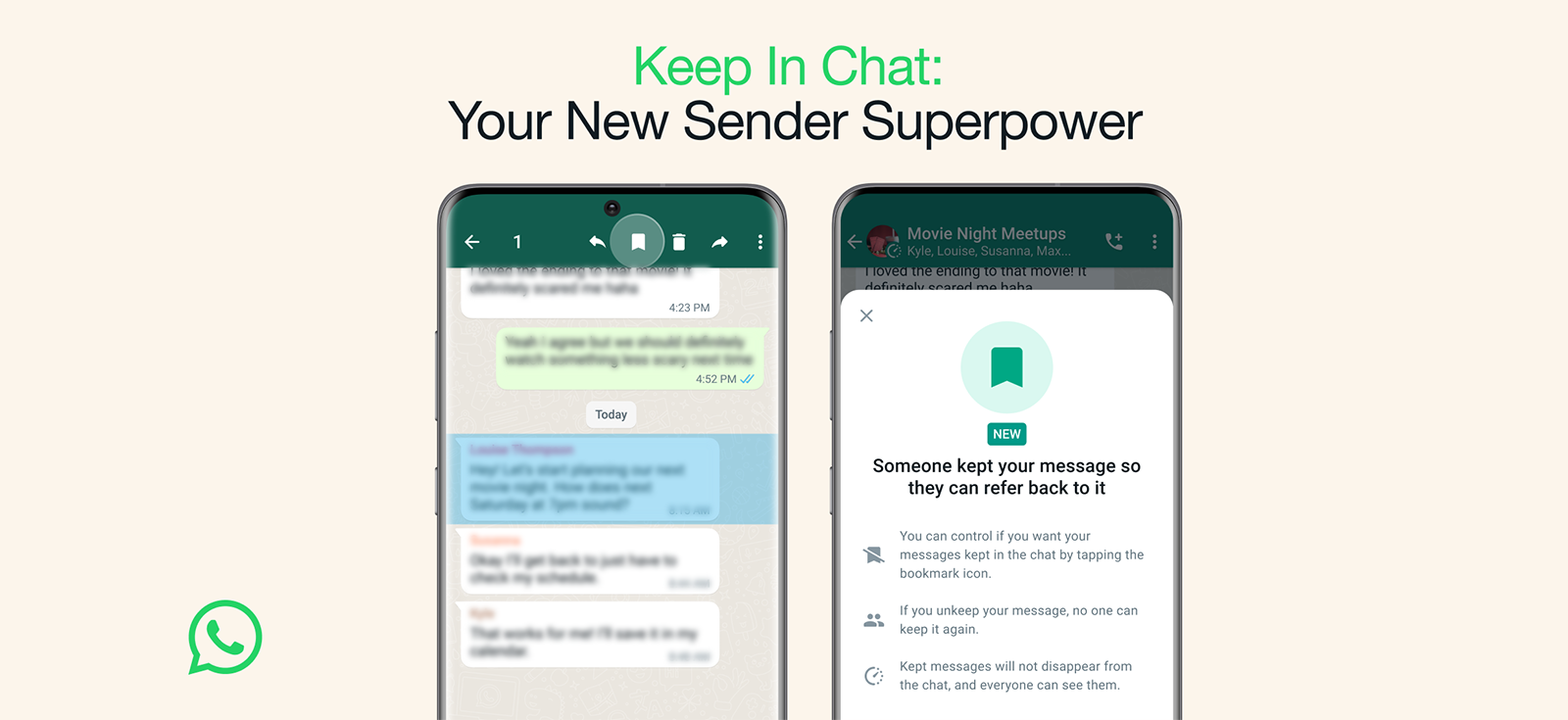
WhatsApp offre un solo metodo integrato per preservare i messaggi che scompaiono, ovvero la funzione “Conserva”.
Quando qualcuno invia un messaggio temporaneo, puoi “conservarlo” anche dopo la scadenza del timer. Il messaggio rimane nella chat con l’icona di un segnalibro dopo che il resto dei messaggi scomparsi è scomparso. Tuttavia, al mittente viene notificato che l’hai conservato.
Ecco come visualizzare i messaggi scomparsi scaduti su WhatsApp utilizzando questo metodo:
- Apri la chat con il messaggio scomparso.
- Premi a lungo (Android) o tocca due volte (iOS) il messaggio.
- Tocca “Conserva” dal menu.
- Il messaggio ora mostra l’icona di un segnalibro e rimane nella chat per un tempo indefinito.
Come apparivano i risultati
Ho inviato un messaggio a scomparsa (timer 24 ore) da un telefono all’altro. Ho utilizzato la funzione “Conserva” 10 minuti dopo averlo ricevuto.
Il messaggio completo, il testo e l’immagine allegata sono rimasti visibili nella chat anche dopo la scadenza del timer di 24 ore. Tuttavia, il telefono mittente ha mostrato una notifica che informava che il messaggio era stato conservato.
Ho anche provato a conservare un messaggio dopo la scadenza, ma l’opzione era disattivata.
La percentuale di successo per questo metodo è del 100% se utilizzato prima della scadenza.

Xnspy: monitora WhatsApp di tuo figlio da lontano
Non perdere mai più nessuna delle loro attività su WhatsApp.
– Leggi tutte le conversazioni di WhatsApp
– Ascolta tutte le chiamate WhatsApp in entrata e in
uscita
– Visualizza tutte le foto e i video inviati e ricevuti
– Imposta avvisi watchlist per notifiche
istantanee
2. Ripristina il backup WhatsApp più recente
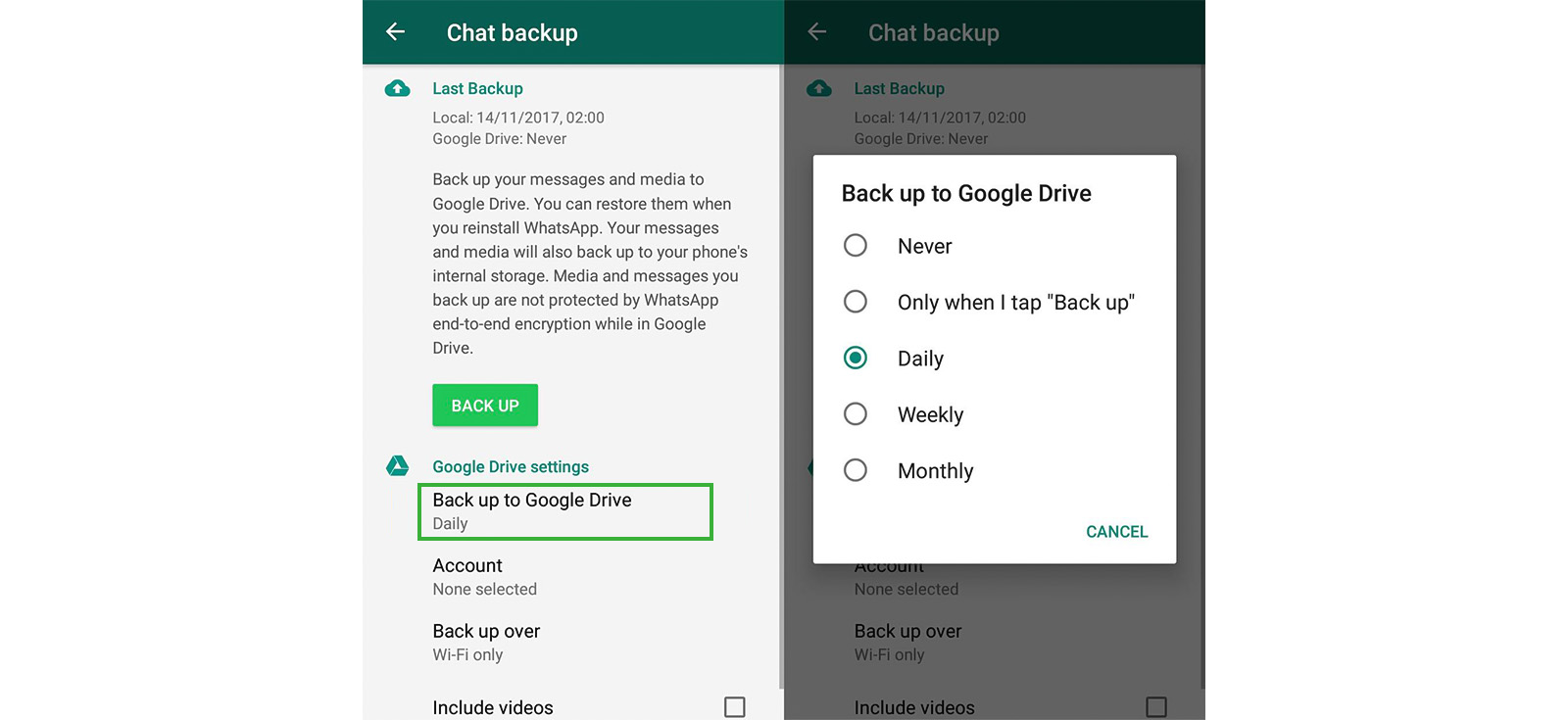
WhatsApp esegue automaticamente il backup della cronologia chat su Google Drive (Android) o iCloud (iOS) alla frequenza da te scelta.
Se un backup è stato eseguito prima della scadenza di un messaggio temporaneo, tale messaggio viene archiviato nel backup. Pertanto, il ripristino del backup ripristina il messaggio insieme a contenuti multimediali, note vocali, adesivi e contatti.
Tuttavia, è necessario ripristinare il backup nel cloud immediatamente dopo la scadenza del messaggio e prima che il successivo backup pianificato lo sovrascriva. Ma tieni presente che così facendo perderai ogni messaggio e pezzo multimediale ricevuto tra quel backup e il presente.
Passaggi per Android (Google Drive):
- Apri WhatsApp, vai su Impostazioni, quindi Chat, quindi Backup chat per verificare la data del backup.
- Disinstalla WhatsApp, reinstallalo e verifica il tuo numero di telefono.
- Tocca “Ripristina” quando richiesto per trovare i messaggi scomparsi che esistono ancora nel backup.
Passaggi per iOS (iCloud):
- Su WhatsApp, vai su Impostazioni, Chat e poi Backup chat per vedere la data del backup.
- Elimina WhatsApp dal tuo telefono e reinstalla WhatsApp.
- Verifica il tuo numero di telefono, quindi tocca “Ripristina cronologia chat” quando richiesto per visualizzare i messaggi scomparsi nelle chat pertinenti.
Come apparivano i risultati
Ho impostato la frequenza di backup su giornaliera e ho inviato 10 messaggi a scomparsa con scadenza entro 24 ore. Il backup giornaliero è stato eseguito mentre i messaggi avevano ancora tempo prima della scadenza. Dopo la scadenza, ho ripristinato il backup nel cloud su ciascun telefono. Sono stati recuperati un totale di 9 messaggi e uno è andato perso a causa di un raro problema tecnico.
Quindi ho testato cosa succede quando il backup viene eseguito dopo la scadenza del messaggio. Per fare ciò, ho inviato 10 messaggi effimeri con scadenza entro 1 ora. Il backup giornaliero è stato eseguito più tardi quel giorno, molto tempo dopo che i messaggi erano scomparsi. Dopo aver ripristinato il backup, non è apparso nessuno dei 10 messaggi.
Inoltre, durante il test, ho notato che i messaggi scomparsi che avevo recuperato con successo 24 ore prima non erano più nelle chat dopo aver eseguito un altro backup. Questo perché tali messaggi vengono sovrascritti dal backup di WhatsApp dopo la loro scomparsa.
3. Vedere Media scaricati automaticamente
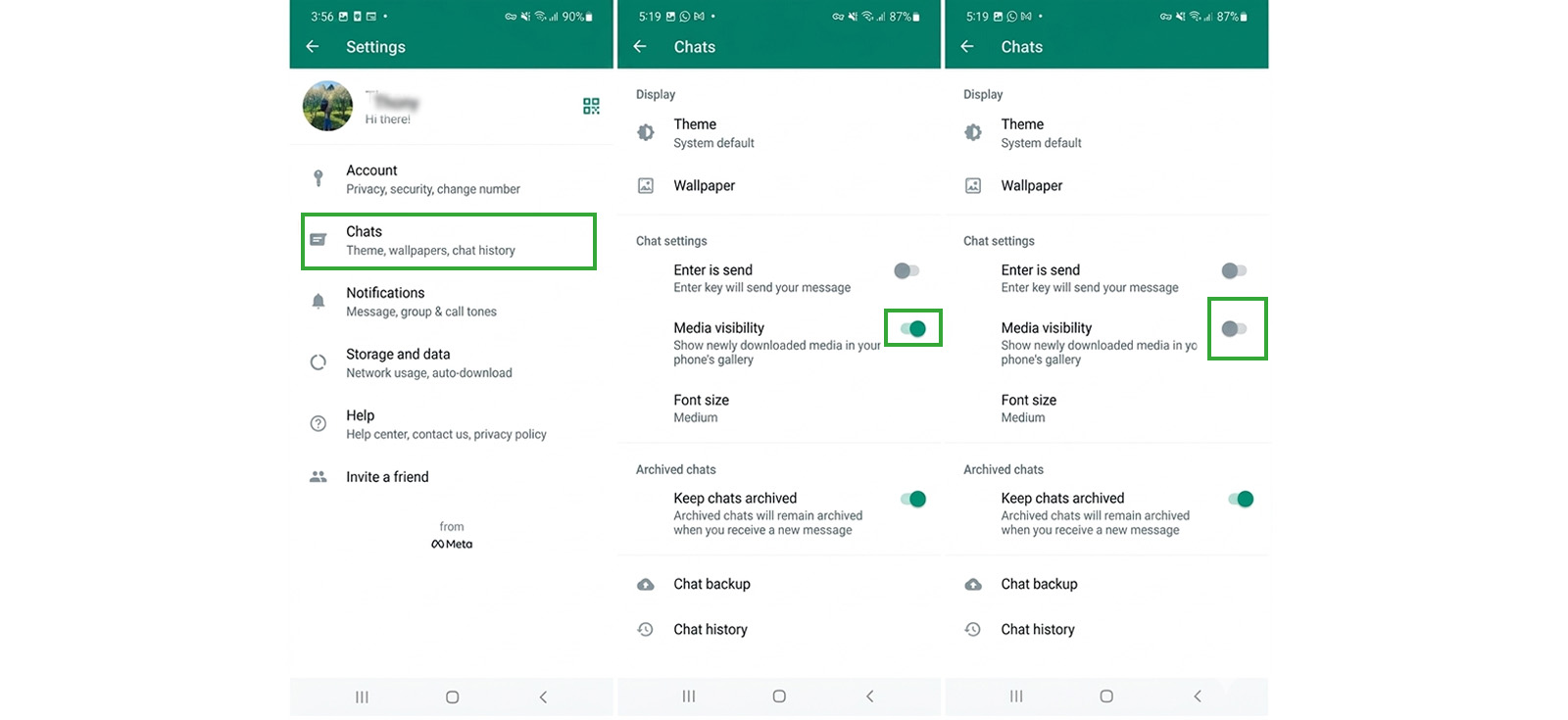
Se il download automatico di WhatsApp è abilitato, quando un mittente invia una foto, un video, una GIF o un file audio in una chat a scomparsa, il file multimediale ricevuto viene spesso salvato sul dispositivo prima della scadenza del messaggio.
Le foto e i video in genere finiscono nella Galleria o nell’app Foto del tuo dispositivo, mentre le GIF e i file audio vengono archiviati nel File Manager nelle cartelle multimediali di WhatsApp. Pertanto, anche dopo che il messaggio scompare dalla chat, questi file rimangono nella memoria interna del tuo dispositivo.
Tuttavia, ciò dipende interamente dalle impostazioni di download automatico e dal fatto che il download del file sia terminato prima della scadenza del messaggio.
Istruzioni dettagliate per Android:
- Controlla prima “File recenti” nel tuo file manager, poiché spesso vengono visualizzati audio, documenti, immagini e GIF.
- Se mancante, vai su Memoria interna/WhatsApp/Media (o /Android/media/com.whatsapp/WhatsApp/Media).
- Sfoglia le sottocartelle come Immagini, video, audio, documenti e GIF animate di WhatsApp.
- Copia il file in un’altra cartella o in un archivio esterno per preservarlo.
Istruzioni dettagliate per iPhone:
- Apri l’app Foto e controlla Recenti e l’album WhatsApp (se è stato abilitato “Salva in Foto”).
- Apri l’app File e seleziona Sul mio iPhone, quindi WhatsApp per eventuali file salvati.
- Se trovi il file multimediale, esportalo o salvalo su Foto o iCloud per preservarlo.
Come apparivano i risultati
Ho attivato il download automatico tramite dati mobili e Wi-Fi e ho inviato 20 messaggi effimeri contenenti foto, video, file audio e PDF. Ho lasciato scadere i messaggi, quindi ho controllato i file multimediali su ciascun telefono.
Sul telefono Android, 18 dei 20 file multimediali sono stati trovati nelle cartelle multimediali di WhatsApp. I due file mancanti erano registrazioni audio che non erano state salvate correttamente. Foto e video, invece, apparivano sia nella cartella principale Immagini di WhatsApp, sia in una cartella nascosta chiamata.Statuses.
Sull’iPhone invece sono stati recuperati solo 12 dei 20 file multimediali. Foto e video apparivano nell’app Foto sotto l’album WhatsApp, mentre i restanti 8 file, ovvero audio e PDF, non erano accessibili da nessuna parte sul telefono.
Ho anche testato cosa succede quando il download automatico è disabilitato. Su entrambi i telefoni ho disattivato il download automatico e ho inviato 10 file multimediali scomparsi. Dopo la scadenza dei messaggi, nessuno dei 10 file è stato trovato su nessuno dei due dispositivi.
Infine, ho verificato se le didascalie originali allegate ai media fossero recuperabili. Su entrambi i telefoni, il testo dei sottotitoli non è stato salvato con nessuno dei file multimediali. Era recuperabile solo l’immagine, il video o il file audio stesso.
4. Recupera dalla cronologia delle notifiche
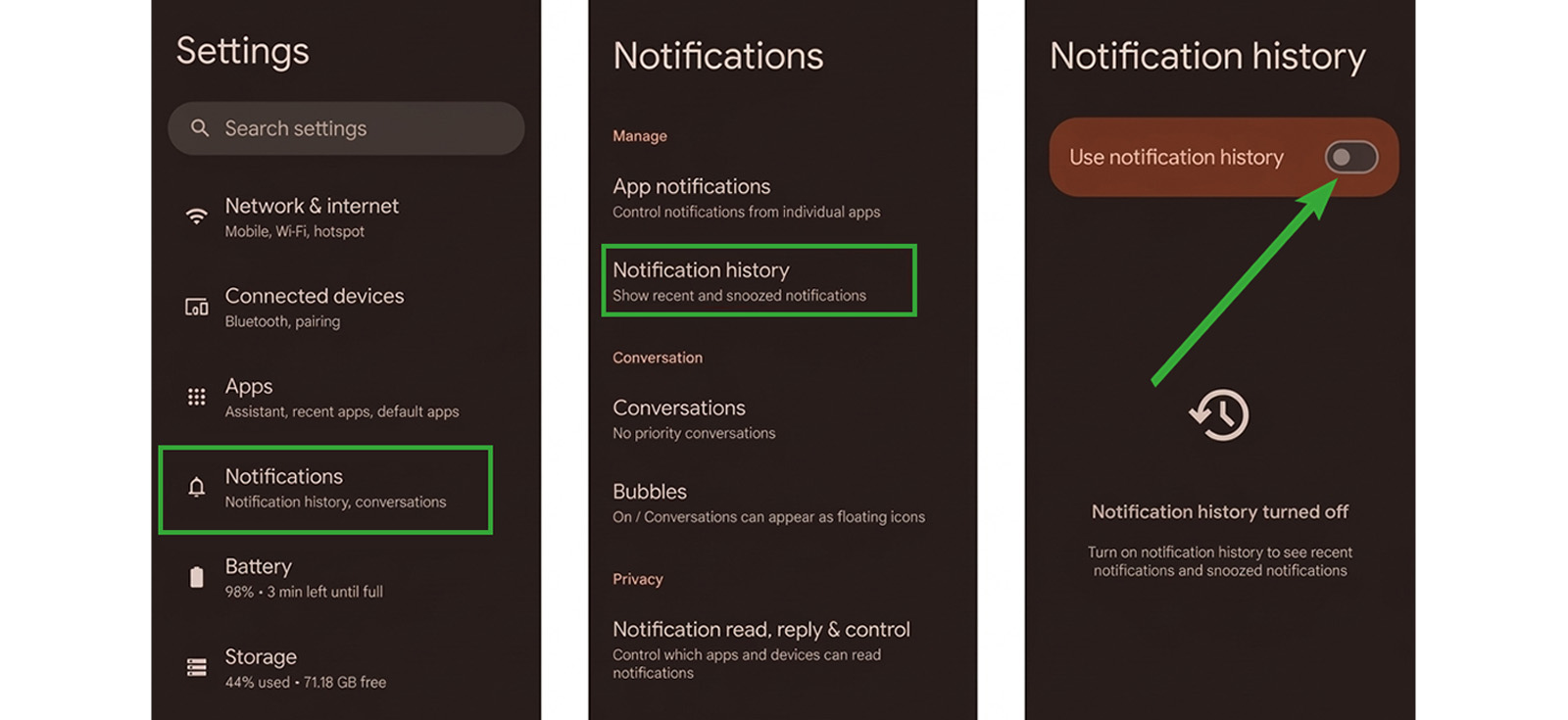
I messaggi che scompaiono possono essere visualizzati come notifica standard sul telefono. Questi testi vengono spesso catturati e registrati. Il metodo per accedere a questo registro, tuttavia, dipende interamente dal sistema operativo.
La maggior parte dei moderni telefoni Android dispone di una potente funzionalità integrata chiamata registro della cronologia delle notifiche. Questo è il metodo più affidabile per gli utenti Android perché non richiede software aggiuntivo.
Come configurarlo e utilizzarlo:
- Individua e attiva la funzione aprendo l’app Impostazioni del telefono.
- Una volta abilitato, vai su Impostazioni, quindi Notifiche e poi Cronologia notifiche. Scorri il registro per trovare il messaggio scomparso.
Per quanto riguarda gli iPhone, iOS non dispone di una funzione di cronologia delle notifiche integrata. Tuttavia, puoi colmare questa lacuna utilizzando un’app di registrazione delle notifiche di terze parti dall’App Store. Queste app sono progettate per catturare ogni notifica prima che scompaia.
Ecco come puoi applicare questo approccio:
- Apri l’App Store e cerca un registratore di notifiche per sceglierne uno.
- Dopo aver installato l’app, aprila. Chiederà immediatamente il permesso per accedere alle tue notifiche.
- Una volta concessa l’autorizzazione, l’app salva automaticamente una copia di ogni notifica WhatsApp che ricevi, inclusi i messaggi a scomparsa, prima che possano essere eliminati.
- Quando un messaggio scompare, apri l’app logger. Dovresti trovare il testo del messaggio salvato nel suo log.
Come apparivano i risultati
Ho testato il metodo Android su due telefoni. La funzione Cronologia notifiche integrata era disponibile su un telefono ma non sull’altro.
Sul telefono con la cronologia delle notifiche abilitata, ho inviato 20 messaggi scomparsi. Gli 8 messaggi di solo testo sono stati recuperati correttamente. I 12 messaggi contenenti immagini o note vocali non sono stati affatto recuperati.
Ho anche inviato 5 messaggi temporanei a una chat disattivata sullo stesso telefono e nessuno è apparso nella cronologia delle notifiche.
Per testare il limite di archiviazione di 24 ore, ho inviato 10 messaggi di testo, ho aspettato 30 ore, quindi ho controllato il registro. Ancora una volta, nessuno dei 10 messaggi era presente perché erano stati eliminati automaticamente dopo 24 ore.
Alla fine, ho inviato 10 messaggi effimeri al telefono prima di abilitare la cronologia delle notifiche. Dopo averlo acceso, nessuno di questi 10 messaggi è apparso. La funzione acquisisce solo i messaggi ricevuti dopo essere stata abilitata.
Ho quindi testato il metodo iPhone utilizzando tre diverse app di registrazione delle notifiche di terze parti dall’App Store. I risultati erano gli stessi per il ripristino del testo e per il guasto del supporto. Nessuno ha recuperato messaggi da chat disattivate o messaggi arrivati prima dell’installazione dell’app.
Inoltre, i messaggi scomparsi, per i quali ho ricevuto una notifica prima di installare l’app logger, non venivano visualizzati nell’app.

Lo sapevi?
Puoi leggere facilmente i messaggi su Instagram senza essere visto.

5. Ripristina WhatsApp utilizzando la memoria interna di Android
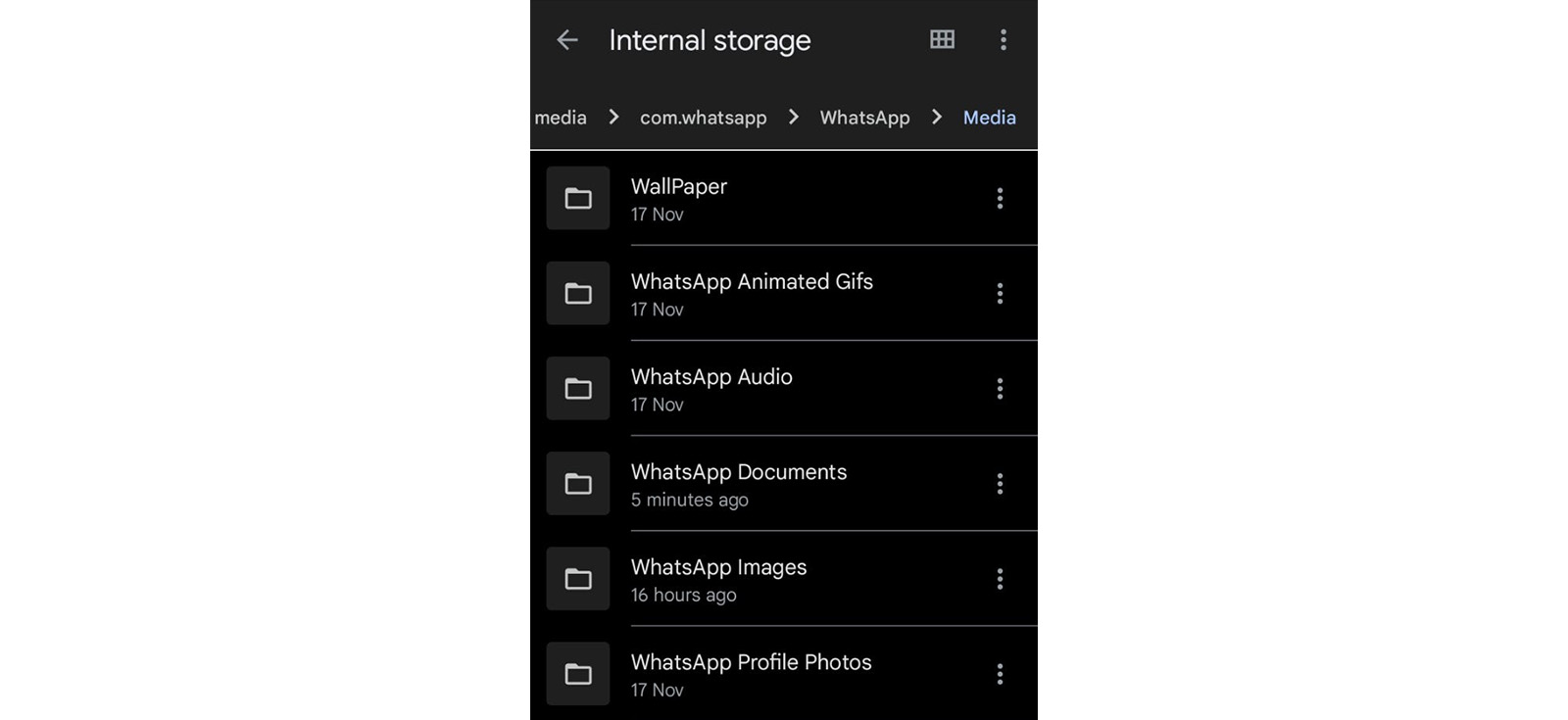
Su Android, WhatsApp crea automaticamente ogni giorno backup locali crittografati delle tue chat e in genere conserva diverse versioni recenti.
Sostituendo il file di backup locale corrente con un backup precedente e reinstallando WhatsApp sullo stesso telefono e account, puoi ripristinare l’app allo stato esatto catturato dal backup precedente.
Questo può recuperare testo, contenuti multimediali, note vocali, adesivi e qualsiasi messaggio in via di estinzione che esisteva ancora al momento del backup.
Tuttavia, questo metodo sovrascriverà tutti i messaggi ricevuti dopo la data di backup.
Ecco come leggere i messaggi WhatsApp che scompaiono dopo che sono scomparsi:
- Copia l’intera cartella WhatsApp (/Android/media/com.whatsapp/), inclusi sia Database che Media, su un computer o una scheda SD come copia di sicurezza.
- All’interno della cartella Database, rinominare il file msgstore.db.crypt14 corrente (ad esempio, in msgstore.current.db.crypt14), quindi rinominare un file di backup più vecchio datato prima della scadenza del messaggio in msgstore.db.crypt14.
- Attiva la modalità aereo (o disattiva completamente Wi‑Fi e dati mobili) in modo che WhatsApp non possa connettersi a Google Drive durante i passaggi successivi.
- Disinstalla WhatsApp, reinstallalo e verifica il tuo numero di telefono.
- Quando WhatsApp ti offre il ripristino da Google Drive, tocca “Salta” (altrimenti il backup sul cloud sovrascriverà il tuo file locale e perderai per sempre il vecchio backup).
- WhatsApp rileverà quindi il backup locale; tocca “Ripristina” e attendi che i messaggi scomparsi vengano visualizzati nella chat.
Come apparivano i risultati
Ho inviato 15 messaggi scomparsi con timer di 24 ore per i test e ho aspettato l’esecuzione del backup locale giornaliero mentre i messaggi erano ancora attivi. Una volta completato il backup, ho lasciato scadere i messaggi e quindi ho ripristinato il backup locale sul telefono.
Sono stati recuperati un totale di 14 messaggi. Il testo, le immagini e le note vocali sono tornati esattamente come apparivano originariamente. Un messaggio non è stato recuperato perché il mio telefono non veniva aggiornato correttamente.
Ho anche testato cosa succede quando il backup è troppo vecchio. Su un telefono ho tentato di recuperare i messaggi scomparsi di 8 giorni fa. Ma il telefono memorizza solo gli ultimi 7 backup giornalieri, quindi il backup di 8 giorni fa non esiste più sul dispositivo e il ripristino non è stato possibile.
Infine, ho testato il rischio di perdere nuovi messaggi. Dopo aver ripristinato un vecchio backup, tutti i messaggi ricevuti dopo la data del backup erano scomparsi. Sono rimasti solo i messaggi della data di backup e precedenti.
Come trovare i messaggi WhatsApp scomparsi sul dispositivo di tuo figlio
Se sei un genitore che cerca di monitorare l’attività WhatsApp di tuo figlio, hai bisogno di una soluzione che catturi i messaggi prima che scompaiano. Xnspy può fare proprio questo.
Dopo un’installazione fisica una tantum sul telefono di tuo figlio, Xnspy funziona in modo invisibile in background. Accedi a tutti i dati dal tuo dispositivo tramite una dashboard online sicura.
Per catturare i messaggi che scompaiono prima che svaniscano, le due funzionalità Xnspy più rilevanti sono i registri delle chat di WhatsApp e la registrazione dello schermo.
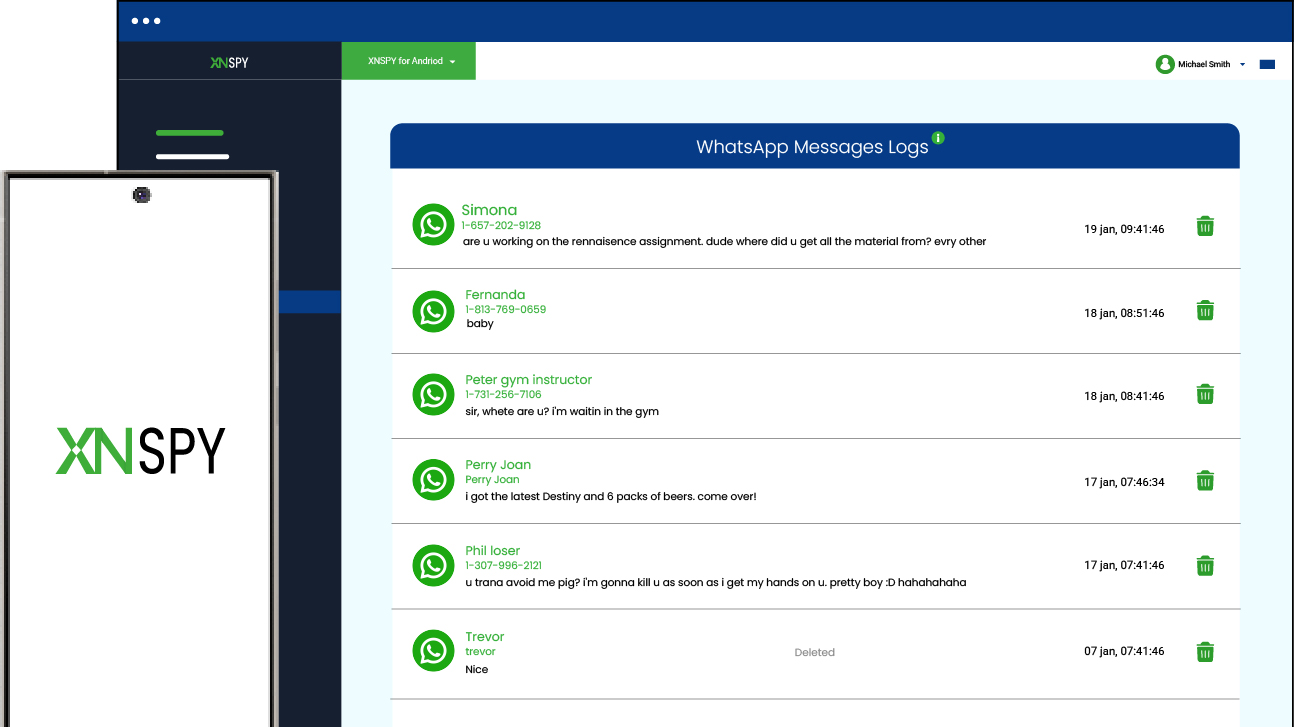
Nei registri chat di WhatsApp puoi trovare tutte le chat WhatsApp (inviate e ricevute) dal dispositivo monitorato insieme ai relativi timestamp. E facendo clic sul nome di un contatto, puoi vedere i messaggi in una visualizzazione di conversazione.
Per quanto riguarda Screen Record, Xnspy cattura automaticamente screenshot dello schermo del dispositivo di destinazione ogni 5 secondi, incluso WhatsApp. Questi screenshot vengono caricati sulla dashboard di Xnspy in tempo reale. Anche se un messaggio scompare, i suoi screenshot rimangono nella tua dashboard.
Puoi utilizzare i registri chat di WhatsApp per leggere i messaggi di testo scomparsi. Allo stesso tempo, Screen Record può essere utilizzato per visualizzare le immagini WhatsApp scomparse.
Ecco come i genitori possono installare Xnspy:
- Visita il sito Web Xnspy e seleziona un piano di abbonamento.
- Ottieni l’accesso fisico una tantum al dispositivo di destinazione e segui le istruzioni di configurazione per installare l’app sul dispositivo.
- Una volta installato, accedi alla dashboard di Xnspy dal tuo dispositivo e apri la sezione “WhatsApp” o “Registrazione schermo” nella dashboard per visualizzare l’attività acquisita.
Come apparivano i risultati
Dopo aver installato Xnspy sul telefono di destinazione, ho inviato 15 messaggi WhatsApp a scomparsa dal mio iPhone. I messaggi includevano testo, foto e note vocali. Ho impostato il timer su 24 ore e li ho lasciati scadere.
Nella dashboard Xnspy sul mio telefono, ho aperto i registri chat di WhatsApp. Tutti i 15 messaggi sono apparsi nel registro prima della scadenza. Xnspy ha presentato questi messaggi sia in una visualizzazione elenco che in una visualizzazione chat individuale, facilitandomi la navigazione tra le conversazioni.
Tuttavia, solo dal contenuto del messaggio, non sono riuscito a distinguere quali messaggi stavano scomparendo rispetto a quelli normali, poiché il testo sembrava identico. La distinzione è diventata chiara solo quando ho esaminato gli screenshot catturati dalla funzione di registrazione dello schermo, in cui i messaggi scomparsi di WhatsApp erano visibili brevemente prima di svanire.
Per testare l’acquisizione in tempo reale, ho inviato 10 messaggi a scomparsa su WhatsApp mentre guardavo la dashboard. Ogni messaggio è apparso nei registri della chat e negli screenshot entro 10-15 secondi dall’arrivo. I registri della chat hanno catturato ogni singolo messaggio senza eccezioni. Tuttavia, quando la connettività Internet era scarsa, gli aggiornamenti occasionalmente subivano ritardi più lunghi.
Infine, ho testato cosa succede quando il telefono di destinazione non ha una connessione Internet. Ho inviato 5 messaggi temporanei mentre il telefono di destinazione era in modalità aereo. Nessuno dei messaggi WhatsApp è apparso nella dashboard finché il telefono non si è ricollegato al Wi-Fi. Ma una volta ripristinata la connessione, tutti e 5 i messaggi sono apparsi con il timestamp originale.
Domande frequenti
Come recuperare i messaggi scomparsi di WhatsApp per le chat degli account aziendali?
WhatsApp Business utilizza le stesse regole per i messaggi scomparsi e lo stesso sistema di backup del normale WhatsApp. Si applicano le stesse rigide condizioni, ovvero puoi recuperare solo i messaggi di cui è stato eseguito il backup, scaricati automaticamente come file multimediali, conservati con la funzione “Conserva” o catturati nella cronologia delle notifiche prima della loro scadenza.
WhatsApp avvisa il mittente quando recupero messaggi scomparsi?
Se utilizzi la funzione “Conserva”, il mittente viene immediatamente ed esplicitamente informato che hai conservato il messaggio.
Come recuperare i messaggi scomparsi di WhatsApp quando si utilizza WhatsApp Web?
Non puoi recuperare i messaggi scomparsi di WhatsApp su WhatsApp Web. Non esiste cache, registro o spazio di archiviazione nascosto di WhatsApp Web che conservi i messaggi scaduti. Fare uno screenshot prima della scadenza ne preserva una copia, ma si tratta di acquisizione manuale, non di ripristino.
Come visualizzare i messaggi scomparsi scaduti su WhatsApp dopo aver reinstallato l’app?
Per visualizzarli, è necessario eseguire il ripristino da un backup nel cloud o nell’archivio interno da una data precedente alla scadenza dei messaggi. Questo backup deve essere ripristinato durante il processo di reinstallazione. Se reinstalli WhatsApp senza ripristinare un backup, i messaggi scaduti scompariranno definitivamente.
Come leggere gratuitamente i messaggi WhatsApp che scompaiono dopo che sono scomparsi?
I metodi integrati veramente gratuiti su come recuperare i messaggi che scompaiono su WhatsApp includono la cronologia delle notifiche, i contenuti multimediali scaricati automaticamente prima della scadenza e il ripristino del backup. Tutti richiedono che il meccanismo di acquisizione sia impostato prima che il messaggio scompaia. Anche le app a pagamento installate in precedenza possono acquisire messaggi temporanei prima che scompaiano. Ma il loro tasso di successo varia. Nessuno strumento, gratuito o a pagamento, può estrarre un messaggio scaduto dai server di WhatsApp dopo che è stato eliminato. Qualsiasi servizio che affermi il contrario è una truffa.
Non sai mai cosa sta facendo tuo figlio sul telefono
Monitora da remoto tutte le attività telefoniche dei tuoi figli con Xnspy.
Lascia una risposta:
Il tuo indirizzo email non verrà pubblicato. I campi obbligatori sono contrassegnati*


Stephen Hawks
Membro dal Febbraio 26, 2026
Stephen Hawks
Membro dal Febbraio 26, 2026
Stephen Hawks è un analista di sicurezza delle app per dispositivi mobili e di privacy digitale con oltre 12 anni di esperienza nella valutazione di tecnologie di monitoraggio mobile, applicazioni di tracciamento dei dispositivi, rischi per la sicurezza dei dati degli smartphone e altro ancora. È particolarmente appassionato del funzionamento delle app di monitoraggio, dei dati a cui accedono e del livello di sicurezza con cui tali dati vengono archiviati.
Precedentemente consulente di informatica forense, si è specializzato nell'analisi dell'esposizione dei dati a livello di app e dei modelli di evidenza digitale sugli smartphone. Oggi si concentra esclusivamente su strumenti di monitoraggio mobile e applicazioni di tracciamento, con particolare attenzione alle prestazioni nel mondo reale e alle vulnerabilità di sicurezza.
Inoltre, possiede certificazioni di settore tra cui CompTIA Security+ e Certified Ethical Hacker (CEH).