Come fare uno screenshot su telefoni e tablet Samsung: metodi rapidi e semplici
 By Jenny Nicole
L'esperienza di monitoraggio completa per il tuo telefono
Ottieni XNSPY e inizia a monitorare chiamate, SMS, contenuti multimediali, posizioni e altro su qualsiasi telefono!
Inizia ora Dimostrazione dal vivoImmagina di scorrere a caso un'app sul tuo telefono Samsung e di trovare all'improvviso l'outfit perfetto. Non sei ancora pronto ad acquistarlo, ma non vuoi perderlo, quindi scatti uno screenshot veloce. O forse stai rileggendo una lunga e sentita conversazione con un amico e vuoi conservarla come ricordo indelebile.
In ogni caso, gli screenshot sono diventati uno strumento quotidiano per salvare momenti e idee casuali, frutto dell'impulso del momento. Se stai pensando a come fare uno screenshot su un dispositivo Samsung, ci sono diversi modi rapidi e semplici per catturare esattamente ciò che appare sullo schermo, che si tratti di una singola immagine o di un'intera pagina a scorrimento.
Esploriamo questi metodi in dettaglio.
Ecco tutto quello che devi sapere
- I telefoni Samsung offrono diversi metodi per acquisire screenshot, tra cui i pulsanti Accensione+Volume, i gesti, gli assistenti AI, Smart Select e Scroll Capture.
- Palm Swipe consente agli utenti di catturare schermate senza pulsanti, ma potrebbe non funzionare se si utilizzano pellicole protettive o se si scorre lo schermo in modo improprio.
- Le app di terze parti offrono funzionalità avanzate per gli screenshot, ma possono comportare rischi per la privacy, pubblicità o instabilità dell'app.
- Google Assistant e Bixby Voice consentono di acquisire schermate senza usare le mani, anche se il riconoscimento vocale e il rumore di fondo influiscono sull'affidabilità.
- I tablet Samsung supportano la scrittura sullo schermo tramite S Pen, Air Command e le scorciatoie da tastiera per screenshot precisi o con annotazioni.
- I genitori possono monitorare i dispositivi Samsung dei bambini utilizzando Xnspy per effettuare screenshot programmati e su richiesta delle attività delle app.
 Altri blog che meritano il tuo tempo

 📲 Come ritrovare un telefono Samsung smarrito: i 4 metodi migliori
 🌐 Come visualizzare la cronologia di navigazione in incognito su Android: i 5 metodi migliori
 🔞 Come bloccare i siti web su Android: 6 modi migliori
Come fare uno screenshot su un telefono Samsung?
L'acquisizione di screenshot su un telefono Samsung è progettata per essere flessibile e intuitiva. Che si preferiscano i pulsanti fisici, i comandi a mani libere, gli strumenti intelligenti integrati o le acquisizioni a scorrimento avanzate, i dispositivi Samsung offrono un metodo per tutti. Di seguito, esploreremo i metodi più affidabili per acquisire screenshot su un telefono Samsung:
1. Pulsanti di accensione e volume
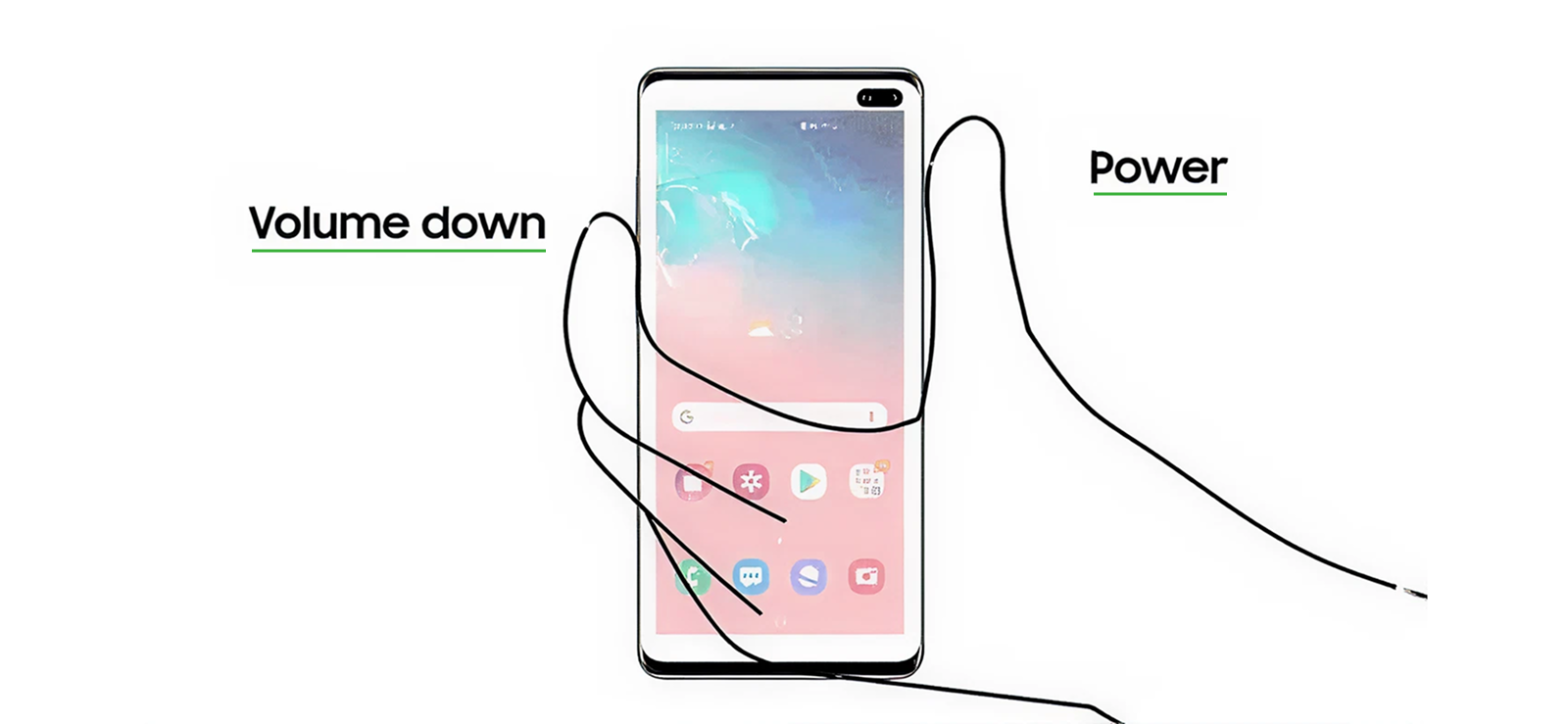
L'utilizzo di una combinazione di pulsanti hardware è il metodo di screenshot più tradizionale e ampiamente utilizzato sui telefoni Samsung. Una volta attivato, cattura istantaneamente tutto ciò che è visualizzato sullo schermo. L'immagine viene quindi salvata nella Galleria, solitamente accompagnata da una breve animazione o da un suono di conferma. Essendo basato sull'hardware, questo metodo funziona su quasi tutti i modelli Samsung e le versioni Android.
Per utilizzare questo metodo:
- Apri la schermata che vuoi catturare
- Tieni premuti contemporaneamente i pulsanti di accensione e riduzione del volume
- Rilasciare rapidamente quando lo schermo lampeggia
- Trova lo screenshot nella cartella Galleria o Screenshot
Nonostante la sua affidabilità, questo metodo può risultare scomodo sui telefoni più grandi e potrebbe richiedere l'uso di entrambe le mani. Una pressione troppo prolungata può bloccare accidentalmente il telefono o regolare il volume, e l'uso ripetuto può contribuire all'usura dei pulsanti nel tempo.
2. Gesto del palmo
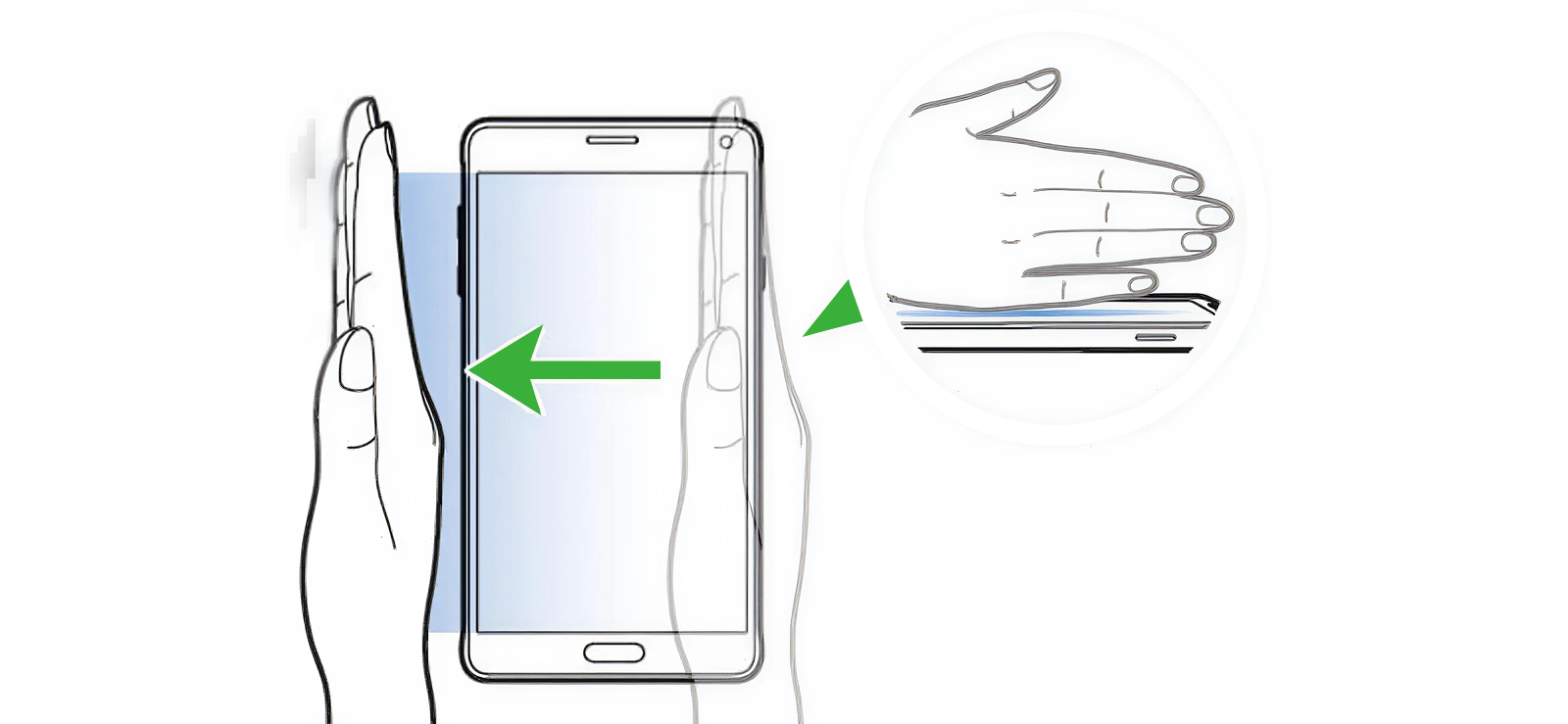
La funzione Palm Swipe di Samsung offre un'alternativa senza pulsanti, molto intuitiva. Questo metodo utilizza sensori di movimento e riconoscimento tattile per rilevare il lato della mano che scorre sullo schermo.
Se abilitata, facendo scorrere il palmo della mano da un bordo all'altro del display, il telefono riceve il segnale per acquisire uno screenshot. È particolarmente utile quando si desidera acquisire rapidamente un'immagine senza premere pulsanti fisici.
Ecco come fare uno screenshot su un telefono Samsung tramite Palm Gesture:
- Apri Impostazioni sul tuo telefono Samsung e scorri verso il basso fino a Funzioni avanzate.
- Tocca Movimenti e gesti, quindi individua Scorrimento con il palmo per acquisire.
- Per attivare la funzione, spostare l'interruttore su ON.
- Vai alla schermata che vuoi catturare.
- Tieni la mano in verticale e appoggia leggermente il bordo del palmo sul lato sinistro o destro dello schermo.
- Mantenendo il palmo della mano a contatto con il display, scorri sullo schermo con un unico movimento fluido da sinistra a destra o da destra a sinistra.
- Rilascia la mano quando lo schermo lampeggia o senti il suono dell'otturatore, a conferma che lo screenshot è stato acquisito.
- Accedi allo screenshot acquisito dall'app Galleria all'interno dell'album Screenshot.
Tuttavia, questo metodo non è sempre preciso. Potrebbe non funzionare se lo scorrimento è troppo leggero, troppo lento o ostacolato dalla custodia del telefono. Inoltre, non funziona bene con pellicole protettive o su display di piccole dimensioni, il che lo rende meno affidabile in determinate situazioni.
3. App di terze parti
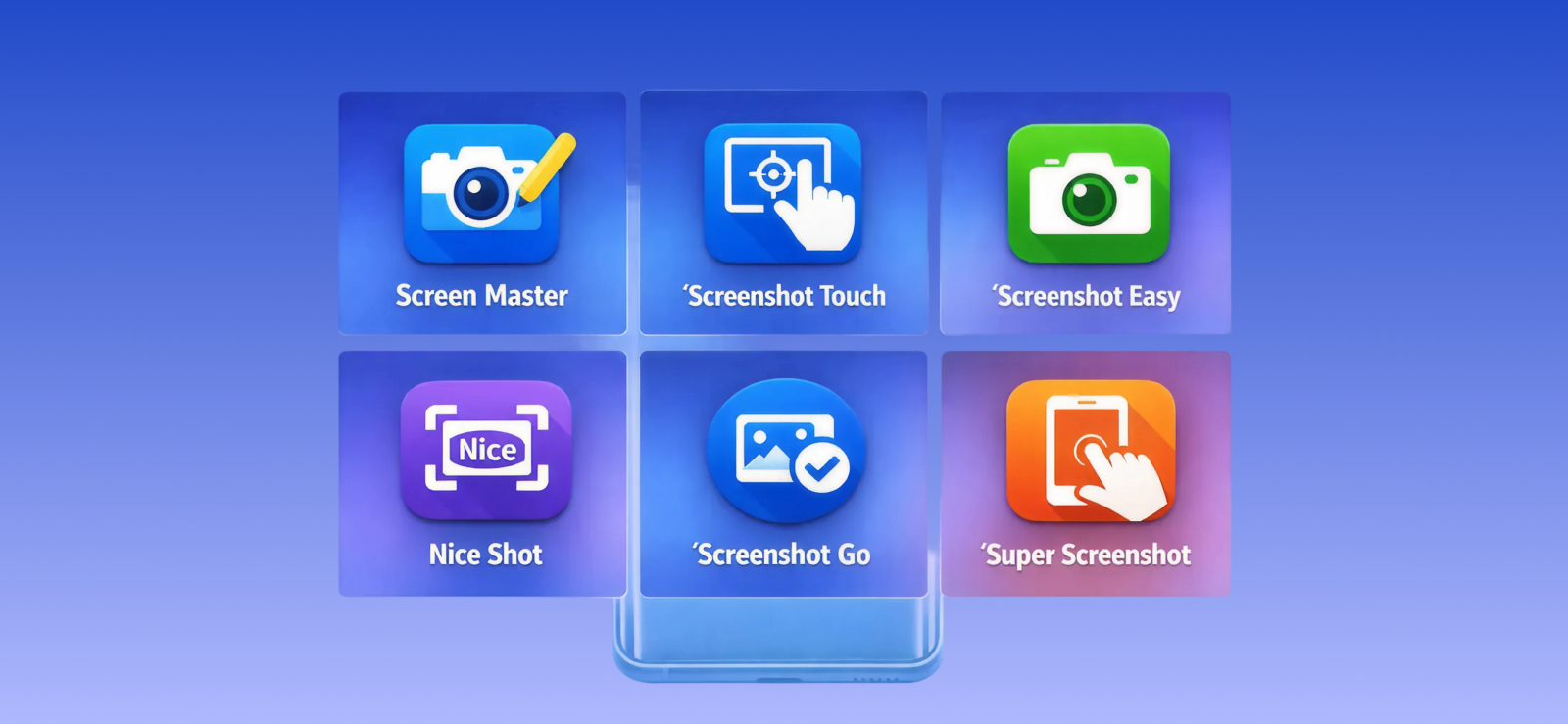
Le app di terze parti per screenshot vanno oltre le opzioni native di Samsung offrendo personalizzazione e funzionalità avanzate. Queste app spesso consentono di acquisire screenshot tramite pulsanti mobili, gesti di scuotimento o scorciatoie sullo schermo, e alcune includono strumenti integrati di modifica, annotazione o archiviazione cloud. Funzionano richiedendo autorizzazioni di sistema che consentono loro di rilevare l'attività dello schermo e acquisire immagini di conseguenza.
Per utilizzare un'app di terze parti:
- Scarica un'app di screenshot attendibile dal Play Store
- Concedi le autorizzazioni richieste
- Apri la schermata che vuoi catturare
- Utilizza la scorciatoia, il pulsante o il gesto dell'app per acquisire lo screenshot
Sebbene flessibili, le app di terze parti presentano dei compromessi. Potrebbero visualizzare annunci pubblicitari, consumare risorse in background o creare problemi di privacy a causa delle autorizzazioni di registrazione dello schermo. Alcune app potrebbero anche smettere di funzionare dopo gli aggiornamenti software, il che le rende meno stabili rispetto alle funzionalità integrate Samsung.
4. Assistente AI
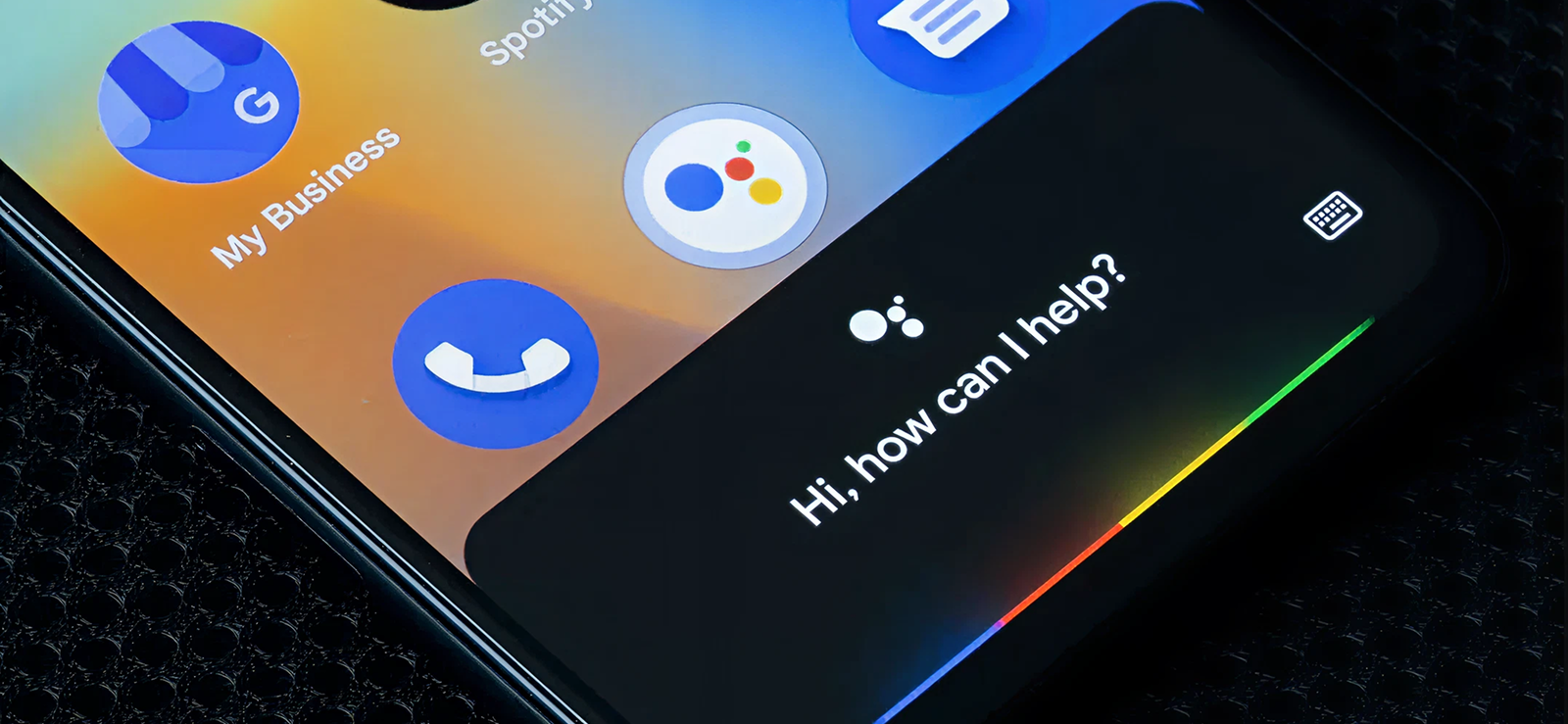
Google Assistant, disponibile sui telefoni Samsung nell'ecosistema Android, consente di acquisire screenshot utilizzando semplici comandi vocali. Invece di premere pulsanti o usare gesti, questo metodo si basa sul riconoscimento vocale basato sull'intelligenza artificiale di Google per comprendere la richiesta e attivare automaticamente la funzione di screenshot. È un'opzione comoda e a mani libere quando si è multitasking.
Per utilizzare Google Assistant per gli screenshot:
- Assicurati che Google Assistant sia abilitato nelle impostazioni del tuo telefono
- Attivalo dicendo "Hey Google" o tenendo premuto il tasto home/tasto di blocco
- Pronuncia un comando come "Fai uno screenshot".
- Attendi l'animazione o il suono di conferma
- Apri l'app Galleria per visualizzare lo screenshot salvato
Questo metodo dipende fortemente da un riconoscimento vocale accurato e, in alcuni casi, da una connessione Internet attiva. Inoltre, rumori di sottofondo, restrizioni sulla privacy in alcune app o l'accesso vocale disabilitato possono impedirne il funzionamento affidabile. Inoltre, se si desidera acquisire uno screenshot a scorrimento, non sarà possibile farlo con questo metodo.
5. Selezione intelligente
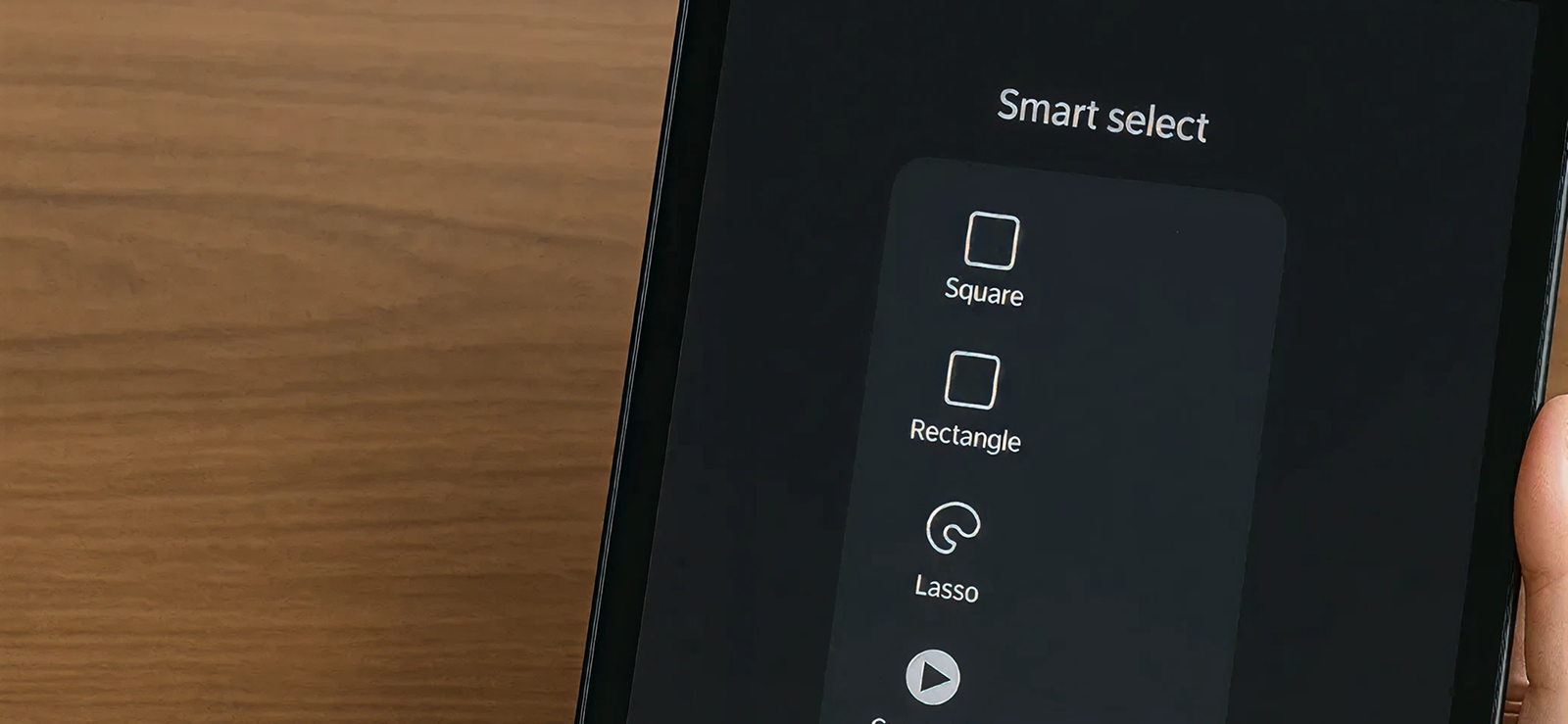
Smart Select è uno strumento di screenshot di precisione presente nel pannello Edge di Samsung. Consente di catturare porzioni specifiche dello schermo anziché l'intero display. Utilizzando gli strumenti di sovrapposizione, consente inoltre di disegnare forme attorno ai contenuti, catturare animazioni o estrarre testo, rendendolo ideale per utilizzi mirati o creativi.
Per utilizzare Smart Select:
- Apri Impostazioni sul tuo telefono Samsung e vai su Display
- Tocca Pannelli Edge e attiva la funzione se non è già abilitata
- Dai pannelli disponibili, assicurati che Smart Select sia selezionato
- Torna alla schermata che vuoi catturare
- Cerca una sottile barra verticale semitrasparente (la maniglia del pannello Edge) sul bordo sinistro o destro dello schermo e scorrila per aprirla. Il pannello Edge scorrerà verso l'esterno, mostrando gli strumenti disponibili.
- Scorri i pannelli e tocca Selezione intelligente
- Scegli un'opzione di acquisizione come Rettangolo, Ovale, Animazione o Aggiungi allo schermo.
- Trascina e ridimensiona la cornice di selezione per coprire l'area esatta che desideri catturare
- Accedi alle catture salvate in un secondo momento dalla cartella Galleria o Selezione intelligente
Sebbene utile, la funzione Smart Select richiede più passaggi e non è ideale per scatti rapidi. Dipende anche dalla disponibilità del pannello Edge, che potrebbe non essere presente su tutti i modelli Samsung.

Fai uno screenshot di ogni schermata che tuo figlio vede sul suo Samsung
Xnspy offre ai genitori una visibilità completa sulle attività dei dispositivi Samsung dei loro figli.
– Effettuare screenshot periodici a intervalli regolari
– Cattura istantaneamente lo schermo del dispositivo da remoto
– Tieni traccia di app, social media e chat in tempo reale
6. Assistente vocale Bixby
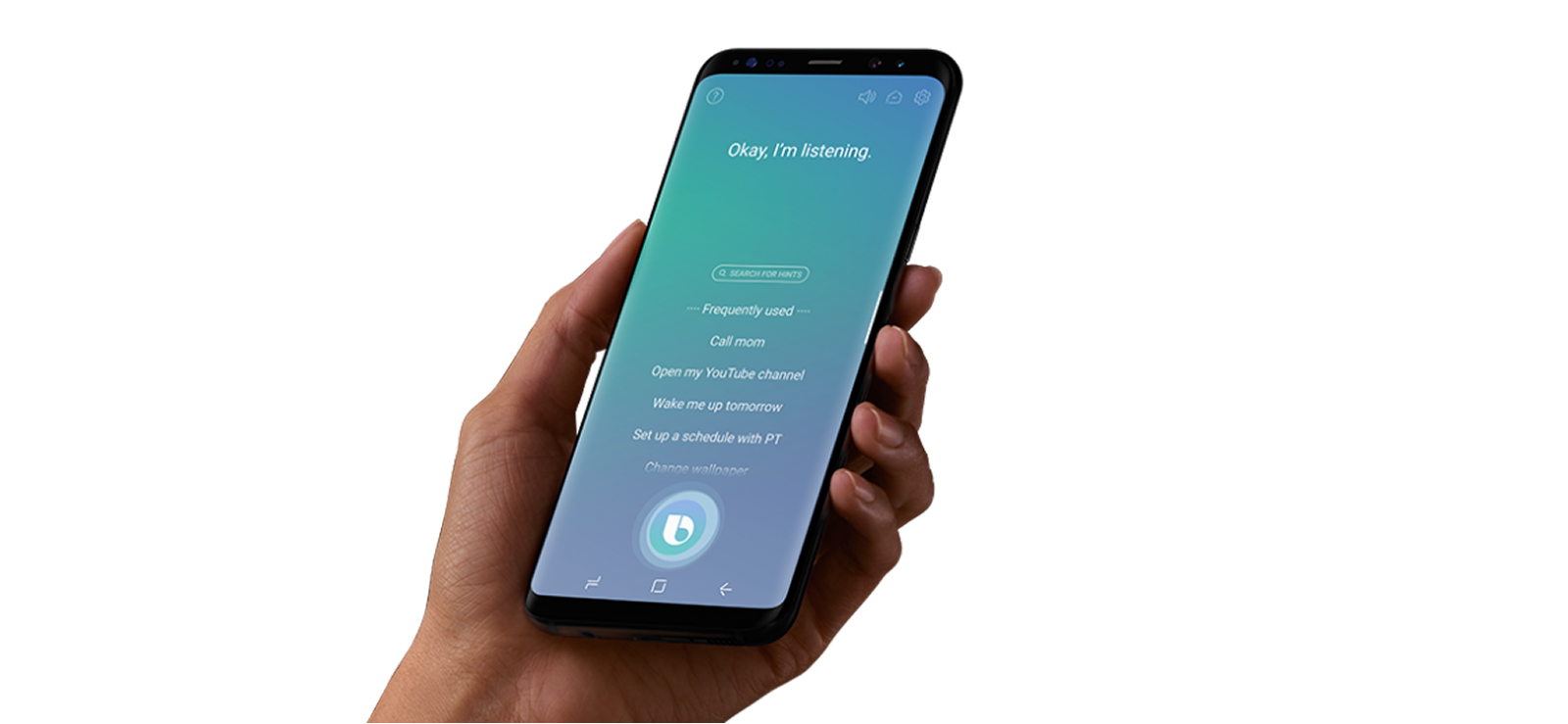
Bixby Voice offre un'opzione di screenshot completamente a mani libere utilizzando l'assistente vocale nativo di Samsung. Una volta attivato, Bixby ascolta i comandi ed esegue azioni a livello di sistema, inclusa l'acquisizione dello schermo. Questo metodo è particolarmente utile per l'accessibilità o quando l'interazione fisica non è pratica.
Ecco come fare uno screenshot su Samsung utilizzando l'assistente vocale Bixby:
- Abilita Bixby Voice nelle Impostazioni
- Attiva Bixby utilizzando il tasto laterale o la frase di attivazione
- Dì "Fai uno screenshot".
- Attendi la conferma dell'acquisizione
Tuttavia, l'efficacia di Bixby dipende dalla corretta configurazione e dalle preferenze dell'utente. Alcuni utenti disattivano completamente Bixby e il riconoscimento vocale potrebbe avere difficoltà con accenti o rumori di sottofondo. Inoltre, potrebbe rispondere più lentamente rispetto ai metodi di screenshot manuali.
7. Acquisizione scorrimento
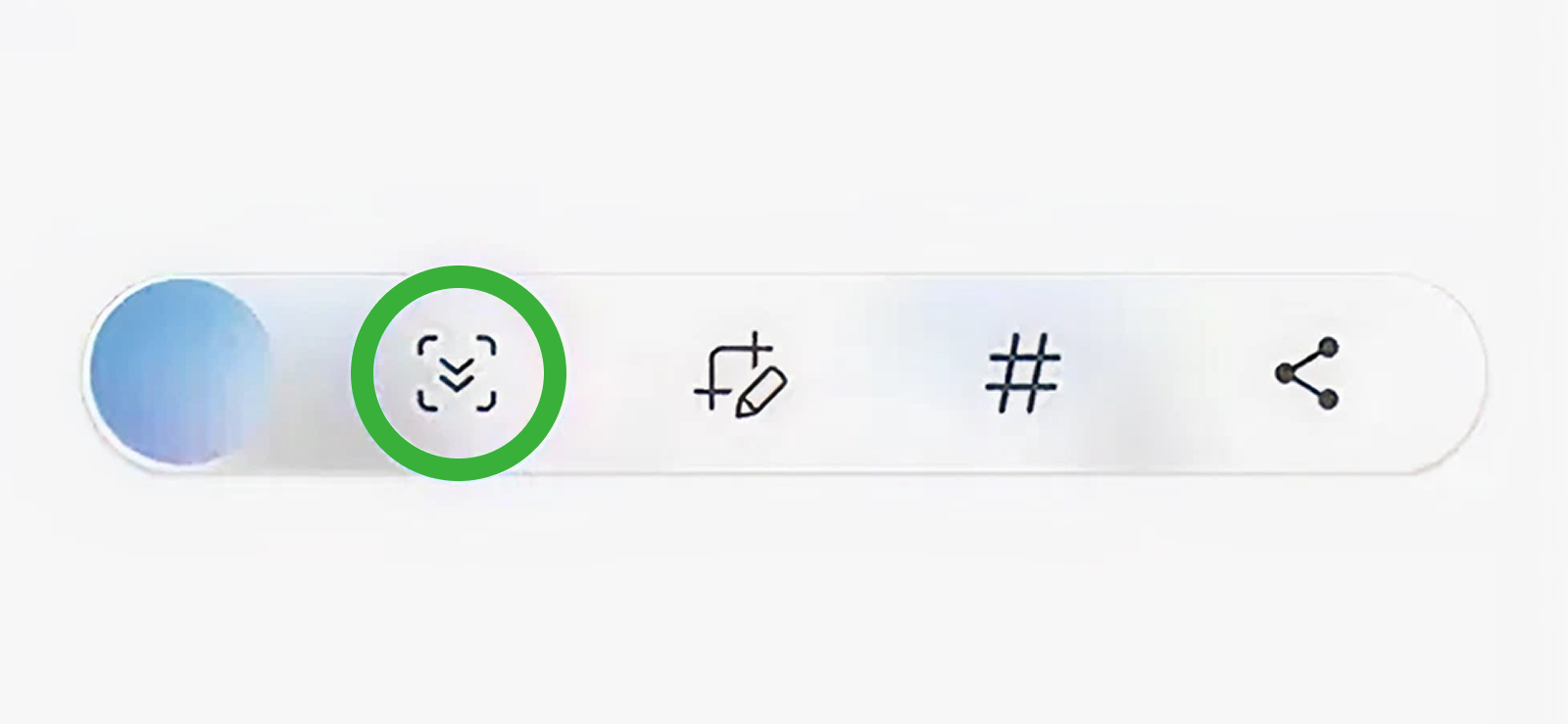
Scroll Capture è una funzionalità integrata nei telefoni Samsung che consente di acquisire contenuti lunghi che si estendono oltre una singola schermata, come pagine web, conversazioni in chat o feed dei social media.
Invece di acquisire più screenshot e unirli manualmente, Scroll Capture scorre automaticamente la pagina e combina le immagini in un unico screenshot continuo. Funziona rilevando il contenuto scorrevole e catturando in sequenza porzioni dello schermo man mano che si scorre verso il basso, creando un'unica immagine fluida.
Per utilizzare Scroll Capture:
- Esegui uno screenshot standard utilizzando uno qualsiasi dei metodi supportati (Accensione + Volume, Scorrimento del palmo, ecc.)
- Cerca l'icona Scroll Capture (due frecce rivolte verso il basso o un'icona simile a una pagina) nella barra degli strumenti che appare subito dopo lo screenshot
- Tocca l'icona e il telefono scorrerà automaticamente verso il basso una parte della pagina e catturerà la sezione successiva
- Continua a toccare l'icona finché non viene catturato tutto il contenuto desiderato
- Tocca Fine o Salva per salvare lo screenshot lungo nella tua Galleria
Sebbene Scroll Capture sia molto utile, presenta alcune limitazioni. Non funziona con tutte le app, poiché alcune app di social media o bancarie potrebbero bloccare gli screenshot a scorrimento per motivi di privacy o sicurezza. Inoltre, gli screenshot molto lunghi possono occupare molto spazio di archiviazione e i dettagli potrebbero apparire meno nitidi quando si esegue lo zoom.
Come fare uno screenshot su un tablet Samsung?
I tablet Samsung offrono metodi di screenshot aggiuntivi che sfruttano i loro schermi più grandi e la funzionalità S Pen. Che tu preferisca utilizzare lo stilo, i comandi integrati o una scorciatoia speciale, queste opzioni rendono l'acquisizione dei contenuti semplice e precisa. Di seguito, esploreremo i metodi più efficaci per acquisire screenshot su un tablet Samsung.
1. Scrittura dello schermo S Pen
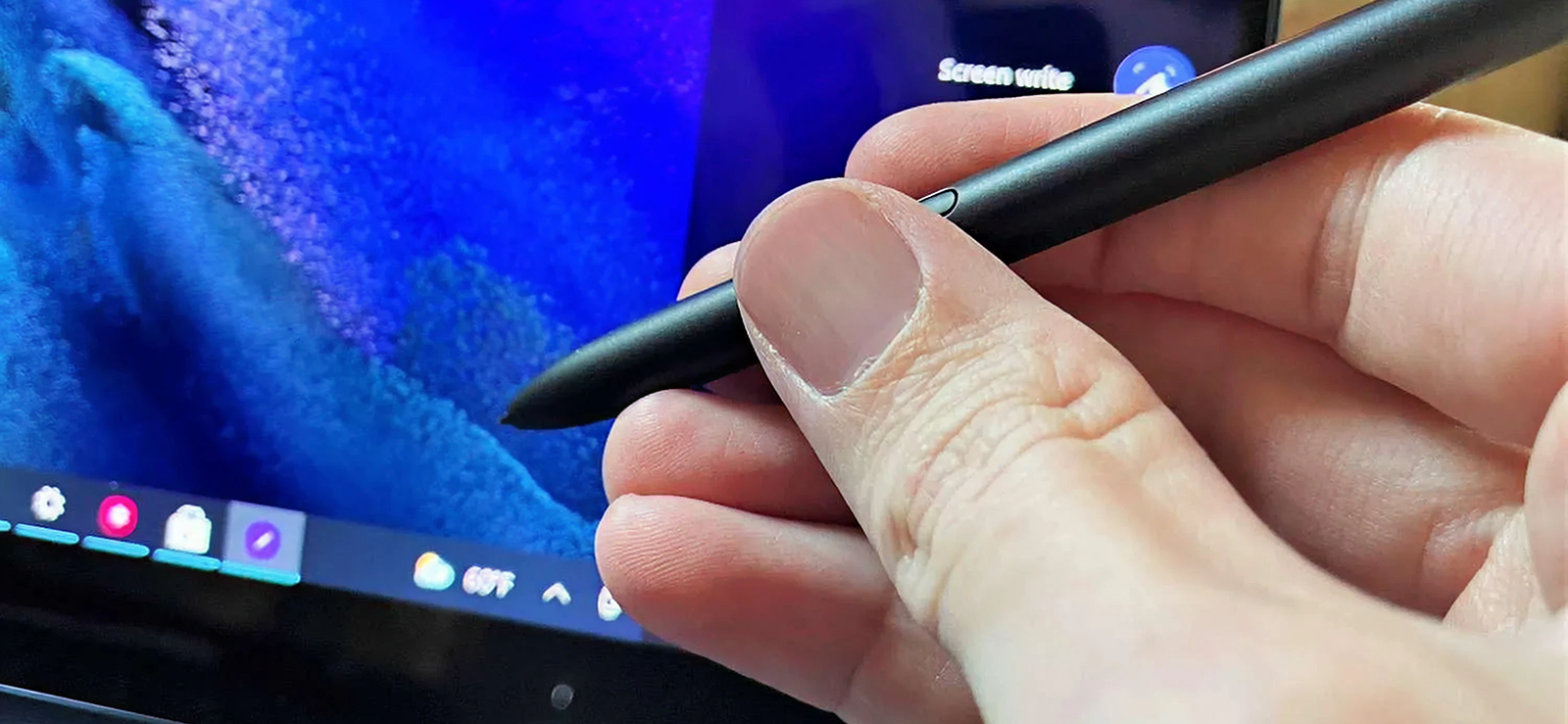
La funzione S Pen Screen Write consente di catturare esattamente ciò che appare sul display del tablet e di annotarlo immediatamente utilizzando la penna. Quando si attiva questa funzione, il tablet cattura la schermata corrente e la apre in un'interfaccia di modifica, così è possibile disegnare, evidenziare o aggiungere note prima di salvare o condividere.
Questa funzione è particolarmente utile per prendere appunti su documenti, contrassegnare immagini o tracciare rapidamente schizzi sui contenuti.
Per sapere come fare uno screenshot su un tablet Samsung utilizzando la funzione Screen Write della S Pen:
- Rimuovere la S Pen dal suo slot per attivare Air Command
- Tocca Scrittura schermo dal menu Comando aereo
- Il tablet cattura automaticamente la schermata corrente
- Utilizza gli strumenti disponibili per annotare, evidenziare o disegnare sullo screenshot
- Tocca Salva o Condividi per salvare l'immagine nella Galleria o inviarla
Il limite principale è che richiede la S Pen, quindi non è possibile utilizzare questo metodo senza lo stilo. Se si dispone di un tablet che non dispone di una S Pen, il metodo non è utile. È inoltre progettato per l'acquisizione di schermate singole, quindi i contenuti a scorrimento lungo richiedono passaggi aggiuntivi o un altro metodo.
2. Comando S Pen Air
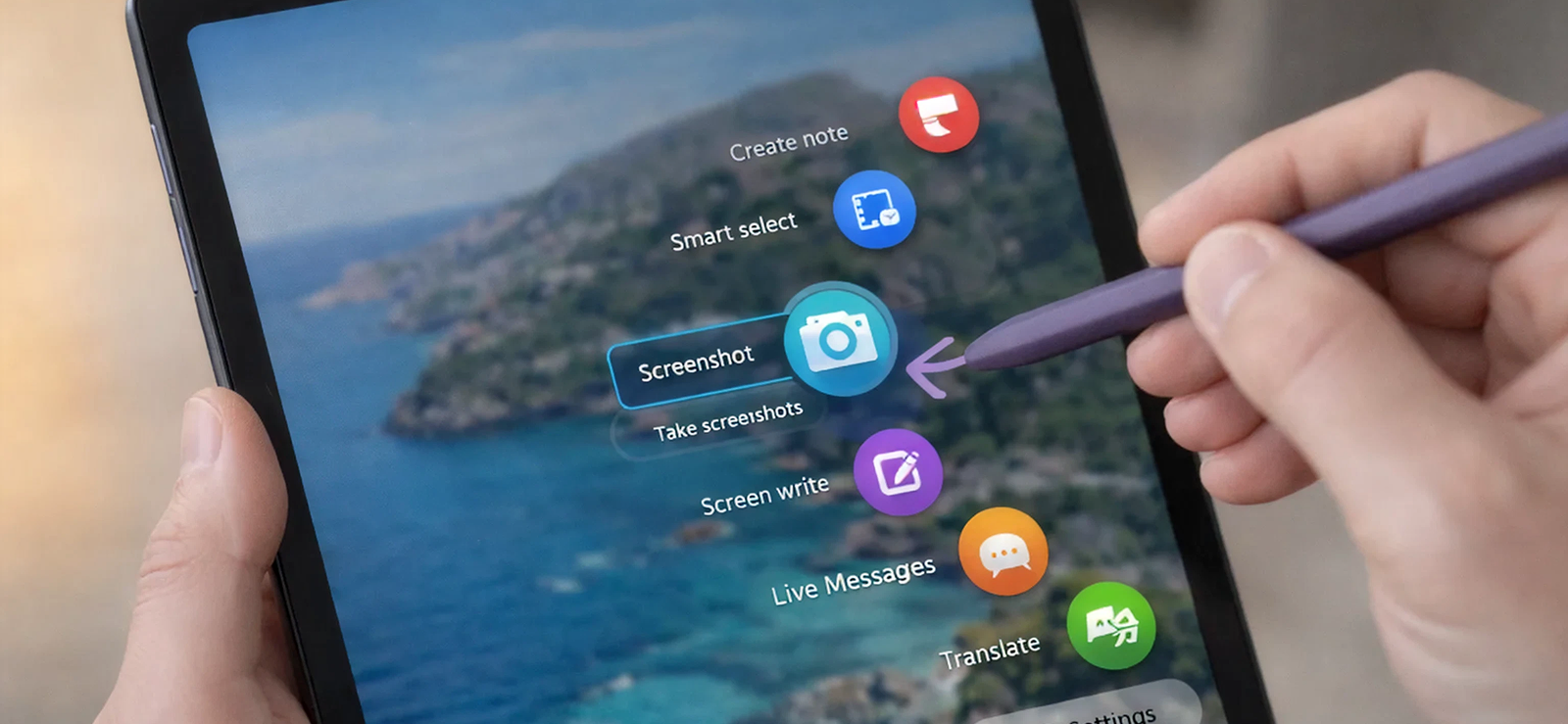
Air Command consente di eseguire una varietà di azioni con la S Pen, inclusa l'acquisizione di screenshot. A differenza di Screen Write, questo metodo può includere l'accesso rapido a strumenti di acquisizione intelligenti come lo scorrimento o il ritaglio degli screenshot. Funziona riconoscendo i gesti o i comandi del menu dalla S Pen e interagendo con il sistema a un livello più profondo.
Per utilizzare S Pen Air Command:
- Rimuovere la S Pen per aprire il menu Air Command
- Tocca Selezione intelligente
- Se si utilizza Selezione intelligente, scegliere una forma (rettangolo, ovale o animazione) e regolare l'area di selezione
- Salva o condividi lo screenshot una volta acquisito
Il limite è ancora una volta che non tutti i tablet sono dotati di S Pen, il che limita l'uso di questo metodo. Inoltre, richiede familiarità con il menu Air Command e alcune opzioni potrebbero non essere disponibili se il menu è personalizzato o disabilitato. Infine, l'acquisizione di pagine molto lunghe richiede comunque la combinazione di più screenshot.

Lo sapevate?
Ora è possibile registrare le telefonate anche sui dispositivi Android.

3. Scorciatoia da tastiera
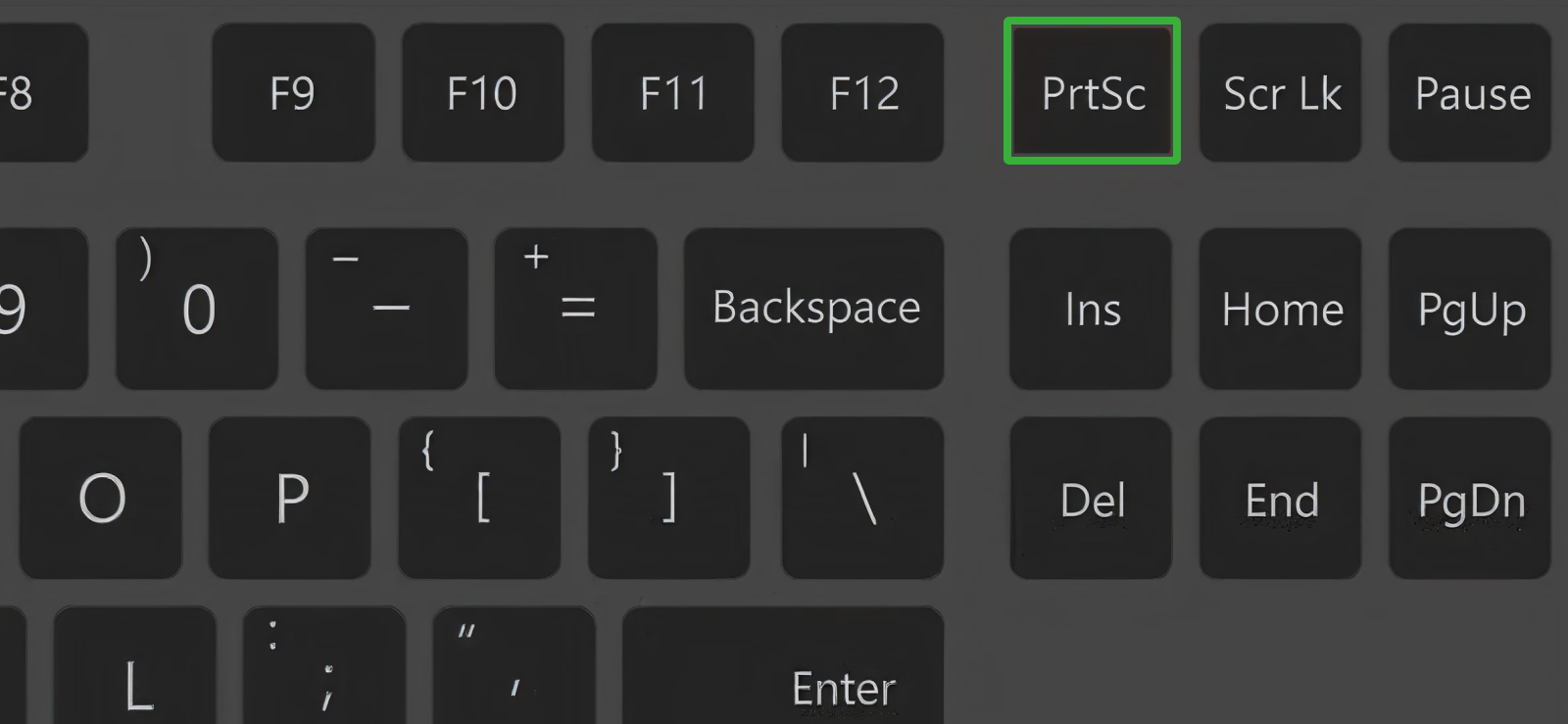
Se il tuo tablet Samsung è associato a una tastiera fisica, puoi acquisire rapidamente screenshot utilizzando una scorciatoia dedicata. Questo metodo funziona in modo molto simile alle scorciatoie di laptop o desktop, offrendo un modo rapido e pratico per acquisire contenuti senza toccare lo schermo o utilizzare la S Pen.
Per utilizzare questa scorciatoia da tastiera:
- Assicurati che il tablet sia collegato a una tastiera (ufficiale Samsung o compatibile)
- Premi Fn + Stamp per catturare lo schermo
- Lo screenshot viene salvato automaticamente nella Galleria.
Il limite principale è che funziona solo con una tastiera collegata, quindi i tablet che ne sono sprovvisti richiedono un metodo diverso. Alcuni modelli di tastiera o layout software potrebbero anche utilizzare combinazioni di tasti di scelta rapida diverse, il che può creare confusione per i nuovi utenti.
Come fare uno screenshot del dispositivo Samsung utilizzato da tuo figlio?
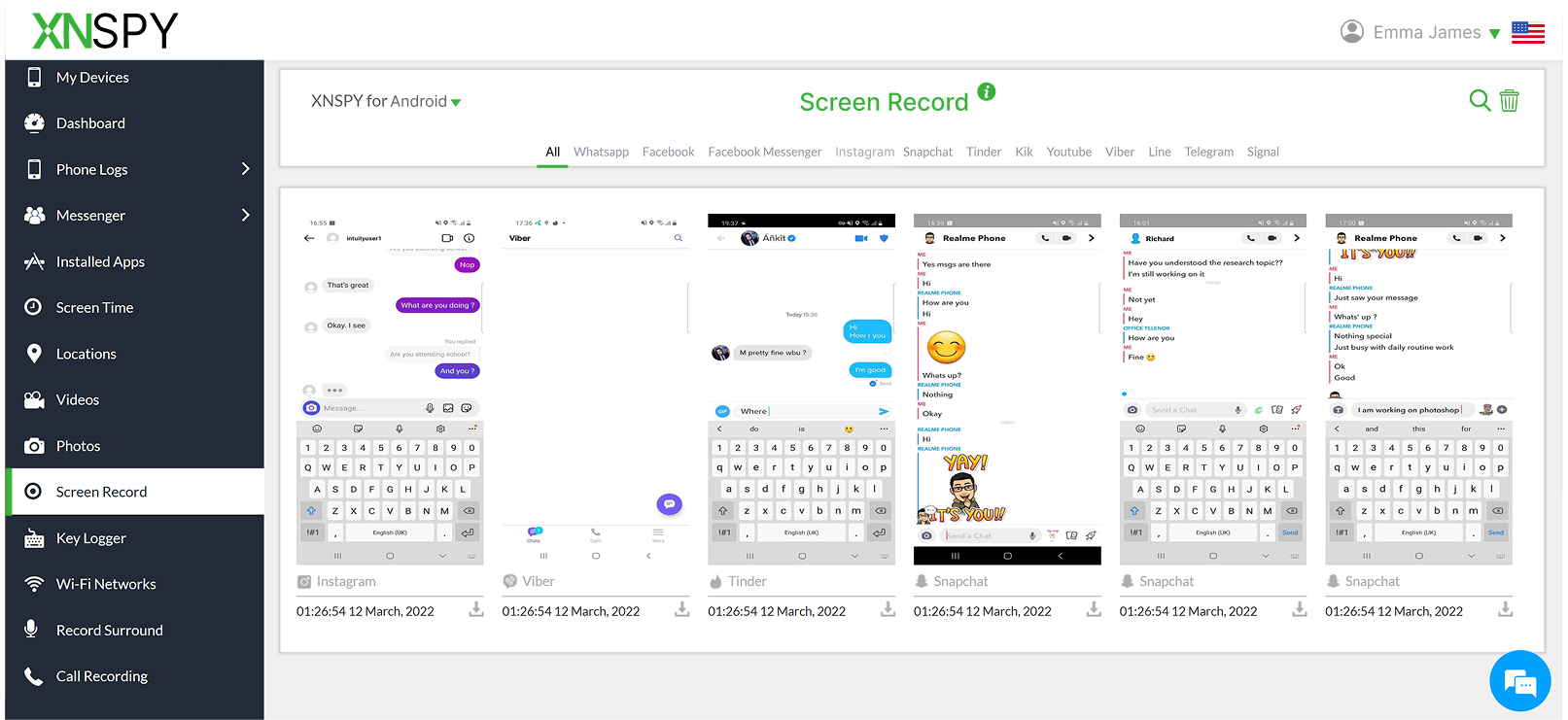
Quando un bambino usa un telefono o un tablet Samsung, gli screenshot diventano più di una semplice comodità: si trasformano in un prezioso strumento di monitoraggio per i genitori. Gli screenshot possono aiutarti a capire cosa sta effettivamente vedendo tuo figlio sullo schermo in tempo reale: le app che usa di più, i contenuti a cui è esposto, i giochi a cui gioca e persino la natura delle sue interazioni online.
A differenza delle statistiche sull'utilizzo delle app o dei report sul tempo trascorso sullo schermo, gli screenshot forniscono un contesto visivo, spesso fondamentale per identificare tempestivamente contenuti inappropriati, comportamenti rischiosi o un uso eccessivo dello schermo. Ma come si possono acquisire screenshot mentre il bambino utilizza il dispositivo? È qui che Xnspy può supportare le attività di monitoraggio parentale.
Xnspy offre la registrazione automatica dello schermo tramite screenshot periodici, catturando lo schermo del dispositivo a intervalli regolari, in modo che voi genitori possiate rivedere l'attività sullo schermo nel tempo senza una supervisione costante. Inoltre, Xnspy include una funzione di screenshot remoto a comando che consente ai genitori di visualizzare istantaneamente ciò che è attualmente visualizzato sullo schermo ogni volta che sorgono dubbi.
Combinando le acquisizioni programmate dello schermo con gli screenshot a comando, puoi ottenere una visibilità costante sull'ambiente digitale di tuo figlio. In questo modo, sarà più facile guidare un utilizzo sicuro e responsabile dei dispositivi, senza interruzioni o conflitti continui.
Domande frequenti
Come fare uno screenshot su un Samsung mentre si utilizza la modalità schermo diviso?
Quando si utilizza la modalità schermo diviso su un telefono Samsung, l'acquisizione di uno screenshot cattura entrambe le app visualizzate sullo schermo contemporaneamente. È possibile utilizzare metodi standard come la pressione dei pulsanti di accensione e riduzione del volume o l'utilizzo dello scorrimento con il palmo della mano, se abilitato. Samsung non supporta nativamente l'acquisizione di una sola app in modalità schermo diviso, a meno che non si utilizzi Smart Select, che consente di selezionare e acquisire manualmente una porzione specifica dello schermo.
Come fare uno screenshot su un Samsung quando il telefono è bloccato?
Su un telefono Samsung, scattare uno screenshot quando il dispositivo è bloccato catturerà esattamente ciò che è visibile sullo schermo in quel momento, ovvero la schermata di blocco stessa. Qualsiasi contenuto nascosto dietro la schermata di blocco, come app o messaggi, non può essere catturato finché il telefono non è sbloccato. Tuttavia, se le notifiche vengono visualizzate sulla schermata di blocco, il loro contenuto (se visualizzato) può essere catturato anche utilizzando metodi tradizionali come i tasti Accensione + Volume Giù o lo scorrimento del palmo per catturare.
Come si fa uno screenshot su Samsung quando si utilizzano app sicure o con restrizioni?
Alcune app, come quelle bancarie, di pagamento o di navigazione privata, bloccano gli screenshot per proteggere i dati sensibili. Quando questa restrizione è attiva, Samsung disabilita tutti i metodi di acquisizione degli screenshot, inclusi pulsanti, gesti e assistenti. In questi casi, gli screenshot non possono essere acquisiti a meno che l'app stessa non offra un'opzione di esportazione o condivisione interna. Questa limitazione è applicata a livello di sistema e non può essere aggirata senza violare le policy di sicurezza.
Come fare uno screenshot su Samsung senza un pulsante?
È possibile acquisire screenshot sui telefoni Samsung senza utilizzare i pulsanti fisici abilitando la funzione "Palm Swipe to Capture", utilizzando Google Assistant o Bixby Voice, oppure accedendo a strumenti come Smart Select dal pannello Edge. Questi metodi si basano su gesti, comandi vocali o strumenti a schermo, rendendoli utili se i pulsanti sono danneggiati o difficili da premere.
Posso fare uno screenshot con tre dita su Samsung?
A differenza di altri dispositivi Android, i telefoni Samsung non supportano nativamente il gesto di scorrimento a tre dita per gli screenshot. Samsung offre invece alternative come lo scorrimento del palmo per acquisire, combinazioni di pulsanti, assistenti vocali e strumenti del pannello Edge. Sebbene le app di terze parti possano aggiungere i gesti a tre dita, spesso richiedono autorizzazioni aggiuntive e potrebbero non funzionare in modo affidabile su tutti i dispositivi Samsung.
Xnspy: scopri cosa succede sul dispositivo di tuo figlio
Monitora i dispositivi senza sforzo grazie al tracciamento automatico per la massima tranquillità.
Lascia una risposta:
Il tuo indirizzo email non verrà pubblicato. I campi obbligatori sono contrassegnati*
Jenny Nicole
Membro dal Ottobre 23, 2014
Jenny Nicole
Membro dal Ottobre 23, 2014
Jenny Nicole è una specialista in psicologia adolescenziale e comportamento digitale, in possesso di un Master in Psicologia dello Sviluppo e Psicopatologia conseguito al King's College di Londra nel 2017. Il suo lavoro si concentra su come gli adolescenti comunicano e prendono decisioni negli ambienti digitali, in particolare sui social media e sulle piattaforme di messaggistica. Negli ultimi 5 anni, ha scritto ampiamente sul comportamento degli adolescenti con gli smartphone, sulle dinamiche online tra pari, sull'impatto psicologico dei social media e sulla necessità di supervisione. Il suo lavoro ha aiutato genitori ed educatori a interpretare non solo ciò che gli adolescenti fanno online, ma anche il perché lo fanno. In totale, non solo è autrice di oltre cento guide che spiegano la psicologia infantile ai genitori, ma è anche intervenuta regolarmente a conferenze sulla sicurezza familiare e sulla governance di Internet nel Regno Unito e negli Stati Uniti.