
あなたは 2 日前に X (Twitter) でビデオを見ました。あなたはそのクリップ、おそらくキャプションの最初の行を覚えていますが、それを投稿したアカウントは間違いなく覚えていません。スクロールして戻ると、消えてしまいます。何百もの投稿とすでに進化したアルゴリズムの下に埋もれています。
そのビデオをもう一度見ることができますか? X (Twitter) は YouTube のように再生履歴を提供しますか?そうですね、答えはイエスでもありノーでもあります。
現実には、X (Twitter) はほとんどのユーザーに視聴履歴を提供しません。しかし、いくつかの回避策があります。そこで私は、X (Twitter) で再生履歴を見つけるための 5 つの一般的な方法を調べ、Android と iOS ですべての方法をテストして、実際に何が機能するかを確認することにしました。
X で視聴履歴を見つける方法の概要
- X (Twitter) はまだほとんどのユーザーに完全な視聴履歴を提供していませんが、限定された履歴 → 動画機能が一部の iOS アカウントに徐々に展開されています。
- テストした 5 つの方法のうち、実際の視聴履歴となるのは新しい [履歴] タブだけです。
- 高度な検索では、キーワード、キャプション、アカウントなどの詳細を覚えている場合にのみビデオを復元できます。
- 「いいね!」と「ブックマーク」には、意図的に保存した動画のみが表示されます。
- デスクトップでは、ブラウザの履歴は明示的に開いたビデオを復元するのに役立つ場合がありますが、サードパーティのツールは再生履歴にアクセスできません。
- X (Twitter) データ アーカイブは、アカウントをバックアップしたり、操作したビデオを追跡したりするのに最適です (視聴しただけのビデオを復元するためではありません)。
X(Twitter)での再生履歴は確認できますか?
X (Twitter) で視聴履歴を表示する方法を説明する前に、X が実際に視聴履歴を保存するかどうかを理解することが重要です。
答えはノーです。ほとんどの X (Twitter) ユーザーは自分の再生履歴を見ることができません。
ただし、2026 年 5 月に、視聴内容を自動的に記録するビデオ セクションを備えた「履歴」タブの展開を開始しました。しかし、その展開は iOS から始まり、Android、Web、さらにはほとんどの iOS ユーザーにはまだ届いていません。
X (Twitter) が再生履歴を直接表示しない理由
YouTube とは異なり、X (Twitter) は主にマイクロブログ プラットフォームであり、ビデオファーストのサービスではありません。
動画は二次的なコンテンツ タイプであるため、X (Twitter) はユーザー向けの再生履歴機能を優先していません。ただし、推奨事項や広告については、視聴アクティビティが内部的に記録されます。
スケールの問題もあります。たとえば、自動再生がカウントされると、アクティブ ユーザーは週に何千ものビデオ インプレッションを生成します。したがって、それらをすべて表示すると、読み取り不能なログが生成されます。
これらの役立つガイドをお見逃しなく

🔞  X(Twitter)でポルノをブロックする方法:ステップ・バイ・ステップ・ガイド
👻  Snapchatはスクリーンショットを通知するのか?――最新の回答
🔎  Instagramで誰かを検索したことが、その相手にバレることはありますか?
X で再生履歴を表示するさまざまな方法をテストした方法 (Twitter)
私は 20 本のビデオの管理リストを作成し、アカウント、キャプション、トピックを手書きで書き留めました。これらのビデオのいくつかを気に入ってブックマークしました。次に、自分の記憶を信じる代わりに、そのリストに対して各方法をテストしました。
コントロール リストを使用すると、5 つのメソッドを 3 つの正確なグループに分類できます。
- 保存していなくても動画が表示される本物の再生履歴
- 何か思い出したときにビデオを見つけることができる回復テクニック
- 次回のために保存するという習慣は、すでに保存したものだけを表面化します。
すべてのメソッドに、どのグループに属しているかをラベル付けしました。これらの制限を理解すると、機能しないメソッドに時間を無駄にすることなく、X (Twitter) で再生履歴を確認する方法が簡単にわかります。
どの方法が実際に機能するかをテストするために、Android、iPhone、デスクトップ Web (Chrome と Firefox) でこの実験を実行しました。さらに、ペイウォールをチェックするために、4 年間使用されている無料の頻繁に使用されるアカウントと X プレミアム アカウントの両方を使用しました。
次に、すべての結果を手書きの動画ログと照合し、どの方法が私の「いいね!」を表示するだけなのか、どの方法が私の視聴履歴を実際に追跡するのかを確認しました。
次の要素も考慮しました。
- クロスプラットフォームでの可用性: メソッドが iPhone、Android、デスクトップ Web で機能するのか、それとも 1 つのみで機能するのかを調べました。このアプローチは誰でもアクセスできるのでしょうか、それとも単一のデバイスにロックされていますか?
- 精度: 信頼性を評価するために、固定制御リストに対して各メソッドを評価しました。ビデオは同じですか、それとも無関係ですか?
- 完全性: いずれかの方法が視聴されたコンテンツの全範囲をキャプチャしているかどうかを評価しました。このアプローチは全体的な記録を提供しますか、それとも部分的なスナップショットのみを提供しますか?
- 時間範囲: 各メソッドがどこまで遡れるかを調べました。古いコンテンツは復元できますか? それとも、このアプローチは最近のアクティビティにのみ適用されますか?
- 再現性: ユーザーがこれらの手順を確実に実行できるかどうか、またはそれが 1 回限りのトリックであるかどうかを比較検討します。標準的で反復可能なプロセスと一時的な回避策はどちらのアプローチですか?
X (Twitter) ビデオで再生履歴を表示する方法: 比較およびテストされた 5 つの一般的な方法
これが真実です。この 5 つのうち実際の視聴履歴は 1 つだけで、ほとんどの人はまだ使用できません。残りは 2 つのグループに分類されます: ビデオを復元するトリック それについて何か覚えていたら、動画を保存する習慣 これからも ただし、まだ保存していないものを戻すことはできません。
時間を費やす前に何が得られるかわかるように、それぞれにラベルを付けました。
| 方法 | タイプ | 動作しますか? | 最適な用途 | 評価 |
| 履歴タブ (ビデオ) | 本当の視聴履歴 | ✅ はい (限定公開) | 視聴した動画を保存せずに表示する | ⭐⭐⭐⭐⭐ |
| 詳細検索 (フィルター:ビデオ) | 回復方法 | ✅ 通常 | アカウント、キャプション、日付を覚えているときにビデオを見つける | ⭐⭐⭐⭐☆ |
| 「いいね!」とブックマーク | 後で保存する方法 | ✅ はい (ビデオが気に入った場合、またはビデオを保存した場合) | 意図的に「いいね!」またはブックマークした動画を再度開く | ⭐⭐⭐⭐☆ |
| ブラウザ履歴 | 回復方法 | ✅時々 | デスクトップで直接開いた X ビデオ投稿の検索 | ⭐⭐⭐☆☆ |
| エックスデータアーカイブ | アカウントデータのバックアップ | ✅時々 | アカウントデータのダウンロード(視聴履歴ではありません) | ⭐⭐⭐☆☆ |
1.「履歴」タブを使用する
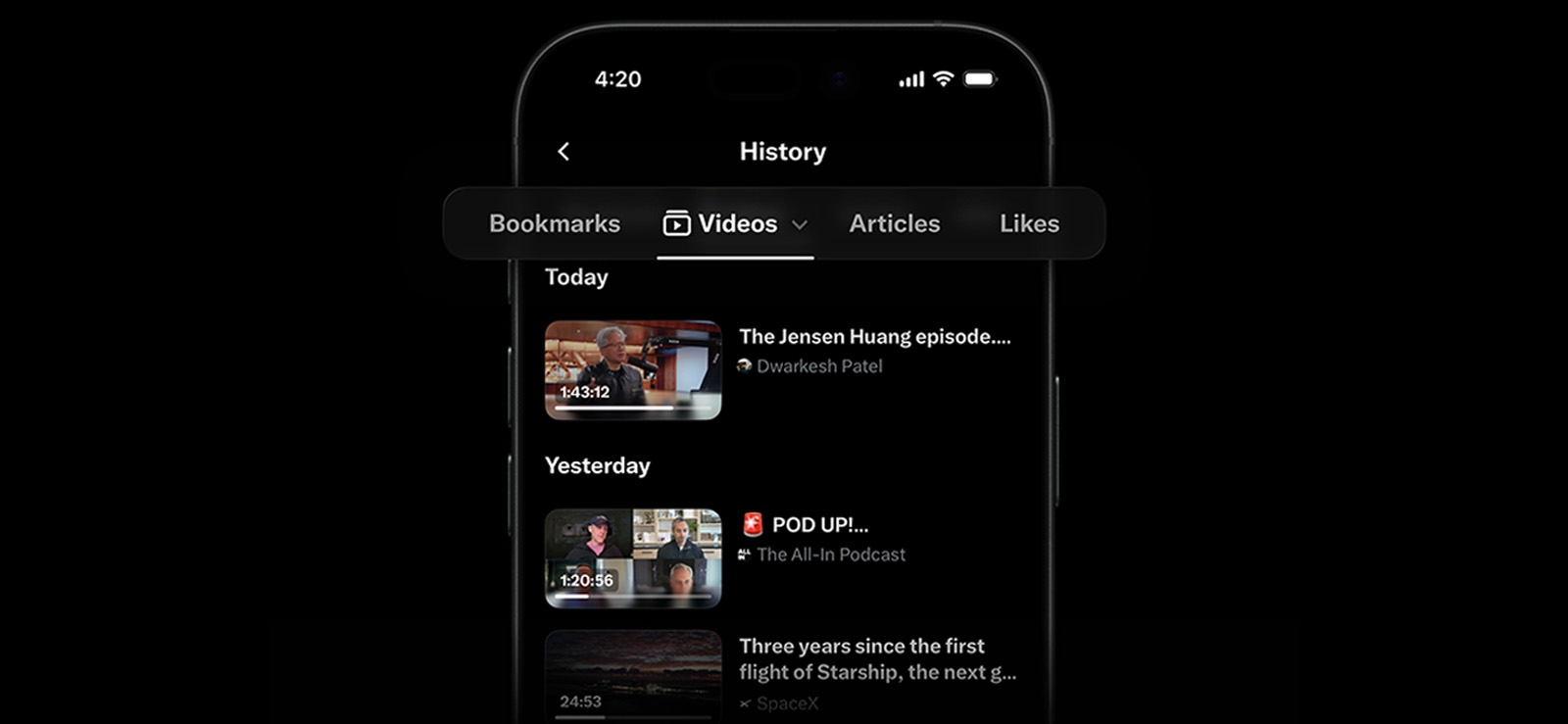
それは何ですか: X (Twitter) で利用できる唯一の真の視聴履歴機能。
2026 年 5 月、X は iOS アプリにプライベートな「履歴」セクションの展開を開始しました。以前の「ブックマーク」メニュー項目を置き換え、アクティビティを「ブックマーク」、「いいね!」、「ビデオ」、「記事」の 4 つのタブに整理しました。 [ビデオ] タブと [記事] タブは、閲覧したコンテンツに基づいて自動的に表示されるため、「ビデオ」が YouTube 形式の再生履歴に最も近いものになります。
ただし、この機能はユニバーサル リリースではなく iOS ロールアウトとして導入されたため、まだすべてのアカウントやデバイスに表示されるわけではありません。
X (Twitter) のビデオ履歴を表示する方法は次のとおりです。
- Apple App Store を通じて X アプリを更新して、最新バージョンを確実に入手してください。
- iPhone で X を開き、プロフィール写真をタップしてサイド メニューを表示します。
- 「履歴」を選択します。以前に「ブックマーク」オプションが表示されていた場所に表示されるはずです。
- 「履歴」ページの上部にある「ビデオ」タブをタップします。
- 録画したビデオをスクロールし、いずれかをタップして元の投稿を再度開きます。
それでも「履歴」ではなく「ブックマーク」が表示される場合は、その機能がアプリのバージョンまたはアカウントに到達していない可能性があります。その場合は、以下のいずれかの復旧方法に移行してください。
私のテストで起こったことは次のとおりです
テスト中に表示されたビデオは、「いいね!」、ブックマーク、または再投稿されたことはありませんでした。つまり、保存したコンテンツを再利用しただけではありませんでした。
しかし、完全な解決には程遠いものでした。スクロール中に自動再生される短いクリップはまったく存在しなかったため、私が積極的に時間を費やした長いビデオのみが記録されました。
遡及捕獲もありませんでした。この機能が私のアカウントに届く前に視聴していたものはすべて失われていました。また、リストは閲覧には便利でしたが、履歴をアプリの外にエクスポートしたり保存したりする方法はありませんでした。
2. filter:videos で高度な検索を使用する
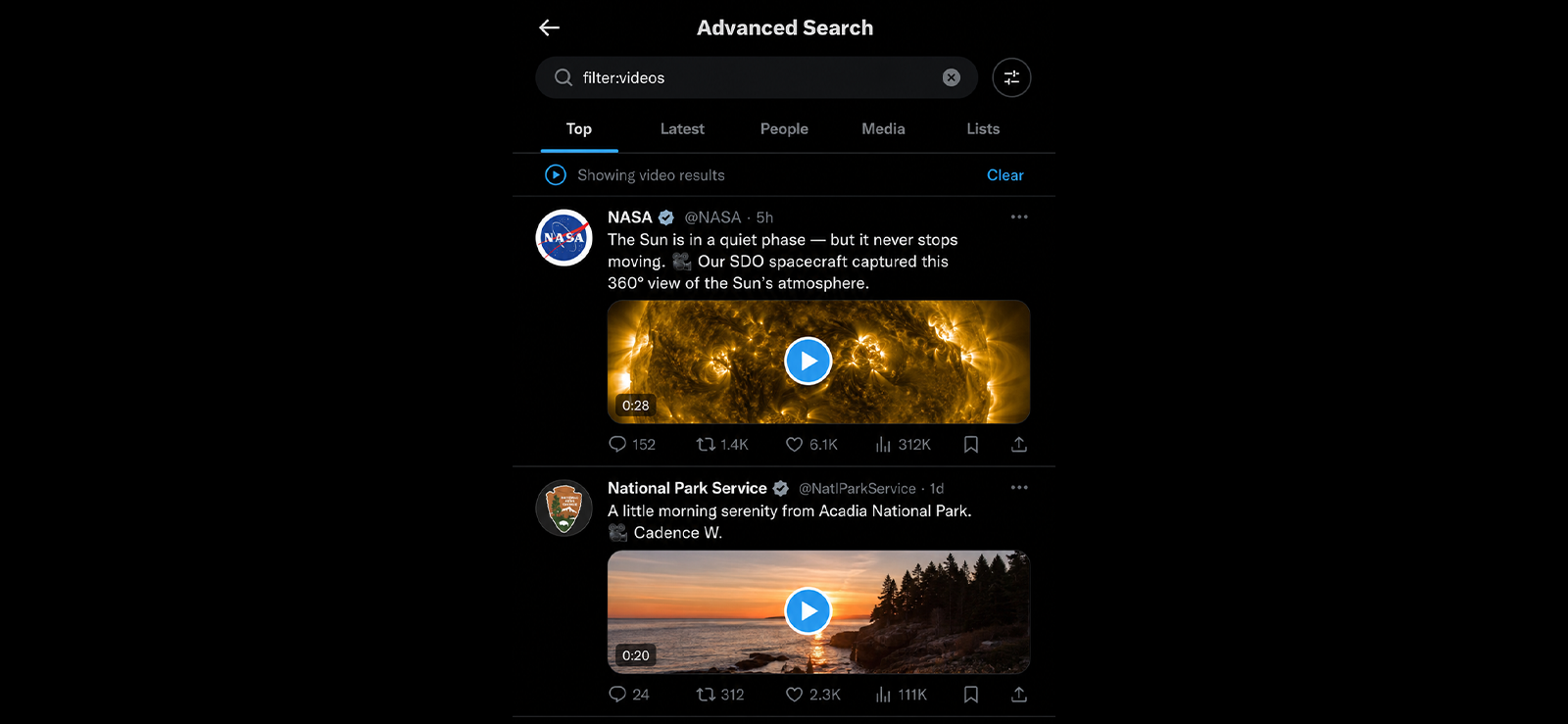
それは何ですか: デスクトップとモバイルで機能する回復方法。
X 検索では、閲覧アクティビティは使用されません。代わりに、指定した詳細に一致する公開投稿を検索します。 「見たビデオ」には演算子がないため、この方法はキャプションの一部、アカウント、またはおおよその日付を覚えている場合に最適です。
以前に視聴したビデオを検索する方法:
- ブラウザで x.com/search-advanced を開くか、通常の X 検索バーを使用します。
- 投稿から覚えている単語やフレーズを入力します。
- 動画のない投稿を除外するには、filter:video を追加します。
- どのアカウントが投稿したかがわかっている場合は、from:username を追加します。
- 以下を使用して、日付範囲で結果を絞り込みます。
以降:2026-07-13 まで:2026-07-20 - 検索を実行し、「上位」の結果が広すぎる場合は「最新」タブに切り替えます。
- 投稿が表示されるまで、一度に 1 つの詳細 (キーワード、アカウント、日付範囲など) を調整します。
たとえば:
製品発売フィルター:ビデオから:ユーザー名以降:2026-07-13 まで:2026-07-20
私のテストで起こったことは次のとおりです
20 個のコントロール ビデオのうち 10 個をなんとか復元できました。復元されたのは、私がメモから直接キャプションフレーズを使用したものです。
ただし、トピックだけを使用した場合は失敗しました。その時点では、絞り込むものが何もない状態で X (Twitter) 全体を検索していることになるからです。
3. お気に入りの投稿やブックマークを確認する

それは何ですか: 視聴履歴ではなく、後で保存する方法です。
これは、以前に投稿を「いいね!」またはブックマークした場合にのみ役立ちます。視聴して保存し忘れたビデオを復元することはできません。これらの機能を継続的に使用することが、将来的に有用なビデオの損失を避けるための最も確実な方法です。
保存されたビデオを見つける方法:
- X を開き、プロフィール写真をタップしてサイド メニューにアクセスします。
- 「プロフィール」を選択し、「いいね!」タブを開いて、いいねした投稿を確認します。
- ブックマークを確認するには、サイドメニューに戻り、「ブックマーク」を選択します。
- 保存した投稿をスクロールし、見覚えのある動画を開きます。
- リストが長すぎて手動で参照できない場合は、X 検索を使用してアカウントまたはキャプションのキーワードを探します。
また必要になりそうな動画を見つけたら、「いいね!」だけに頼るのではなく、ブックマークしてください。ブックマークは非公開であり、専用の保存コンテンツ リストとして扱う方が簡単です。
私のテストで起こったことは次のとおりです
私が気に入った、またはブックマークしたコントロールビデオはすべて見つかりましたが、残りは見つかりませんでした。視聴時に「いいね!」またはブックマークをタップしなかった場合、ビデオはここにありません。
サイド メニューの「ブックマーク」またはプロフィールの「いいね!」に移動し、探しているビデオが見つかるまで上にスクロールするだけで済みました。

お子様が X で何を視聴しているか心配ですか?
お子様の安全のために壊れた機能に依存しないでください。代わりに Xnspy を入手してください。
– 携帯電話の周囲のスクリーンショットをキャプチャします
– Twitter に入力されたすべての検索語を表示します
– ブラウザで表示された特定のビデオ URL を取得します
– どのようなコンテンツを消費しているかを正確に把握する
4. ブラウザ履歴を確認する
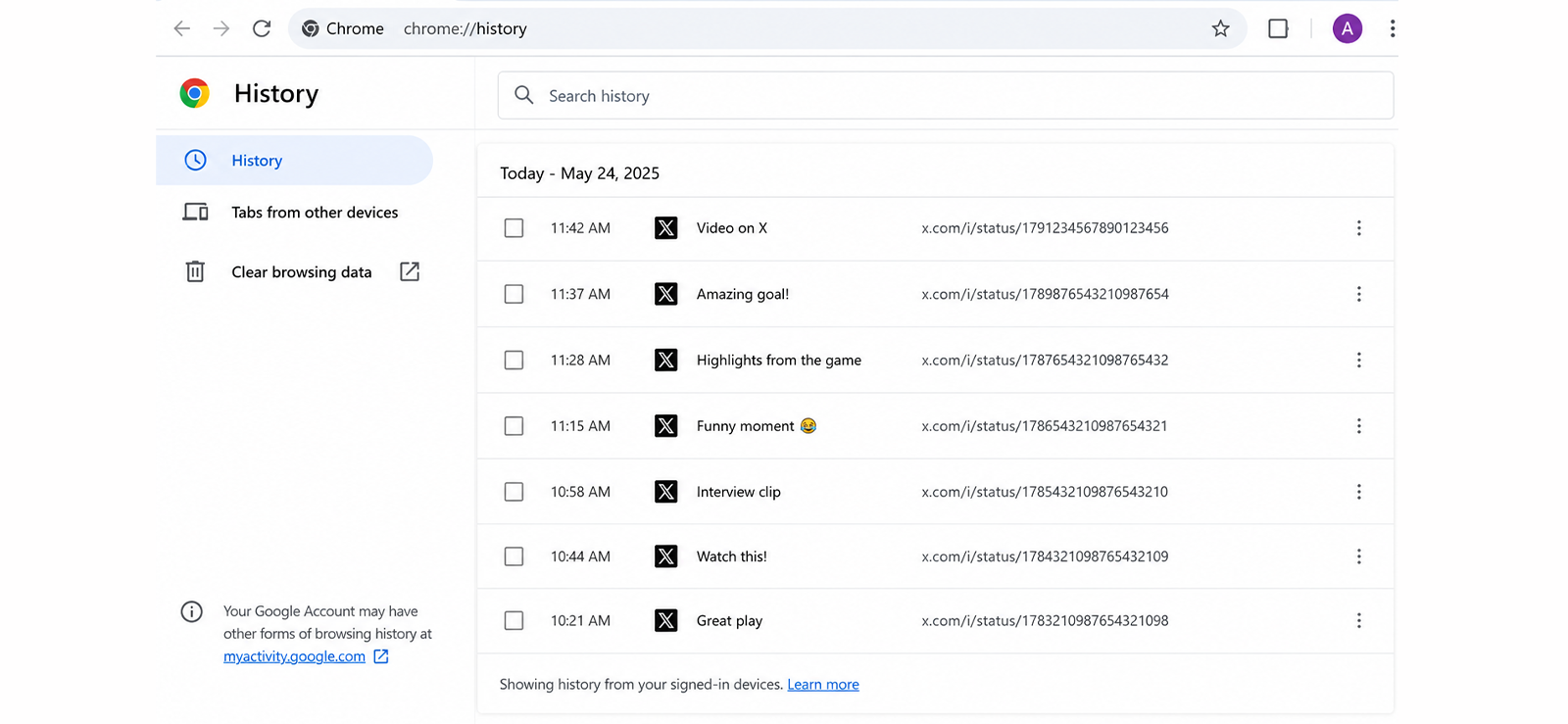
それは何ですか: 個別の投稿として開いたXビデオを復元する実用的な方法。
この方法では、ブラウザで直接アクセスしたページのみがキャプチャされます。ただし、X フィードをスクロールしているときに視聴したビデオは表示されません。
ブラウザ履歴から X (Twitter) ビデオを見つける方法を見てみましょう。
- ブラウザの履歴を開きます。
- Chrome、Edge、または Firefox: Ctrl+H を押します。
- Mac の Safari: Cmd+Y を押します。
- 履歴を検索: x.com/i/status
- 記録された日付と時刻を使用してリストを絞り込み、一致する X 投稿リンクを確認します。
- 新しいタブで可能性のある結果を開き、投稿に覚えているビデオが含まれているかどうかを確認してください。
注: ブラウザ拡張機能やサードパーティの再生履歴ツールは他のガイドでよく言及されていますが、X で以前に視聴したビデオを取得することはできません。ブラウザ自身の履歴が唯一の有益な例外です。
私のテストで起こったことは次のとおりです
私のテストでは、この方法で 9 つのコントロール ビデオが復元されました。ただし、検索されたのは個別の投稿として開いた動画のみで、フィードをスクロールしながら視聴しただけの動画は見つかりませんでした。
5. X (Twitter) データ アーカイブをリクエストする
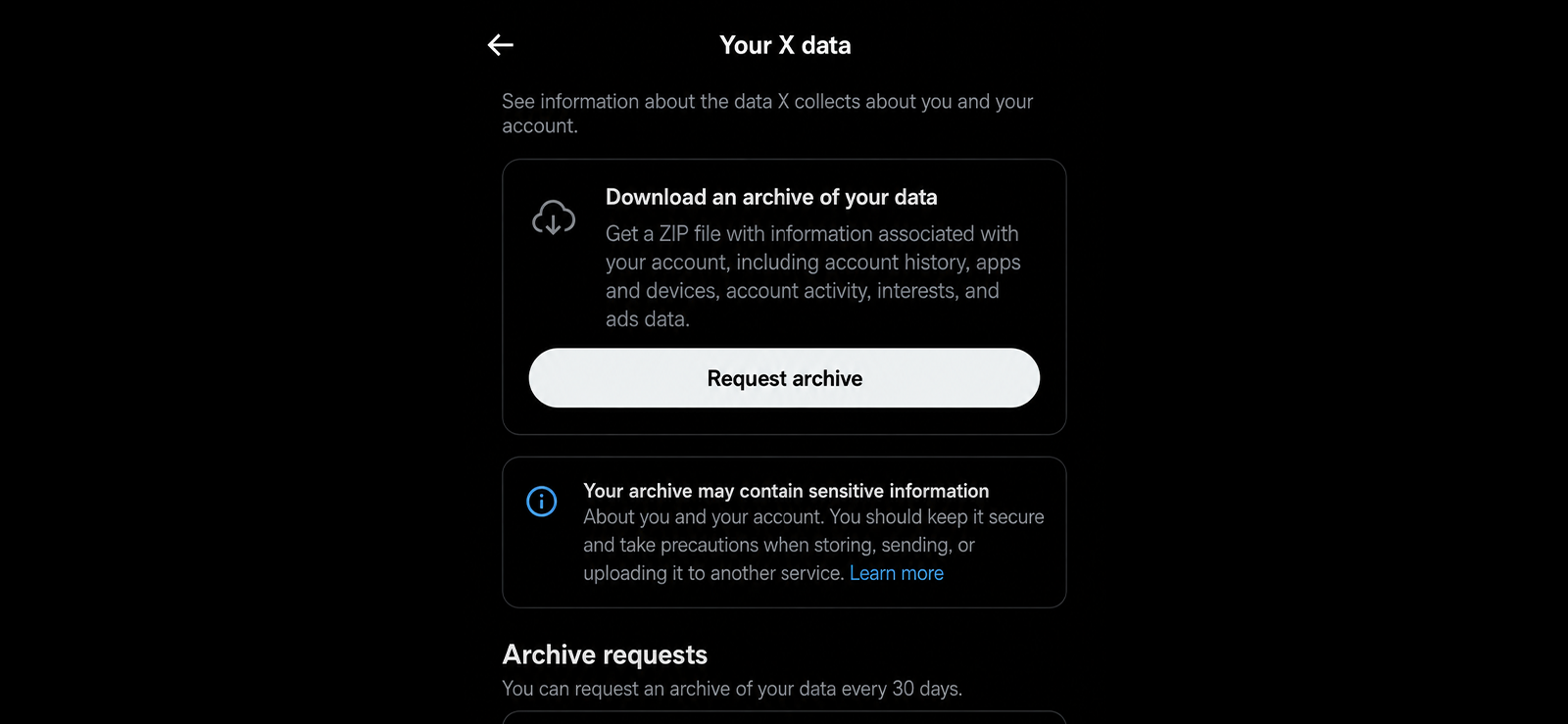
それは何ですか: 視聴したビデオの記録ではなく、アカウント データのダウンロード可能なバックアップ。
アーカイブは、投稿、「いいね!」、ダイレクト メッセージ、フォロワー、広告データなどの情報を保存するのに役立ちます。単に視聴しただけのビデオは復元されませんが、ビデオを「いいね」、投稿、返信、またはブックマークした場合は、そのインタラクション (およびそれを含むビデオ) がアーカイブに表示されます。
X (Twitter) データ アーカイブをダウンロードする方法は次のとおりです。
- X を開き、「設定とプライバシー」に移動し、「アカウント」を選択します。
- 「データのアーカイブをダウンロード」を選択し、検証リクエストを完了します。
- 「アーカイブをリクエスト」を選択します。
- ダウンロードの準備ができたら、X (Twitter) から電子メールまたはアプリを通じて通知が届くまで待ちます。
- ZIP ファイルをダウンロードし、付属のビューア ファイルを開いて、利用可能なアカウント レコードを参照します。
この機能は、個人アカウントのバックアップとして扱うのが最適です。一部のガイドで主張されているにもかかわらず、ダウンロードされたアーカイブには完全な X (Twitter) ビデオの視聴履歴は含まれていません。
私のテストで起こったことは次のとおりです
私の20本のコントロールビデオにはどれも含まれていませんでした。アーカイブには、私が視聴したものではなく、投稿して保存したものが記録されています。いいねファイルには、アプリですでに見られるのと同じビデオが表示されていました。
唯一の視聴関連ファイルは広告データ、つまり、過去数か月間のみに表示されたプロモートされた投稿でした。プライバシーチェックには便利ですが、ビデオを見つけるには役に立ちません。


もう 1 つのよくある質問: X (Twitter) でお子様の視聴履歴を確認する方法
上記の方法は自分の視聴履歴を確認するのに役立ちますが、多くの親は、X での子供の視聴アクティビティをどのように監視できるか疑問に思っています。子供は、X をスクロールするだけで暴力的または露骨なコンテンツに簡単に遭遇する可能性があるため、これは当然の懸念です。
X のネイティブ ツールではこれについてほとんど何も明らかにされないため、Xnspy (保護者監視ツール) が役立つことがわかります。
その画面記録機能は、人気のあるソーシャル アプリのスクリーンショットを定期的にキャプチャし、手動でアクティビティの視覚的なタイムラインを提供します。また、リモート アンビエント スクリーンショット ツールを使用すると、ダッシュボードからいつでも画面上にあるもののライブ写真を撮ることができます。
さらに、そのキーロガー機能は、ユーザーが X (Twitter) アプリに入力したすべての検索語を記録し、有害なコンテンツを見つけるために使用されたキーワードを公開します。
また、ブラウザ経由で特定の投稿をクリックすると、Xnspy のインターネット履歴機能が URL をキャプチャします。さらに、ウォッチリストの単語を使用すると、気になるフレーズに対してキーワード アラートを設定し、それらの単語がチャット、検索、または投稿に表示されたときに通知することができます。
これらの機能を組み合わせると、お子様が見ているものを正確に知ることができます。
Xnspyを使用してX(Twitter)でビデオの再生履歴を表示する方法は次のとおりです。
- お子様の携帯電話に Xnspy をインストールし、バックグラウンドで実行させます。
- Screen Record は、何もしなくてもソーシャル アプリ (X を含む) のスクリーンショットを定期的にキャプチャします。
- ライブの外観を確認するには、ダッシュボードからリモート アンビエント スクリーンショット コマンドを使用して、その時点で画面上にあるものを取得します。
- キーロガーを開くと、後で削除した場合でも、X (Twitter) に入力されたすべての検索語が表示されます。
- インターネット履歴で、ブラウザ経由でクリックした X (Twitter) の投稿またはプロフィールを確認してください。
私のテストで起こったことは次のとおりです
Xnspy をそのペースで動作させるために、新しい X (Twitter) アカウントを使用してバーナー フォンをセットアップしました。最初はモバイル アプリを使用し、次に同じ携帯電話の Chrome を使用して、両方の方法で X (Twitter) を使用して数時間を費やしました。さらに、好奇心旺盛な十代の若者のように、ビデオを自動再生したり、特定の用語を検索したり、スクロールしたりすることもできました。
ブラウザで X (Twitter) を使用しているときに意図的にビデオ投稿をクリックすると、インターネット履歴ログにその特定のビデオ URL が正しくキャプチャされました。キーロガーは、「ストリートファイト」や「ダークウェブ」などのクエリを含む、私がアプリとブラウザの両方に入力した正確な検索語もキャプチャしました。
視覚的な記録については、画面記録機能を利用しました。バーナーフォンでアプリが開いている間、定期的に Twitter のスクリーンショットをキャプチャし、画面上にあるもの (フィードで自動再生されるビデオか、私がクリックした投稿か) を自動的にスナップしていました。
これらの時間を指定したキャプチャにより、手動での作業を必要とせずに、視聴セッション全体の完全な視覚的なタイムラインが構築されました。
よくある質問
視聴したが気に入ったりブックマークしなかったビデオを復元できますか?
iOS を使用していて「履歴」タブがある場合は、まず「ビデオ」タブを確認してください。視聴したビデオを保存したことがない場合でも、ログに記録されます。お持ちでない場合は、filter:videos にアカウント名または覚えているキャプションの単語を加えて高度な検索を行うのが最善の方法です。デスクトップでは、x.com/i/status のブラウザ履歴も確認します。ビデオについて何も覚えておらず、保存したことがない場合、それを取り戻す信頼できる方法はありません。
キャッシュをクリアすると、X (Twitter) の再生履歴は削除されますか?
いいえ。キャッシュは、アプリの読み込みを高速化するためにデバイスに保存される単なる一時ファイルです。あなたの「履歴」タブ、いいね、ブックマークは X のサーバー上に存在し、あなたのアカウントに関連付けられており、キャッシュのクリアによる影響を受けません。また、コンピューターや携帯電話上のブラウザ履歴は削除されず、個別に保存されます。
X (Twitter) で数か月前の再生履歴を確認するにはどうすればよいですか?
数か月前の X (Twitter) 動画の再生履歴を表示する方法がわからない場合、その答えは、アカウントにいつ履歴機能が追加されたかによって異なります。 [履歴] タブでは、2026 年にアカウントにビデオが届いたときにのみビデオの記録が開始されたため、それ以前のビデオは記録されませんでした。古いビデオの場合、選択できるのは、その時点で行ったことに関連付けられたものだけです。「いいね!」、ブックマーク、デスクトップでビデオを開いた場合はブラウザの履歴などです。アカウントやキャプションを覚えていれば、高度な検索も役立ちます。
動画が削除された場合、X(Twitter)の再生履歴を確認するにはどうすればよいですか?
投稿者が動画を削除した場合、その動画はあなたを含む全員の X (Twitter) から消えます。参照するものが何も残っていないため、「履歴」タブ、検索、ブックマークはすべて空になります。生き残れる可能性があるのは、誰かが再投稿または保存したコピーだけです。キャプションからキーワードを検索して、別のアカウントが同じクリップを共有していないか確認してください。
サインアウト中に動画を視聴した場合、X (Twitter) で動画の再生履歴を表示するにはどうすればよいですか?
X (Twitter) はサインアウトしたビューをアカウントに関連付けることができないため、[履歴] タブ、いいね、ブックマークに表示されることはありません。ここでは、ブラウザの履歴が役立つ可能性があります。それを開き (Ctrl+H、Safari では Cmd+Y)、x.com または覚えている単語を検索します。ただし、プライベート/シークレット モードで視聴した場合は、ブラウザの履歴も役に立ちません。残された唯一のオプションは高度な検索です。それも、アカウントやキャプションを覚えている場合に限ります。
Xnspy がオンラインで何をしているのかを知ってもらう
スマートフォンのモニタリングで重要なものを追跡

返信を残してください:
あなたのメールアドレスは公開されません。必須フィールドはマークされています*


Tiffany Ross
メンバー登録日 10月 8, 2025
Tiffany Ross
メンバー登録日 10月 8, 2025
ティファニー・ロスは、テキサス大学オースティン校で学習テクノロジーの教育学修士号を取得した、子どものデジタル安全教育者であり、家族向けテクノロジー研究者です。2016年の卒業後、9年間この業界で働き続けてきました。その間、実践的なデジタル子育て戦略と監視アプリの責任ある利用に重点を置いてきました。さらに、虐待防止、健全なスクリーン習慣、ソーシャルメディアの安全性、その他の重要な課題にも取り組んでいます。長年にわたり、ティファニーは、オンラインリスク、スクリーンタイム管理、現代の家庭におけるデジタルウェルビーイングの実践などを網羅した、研究に基づいた200以上のガイドや家族向け安全リソースにも貢献してきました。