
人生は忙しく、時には人とのやり取りやFacebook Messengerのメッセージへの返信をする余裕がないこともあります。でも、一度メッセージを開いてしまうと、どうしても返信しなくてはいけないと感じてしまうんですよね? では、解決策としては、相手のメッセージを一切見ないでおくべきでしょうか?それとも、もっと良い方法はないでしょうか?
Messengerで誰にも見られずにメッセージを読む方法を考えるなら、確かに役立つ巧妙な回避策がいくつかあります。このブログではまさにそれについてお話しします。
送信者に知られずに Facebook のメッセージを読むことはできますか?
はい、送信者に知られずにFacebookメッセージを読むことができます。Facebook Messengerの既読通知は、メッセージを完全に開いたときにのみ有効になります。そのため、チャットスレッドに直接入らない限り、プラットフォームはメッセージを「配信済み」としてマークし続けます。
つまり、「既読」インジケーターが表示されなくても、メッセージの一部を見ることができる可能性があるということです。つまり、プラットフォームの動作によって、送信者に通知することなくメッセージの一部を見ることができる小さなウィンドウが作られるのです。
チェックすべきトップブログ

⛔ Facebookでブロックされたかどうかを確認する方法:最新の方法
🔎 Facebookで電話番号を使って誰かを見つける方法:5つの簡単な方法
💬 Messengerで誰かが他の人と話しているかどうかを確認する方法
🎃 Facebookでアダルトコンテンツをブロックする方法:5つのベストな方法
Facebookのメッセージを開かずに読む方法:7つの実証済み方法
考える時間を稼ぐためでも、気まずい会話を避けるためでも、「既読」ステータスを非表示にしたままメッセンジャー メッセージを見ることができる戦略はいくつかあり、私たちはそれをすべて見つけました。
1. 開封確認を無効にする
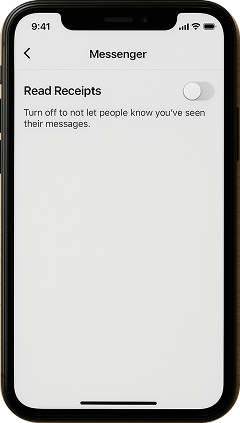
Facebook Messengerの既読通知を無効にすることは、相手にメッセージを読んだことを知られないようにする最も簡単な方法の一つです。この機能をオフにすると、メッセージを開いたとしても、Facebookは送信者に既読通知を送信しなくなります。
この方法を使用するには:
- デバイスで Facebook Messenger を開きます。
- メニュー > 設定 > プライバシーと安全性に移動します。
- 「開封確認」というオプションを探します。
- 機能をオフに切り替えます。
- 無効にすると、開封確認を送信せずに受信メッセージを読むことができます。
この方法は効果的ですが、大きな制限が一つあります。既読通知を無効にすると、相手がメッセージを読んだかどうかも分からなくなり、しかもこれはすべてのチャットに適用されます。特に、予定の調整や仕事の話し合いなど、迅速な返信が重要な場面では、会話の透明性が低下する可能性があります。
2. 通知からメッセージを読む
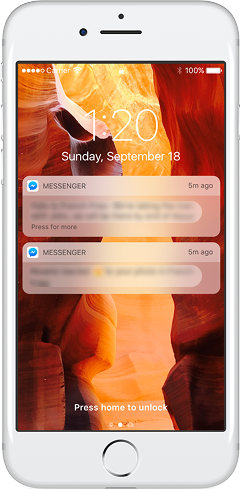
Messengerでは、会話スレッドを直接開いた場合にのみ、メッセージが「既読」としてマークされます。スマートフォンの通知プレビューをちらっと見るだけで、既読通知をトリガーすることなくメッセージの内容をすべて確認できます。この方法は、デバイスの通知システムを利用しており、Messengerアプリとは独立して、ロック画面または通知パネルに着信メッセージを表示します。
FB メッセージを開かずに読む方法は次のとおりです。
- 携帯電話の設定でメッセンジャー通知が有効になっていることを確認してください。
- 新しいメッセージが届いたら、通知パネルをプルダウンするか (Android)、通知センターを表示します (iOS)。
- タップせずに通知プレビューから直接メッセージを読み取ります。
- 完了したら、通知をスワイプするか、携帯電話をロックして安全に閉じます。
この方法は便利で追加のツールも必要ありませんが、制限があります。メッセージが長すぎると、通知にメッセージ全体が表示されず、最後まで読めない場合があります。
Messengerの通知が無効になっている場合や、送信者が複数のメッセージを連続して送信した場合、会話の一部を見逃してしまう可能性があります。また、誤って通知をタップするとチャットが開き、既読通知が送信されます。そのため、注意して操作する必要があります。
3. 機内モードをオンにする

機内モードを使ってFacebookメッセージを読むのは、Facebook Messengerの既読通知が送信されないようにする、巧妙なオフライントリックです。機内モードを有効にすると、デバイスはモバイルデータとWi-Fiから切断され、MessengerとFacebookのサーバーとの通信が停止します。これにより、オフラインでもメッセージを開いて読むことができ、「既読」ステータスがトリガーされることはありません。
これを行うには、次の手順を実行します。
- コントロール パネルまたは設定から、デバイスの機内モードを有効にします。
- デバイスがオフラインのときに Messenger アプリを開きます。
- 未読メッセージがあるチャットに移動します。
- Messenger アプリを完全に閉じます (最近使用したアプリから削除して、バックグラウンドで実行されていないことを確認します)。
- アプリの設定に移動して、Messenger のキャッシュをクリアします。
- インターネットに再接続するには、機内モードを無効にしてください。
この方法は効果的ですが、いくつか制限があります。再接続前にMessengerを閉じたりキャッシュをクリアし忘れたりすると、アプリが自動的に開封確認をFacebookに同期してしまい、メッセージを読んだことが明らかになってしまう可能性があります。

Xnspyでお子様のメッセンジャーアクティビティを安全に保つ
監視から不確実性を取り除き、情報を入手します。
– メッセンジャーの会話をリモートで秘密裏に閲覧
– 不明な連絡先や疑わしいチャットスレッドを特定する
– 異常な言葉や危険な行動に関するアラートを受け取る
4. 長押し(iPhoneの場合)
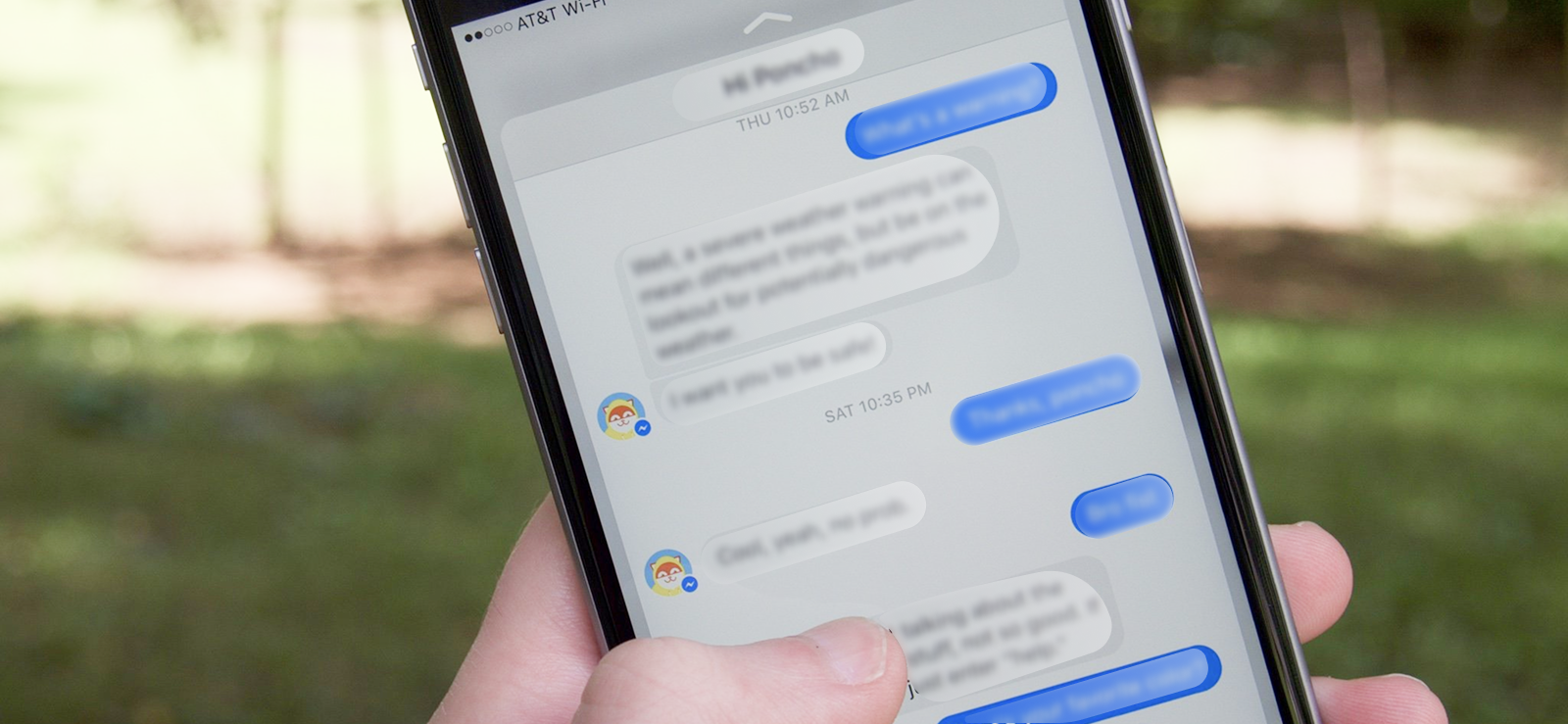
長押し機能を使うと、iPhoneユーザーはチャットスレッドを完全に開かずにメッセージをプレビューできます。Messengerアプリで会話を長押しすると、未読メッセージを表示するポップアッププレビューが表示されます。
Messengerでは、チャットに完全に参加していないため、メッセージが「既読」としてマークされません。この方法は、iOSインターフェースの「ピーク」機能を利用して、簡単にプレビューできるという利点があります。
長押し方式で Facebook メッセージを開かずに読む方法:
- iPhoneでMessengerアプリを開きます。
- プレビューしたい会話を見つけます。
- ポップアッププレビューが表示されるまでチャットを長押しします。
- チャットをタップしたり開いたりせずに、ポップアップ ウィンドウ内のメッセージを読み取ります。
- 完了したら、ウィンドウの外側をタップしてプレビューを閉じます。
この方法は便利ですが、限界があります。特に長いテキストや未読メッセージが複数ある場合、プレビューではメッセージの一部しか表示されないことがよくあります。会話全体をスクロールすることはできないため、一部のコンテンツが表示されないことがあります。さらに、この方法はAndroidデバイスでは全く利用できず、iPhoneユーザーのみが使用できます。
5. 制限する
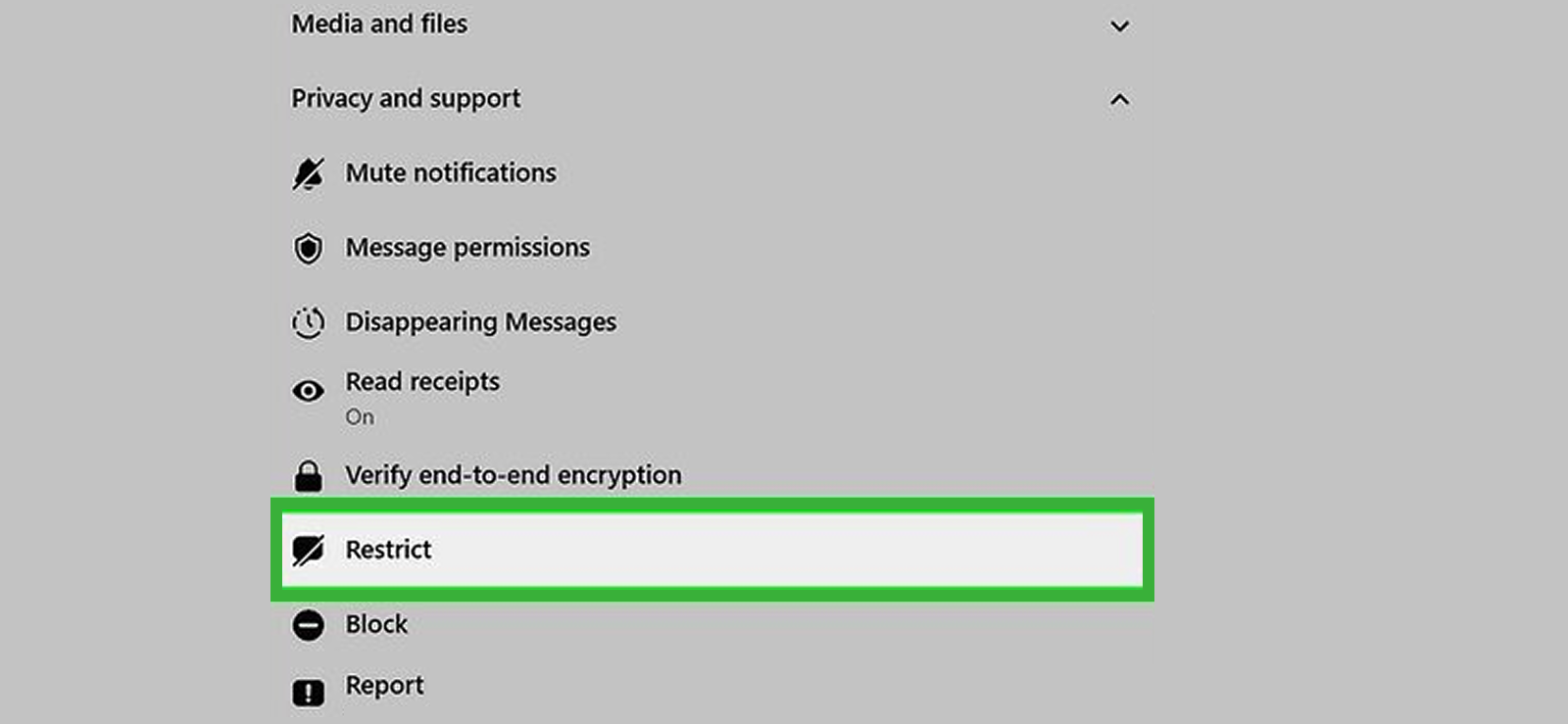
Facebook Messengerで誰かを制限すると、相手に既読通知を見られずにメッセージを読むことができます。制限した相手のメッセージは「制限アカウント」フォルダに移動され、Messengerではそのやり取りが通常とは異なる扱いになります。特別なプライバシールールにより、制限されたユーザーはあなたのアクティブステータスやメッセージを読んだかどうかを確認できません。
制限機能を使用して、見られずにメッセンジャー メッセージを読む方法については、以下の手順に従ってください。
- メッセンジャーへ
- 対象のチャットを長押しする (Android の場合)、または左にスワイプしてその他のオプションをタップします (iPhone の場合)。
- オプションのリストから「制限」を選択します。
- [メニュー] > [設定] > [プライバシーと安全] > [制限されたアカウント] に移動します。
- ここからメッセージにアクセスしてください。
- メッセージは自由に読むことができます。既読通知は受信されません。
誰かを制限すると、いくつか不便な点があります。最大の欠点は、プライベートな閲覧と通常のやり取りを切り替えたい場合、何度も制限と解除を繰り返すのが面倒になることです。一度制限をかけると、その人のメッセージは通常の通知をトリガーしなくなるため、新しいメッセージを確認するには、制限されたアカウントのフォルダを手動で確認する必要があります。つまり、この方法は日常的に使用するには面倒に感じるかもしれません。
6. ブラウザ拡張機能を使用する

Messenger向けに設計されたブラウザ拡張機能は、既読通知を非表示にできるため、送信者に通知することなくウェブブラウザでメッセージを開くことができます。これらの拡張機能は、メッセージが読まれた際にMessengerがFacebookのサーバーに送信する信号を傍受することで機能します。
この方法を使用するには、次の手順に従ってください。
- ブラウザを開き、Chrome ウェブストア (または同等のサイト) にアクセスします。
- 「Unseen for Facebook Messenger」などの信頼できる拡張機能を検索します。
- 「Chrome に追加」または「インストール」をクリックし、指示に従います。
- インストールしたら、拡張機能が有効になっていることを確認してください。
- ブラウザで Messenger を開き、通常どおりメッセージを読みます。拡張機能により、既読確認が自動的にブロックされます。
ただし、この方法にも限界があります。拡張機能はサードパーティ製のツールであるため、信頼性とセキュリティが懸念されます。Facebookのアップデートによって機能が損なわれ、特定の拡張機能が無効になる場合があります。また、一部の拡張機能はブラウザデータへのアクセスを必要とする場合があり、プライバシーリスクをもたらします。さらに、これらのツールは通常、デスクトップまたはブラウザでのみ動作し、モバイルアプリでは動作しないため、デバイスによっては使用が制限されます。


7. スマートウォッチからメッセージを表示する

Facebookのメッセージを見られずに読む方法というと、スマートウォッチでMessengerメッセージを見るのが最も簡単な方法です。スマートフォンでチャットスレッドを開かなくても通知を読むことができます。スマートウォッチはスマートフォンから受動的に通知を受信するため、既読通知をトリガーすることなく、メッセージの一部または全部を読むことができます。
スマートウォッチでメッセージを読むには:
- Messenger の通知がコンパニオン アプリを通じてスマートウォッチ/Apple Watch にミラーリングされていることを確認します。
- 新しいメッセージが届いたら、時計の通知を確認してください。
- スクロールまたはスワイプしてメッセージの内容を表示します。
- 通知を操作しないでください(返信したり、携帯電話で開いたりするなど)。
この方法は便利ですが、限界もあります。まず第一に、スマートウォッチを所有している必要があるという点です。また、多くのスマートウォッチは長いメッセージを省略し、最初の数行しか表示しません。さらに、返信や開封など、通知への操作によって既読通知がトリガーされる場合もあります。そのため、この方法は短いメッセージにのみ効果的です。
お子さんがメッセンジャーで知らない人とチャットしているかどうかを知るにはどうすればいいでしょうか?
子どもがスマホで何時間もチャットしている時、不安な気持ちがこみ上げてくるのは、親なら誰でも経験があるでしょう。よくあることですよね?画面の向こうにいるのが誰なのかよくわからないと、不安が募ります。学校の友達?ゲームで知り合った人?それとももっとひどいのは…全く知らない人が話しかけてきた?
現代において、その心配は過剰反応ではなく、現実です。子供たちは好奇心旺盛であると同時に、傷つきやすい存在です。オンラインメッセージに伴うリスクに気づいていないことが多いため、常に情報を得ることは役立つだけでなく、むしろ不可欠です。
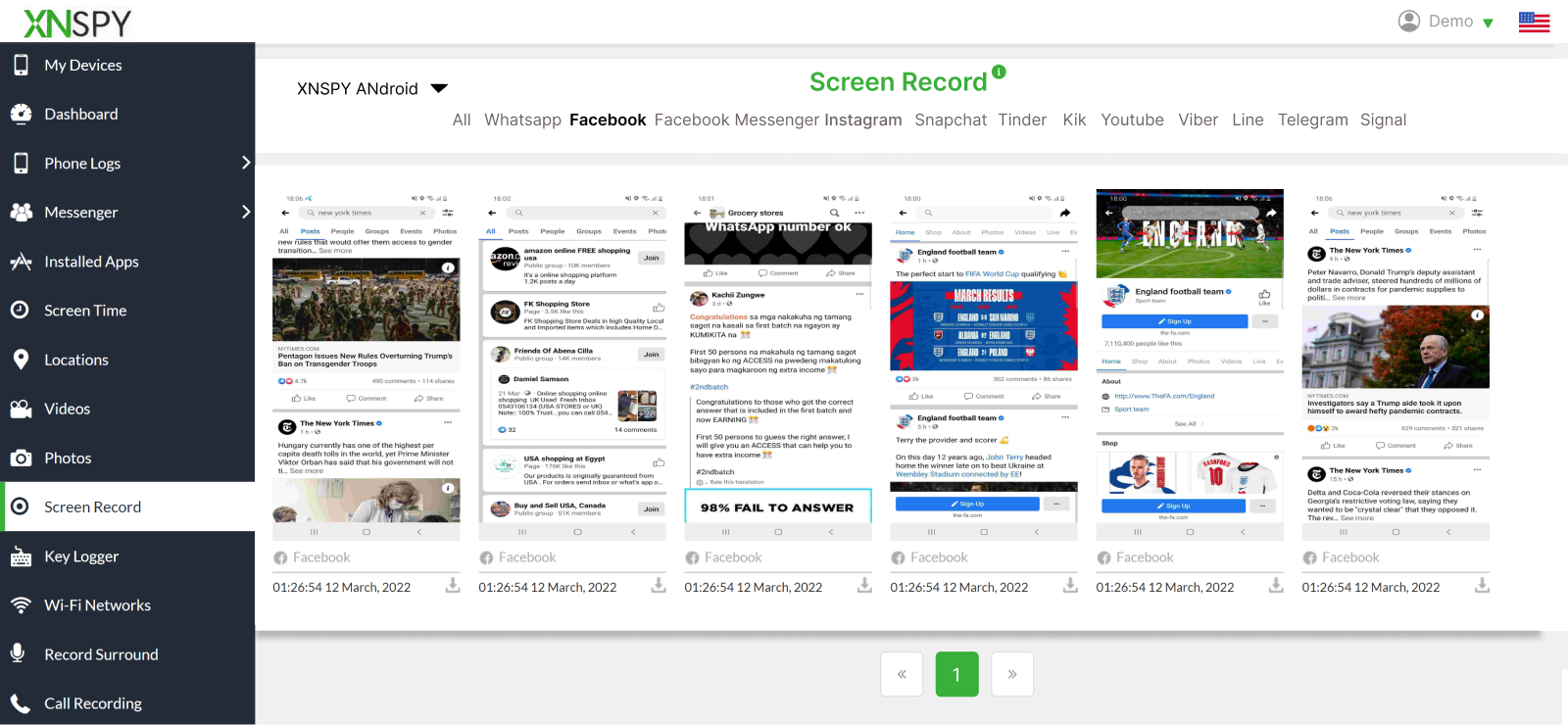
この目的に最適な方法は、携帯電話監視アプリを使用することです。Xnspyは、対象デバイスを包括的に監視するのに役立つアプリの一つです。一度インストールすれば、お子様の携帯電話のリアルタイムのアクティビティログを継続的に提供します。
Xnspy の次の機能は、お子様が Facebook Messenger で見知らぬ人とチャットしているかどうかを知るのに役立ちます。
画面録画
Xnspyは、設定された間隔(5~10秒ごと)で対象デバイスのスクリーンショットを自動的にキャプチャします。キャプチャされたスクリーンショットは、アプリ別にまとめられたタブ内の使いやすいダッシュボードにアップロードされます。メッセンジャー関連のスクリーンショットは、「Facebook Messenger」タブから閲覧できます。これにより、煩わしさを感じることなく、簡単にスクリーンショットを閲覧できます。同期はリアルタイムで行われるため、
キーロガー
キーロガーは、アプリ上で行われているチャットの種類をより深く理解するのに役立つもう1つの機能です。この機能により、Xnspyは対象デバイスからのすべてのキー入力を記録し、ダッシュボードにアップロードします。ただし、メッセンジャー関連のキー入力を見つけやすくするために、すべてのエントリに関連アプリのロゴが付けられてアップロードされます。
さらに、Xnspyにはデータフィルターオプションがあり、期間を絞り込んだり、特定のアプリを選択したりすることができます。この機能は、お子様がオンラインで何を入力し、どのように反応しているかを把握するのに役立ちます。
キーワードアラート
Xnspyでは、フラグ付けされた単語のカスタムリストを作成することもできます。Xnspyは、フラグ付けされた単語を積極的に検索し、デバイス上でそれらの単語が出現するたびにメールで通知します。通知には、日時、メッセージの内容、アプリ、フラグ付けされた単語など、すべての情報が含まれます。
よくある質問
iPhoneで見られずにMessengerメッセージを読むにはどうすればいいですか?
iPhoneでは、Messengerの通知を有効にして、ロック画面または通知センターから読むことができます。ただし、アプリで読みたい場合は、スレッド全体を開くのではなく、会話を長押ししてプレビューを表示してください。または、機内モードに切り替え、Messengerを開いて読み、アプリを強制終了してから機内モードをオフにしてください。
グループチャットに参加している場合、見られずにメッセンジャーを読むにはどうすればいいですか?
グループチャットも同様です。Messengerは、あなたが参加した場合にのみスレッドを「開封済み」としてフラグ付けします。そのため、通知のプレビュー、ペアリングしたスマートウォッチ、または機内モードと強制終了を併用することで、開かずに読むことができます。iPhoneでは、グループ会話を長押しすると、チャットに参加する代わりにプレビューを少し表示できます。
デスクトップ上で見られずに Facebook のメッセージを読むにはどうすればいいですか?
デスクトップでは、Messengerのポップアップ、ブラウザの通知パネル、または評判の良い既読通知ブロック拡張機能を活用しましょう。messenger.comやFacebookでスレッド全体を開かず、ページ隅に表示される小さなポップアップやOSの通知をお読みください。拡張機能をインストールする場合は、評価の高いものを選び、メッセージを送信する前に無効にしてください。拡張機能はFacebookのアップデート後に機能しなくなり、プライバシーリスクを伴う可能性があるため、注意して使用してください。
誰かが消えるメッセージを送信した場合、見られずに Facebook のメッセージを読むにはどうすればよいでしょうか?
消えるメッセージの場合、「既読」をトリガーすることなく、また完全に失うことなく読む最も安全で確実な方法は、通知プレビューのみに頼ることです。消えるメッセージはチャットを開いた瞬間に消えるように設計されているため、スレッドに直接アクセスするとすぐに削除され、後で参照できるものがなくなってしまいます。一方、通知プレビューは、チャットをアクティブにしたり自動削除をトリガーしたりすることなく、ロック画面または通知パネルに着信メッセージを短時間表示します。
複数のデバイスを使用している場合、Messenger でメッセージを開かずに読むにはどうすればよいですか?
複数のデバイスをリンクすると、既読通知がデバイス間で同期されることが多いため、通知プレビューやスマートウォッチなどを活用して、スレッドを他のデバイスで開かないようにしてください。どうしても1つのデバイスでメッセージを開く必要がある場合は、まずそのデバイスで機内モードをオンにし、メッセージを確認した後、再接続する前にアプリを強制終了することで同期リスクを軽減できます。あるいは、1つのデバイスで既読通知ブロッカー付きのブラウザを使用し、他のデバイスで同じ会話を開かないようにすることもできます。
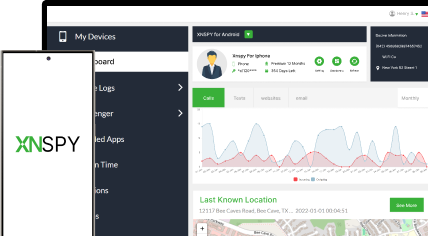
Xnspy: 何が起こっているのか、いつ起こっているのかを知る
信頼できる電話監視アプリを使用して、家族のオンラインでのやり取りを安全に保ちます。
返信を残してください:
あなたのメールアドレスは公開されません。必須フィールドはマークされています*

Jenny Nicole
メンバー登録日 10月 23, 2014
Jenny Nicole
メンバー登録日 10月 23, 2014
ジェニー・ニコルは、キングス・カレッジ・ロンドンで発達心理学・精神病理学の修士号を2017年に取得した、ティーンエイジャーの心理学とデジタル行動の専門家です。彼女の研究は、特にソーシャルメディアやメッセージングプラットフォームといったデジタル環境において、青少年がどのようにコミュニケーションを取り、意思決定を行うかに焦点を当てています。過去5年間、彼女はティーンエイジャーのスマートフォン行動、オンライン上の仲間関係、ソーシャルメディアの心理的影響、そして監視の必要性について幅広く執筆してきました。彼女の研究は、親や教育者がティーンエイジャーのオンラインでの行動だけでなく、その理由を理解する上で役立っています。彼女は、親向けに児童心理学を分かりやすく解説したガイドブックを100冊以上執筆しただけでなく、英国と米国各地で開催される家族の安全やインターネットガバナンスに関する会議で定期的に講演を行っています。