
FaceTime通話の画面録画を試みたけど、画面が真っ暗で音声も聞こえない、そんな経験はありませんか?iOSにはFaceTime通話の録画を想像以上に難しくする制限が組み込まれています。
とはいえ、うまく機能させる方法はいくつかあり、ルールを知っておけばイライラせずに済みます。FaceTimeで音声付きで画面録画する方法を知りたい方は、このガイドで様々な実用的な方法を解説します。
相手に知られずに FaceTime で画面を録画できますか?
はい、FaceTime通話中に相手に通知されることなく画面を録画できます。iOSは、画面録画を開始しても相手に目に見える通知を送信しません。
しかし、重要な落とし穴があります。Appleは録音できる範囲を制限しています。多くの場合、FaceTimeは録音時に相手の音声をブロックまたはミュートし、場合によっては相手の映像の代わりに黒い画面を表示します。これは、直接的な警告を表示することなくプライバシーを保護するAppleの方法です。
そのため、相手は通常、あなたが録音を開始したことに気づきませんが、録音自体は不完全であったり、特に音声に関しては使用できない状態になる可能性があります。また、地域によっては、同意なしに誰かを録音することも違法となる場合があります。
FaceTime は画面録画を通知しますか?
いいえ、iOS内蔵の画面録画機能を使用する場合、FaceTimeは相手に通知しません。Snapchatなどのアプリは、画面録画中にユーザーに通知を出しますが、FaceTimeには相手に通知するポップアップやアイコンはありません。つまり、相手に知られることなく録画を開始できるのです。
FaceTime 通話を画面録画することは違法ですか?
FaceTime通話の録画が違法かどうかは、居住地と同意に関する法律によって異なります。多くの国では、参加者全員の同意なしにプライベートな会話やビデオ通話を録画することはプライバシーの侵害とみなされます。
米国では、州によって法律が異なります。連邦法では、一般的に当事者の一方による同意の原則が適用されます。この原則によれば、録音について知る必要があるのは参加者のうち1人だけです。しかし、米国のいくつかの州では、全当事者の同意が必要とされており、これは通話参加者全員が録音に同意しなければならないことを意味します。
法律は管轄区域によって異なるため、潜在的な法的影響を回避するために、FaceTime 通話の画面を録画する前に、必ずすべての参加者から明示的な同意を得るのが最も安全です。
あなたのために厳選しました

🔒子供のiPhoneをリモートでロックできますか?
 💬誰かがあなたのテキストを読んだかどうかを確認する方法:100%機能する方法
📲 iPhoneで削除された通話を確認する方法:5つのベストな方法
⚡見られずにメッセンジャーメッセージを読む方法:7つの方法
FaceTimeを音声付きで画面録画する方法:5つのベストな方法
Appleのプライバシー制限により、FaceTime通話を音声付きで録画するのは難しい場合がありますが、必要に応じて動画と音声の両方を録画する方法は複数あります。iPhone、Mac、あるいは他のデバイスを使っているかによって、ご自身の環境に合った方法を選ぶことができます。以下では、FaceTime通話を音声付きで録画する効果的な5つの方法と、それぞれの手順と注意点をご紹介します。
1. iPhone内蔵のスクリーンレコーダーを使う

最も簡単な方法は、iOSに内蔵されている画面収録機能です。この機能を使うと、画面とマイクからの音声を同時に録音できます。この機能を有効にすると、マイクを通した音声も含め、画面上で起こっているすべての出来事が録音されます。そのため、会話中の自分の声を録音するのに最適です。
内蔵スクリーンレコーダーで FaceTime をキャプチャするには:
- 右上隅から下にスワイプ (iPhone X 以降)、または下から上にスワイプ (以前のモデル) して、コントロール センターを開きます。
- 画面録画アイコンをタップして押し続けると、オーディオ オプションにアクセスできます。
- マイクオーディオを有効にして、「録音の開始」をタップします。
- FaceTime を開いて通話を行い、終了したら上にスワイプして録画を停止します。
この方法では自分の声は録音されますが、iOSは通常、プライバシー保護のため相手の音声をブロックします。そのため、ビデオは映っていても、自分の会話しか聞こえない場合があります。また、録音時に相手の画面が黒くなる場合もあり、会話を完全に録音するには限界があります。
2. MacBookを使ってみる

Macをお使いの場合は、QuickTime Playerで画面録画が可能で、より優れた音声コントロールが可能です。QuickTimeはMacの画面とマイクを録画し、より鮮明な映像と通話中の自分の音声をキャプチャできます。システムの音声ルーティングツールと組み合わせれば、会話の両側を録音することも可能です。
この方法を使用するには:
- QuickTime Player を開き、[ファイル] > [新規画面録画] を選択するか、Command + Shift + 5 を押します。
- 「画面全体を記録」または「選択した部分を記録」を選択します。
- 録音ボタンの横にあるドロップダウン矢印をクリックして、マイクとオプションのシステムオーディオ入力を選択します。
- 録画を開始し、FaceTime 通話を開始します。
- 通話が終了したら、QuickTime での録画を停止し、ファイルを保存します。
デフォルトでは、QuickTime はシステムオーディオを直接キャプチャできません。つまり、Loopback や Soundflower などの追加ソフトウェアを使用しない限り、相手の音声を録音できない可能性があります。そのため、設定が複雑になり、追加の権限や設定が必要になる場合があります。
3.サードパーティ製の録音アプリをインストールする
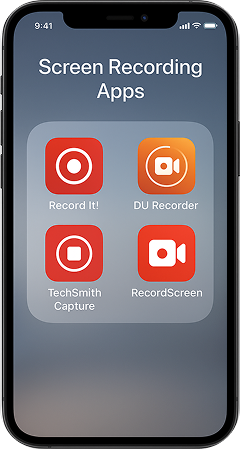
iOSまたはmacOSユーザーは、サードパーティ製のアプリを利用することで、FaceTimeをより効果的に音声付きで録音できます。これらのアプリは、マイクとシステムオーディオを同時にキャプチャするなど、高度な機能を備えていることが多く、完璧な録音体験を提供します。
サードパーティのアプリを使用して FaceTime を音声付きで画面録画する方法は次のとおりです。
- App Store または Mac App Store で、Record it!、DU Recorder、ScreenFlow などの信頼できる画面録画アプリを検索してください。
- アプリをインストールして開き、必要なマイクと画面の権限を付与します。
- 自分の音声とシステム オーディオの両方をキャプチャするようにオーディオ設定を構成します。
- 録音を開始し、FaceTimeを開いて通話を始めます。終了したら録音を停止して保存します。
サードパーティ製アプリの無料版には、透かしや録音時間の制限など、制限事項がある場合があります。また、iOSのプライバシールールにより、他の参加者の音声をキャプチャできないアプリもあります。また、ソフトウェアのアップデートによって機能が損なわれる場合があり、回避策が必要になることもあります。

Xnspyでお子様のデジタル安全を管理しましょう
FaceTime やその他の通信を簡単に監視できます。
– FaceTimeのすべての着信および発信を追跡
– 進行中の FaceTime 通話のスナップショットをキャプチャする
– お子様がフラグの付いた連絡先と通信すると、すぐに通知が届きます
4. 別の携帯電話で録音する
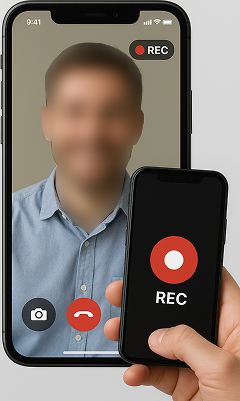
簡単な回避策としては、2台目のデバイスを使ってFaceTimeセッションを録画することです。別のスマートフォンやカメラを画面の前に置くことで、iOSの制限に頼ることなく、動画と音声の両方をリアルタイムでキャプチャできます。
これを行うには、次の手順を実行します。
- 2台目の電話、タブレット、またはカメラをiPhone画面に向けてセットアップします。
- FaceTime ビデオを完全にキャプチャできるように角度を調整します。
- デバイスのマイクが会話の両側の音声を拾うことを確認します。
- FaceTime 通話を開始する前に、2 番目のデバイスで録画を開始します。
主な欠点は、フィードをデジタルキャプチャするのではなく、画面を録画するため、画質が低下することです。さらに、周囲のノイズによって音声の明瞭度が損なわれる可能性があります。さらに、この方法には編集オプションが不足しており、両方の参加者を捉えるためには慎重なフレーミングが必要です。
5. 録画用に画面を共有する
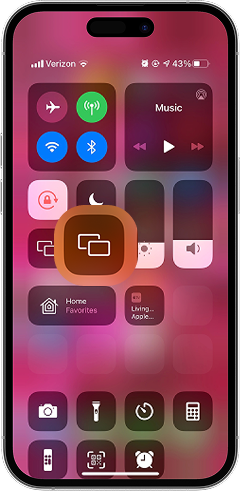
画面共有アプリやmacOS/iOSの画面ミラーリング機能を使えば、FaceTime通話を別のデバイスにキャストし、音声付きで録音することができます。この方法では、ミラーリングされた画面を録画することで、iOSの音声制限を回避できます。
使用するには:
- コントロール センターから iPhone または iPad のスクリーンミラーリングを有効にします。
- ミラーリングされた画面を録画できる Mac またはその他のデバイスに接続します。
- ミラーリングされたフィードをキャプチャするには、QuickTime、OBS、またはサードパーティのレコーダーを使用します。
- ミラーリングされた画面を録画しながら FaceTime 通話を行えます。
この方法では追加のデバイスとセットアップ時間が必要になります。ミラーリングにより、わずかな遅延が発生したり、ビデオ品質が低下したりする可能性があります。一部のミラーリングアプリは音声やビデオを圧縮する可能性があり、会話の双方が聞き取れるようにするには、マイクの調整や外部のオーディオルーティングソフトウェアが必要になる場合があります。


お子様が FaceTime を通じて誰とやり取りしているかを知るにはどうすればよいでしょうか?
多くの親は、子供がオンラインで誰とコミュニケーションを取っているかを心配しますが、FaceTimeは特に監視が難しい場合があります。通話は瞬時に行われ、連絡先の追加も監視なしで行えます。また、リアルタイムのビデオチャットでは、知らない人や安全でない接続が気づかれずに紛れ込むことが容易です。
リスクは不適切な会話だけではありません。危険な人物との接触、ネットいじめ、グルーミング、有害な同調圧力などもリスクとなります。画面の向こう側に誰がいるのか物理的に確認できない場合、お子様のパーソナルスペースを必要以上に侵害することなく、情報を確実に入手できる確実な方法が必要です。
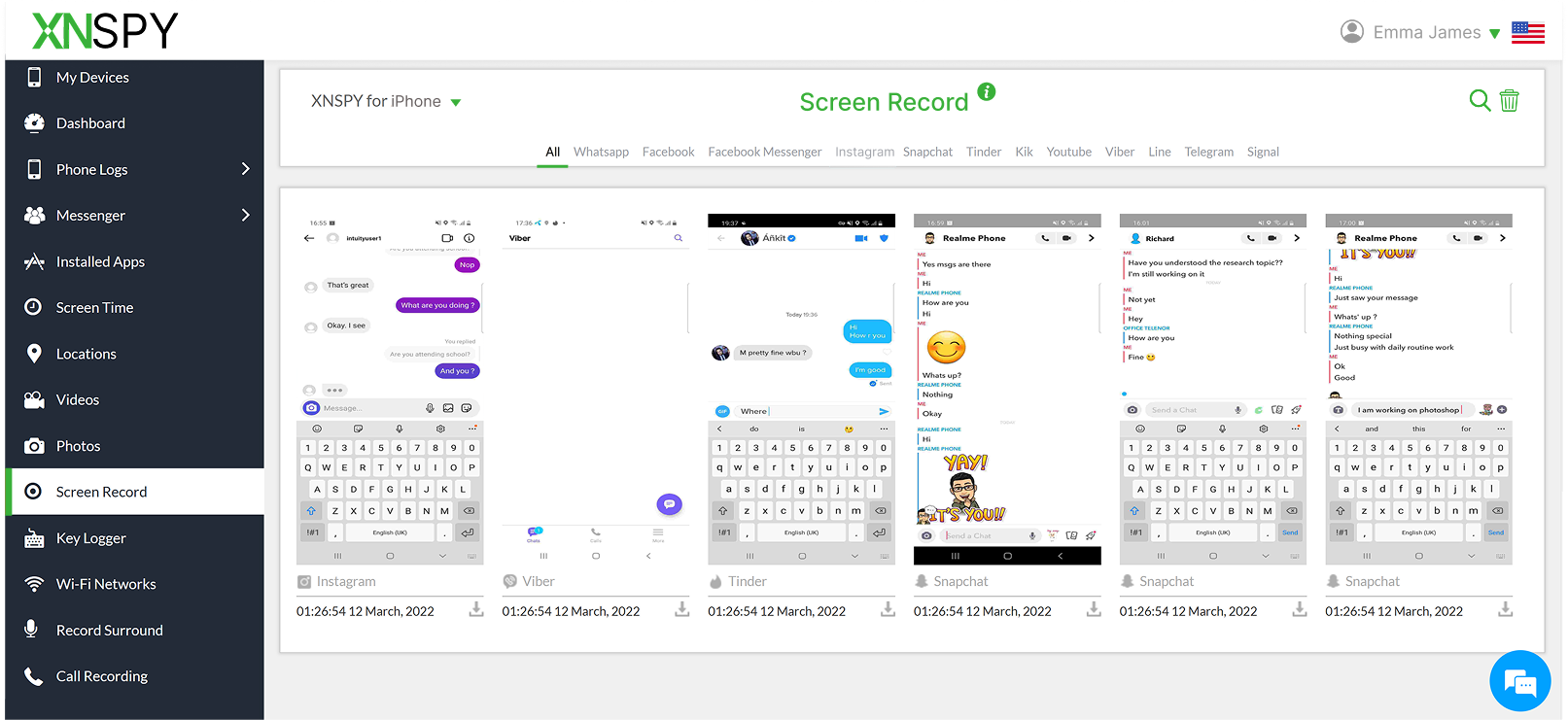
そこで、FaceTimeの画面録画機能を備えたXnspyが実用的なソリューションとなります。このアプリは定期的にFaceTimeのすべてのアクティビティのスクリーンショットをキャプチャするので、お子様のコミュニケーションパターンや連絡を取っている相手を視覚的に確認できます。
これらのスクリーンショットは2秒ごとにバックグラウンドで自動的に撮影されるため、発信者、周囲の状況、会話の状況を確認できます。さらに、Xnspyはお子様がFaceTimeを使用している間ずっとスクリーンショットをキャプチャするため、アプリ内の通話記録も確認でき、パターンや予期せぬやり取りを一目で把握できます。
Xnspyには連絡先アラート機能も搭載されており、お子様がフラグ付けした特定の相手と通信すると、即座に通知が届きます。知らない番号、危険な連絡先、あるいはより厳重な監視が必要な相手に対してアラートを設定できます。FaceTimeアプリの使用時間全体を把握するには、スクリーンタイム分析レポートをご覧ください。Xnspyはアプリの起動頻度と使用時間も表示します。
よくある質問
相手がミュートになっている場合、FaceTime を音声付きで画面録画できますか?
はい、可能ですが、録音できるのは自分の音声のみです。相手がミュートになっている場合、FaceTimeはその時点で音声を送信していないため、相手の音声は録音に含まれません。画面録画が有効になっている場合、他のデバイスが接続されている場合、またはサードパーティ製のアプリがインストールされている場合であっても、通話中に相手の音声が再生されないため、相手の音声を録音することはできません。
MacでFaceTimeを音声付きで録音できますか?
はい、MacではFaceTimeを音声付きで録音できますが、QuickTime単体では録音できません。QuickTimeはマイク入力を録音できますが、LoopbackやBlackHoleなどのシステムオーディオルーティングツールをインストールしない限り、相手の音声を拾うことはできません。これらのツールは、内部オーディオとマイクを統合する仮想オーディオデバイスを作成します。その結果、会話の両側の声が録音で明瞭に聞こえます。
AirPods を使用しながら FaceTime を音声付きで画面録画するにはどうすればいいですか?
AirPods を装着したまま音声付きで FaceTime の画面録画を行うには、音声がデバイスのスピーカーまたは仮想オーディオチャンネルを経由するように設定を調整する必要があります。AirPods が接続されていると、iOS は通常、システムオーディオの録音をブロックします。録音前にオーディオ出力を「iPhone」または「スピーカー」に切り替えると、相手の声が確実に録音されます。AirPods を装着したまま快適に使用することはできますが、アクティブなオーディオ出力として AirPods を使用することはできません。
スクリーンタイム制限のあるデバイスで FaceTime 通話を画面録画できますか?
具体的な制限内容によって異なります。スクリーンタイムが画面録画をブロックしたり、通信制限を追加したり、アプリ使用中にコントロールセンターへのアクセスを無効にしたりしている場合は、録画を開始できません。画面録画の切り替えボタンがグレー表示になったり、完全に表示されない場合があります。FaceTimeを録画するには、スクリーンタイムで画面録画とコントロールセンターへのアクセスを許可する必要があります。制限が削除または調整されると、録画は再び正常に機能します。

返信を残してください:
あなたのメールアドレスは公開されません。必須フィールドはマークされています*

Tiffany Ross
メンバー登録日 10月 8, 2025
Tiffany Ross
メンバー登録日 10月 8, 2025
ティファニー・ロスは、テキサス大学オースティン校で学習テクノロジーの教育学修士号を取得した、子どものデジタル安全教育者であり、家族向けテクノロジー研究者です。2016年の卒業後、9年間この業界で働き続けてきました。その間、実践的なデジタル子育て戦略と監視アプリの責任ある利用に重点を置いてきました。さらに、虐待防止、健全なスクリーン習慣、ソーシャルメディアの安全性、その他の重要な課題にも取り組んでいます。長年にわたり、ティファニーは、オンラインリスク、スクリーンタイム管理、現代の家庭におけるデジタルウェルビーイングの実践などを網羅した、研究に基づいた200以上のガイドや家族向け安全リソースにも貢献してきました。