
TikTokをスクロールしながら「あれ、あの動画はどこ行った?」と思ったことはありませんか?あるいは、誰がどんな動画をずっと見ているのか気になったことはありませんか?TikTokでは、投稿が終わりのないフィードに埋もれてしまうことが非常に多いのです。
しかし、簡単に追いつく方法があります。このガイドでは、TikTokの視聴履歴を確認するための最も効果的な5つの方法をご紹介します。
簡単な概要
- 内蔵の視聴履歴や高く評価した動画により、最近のコンテンツをすぐに再確認できます。
- TikTok アカウントデータをダウンロードすると、視聴アクティビティの完全な記録が提供されます。
- ブラウザ履歴から、デスクトップ版またはウェブ版で視聴した TikTok が明らかになる場合があります。
- Xnspy を使用すると、保護者は子供の TikTok アクティビティをリアルタイムで監視できます。
- 視聴履歴はデバイス間で保持されますが、TikTok の保持ルールによって制限されます。
TikTok の視聴履歴が重要な理由
気に入った動画を探している時でも、自分のスクロールの習慣を理解したい時でも、TikTokの視聴履歴は驚くほど役立ちます。単なる動画のリストではなく、自分の関心事やプラットフォームのトレンドを知るための窓口なのです。なぜ重要なのか、以下に説明します。
- お気に入りの動画を再発見:保存し忘れた面白い寸劇、役立つライフハック、話題のダンスなどをすぐに見つけられます。
- 視聴習慣を理解する:あなた自身やあなたが関心のある人が、どのような種類の動画を最も長い時間視聴しているかを確認します。
- フィードのおすすめを改善: TikTok のアルゴリズムは、視聴履歴を使用して、実際に楽しめるコンテンツを提案します。
- トレンドと興味を把握する:ミームからニッチなコミュニティまで、注目を集める動画のパターンに注目します。
- 整理されて効率的:無限にスクロールする代わりに、視聴した動画の記録があれば、コンテンツを再度見やすくなります。
トレンドブログのおすすめ

🤸 TikTokで誰かがアクティブかどうかを確認する方法:5つの賢い方法
🎵アプリなしでTikTokを見る方法:5つの簡単な方法
⛔ TikTokでブロックされたかどうかを確認する方法:兆候と方法
🔏 TikTokの非公開アカウントを見る方法:安全かつ合法的な4つの方法
TikTokの視聴履歴を確認する方法:5つの簡単な方法
TikTokの視聴履歴を確認する方法についてですが、幸いなことに、TikTokなどのツールでは、特定の方法を使えば視聴履歴(少なくとも一部)にアクセスすることができます。ここでは、確実に確認できる5つの方法をご紹介します。
1. TikTokの内蔵TikTok機能を試す
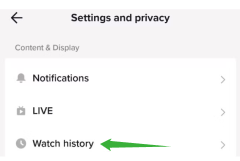
TikTok自体には、視聴済みの動画を追跡するための機能が備わっています。この方法は、視聴した動画、いいね、シェアなどのインタラクションを記録するアプリ内部のトラッキングシステムを利用しています。
「お気に入り」や「いいね!」セクションは、あなたがエンゲージメントした動画の履歴として間接的に機能しますが、一部のアカウントや地域では「視聴履歴」の方がより直接的な表示が可能です。これは、TikTokがエンゲージメントデータをローカルとアカウントプロフィールに保存し、いつでも確認できるようにしているためです。
組み込み機能を使用して TikTok の視聴履歴を見つける方法は次のとおりです。
- TikTok アプリを開き、プロフィールをタップします。
- 右上隅の3本の線(メニュー)をタップし、「設定とプライバシー」を選択します。
- 視聴履歴を確認するか、「高く評価した動画」セクションをチェックして、自分が反応したコンテンツを確認します。
- スクロールして興味のあるビデオをもう一度ご覧ください。
この方法は便利ですが、いくつか制限があります。TikTokは、アカウントでこの機能が有効になっている場合にのみ視聴履歴を追跡するため、無効になっている間に視聴された動画は表示されません。また、アプリは通常、記録を限られた期間(最大180日間)しか保存しないため、古い動画は表示されなくなる可能性があります。
2. データのリクエスト
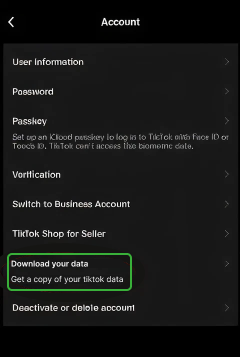
TikTokでは、視聴アクティビティ、いいね、コメントなどを含むアカウントデータをダウンロードできます。この方法は、TikTokがユーザーのエンゲージメント履歴をダウンロード可能なファイルにまとめているため、分析することでどの動画にインタラクトしたかを確認できます。アカウントアクティビティの完全な記録を取得する最も公式な方法です。
TikTok データをリクエストするには:
- TikTok アプリを開き、「プロフィール」>「設定とプライバシー」に移動します。
- 「プライバシー」をタップし、下にスクロールして「データをダウンロード」を選択します。
- データ形式 (通常は JSON または CSV) を選択し、リクエストを送信します。
- TikTok がファイルを準備するまで待ちます (数日かかる場合があります)。
- ファイルをダウンロードして開くと、視聴履歴の詳細が表示されます。
ここでの制限はタイミングです。TikTokはリクエストの処理に数日かかる場合があります。また、生データファイルの分析は、一般ユーザーにとっては技術的に難しい場合があります。さらに、TikTokはアカウントのアクティビティ全体を提供するのに対し、単純な時系列の動画フィードは提供しないため、確認するのが大変に感じるかもしれません。

XnspyならTikTokのアクティビティを見逃すことはありません
TikTok の組み込みツールが不十分な場合は、Xnspy がその役割を果たします。
– 自動画面録画を通じて TikTok のアクティビティを監視します。
– 検索行動と入力されたキーワードを確認します。
– 気になる単語が出てきたらすぐにアラートが届きます。
3. 検索で「視聴済み」フィルターを適用する
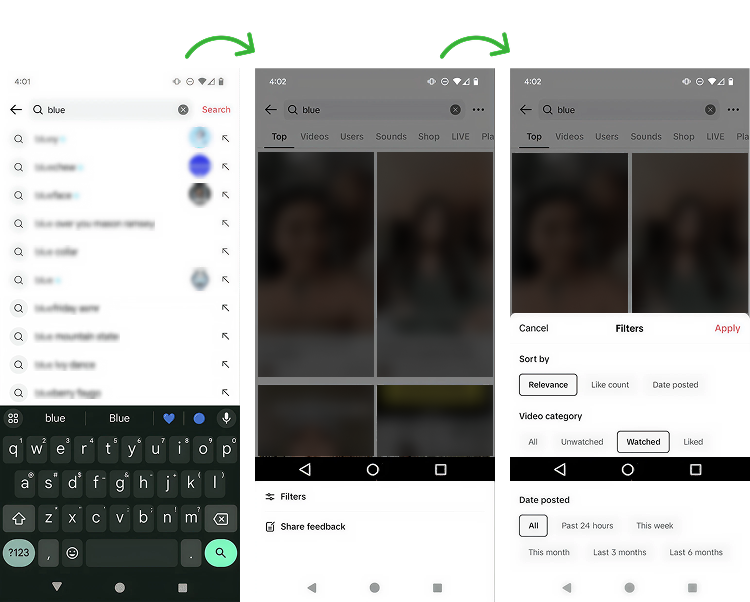
TikTokの検索機能では、「視聴済み」フィルターを使うことで、視聴した動画を間接的に追跡できます。コンテンツやハッシュタグを検索すると、TikTokは視聴済みの動画にマークを付けます。この仕組みは、アカウントに保存されている視聴データに基づいて、動画が以前に視聴されたかどうかを示し、検索結果に視覚的なヒントを提供します。
TikTok で視聴した動画を表示する方法を知りたい場合は、次の手順に従ってください。
- TikTokを開き、検索アイコンをタップします。
- 探している動画に関連するキーワード、ハッシュタグ、またはフレーズを入力します。
- 「フィルター」をタップして「視聴済み」を選択します。
- 結果をスクロールすると、以前に視聴した動画だけが表示されます。
この方法はコンテンツの再発見には効果的ですが、動画に関連するキーワードやハッシュタグを覚えている場合にのみ有効です。完全な時系列の視聴履歴は提供されません。
4. ブラウザ履歴にアクセスする
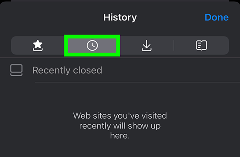
TikTokをウェブブラウザで頻繁に利用している場合、ブラウザの履歴から視聴履歴が復元されることがあります。これは、視聴した動画ごとにブラウザにURLエントリが生成され、TikTokアプリの外部にアクティビティが記録されるためです。
ブラウザ履歴にアクセスするには:
- TikTokを視聴するために使用するブラウザ(Chrome、Safariなど)を開きます。
- 履歴セクションに移動します (通常は Ctrl+H または Command+Y)。
- 「tiktok.com」または視聴した動画に関連するキーワードを検索します。
- ビデオを再度視聴するには、URL をクリックしてください。
ただし、この方法はTikTokアプリではなくブラウザ経由で視聴された動画のみを追跡するという制限があります。デバイスを変更したり、履歴を消去したりすると、記録が不完全になる可能性があります。また、動画をクリックした場合にのみ新しいURLが生成されます。ただし、新しい動画をクリックせずにブラウジングを続けると、視聴したコンテンツの一部が履歴に表示されない場合があります。


お子様のTikTok視聴履歴を追跡し、実際に何を見ているのかを知るにはどうすればよいでしょうか?
TikTokは、子どもの安全に関する議論の中心となっています。このプラットフォームはエンターテイメント性と創造性を兼ね備えている一方で、不適切なコンテンツへの露出、中毒性のあるスクロールパターン、危険なチャレンジ、そしてアルゴリズムによる推奨によって子どもが本来見るべきではないコンテンツに誘導される可能性など、懸念も高まっています。
親にとって、これは大きな課題となります。子供のアカウントで最近視聴したTikTokをどうやって確認すればいいのでしょうか?ただ尋ねるだけでは必ずしも十分ではなく、内蔵のペアレンタルコントロールでは全体像を把握できないことがよくあります。
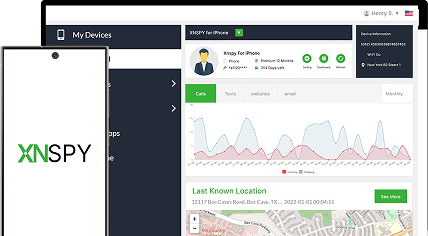
ここで、Xnspyが大きな助けとなります。保護者の監視を念頭に設計されており、常に監視したり日常の会話に割り込んだりすることなく、常に最新情報を把握できる手段を提供します。Xnspyはリアルタイムで更新情報を提供するため、保護者は後から問題を発見するのではなく、リアルタイムでアクティビティを把握できます。
Xnspyのセットアップは簡単です。主要なAndroidおよびiOSデバイスと互換性があり、ダッシュボードもユーザーフレンドリーです。インストール後は、すべてのアクティビティが明確に整理されるため、分かりにくいログや技術データを調べる必要はありません。
Xnspy はどのようにして TikTok の視聴履歴を確認するのに役立ちますか?
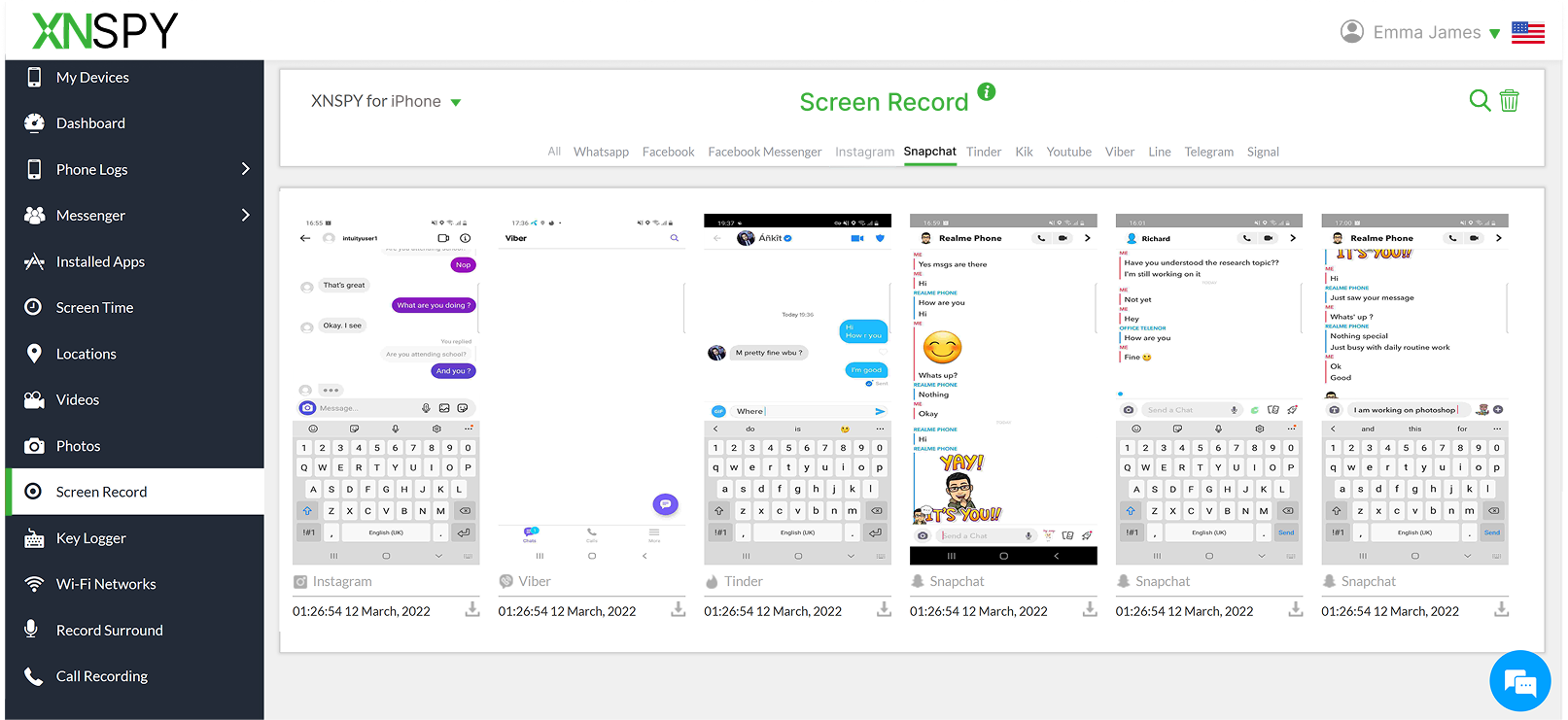
TikTokの視聴行動を具体的に把握するという点において、Xnspyの機能はアプリ自体では不足している部分を補ってくれます。画面録画機能はここで重要な役割を果たします。画面上のアクティビティを定期的に記録することで、お子様がTikTokで何をスクロールしているのかを視覚的に把握できます。特定の種類のコンテンツを繰り返し見ているなどのパターンを特定できるため、手動で確認する必要がありません。
しかし、Xnspyの機能はこれだけではありません。何かがおかしいと感じた瞬間には、オンデマンドのスクリーンショット機能を使って、保護者は画面に表示されているものをリアルタイムで即座にキャプチャし、すぐに状況を把握することができます。
Xnspyのキーロガーは、映像だけでなく、お子様が検索バーやメッセージに入力した内容を記録することで、より詳細な情報を提供します。これにより、視聴履歴だけでは明確に表示されないトレンド、ハッシュタグ、クリエイターなど、TikTokでお子様が積極的に探しているものを把握しやすくなります。
さらに、キーワードアラート機能では、保護者が危険なコンテンツに関連する特定のキーワードを設定し、その単語が出現するたびに通知を受け取ることができます。これらのXnspyの機能を組み合わせることで、保護者は推測による判断から、情報に基づいた認識へと移行できます。
よくある質問
キャッシュをクリアした後、TikTokの視聴履歴を見るにはどうすればいいですか?
TikTokのキャッシュをクリアしても、デバイスに保存されている一時ファイルのみが削除され、アカウントに保存されているデータは削除されません。視聴履歴機能が有効になっている場合でも、「プロフィール」>「設定とプライバシー」>「アクティビティセンター」>「視聴履歴」から最近の動画を視聴できます。ただし、ログアウト中または機能を有効にする前に視聴した動画は表示されず、履歴はTikTokの保存期間内に限ります。
PC 使用時に TikTok の視聴履歴を見つけるにはどうすればいいですか?
TikTokのデスクトップ版には現在、モバイルアプリのような専用の視聴履歴機能はありません。ただし、ブラウザの履歴でTikTokのURLを確認したり、アカウントから「いいね!」やお気に入りに登録した動画を再度閲覧したりすることで、視聴した動画を振り返ることができます。この方法は、常に同じブラウザを使用し、履歴を消去していない場合に最適ですが、完全な視聴記録や時系列の視聴記録は表示されません。
アプリを削除して再インストールした場合、TikTokで視聴した動画を見るにはどうすればいいですか?
TikTokを削除して再インストールした場合でも、同じアカウントに再度ログインし、以前にこの機能が有効になっていた限り、視聴履歴にアクセスできます。視聴履歴はアプリ自体ではなくアカウントに紐付けられているため、最近の動画は「視聴履歴」セクションに再び表示されるはずです。ただし、TikTokの保存期間外の動画や、ログアウト中に視聴した動画は復元できません。
最近携帯電話を変更した場合、TikTok の視聴履歴を表示するにはどうすればいいですか?
スマートフォンを機種変更してもTikTokの視聴履歴は消去されません。これは、端末ではなくTikTokのサーバーに保存されているためです。新しいスマートフォンにアプリをインストールしたら、同じアカウントでログインし、「アクティビティセンター」>「視聴履歴」に移動してください。この機能がオンになっている限り、TikTokの時間制限とアカウントベースのトラッキングルールに従って、最近視聴した動画を見ることができます。
複数のアカウントを使用している場合、最近視聴したTikTokを見るにはどうすればいいですか?
複数のTikTokアカウントを使用している場合、視聴履歴はアカウントごとに個別に記録されます。最近視聴した動画を確認するには、動画を視聴した特定のアカウントに切り替え、そのアカウントの視聴履歴セクションにアクセスする必要があります。TikTokはアカウント間で履歴を統合または同期しないため、以前に視聴したコンテンツを正確に見つけるには、どのアカウントを使用したかを記録しておくことが不可欠です。
返信を残してください:
あなたのメールアドレスは公開されません。必須フィールドはマークされています*


Mike Everett
メンバー登録日 10月 20, 2014
Mike Everett
メンバー登録日 10月 20, 2014
マイク・エベレットは、iOSおよびAndroidの監視アプリの実地テストと評価を専門とするコンシューマーテクノロジー系ジャーナリストです。11年以上にわたり業界に携わり、モバイル監視ツールの実環境における性能、特に精度、機能の信頼性、デバイス互換性、そして保護者にとっての実用性に焦点を当てています。
彼は監視アプリの実機テストを実施し、マーケティング上の謳い文句を超えて、その機能が実際にどれほど機能するかを評価しています。彼の主な活動は、比較レビュー、機能分析、そして保護者が日常生活で実際に役立つツールを理解できるよう設計された購入ガイドの作成です。