
例えば、白熱した議論をしている時、あるいは友達とテキストで楽しく気楽な会話をしている時などです。ある瞬間、そのチャットのスクリーンショットを撮りたくなる衝動に駆られます。重要な詳細を記録しておきたい、あるいは後で振り返るために面白い瞬間を捉えたい、などです。理由は何であれ、指がスナップショットを撮ろうと動いた瞬間、あなたは立ち止まります。
iMessageが通知してきたらどうなるだろう?と思うかもしれません。スクリーンショットを撮ると通知が届くアプリが最近非常に多いので、それは当然の懸念です。一部のソーシャルメディアプラットフォームは、ユーザーにデジタルフットプリントへの過度な警戒心を抱かせており、Appleからの頻繁なソフトウェアアップデートによって、その不安はさらに増すばかりです。
スクリーンショットを撮るとiMessageは通知してくれるのでしょうか?すぐに通知されるのでしょうか?それとも全く通知されないのでしょうか?この記事では、iMessageがスクリーンショットをどのように処理するのかを詳しく説明し、よくある誤解を解き明かします。
知っておくべきこと – 一目でわかる
– iMessage はスクリーンショットを通知しません: スクリーンショットまたは画面録画でキャプチャされた通常のテキスト メッセージ、絵文字、リンク、画像、ビデオは、送信者に通知されません。
–消えるメディアは例外: 消える写真や一度しか見られないビデオのスクリーンショットは、新しい iOS バージョンでは通知をトリガーする場合があります。
–スクリーンショットの方法はさまざま: iPhone ユーザーは、標準ボタン、バックタップ、Assistive Touch、Siri、またはサードパーティ製アプリを使用して iMessage をキャプチャできますが、それぞれに長所と制限があります。
–目に見えないインクのメッセージにはタイミングが必要です: 目に見えないインクを使用したメッセージのスクリーンショットは、画面に表示されたときに一時的に見えるものだけをキャプチャします。
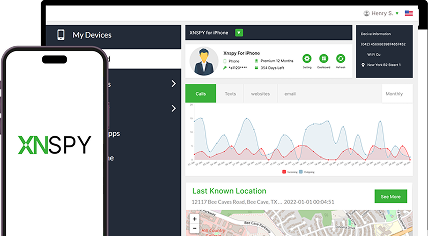
–ペアレンタルモニタリングツールの動作が異なります: Xnspy などのアプリは、消えるメディアも含め、iMessage のアクティビティとスクリーンショットを自動的にキャプチャできます。
スクリーンショットを撮るとiMessageは通知してくれる?知っておくべきこと
「iMessageはスクリーンショットを撮ると通知しますか?」という質問への答えは、ご安心いただけるほどシンプルです。いいえ、iMessageはスクリーンショットを撮っても相手に通知しません。つまり、指が固まって相手にバレてしまうのではないかと不安になる瞬間は、結局は不要なのです。
なぜそうなるのでしょうか?実は、iPhoneでスクリーンショットを撮るということは、iMessageと実際にやり取りしているわけではありません。iOSに組み込まれているシステムレベルの機能を起動しているだけです。iPhoneは画面に表示されているものをすべて静かにキャプチャし、写真アプリに保存します。iMessageのスクリーンショット通知は届かず、Appleは通知を送信せず、相手は全く気づきません。
メッセージを読んだ時や返信を入力中だと表示されると思うかもしれませんが、それだけです。iMessageはあなたが画面で何をしているかを把握していません。スクリーンショット、画面録画、保存された画像はすべてiMessageの画面外で行われます。
ただし、覚えておくべき小さな点があります。iMessageで消える写真や動画を送信した場合、iOSの新しいバージョンでは、そのコンテンツがスクリーンショットされているかどうかを送信者に通知することがあります。ただし、通常のチャット、テキスト、絵文字、リンク、標準の写真については、何も変わりません。
あなたに気に入っていただける記事

🚨 FaceTimeで画面録画はできる?iOSユーザーのための本当の答え
💬 iPhoneで子供のテキストメッセージを監視する方法:5つの簡単な方法
🚸誰かのiMessageを見る方法:6つのベストな方法
🛑 Telegramはスクリーンショットを通知するのか:神話と現実を簡単に説明
iMessage の会話をスクリーンショットするにはどうすればいいですか?
iMessageの会話のスクリーンショットを撮るのは、ボタンを押すだけでは済まない場合があります。特に、複数の画面をキャプチャしたい場合や、iPhoneの機能を使って簡単にスクリーンショットを撮りたい場合はなおさらです。幸いなことに、Appleはチャットをキャプチャする複数の方法を提供しており、それぞれにメリットと特徴があります。詳しく見ていきましょう。
1. 標準ボタンのスクリーンショット
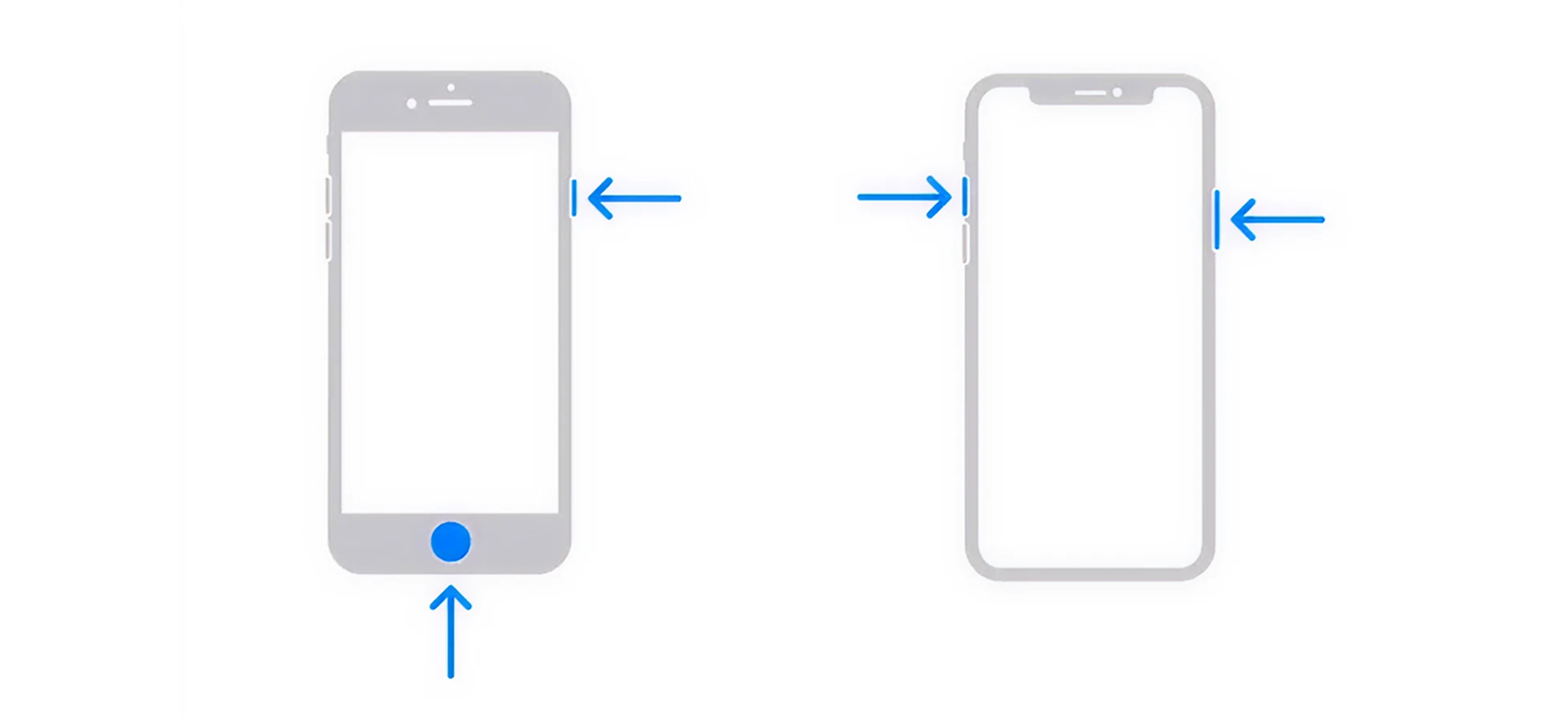
標準のボタンスクリーンショットは、特定の瞬間にiPhone画面に表示されているものを正確にキャプチャする最も簡単な方法です。新しいiPhoneではサイドボタンと音量アップボタンを同時に押すと(古いモデルではホームボタンとサイドボタンを同時に押すと)、iOSは表示されている画面のスナップショットを撮影し、写真アプリに保存します。
この方法を使用するには:
- キャプチャしたい iMessage の会話を開きます。
- 必要なメッセージが表示されるように画面を配置します。
- サイドボタンと音量アップボタンを同時に押します。
- ボタンを素早く離すと、隅にサムネイルが表示されます。タップして編集するか、スワイプして直接保存してください。
この方法の主な制限は、画面に表示されている部分しかキャプチャできないことです。会話が長い場合は、チャット全体を保存するために複数のスクリーンショットを撮影し、手動でつなぎ合わせる必要があります。
2. スクロール(長め)スクリーンショット
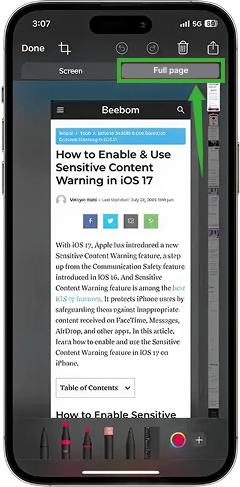
会話が長すぎて、標準的なスクリーンショット1枚に収まらない場合があります。iOSでは、一部のAndroidデバイスのようにiMessageで長いスクリーンショットを撮ることはできませんが、Safariやメモアプリなど、対応アプリでスクリーンショットをコピーし、「フルページ」オプションを使用して表示できます。この方法を使えば、複数のスクリーンショットを分割して保存するのではなく、会話全体を1枚の連続した画像またはPDFに収めることができます。
この方法の場合:
- キャプチャしたい iMessage の会話を開きます。
- メッセージをタップして長押しし、「コピー」を選択します。
- メッセージを Notes またはメール文書に貼り付けます。
- そのアプリでの会話のスクリーンショットを撮ります。
- アプリがサポートしている場合は、「フルページ」を選択し、会話全体を PDF として保存します。
- 可能な場合は「フルページ」を選択し、PDF として保存します。
- エディター内の会話をスクロールして、すべてのメッセージが含まれていることを確認します。
この方法は問題なく機能しますが、iMessageの会話にネイティブに統合されていないため、メッセージを互換性のあるアプリにコピーするなどの追加の手順が必要になるという制限があります。また、出力は通常の画像ではなくPDFになることが多いため、共有には不便かもしれません。
3. サードパーティ製アプリを使用する
iMessage の会話のキャプチャ方法をより細かく制御したい場合は、iOS の組み込みツールを超えるサードパーティ製アプリが利用可能です。これらのアプリは、スクロールしながら画面を録画したり、複数のスクリーンショットを自動的につなぎ合わせたりすることで、長い会話を 1 枚の画像またはドキュメントにキャプチャできるように設計されています。
このプロセスの場合:
- App Store を開き、評判の良いスクリーンショットまたはスクリーンキャプチャ アプリをダウンロードします。
- 画面録画やアクセシビリティ アクセスなどの必要な権限を付与します。
- キャプチャしたい iMessage の会話を開きます。
- アプリ内でキャプチャプロセスを開始し、会話をスクロールします。
- 完成した画像またはドキュメントを写真アプリまたはファイル アプリに保存します。
サードパーティ製アプリの主な欠点はプライバシーです。これらのツールは高度な権限を必要とするため、画面上のコンテンツを外部の開発者に委ねることになります。また、一部のアプリでは透かしを追加したり、有料機能に制限を設けたり、iMessageに表示されるメッセージと全く同じフォーマットで表示できなかったりする場合もあります。

お子様のiMessageアクティビティを把握しましょう
Xnspy は、お子様をオンラインで保護するためのツールを提供します。
– 送受信したiMessageを表示する
– 定期的にスクリーンショットを自動的にキャプチャする
– 完全なコンテキストで会話を監視
– キーワードアラートで潜在的なリスクを常に把握
4. バックタップでiMessageの会話をキャプチャ
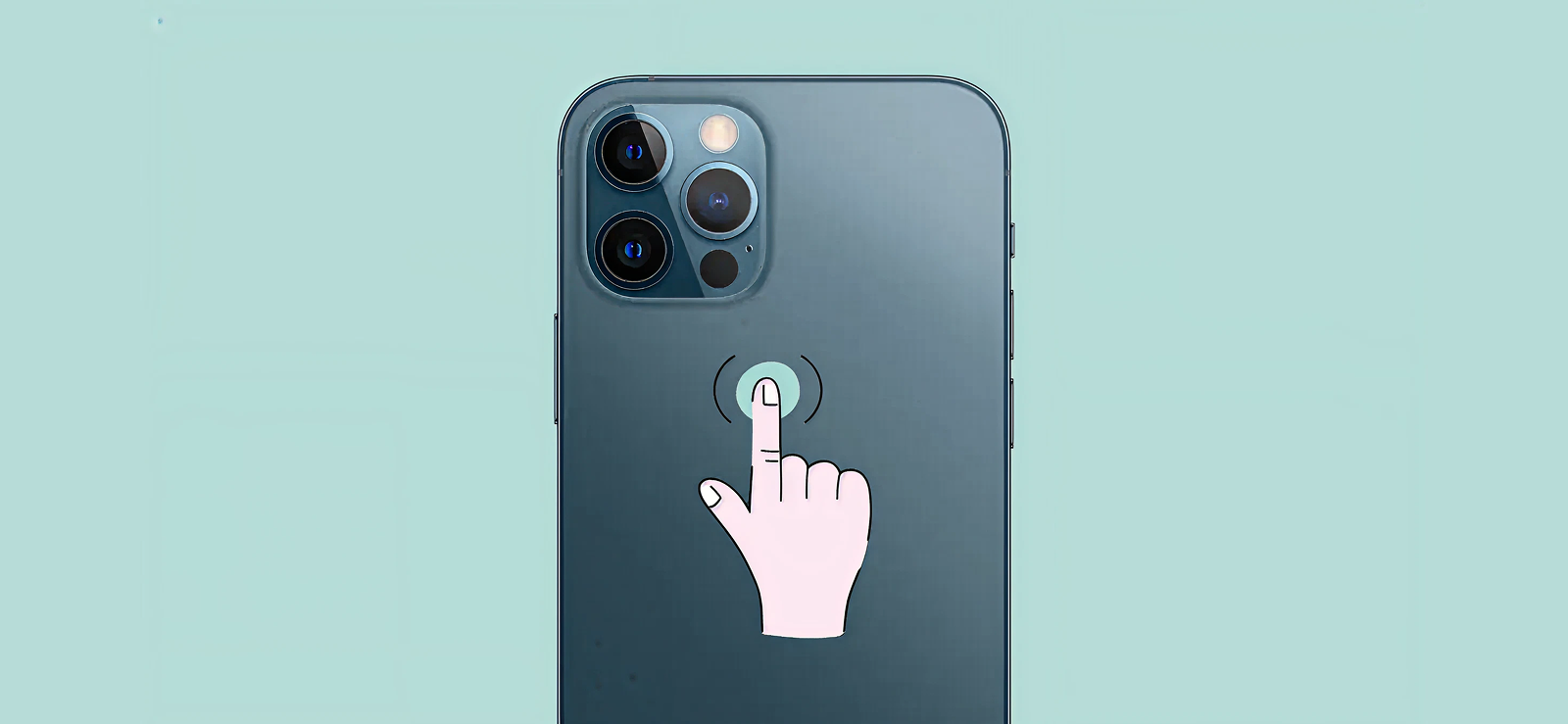
iOSには「バックタップ」というアクセシビリティ機能が搭載されており、iPhoneの背面をダブルタップまたはトリプルタップすることで操作を実行できます。割り当てられるアクションの一つにスクリーンショット撮影があり、物理ボタンの押しにくさを感じたり、通常のスクリーンショット撮影方法よりも早く操作したい場合に特に便利です。
次の手順に従って、バックタップ機能を有効にして使用します。
- [設定] > [アクセシビリティ] > [タッチ] > [バックタップ] に移動します。
- ダブルタップまたはトリプルタップを選択し、「スクリーンショット」に割り当てます。
- iMessage の会話を開き、選択に応じて iPhone の背面をタップします。
ただし、この方法を使用するには、対応するiPhone(iPhone 8以降)が必要です。また、スクリーンショットを撮れるのは画面に表示されているメッセージのみです。さらに、タップを吸収するケースに入っている場合や、タップの強さがセンサーを作動させるほど強くない場合、確実に動作しない可能性があります。
5. Assistive Touchの使用
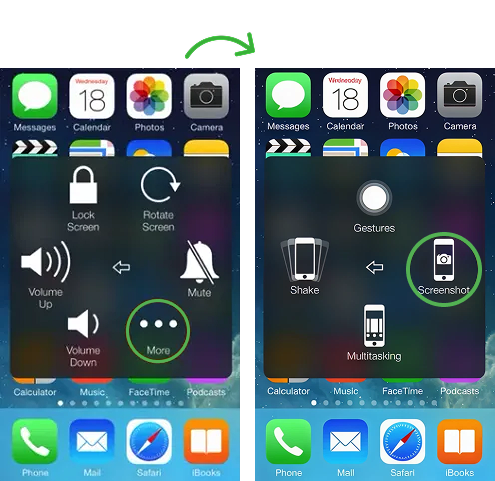
Assistive Touchは、画面上にフローティングメニューを表示してハードウェア機能にアクセスできるようにするアクセシビリティ機能です。物理ボタンを押さなくてもスクリーンショットを撮れるように設定できます。手先の器用さに限界があるユーザーや、デバイスのハードウェアボタンをそのまま使いたいユーザーに最適です。
Assistive Touch を使用するには:
- 「設定」>「アクセシビリティ」>「タッチ」>「AssistiveTouch」に移動してオンにします。
- メニューをカスタマイズして「スクリーンショット」を追加したり、ダブルタップや長押しに割り当てたりできます。
- iMessage の会話を開き、AssistiveTouch ボタンをタップして、「スクリーンショット」を選択します。
この方法は問題なく機能しますが、欠点もあります。メニューを開いて機能を選択する必要があるため、処理が少し遅くなります。これは、インビジブルインクのスクリーンショットを撮るのには適していません。また、この方法ではiMessageのスクロールスクリーンショットを撮ることはできません。
6. Siriにスクリーンショットを撮ってもらう
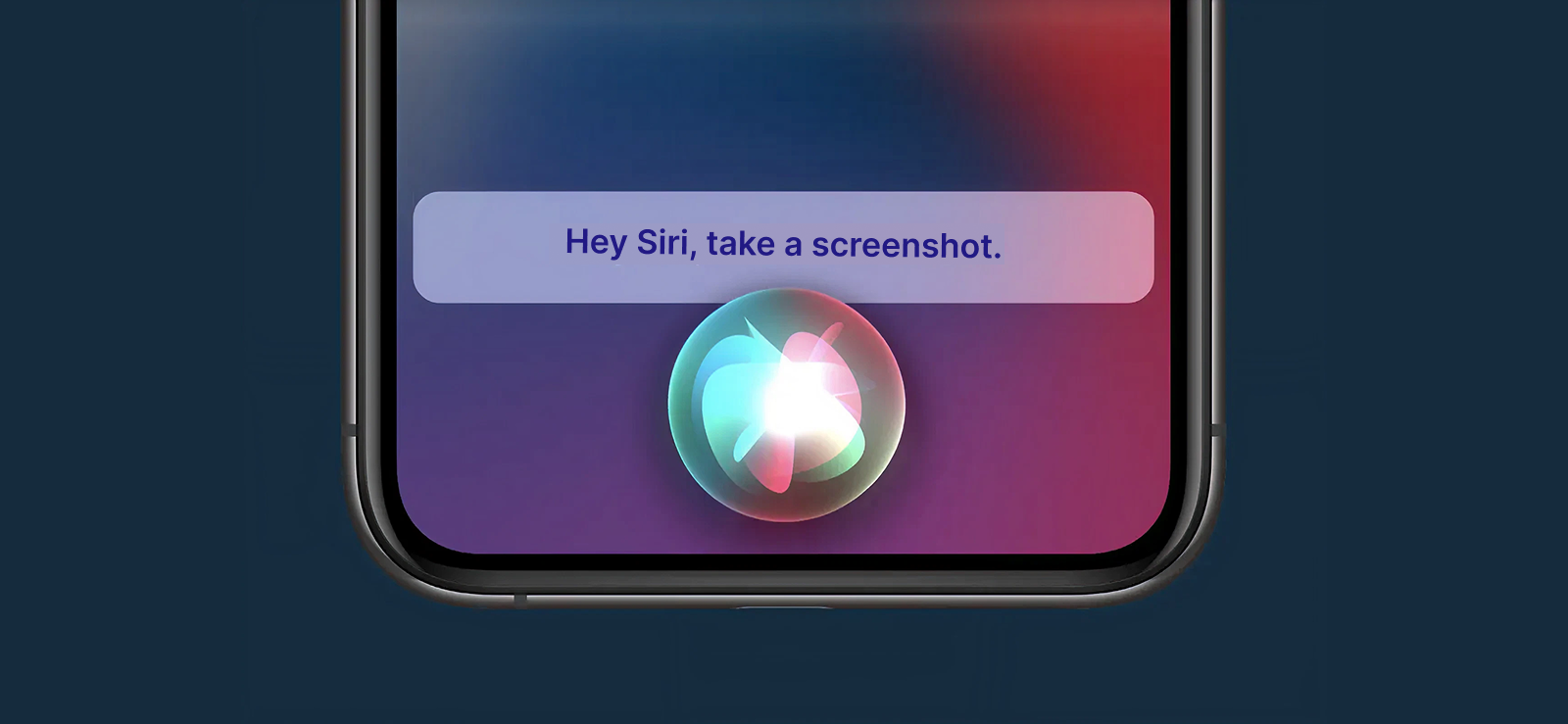
Siriはハンズフリーでスクリーンショットを撮ることができます。マルチタスク中やボタンに手が届かない時に最適です。簡単な音声コマンドを発行するだけで、iOSが自動的にスクリーンショットを撮影します。この仕組みはiOSのシステムコマンドを介して動作し、Siriが物理的な操作を必要とせずにスクリーンショットを撮影します。
Siri に iMessage 会話のスクリーンショットを撮るように指示するには:
- 「Hey Siri」と言うか、サイド/ホームボタンを押し続け、Siri を起動します。
- iMessage の会話中に「スクリーンショットを撮って」と言います。
- 画面は自動的にキャプチャされ、写真アプリに保存されます。
この方法を使用するには、Siriが有効になっていて音声コマンドを認識できる状態である必要があります。ただし、騒がしい環境やスマートフォンがロックされている場合は、コマンドが機能しない可能性があります。また、この方法では長いスクリーンショットを撮ることができません。また、ハンズフリーで撮影したスクリーンショットは、サムネイルインターフェースからすぐに編集することもできません。


7. Invisible InkでiMessageのスクリーンショットを撮る
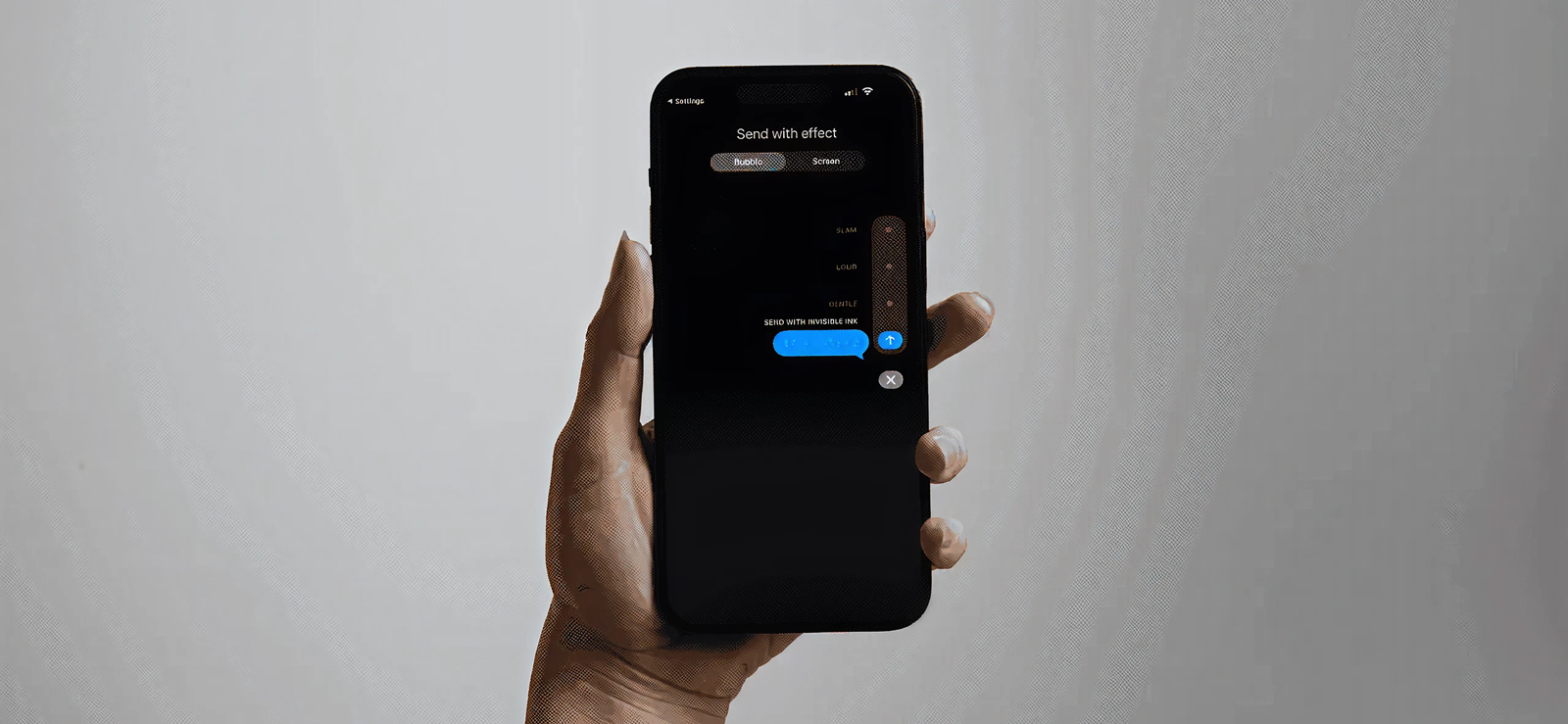
インビジブルインクは、受信者がスワイプするまでメッセージを非表示にするiMessageの特別なエフェクトです。スクリーンショットでこれらの非表示メッセージをキャプチャできますが、その仕組みは少し異なります。インビジブルインクは、ユーザーが画面を操作すると一時的に画面上に表示され、スクリーンショットでは表示されている状態がキャプチャされます。
目に見えないインクで iMessage のスクリーンショットをキャプチャするには:
- 目に見えないインクでメッセージを開きます。
- スワイプすると隠れたコンテンツが表示されます。
- メッセージが表示されたら、任意のスクリーンショット方法 (標準、バックタップ、Assistive Touch) を使用します。
しかし、この方法の制限は、スクリーンショットは現在表示されている部分しかキャプチャできないことです。不可視インクのメッセージが元に戻ったり、完全に表示されなかったりすると、スクリーンショットが不完全になる可能性があります。そのため、この方法はタイミングに注意する必要があります。なぜなら、隠されたコンテンツは短い操作で再び消えてしまうからです。
お子様の iMessage アクティビティを確認してスクリーンショットを撮るにはどうすればいいですか?
いつかは、どの親も同じような不安な現実に直面するものです。子どもの世界の多くが今や画面の向こう側にある、と。かつて食卓で交わされていた会話が、今ではiMessage上で静かに繰り広げられています。目には見えず、後から振り返ることもほとんど不可能です。子どもを信頼しているかもしれませんが、デジタル世界は必ずしも同じように信頼に値するとは限りません。メッセージは長々と続くスレッドに消えてしまうこともあり、デリケートな会話はいつでも起こり得ます。
そのため、多くの親は、お子様のiMessageのアクティビティを確認するだけでなく、他の方法も模索し始めます。こうすることで、誤解がネットいじめ、不適切な接触、精神的苦痛といった深刻な問題に発展する前に、親は早期に介入することができます。
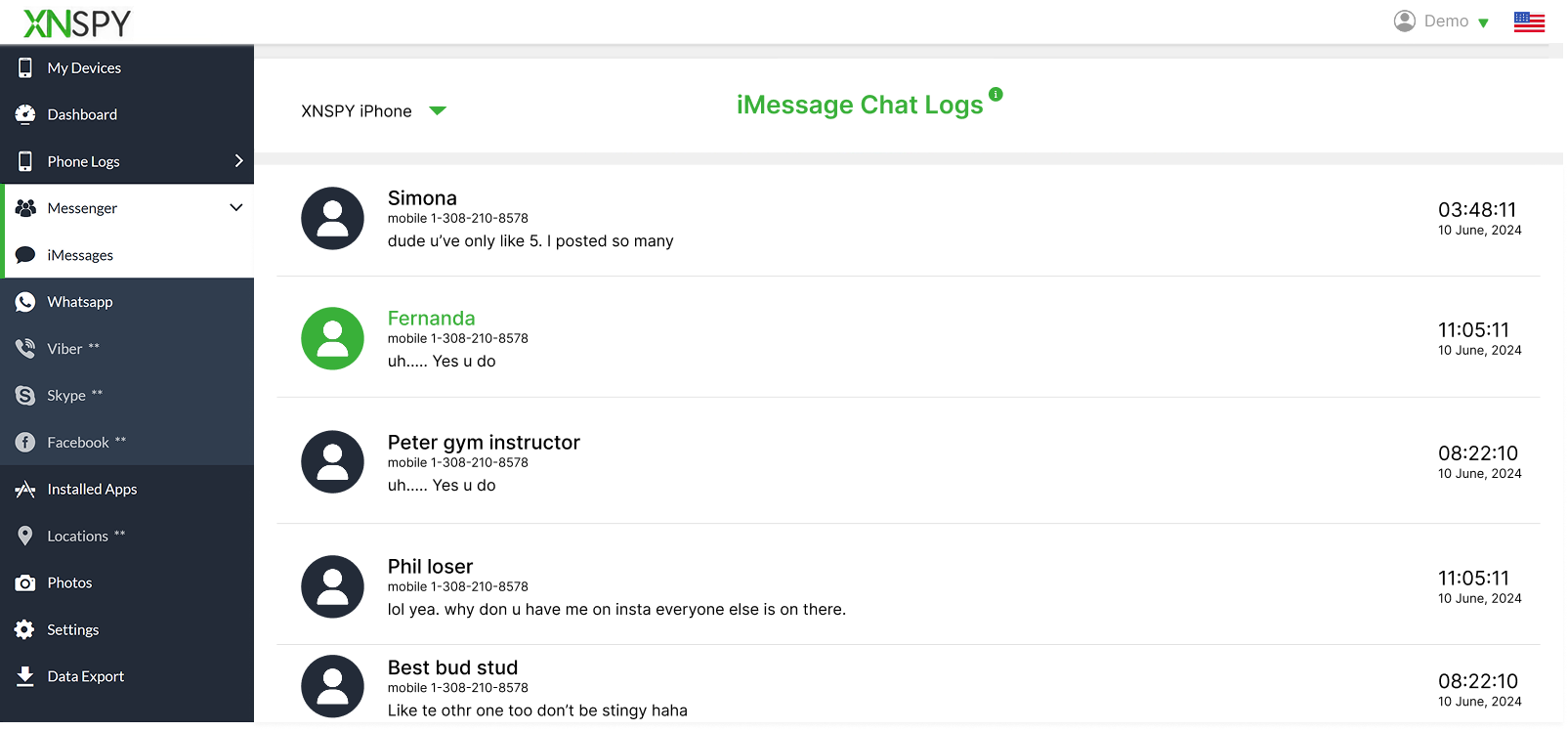
Xnspyのような監視アプリは、この点で役立ちます。保護者による監視に特化して設計されたこのアプリは、専用のiMessage追跡機能を備えており、送受信されたメッセージを会話スレッド形式で確認できます。
Xnspyは、デバイス内を延々とスクロールする代わりに、安全なダッシュボードからアクセスできる会話を記録します。この機能により、お子様が誰と話しているか、何を言っているかをより簡単に把握できます。
Xnspyには、メッセージログに加えて、貴重なコンテキスト情報を提供する画面録画機能も搭載されています。このアプリは、画面に表示されるiMessageの会話など、デバイスのアクティビティのスクリーンショットを定期的に自動的にキャプチャします。
これらのキャプチャはバックグラウンドで実行されるため、手動操作は不要で、重要な瞬間を逃しません。Xnspyはログをリアルタイムで更新するため、テキストが削除されてしまう心配もありません。
よくある質問
写真を保存すると iMessage から通知されますか?
いいえ、チャットから写真を保存しても、iMessageのスクリーンショット通知は届きません。「保存」をタップするか、画像を長押しして写真アプリに保存すると、その操作はiOSによってデバイス上で完全に処理されます。iMessageは、保存されたメディアについてアラートやインジケーターを送信しません。通知が表示されるのは、消える写真の場合のみで、その場合はインタラクションが制限されたり、異なる方法で記録されたりする可能性があります。
チャットで送信されたビデオのスクリーンショットを撮ると、iMessage に表示されますか?
iMessage で送信された通常の動画の場合、スクリーンショットを撮っても通知は表示されません。スクリーンショットは、テキストや画像のキャプチャと同様に、ローカルで静かに処理されます。ただし、動画が消えるメッセージ(一度だけ表示できるメディア)として送信された場合、iOS から送信者にスクリーンショットが撮られたことが通知されることがあります。これらの特別な場合を除き、動画のスクリーンショットは非公開のままです。
iPad で iMessage のスクリーンショットを撮ると他の人に見られますか?
いいえ、iPadで撮影したスクリーンショットはiPhoneと全く同じように動作します。iMessageはスクリーンショットの検出においてAppleデバイスを区別しません。iPhone、iPad、iPod touchのいずれをご利用であっても、通常のiMessageの会話のスクリーンショットは相手に通知されません。iOSの基盤となるメカニズムはローカルのままであり、iMessage経由で通知は送信されません。
iPhone ユーザーは、代わりに画面録画を使用してテキストのスクリーンショットを撮ったことを確認できますか?
いいえ、画面録画によって結果が変わることはありません。iMessageは、メッセージを見ながら画面を録画しても、それを検知したり相手に通知したりすることはできません。iOSの観点から見ると、画面録画は依然としてデバイスレベルの機能であり、iMessageのメッセージ機能とは別物です。録画対象コンテンツが消えるメディアでない限り、相手にはアラート、インジケーター、警告は表示されません。消えるメディアの場合は、限定的な通知が適用される場合があります。
iMessage は音声メッセージのスクリーンショットを通知しますか?
いいえ、iMessageは音声メッセージがスクリーンショットまたは録音された際にユーザーに通知しません。通常のテキストやメディアと同様に、音声メッセージにはスクリーンショット検出機能が組み込まれていません。スクリーンショットや録音の操作はすべてiOSによってデバイスレベルで処理され、iMessageはそれを検出したり送信者に通知したりしません。音声メッセージがInvisible Inkのような特殊効果付きで送信されない限り、送信者はそのことに気づきません。
返信を残してください:
あなたのメールアドレスは公開されません。必須フィールドはマークされています*

Tiffany Ross
メンバー登録日 10月 8, 2025
Tiffany Ross
メンバー登録日 10月 8, 2025
ティファニー・ロスは、テキサス大学オースティン校で学習テクノロジーの教育学修士号を取得した、子どものデジタル安全教育者であり、家族向けテクノロジー研究者です。2016年の卒業後、9年間この業界で働き続けてきました。その間、実践的なデジタル子育て戦略と監視アプリの責任ある利用に重点を置いてきました。さらに、虐待防止、健全なスクリーン習慣、ソーシャルメディアの安全性、その他の重要な課題にも取り組んでいます。長年にわたり、ティファニーは、オンラインリスク、スクリーンタイム管理、現代の家庭におけるデジタルウェルビーイングの実践などを網羅した、研究に基づいた200以上のガイドや家族向け安全リソースにも貢献してきました。