
学校の夜の午後11時に、説明のつかない子育てのイライラが襲ってきます。子供部屋の前を通り過ぎると、子供たちは YouTube に完全に夢中になっており、「初心者向け Scratch チュートリアル」から始まった推奨ウサギの穴の奥深くにいます。このプラットフォームはユーザーが常に監視できるように設計されており、子供たちはその影響を最も受けやすいユーザーの 1 つです。
お子様が使用するすべてのデバイスで YouTube をブロックすることは可能ですが、課題は、1 つの設定だけでお子様が YouTube に完全にアクセスできないようにするのに十分であることはほとんどないことです。
そして、それこそが私があなたを手助けすることなのです。 PC、Chromebook、Android、iPhone、iPad など、さまざまなデバイスの種類で YouTube をブロックする複数の方法を紹介します。また、お子様のオンライン活動に対する制限と可視性の両方を提供する電話レベルのソリューションについても説明します。
YouTube のブロックについて知っておくべきことすべて
- PC、Android デバイス、iPhone、iPad で YouTube をブロックする手順を段階的に説明します。
- スクリーン タイムと Microsoft ファミリー セーフティ は監視対象アカウントを通じて YouTube をブロックできますが、「hosts」ファイルはコンピュータ上のすべてのブラウザにわたってシステム全体で YouTube をブロックします。
- Googleファミリーリンク BlockSite はパスワードで保護されたブラウザのブロックを追加しますが、Chromebook 上の Chrome での YouTube アクセスを制御します。
- ファミリーリンク Android では YouTube をアカウント全体でブロックできますが、Digital Wellbeing はよりシンプルな時間制限アプローチを提供します。
- スクリーンタイム iPhone でのアプリ、ウェブ、インストールの制限を組み合わせたもので、ダウンタイムではスケジュールされた時間帯に YouTube がブロックされます。
- ガイド付きアクセス アプリの削除とインストールをブロックしながら、承認されたアプリに対して iPad をロックします。これにより、YouTube への簡単なアクセスが防止されます。
- Xnspy YouTube をリモートでブロックしたり、ブラウザーのアクティビティを表示したり、親ダッシュボードからアプリの使用状況を確認したりできます。
実際に子供のために YouTube を完全にブロックすることはできるのでしょうか?
はい。ただし、アプリケーションと Web サイトの両方をブロックした場合に限ります。
YouTube は、ダウンロード可能なアプリと本格的な Web サイトとして利用できます。つまり、アプリにアクセスできなくなった子供は、Safari、Firefox、Brave などを通じてアプリにアクセスできることになります。また、App Store や Play ストアからアプリを再インストールしようとする子供もいるかもしれません。
YouTube Kids は電話レベルのブロックの代わりにはならないことにも注意してください。このアプリケーションはさまざまな程度でコンテンツをフィルタリングしますが、子供がメインの YouTube アプリやウェブサイトに切り替えることを妨げるものではありません。
最も包括的なソリューションは、デバイスレベルのブロックであり、子供の YouTube コンテンツの好みを詳細に把握することもできます。結局のところ、可視性と制限は、どちらか一方を単独で使用するよりも、一緒に使用する方がはるかに効果的です。
注目に値する例外の 1 つは、学校支給の Chromebook と iPad が MDM (モバイル デバイス管理) を通じて管理されていることです。これらのデバイスは学校の IT ポリシーによって規制されており、保護者レベルの管理でこれを無効にすることはできません。お子様の学校支給のデバイスで YouTube が許可されているが、それをブロックしたい場合は、学校の IT 部門に直接連絡するのが適切な手順です。
編集者のおすすめ

🦺  YouTube Kidsは本当に安全なのか?
⛔  YouTubeで不適切なコンテンツをブロックする方法:5つの方法
👻  iPhoneでSnapchatをブロックする方法:効果的な5つの方法
🔞  10代の子供のスマホでポルノサイトをブロックする方法:7つのテクニック
これらの YouTube ブロック方法はどのようにして選択したのでしょうか?
ここにリストされているすべての方法を、Google Pixel シリーズのスマートフォン、iPhone、iPad、MacBook、HP Elitebook で複数のセッションにわたってテストしました。
目標は現実のシナリオを再現することであり、協力的なティーンエイジャーがあらゆる制限を確実にクリアできるような理想的な状況ではありませんでした。メソッドを組み込む前に評価した要素は次のとおりです。
- セットアップが簡単: 技術的知識のない保護者が構成するのに 10 ~ 15 分以上かかる方法は、より簡単な代替方法よりも有意に優れたパフォーマンスを発揮する場合にのみ維持されました。
- マルチ–ブラウザブロック: YouTube は、デフォルトのブラウザだけでなく、どのブラウザでもアクセスできます。デバイス上のすべてのブラウザをカバーする方法のみを選択しました。
- 安定性: 当初は良好に見えたが、デバイスの更新または再起動後に不十分になったメソッドは、リストから削除されました。
- ロック保護: 子供が資格情報を必要とせずに 2 分以内にメソッドを元に戻すことができた場合、その子供は除外されました。
- バイパスの難易度: すべてのメソッドは、最初の試行後に何が起こるかについて特にテストされました。簡単な回避策がある方法はリストに掲載されませんでした。
パソコンで YouTube をブロックするにはどうすればよいですか?
| 方法 | 作品 | 事前のデバイスアクセスが必要 | 成功率 | キーの制限 |
| Mac のスクリーン タイムと Microsoft ファミリー セーフティ | はい | はい | 85% | サードパーティのブラウザはこれを回避できます。 |
| ホストファイルの編集 | はい | はい、管理者アカウントがあれば可能です | 88% | 読み取り専用保護ステップなしで元に戻すことができます。 |
パソコンで YouTube をブロックする方法を考えている保護者は、ブロックそのものではなく、複数のブラウザをまたいで YouTube にアクセスし続けることが課題であることに気づくでしょう。YouTube はどのブラウザからでもアクセスできるため、1 つのブラウザだけをブロックするのは理想的な解決策ではありません。以下で説明する方法は OS レベル (オペレーティング システム) で動作するため、簡単にバイパスすることはできません。
1. Mac のスクリーンタイムと Microsoft ファミリー セーフティ
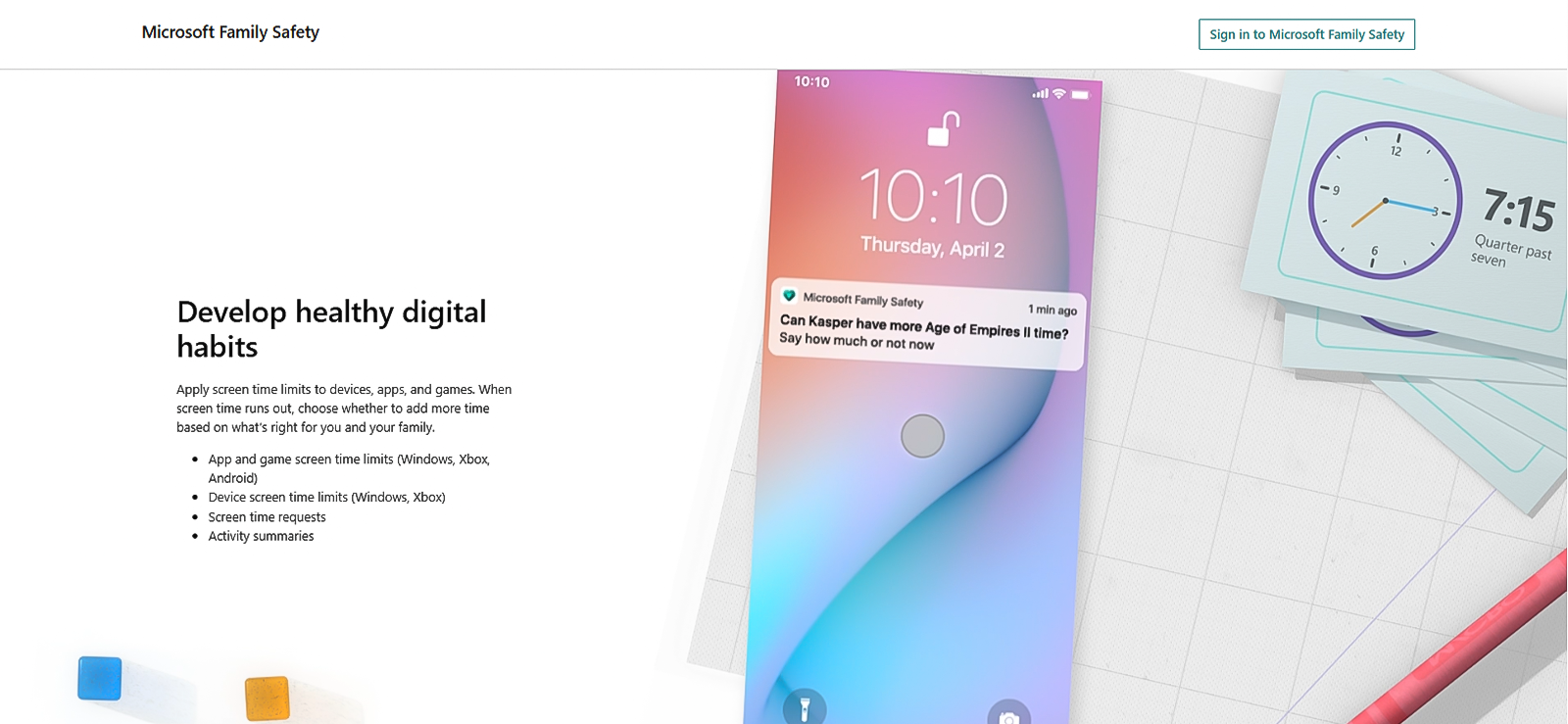
macOS Catalina 以降で利用できる Mac スクリーン タイムを使用すると、Safari、Firefox、Chromium、その他のブラウザに適用される制限付き Web サイトのリストに YouTube を追加できます。 Microsoft Family Safety は、子供が Microsoft アカウントにサインインしている場合、基本的に Windows 10 と Windows 11 のすべてのブラウザーで同じことを行います。
これらのツールは、お子様が管理者以外のアカウントを持っている場合に最適に機能するため、パスワードなしでは新しいブラウザーをダウンロードしたり、OS 設定を変更したりすることができません。
Mac スクリーンタイムで設定する方法は次のとおりです。
- システム設定を開き、スクリーンタイムを選択します。
- [オプション]に移動し、スクリーンタイムをオンにして、強力なパスワードを設定します。
- [コンテンツとプライバシー] メニューで、[コンテンツ制限] に移動し、[Web コンテンツ] を選択します。
- 「アダルトウェブサイトを制限する」を押します。
- 「+」ボタンをクリックして、次のような別の YouTube ホスト名を追加します。
- https://www.youtube.com/
- https://m.youtube.com/
- https://gaming.youtube.com/
- https://youtube.com/
Microsoft Family Safety については、次の手順に従う必要があります。
- Microsoft アカウントを使用して、Microsoft Family Safety Web サイトにサインインします。
- お子様のプロフィールを開き、[コンテンツ フィルター] に移動し、[不適切な Web サイトと検索をフィルター] をオンに切り替えます。
- [ブロックされたサイト] に別の YouTube URL (上で共有) を追加します。
テストで何が判明したのか?
2 つの中では Mac Screen Time の方が安定しており、Safari と Firefox では 10 セッション中 8 セッションで YouTube がブロックされました。 2 件の障害は、サードパーティのブラウザが別の管理者アカウントからインストールされたときに発生し、スクリーン タイムが完全にバイパスされました。子供のプロファイルを管理者以外のユーザーに設定すると、後続のすべてのテストでこれが防止されました。
Microsoft Family Safety は 10 セッション中 8 セッションで機能しました。 Mac のスクリーン タイムの問題と同様に、どちらの障害も管理者アカウントにサインインしているときにブラウザを開いたことが原因で発生しました。これを解決するには、お子様のアカウントで起動時に Microsoft へのログインが必須であることを確認する必要があります。
2. ホストファイルの編集
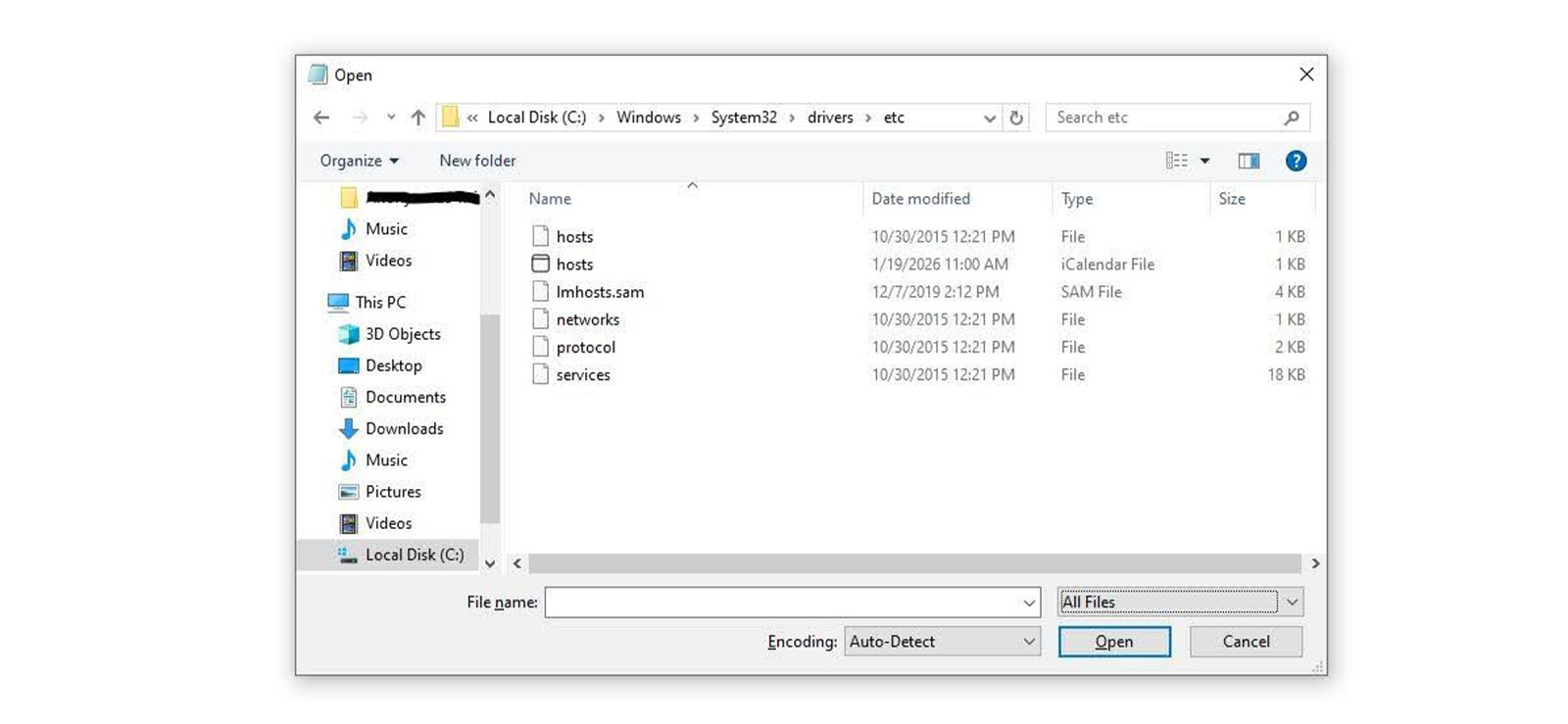
これは、コンピュータがドメイン名を解決する方法を制御する OS レベルの編集です。
この方法では、YouTube のドメインがローカル アドレスにリダイレクトされ、どのブラウザでもアクセスできなくなります。前の方法とは異なり、アカウントに依存しないため、お子様が管理者プロフィールにログインしている場合でも、YouTube にアクセスすることはできません。
Windows でファイルを編集する方法は次のとおりです。
- 管理者としてメモ帳を実行します。
- 次に、Ctrl + O を押して C:\Windows\System32\drivers\etc に移動し、フィルターを [すべてのファイル] に変更して、「hosts」という名前のファイルを開きます。
- ファイルの最後に次の行を追加します。
- 127.0.0.1 www.youtube.com
- 127.0.0.1 youtube.com
- 127.0.0.1 m.youtube.com
- ファイルを保存し、右クリックしてプロパティを開き、読み取り専用にチェックを入れます。
- 開いているブラウザを再起動すると、YouTube にアクセスできなくなるはずです。
macOS の場合は、次の手順に従う必要があります。
- ターミナルに移動し、アポストロフィなしで「sudo nano /etc/hosts」と入力します。
- プロンプトが表示されたら、パスワードを入力します。
- ファイルの一番下までスクロールし、同じ 3 行を追加します。
- 127.0.0.1 www.youtube.com
- 127.0.0.1 youtube.com
- 127.0.0.1 m.youtube.com
- ファイルを保存します。
- 次のコマンドを実行して、既存の DNS キャッシュをフラッシュします。
- sudo dscacheutil -flushcache
- sudo killall -HUP mDNSResponder
- アポストロフィを付けずに「sudo chmod 444 /etc/hosts」を実行して、ファイルを読み取り専用にします。
テストで何が判明したのか?
Firefox、Safari、Brave の両プラットフォームでは、10 セッション中 9 セッションで YouTube に完全にアクセスできませんでした。唯一成功したバイパスは、「hosts」ファイルを経由してトラフィックをルーティングする VPN アプリによるものでした。お子様のコンピュータに存在する VPN アプリを削除すると、このギャップを埋めることができます。
さらに、macOS では、DNS キャッシュのフラッシュに失敗すると、ブラウザが以前の DNS 応答をキャッシュしたため、YouTube に 10 ~ 15 分間アクセスできたままになりました。この手順は macOS ではオプションではありません。ファイルを読み取り専用にして、子供がブロック解除命令を検索して「hosts」ファイルの編集を元に戻せないようにすることもお勧めします。

Xnspy: お子様が YouTube で見ているものを監視する
YouTube をブロックするのがステップ 1 です。何がそれに代わるものかを知ることが、子供たちの安全を守るのです。
– 削除されたものも含め、お子様が開いたすべてのアプリを確認します
– シークレット セッションを含む完全なブラウザ履歴を表示します
–
フラグが設定された単語が表示されたときに即座にアラートを受け取る
– 携帯電話から YouTube を数秒でブロックまたはブロック解除
Chromebook で YouTube をブロックする方法?
| 方法 | 作品 | 事前のデバイスアクセスが必要 | 成功率 | キーの制限 |
| Google ファミリー リンク (Chromebook) | はい | はい | 88% | Google Chromeのみ。 |
| ブロックサイト拡張機能 | はい | はい | 65% | ゲスト モードをバイパスしました。 |
Chromebook は主に Google アカウントに依存しているため、Chromebook で YouTube をブロックする方法を知るのは、一般的なコンピュータよりも若干簡単です。これは保護者にとって有利に機能します。 Chromebook では、お子様のアカウントを手間をかけずに管理できる Google ファミリー リンクが最も信頼できるソリューションです。
1.Googleファミリーリンク
Google ファミリー リンクは、Google エコシステムに組み込まれた無料のペアレンタル コントロール サービスです。お子様の Chromebook が監視対象の Google アカウントにログインしている場合、ファミリー リンクを使用すると、スマートフォンから YouTube を簡単にブロックできます。
- スマートフォンに Google ファミリー リンクをインストールし、お子様の Chromebook にリンクします。
- Google Chrome はサードパーティのブラウザでは動作しないため、Chromebook からすべてのブラウザを削除します。
- それを開いてお子様の名前をタップし、[コントロール] を選択します。
- Google Chrome の [コンテンツ制限] に移動し、[管理対象サイト]、[ブロック] の順にタップして、そこに YouTube.com を追加します。
- 「コントロール」に戻り、「アプリ」をタップして、YouTube をブロックします。
テストで何が判明したのか?
Google ファミリー リンクは、10 回中 9 回のテスト セッションで YouTube をブロックすることに成功しました。問題を引き起こした 1 つのインスタンスは、Firefox がまだインストールされていたためでした。ファミリー リンクはサードパーティのブラウザを制御できないため、YouTube は 5 秒以内に読み込まれました。
2. BlockSite 拡張機能
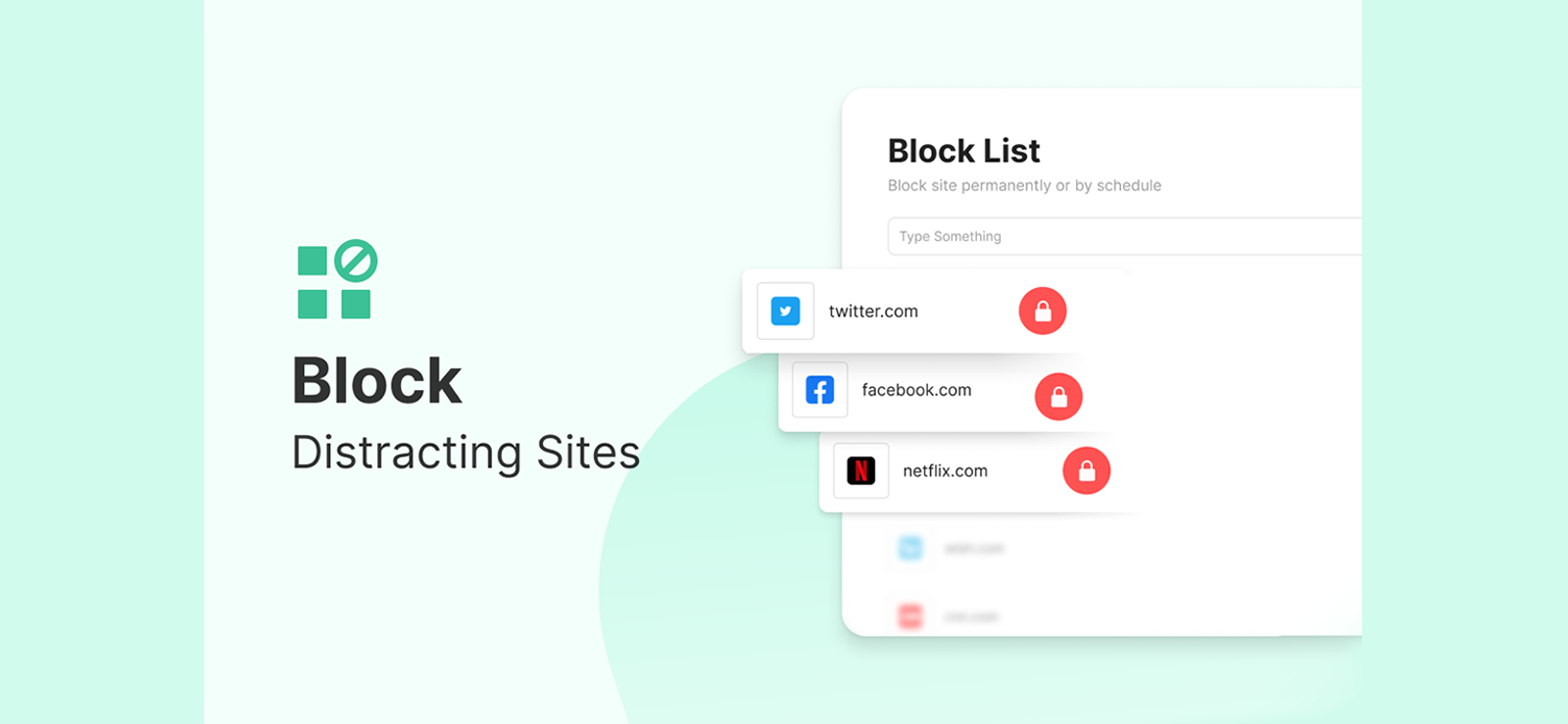
Google ファミリー リンクのない Chromebook の場合は、BlockSite 拡張機能が良い代替手段になります。
削除を防ぐためのパスワード保護が付属しており、シークレット モードで有効にしてそのギャップを埋めることができます。実行方法は次のとおりです。
- Chrome ウェブストアを開き、BlockSite を検索して、[Chrome に追加] をクリックします。
- ツールバーの BlockSite 拡張機能をクリックし、[サイトをブロック] を選択して、YouTube を追加します。
- BlockSite 設定に移動し、パスワード保護を有効にします。
- [拡張機能] に移動し、BlockSite を見つけて、[シークレット モードで許可] をオンに切り替えます。
テストで何が判明したのか?
BlockSite は 10 セッション中 6 セッションで機能しました。 4 つのエラーはすべて、拡張機能を読み込まないゲスト モードで発生しました。
さらに、BlockSite 拡張機能はブラウザ レベルであるため、別のブラウザをインストールするかゲスト モードを使用するティーンエイジャーはそれをバイパスします。
Android で YouTube をブロックする方法?
| 方法 | 作品 | 事前のデバイスアクセスが必要 | 成功率 | キーの制限 |
| デジタルウェルビーイング | はい | はい | 85% | デフォルトではPINはありません。 |
| 制限付きモード | はい | はい | 65% | デバイスを再起動すると、アクセス許可が取り消される場合があります。 |
Android で YouTube をブロックできるかどうかは、まず保護者の Google アカウントがお子様の携帯電話にすでに設定されているかどうかによって決まります。
1. デジタルウェルビーイング
これは、Android 9.0 以降を実行しているすべてのスマートフォンに組み込まれているアプリです。これを使用して YouTube の毎日のタイマーを 0 に設定できます。これを行うと、その日の残りの時間は YouTube にアクセスできなくなります。この方法を使用して Android で YouTube をブロックする方法は次のとおりです。
- お子様の Android デバイスの [設定] に移動します。
- Digital Wellbeing とペアレンタル コントロールを開きます。
- ダッシュボードに移動し、リストから YouTube を選択します。
- 「砂時計」アイコンをタップし、1 日の制限を 0 に設定します。
テストで何が判明したのか?
正常に動作しますが、Digital Wellbeing には PIN 保護がないため、子供が簡単に「設定」に移動してタイマーを増やすことができます。幼い子供を持つ親にとって、Google ファミリー リンクははるかに信頼できます。
2. YouTube の制限付きモード
YouTube には制限付きモード設定が組み込まれており、これを Android のアプリ許可コントロールと組み合わせて 2 層ブロックにすることができます。
制限付きモードでは、YouTube レベルで年齢に不適切なコンテンツが除外されますが、Android のアプリ設定では、お子様が簡単に再びコンテンツをオフにできないようにロックされます。これを行うには、以下の手順に従ってください。
- Android スマートフォンでお子様の YouTube プロフィールを開きます。
- [設定] > [一般] に移動し、制限付きモードをオンに切り替えます。
- 次に、携帯電話の「設定」>「アプリ」に移動します。
- YouTube を探して、「権限」を選択します。
- すべての権限、特にストレージとネットワークへのアクセスを取り消す必要があります。これにより、アプリが存在したまま YouTube がコンテンツを読み込むことがなくなり、お子様はアプリがなくなったことに気付かなくなります。
テストで何が判明したのか?
お子様が携帯電話を再起動すると、この組み合わせが失敗する可能性があり、Android 上のアプリのアクセス許可が取り消される可能性があります。 Google Pixel デバイスでは、再起動後に権限は取り消されませんでしたが、他のデバイスでは異なる可能性があります。
ただし、制限付きモード設定は、一度構成すると 10 セッションすべてで機能しました。許可の取り消しと組み合わせると、子供が YouTube で実際に視聴またはアクセスできる内容が大幅に減少します。


iPhoneでYouTubeをブロックする方法?
| 方法 | 作品 | 事前のデバイスアクセスが必要 | 成功率 | キーの制限 |
| スクリーンタイム — コンテンツ制限 | はい | はい | 87% | パスコードのセキュリティは重要な変数です。 |
| スクリーンタイム — ダウンタイムスケジュール | はい | はい | 82% | スケジュールされた時間内のみブロックします。 |
Apple には、スクリーンタイムと呼ばれるペアレンタルコントロール機能も組み込まれています。
これにより、親は子供の携帯電話の使用をより詳細に制御できるようになりますが、条件が 1 つあります。つまり、親が知らないパスコードが必要です。
1. スクリーンタイム — コンテンツ制限
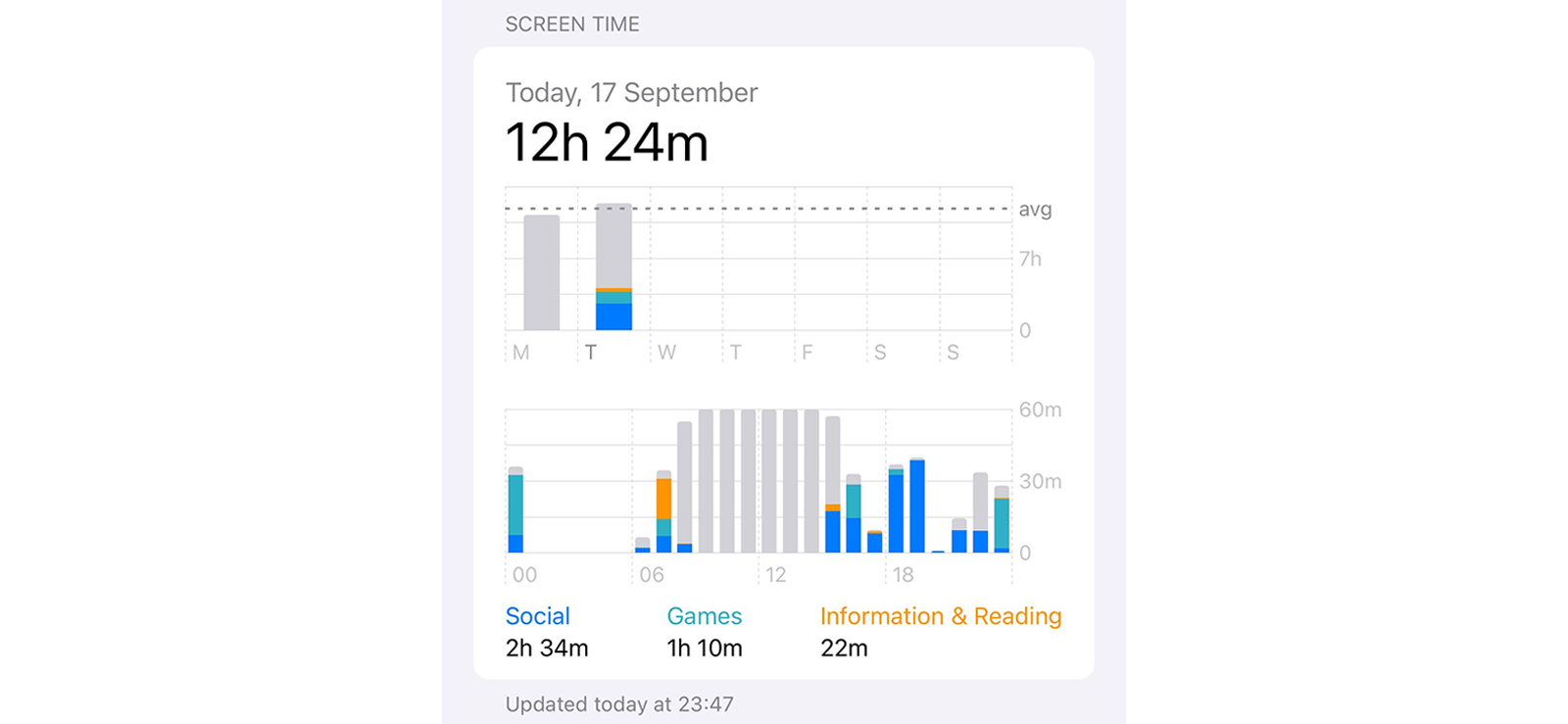
iPhone で YouTube をブロックするには、スクリーン タイム、Apple 内蔵のペアレンタル コントロール システム、およびそれを保護する単一のパスコードが関係します。 これは、YouTube アプリを非表示にし、すべてのブラウザーでその Web サイトをブロックし、App Store からの再インストールを防ぐ 3-in-1 ソリューションです。
iPhone で YouTube をブロックする方法は次のとおりです。
- 「設定」に移動し、「スクリーンタイム」をタップします。
- スクリーンタイムをオンに切り替え、「これは私の子供のiPhoneです」オプションをタップして、「スクリーンタイムパスコードを使用する」を選択します。
- 強力な値を入力し、コンテンツとプライバシーの制限を有効にします。
- [コンテンツ制限]、[アプリ] をタップし、年齢制限を 9 歳以上に設定します。
- 次に、「Web コンテンツ」に移動し、「アダルト Web サイトを制限する」を選択し、次の URL を「許可しない」オプションに追加します。
- https://www.youtube.com/
- https://youtube.com/
- https://m.youtube.com/
- https://gaming.youtube.com/
- 最後に、「iTunes と App Store での購入」をタップし、「アプリのインストール」オプションを「許可しない」に設定します。
テストで何が判明したのか?
3 つの要素をすべて一緒に適用すると、Safari、Brave、Firefox のすべてのテスト セッションで YouTube にアクセスできなくなりました。パスコードの手順はすべての基礎となるため、パスコードの手順をスキップしないことが重要です。
さらに、アプリの年齢を 9 歳以上に設定すると、他の複数のアプリも非表示になるため、終了する前に何が消えるかを確認することをお勧めします。
2. スクリーンタイム — 計画されたダウンタイム
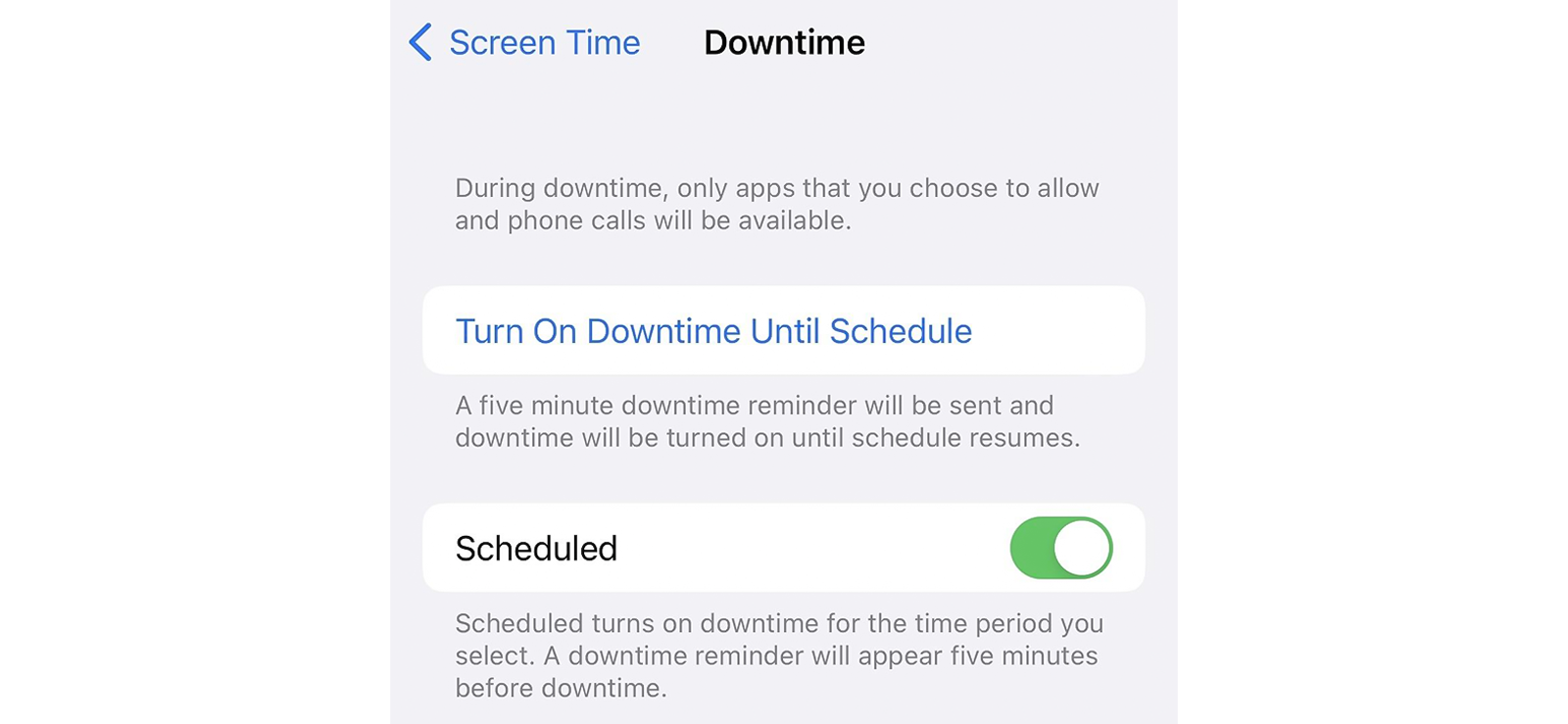
ダウンタイムは、スクリーンタイム内の Apple の時間ベースの制限機能です。これをオンにすると、授業時間中、夕方、または夜間に YouTube へのアクセスを一時停止できます。
- 「設定」に移動し、「スクリーンタイム」を選択します。
- [ダウンタイム] をタップし、[スケジュール] オプションをオンにして、YouTube をブロックする時間の [開始] と [終了] を設定します。
- 毎日ブロックすることも、特定の日を選択することもできます。
- 「スクリーンタイム」に戻り、「常に許可」を開き、そこに YouTube がリストされていないことを確認します。
テストで何が判明したのか?
この機能は、すべてのテスト セッションでも一貫して機能しました。 YouTube は、アプリケーションがアクティブに開いている場合でも、スケジュールされた各期間の開始時にすぐにロックされました。
繰り返しになりますが、「パスコード」をスキップしないことが重要です。この機能は、強力なパスワードを設定していないと機能しません。
iPadでYouTubeをブロックする方法?
| 方法 | 作品 | 事前のデバイスアクセスが必要 | 成功率 | キーの制限 |
| ガイド付きアクセス | はい | はい | 83% | 手動でアクティブ化する必要があります。 |
| アプリの削除 | はい | はい | 80% | ブラウザーで YouTube をブロックしません。 |
iPad で YouTube をブロックする方法を探している保護者は、特に iPad は家族内で共有して使用されるため、以下の 2 つの方法が iPhone の方法とは動作が異なることに気づくでしょう。
1. ガイド付きアクセス
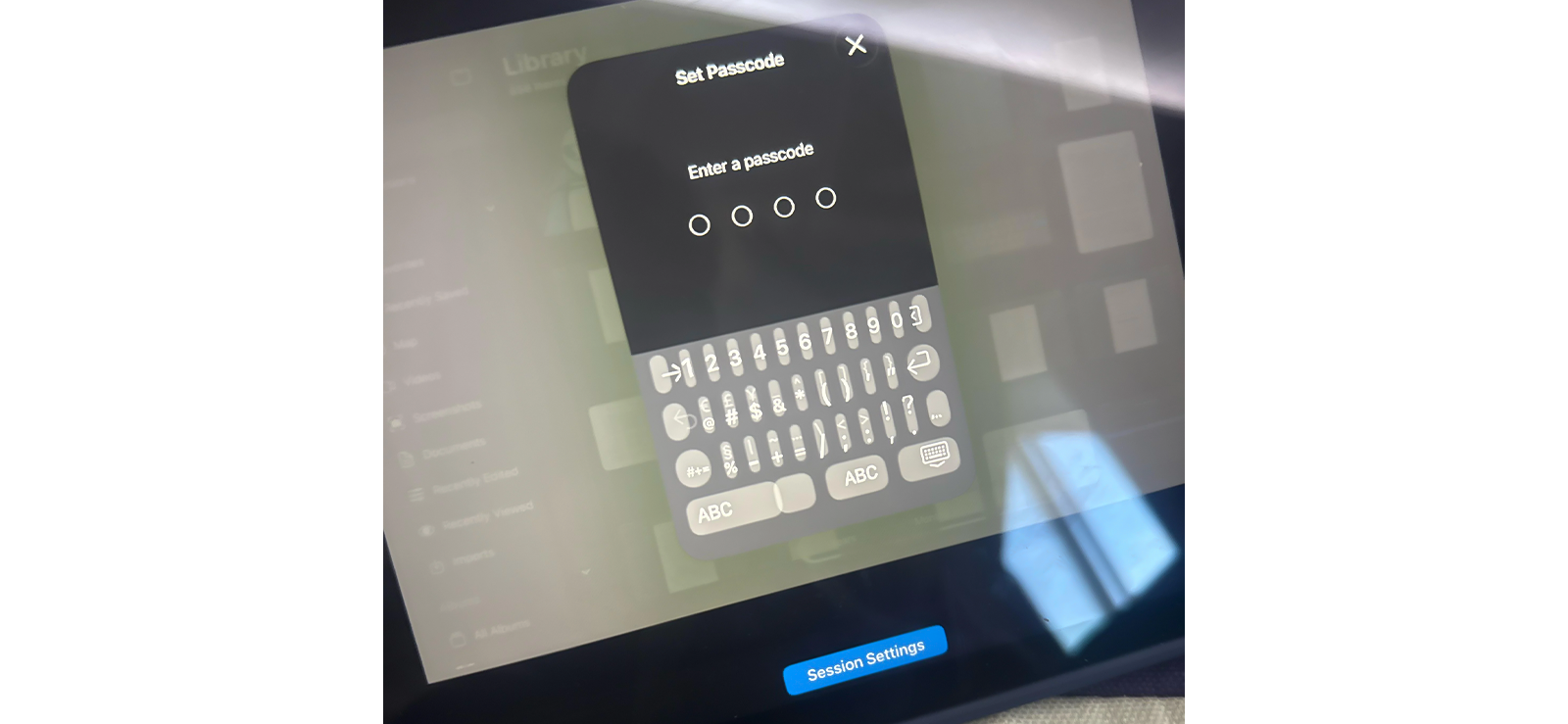
これは基本的に iPad を単一のアプリにロックするアクセシビリティ機能です。アクティブ化すると、使用しているアプリ以外のすべてがオフになります。
つまり、YouTube、App Store、その他のブラウザをまったく開くことができません。基本的に、iPad がオンになっている限り、iPad が単一アプリのデバイスになります。
つまり、YouTube をブロックする代わりに、読書アプリや学習プラットフォームなど、承認したものに iPad をロックすることになります。
- [設定] > [アクセシビリティ] > [ガイド付きアクセス] に移動し、オンに切り替えます。
- ガイド付きアクセスのパスコードを入力します。
- お子様に使用してもらいたいアプリ (DuolingoABC など) を開きます。
- 「ホーム」ボタンを 3 回タップしてアクセスガイドを開始します。
- 終了するには、「ホーム」ボタンを 3 回タップし、パスコードを入力します。
テストで何が判明したのか?
ガイド付きアクセスは、10 回のテスト セッションすべてで意図したとおりに機能しました。 iPad は事実上、承認されたアプリにロックされており、YouTube にアクセスしようとしても何も起こりませんでした。唯一の注意点は、iPad を引き渡すたびに手動でアクティブ化し、セッションの終了時に非アクティブ化する必要があることです。
2. アプリを削除し、再インストールを制限する
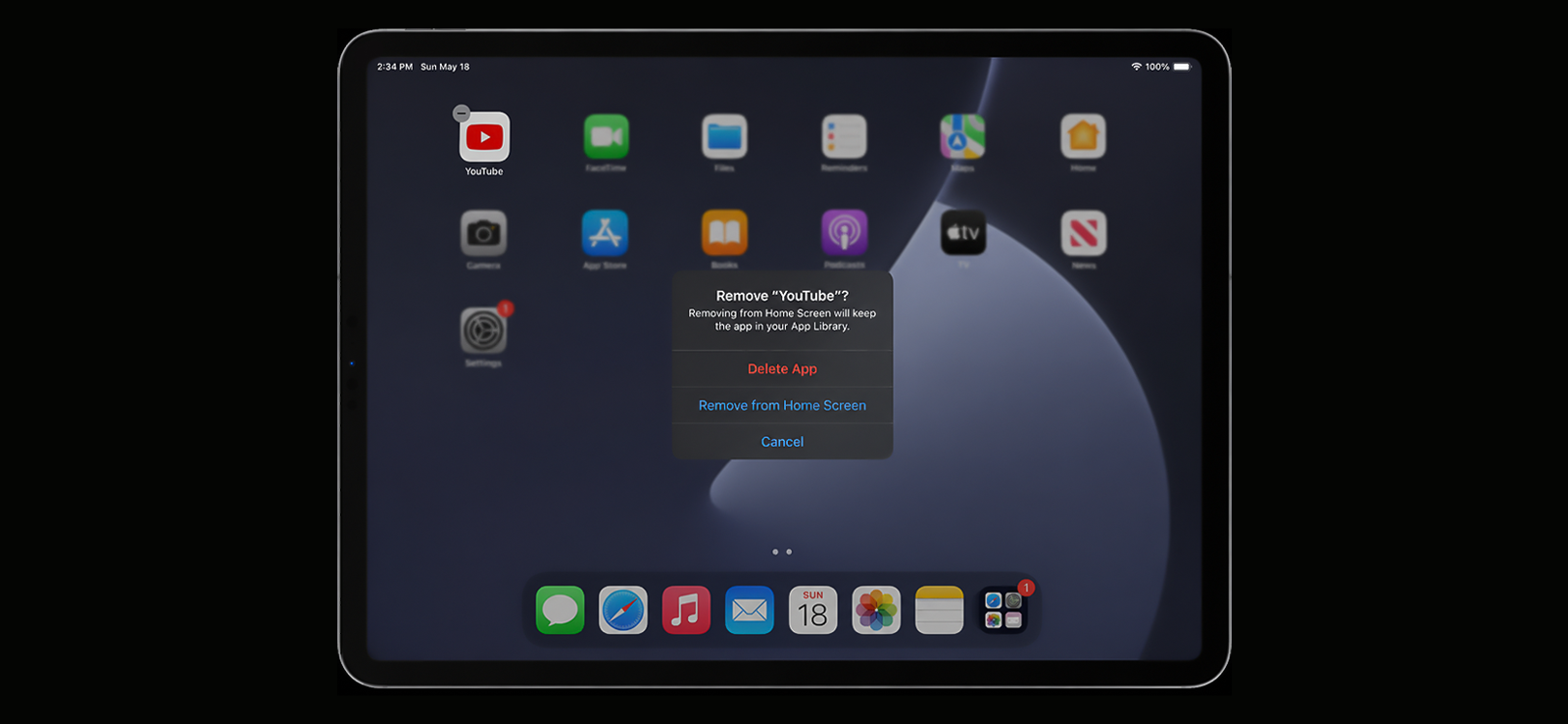
この方法は、iPad での最も直接的なアプローチです。つまり、YouTube を削除し、再ダウンロードされないようにします。 iPad から YouTube を削除するには:
- iPad の「YouTube」アイコンを押したまま「-」アイコンをタップし、「アプリの削除」を選択して削除します。
- [設定] > [スクリーンタイム] > [コンテンツとプライバシーの制限] に移動し、有効にします。
- 「iTunes と App Store での購入」をタップし、「アプリのインストール」を「許可しない」に設定します。
- 次に、「コンテンツとプライバシーの制限」>「コンテンツの制限」>「Web コンテンツ」>「アダルト Web サイトの制限」に移動し、以下の URL
を「許可しない」に追加します。
- https://www.youtube.com/
- https://youtube.com/
- https://m.youtube.com/
- https://gaming.youtube.com/
テストで何が判明したのか?
この方法は iPad から YouTube を完全に削除するため、機能します。機知に富んだティーンエイジャーであればすぐに再ダウンロードできるため、「iTunes および App Store での購入」メニューからそれを阻止することが重要です。
さらに、アプリを削除しても、子供がブラウザから YouTube にアクセスできなくなります。 YouTube Web サイトもブロックするには、上記で共有した手順に従う必要があります。
子供の携帯電話で YouTube をブロックするにはどうすればよいですか?
| 方法 | 作品 | 事前のデバイスアクセスが必要 | 成功率 | キーの制限 |
| Xnspy | はい | はい | 92% | 子供の携帯電話に 1 回だけ物理的にアクセスする必要があります。 |
手間をかけずにお子様の携帯電話で YouTube をブロックする手間のかからない方法が必要な場合は、Xnspy を使用するだけです。
これは、お子様のスマートフォンにインストールできるペアレンタル コントロール アプリで、お子様のデバイス上でのすべての行動を把握できます。 Xnspy には複数の機能があり、ワンクリックで YouTube やその他のアプリをブロックする機能も含まれます。
Xnspy は、Android 4.0 以降または iOS 6 以降を実行するスマートフォンと互換性があります。また、インストールするには、お子様の携帯電話に 1 回だけ簡単にアクセスする必要があります。インストールされると、対象のデバイス上でサイレントに実行され、任意のブラウザからアクセスできるオンライン ダッシュボードにデータが同期されます。
Xnspy を最初からセットアップするには 10 ~ 15 分かかります。その方法は次のとおりです。
- Xnspy 公式 Web サイトからサブスクリプション プランを購入します。
- 登録した電子メール アドレスに送信される、段階的な「インストール チュートリアル」に従ってください。お子様の携帯電話に 1 回だけアクセスする必要があります。
- 対象のデバイスに必要な権限を付与します。
- 資格情報を使用して Xnspy ダッシュボードにログインします。
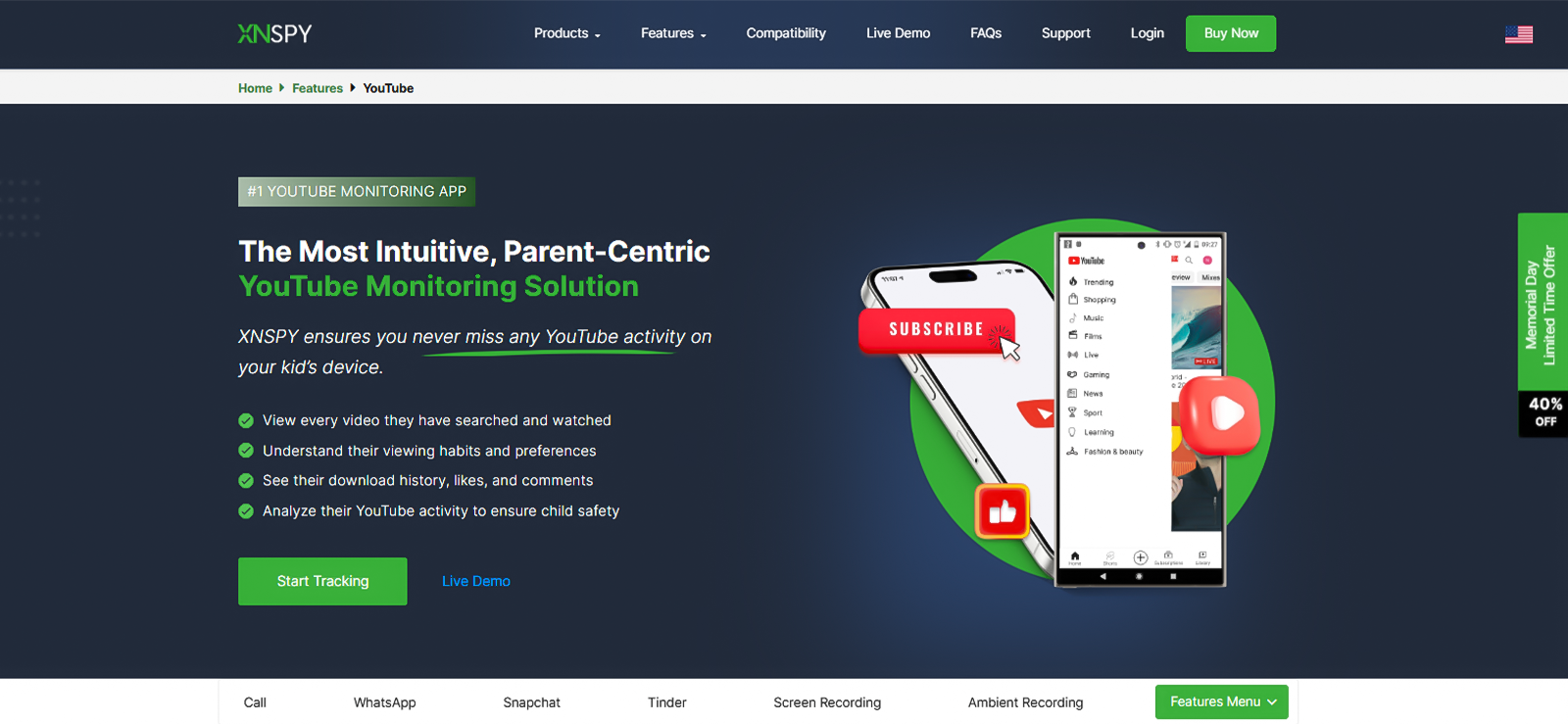
- 左側のメニューから「インストールされているアプリ」セクションを選択します。
- リストで YouTube を探し、「ブロック」ボタンをオンに切り替えます。
[インストールされているアプリ] セクションには、「非表示」または「削除」されているアプリも含め、ティーンエイジャーの携帯電話にあるすべてのアプリが表示されます。
Xnspy を使用すると、携帯電話に触れることなく、1 つのトグルですぐに適用される YouTube をブロックできます。ブロックを解除するには、オフに切り替えるだけです。これにより、デバイスレベルの調整を行わずに、特定の時間帯に YouTube を簡単に許可できるようになります。
子供はブラウザで YouTube にアクセスできるため、Firefox、Brave など、デバイスにインストールされているすべてのブラウザをワンタップでブロックできます。
Xnspy は、画面記録、キーロガー、スクリーンタイム、インターネット履歴、キーワード アラートなど、基本的な制限を超える洞察を提供する他の機能も提供します。
テストで何が判明したのか?
Google Pixel シリーズの携帯電話に Xnspy をインストールし、オンライン ダッシュボードを通じて YouTube と Google Chrome をブロックしました。ブロックはすぐに適用されました。
次に、複数のバイパス シナリオを実行しました。つまり、YouTube の再インストール、Chrome 経由でのアクセス、Google Discover での埋め込みビデオの実行、WhatsApp 経由で送信された YouTube リンクのオープンなどです。
Xnspy は 10 回中 9 回の試行をブロックしました。唯一の失敗は、YouTube は正常に読み込まれましたが、ビデオの再生後にすぐに閉じられたことです。この問題は、おそらくインターネット接続が不安定なことが原因で発生した同期遅延によって発生したようで、アプリは目立った遅延もなく正確にブロックされました。
よくある質問
複数のデバイスを使用している子供が YouTube にアクセスできないようにするにはどうすればよいですか?
PC の「hosts」ファイル、Android のファミリー リンク、iPhone と iPad のスクリーンタイムを編集することで、お子様が複数のデバイスを使用して YouTube にアクセスできないようにすることができます。あるいは、お子様の携帯電話に Xnspy をインストールし、ワンクリックで YouTube などの不要なアプリをブロックすることもできます。
毎日一定時間 YouTube を自動的にブロックするにはどうすればよいですか?
Apple デバイスでは、「スケジュールされたダウンタイム」機能を使用して、特定のブロックされる時間をスケジュールできます。 Android スマートフォンでも、Digital Wellbeing は基本的に同じことを実行できます。 YouTube を当日に制限し、午前 0 時にリセットされます。デバイスの設定をいじりたくない場合は、Xnspy を使用すると、自分のブラウザから YouTube オンデマンドを数秒でブロックできます。
Firefox で YouTube Web サイトをブロックするにはどうすればよいですか?
Firefox はほとんどの組み込みのペアレンタル コントロールの対象外です。そのため、開いているブラウザに関係なく OS レベルで YouTube をブロックする「hosts」ファイル方式をお勧めします。 Firefox に「LeechBlock NG」拡張機能をインストールし、YouTube をブロックリストに追加し、削除パスワードを設定して、「プライベート ブラウズ」で有効にすることもできます。
Chrome のブラウザから YouTube をブロックするにはどうすればよいですか?
Google Chrome で YouTube をブロックするには、「BlockSite」拡張機能をインストールし、YouTube をブロックリストに追加し、PIN 保護を有効にして、「シークレット モード」で許可します。 Android スマートフォンまたは Chromebook を使用している場合、Google ファミリー リンクのサイト ブロック機能はアプリから直接 Google Chrome を制御します。
YouTubeを一時的にブロックするにはどうすればよいですか?
iPhone または iPad で YouTube を一時的にブロックするには、「スクリーンタイム」を開き、「アプリの制限」で YouTube の 1 日の制限を 1 分に設定します。 Android スマートフォンでは、YouTube の Digital Wellbeing タイマーを 0 分に設定します。 Xnspy を使用すると、お子様のデバイスに何も変更を加えることなく、数秒でダッシュボードから YouTube を一時的にブロックすることもできます。
ブロッキングを超えて進む準備はできていますか?
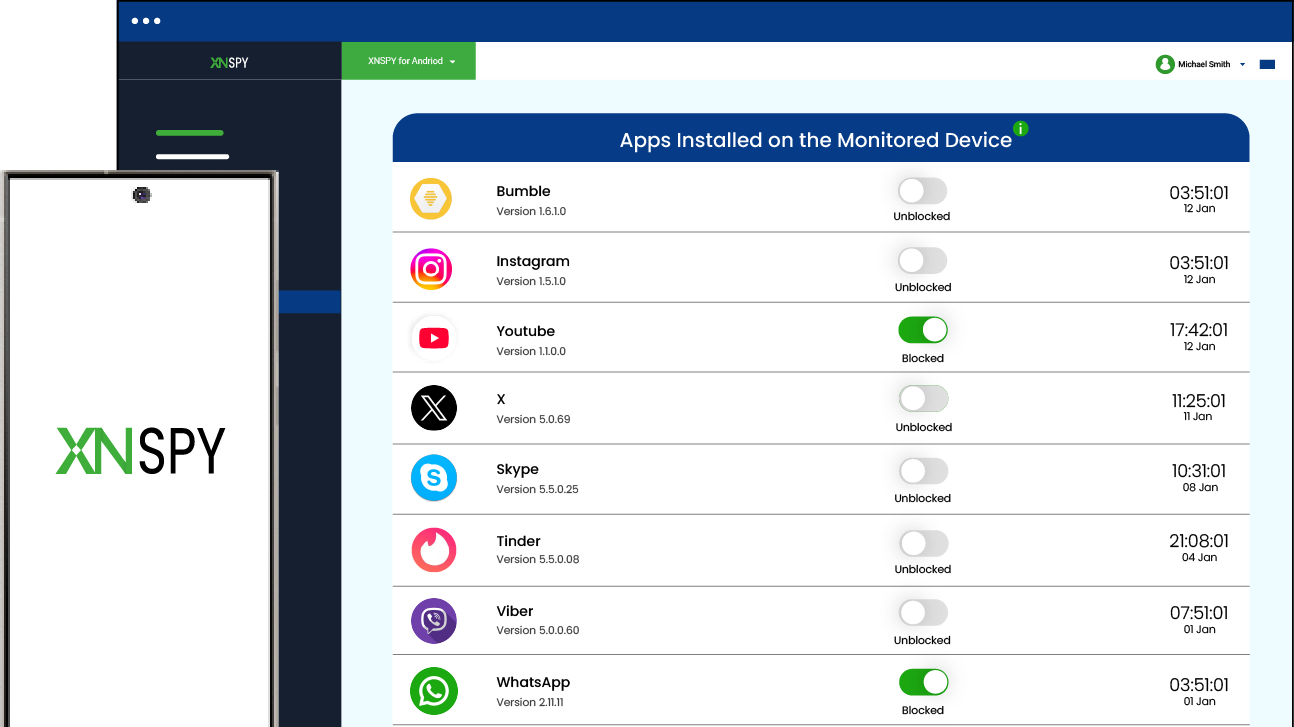
Xnspy を入手して、お子様の携帯電話で起こっていることをすべて確認してください。
返信を残してください:
あなたのメールアドレスは公開されません。必須フィールドはマークされています*
Stephen Hawks
メンバー登録日 2月 26, 2026
Stephen Hawks
メンバー登録日 2月 26, 2026
スティーブン・ホークスは、モバイルアプリのセキュリティとデジタルプライバシーに関するアナリストであり、モバイル監視技術、デバイス追跡アプリケーション、スマートフォンのデータセキュリティリスクなどについて12年以上にわたり評価を行ってきました。特に、監視アプリの仕組み、アクセスするデータ、そしてそのデータの安全な保存方法に強い関心を持っています。
以前はITフォレンジックコンサルタントとして、スマートフォンにおけるアプリレベルのデータ漏洩やデジタル証拠パターンの分析を専門としていました。現在は、モバイル監視ツールと追跡アプリケーションに特化し、実環境におけるパフォーマンスとセキュリティ脆弱性に重点を置いています。
さらに、CompTIA Security+や認定倫理的ハッカー(CEH)などの業界認定資格を保有しています。