
ここにいるということは、WhatsApp が消えるメッセージは、完全に読んだり保存したりする前に消えてしまった可能性があります。私もそこに行ったことがあります。そこで、合法的な回復方法を自分で探してテストすることにしました。
私が発見したのは、メッセージが完全に期限切れになった後、最初に別の場所でキャプチャしない限り、消えたメッセージを WhatsApp から復元するのは難しいということです。そこでこの記事では、5 つの作業方法について説明し、それぞれの手順を段階的に説明し、実際にそれらをテストした経験を紹介します。
このガイドの要約版は次のとおりです
- 消えたメッセージを復元できるのは、メッセージが期限切れになる前に別の場所でキャプチャされた場合のみです。
- メッセージの有効期限が切れる前に、WhatsApp の「Keep」機能を使用してください。
- 携帯電話のギャラリーの WhatsApp メディア フォルダーで、自動ダウンロードされた写真やビデオを確認してください。
- Android および iPhone でメッセージの有効期限が切れる前に作成されたクラウド バックアップを復元します。
- 内蔵の通知履歴機能またはサードパーティの通知ロガー アプリを使用して、消えたテキストを表示します。
- メッセージが消えてから 7 日以内に古い内部ストレージのバックアップを復元します。
- Xnspy などの保護者監視アプリは、チャット ログや画面録画を通じて、消えたメッセージをキャプチャできます。
WhatsApp で消えたメッセージを取り戻すことはできますか?
はい、可能ですが、メッセージが期限切れになる前に別の場所でキャプチャされた場合にのみリカバリが可能です。一般的な消えたメッセージの取得サイトには、バックアップ、ギャラリー アプリ、内部ストレージ、通知などがあります。
さて、他の方法もうまくいくと思うかもしれませんが、ほとんどの場合はうまくいきません。
- 期限切れのメッセージを復元すると主張する有料の回復ツール、
- 古いバックアップを使用せずに WhatsApp を再インストールすると、
- 有効期限が切れた後に WhatsApp サーバーからメッセージをプルすることを約束するメソッド。
次に読むべきもの

🛑  削除したWhatsApp写真を復元する方法:実証済みの5つの方法
💬  WhatsAppで誰が誰とチャットしているかを確認する方法
📹  WhatsAppのビデオ通話を録画する方法(AndroidとiPhone)
🚨  相手に見られずにWhatsAppのステータスを見る方法:6つの簡単な方法
WhatsApp の消えたメッセージをすべて復元する方法をテストした方法
WhatsApp で消えたメッセージを復元する方法を多くの人が私に尋ねてきました。そこで、質問に正確に答えるために、複数の電話、異なるタイマー設定、そして数十の消えるチャットを使用して、制御されたテスト環境をセットアップしました。
4 週間にわたって、Android デバイスと iPhone デバイスの 2 台でテストし、一貫した結果を確認するためにテストを複数回繰り返しました。
全体として、次の要素を考慮しました。
- 期限切れになるまでのタイマー期間: 24 時間タイマーと 7 日間タイマーのメッセージを使用してすべての方法をテストし、メッセージが表示されたままになっている時間に基づいて回復の成功が変化するかどうかを確認しました。
- 回復されるメッセージの種類: すべての方法でテキストのみのメッセージ、キャプション付きの画像、ビデオ、音声メモ、音声ファイル、PDF を送受信して、各方法で何が回復でき、何が回復できないかを理解しました。
- 既存の設定とアクティブ化のタイミング: すべての方法について、2 つのシナリオをさらにテストしました。あるシナリオでは、消えるメッセージを受信する前に必要な設定を有効にしました。他のシナリオでは、メッセージを受信した後に同じ設定を有効にしました。これにより、メッセージが到着する前、またはメッセージの有効期限が切れる前に、必要な設定をすでにオンにする必要があるかどうかが確認されました。
- デバイスのオペレーティング システムとメーカーの違い: Android と iOS ですべての方法を個別にテストしました。両方のプラットフォームで機能する方法について、2 つのオペレーティング システム間の結果を比較しました。一方、1 つのプラットフォームでのみ機能するものについては、さまざまなメーカーの複数のデバイスでテストして、その機能がすべての携帯電話で一貫していることを確認しました。
WhatsApp で消えたメッセージを取得する方法: 5 つの最良の方法
ここでは、実際のテストで一貫した結果が得られた信頼できる 5 つの方法を紹介します。動作メカニズム、実行、成功率、制限などを理解するには、さらに読んでください。
| 方法 | 作品 | 検出リスク | 成功率 | キーの制限 |
| WhatsAppの「キープ」機能 | アンドロイドとiPhone | 高 | 有効期限内に使用した場合は 100% | 送信者はあなたがメッセージを保存していることを知っています |
| クラウドバックアップ | アンドロイドとiPhone | なし | 有効期限が切れる前にバックアップが実行された場合は 99%。期限切れ後にバックアップが実行された場合は 0% | バックアップ日以降に受信したすべてのメッセージが失われます |
| 自動ダウンロードされたメディア | アンドロイドとiPhone | なし | 写真/ビデオの 90% は Android で。 iPhone で 60% | キャプションと音声メモは復元できません |
| 通知履歴 / サードパーティ製ロガー アプリ | Android (内蔵); iPhone(サードパーティ製アプリ) | なし | ミュートされていないチャットからのテキストの場合は 100% | テキストのみ。 24 時間の保管制限。事前に有効にする必要があります |
| 内部ストレージのバックアップ | アンドロイドのみ | なし | 有効期限前からのバックアップが存在する場合は 99% | バックアップ日以降に受信したすべてのメッセージを上書きします |
1. WhatsAppの公式「Keep」機能を使用する
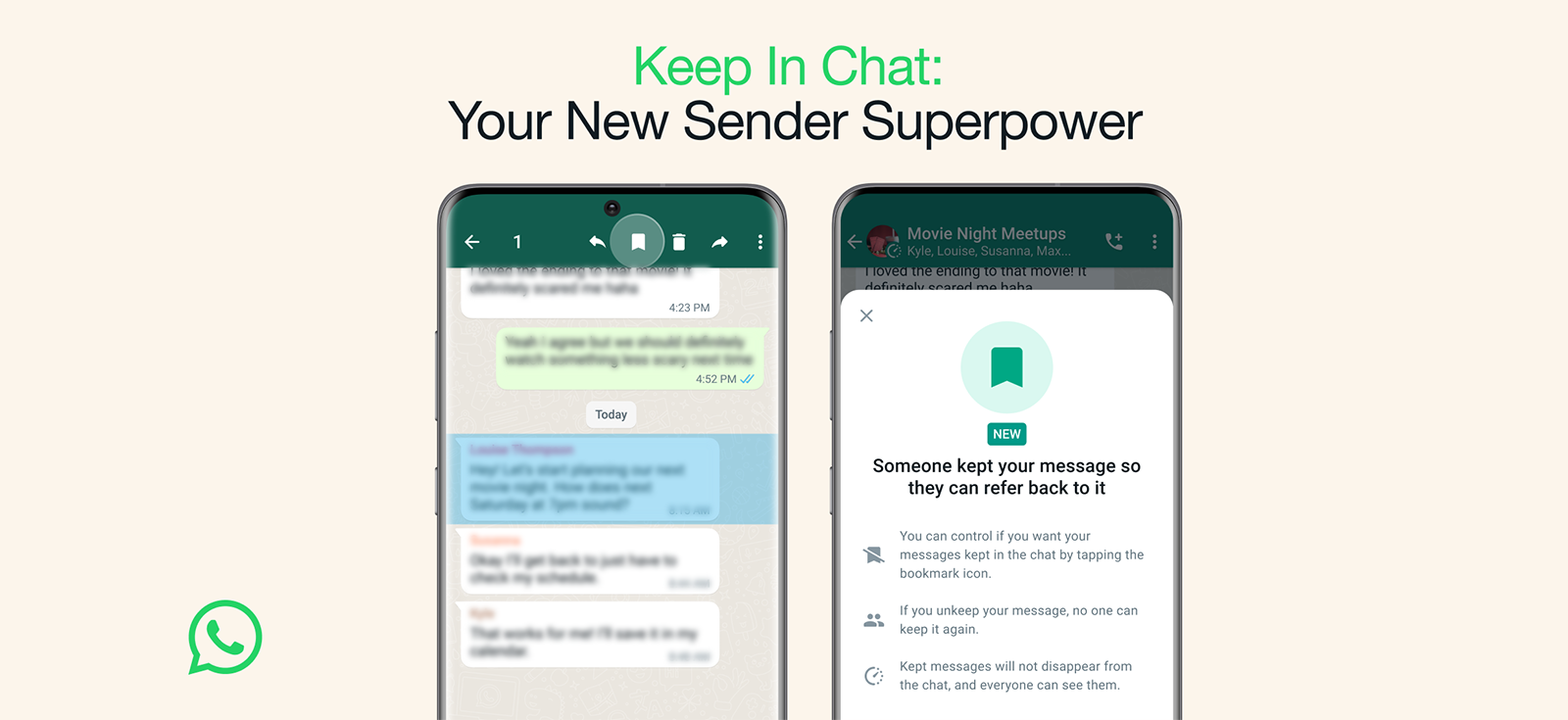
WhatsApp には、消えたメッセージを保存するための組み込みメソッドが 1 つだけ提供されており、それが「Keep」機能です。
誰かが消えるメッセージを送信した場合、タイマーが期限切れになった後でもメッセージを「保持」できます。消えた残りのメッセージが消えた後も、メッセージはブックマーク アイコン付きでチャット内に残ります。ただし、送信者には、あなたがそれを保持したことが通知されます。
この方法を使用して、WhatsApp で期限切れの消えたメッセージを表示する方法は次のとおりです。
- 消えたメッセージを含むチャットを開きます。
- メッセージを長押し (Android) またはダブルタップ (iOS) します。
- メニューから「Keep」をタップします。
- メッセージにはブックマーク アイコンが表示され、チャット内に無期限に残ります。
結果はどうなったか
ある電話から別の電話に消えるメッセージ(24時間タイマー)を送信しました。受け取ってから10分後に「キープ」機能を使いました。
24 時間タイマーが終了した後も、完全なメッセージ、テキスト、添付画像がチャットに表示されたままでした。しかし、送信側の電話にはメッセージが保存されているという通知が表示されました。
有効期限が切れた後もメッセージを保存しようとしましたが、オプションはグレー表示になりました。
このメソッドの有効期限が切れる前に使用した場合の成功率は 100% です。

Xnspy: お子様の WhatsApp を遠くから監視
彼らの WhatsApp アクティビティを二度と見逃すことはありません。
– WhatsApp の会話をすべて読む
– すべての WhatsApp の着信および発信を聞く
– 送受信した写真とビデオをすべて表示
– インスタント通知のためのウォッチリスト
アラートを設定する
2. 最新の WhatsApp バックアップを復元する
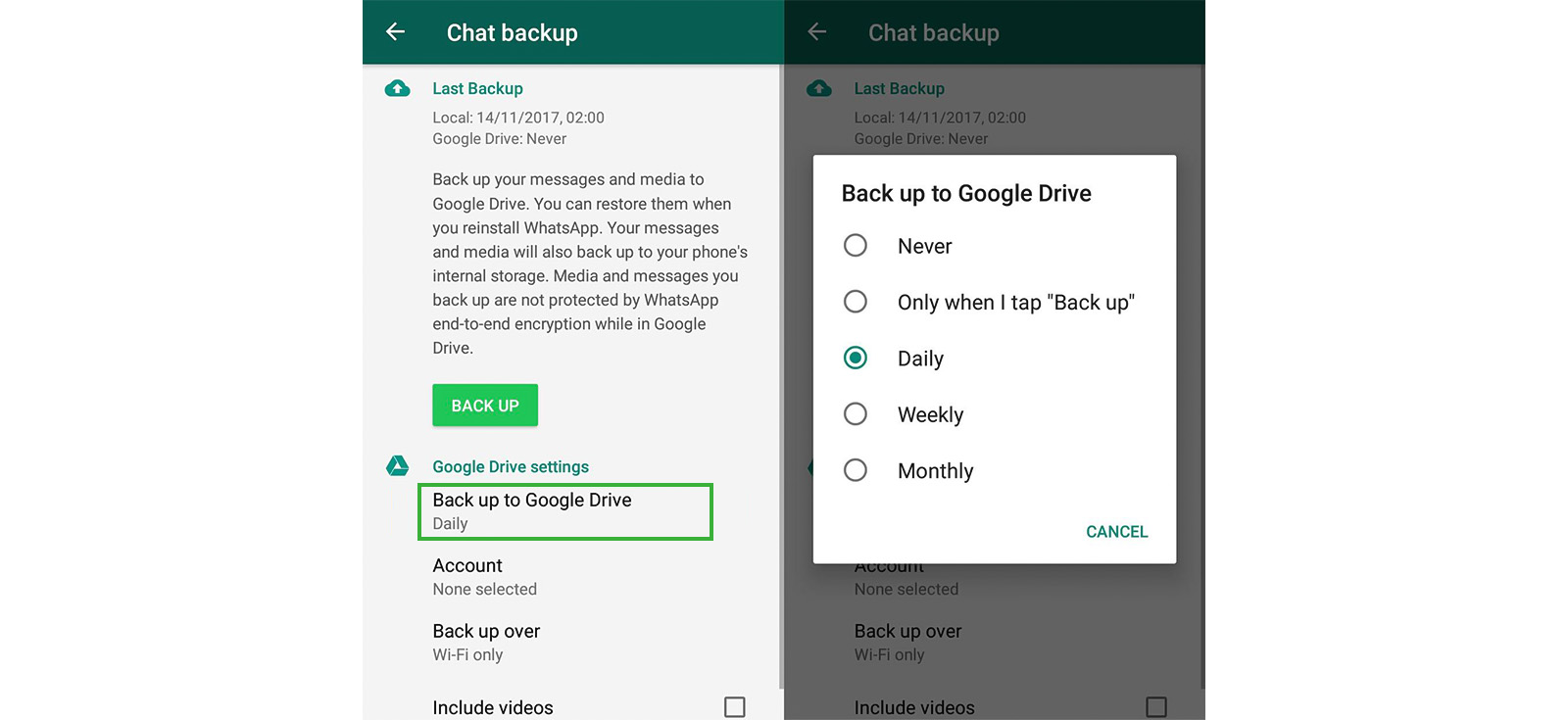
WhatsApp は、選択した頻度でチャット履歴を Google ドライブ (Android) または iCloud (iOS) に自動的にバックアップします。
消えたメッセージの有効期限が切れる前にバックアップが実行された場合、そのメッセージはバックアップ内に保存されます。したがって、そのバックアップを復元すると、メディア、ボイスメモ、ステッカー、連絡先とともにメッセージが戻されます。
ただし、メッセージの有効期限が切れた後、次のスケジュールされたバックアップによって上書きされる前に、ただちにクラウド バックアップを復元する必要があります。ただし、これを行うと、バックアップから現在までに受信したすべてのメッセージとメディアが失われることに注意してください。
Android (Google ドライブ) の手順:
- WhatsApp を開き、[設定]、[チャット]、[チャット バックアップ] の順に移動して、バックアップ日を確認します。
- WhatsApp をアンインストールして再インストールし、電話番号を確認します。
- バックアップにまだ存在している消えたメッセージを見つけるように求められたら、「復元」をタップします。
iOS (iCloud) の手順:
- WhatsApp で、[設定]、[チャット]、[チャット バックアップ] の順に移動して、バックアップ日を確認します。
- 携帯電話から WhatsApp を削除し、WhatsApp を再インストールします。
- 電話番号を確認し、関連するチャットで消えたメッセージを確認するメッセージが表示されたら、[チャット履歴を復元] をタップします。
結果はどうなったか
バックアップ頻度を毎日に設定し、24 時間で期限切れになるように設定された 10 件の消えるメッセージを送信しました。毎日のバックアップは、メッセージの有効期限が切れるまでの時間がまだ残っている間に実行されました。有効期限が切れた後、各電話機でクラウド バックアップを復元しました。合計 9 件のメッセージが回復され、1 件はまれな不具合により失われました。
次に、メッセージの有効期限が切れた後にバックアップを実行すると何が起こるかをテストしました。そのために、1 時間で期限切れになるように設定された 10 件の消えるメッセージを送信しました。毎日のバックアップは、その日の遅く、メッセージが消えてからかなり経ってから実行されました。そのバックアップを復元すると、10 件のメッセージはいずれも表示されませんでした。
さらに、テスト中に、24 時間前に正常に回復した消えたメッセージが、別のバックアップを実行した後はチャットに表示されなくなっていることに気付きました。これは、そのようなメッセージが消失した後、WhatsApp のバックアップから上書きされるためです。
3. 自動ダウンロードされたメディアを参照する
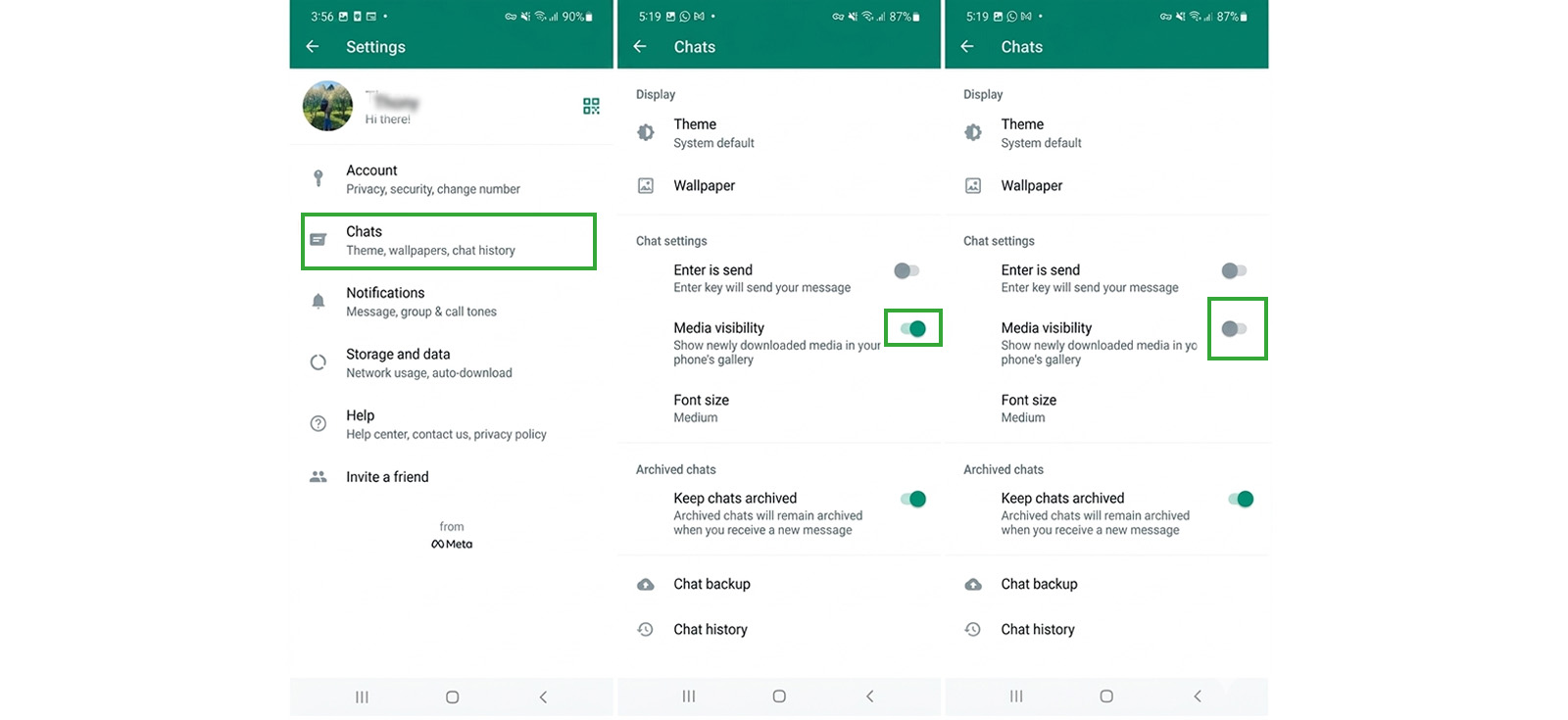
WhatsApp の自動ダウンロードが有効になっている場合、送信者が消えるチャットで写真、ビデオ、GIF、または音声ファイルを送信すると、多くの場合、受信したメディアはメッセージの有効期限が切れる前にデバイスに保存されます。
写真やビデオは通常、デバイスのギャラリーまたは写真アプリに保存されますが、GIF やオーディオ ファイルはファイル マネージャーの WhatsApp のメディア フォルダーに保存されます。したがって、メッセージがチャットから消えた後でも、これらのファイルはデバイスの内部ストレージに残ります。
ただし、これは自動ダウンロード設定と、メッセージの有効期限が切れる前にファイルのダウンロードが終了したかどうかに完全に依存します。
Android の場合の詳しい手順:
- オーディオ、ドキュメント、画像、GIF がそこに表示されることが多いため、最初にファイル マネージャーの「最近のファイル」を確認してください。
- 見つからない場合は、内部ストレージ/WhatsApp/Media (または /Android/media/com.whatsapp/WhatsApp/Media) に移動します。
- WhatsApp 画像、ビデオ、オーディオ、ドキュメント、アニメーション GIF などのサブフォルダーを参照します。
- ファイルを別のフォルダーまたは外部ストレージにコピーして保存します。
iPhone の詳しい手順:
- 写真アプリを開き、[最近] と WhatsApp アルバムを確認します (「写真に保存」が有効になっている場合)。
- 「ファイル」アプリを開き、「iPhone」をチェックしてから、WhatsApp に保存されているファイルを確認します。
- メディアを見つけた場合は、写真または iCloud にエクスポートまたは保存して保存します。
結果はどうなったか
モバイル データと Wi-Fi 経由の自動ダウンロードを有効にして、写真、ビデオ、オーディオ ファイル、PDF を含む 20 件の消えるメッセージを送信しました。メッセージの有効期限が切れた後、各電話機でメディア ファイルを確認しました。
Android スマートフォンでは、20 個のメディア ファイルのうち 18 個が WhatsApp メディア フォルダーで見つかりました。失われた 2 つのファイルは、正しく保存されていない音声録音でした。一方、写真とビデオは、メインの WhatsApp Images フォルダーと、.Statuses と呼ばれる隠しフォルダーの両方に表示されました。
ただし、iPhone では、20 個のメディア ファイルのうち 12 個だけが回復されました。写真とビデオは、WhatsApp アルバムの下の写真アプリに表示されましたが、残りの 8 つのファイル、つまり音声と PDF には、電話機のどこからもアクセスできませんでした。
また、自動ダウンロードが無効になっている場合に何が起こるかテストしました。両方の携帯電話で、自動ダウンロードをオフにして、10 個の消えるメディア ファイルを送信しました。メッセージの有効期限が切れた後、どちらのデバイスでも 10 個のファイルは見つかりませんでした。
最後に、メディアに添付されている元のキャプションが復元可能かどうかをテストしました。どちらの電話でも、キャプション テキストはどのメディア ファイルにも保存されませんでした。画像、ビデオ、またはオーディオ ファイル自体のみが回復可能でした。
4. 通知履歴から取得する
消えたメッセージは、携帯電話の標準通知として表示されることがあります。これらのテキストは多くの場合キャプチャされ、記録されます。ただし、このログにアクセスする方法は、オペレーティング システムによって完全に異なります。
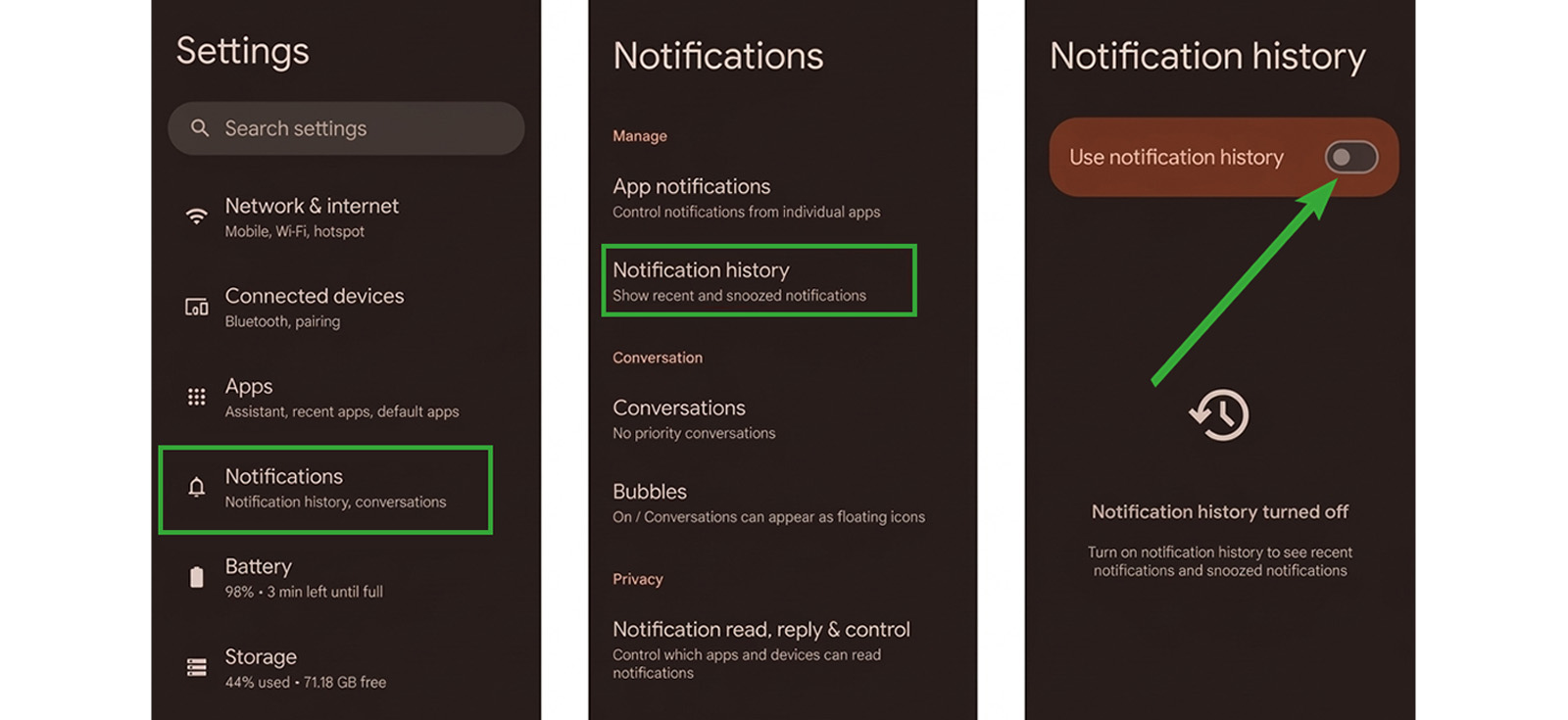
最新の Android スマートフォンのほとんどには、通知履歴ログと呼ばれる強力な機能が組み込まれています。これは追加のソフトウェアを必要としないため、Android ユーザーにとって最も信頼できる方法です。
設定方法と使用方法:
- 携帯電話の設定アプリを開いて、この機能を見つけて有効にします。
- 有効にしたら、「設定」、「通知」、「通知履歴」の順に移動します。ログをスクロールして、消えたメッセージを見つけます。
iPhone に関する限り、iOS には通知履歴機能が組み込まれていません。ただし、App Store からサードパーティの通知ロガー アプリを使用すると、このギャップを埋めることができます。これらのアプリは、すべての通知が消える前にキャプチャされるように設計されています。
このアプローチを適用する方法は次のとおりです。
- App Store を開き、通知ロガーを検索して選択します。
- アプリをインストールしたら、開きます。すぐに通知にアクセスする許可を求められます。
- 許可が付与されると、アプリは、消えるメッセージを含む受信したすべての WhatsApp 通知のコピーを、削除される前に自動的に保存します。
- メッセージが消えたら、ロガー アプリを開きます。メッセージのテキストがログに保存されているはずです。
結果はどうなったか
2 台の携帯電話で Android の方法をテストしました。組み込みの通知履歴機能は、一方の電話では利用できましたが、もう一方の電話では利用できませんでした。
通知履歴を有効にした電話で、消えるメッセージを 20 件送信しました。 8 つのテキストのみのメッセージが正常に復元されました。画像や音声メモを含む12件のメッセージはまったく復元されなかった。
また、同じ電話機のミュートされたチャットに 5 つの消えるメッセージを送信しましたが、通知履歴には何も表示されませんでした。
24 時間のストレージ制限をテストするために、10 件のテキスト メッセージを送信し、30 時間待ってからログを確認しました。繰り返しになりますが、24 時間後に自動的に削除されたため、10 件のメッセージはどれも存在しませんでした。
最後に、通知履歴を有効にする前に、消えるメッセージを 10 件携帯電話に送信しました。電源を入れた後、これら 10 件のメッセージはどれも表示されませんでした。この機能は、有効にした後に受信したメッセージのみをキャプチャします。
次に、App Store から入手できる 3 つの異なるサードパーティ通知ロガー アプリを使用して iPhone の方法をテストしました。結果はテキスト回復とメディア障害でも同じでした。ミュートされたチャットからのメッセージや、アプリがインストールされる前に到着したメッセージを復元するものはありませんでした。
また、ロガーアプリをインストールする前に通知があった消えたメッセージはアプリ上には表示されませんでした。


5.Android内部ストレージを使用してWhatsAppをロールバックする
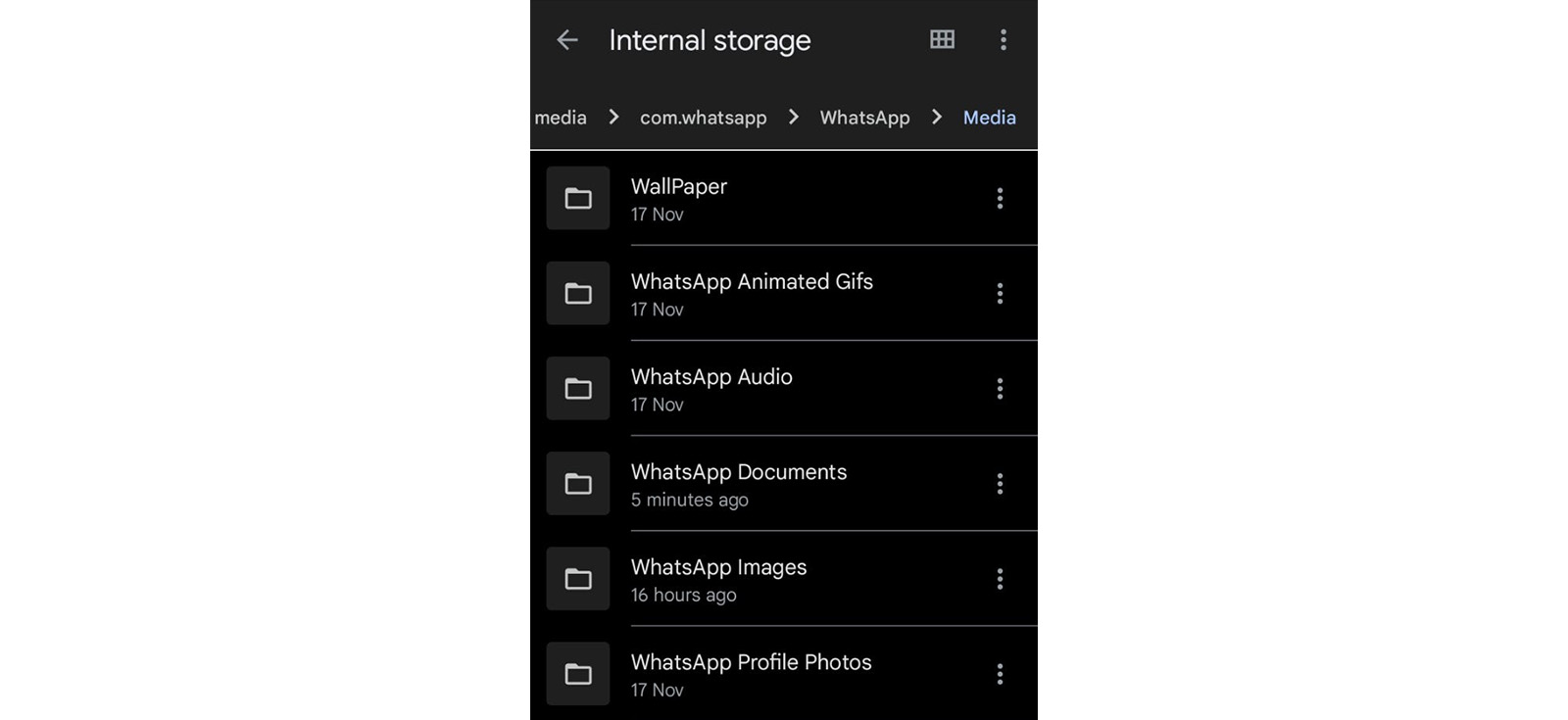
Android では、WhatsApp はチャットの暗号化されたローカル バックアップを毎日自動的に作成し、通常はいくつかの最新バージョンを保持します。
現在のローカル バックアップ ファイルを古いバックアップで置き換えてから、同じ電話とアカウントに WhatsApp を再インストールすると、アプリをその古いバックアップでキャプチャされた正確な状態に復元できます。
これにより、バックアップ作成時にまだ存在していたテキスト、メディア、音声メモ、ステッカー、および消えたメッセージを復元できます。
ただし、この方法では、バックアップ日以降に受信したメッセージはすべて上書きされます。
WhatsApp メッセージが消えた後にそれを読み取る方法は次のとおりです。
- データベースとメディアの両方を含む WhatsApp フォルダー全体 (/Android/media/com.whatsapp/) を安全コピーとしてコンピューターまたは SD カードにコピーします。
- Databases フォルダー内で、現在の msgstore.db.crypt14 ファイルの名前を変更し (たとえば、msgstore.current.db.crypt14 に)、メッセージの有効期限が切れる前の日付の古いバックアップ ファイルの名前を msgstore.db.crypt14 に変更します。
- 機内モードをオンにして (または Wi‑Fi とモバイル データを完全に無効にして)、次の手順で WhatsApp が Google ドライブに接続できないようにします。
- WhatsApp をアンインストールして再インストールし、電話番号を確認します。
- WhatsApp が Google ドライブからの復元を提案したら、「スキップ」をタップします (そうしないと、クラウド バックアップがローカル ファイルを上書きし、古いバックアップが永久に失われます)。
- WhatsApp はローカル バックアップを検出します。 「復元」をタップし、消えたメッセージがチャットに表示されるまで待ちます。
結果はどうなったか
テスト用に 24 時間タイマーを使用して 15 個の消えるメッセージを送信し、メッセージがまだアクティブである間、毎日のローカル バックアップが実行されるのを待ちました。バックアップが完了した後、メッセージを期限切れにしてから、そのローカル バックアップを電話機に復元しました。
合計 14 件のメッセージが復元されました。テキスト、画像、音声メモはすべて、最初に表示されたとおりに正確に戻りました。携帯電話が適切に更新されていなかったため、1 つのメッセージが復元されませんでした。
また、バックアップが古すぎる場合に何が起こるかテストしました。ある電話で、8日前に消えたメッセージを復元しようとしました。ただし、電話機には毎日の最新 7 件のバックアップしか保存されないため、8 日前のバックアップはデバイス上に存在せず、復元は不可能でした。
最後に、新しいメッセージが失われるリスクをテストしました。古いバックアップを復元した後、バックアップ日以降に受信したメッセージはすべて消えていました。バックアップ日以前のメッセージのみが残りました。
お子様のデバイスで消えた WhatsApp メッセージを見つける方法
あなたが子供の WhatsApp アクティビティを監視しようとしている親である場合、メッセージが消える前にキャプチャするソリューションが必要です。 Xnspy ではまさにそれが可能です。
お子様の携帯電話に 1 回だけ物理的にインストールすると、Xnspy がバックグラウンドで目に見えずに実行されます。安全なオンライン ダッシュボードを通じて、自分のデバイスからすべてのデータにアクセスします。
消えるメッセージを消える前にキャプチャするには、WhatsApp チャット ログと画面記録という 2 つの最も関連性の高い Xnspy 機能を使用します。
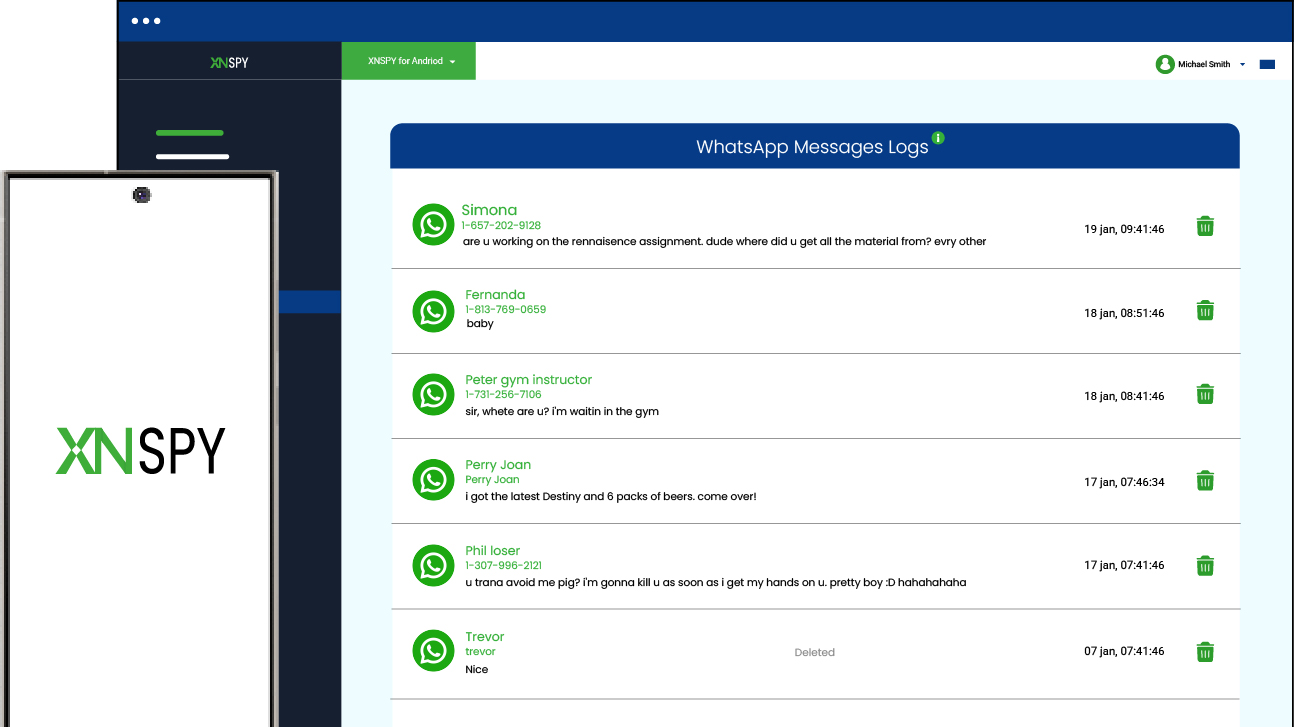
WhatsApp チャット ログでは、監視対象デバイスからのすべての WhatsApp チャット (送受信) とそのタイムスタンプを見つけることができます。連絡先の名前をクリックすると、会話ビューでメッセージを確認できます。
画面録画に関しては、Xnspy は WhatsApp を含むターゲット デバイスの画面のスクリーンショットを 5 秒ごとに自動的にキャプチャします。これらのスクリーンショットは、Xnspy ダッシュボードにリアルタイムでアップロードされます。メッセージが消えても、そのスクリーンショットはダッシュボードに残ります。
WhatsApp チャット ログを使用して、消えたテキスト メッセージを読むことができます。同時に、画面録画を使用して、消えたWhatsApp画像を表示することもできます。
保護者が Xnspy をインストールする方法は次のとおりです。
- Xnspy Web サイトにアクセスし、サブスクリプション プランを選択します。
- ターゲット デバイスに 1 回だけ物理的にアクセスし、セットアップ手順に従ってデバイスにアプリをインストールします。
- インストールしたら、自分のデバイスから Xnspy ダッシュボードにアクセスし、ダッシュボードの「WhatsApp」または「画面記録」セクションを開いて、キャプチャされたアクティビティを表示します。
結果はどうなったか
対象の電話に Xnspy をインストールした後、iPhone から 15 件の消えた WhatsApp メッセージを送信しました。メッセージにはテキスト、写真、音声メモが含まれていました。タイマーを 24 時間に設定し、期限切れになるまで放置しました。
携帯電話の Xnspy ダッシュボードで、WhatsApp チャット ログを開きました。 15 件のメッセージはすべて、有効期限が切れる前にログに記録されました。 Xnspy はこれらのメッセージをリスト ビューと個別のチャット ビューの両方で表示し、会話を簡単に参照できるようにしました。
ただし、メッセージの内容だけでは、テキストが同じに見えたので、どのメッセージが消えているのか、通常のメッセージなのかを区別できませんでした。この違いは、スクリーンレコーダー機能でキャプチャしたスクリーンショットを確認したときに初めて明らかになりました。WhatsApp の消えるメッセージは、消える前に短時間だけ表示されていました。
リアルタイム キャプチャをテストするために、ダッシュボードを見ながら WhatsApp で 10 件の消えるメッセージを送信しました。各メッセージは、到着から 10 ~ 15 秒以内にチャット ログとスクリーンショットに表示されました。チャット ログには、すべてのメッセージが例外なく記録されていました。ただし、インターネット接続が悪い場合、アップデートにさらに長い遅延が発生することがありました。
最後に、ターゲットの電話機がインターネットに接続していない場合に何が起こるかをテストしました。対象の携帯電話が機内モードになっている間に、消えるメッセージを 5 件送信しました。電話機が Wi-Fi に再接続されるまで、WhatsApp メッセージはダッシュボードに表示されませんでした。しかし、接続が復元されると、5 つのメッセージすべてが元のタイムスタンプで表示されました。
よくある質問
WhatsAppのビジネスアカウントチャットの消えたメッセージを復元する方法?
WhatsApp Business は、通常の WhatsApp と同じメッセージ消失ルールとバックアップ システムを使用します。同じ厳格な条件が適用されます。つまり、バックアップされたメッセージ、メディアとして自動ダウンロードされたメッセージ、「Keep」機能で保存されたメッセージ、または有効期限が切れる前に通知履歴に捕捉されたメッセージのみを取得できます。
消えたメッセージを復元すると、WhatsApp は送信者に通知しますか?
「保持」機能を使用すると、メッセージを保持したことが送信者に直ちに明示的に通知されます。
WhatsApp Webを使用しているときにWhatsAppの消えたメッセージを取得する方法は?
WhatsApp ウェブ上で WhatsApp の消えたメッセージを復元することはできません。 WhatsApp には、期限切れの消えたメッセージを保持する Web キャッシュ、ログ、または隠しストレージはありません。有効期限が切れる前にスクリーンショットを撮るとコピーが保存されますが、それは手動でのキャプチャであり、リカバリではありません。
アプリを再インストールした後、WhatsApp で期限切れの消えたメッセージを表示するにはどうすればよいですか?
それらを表示するには、メッセージの有効期限が切れる前の日付からクラウドまたは内部ストレージのバックアップから復元する必要があります。このバックアップは、再インストール プロセス中に復元する必要があります。バックアップを復元せずに WhatsApp を再インストールすると、期限切れのメッセージは完全に失われます。
消えたWhatsAppメッセージを無料で読む方法は?
WhatsApp で消えたメッセージを取得するための真に無料の組み込みメソッドには、通知履歴、有効期限が切れる前に自動ダウンロードされたメディア、バックアップの復元などがあります。いずれも、メッセージが消える前にキャプチャ メカニズムをセットアップする必要があります。事前にインストールされている有料アプリは、消えるメッセージを消える前にキャプチャすることもできます。しかし、その成功率はさまざまです。無料または有料を問わず、削除された後に期限切れで消えたメッセージを WhatsApp のサーバーから取得できるツールはありません。それ以外のことを主張するサービスはすべて詐欺です。
お子様が携帯電話で何をしているかわかりません
Xnspy を使用して、お子様のすべての電話アクティビティをリモートで監視します。
返信を残してください:
あなたのメールアドレスは公開されません。必須フィールドはマークされています*


Stephen Hawks
メンバー登録日 2月 26, 2026
Stephen Hawks
メンバー登録日 2月 26, 2026
スティーブン・ホークスは、モバイルアプリのセキュリティとデジタルプライバシーに関するアナリストであり、モバイル監視技術、デバイス追跡アプリケーション、スマートフォンのデータセキュリティリスクなどについて12年以上にわたり評価を行ってきました。特に、監視アプリの仕組み、アクセスするデータ、そしてそのデータの安全な保存方法に強い関心を持っています。
以前はITフォレンジックコンサルタントとして、スマートフォンにおけるアプリレベルのデータ漏洩やデジタル証拠パターンの分析を専門としていました。現在は、モバイル監視ツールと追跡アプリケーションに特化し、実環境におけるパフォーマンスとセキュリティ脆弱性に重点を置いています。
さらに、CompTIA Security+や認定倫理的ハッカー(CEH)などの業界認定資格を保有しています。