
Samsungのスマートフォンでアプリを適当にスクロールしていると、完璧な服が突然現れたと想像してみてください。まだ買う気はありませんが、絶対に失いたくないので、さっとスクリーンショットを撮ります。あるいは、友人との長くて心温まる会話を読み返していて、いつまでも残る思い出として保存したいと思うこともあるでしょう。
いずれにせよ、スクリーンショットは、瞬間や思いがけないアイデアを瞬時に保存するための日常的なツールとなっています。Samsungでスクリーンショットを撮る方法を考えているなら、1枚の画像でもスクロールするページ全体でも、画面に表示されているものを正確にキャプチャする、迅速で簡単な方法がいくつかあります。
これらの方法を詳しく見てみましょう。
知っておくべきことすべて
- Samsung の携帯電話では、電源 + 音量ボタン、ジェスチャー、AI アシスタント、スマート選択、スクロール キャプチャなど、複数のスクリーンショット方法が用意されています。
- Palm Swipe を使用すると、ボタンなしで画面をキャプチャできますが、画面保護フィルムを使用したり、スワイプが不適切だと失敗する可能性があります。
- サードパーティ製アプリは高度なスクリーンショット機能を提供しますが、プライバシーリスク、広告、またはアプリの不安定性を引き起こす可能性があります。
- Google アシスタントと Bixby Voice ではハンズフリーでスクリーンショットを撮ることができますが、音声認識と背景ノイズが信頼性に影響します。
- Samsung タブレットでは、S ペン スクリーン ライト、エア コマンド、キーボード ショートカットを使用して、正確なスクリーンショットや注釈付きのスクリーンショットを作成できます。
- 保護者は、Xnspy を使用して子供の Samsung デバイスを監視し、アプリのアクティビティのスクリーンショットをスケジュールに従ってオンデマンドで取得できます。
もっと読む価値のあるブログ

📲紛失したSamsungのスマホを探す方法:4つのベストな方法
🌐 Androidでシークレット履歴を確認する方法:5つのベストな方法
🎃 Androidでウェブサイトをブロックする方法:6つのベストな方法
Samsung の携帯電話でスクリーンショットを撮るにはどうすればいいですか?
Samsungスマートフォンでのスクリーンショット撮影は、柔軟かつユーザーフレンドリーに設計されています。物理ボタン、ハンズフリーコマンド、内蔵スマートツール、高度なスクロールキャプチャなど、Samsungデバイスはあらゆるニーズに応える方法を提供します。以下では、Samsungスマートフォンでスクリーンショットを撮る最も確実な方法をご紹介します。
1. 電源ボタンと音量ボタン
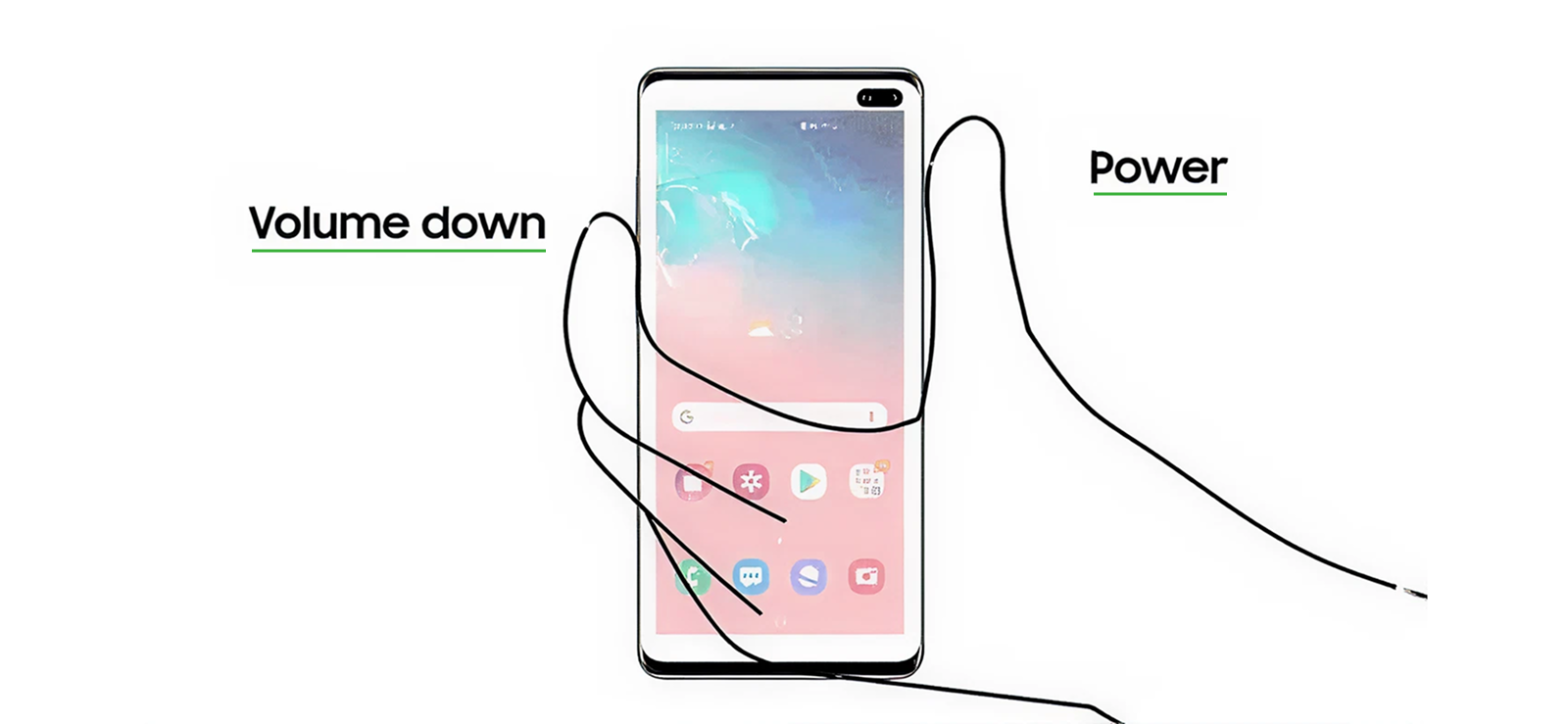
ハードウェアボタンの組み合わせを使用する方法は、Samsungスマートフォンで最も伝統的かつ広く使用されているスクリーンショット撮影方法です。ボタンをトリガーすると、画面に表示されているものが瞬時にキャプチャされます。画像はギャラリーに保存され、通常は確認として短いアニメーションまたはサウンドが再生されます。ハードウェアベースであるため、この方法はほぼすべてのSamsungモデルとAndroidバージョンで使用できます。
この方法を使用するには:
- キャプチャしたい画面を開きます
- 電源ボタンと音量ダウンボタンを同時に押し続けます
- 画面が点滅したらすぐに離してください
- ギャラリーまたはスクリーンショットフォルダでスクリーンショットを見つけます
この方法は信頼性が高いものの、大型のスマートフォンでは操作が不便で、両手が必要になる場合があります。長押しすると、誤ってスマートフォンをロックしたり、音量を調整したりしてしまう可能性があります。また、繰り返し使用すると、ボタンが摩耗する可能性もあります。
2. 手のひらジェスチャー
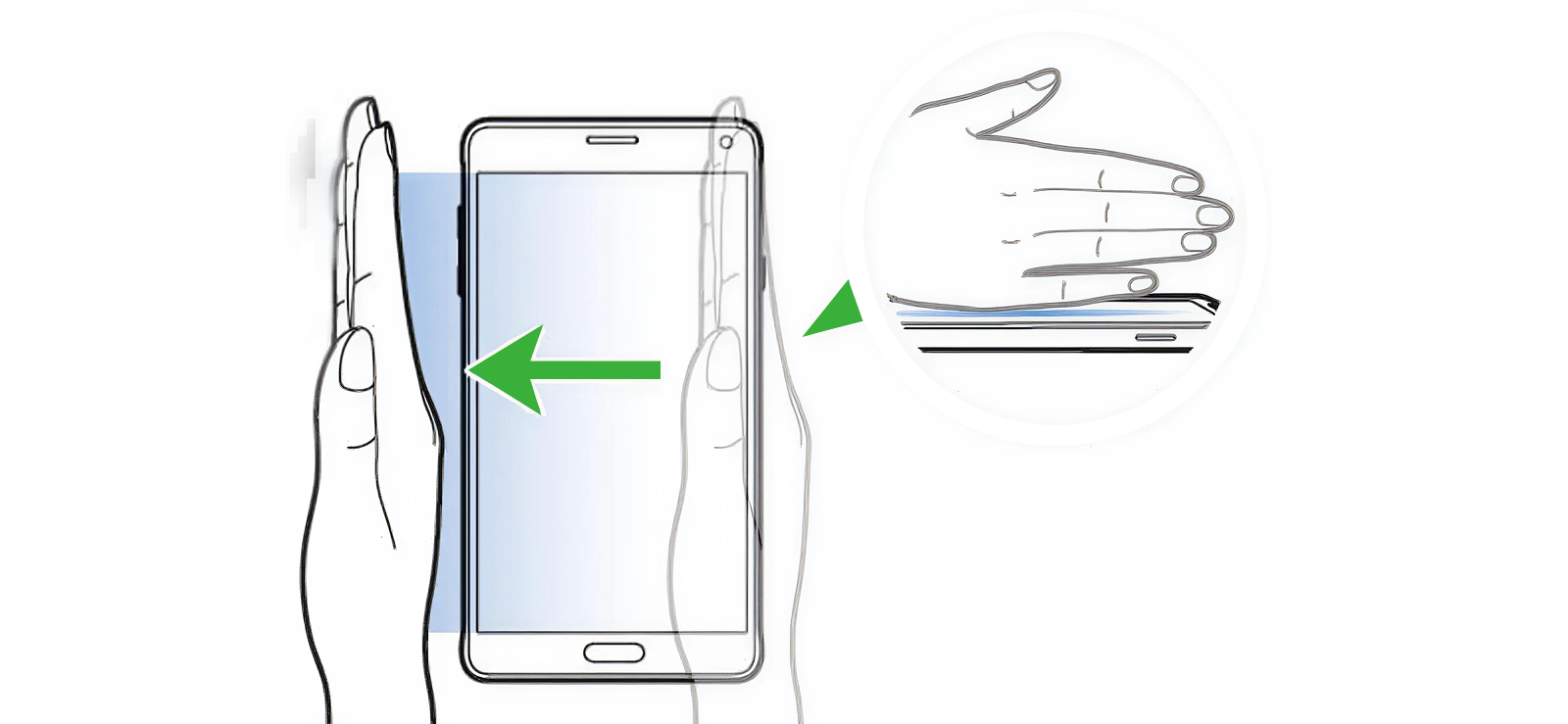
SamsungのPalm Swipe機能は、ボタンを使わずに直感的に操作できる代替手段を提供します。この方法は、モーションセンサーとタッチ認識を使用して、画面をスワイプする手のひらの側面を検出します。
有効にすると、手のひらをディスプレイの端から端までスライドさせると、スクリーンショットが撮影されます。特に、物理的なボタンを押さずに素早くキャプチャしたい場合に便利です。
Samsung の携帯電話で Palm Gesture を使用してスクリーンショットを撮る方法は次のとおりです。
- Samsung の携帯電話で設定を開き、高度な機能まで下にスクロールします。
- 「モーションとジェスチャ」をタップし、「手のひらスワイプでキャプチャ」を見つけます。
- 機能を有効にするには、スイッチをオンに切り替えます。
- キャプチャしたい画面に移動します。
- 手を垂直に持ち、手のひらの端を画面の左側または右側に軽く置きます。
- 手のひらをディスプレイに触れたまま、左から右、または右から左へ、スムーズに 1 回の動作で画面をスワイプします。
- 画面が点滅するかシャッター音が聞こえてスクリーンショットが撮影されたことを確認したら、手を離します。
- スクリーンショット アルバム内のギャラリー アプリからキャプチャしたスクリーンショットにアクセスします。
ただし、この方法は必ずしも正確ではありません。スワイプが軽すぎたり、遅すぎたり、スマホケースに邪魔されていたりすると、失敗する可能性があります。また、スクリーンプロテクターを装着していたり、画面が小さい場合はうまく動作しないため、特定の状況では信頼性が低くなります。
3. サードパーティアプリ
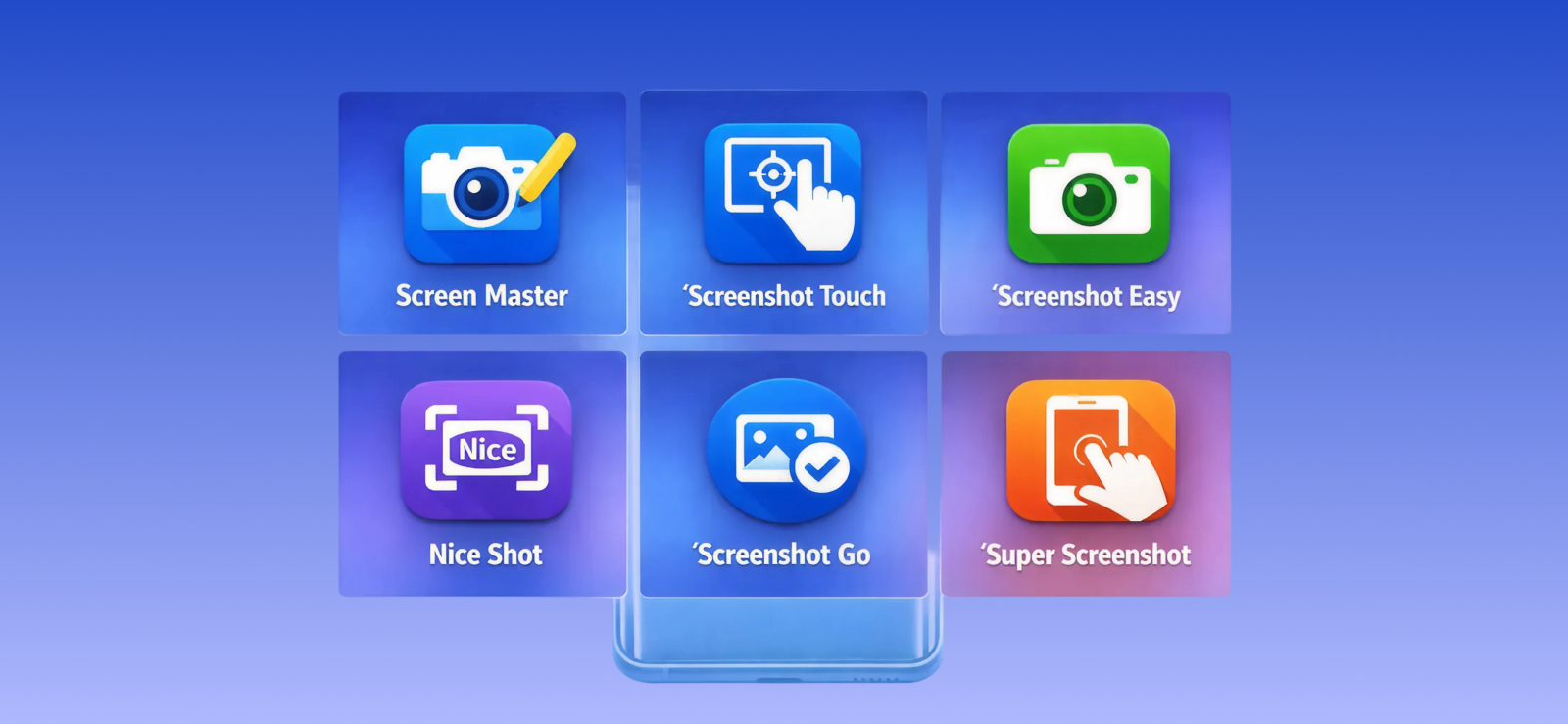
サードパーティ製のスクリーンショットアプリは、Samsungのネイティブオプションを凌駕し、カスタマイズや高度な機能を提供します。これらのアプリは、フローティングボタン、シェイクジェスチャー、画面上のショートカットを使ってスクリーンショットを撮れることが多く、中には編集機能、注釈機能、クラウドストレージ機能などを備えたアプリもあります。これらのアプリは、画面上のアクティビティを検知し、それに応じて画像をキャプチャするためのシステム権限を要求することで動作します。
サードパーティ製アプリを使用するには:
- Playストアから信頼できるスクリーンショットアプリをダウンロードしてください
- 必要な権限を付与する
- キャプチャしたい画面を開きます
- アプリのショートカット、ボタン、ジェスチャーを使用してスクリーンショットを撮ります
サードパーティ製アプリは柔軟性が高い一方で、トレードオフも存在します。広告が表示されたり、バックグラウンドリソースを消費したり、画面録画の許可設定によりプライバシー上の懸念が生じたりする場合があります。また、一部のアプリはソフトウェアアップデート後に動作を停止する可能性があり、Samsungの標準機能に比べて安定性が低くなります。
4. AIアシスタント
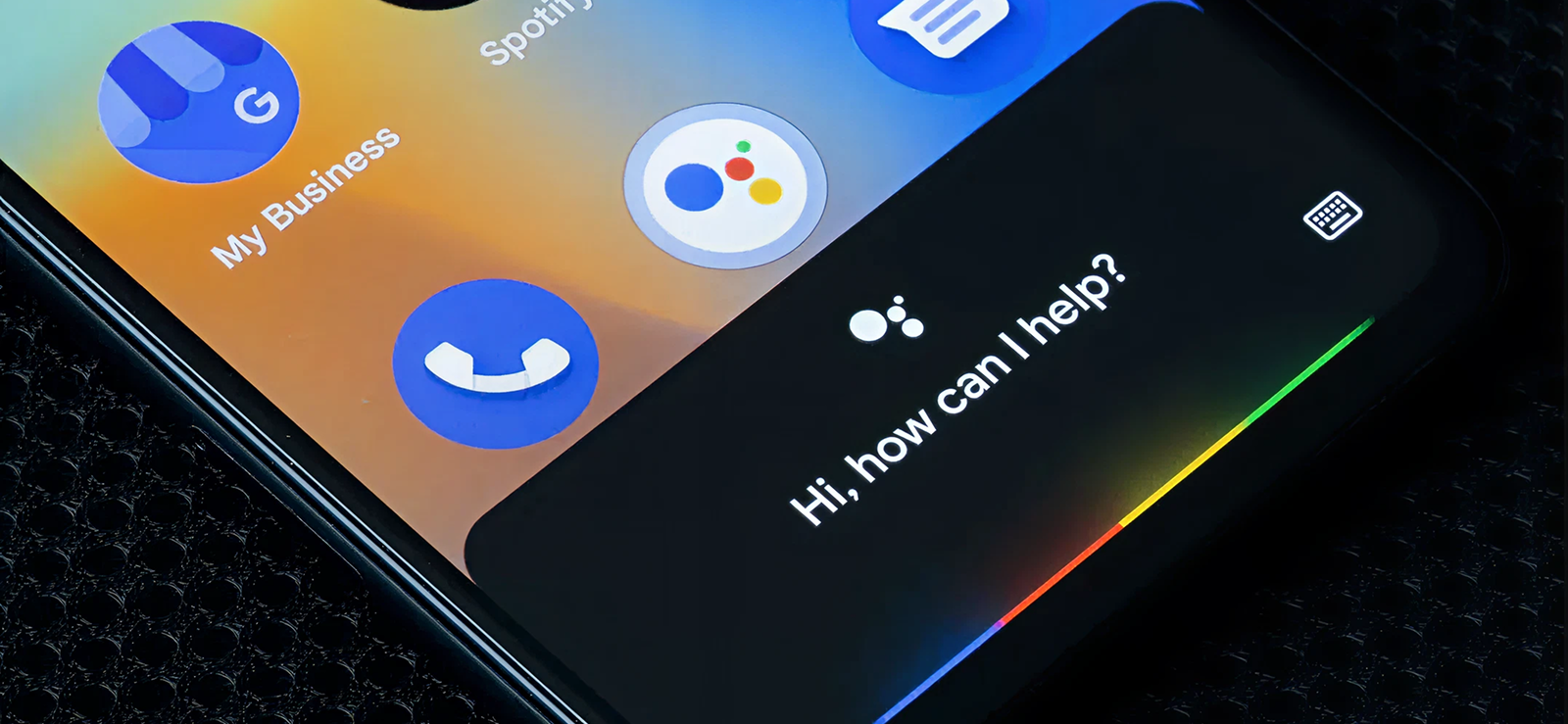
Androidエコシステムの一部としてSamsungスマートフォンで利用可能なGoogleアシスタントを使えば、簡単な音声コマンドでスクリーンショットを撮ることができます。ボタンを押したりジェスチャーをしたりする代わりに、GoogleのAI音声認識技術がユーザーのリクエストを理解し、スクリーンショット機能を自動的に起動します。マルチタスクをこなしているときに便利なハンズフリーのオプションです。
スクリーンショットに Google アシスタントを使用するには:
- スマートフォンの設定でGoogleアシスタントが有効になっていることを確認してください
- 「Hey Google」と話しかけるか、ホームボタン/ロックボタンを長押しして起動します。
- 「スクリーンショットを撮る」などのコマンドを言います。
- 確認アニメーションまたはサウンドを待ちます
- ギャラリーアプリを開いて保存したスクリーンショットを表示します
この方法は、正確な音声認識と、場合によってはインターネット接続に大きく依存します。さらに、バックグラウンドノイズ、特定のアプリのプライバシー制限、音声アクセスの無効化などにより、確実に動作しない場合があります。さらに、スクロールスクリーンショットを撮りたい場合、この方法では撮影できません。
5. スマートセレクト
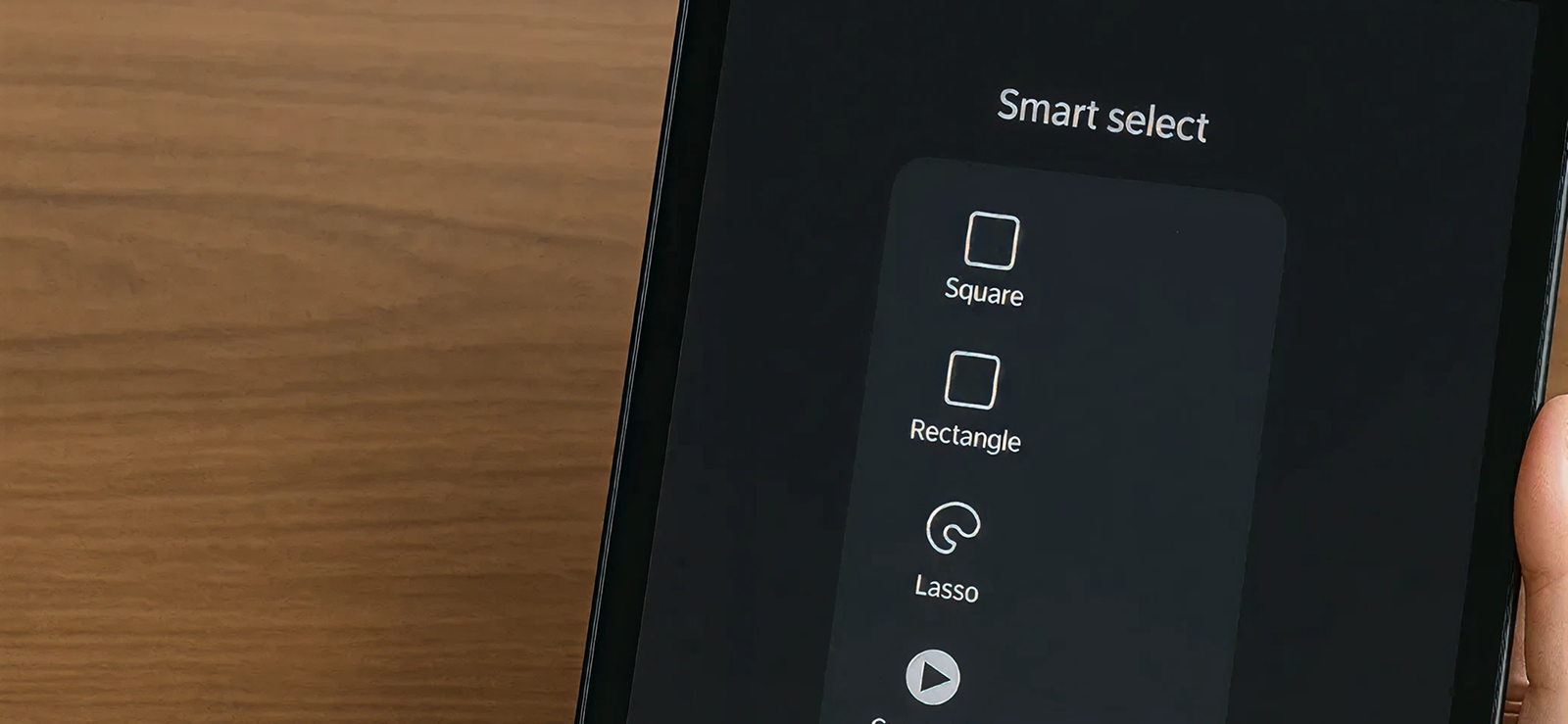
Smart Selectは、SamsungのEdge Panelに搭載されている高精度スクリーンショットツールです。画面全体ではなく、特定の部分のみをキャプチャできます。オーバーレイツールを使用すれば、コンテンツの周囲に図形を描いたり、アニメーションをキャプチャしたり、テキストを抽出したりできるため、集中して作業したい場合やクリエイティブな用途に最適です。
スマートセレクトを使用するには:
- Samsungのスマートフォンで設定を開き、ディスプレイに移動します
- エッジパネルをタップし、まだ有効になっていない場合は機能をオンに切り替えます。
- 利用可能なパネルから、スマートセレクトがチェックされていることを確認してください
- キャプチャしたい画面に戻ります
- 画面の左端または右端にある細い半透明の縦線(エッジパネルハンドル)を探し、スワイプして開きます。エッジパネルがスライドして開き、利用可能なツールが表示されます。
- パネルをスクロールしてスマートセレクトをタップします
- 長方形、楕円、アニメーション、画面に固定などのキャプチャ オプションを選択します。
- 選択フレームをドラッグしてサイズを変更し、キャプチャしたい領域を正確にカバーします。
- 保存したキャプチャには、ギャラリーまたはスマートセレクトフォルダから後でアクセスできます。
スマートセレクトは便利ですが、複数の手順が必要で、素早くキャプチャするには適していません。また、エッジパネルの有無にも依存しますが、すべてのSamsungモデルに搭載されているとは限りません。

お子様がSamsungで見るすべての画面をスクリーンショットしましょう
Xnspy を使用すると、保護者は子供の Samsung デバイスのアクティビティを完全に把握できます。
– 定期的にスクリーンショットを撮る
– デバイスの画面をリモートで即座にキャプチャ
– アプリ、ソーシャルメディア、チャットをリアルタイムで追跡
6. Bixby音声アシスタント
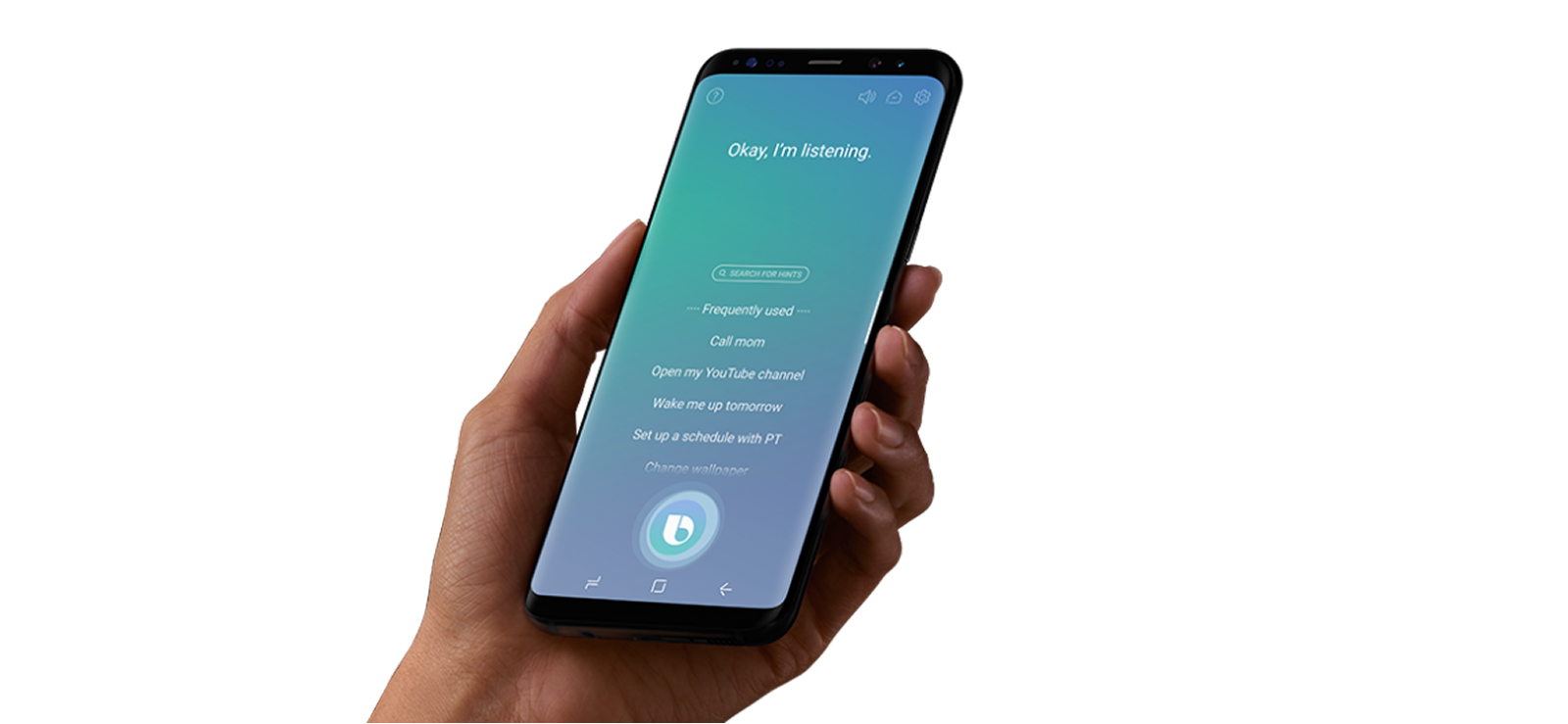
Bixby Voiceは、Samsungのネイティブ音声アシスタントを使用して、完全にハンズフリーでスクリーンショットを撮る機能を提供します。起動すると、Bixbyはコマンドを聞き取り、システムレベルでアクションを実行し、スクリーンキャプチャも実行します。この方法は、アクセシビリティ機能や物理的な操作が困難な場合に特に便利です。
Bixby 音声アシスタントを使用して Samsung でスクリーンショットを撮る方法は次のとおりです。
- 設定でBixby Voiceを有効にする
- サイドキーまたはウェイクフレーズを使用してBixbyを起動します
- 「スクリーンショットを撮って」と言います。
- キャプチャの確認を待つ
ただし、Bixbyの有効性は適切な設定とユーザーの好みによって異なります。Bixbyを完全に無効にしているユーザーもおり、アクセントや背景ノイズがあると音声認識がうまくいかない場合があります。また、手動でスクリーンショットを撮る方法に比べて反応が遅くなる場合があります。
7. スクロールキャプチャ
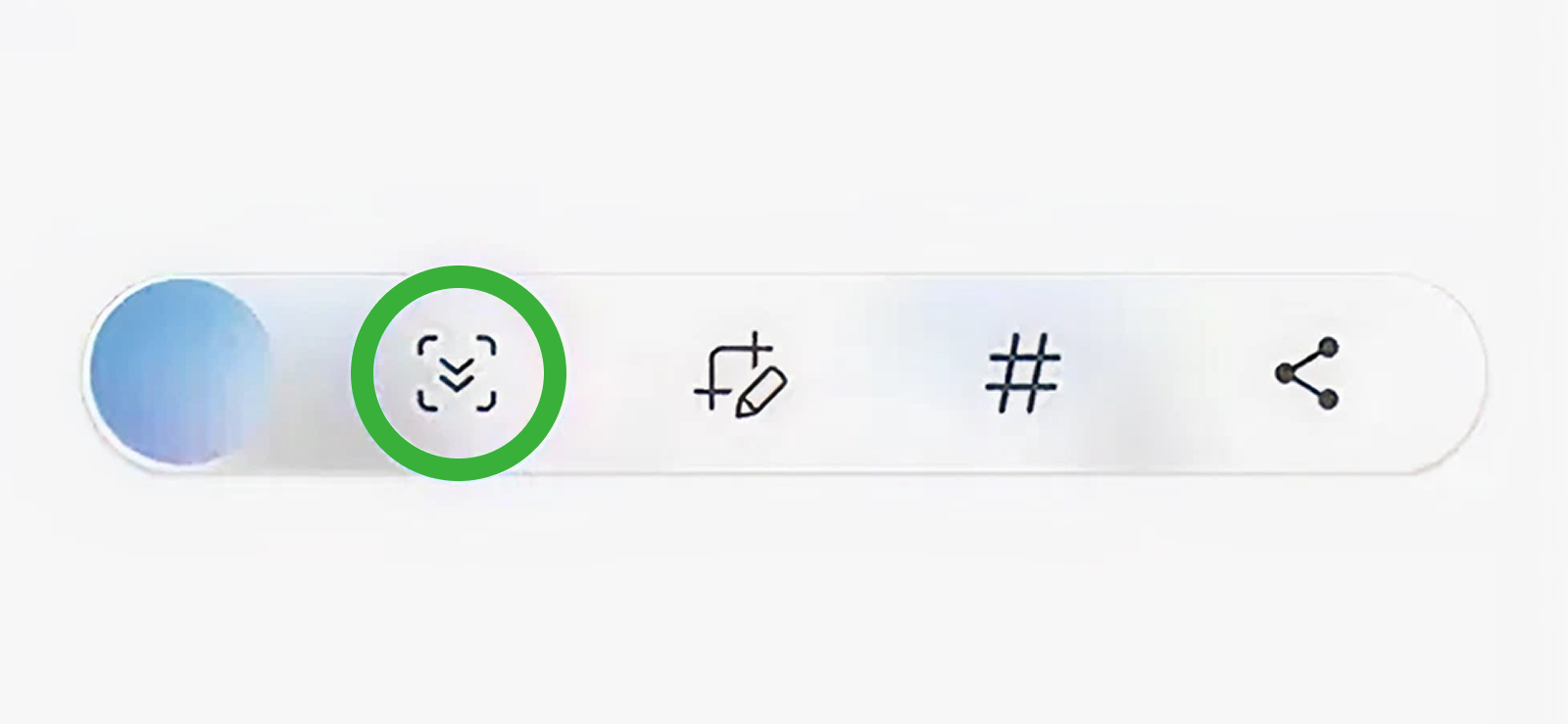
スクロール キャプチャは、Samsung の携帯電話に組み込まれている機能で、Web ページ、チャットの会話、ソーシャル メディア フィードなど、1 つの画面を超える長いコンテンツをキャプチャできます。
複数のスクリーンショットを撮影し、手動でつなぎ合わせる代わりに、スクロールキャプチャはページを自動的にスクロールし、画像を1枚の連続したスクリーンショットに結合します。スクロール可能なコンテンツを検出し、画面が下方向に移動するにつれて画面の一部を順次キャプチャすることで、シームレスな1枚の画像を作成します。
スクロールキャプチャを使用するには:
- サポートされている方法(電源 + 音量、手のひらスワイプなど)を使用して標準のスクリーンショットを撮ります。
- スクリーンショットの直後に表示されるツールバーで、スクロールキャプチャアイコン(2つの下向き矢印またはページのようなアイコン)を探します。
- アイコンをタップすると、携帯電話が自動的にページの一部を下にスクロールし、次のセクションをキャプチャします。
- 必要なコンテンツがすべてキャプチャされるまでアイコンをタップし続けます
- 「完了」または「保存」をタップして、長いスクリーンショットをギャラリーに保存します。
スクロールキャプチャは非常に便利ですが、いくつかの制限があります。一部のソーシャルメディアアプリや銀行アプリでは、プライバシーやセキュリティ上の理由からスクロールスクリーンショットがブロックされる可能性があるため、すべてのアプリで動作するわけではありません。また、非常に長いスクリーンショットはストレージ容量を大量に消費し、拡大すると細部が鮮明に表示されない場合があります。
Samsung タブレットでスクリーンショットを撮るにはどうすればいいですか?
Samsungタブレットは、大画面とSペンの機能を活かしたスクリーンショット撮影方法をさらに提供しています。スタイラスペン、内蔵コマンド、または専用のショートカットなど、お好みのオプションを選べば、簡単かつ正確にスクリーンショットを撮影できます。以下では、Samsungタブレットで最も効果的なスクリーンショット撮影方法をご紹介します。
1. Sペンスクリーン書き込み
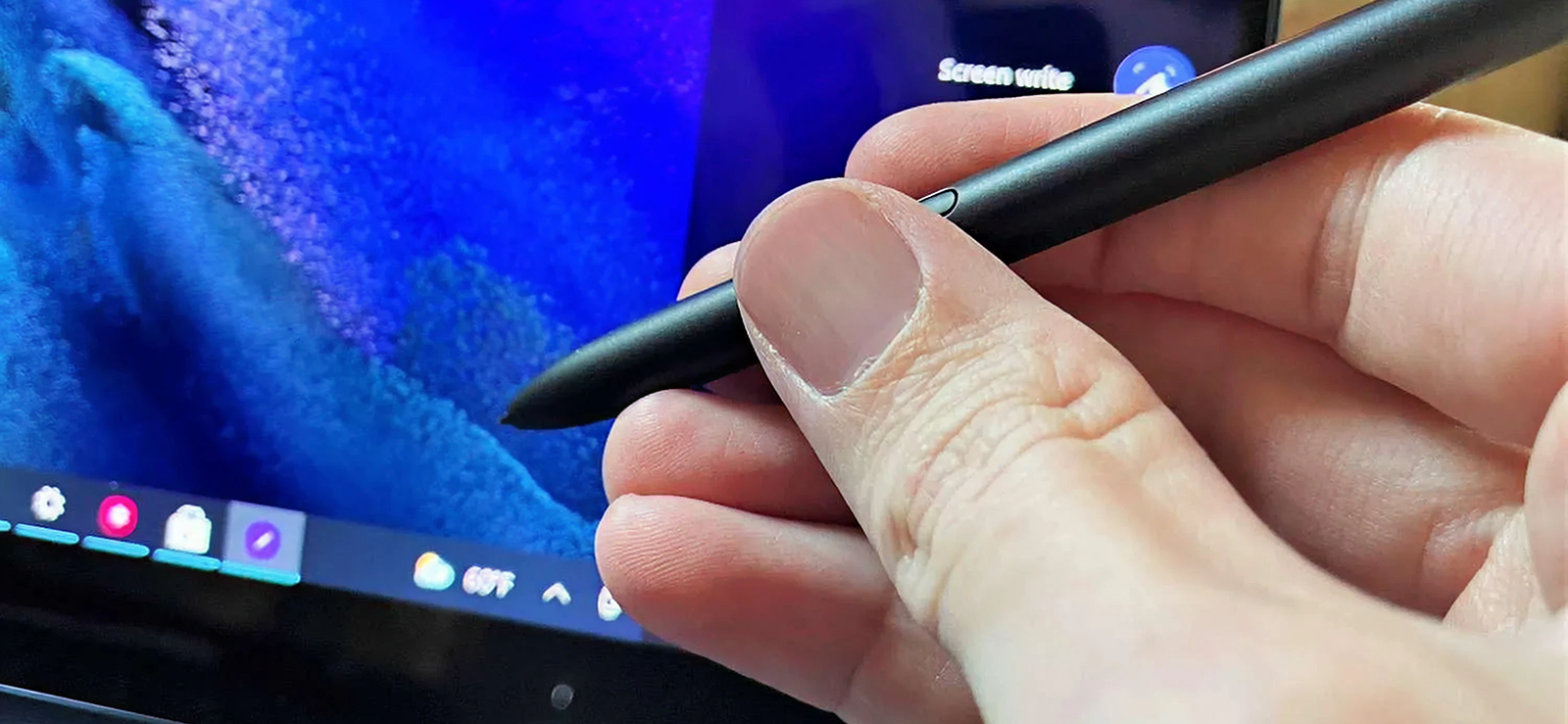
Sペン スクリーンライトを使用すると、タブレットの画面に表示されている内容を正確にキャプチャし、スタイラスペンを使ってすぐに注釈を付けることができます。この機能を有効にすると、タブレットが現在の画面をキャプチャし、編集インターフェースで開きます。そこで、保存または共有する前に、描画、ハイライト、メモの追加を行うことができます。
これは、ドキュメントにメモを取ったり、画像にマークを付けたり、コンテンツに素早くスケッチを描いたりする場合に特に便利です。
Sペンスクリーンを使用してSamsungタブレットでスクリーンショットを撮る方法については、以下を参照してください。
- Sペンをスロットから取り外してエアコマンドを起動します
- エアコマンドメニューからスクリーン書き込みをタップします
- タブレットは現在の画面を自動的にキャプチャします
- 利用可能なツールを使用して、スクリーンショットに注釈を付けたり、ハイライトしたり、描画したりできます
- 「保存」または「共有」をタップして画像をギャラリーに保存するか送信します
主な制限はSペンが必要なため、スタイラスペンがないとこの方法は使えないことです。Sペンを搭載していないタブレットをお持ちの場合は、この方法は使えません。また、この方法は単一画面のキャプチャ用に設計されているため、長いスクロールコンテンツの場合は追加の手順や別の方法が必要になります。
2. Sペン エアコマンド
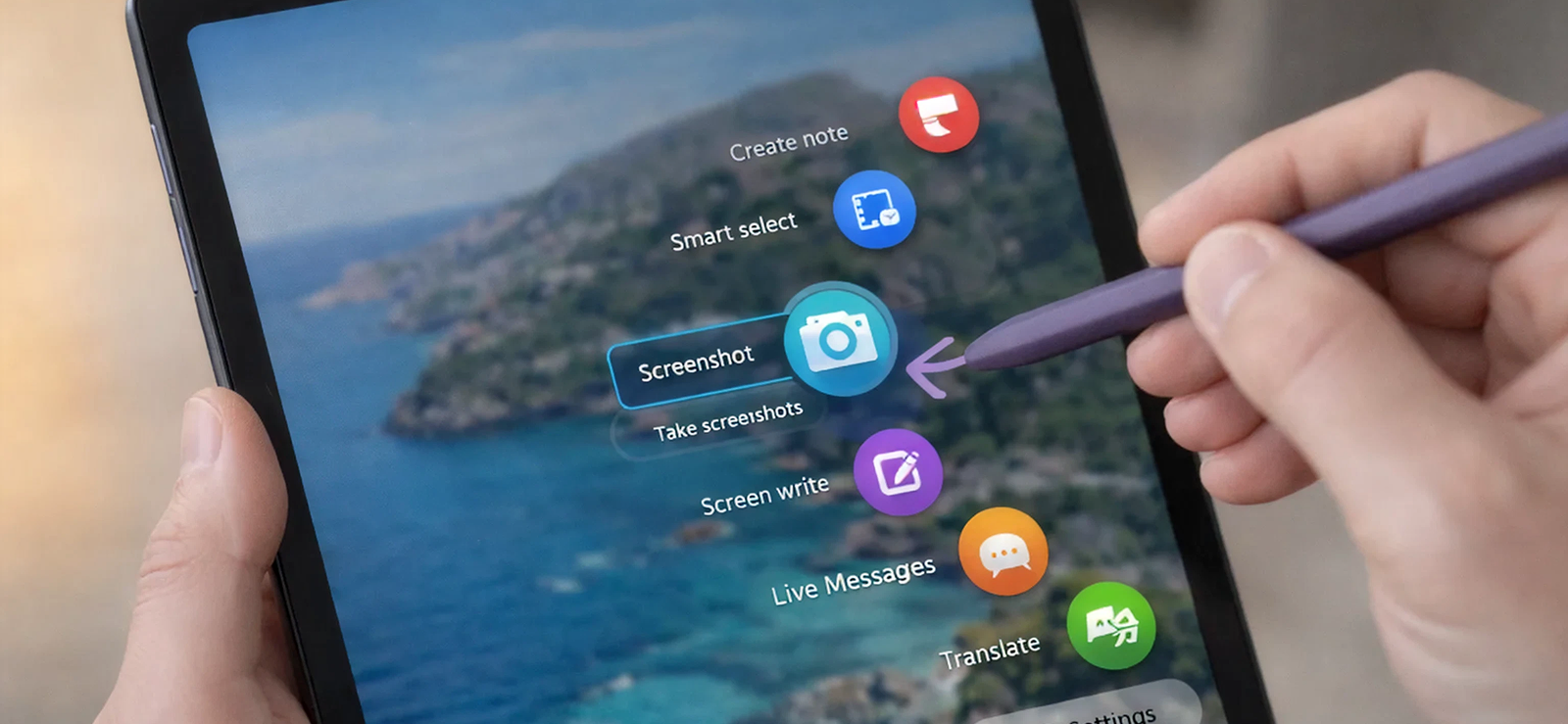
エアコマンドを使用すると、Sペンでスクリーンショットの撮影など、様々な操作を実行できます。スクリーンライトとは異なり、この方法では、スクロールスクリーンショットや切り抜きといったスマートキャプチャツールに素早くアクセスできます。エアコマンドは、Sペンからのジェスチャーやメニューコマンドを認識し、システムとより深いレベルで対話することで機能します。
Sペン エアコマンドを使用するには:
- Sペンを取り外してエアコマンドメニューを開きます
- スマートセレクトをタップ
- スマート選択を使用する場合は、形状(長方形、楕円、またはアニメーション)を選択し、選択領域を調整します。
- キャプチャしたスクリーンショットを保存または共有します
制限事項として、すべてのタブレットにSペンが付属しているわけではないため、この方法の用途は限られています。さらに、エアコマンドメニューの操作に慣れている必要があり、メニューがカスタマイズされていたり無効になっている場合は、一部のオプションが利用できない場合があります。さらに、非常に長いページをキャプチャするには、複数のスクリーンショットを組み合わせる必要があります。


3. キーボードショートカット
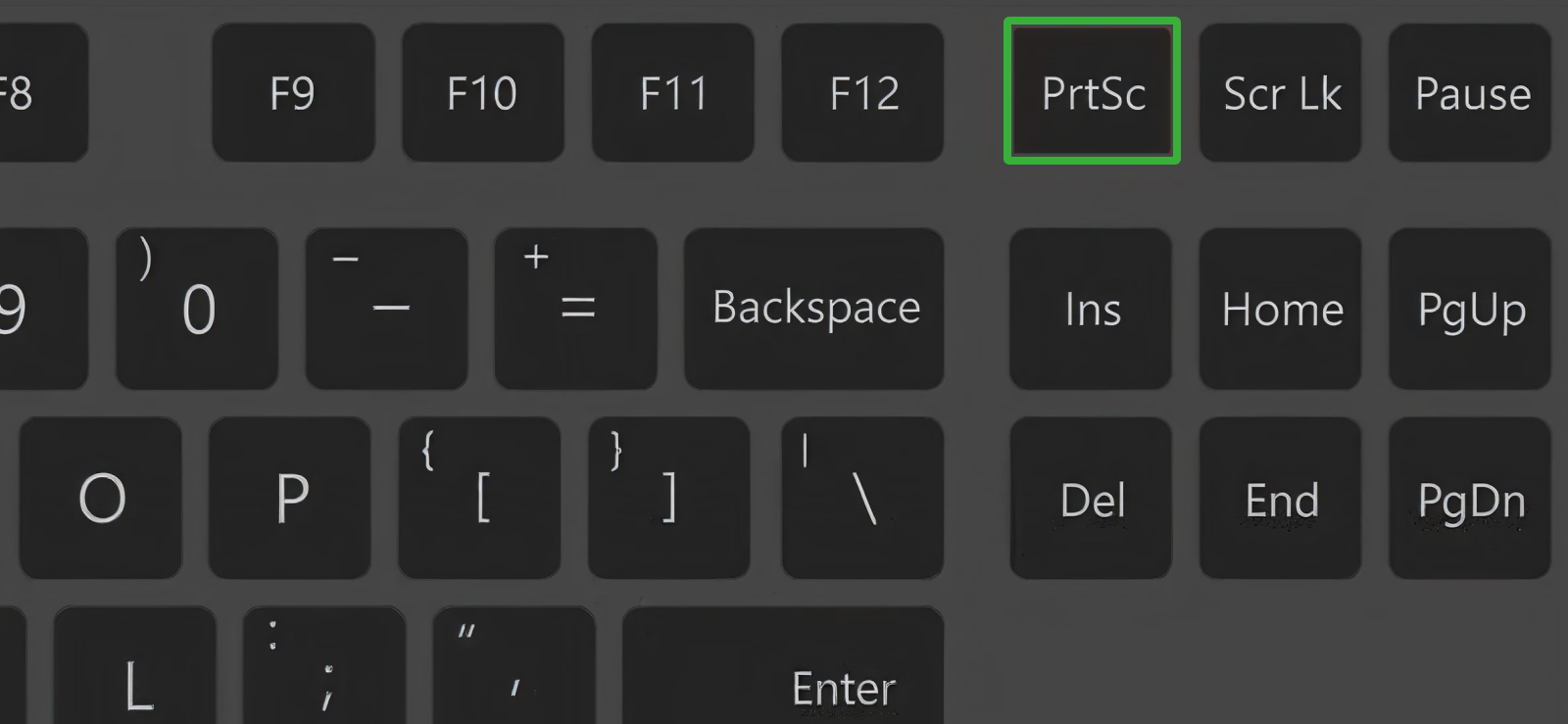
Samsungタブレットに物理キーボードが接続されている場合、専用のショートカットを使って素早くスクリーンショットを撮ることができます。この方法はノートパソコンやデスクトップのショートカットとほぼ同じで、画面に触れたりSペンを使ったりすることなく、素早くハンズオンでスクリーンショットを撮ることができます。
このキーボードショートカットを使用するには:
- タブレットがキーボード(Samsung純正または互換品)に接続されていることを確認します。
- Fn + Print Screenを押して画面をキャプチャします
- スクリーンショットは自動的にギャラリーに保存されます。
主な制限は、キーボードが接続されている場合にのみ機能することです。キーボードのないタブレットでは別の方法が必要になります。キーボードのモデルやソフトウェアのレイアウトによっては、ショートカットの組み合わせが異なる場合があり、初心者にとっては混乱を招く可能性があります。
お子様が使用している Samsung のスクリーンショットを撮るにはどうすればいいですか?
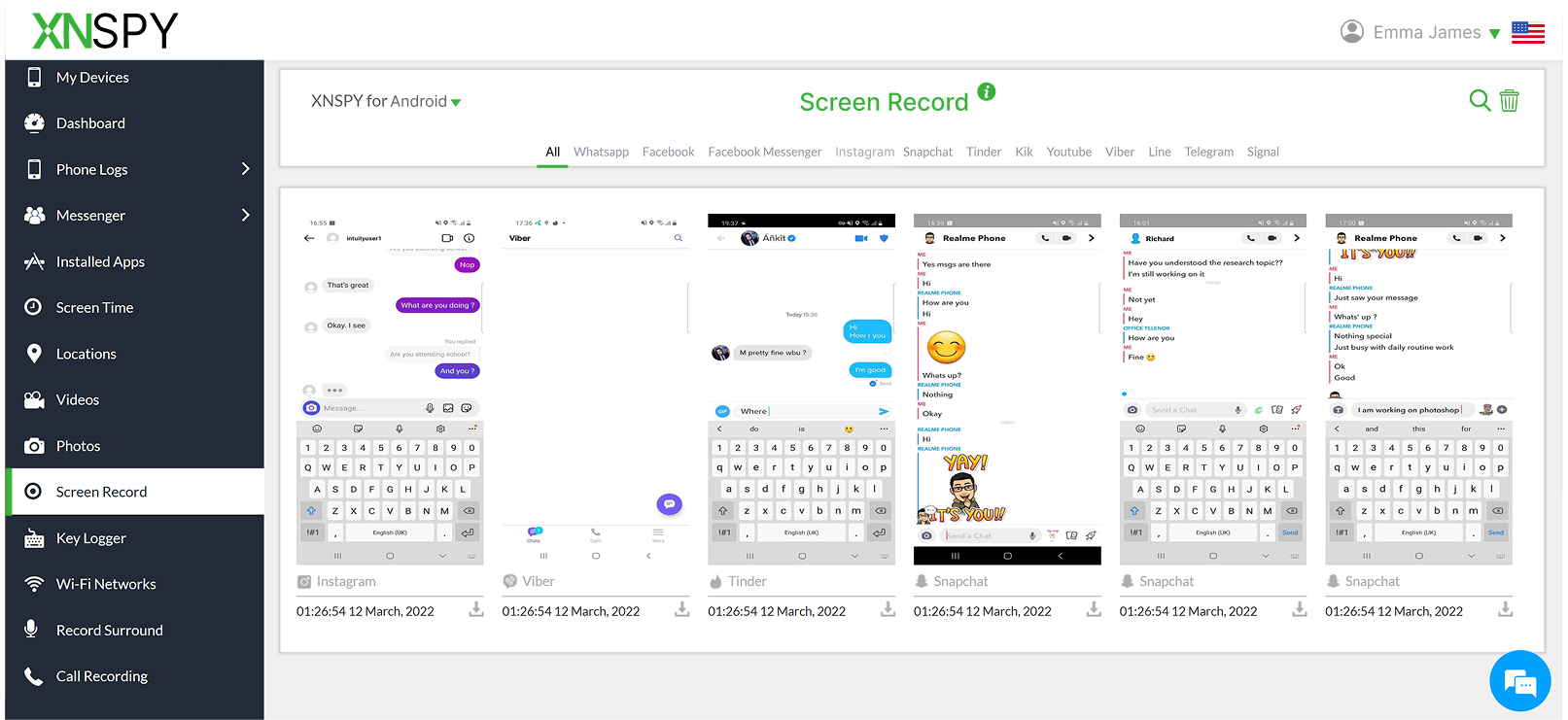
お子様がSamsungのスマートフォンやタブレットを使用する場合、スクリーンショットは単なる利便性以上のものになります。保護者にとって、スクリーンショットは貴重な監視ツールとなります。お子様が画面上で実際に何を見ているのかをリアルタイムで把握するのに役立ちます。よく使うアプリ、閲覧しているコンテンツ、プレイしているゲーム、さらにはオンラインでのやり取りの性質までも把握できます。
アプリの使用状況統計やスクリーンタイムレポートとは異なり、スクリーンショットは視覚的なコンテキストを提供し、不適切なコンテンツ、危険な行動、過度なスクリーン使用を早期に特定するために不可欠です。しかし、お子様がデバイスを使用している間にスクリーンショットを撮るにはどうすればよいでしょうか?Xnspyは、保護者による監視活動をサポートします。
Xnspyは、定期的なスクリーンショットによる自動画面録画機能を提供します。デバイスの画面を一定の間隔でキャプチャするため、保護者は常に監視することなく、画面上のアクティビティを経時的に確認できます。さらに、Xnspyには、オンコマンドのリモートスクリーンショット機能も搭載されており、保護者は懸念が生じたときにいつでも画面に表示されている内容を即座に確認できます。
スケジュールされたスクリーンキャプチャとコマンドによるスクリーンショットを組み合わせることで、お子様のデジタル環境を常に把握できます。これにより、お子様がデバイスを安全かつ責任を持って使用することを、常に邪魔されたり、対立したりすることなく、より簡単に指導できるようになります。
よくある質問
分割画面モードを使用しながら Samsung でスクリーンショットを撮るにはどうすればいいですか?
Samsung製スマートフォンで分割画面モードを使用している場合、スクリーンショットを撮ると、画面に表示されている両方のアプリが同時にキャプチャされます。電源ボタンと音量ダウンボタンを押す、または手のひらスワイプ(有効になっている場合)などの標準的な方法でスクリーンショットを撮ることができます。Samsungは、Smart Selectを使用しない限り、分割表示で1つのアプリのみをキャプチャすることをネイティブでサポートしていません。Smart Selectを使用すると、画面の特定の部分を手動で選択してキャプチャできます。
携帯電話がロックされているときに Samsung でスクリーンショットを撮るにはどうすればいいですか?
Samsungのスマートフォンでは、デバイスがロックされている状態でスクリーンショットを撮ると、その瞬間に画面に表示されているもの、つまりロック画面そのものがキャプチャされます。ロック画面の背後にあるアプリやメッセージなどのコンテンツは、ロック解除されるまでキャプチャできません。ただし、ロック画面に通知が表示されている場合は、電源ボタン+音量ダウンボタン、または手のひらスワイプキャプチャなどの従来の方法でもスクリーンショットを撮ることができます。
安全なアプリや制限されたアプリを使用しているときに、Samsung でスクリーンショットを撮るにはどうすればいいですか?
銀行、決済、プライベートブラウジングなどの一部のアプリは、機密データを保護するためにスクリーンショットをブロックします。この制限が有効になっている場合、Samsungはボタン、ジェスチャー、アシスタントを含むすべてのスクリーンショット撮影方法を無効にします。このような場合、アプリ自体が内部エクスポートまたは共有オプションを提供していない限り、スクリーンショットを撮影することはできません。この制限はシステムレベルで適用され、セキュリティポリシーに違反することなく回避することはできません。
ボタンなしでSamsungでスクリーンショットを撮るにはどうすればいいですか?
Samsungのスマートフォンでは、手のひらスワイプキャプチャを有効にする、GoogleアシスタントやBixby Voiceを使用する、エッジパネルからスマートセレクトなどのツールにアクセスするなど、物理ボタンを使わずにスクリーンショットを撮ることができます。これらの方法はジェスチャー、音声コマンド、または画面上のツールを使用するため、ボタンが破損していたり押しにくい場合に便利です。
Samsung で 3 本指のスクリーンショットを撮ることはできますか?
Samsungのスマートフォンは、他のAndroidブランドとは異なり、スクリーンショット撮影のための3本指スワイプジェスチャーをネイティブでサポートしていません。代わりに、Samsungは手のひらスワイプキャプチャ、ボタンの組み合わせ、音声アシスタント、エッジパネルツールなどの代替手段を提供しています。サードパーティ製アプリによって3本指ジェスチャーが追加される場合もありますが、追加の権限が必要になる場合が多く、すべてのSamsungデバイスで確実に動作するとは限りません。
返信を残してください:
あなたのメールアドレスは公開されません。必須フィールドはマークされています*
Jenny Nicole
メンバー登録日 10月 23, 2014
Jenny Nicole
メンバー登録日 10月 23, 2014
ジェニー・ニコルは、キングス・カレッジ・ロンドンで発達心理学・精神病理学の修士号を2017年に取得した、ティーンエイジャーの心理学とデジタル行動の専門家です。彼女の研究は、特にソーシャルメディアやメッセージングプラットフォームといったデジタル環境において、青少年がどのようにコミュニケーションを取り、意思決定を行うかに焦点を当てています。過去5年間、彼女はティーンエイジャーのスマートフォン行動、オンライン上の仲間関係、ソーシャルメディアの心理的影響、そして監視の必要性について幅広く執筆してきました。彼女の研究は、親や教育者がティーンエイジャーのオンラインでの行動だけでなく、その理由を理解する上で役立っています。彼女は、親向けに児童心理学を分かりやすく解説したガイドブックを100冊以上執筆しただけでなく、英国と米国各地で開催される家族の安全やインターネットガバナンスに関する会議で定期的に講演を行っています。