FaceTime'da Ekran Kaydı Yapılabilir mi? iOS Kullanıcıları İçin Gerçek Cevap

Telefonunuz için eksiksiz izleme deneyimi
XNSPY'yi edinin ve herhangi bir telefonda çağrıları, metinleri, multimedyayı, konumları ve daha fazlasını izlemeye başlayın!
Şimdi başlayın Canlı DemoEğer daha önce FaceTime görüşmesini ekran kaydıyla kaydetmeye çalışıp siyah ekran ve sessiz sesle karşılaştıysanız, yalnız değilsiniz. iOS'un yerleşik kısıtlamaları, FaceTime görüşmelerini kaydetmeyi beklediğinizden daha zor hale getiriyor.
Bununla birlikte, bunu başarmanın yolları var ve kuralları bilmek sizi hayal kırıklığından kurtarabilir. Bu nedenle, FaceTime görüşmelerini sesli olarak ekran kaydına nasıl alacağınızı öğrenmek istiyorsanız, bu kılavuz size bunu yapmanın farklı pratik yöntemlerini gösterecektir.
Karşıdaki kişinin haberi olmadan FaceTime'da ekran kaydı yapabilir misiniz?
Evet, karşıdaki kişiye bildirim göndermeden FaceTime görüşmesinin ekran kaydını alabilirsiniz. iOS, ekran kaydına başladığınızda karşıdaki kişiye görünür bir uyarı göndermez.
Ancak önemli bir nokta var: Apple, kaydın neleri yakalayabileceğini sınırlıyor. Çoğu durumda, FaceTime kayıtta karşıdaki kişinin sesini engelliyor veya susturuyor ve bazen de video yerine siyah bir ekran gösteriyor. Bu, Apple'ın doğrudan bir uyarı göstermeden gizliliği koruma yöntemidir.
Dolayısıyla, karşıdaki kişi genellikle kayda başladığınızı bilmese de, özellikle ses kayıtları söz konusu olduğunda, kayıt eksik veya kullanılamaz olabilir. Ayrıca bazı bölgelerde, birini izinsiz kaydetmek yasa dışı olabilir.
FaceTime ekran kaydını bildiriyor mu?
Hayır, iOS'un yerleşik ekran kaydı özelliğini kullanırsanız FaceTime karşıdaki kişiyi bilgilendirmez. Snapchat gibi, içerikleri kaydedildiğinde kullanıcıları aktif olarak uyaran uygulamaların aksine, FaceTime'da karşıdaki kişiyi uyarmak için herhangi bir açılır pencere veya simge bulunmaz. Bu, karşıdaki kişinin haberi olmadan kayda başlayabileceğiniz anlamına gelir.
FaceTime görüşmesini ekran kaydıyla kaydetmek yasalara aykırı mı?
FaceTime görüşmesinin ekran kaydını almanın yasal olup olmadığı, bulunduğunuz yere ve rıza yasalarına bağlıdır. Birçok ülkede, tüm katılımcıların rızası olmadan özel bir konuşmayı veya görüntülü görüşmeyi kaydetmek, gizliliğin ihlali olarak kabul edilir.
Amerika Birleşik Devletleri'nde yasalar eyaletlere göre değişiklik gösterir. Federal yasa genellikle tek tarafın rızası kuralını izler. Bu kurala göre, kayıt hakkında yalnızca bir katılımcının bilgi sahibi olması yeterlidir. Bununla birlikte, bazı ABD eyaletleri tüm tarafların rızasını gerektirir; bu da görüşmedeki herkesin kaydedilmeyi kabul etmesi gerektiği anlamına gelir.
Yasalar yargı bölgelerine göre farklılık gösterdiğinden, olası yasal sonuçlardan kaçınmak için FaceTime görüşmesinin ekran kaydını almadan önce tüm katılımcılardan açık onay almak her zaman en güvenli yoldur.
 Bunları sizin için özenle seçtik.

 🔒 Çocuğumun iPhone'unu Uzaktan Kilitleyebilir miyim?
 💬 Birinin Mesajınızı Okuyup Okumadığını Nasıl Anlarsınız: %100 Çalışan Yöntemler
 📲 iPhone'da Silinen Aramaları Nasıl Görebilirsiniz: 5 En İyi Yöntem
 ⚡ Messenger Mesajlarını Görülmeden Okumanın 7 Yöntemi
FaceTime'da Sesli Ekran Kaydı Nasıl Yapılır: 5 En İyi Yöntem
Apple'ın gizlilik kısıtlamaları nedeniyle FaceTime görüşmesini sesli olarak kaydetmek zor olabilir, ancak gerekirse hem video hem de sesi yakalamanın birden fazla yolu vardır. iPhone, Mac veya başka bir cihazla bir çözüm yolu kullanıyor olmanıza bağlı olarak, kurulumunuza uygun yöntemi seçebilirsiniz. Aşağıda, FaceTime görüşmesini sesli olarak ekran kaydı yapmanın beş etkili yolu, her biri için adım adım talimatlar ve dikkate alınması gereken noktalar yer almaktadır.
1. iPhone'un Dahili Ekran Kaydedicisini Kullanın

En basit yaklaşım, iOS'un yerleşik ekran kayıt özelliğidir; bu özellik, ekranınızı ve mikrofon sesinizi aynı anda kaydetmenize olanak tanır. Etkinleştirildiğinde, kaydedici ekranınızda olup biten her şeyi, mikrofon aracılığıyla sesiniz de dahil olmak üzere kaydeder. Bu da onu konuşmanın sizin tarafınızdan kaydedilmesi için uygun hale getirir.
Dahili ekran kaydedici ile FaceTime görüşmelerini kaydetmek için:
- Kontrol Merkezi'ni açmak için sağ üst köşeden aşağı doğru kaydırın (iPhone X ve sonrası) veya alttan yukarı doğru kaydırın (önceki modeller).
- Ekran Kaydı simgesine dokunun ve basılı tutarak ses seçeneklerine erişin.
- Mikrofon Sesini etkinleştirin, ardından Kaydı Başlat'a dokunun.
- FaceTime'ı açın ve görüşmenizi gerçekleştirin; görüşmeniz bittiğinde kaydı durdurmak için yukarı kaydırın.
Bu yöntem sesinizi kaydederken, iOS genellikle gizliliği korumak için karşıdaki kişinin sesini engeller. Sonuç olarak, videoyu görebilirsiniz ancak konuşmanın yalnızca sizin tarafınızı duyabilirsiniz. Kayıt ayrıca diğer katılımcı için siyah bir ekran da içerebilir, bu da bu yöntemi tam konuşma kaydı için sınırlı hale getirir.
2. MacBook'unuzu Kullanmayı Deneyin

Mac kullanıyorsanız, QuickTime Player daha iyi ses kontrolüyle ekran kaydı yapmanıza olanak tanır. QuickTime, Mac'inizin ekranını ve mikrofonunuzu kaydederek daha net video ve görüşmenin sizin tarafınızı yakalayabilir. Sistem ses yönlendirme araçlarıyla birlikte kullanıldığında, konuşmanın her iki tarafını da kaydedebilirsiniz.
Bu yöntemi kullanmak için:
- QuickTime Player'ı açın ve Dosya > Yeni Ekran Kaydı'nı seçin veya Command + Shift + 5 tuşlarına basın.
- "Ekranın tamamını kaydet" veya "Seçilen bölümü kaydet" seçeneklerinden birini seçin.
- Kayıt düğmesinin yanındaki açılır oka tıklayarak Mikrofon ve isteğe bağlı sistem ses girişini seçin.
- Kaydı başlatın, ardından FaceTime aramasını başlatın.
- Çağrı sona erdiğinde QuickTime'da kaydı durdurun ve dosyanızı kaydedin.
Varsayılan olarak, QuickTime sistem sesini doğrudan yakalayamaz; bu da Loopback veya Soundflower gibi ek yazılımlar kullanmadığınız sürece karşıdaki kişinin sesinin kaydedilemeyebileceği anlamına gelir. Bu durum kurulumu daha karmaşık hale getirir ve ek izinler veya yapılandırma gerektirebilir.
3. Üçüncü Taraf Bir Kayıt Uygulaması Yükleyin
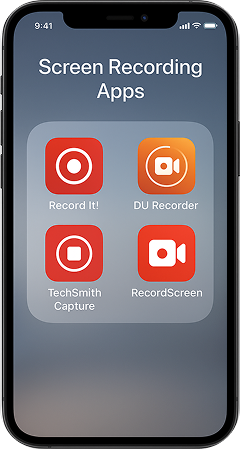
Birçok üçüncü taraf uygulama, iOS veya macOS kullanıcılarının FaceTime görüşmelerini sesli olarak daha etkili bir şekilde kaydetmelerine olanak tanır. Bu uygulamalar genellikle, eksiksiz bir kayıt deneyimi sağlamak için hem mikrofon hem de sistem sesini aynı anda yakalama gibi gelişmiş özellikler sunar.
İşte üçüncü taraf bir uygulama kullanarak FaceTime görüşmelerini sesli olarak ekran kaydına alma yöntemi:
- App Store veya Mac App Store'da Record it!, DU Recorder veya ScreenFlow gibi güvenilir ekran kayıt uygulamalarını arayın.
- Uygulamayı yükleyin ve açın, gerekli mikrofon ve ekran izinlerini verin.
- Hem kendi sesinizi hem de sistem sesini kaydedecek şekilde ses ayarlarını yapılandırın.
- Kaydı başlatın, FaceTime'ı açın ve görüşmenizi gerçekleştirin. İşiniz bittiğinde kaydı durdurun ve kaydedin.
Üçüncü taraf uygulamaların ücretsiz sürümlerinde filigran veya sınırlı kayıt süresi gibi kısıtlamalar olabilir. Bazı uygulamalar ayrıca iOS gizlilik kuralları nedeniyle diğer katılımcının sesini yakalamakta zorlanabilir ve yazılım güncellemeleri zaman zaman işlevselliği bozarak geçici çözümler gerektirebilir.

Xnspy ile Çocuğunuzun Dijital Güvenliğini Kontrol Altına Alın
FaceTime ve diğer iletişimleri zahmetsizce takip edin.
– Gelen ve giden tüm FaceTime aramalarının takibi
– Devam eden FaceTime görüşmelerinin anlık görüntülerini yakalama
– Çocuğun işaretlenmiş bir kişiyle iletişim kurması durumunda anında bildirim almak.
4. Başka Bir Telefon Aracılığıyla Kayıt Yapın
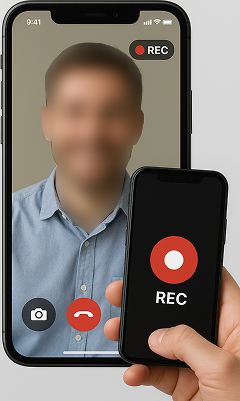
Kolay bir çözüm yolu, FaceTime görüşmenizi kaydetmek için ikinci bir cihaz kullanmaktır. Ekranınızın önüne başka bir telefon veya kamera yerleştirerek, iOS kısıtlamalarına bağlı kalmadan hem video hem de sesi gerçek zamanlı olarak kaydedebilirsiniz.
Bunu yapmak için:
- İkinci bir telefonu, tableti veya kamerayı iPhone ekranınıza doğru çevirin.
- FaceTime videosunu tam olarak yakalamak için açıyı ayarlayın.
- Cihazın mikrofonunun konuşmanın her iki tarafını da algıladığından emin olun.
- FaceTime görüşmesini başlatmadan önce ikinci cihazda kaydı başlatın.
En büyük dezavantajı, dijital olarak görüntü yakalamak yerine ekran kaydı yaptığınız için video kalitesinin düşmesidir. Ayrıca, ortam gürültüsü ses netliğini etkileyebilir. Dahası, bu yöntemde düzenleme seçenekleri de bulunmamaktadır ve her iki katılımcıyı da yakalamak için dikkatli bir kadrajlama gerektirir.
5. Kayıt için Ekranınızı Paylaşın
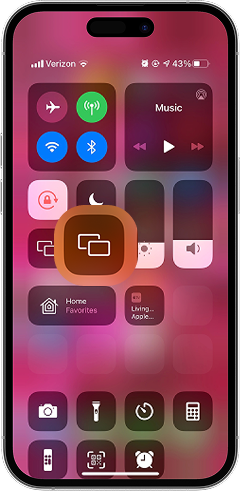
Ekran paylaşım uygulamalarını veya macOS/iOS ekran yansıtma özelliğini kullanarak FaceTime görüşmenizi başka bir cihaza aktarabilir ve sesli olarak kaydedebilirsiniz. Bu yöntem, yansıtılan ekranı kaydederek iOS'un ses kısıtlamalarını aşmanıza olanak tanır.
Kullanımı şu şekildedir:
- Kontrol Merkezi üzerinden iPhone veya iPad'inizde Ekran Yansıtma özelliğini etkinleştirin.
- Ekran yansıtma özelliğini kullanabilen bir Mac veya başka bir cihaza bağlanın.
- Yansıtılan görüntüyü yakalamak için QuickTime, OBS veya üçüncü taraf bir kayıt programı kullanın.
- Ekranı yansıtırken FaceTime görüşmenizi gerçekleştirin.
Bu yöntem ek cihazlar ve kurulum süresi gerektirir. Ekran yansıtma, hafif bir gecikmeye veya video kalitesinde düşüşe neden olabilir. Bazı ekran yansıtma uygulamaları sesi veya videoyu sıkıştırabilir ve konuşmanın her iki tarafının da duyulabilir olması için mikrofon ayarı veya harici ses yönlendirme yazılımı gerekebilir.

Biliyor musun?
Artık iPhone'daki Konum Paylaşımı sorununu kolayca çözebilirsiniz.

Çocuğunuzun FaceTime üzerinden kimlerle iletişim kurduğunu nasıl anlayabilirsiniz?
Birçok ebeveyn, çocuklarının çevrimiçi olarak kimlerle iletişim kurduğundan endişe duyar ve FaceTime'ı izlemek özellikle zor olabilir. Aramalar anında gerçekleşir, kişiler fazla denetim olmadan eklenebilir ve gerçek zamanlı görüntülü sohbetler, yabancıların veya güvenli olmayan bağlantıların fark edilmeden araya girmesini kolaylaştırır.
Risk sadece uygunsuz konuşmalarla ilgili değil; aynı zamanda tehlikeli kişilerle karşılaşma, siber zorbalık, cinsel istismar veya zararlı akran baskısı gibi durumları da içeriyor. Ekranın diğer tarafında kimin olduğunu fiziksel olarak göremediğinizde, çocuğunuzun kişisel alanına gereğinden fazla müdahale etmeden bilgi sahibi olmanın güvenilir bir yoluna ihtiyacınız var.
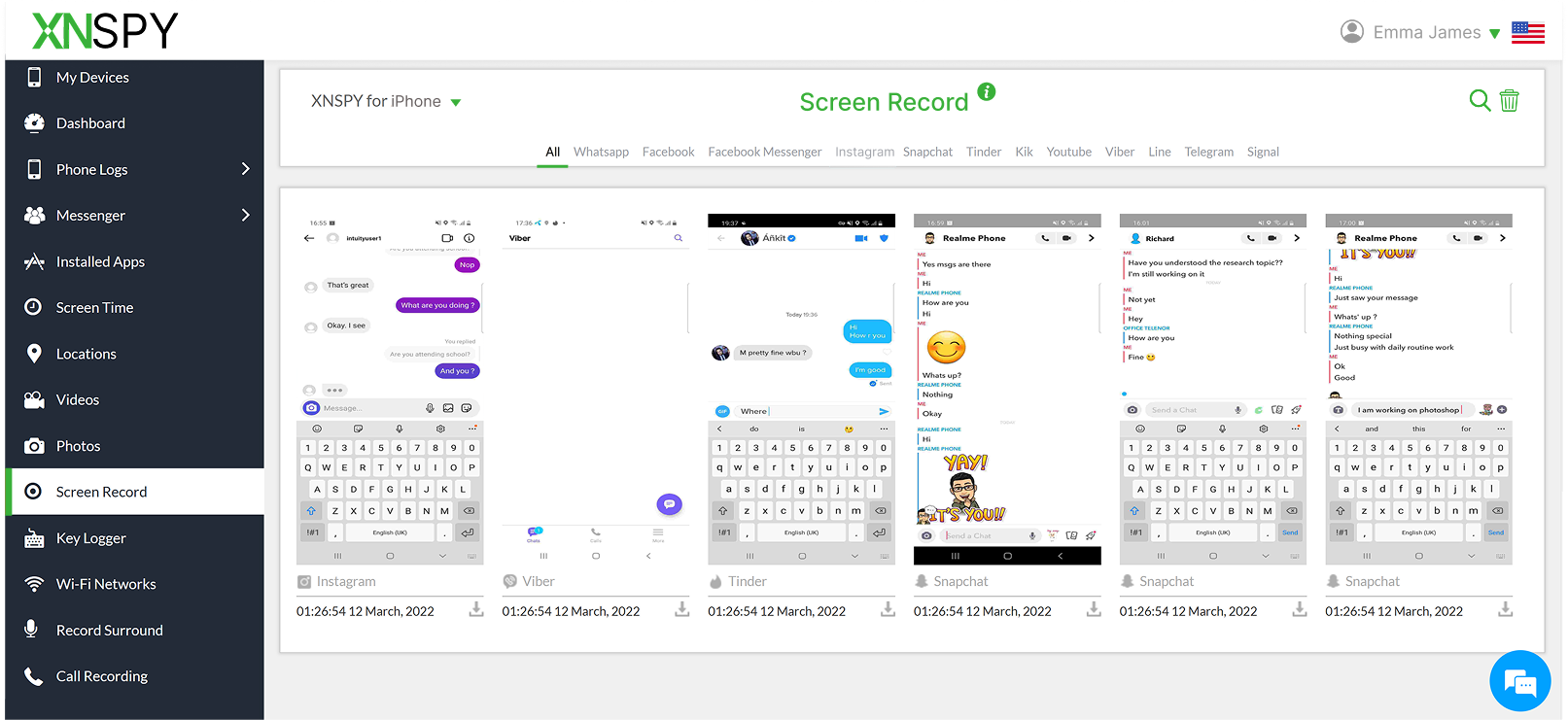
İşte bu noktada, FaceTime görüşmelerinin ekran kaydını yapabilme özelliğiyle Xnspy pratik bir çözüm haline geliyor. Uygulama, tüm FaceTime etkinliklerinin ekran görüntülerini periyodik olarak yakalayarak çocuğunuzun iletişim kalıplarını ve kimlerle iletişim kurduğunu görsel olarak görmenizi sağlıyor.
Bu ekran görüntüleri her 2 saniyede bir otomatik olarak arka planda alınır ve arayanları, çevrelerini ve konuşmanın bağlamını incelemenize olanak tanır. Dahası, Xnspy çocuğunuz FaceTime'ı kullandığı süre boyunca ekran görüntüleri aldığı için, uygulama içi arama kayıtlarını da inceleyerek kalıpları veya beklenmedik etkileşimleri bir bakışta belirleyebilirsiniz.
Xnspy ayrıca, çocuğunuzun işaretlediğiniz belirli bir kişiyle iletişim kurduğunda sizi anında bilgilendiren iletişim uyarıları da sunar. Bilinmeyen numaralar, riskli kişiler veya daha yakından gözetim gerektirdiğini düşündüğünüz herkes için uyarılar ayarlayabilirsiniz. FaceTime uygulamasında geçirilen toplam süre hakkında bilgi edinmek için, Xnspy'nin uygulama başlatma sıklığını ve kullanım süresini de gösterdiği ekran süresi analiz raporlarına bakabilirsiniz.
Sıkça Sorulan Sorular
Karşıdaki kişi sesini kapattığında FaceTime görüşmesinde sesli ekran kaydı yapabilir misiniz?
Evet, ancak yalnızca kendi tarafınızdaki sesi kaydedebileceksiniz. Karşıdaki kişi sesini kapatırsa, FaceTime o anda ses iletmediği için sesi kayıtta görünmeyecektir. Ekran kaydı etkinleştirilmiş olsa bile, başka bir cihaz mevcut olsa veya üçüncü taraf bir uygulama yüklü olsa bile, karşı tarafın sesini kaydedemezsiniz çünkü bu ses görüşme sırasında çalınmamaktadır.
Mac'te FaceTime görüşmelerini sesli olarak kaydedebilir miyim?
Evet, Mac'te FaceTime görüşmelerini sesli olarak kaydedebilirsiniz, ancak yalnızca QuickTime ile değil. QuickTime mikrofon girişini kaydedebilir, ancak Loopback veya BlackHole gibi sistem ses yönlendirme araçlarını yüklemediğiniz sürece karşıdaki kişinin sesini yakalayamaz. Bu araçlar, dahili sesi mikrofonunuzla birleştiren sanal bir ses aygıtı oluşturur; sonuç olarak, konuşmanın her iki tarafı da kayıtta net bir şekilde duyulur.
AirPods kullanırken FaceTime görüşmesinde sesli ekran kaydı nasıl yapılır?
AirPods kullanırken FaceTime görüşmelerini sesli olarak ekran kaydı yapmak için, sesin cihaz hoparlörlerinden veya sanal bir ses kanalından yönlendirilmesini sağlayacak şekilde ayarlarınızı yapmanız gerekir. AirPods bağlıyken, iOS genellikle sistem sesinin kaydedilmesini engeller. Kayıttan önce ses çıkışını "iPhone" veya "Hoparlör" olarak değiştirmek, karşıdaki kişinin sesinin kaydedilmesini sağlar. Rahatlık için AirPods'u takmaya devam edebilirsiniz, ancak aktif ses çıkışı olarak kalamazlar.
Ekran Süresi kısıtlamaları olan bir cihazda FaceTime görüşmelerini ekran kaydı olarak kaydedebilir misiniz?
Bu, belirli kısıtlamalara bağlıdır. Ekran Süresi ekran kaydını engelliyorsa, iletişim sınırlamaları ekliyorsa veya uygulamalar sırasında Kontrol Merkezi'ne erişimi devre dışı bırakıyorsa, kayıt başlatamazsınız. Ekran Kaydı düğmesi gri renkte görünebilir veya tamamen kaybolabilir. FaceTime kaydı yapmak için Ekran Süresi'nin ekran kaydına ve Kontrol Merkezi erişimine izin vermesi gerekir. Kısıtlamalar kaldırılırsa veya ayarlanırsa, kayıt tekrar normal şekilde çalışır.
Xnspy ile Dijital Risklerin Önünde Kalın
Çocuğunuzun çevrimiçi etkileşimlerini zahmetsizce güvenli ve denetim altında tutun.

Dbir cevap bırakın:
E-posta adresiniz yayımlanmayacaktır. Zorunlu alanlar işaretlenmiştir*
Tiffany Ross
Üyelik tarihi Ekim 8, 2025
Tiffany Ross
Üyelik tarihi Ekim 8, 2025
Tiffany Ross, Texas Üniversitesi Austin Kampüsü'nden Öğrenme Teknolojileri alanında yüksek lisans derecesine sahip, çocuk dijital güvenliği eğitimcisi ve aile teknolojisi araştırmacısıdır. 2016 yılında mezun olduktan sonra 9 yıl boyunca sektörde çalışmaya devam etmiştir. Bu süre zarfında, pratik dijital ebeveynlik stratejilerine ve izleme uygulamalarının sorumlu kullanımına odaklanmıştır. Ayrıca, istismar önleme, sağlıklı ekran alışkanlıkları, sosyal medya güvenliği ve diğer önemli konuları da kapsamaktadır. Tiffany, yıllar içinde çevrimiçi riskler, ekran süresi yönetimi ve modern evler için dijital refah uygulamalarını kapsayan 200'den fazla araştırmaya dayalı rehber ve aile güvenliği kaynağına katkıda bulunmuştur.