
Telefonunuz için eksiksiz izleme deneyimi
XNSPY'yi edinin ve herhangi bir telefonda çağrıları, metinleri, multimedyayı, konumları ve daha fazlasını izlemeye başlayın!
Şimdi başlayın Canlı DemoHayır, Facebook belirli bir durum dışında ekran görüntülerini bildirmez: Messenger’da Kaybolan Mesajların (Kaybolma Modu) ekran görüntüsünün alınması, bu da diğer kişiyi uyarır.
Platformdaki gönderiler, Hikayeler, profiller, fotoğraflar, Arkadaşlık ve düzenli Messenger sohbetleri gibi diğer her şey tamamen sessizdir. Facebook’ta bir şeyi fotoğraflamadan önce diğer kişinin bunu öğrenip öğrenmeyeceğinden emin olmadığınız için tereddüt ettiyseniz, bu kılavuz bu sorunu çözecektir.
Aşağıda Facebook’un Hikayeler, profiller, gönderiler, Messenger, Dating ve fotoğraflardaki ekran görüntülerini nasıl ele aldığının bölüm bölüm bir dökümü bulunmaktadır. Aynı zamanda gerçek cihazlarda test edilen beş ekran görüntüsü yöntemini de kapsıyor ve tek seferlik bir yakalama yerine sürekli görünürlüğe ihtiyaç duyan ebeveynler için bir bölümle sonuçlanıyor.
Kaydırmadan Önce: İşte 30 Saniyede Resmin Tamamı
- Gönderiler, Hikayeler ve sıradan fotoğraflar: Facebook ekran görüntüsü bildirimleri göndermez. Gizlilik ayarları, içeriği kimlerin görüntüleyebileceğini sınırlayabilir ancak yetkili izleyicilerin içeriği yakaladığı bildirilmez.
- Profiller: Facebook profil ekran görüntülerini açıklamıyor. Ancak kilitli profiller, arkadaş olmayanların erişebileceklerini kısıtlarken, Profil Resmi Koruması, korumalı profil fotoğraflarının ekran görüntülerini engelleyebilir.
- Messenger düzenli sohbetleri: Standart mesajlara, grup sohbetlerine veya kalıcı olarak paylaşılan fotoğraf ve videolara ekran görüntüsü bildirimi uygulanmaz.
- Messenger Kaybolan Mesajlar: Messenger, uçtan uca şifrelenmiş bir sohbette kaybolan içeriğin ekran görüntüsünü tespit ettiğinde katılımcılara bildirimde bulunabilir.
- Facebook Arkadaşlığı: Ekran görüntüleri belirli Android cihazlarda veya uygulama sürümlerinde engellenmiş olsa da, kullanıcıları ekran görüntüleri konusunda bilgilendirmez.
- Test edilen beş ekran görüntüsü yöntemi: Erişilebilirlik kısayolu, standart düğme kombinasyonu, Geri Dokunma (iPhone), el hareketi (Android) ve masaüstü ekran yakalama aracı.
- Xnspy: Her 5 saniyede bir Facebook etkinliğini yakalar ve cihaz sahibine haber vermeden ebeveyn kontrol paneline yükler.
Facebook Ekran Görüntülerini Bildirir mi?
Hayır, ekran görüntüsü aldığınızda Facebook genellikle birisine bildirimde bulunmaz. Çoğu durumda platform bir uyarı göndermez veya ekranı kimin yakaladığını göstermez.
Ancak bu, Facebook’un gizlilik ve içerik koruma özellikleriyle karıştırılmamalıdır. Kilitli bir hesap veya kısıtlı bir hedef kitle, görüntüleyebileceklerinizi sınırlayabilir veya desteklenen bazı cihazlarda ekran görüntüsü alınmasını engelleyebilir. Bu kontroller erişimi kısıtlar; bu, normalde hesap sahibine ekran görüntüsü alınmaya çalışıldığı konusunda bildirimde bulunmadıkları anlamına gelir.
Ana istisna, uçtan uca şifrelenmiş Messenger konuşmalarındaki belirli geçici içerikleri içerir. Dolayısıyla genel kural basittir: Facebook genellikle kullanıcıları ekran görüntüleri konusunda bilgilendirmez ancak belirli Messenger ve içerik koruma özellikleri farklı davranabilir.
Sizin İçin Daha Fazla Yararlı Blog Yazısı

⛲  Birinin Gizli Facebook Hesabı Olup Olmadığı Nasıl Anlaşılır: En İyi 5 Yöntem
⚡  Telegram Ekran Görüntüsü Alındığında Bildirim Gönderir mi? Efsane ve Gerçekler
☘️  Gizli Sosyal Medya Hesapları Nasıl Bulunur: 7 Yöntem
Facebook Hikayelerdeki Ekran Görüntülerini Bildiriyor mu?
Hayır. Facebook, bir kişinin Hikayesinin ekran görüntüsünü aldığınızda bu kişiye bildirimde bulunmaz.
Bunu paylaşan kişi, ekran görüntüsü simgesini görmez veya izleyici listesinde adınızı farklı şekilde işaretlenmiş olarak görmez.
Ancak gizlilik ayarları yine de Hikayeyi görüntüleyip görüntüleyemeyeceğinizi belirleyebilir. Bir kullanıcı bunu arkadaşlarıyla, seçilen kişilerle veya özel bir hedef kitleyle sınırlayabilir; kilitli bir profil ise arkadaş olmayanların Hikaye erişimini kısıtlayabilir. Ancak Hikayeyi görüntüleme yetkisine sahip olduğunuzda ekran görüntüsü almanız bir bildirimi tetiklemez.
Facebook Profillerin Ekran Görüntülerini Gösteriyor mu?
Hayır. Facebook, bir kullanıcıya, profilinin ekran görüntüsünü aldığınıza dair bildirimde bulunmaz.
Neyi yakalayabileceğiniz profilin gizlilik ayarlarına bağlıdır. Kilitli bir profil, arkadaş olmayanlara yalnızca sınırlı bir görünüm gösterir ve onların tam çözünürlüklü profile, kapak fotoğraflarına, Hikayelere ve çoğu profil içeriğine erişmelerini engeller.
Benzer şekilde, Yalnızca Arkadaşlar veya özel hedef kitle ayarları, kısıtlanmış gönderileri ve fotoğrafları yetkisiz görüntüleyenlerden gizler.
Profil Resmi Koruması, Facebook’un korunan bir profil resminin ekran görüntülerini engelleyebileceği başka bir koruma katmanı ekler.
Kilitli profiller ve diğer gizlilik denetimleri de birinin görüntüleyebileceği veya yakalayabileceği şeyleri sınırlayabilir. Bu özellikler yetkisiz erişimi azaltmak için tasarlanmıştır ancak birisi ekran görüntüsü almaya çalıştığında profil sahibine bildirim göndermez.
Başka bir deyişle, Facebook profil ekran görüntülerini bildirmez ancak kilitli profiller, hedef kitle kısıtlamaları ve Profil Resmi Koruması belirli içeriklere erişimi sınırlayabilir veya engelleyebilir.
Bir Facebook Gönderisinin Ekran Görüntüsünü Alırsanız İnsanlar Görebilir mi?
Hayır. Facebook, bir kişinin gönderisinin ekran görüntüsünü aldığınızda onu bilgilendirmez. Yazar bir uyarı almayacak veya onu kimin yakaladığı gösterilmeyecek.
Bir gönderinin gizlilik ayarının yalnızca onu kimlerin görüntüleyebileceğini belirlediğini belirtmekte fayda var. Herkese açık gönderiler herkes tarafından görülebilir; yalnızca Arkadaşlara özel, özel hedef kitleye yönelik, grup ve kilitli profil gönderileri ise erişimi olmayan kişilerden gizlenebilir. Bir gönderi ekranınızda göründüğünde, Facebook normalde ekran görüntüsünü engellemez veya bildirmez.
Aynı kural, Haber Kaynağı’nda görüntülenen metin güncellemeleri, paylaşılan bağlantılar, fotoğraflar, yorumlar ve gönderiler için de geçerlidir. Kaybolan belirli Messenger içeriklerine ilişkin ekran görüntüsü uyarıları sıradan Facebook gönderileri için geçerli değildir.
Facebook Messenger Ekran Görüntülerini Bildirir mi?
Bu, ne tür bir konuşma içinde olduğunuza bağlıdır.
Düzenli Messenger sohbetleri: Bildirim yok. Bu, bire bir mesajları, grup sohbetlerini ve bunların içinde paylaşılan tüm fotoğrafları veya videoları kapsar.
Kaybolan Mesajlar (Kaybolma Modu): Evet. Bu, tüm Facebook’taki tek istisnadır. Messenger sohbetinde kaybolan mesajlar etkinleştirildiğinde, içlerinden biri ekran görüntüsü aldığında her iki kullanıcı da bir uyarı alır.
Mark Zuckerberg bu özelliği duyurdu Ocak 2022. Bunu etkinleştirmek için bir Messenger sohbeti açın, üstteki kişinin adına dokunun, “Kaybolan mesajlar”ı seçin ve bir zamanlayıcı seçin. Bu noktadan sonra sohbetteki ekran görüntüleri her iki katılımcıyı da bilgilendirir.
Facebook Dating Ekran Görüntülerini Bildirir mi?
Hayır. Facebook Dating, bir kişinin Dating profilinin, fotoğraflarının, istemlerinin, eşleşme ayrıntılarının veya normal Dating konuşmalarının ekran görüntüsünü aldığınızda bu kişiyi bilgilendirmez. Secret Crush ayrıca ekran görüntülerini de açıklamıyor; bildirimleri yalnızca aşklar ve karşılıklı eşleşmelerle ilgilidir.
Sorunlardan biri, Facebook Dating’in bazı Android cihazlarda veya uygulama sürümlerinde ekran görüntüsü alma girişimlerini engelleyebilmesidir. Bu durumda boş bir ekran görebilirsiniz. Bu bir ekran görüntüsü kısıtlamasıdır, bir uyarı değil, dolayısıyla diğer kişiye bunu denediğiniz söylenmez.
Ekran görüntüsünün kullanılabilirliği iPhone’da farklılık gösterebilir ve uygulama veya işletim sistemi güncellemelerinden sonra değişebilir.
Flört sohbetleri Messenger sohbetlerinden ayrıdır. Ancak konuşmayı Messenger’a taşırsanız Messenger’ın kendi kuralları geçerli olur.
Bu nedenle, Facebook Dating’in kendisi şu anda ekran görüntülerini rapor etmemektedir, ancak cihazınız belirli yakalamaları engelleyebilir.
Facebook Resimlerin Ekran Görüntülerini Bildirir mi?
Hayır. Facebook, bir kişinin yüklediği veya paylaştığı sıradan bir resmin ekran görüntüsünü aldığınızda bu kişiye bildirimde bulunmaz. Sahibi bir uyarı almayacak veya görüntüyü kimin yakaladığını göremeyecek.
Gizlilik ayarları bildirimlerden ziyade erişimi etkiler. Arkadaşlarla, özel hedef kitlelerle, özel gruplarla veya kilitli bir profil aracılığıyla paylaşılan fotoğraflar, izin verilen hedef kitlenin dışındaki kişiler tarafından kullanılamayabilir. Kilitli bir profil aynı zamanda arkadaş olmayanların tam çözünürlüklü profili ve kapak fotoğraflarını görüntülemesini de engeller.
Profil Resmi Koruması, normal ekran görüntüsü davranışının dikkate değer bir istisnasıdır. Facebook, korunan bir profil resminin ekran görüntülerini engelleyebilir, ancak bu durumda bile sahibine bu girişim hakkında bilgi verilmez.
Messenger aracılığıyla gönderilen resimler farklı kurallara tabi olabilir. Normal fotoğrafların ekran görüntüleri uyarı oluşturmaz ancak Messenger, uçtan uca şifrelenmiş bir görüşmede kaybolan içeriğin ekran görüntüsünü tespit ettiğinde katılımcıları bilgilendirebilir.

Her Konuşma Bir İz Bırakır. Xnspy Takip Etmenize Yardımcı Olur
Ne kadar hızlı silerlerse silsinler, Xnspy onu zaten kaydetmiştir.
– Her 5 saniyede bir
ekranlarını yakalar
– Her sohbetin ve gönderinin zaman damgalı bir kaydını oluşturur
– Tek bir kontrol
panelinden size tam bir resim sunar
Facebook’ta Ekran Görüntüsü Nasıl Alınır: Çalışması Garantili 5 Yöntem
Facebook’ta ekran görüntüsü almak, kaydırmanın ortasına gelip o an kaybolana kadar kulağa basit geliyor.
Doğru yöntem cihazınıza, neyi yakalamaya çalıştığınıza ve ne kadar hızlı harekete geçmeniz gerektiğine bağlıdır. Aşağıdaki beş yöntem tüm olası senaryoları kapsamaktadır: telefon, tablet ve masaüstü ve bu listeyi hazırlamadan önce her biri gerçek Facebook içeriğinde gerçek cihazlarda test edilmiştir.
Facebook’ta Ekran Görüntüsü Almak İçin Her Yöntemi Nasıl Test Ettim
Her ekran görüntüsü yöntemini bir Samsung Galaxy, bir OnePlus ve bir iPhone’da beş kez test ettim. Bu bana farklı düğme düzenleri, hareket kontrolleri ve ekran görüntüsü ayarlarına sahip Android ve iOS cihazlarının bir karışımını verdi.
Her çalışmada farklı türde bir Facebook içeriği kullanıldı: bir yayın gönderisi, bir Hikaye, bir Messenger sohbeti, bir profil sayfası ve bir Facebook Dating profili. Her ekranın tamamen yüklenmesini bekledim, içeriği konumlandırdım, ekran görüntüsünü tetikledim ve sonucu hemen galeride kontrol ettim. Süreci tekrarlamak, yalnızca ideal koşullar altında değil, tutarlı bir şekilde çalışan yöntemleri belirlememe yardımcı oldu.
Masaüstü testi için Chrome’da Facebook’u, Windows’ta Opera’yı ve Mac’te Safari’yi kullandım. Mevcut olduğunda hem yerleşik sistem kısayollarını hem de tarayıcı tabanlı yakalama seçeneklerini kontrol ettim.
Her yöntemi dört pratik kriter kullanarak değerlendirdim:
- Tutarlılık: Beş çalışmanın tamamında ilk denemede yöntemin ne sıklıkta çalıştığını kaydettim. Kesin zamanlama veya birkaç yeniden deneme gerektiren yöntemler daha az güvenilir olarak değerlendirildi.
- Hız: Yakalamanın tetiklenmesi ile kaydedilen görüntünün galeride görülmesi arasındaki süreyi takip ettim. Bu özellikle Hikayeler gibi geçici içerikler için önemliydi.
- Kalite: Her ekran görüntüsünü çözünürlük, keskinlik, kırpma, görünür kontroller, bildirim banner’ları ve diğer kesintiler açısından inceledim. Amaçlanan içeriği net bir şekilde korumak için başarılı bir yakalama gerekiyordu.
- Sürtünme: Her yöntemin ne kadar kurulum gerektirdiğini ve bu kurulumun daha sonra aktif kalıp kalmadığını değerlendirdim. Tekrarlanan izin değişiklikleri veya menüde gezinmeyi gerektiren yöntemler daha fazla anlaşmazlık yarattı.
Ayrıca yanlışlıkla ses seviyesi değişiklikleri, kaçırılan düğme kombinasyonları, hareket çakışmaları, gecikmeli kaydetmeler ve ekranın bir bölümünü kaplayan kayan kontroller gibi yönteme özgü sorunlara da dikkat çektim.
Her biri için adımlara geçmeden önce, beş yöntemin tamamındaki resmin tamamını burada bulabilirsiniz.
| Yöntem | Cihaz | Hız | Facebook’a bildirimde bulunur | En İyisi |
| Erişilebilirlik Kısayolu | iOS ve Android | Anında | Yalnızca Kaybolma Modu | Düğme kombinasyonları olmadan hızlı çekimler |
| Standart Düğme Kombinasyonu | iOS ve Android | Anında | Yalnızca Kaybolma Modu | Günlük kullanım |
| Geri Dokunun | yalnızca iPhone | Anında | Yalnızca Kaybolma Modu | Tek elle kaydırma |
| El Hareketi | Yalnızca Android | Anında | Yalnızca Kaybolma Modu | Düğmeler olmadan yakalar |
| Masaüstü Ekran Yakalama Aracı | Windows/Mac | 2–3 saniye | Yalnızca Kaybolma Modu | Masaüstü ve araştırma kullanımı |
1. Ekrandaki Erişilebilirlik Kısayolunu Kullanın
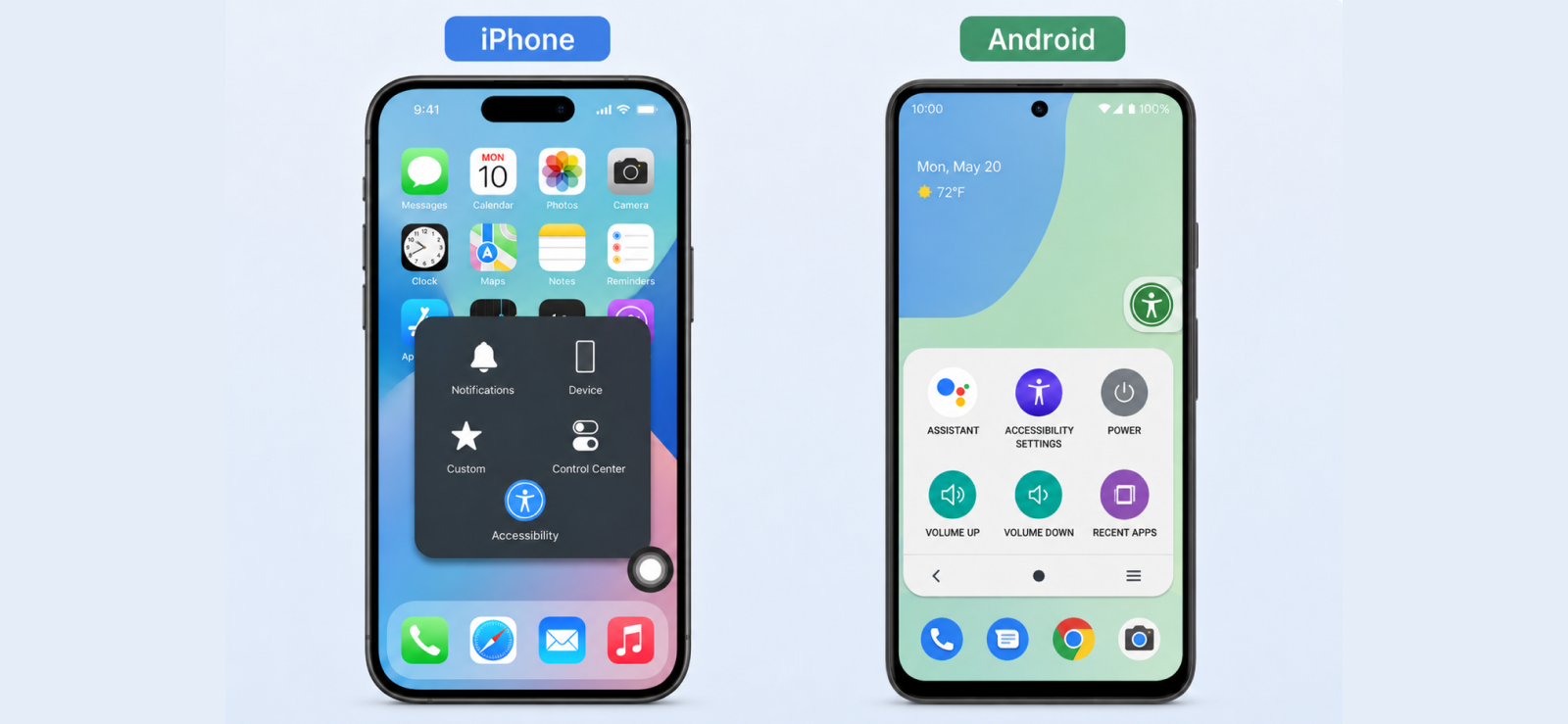
Hem Android hem de iPhone, doğrudan ekranınıza kayan bir düğme yerleştiren yerleşik bir erişilebilirlik kısayoluna sahiptir.
Android’de buna Erişilebilirlik Menüsü denir. iPhone’da AssistiveTouch’tır.
Her iki durumda da sonuç aynıdır: tek bir donanım düğmesine basmadan ekran görüntüsü almak için istediğiniz zaman dokunabileceğiniz görünür bir ekran kontrolü. Ses seviyesi veya güç düğmeleriniz aşındığında, ulaşılması zor olduğunda veya kaydırmanın ortasında doğru kombinasyonu bulmak için uğraşmaktan kaçınmak istediğinizde özellikle kullanışlıdır.
Android’de nasıl kurulur:
- Ayarlar’ı açın ve Erişilebilirlik’e gidin.
- Erişilebilirlik Menüsü’ne dokunun ve açma/kapama düğmesini açın.
- Ekranınızın kenarında kayan bir kare simge görünecektir.
- Facebook’u açın ve yakalamak istediğiniz içeriğe gidin.
- Kayan simgeye dokunun ve menüden Ekran Görüntüsü’nü seçin.
- Resim otomatik olarak Galerinize kaydedilir.
iPhone’da nasıl kurulur:
- Ayarlar’ı açın ve Erişilebilirlik’e, ardından Dokun’a dokunun.
- AssistiveTouch’a dokunun ve açın.
- Ekranınızda yarı şeffaf kayan bir düğme belirir.
- Facebook’u açın ve yakalamak istediğiniz içeriğe gidin.
- Kayan düğmeye dokunun, ardından Cihaz’a ve ardından Ekran Görüntüsü’ne dokunun.
- Ekran görüntüsü Fotoğraflar uygulamanıza kaydedilir.
Test Deneyimim
Samsung Galaxy ve OnePlus’ta Erişilebilirlik Menüsü simgesi çoğu zaman ekranın kenarında temiz bir şekilde duruyordu. Sorun, Facebook’un arayüzü açık renkli bir arka plan kullandığında ortaya çıktı; simge o kadar karışmıştı ki, içgüdüsel olarak ona dokunmak yerine onu aramak zorunda kaldım.
Küçük bir şeydi, ancak bir Hikayeyi kaybolmadan önce yakalamaya çalıştığınızda, o yarım saniyelik arama eklenir
iOS’ta AssistiveTouch düğmesi her zaman görünürdü ve tüm test denemelerinde tutarlı bir şekilde çalıştı. Dikkatimi çeken şey, ekran görüntüsü işlevine ulaşmanın iki dokunuş gerektirmesiydi: biri menüyü açmak için, diğeri Cihaz’ı seçmek için, üçüncüsü ise Ekran Görüntüsü’ne basmak için.
Bu ekstra gezinme, ekran görüntüsü almayı herhangi bir düğme tabanlı yönteme göre belirgin şekilde daha yavaş hale getirdi.
Kurulumun kendisi her iki platformda da iki dakikadan az sürdü ve yeniden etkinleştirilmeye gerek kalmadan oturumlar boyunca aktif kaldı.
2. Standart Düğme Kombinasyonunu Deneyin
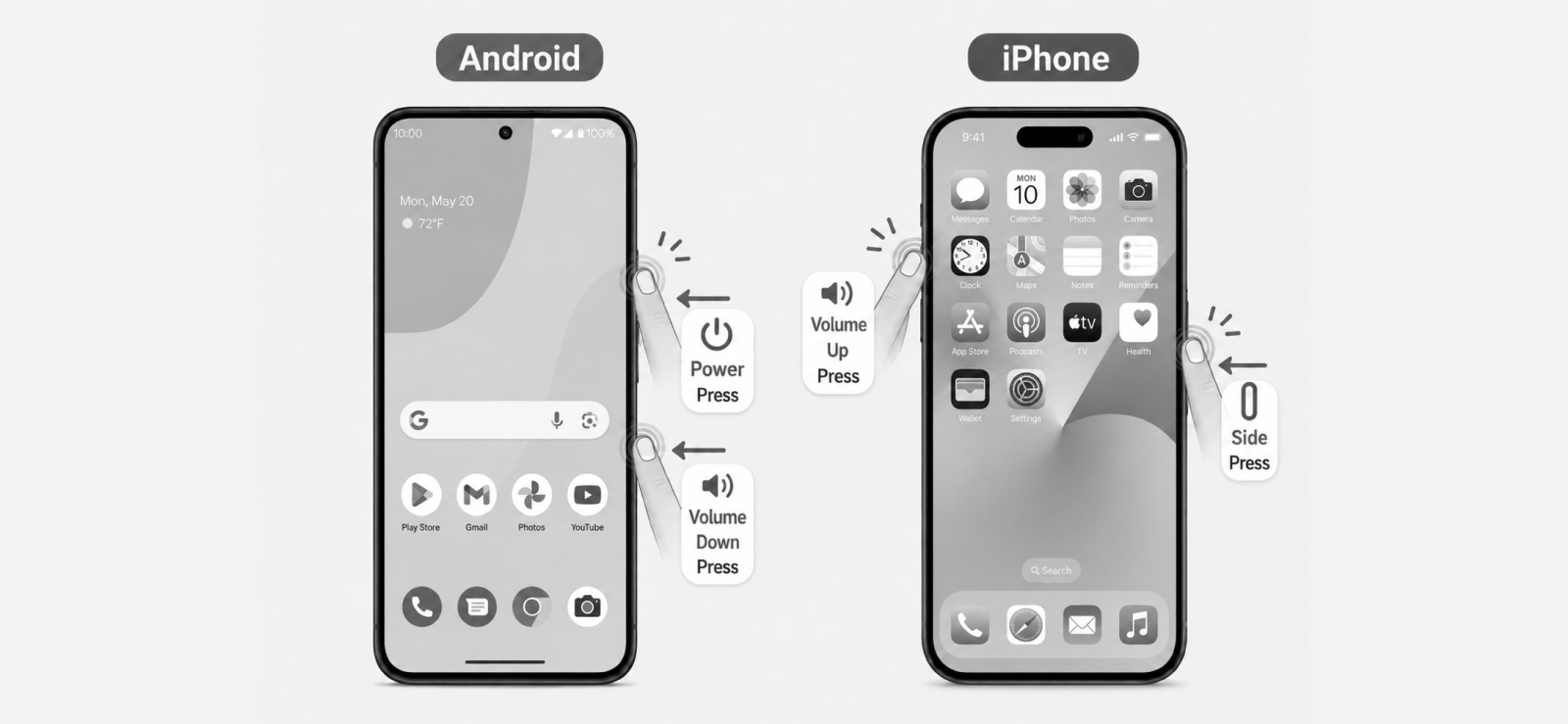
Bu, çoğu insanın zaten bildiği ve hiç düşünmeden kullandığı yöntemdir. Her akıllı telefon, ekran görüntüsü almak için bir donanım kısayoluyla birlikte gelir ve herhangi bir yapılandırma veya ekstra adım gerekmeden Facebook’ta da diğer her yerde çalıştığı gibi çalışır. Aynı anda iki düğmeye bastığınızda ekran yakalanır.
Android’de nasıl yapılır:
- Facebook’u açın ve yakalamak istediğiniz içeriğe gidin.
- Güç Düğmesine ve Sesi Kısma düğmesine aynı anda basın.
- Ekran görüntüsü animasyonunu ekranda görene kadar bir saniye basılı tutun.
- Resim otomatik olarak Galerinize kaydedilir.
iPhone’da nasıl yapılır:
- Facebook’u açın ve yakalamak istediğiniz içeriğe gidin.
- Sağ kenardaki Yan Düğmeye ve Sesi Açma düğmesine aynı anda basın.
- Ekranın sol alt köşesinde küçük bir küçük resim önizlemesi görünür.
- Düzenlemek için küçük resme dokunun veya doğrudan Fotoğraflar’a kaydetmek için hızlıca kaydırın.
Test Deneyimim
Test sırasında en çok başvurduğum yöntem bu oldu çünkü önceden hiçbir şey gerektirmiyor ve ihtiyaç duyduğunuz anda çalışıyor. Samsung Galaxy ve OnePlus genelinde çoğu çalıştırmada ilk denemede tutarlıydı.
Sorun zamanlamaya bağlıydı; iki düğmeye hafifçe senkronize olmayan bir şekilde basmak, zaman zaman ekran görüntüsü yerine ses seviyesi değişikliği olarak kaydediliyordu, bu da içeriğin tekrar deneyemeden kaybolduğu anlamına geliyordu.
Özellikle Samsung’da, ses tuşları ve güç düğmesi birbirine yakın duruyor, bu da telefonu tek elle tutarken kazara yapılan hataların daha yaygın olmasına neden oluyor.
iPhone’da en büyük sorun tamamen yanlış kombinasyona basmaktı. Hızlı hareket ederken ve ilerlemeden önce bir Facebook Hikayesi yakalamaya çalışırken, iPhone’da kapatma kaydırıcısını getiren Sesi Açma yerine Yan Düğmeye ve Sesi Kısma düğmesine bastım.
Bu, beş denemenin tamamında yalnızca bir kez oldu, ancak bu yakalamayı tamamen kaçırmak için yeterliydi. Yöntem genel olarak hala en güvenilir yöntemdir, ancak kasıtlı düğme yerleşimini hızdan daha fazla ödüllendirir.
3. iPhone’da Geriye Dokunarak Ekranı Yakalayın
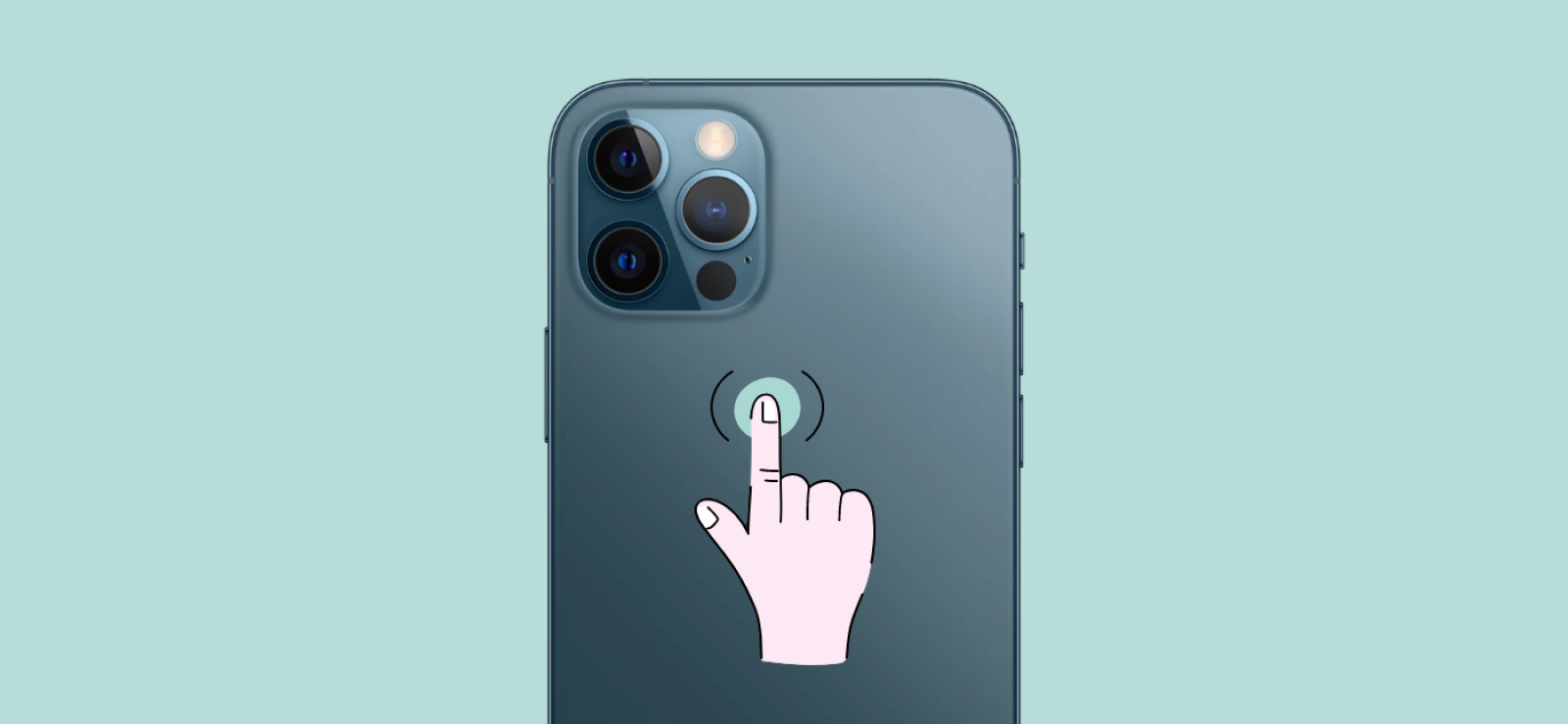
Back Tap, iOS 14 ve sonraki sürümleri çalıştıran iPhone’larda yerleşik olarak bulunan bir erişilebilirlik özelliğidir. Ekran görüntüsü almak da dahil olmak üzere bir eylemi cihazın arkasındaki iki kez dokunmaya veya üç kez dokunmaya atamanıza olanak tanır.
Kurulduktan sonra, herhangi bir tuşa basmadan veya ekrandaki kontrollere ulaşmadan, cama hızlı bir dokunuşla ekrandaki her şeyi yakalayabilirsiniz. Kulağa hile gibi gelse de pratikte alıştığınızda en doğal ekran görüntüsü alma yöntemlerinden biridir.
Nasıl kurulur:
- Ayarlar’ı açın ve Erişilebilirlik’e gidin.
- Dokun’a dokunun, ardından aşağı kaydırın ve Geri Dokun’a dokunun.
- Tercihinize göre Çift Dokunma veya Üçlü Dokunmayı seçin.
- Kullanılabilir eylemler listesinden Ekran Görüntüsü’nü seçin.
- Facebook’u açın, yakalamak istediğiniz içeriğe gidin ve iPhone’unuzun arkasına iki veya üç kez dokunun.
- Ekran görüntüsü otomatik olarak Fotoğraflar uygulamanıza kaydedilir.
Test Deneyimim
iPhone 15 Pro Max’in arka dokunuşunu iki koşulda test ettim: bir kez ince, şeffaf bir kılıfla ve bir kez daha ağır cüzdan tarzı bir kılıfla.
Bir vaka olmadan, hareket neredeyse her seferinde ilk dokunuşta başladı ve beş turda parmağım kenara çok fazla indiğinde yalnızca bir kez kaçırdım. İnce kasanın performansı neredeyse aynıydı; eklenen malzemenin az miktarı hassasiyeti anlamlı bir şekilde etkilemedi.
Cüzdan tarzı çanta farklı bir hikaye anlattı. Fazladan hacim, dokunuşu yeterince absorbe etti ve özellik, hareketi yakalamaktan daha sık kaçırdı. Cüzdan tarzı kılıflar, arka dokunuş hassasiyetini güvenilmez hale gelecek noktaya kadar azaltabilir. Eğer böyle bir durum kullanırsanız, bu yöntem size fayda sağlamaktan çok hayal kırıklığı yaşatacaktır.
Back Tap’ın yerini gerçekten kazandığı yer, Facebook Hikayeleri ve akışta tek elle gezinme sırasında oldu. Başparmağımı yerinde tutabiliyor, kaydırabiliyor ve işaret ya da orta parmağımla, tutuşumu bozmadan ya da telefonun konumunu değiştirmeden arkaya dokunabiliyordum. Bu özel kullanım durumu için, içeriği kaydırırken hızlı bir şekilde yakalamak, iPhone’da test ettiğim en doğal duygu yöntemiydi.

Biliyor muydunuz?
Instagram ekran görüntülerini bildirir, ancak yalnızca belirli bir durumda.

4. Uyumlu bir Android Telefonda El Hareketini Kullanın
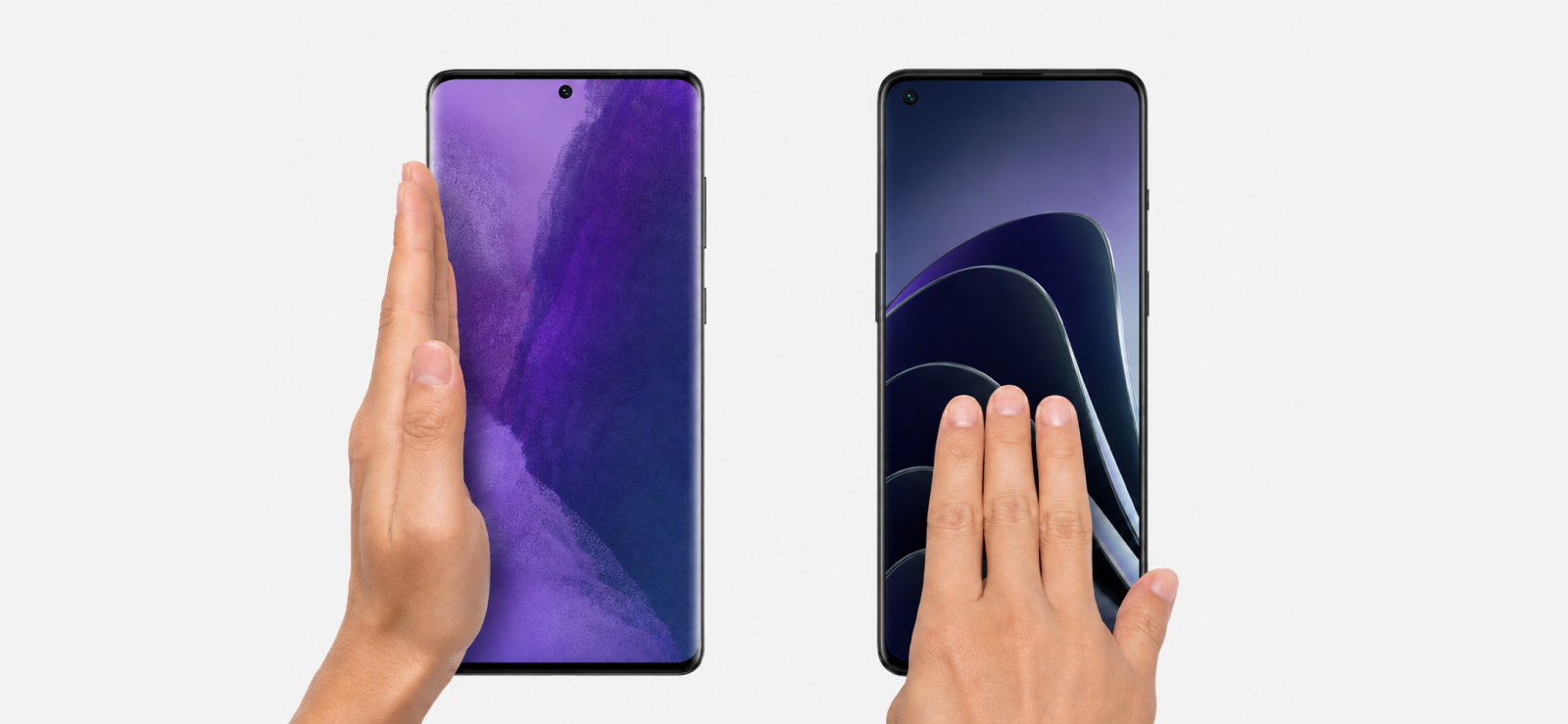
Android üreticileri yıllardır cihazlarına jest tabanlı ekran görüntüsü kısayolları yerleştiriyor ancak tam hareket, markaya göre değişiyor.
Samsung’da bu özelliğe Palm Swipe to Capture adı veriliyor ve elinizin yan tarafını ekran boyunca kaydırmayı içeriyor. OnePlus ve diğer stoklara yakın Android telefonların çoğunda bu, üç parmakla aşağı doğru kaydırmadır.
Her ikisi de aynı sonucu elde ediyor, herhangi bir donanım düğmesine dokunmadan ekran görüntüsü alınıyor, ancak ayarlarda farklı yerlerde bulunuyorlar ve pratikte kullanımları farklı hissettiriyor.
Samsung’da Palm Swipe nasıl kurulur:
- Ayarlar’ı açın ve Gelişmiş Özellikler’e gidin.
- Hareketler ve Hareketler’e dokunun.
- Yakalamak için Avuç İçi Kaydırma geçişini etkinleştirin.
- Facebook’u açın ve ekran görüntüsünü almak istediğiniz içeriğe gidin.
- Elinizin yan tarafını ekrana dikey olarak yerleştirin ve tek bir yumuşak hareketle yatay olarak kaydırın.
- Ekran görüntüsü Galerinize kaydedilir.
OnePlus’ta Üç Parmakla Kaydırma nasıl kurulur:
- Ayarlar’ı açın ve Ek Ayarlar’a, ardından Hareketler’e dokunun.
- Üç Parmak Ekran Görüntüsü geçişini etkinleştirin.
- Facebook’u açın ve yakalamak istediğiniz içeriğe gidin.
- Üç parmağınızı ekrana yerleştirin ve tek bir hareketle aşağı doğru kaydırın.
- Ekran görüntüsü Galerinize kaydedilir.
Test Deneyimim
Samsung Galaxy’de Palm Swipe, bilinçli ve kararlı bir hareket yaptığımda iyi çalıştı. Hafif kaydırmalar hiç kaydedilmedi; telefon ya onları görmezden geldi ya da onun yerine sayfayı kaydırdı.
Ayarın ilk kez bulunması biraz zaman aldı, çünkü beklediğiniz yer olan ana ekran menüleri yerine gelişmiş bir özelliğin iki seviye derinliklerinde yer alıyor.
OnePlus’taki üç parmakla kaydırma gözle görülür şekilde daha bağışlayıcıydı. Benim açımdan çok fazla ayarlama yapmadan farklı hızlarda ve açılarda çalıştı ve birkaç çalıştırmanın ardından tüm test boyunca kullandığım en hızlı Android yöntemi oldu. Kurulum aynı zamanda daha erişilebilirdi; OnePlus’taki Hareketler menüsü, ekstra gezinmeye gerek kalmadan hızlı bir şekilde ortaya çıkar.
Her iki yöntem de, hareket otomatik hale geldiğinde Facebook Hikayelerini kaydırmanın ortasında yakalamak için gerçekten kullanışlı hale geldi. Bir düğmeyi bulmak için elin hiçbir zaman ekrandan ayrılması gerekmedi; bu, içerik hızla hareket ederken gerçek bir fark yarattı.
5. Masaüstü Ekran Yakalama Aracıyla Ekran Görüntüsü Alın
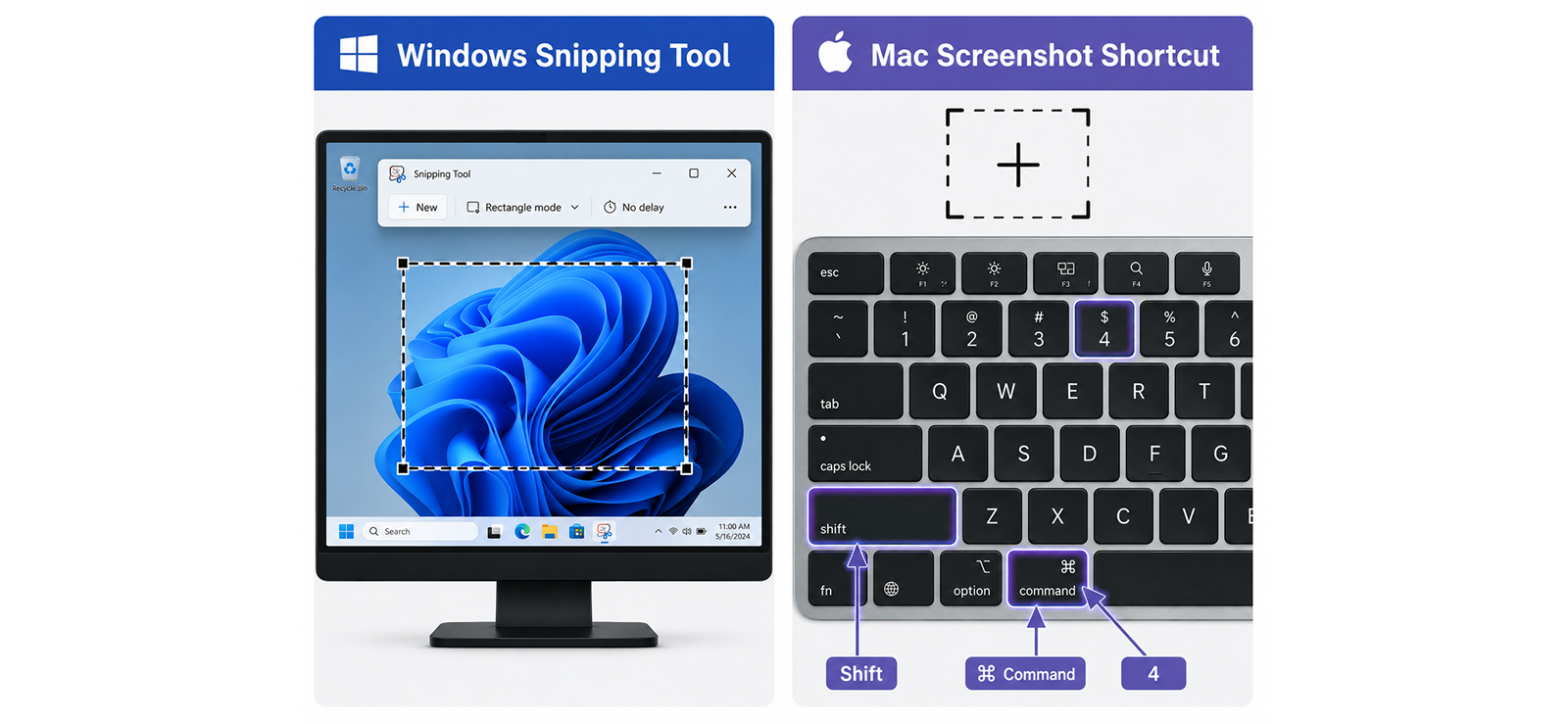
Facebook’u bilgisayardaki bir web tarayıcısı üzerinden kullanıyorsanız en temiz yaklaşım, işletim sisteminizle birlikte gelen yerleşik ekran görüntüsü aracıdır. Windows ve Mac’in her ikisi de doğrudan Facebook web arayüzünde çalışan yetenekli yakalama araçlarıyla birlikte geldiğinden hiçbir indirme veya ekstra uzantı gerekmez.
Windows Ekran Alıntısı Aracı nasıl kullanılır:
- Facebook’u bir tarayıcıda, Chrome’da veya Opera’da açın.
- Yakalamak istediğiniz içeriğe gidin ve tamamen yüklenmesine izin verin.
- Ekran Alıntısı Aracı katmanını açmak için Windows + Shift + S tuşlarına basın.
- Ekranınız hafifçe kararacaktır. İstediğiniz Facebook içeriğinin çevresine bir dikdörtgen çizmek için tıklayıp sürükleyin.
- Fare düğmesini bırakın. Yakalama panonuza kopyalanır ve Ekran Alıntısı Aracı düzenleyicisinde açılır.
- Dosyayı saklamak için düzenleyicide Kaydet’i tıklayın veya doğrudan panodan bir belgeye veya sohbete yapıştırın.
Mac Ekran Görüntüsü Kısayolu nasıl kullanılır:
- Facebook’u Mac’inizdeki Safari’de açın.
- Yakalamak istediğiniz içeriğe gidin.
- Command + Shift + 4 tuşlarına basın. İmleciniz artı işaretine dönüşür.
- Ekranın Facebook içeriğini içeren alanını seçmek için tıklayıp sürükleyin.
- Fare düğmesini bırakın. Ekran görüntüsü otomatik olarak Masaüstünüze PNG dosyası olarak kaydedilir.
- Alternatif olarak, Command + Shift + 4 tuşlarına bastıktan sonra, pencere yakalama moduna geçmek için Boşluk Çubuğuna basın. Çevreleyen masaüstü karmaşası olmadan temiz bir şekilde yakalamak için tarayıcı penceresine tıklayın.
Test Deneyimim
Masaüstü testlerini Windows’ta Chrome ve Opera’da ve Mac’te Safari’de çalıştırdım. Windows’taki Ekran Alıntısı Aracı her çalıştırmada tutarlıydı ancak herhangi bir telefon yönteminden daha yavaştı. Kaplamanın açılması ile dosyayı kaydetme arasındaki iki veya üç saniye, içerik değişiyorsa bir şeyin gözden kaçırılmasına neden olacak kadar uzundur.
Kaydetme ayrıca düzenleyicide fazladan bir adım atılmasını gerektiriyordu; bu da telefon yöntemlerinin hiçbirinde olmayan sürtünmeyi artırıyordu.
Mac kısayolu bu ikisi arasında en gösterişli olanıydı. Artı imleci tam olarak istediğim içeriği çerçevelemeyi kolaylaştırdı ve Masaüstüne otomatik kaydetme, dosyanın daha sonra bulunmasının her zaman kolay olduğu anlamına geliyordu.
Dikkatimi çeken şeylerden biri tarayıcı çerçevesiydi: pencere yakalama modu sekmeleri ve adres çubuğunu içeriyordu, bu yüzden yalnızca Facebook içeriğini istediğimde yine de görüntüyü kırpmak zorunda kalıyordum.
Ebeveynler Güvenlik Amaçlı Facebook Etkinliğinin Ekran Görüntüsünü Nasıl Alabilir?
Pek çok ebeveyn için endişe, yalnızca çocuklarının Facebook’ta ne paylaştığı değil, aynı zamanda rahatsız edici içeriği kaybolmadan önce görüp görmeyecekleridir. Hikayelerin süresi 24 saat sonra dolar, kaybolan mesajlar görüntülendikten sonra kaybolabilir ve gönderiler neredeyse anında kaldırılabilir. Uygulamada, bir ebeveyn her önemli şey göründüğünde doğru ekranı izleyemez.
Yukarıdaki yöntemlerin her biri, tam olarak doğru zamanda doğru ekrana bakıyor olmanızı gerektirir; bu da pratikte ebeveynliğin işleyişiyle aynı değildir.
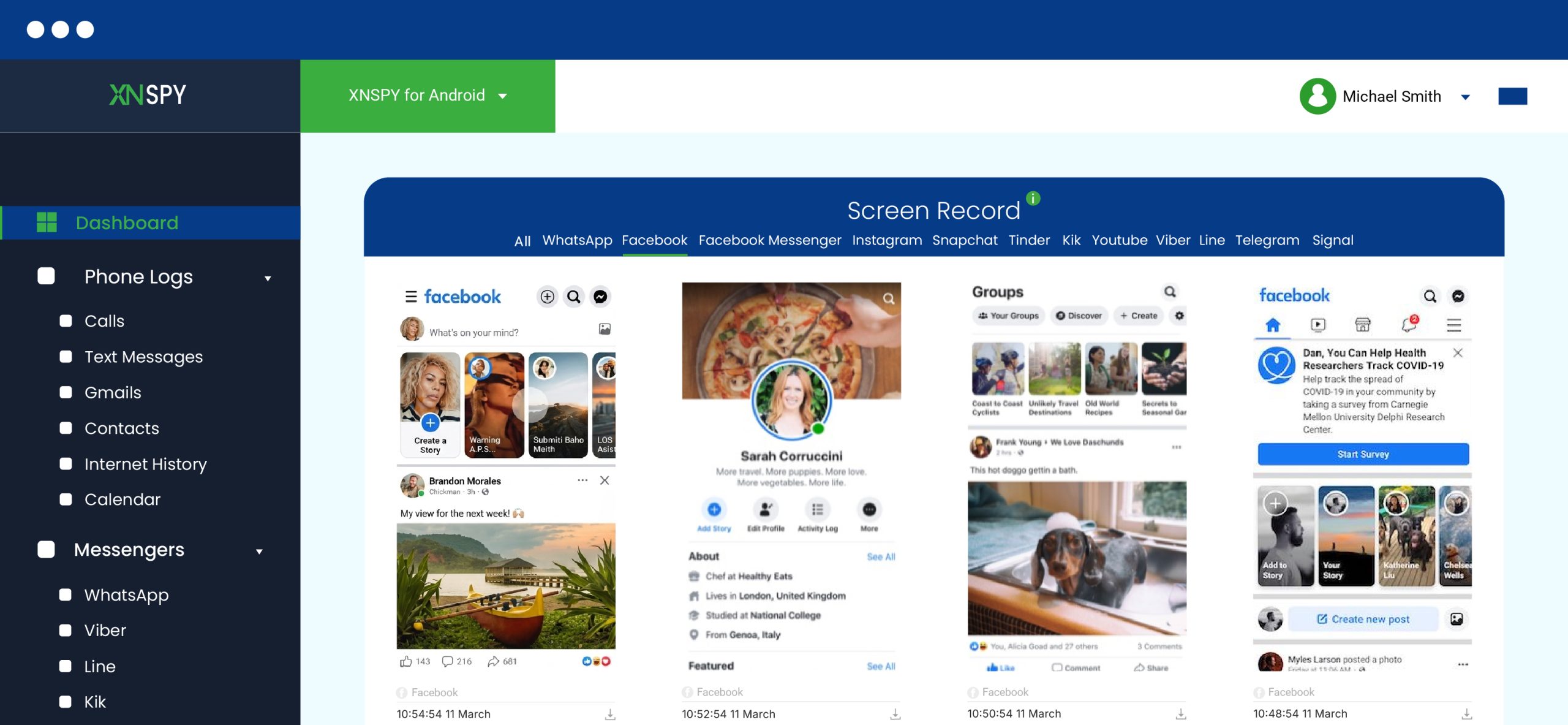
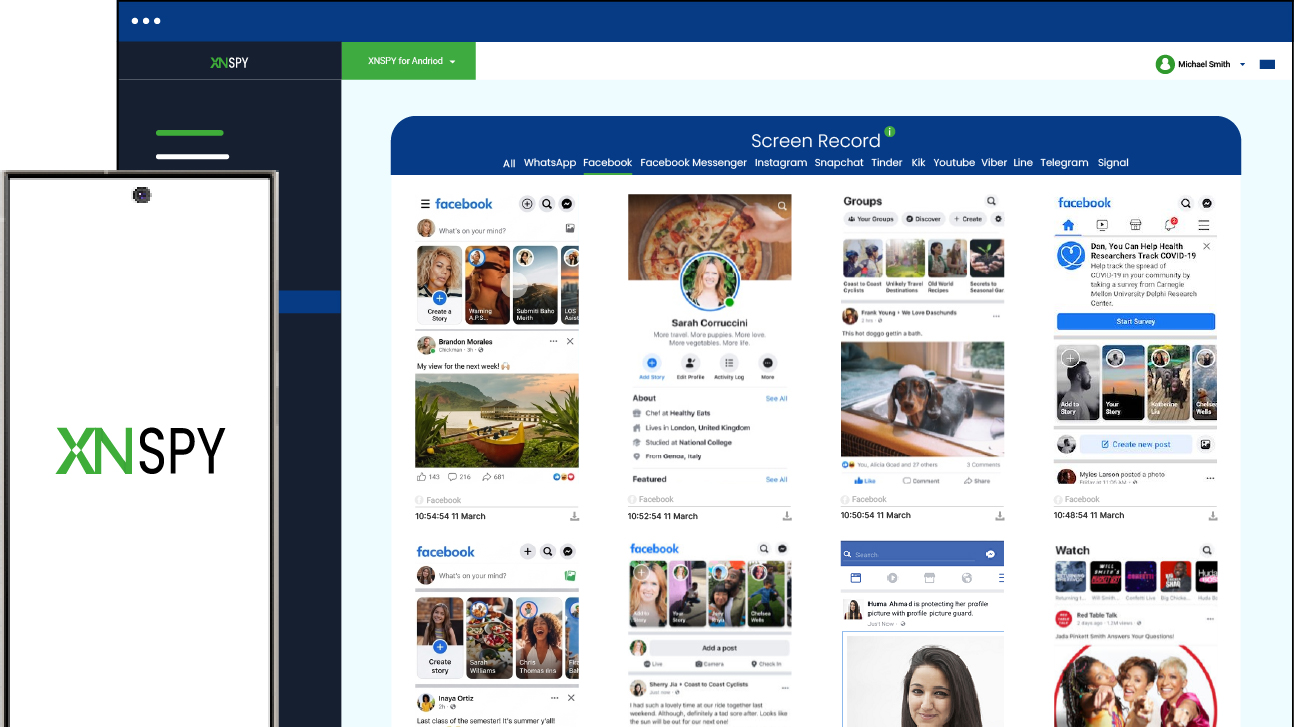
İşte burada Xnspy devreye giriyor. Xnspy, hedef cihaza tek seferlik kurulum sonrasında arka planda sessizce çalışan bir izleme aracıdır. Çocuğunuz Facebook’u açtığında, ekran kayıt özelliği her 5 saniyede bir otomatik olarak ekran görüntüsü alır ve bunu web kontrol panelinize yükler. Görüntülenen hikayeler, açılan mesajlar, gönderiler hızla siliniyor, bunların hepsi cihaz sahibine haber verilmeden kaydediliyor.
Xnspy’ı şu şekilde kullanabilirsiniz:
- Xnspy web sitesini ziyaret edin ve bir abonelik planı seçin.
- Çocuğunuzun cihazına kısa bir fiziksel erişim sağlayın ve ekrandaki kurulum talimatlarını izleyin.
- Kendi telefonunuzdan veya bilgisayarınızdan Xnspy kontrol panelinize giriş yapın.
- Ekran Kaydı bölümünü açın ve Facebook’a göre filtreleyin.
- Belirli oturumlara gitmek için zaman damgası ve tarih filtrelerini kullanın.
Test Deneyimim
Xnspy’ın ekran kayıt özelliğini 14 gün boyunca Samsung Galaxy’de test ettim ve bir ebeveynin Facebook etkinliğini izlemesini simüle ettim. I deliberately posted and deleted content within seconds to test the limits of capture. Silme işleminden hemen önce alınan ekran görüntüsü kontrol panelinde hâlâ görülebiliyordu, Facebook’tan kaldırılmıştı ve izleme kaydında korunuyordu.
Ancak kurulum, hedef cihaza fiziksel erişim gerektirir. Kontrol panelinde ayrıca iki hafta boyunca önemli miktarda ekran görüntüsü toplandı ve belirli bir şeyi ararken bunları ayıklamak zaman aldı. Her ikisi de, bir şeyi anında yakalamayı ummak yerine güvenilir, zaman damgalı görünürlüğe ihtiyaç duyan bir ebeveyn için yönetilebilir ödünleşimlerdir.
SSS
Facebook, Facebook Gruplarının Ekran Görüntüsünü Aldığınızda İnsanlara Bunu Söyler mi?
Hayır. Facebook, bir grubun gönderileri, yorumları, görselleri veya anketlerindeki içeriklerin ekran görüntüsünü aldığınızda bunu kimseye bildirmez. Grup üyelerinin ve yöneticilerin ekran görüntüsünün alındığını bilmelerinin hiçbir yolu yoktur.
Facebook, Medyanın Ekran Görüntüsünü Bir Kez Görüntülediğinizde Anlıyor mu?
Messenger’ın Instagram’dakiyle aynı olan Bir Kez Görüntüleme özelliği yoktur ancak Kaybolan Mesajlar benzer bir amaca hizmet eder. Aktif bir yok olma modundaki sohbette kaybolan bir mesajın ekran görüntüsünün alınması, diğer kişiyi bilgilendirecektir. Kaybolma modunun dışında, Messenger’da paylaşılan herhangi bir medyanın ekran görüntüsünün alınması herhangi bir bildirim tetiklemez.
Facebook’ta Öne Çıkanların Ekran Görüntüsünü Çekerseniz Karşınızdaki Kişi Bilecek mi?
Hayır. Bir Öne Çıkanın ekran görüntüsünü aldığınızda Facebook herhangi bir bildirim göndermez. Öne çıkanlar hikayelerden oluşturulmuş olsa da, öne çıkanlar olarak kaydedildiğinde içerik standart bir profil öğesi gibi davranır ve ekran görüntüsü etkinliği izlenmez.
FB Pazaryeri İlanlarında Ekran Görüntülerini Bildirir mi?
Hayır. Listelenen bir ürünün fotoğraflarının, fiyatının, açıklamasının veya satıcının profilinin ekran görüntüsünün alınması satıcıyı uyarmaz. Marketplace chats are standard Messenger conversations, so those are silent too, unless Disappearing Messages happen to be enabled in a specific chat.
Facebook Ekran Kaydını Bildiriyor mu?
Hayır. Facebook, iPhone, Android veya masaüstündeki standart içerik gönderileri, Hikayeler, Reels, videolar, canlı yayınlar veya Messenger konuşmaları için ekran kayıtlarını algılamaz veya bildirmez. Bir kaydın bir uyarıyı tetikleyebileceği tek durum, Vanish Mode Messenger görüşmesinin ekranını kaydetmenizdir.
Sildikleri Konuşma Hala Bir Yerlerde
Facebook etkinliğini gerçekleştiği anda yakalamak için Xnspy’ı edinin.

1 Comentários
Dbir cevap bırakın:
E-posta adresiniz yayımlanmayacaktır. Zorunlu alanlar işaretlenmiştir*


Facebook Kurallarını İhlal Etmeden Gizli Facebook Profillerini Görüntülemenin 6 Test Edilmiş Yöntemi - XNSPY Turkish Blog
Kasım 2, 2026 at 10:20 am[…] En İyi 6 Facebook Profil Görüntüleme Aracı, İddialarının Ötesinde Test Edildi⏰ Facebook Ekran Görüntülerini Bildiriyor mu: Kafa Karışıklığını Giderme🕵️ Birinin Gizli Facebook Hesabı Olup Olmadığını Nasıl Anlarsınız: 5 Yöntem🏅 […]