iPhone'da Snapchat Nasıl Engellenir: Ebeveynler İçin 5 Etkili Yöntem
 By Stephen Hawks
Telefonunuz için eksiksiz izleme deneyimi
XNSPY'yi edinin ve herhangi bir telefonda çağrıları, metinleri, multimedyayı, konumları ve daha fazlasını izlemeye başlayın!
Şimdi başlayın Canlı DemoiPhone'da Snapchat'i engellemek mümkün, ancak tek bir ayar yeterli olmaz. Apple'ın yerleşik araçları erişimi sınırlayabilir, ancak her birinin kararlı bir gencin bulabileceği belirli bir açığı vardır. Gerçekten işe yarayan yöntemler, birden fazla kontrol katmanını birleştirir.
Bu kılavuzda, çocuğunuzun kullandığı iPhone'da Snapchat'i nasıl kısıtlayacağınızı öğreneceksiniz. Her yöntemi, birden fazla hafta boyunca gerçek koşullarda, tekrarlanan yükleme denemeleri, kullanım artışları ve parola doğrulamalarıyla test ettim. Bazı seçenekler işe yaradı, bazıları ise hızla başarısız oldu. Gelin, 5 yöntemin tamamını ayrıntılı olarak ele alalım.
Çocuğun Telefonunda Snapchat'i Engelleme: Kısa Versiyon
- iPhone'da Snapchat'i engellemek, tek bir ayar yeterli değil, birden fazla yöntemi bir arada kullanmayı gerektirir.
- Apple'ın yerleşik araçları kısmi kontrol sağlasa da, güvenli bir parola olmadan işlevsiz kalıyor.
- Azimli bir genç, kısıtlama olmadığı takdirde Snapchat'i 20 saniyeden kısa sürede yeniden yükleyebilir.
- Ekran Süresi, Aile Paylaşımı ve izleme uygulamaları, her biri farklı bir erişim noktasını engelliyor.
- Xnspy, Snapchat etkinliğini izler ve uygulamayı herhangi bir tarayıcıdan uzaktan engeller .
- Ekran Süresi Uygulama Sınırları, günlük süre sınırına ulaşıldığında Snapchat'i otomatik olarak kapatır.
- "Satın Al" özelliğiyle Aile Paylaşımı, Snapchat'in ebeveyn onayı olmadan indirilmesini engeller.
- Zamanlama kısıtlamaları, okul saatleri ve yatma saatleri de dahil olmak üzere belirli saatlerde Snapchat kullanımını engeller.
- Ağ düzeyinde yönlendirici engellemesi, Snapchat'i ev Wi-Fi'ında kısıtlıyor ancak mobil veride kısıtlamıyor.
Çocuğumun iPhone'undan Snapchat'i engelleyebilir miyim?
Evet, iPhone'da Snapchat'i engelleyebilirsiniz, ancak sonuç, hedeflediğiniz kontrol seviyesine bağlıdır:
- Uygulama düzeyinde engelleme (temel kontrol) : Kullanımı geçici olarak durdurur.
- Yükleme engelleme (daha güçlü kontrol) : Snapchat'in yeniden indirilmesini engeller.
- İzleme + kısıtlama kombinasyonu (tam kontrol) : Kullanımı izler, uyarı verir ve limitleri uygular.
Apple tek başına kısmi kontrol sağlar. Gerçek bir uygulama için Apple araçlarını harici izleme veya ebeveyn kontrolü uygulamalarıyla birleştirmeniz gerekir.
Snapchat Çocuk Cihazında Nasıl Çalışır: Mekanizmayı Anlamak
Snapchat'i engellemeden önce, iPhone'da nasıl davrandığını anlamak çok önemlidir. Standart bir çocuk kurulumunda yaptığım testler sırasında gözlemlediklerim şunlar:
1. Snapchat, Apple ID indirmeleriyle sıkı bir şekilde entegre edilmiştir : App Store açıksa, Snapchat'i yeniden yüklemek 20 saniyeden az sürer.
2. Snapchat telefonda minimum düzeyde görünür veri saklar : Silinse bile, sohbet geçmişi sunucu tarafında kalır. Yeniden yüklemek erişimi hızlı bir şekilde geri kazandırır.
3. Bildirimler sistem düzeyinde engellenmediği sürece çalışmaya devam eder : Kullanım kısıtlansa bile, bildirimler yine de dikkati geri çekebilir.
4. VPN veya Wi-Fi değişiklikleri uygulama kullanımını engellemez : Snapchat, ağın kendisi kısıtlanmadığı sürece çoğu ağ filtresinden bağımsız olarak çalışır.
5. Ekran Süresi kısıtlamaları, parola korumalı olmadığı sürece yereldir : Eğer bir çocuk Ekran Süresi parolasını biliyorsa, kısıtlamalar hızla etkisini kaybeder.
Bu davranış, tek yöntemli engellemenin gerçek kullanımda genellikle başarısız olmasının nedenidir.
 Okumaya Devam Edin: Sizin İçin Faydalı Kılavuzlar

 ⏰ Çocuğunuzun Snapchat'ini Nasıl Takip Edebilirsiniz: 7 Basit Yöntem
 🎬 Birinin Snapchat'te Aktif Olup Olmadığını Nasıl Anlarsınız: 9 Kolay Yol
 ⌛ Birinin Snapchat Hikayesini Anonim Olarak Görüntülemenin 6 Yöntemi
 🚨 Ebeveynler İçin En İyi 7 Anonim Snapchat Hikaye Görüntüleme Aracı
iPhone'da Snapchat'i Engellemek İçin Bu Yöntemleri Nasıl Test Ettim + Dikkate Alınan Faktörler
Tüm yöntemleri, tipik bir genç cihazına benzer bir iPhone kurulumunda test ettim:
- iOS 17 ve iOS 18 beta sürümlerini çalıştıran iPhone'lar (iki cihaz test edildi)
- Snapchat yüklü ve aktif olarak kullanılıyor.
- Bir cihazda Apple Aile Paylaşımı etkinleştirilmiş durumda.
- Çocuk simülasyonu için ayrı Apple ID
Simüle ettiğim şey
Her gün 3-5 saat Snapchat aktivitesi gerçekleştirdim: snap gönderdim, hikayeleri açtım, bildirimleri aldım ve hesaplar arasında geçiş yaptım. Her 12 saatte bir, kısıtlamaların geçerli olup olmadığını, başarısız olup olmadığını veya atlatılıp atlatılmadığını kaydettim.
Her Yöntemi Nasıl Kırmaya Çalıştım
Her yöntem için, bu senaryolarda 10'ar kez atlama denemesi yaptım:
- Snapchat uygulamasını App Store'dan silip yeniden yüklemek
- Wi-Fi'den hücresel veriye geçiş (5. Yöntem için önemlidir)
- Snapchat hesabından çıkış yapıp farklı bir hesaba tekrar giriş yapmak
- Cihazın dil ve bölge ayarlarını değiştirme
- Kısıtlama sırasında iPhone'u zorla yeniden başlatma
Kullanılan Puanlama Sistemi
Her yöntem dört kategori üzerinden değerlendirildi:
- Engelleme gücü (%40) : Snapchat kullanımının ne kadar tamamen durdurulduğunu ölçtüm.
- Engelleme direnci (%25) : Yeniden yükleme, oturumu kapatma veya hesap değiştirme işlemlerinin kontrolleri atlatıp atlatamayacağını kontrol ettim.
- Kurulum netliği (%20) : Teknik bilgisi olmayan bir ebeveynin kurulumu ne kadar kolay yapabildiğini analiz ettim.
- Zaman içindeki istikrar (%15) : Güncellemelerden veya yeniden başlatmalardan sonra ayarların etkili olup olmadığını kontrol ettim.
Genel Sonuç Özeti
- Tamamen güvenilir yöntemler: 2
- Kısmen etkili: 2
- Kolayca atlatılabilir: 1
Şimdi her yöntemi ayrıntılı olarak inceleyelim.
iPhone'da Snapchat'i Kısıtlama: Ebeveynler İçin İşe Yarayan 5 Kanıtlanmış Yöntem
Çocuğunuzun iPhone'unda Snapchat'i engellemeyi daha önce denediyseniz, tek bir ayarın uzun süre etkili olmadığını zaten biliyorsunuzdur. İşte çocuğunuzun iPhone'unda gerçekten etkili olan 4 yöntem ve her birinin gerçek kullanımda nasıl çalıştığı.
| Yöntem | Engelleme Türü | Riskten Kaçınma | Kurulum Zorluğu | Ek uygulama gerektirmeden çalışır. |
| Xnspy | İzleme + davranışsal kısıtlama | Düşük — uygulama silindikten sonra bile yeniden yüklemeleri ve kullanım kalıplarını izler. | Orta seviye — profil kurulumu için fiziksel cihaz erişimi gerektirir. | Hayır — ücretli üçüncü taraf uygulama gereklidir. |
| Ekran Süresi Uygulama Sınırları | Kesin kesintili kullanım süresi sınırı | Orta seviye — eğer çocuk Ekran Süresi şifresini biliyorsa başarısız olur. | Kolay — tamamen yerel, 5 dakikadan kısa sürede. | Evet — iOS'a entegre edilmiş durumda. |
| Ailece Paylaşım + Satın Alma Talebi | Kurulum denetimi | Düşük risk — her indirme işlemi ebeveyn onayı gerektirir. | Kolay — Apple'ın yerleşik kurulumu, tek seferlik yapılandırma. | Evet — iOS'a entegre edilmiş durumda. |
| Kesinti Planlaması | Planlı zaman bazlı erişim engelleme | Orta seviye — yalnızca belirlenen saatlerde erişim kısıtlaması var, bu saatler dışında kısıtlama yok. | Kolay — yerel düzeyde, ancak dikkatli zaman planlaması gerektiriyor. | Evet — iOS'a entegre edilmiş durumda. |
| Ağ Düzeyi (Yönlendirici/DNS) | Bağlantı düzeyinde trafik engelleme | Yüksek — mobil veriye geçilerek anında aşılıyor | Zor — yönlendirici yönetici erişimi ve alan adı bilgisi gerektirir. | Evet, uygulama gerekmiyor, ancak yönlendiriciye bağlı. |
Yöntem 1: Xnspy
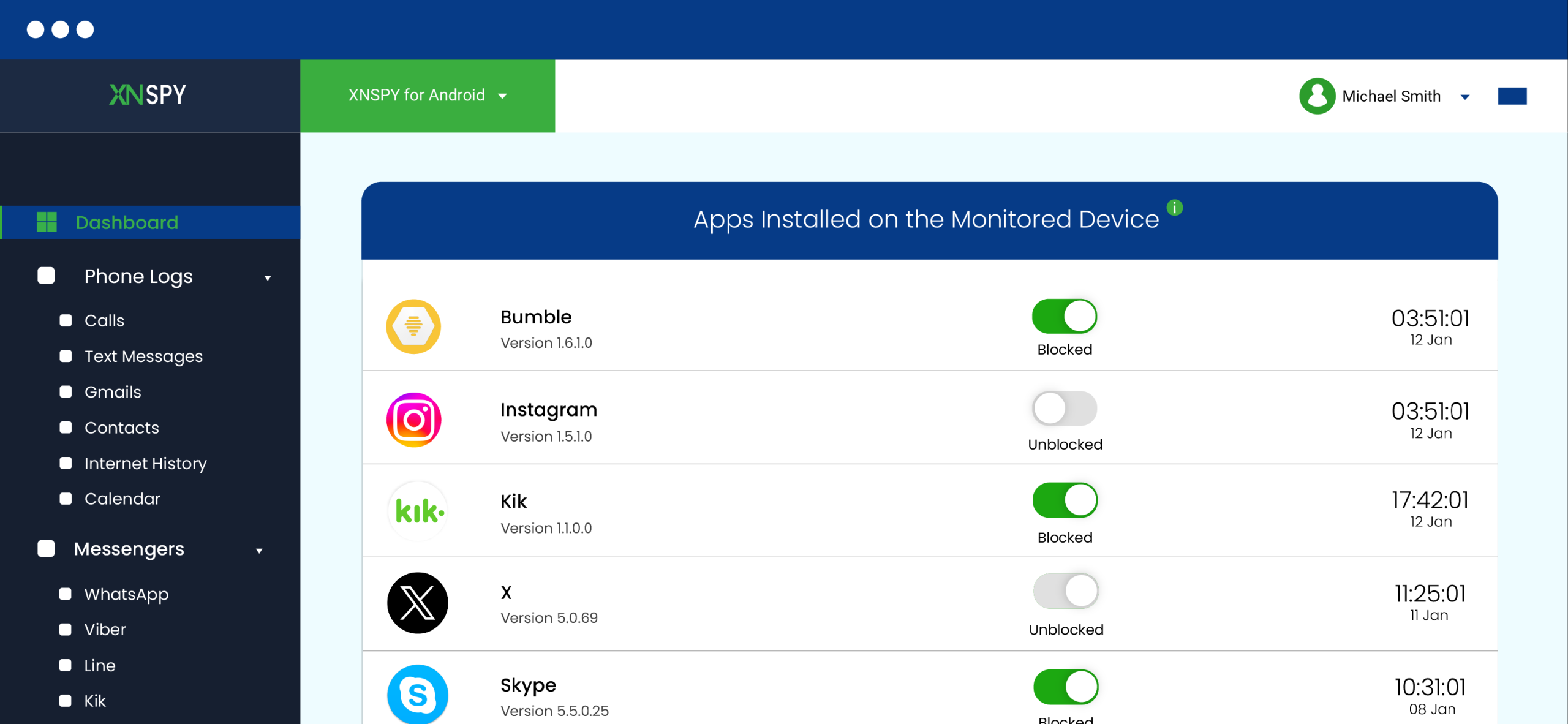
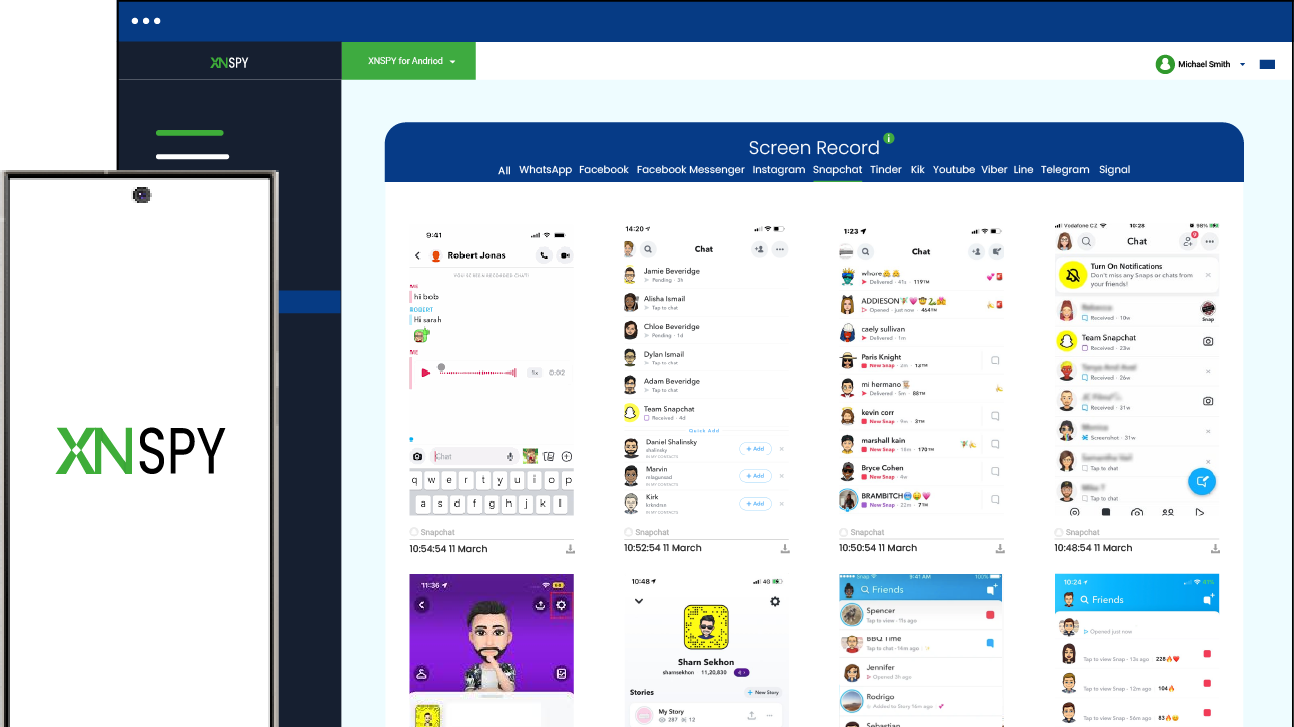
Xnspy aynı anda iki seviyede çalışır: çocuğunuzun Snapchat'te neler yaptığını izler ve size web kontrol panelinden uygulamayı uzaktan engelleme olanağı sunar. Bu kombinasyon, bir sınırlama uygulamak istediğiniz her seferinde çocuğunuzun telefonunu fiziksel olarak elinize almanıza gerek kalmadığı anlamına gelir.
Xnspy, mesajlar, snap'ler, videolar ve arkadaş çevreleri de dahil olmak üzere Snapchat etkinliğine dair derinlemesine bilgiler sunar ve uygulama engelleme yoluyla uzaktan kontrol yetenekleri sağlar. Testler sırasında, kontrol paneli Snapchat'in açılma sıklığını, günün saatine göre kullanım kalıplarını ve içerik etkinliğini kaydetti; bunların tümüne cihaza dokunmadan bir tarayıcıdan erişilebiliyor.
İşte Xnspy kullanarak iPhone'da Snapchat'i nasıl engelleyeceğiniz:
- xnspy.com adresine gidin ve e-posta adresinizi kullanarak bir hesap oluşturun.
- Kurulum sırasında hedef cihaz türü olarak iPhone'u seçin.
- İstenildiğinde, izlemek istediğiniz iPhone'un iCloud kimlik bilgilerini (Apple Kimliği ve parola) girin.
- iCloud senkronizasyonunun tamamlanmasını bekleyin; bu işlem, cihazdaki veri miktarına bağlı olarak birkaç dakika sürebilir.
- Herhangi bir tarayıcıdan cp.xnspy.com adresinden Xnspy web kontrol paneline giriş yapın.
- Kontrol paneli kenar çubuğundaki Yüklü Uygulamalar bölümüne gidin.
- Uygulama listesinde Snapchat'i bulun ve uzaktan erişimi kısıtlamak için Uygulamayı Engelle seçeneğini belirleyin.
Kullanım Kontrol Davranışı (Gerçekte Ne Oluyor)
Xnspy, çocuğunuzun Snapchat'te ne kadar zaman geçirdiğini ve gün içinde uygulamayı ne sıklıkla açtığını gösterir. Uygulamayı çok fazla kullanıyorlarsa, kontrol panelinden geçici olarak engelleyebilirsiniz. Engelleme anında uygulanır ve çocuğun telefonunda herhangi bir işlem gerektirmez.
Engeli kaldırma işlemi de aynı sürecin tersini izler; bu, cihaz ayarlarını değiştirmeden belirli saatlerde Snapchat'e erişim sağlamak için kullanışlıdır. Xnspy ayrıca mesajları, medyayı ve diğer etkinlikleri yakalamak için sosyal medya uygulamalarının otomatik ekran görüntülerini alır ve uzaktan kilitleme, telefon silme ve uygulama engelleme gibi uzaktan kontrol komutlarına olanak tanır.
Sınırlamalar
Xnspy'nin işlevselliği, iCloud senkronizasyonunun etkin olmasına ve iki faktörlü kimlik doğrulamanın yönetilebilir olmasına bağlıdır. Çocuğunuz Apple ID şifresini değiştirirse veya iCloud yedeklemesini devre dışı bırakırsa, erişim geri yüklenene kadar veri senkronizasyonu duracaktır.
Ayrıca, bir sonraki senkronizasyona kadar Snapchat'in çevrimdışı veya uçak modunda kullanılmasını da engellemez. En güçlü uygulama için, Xnspy'nin uygulama engelleme özelliğini, ikincil bir katman olarak Ekran Süresi'nin Uygulama Sınırları (Yöntem 2) ile birleştirin.

Xnspy: Çocuğunuzun Snapchat'i, Gözetiminiz Altında
Çocuğunuzun Snapchat aktivitelerini, telefonuna dokunmadan tamamen kontrol altına alın.
– Snapchat mesajlarını, snap'lerini ve hikayelerini izleyin.
– Snapchat'i kontrol panelinizden anında engelleyin
– Çocuğunuzun uygulamayı ne sıklıkla ve ne kadar süreyle kullandığını takip edin.
– Kullanım belirlediğiniz limitleri aştığında uyarı alın.
Yöntem 2: Ekran Süresi Uygulama Sınırları (iPhone'un Dahili Kısıtlama Katmanı)
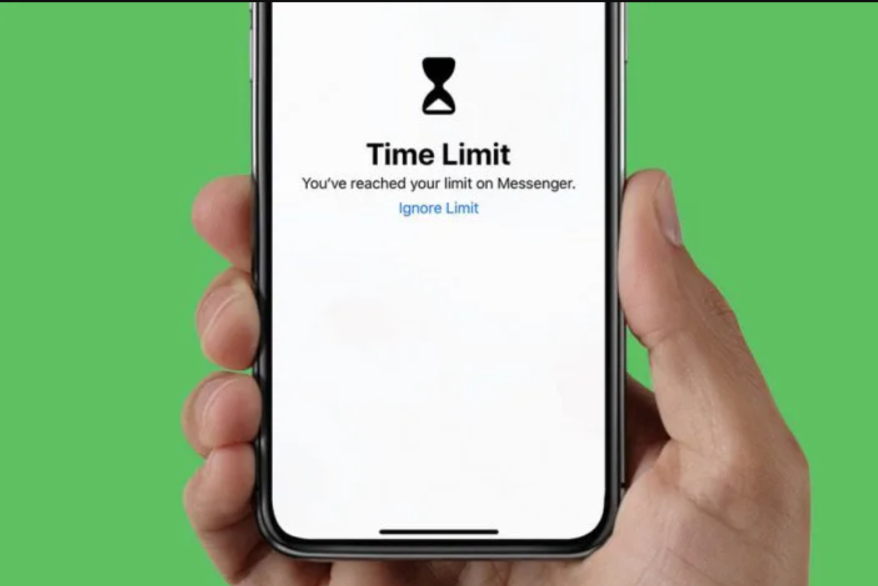
Apple'ın Ekran Süresi sistemi, iOS'a zaten entegre edilmiş olduğu için en erişilebilir kontrol seçeneğidir. Testlerde, kullanım süresini sınırlamak için güvenilir bir şekilde çalıştı, ancak parola stratejisiyle birleştirilmediği sürece uzun vadeli uygulama için uygun değildi.
Bunu kullanışlı kılan şey, kesin bir sınır noktası oluşturmasıdır. Snapchat kullanımı limiti aştığında, erişim otomatik olarak engellenir. Ancak, uygulamanın başarısı büyük ölçüde parolanın güvenli olup olmadığına ve çocuk tarafından bilinmemesine bağlıdır.
Şimdi bu yöntemle iPhone'da Snapchat uygulamasını nasıl engelleyebileceğimize bakalım:
- Ayarlar'ı açın → Ekran Süresi'ne dokunun
- Uygulama Sınırlarına dokunun → Sınır Ekle'ye dokunun
- Sosyal Ağlar kategorisi altında Snapchat'i arayın ve seçin.
- Günlük zaman sınırınızı belirleyin, ardından "Sınır Bittiğinde Engelle" seçeneğini açın.
- Ekran Süresi'ne geri dönün → Ekran Süresi Parolasını Değiştir'e dokunun → cihazın kilidini açma PIN'inden farklı 4 haneli bir kod belirleyin
Kullanım Kontrol Davranışı (Gerçekte Ne Oluyor)
Yapılan yapılandırmanın ardından Snapchat, belirlenen süre sınırına ulaşıldıktan hemen sonra çalışmayı durdurur. Testler sırasında, kilitlenme eşiği aşıldıktan saniyeler içinde sürekli olarak tetiklendi. Kesinti zamanlaması, özellikle geceleri, önceden tanımlanmış saatlerde erişimi engelleyerek ek bir kontrol katmanı sağladı.
Ancak, etkinliği tamamen parola kontrolüne bağlıdır. Parola güvenli kaldığı sürece, kısıtlama tutarlı bir şekilde uygulandı. Erişilebilir olduğunda ise ayarlar hızla değiştirildi ve bu da uygulamanın gücünü zayıflattı.
Sınırlamalar
En büyük sınırlama parola bağımlılığıdır. Çocuğun parolaya erişimi varsa, kısıtlamalar değiştirilebilir veya kaldırılabilir. Ayrıca kullanım kalıplarına dair görünürlük sağlamaz, bu nedenle bir izleme sistemi yerine yalnızca bir sınırlayıcı olarak işlev görür. Ek olarak, App Store kısıtlamaları da uygulanmadığı sürece Snapchat'i yeniden yüklemek hala mümkündür.
Yöntem 3: Satın Alma Talebi ile Aile Paylaşımı (Kurulum Kontrol Katmanı)
Apple'ın Aile Paylaşımı sistemi, Snapchat'in baştan yüklenmesini engellemek söz konusu olduğunda en güçlü önleyici araçlardan biridir. Testler sırasında, onay verilmediği sürece yeni uygulama yüklemelerini sürekli olarak engelledi.
Bu yöntem kullanımı yönetmez. Bunun yerine, girişi kontrol eder. Bu da onu daha genç kullanıcılar veya Snapchat'in henüz yüklü olmadığı cihazlar için etkili kılar.
Bu yöntemi şu şekilde kullanabilirsiniz:
- Ayarlar'ı açın → en üstte bulunan adınıza (Apple Kimliğinize) dokunun.
- Aile Paylaşımı'na dokunun → Üye Ekle
- 13 yaş altı için "Çocuk Hesabı Oluştur" seçeneğini, mevcut Apple ID'si olan gençler için ise "Davet Et" seçeneğini tercih edin.
- Çocuk hesabı Aile listesinde göründüğünde, adına dokunun.
- "Satın Almayı İste" seçeneğini etkinleştirin; bu seçenekten itibaren onay istekleri Aile Paylaşımı bildirimleri aracılığıyla otomatik olarak gelecektir.
Kullanım Kontrol Davranışı (Gerçekte Ne Oluyor)
Bu sistem aktif olduğunda, Snapchat'i indirme girişimlerinin tümü bir onay isteğini tetikler. Testler sırasında, istekler neredeyse anında alındı ve kurulumun devam edebilmesi için manuel onay gerektirdi. Bu durum, App Store düzeyinde güçlü bir engelleme etkisi yarattı.
Snapchat yüklendikten sonra bu sistem kullanımını hiçbir şekilde etkilemez. Sadece yükleme ve yeniden yükleme girişimleri için geçerlidir.
Sınırlamalar
Buradaki en büyük eksiklik, kurulum sonrası kontroldür. Snapchat zaten cihazda yüklüyse, Aile Paylaşımı onu etkilemez. Ayrıca, sürekli onay yönetimi gerektirir ki bu da zamanla tekrarlayıcı hale gelebilir. Ek olarak, uygulamaları zaten yüklemiş olan çocuklar, kısıtlama olmaksızın bunları kullanmaya devam edebilirler.
Yöntem 4: Kesinti Süresi + Her Zaman İzin Verilen Uygulamalar (Yapılandırılmış Erişim Kontrolü)
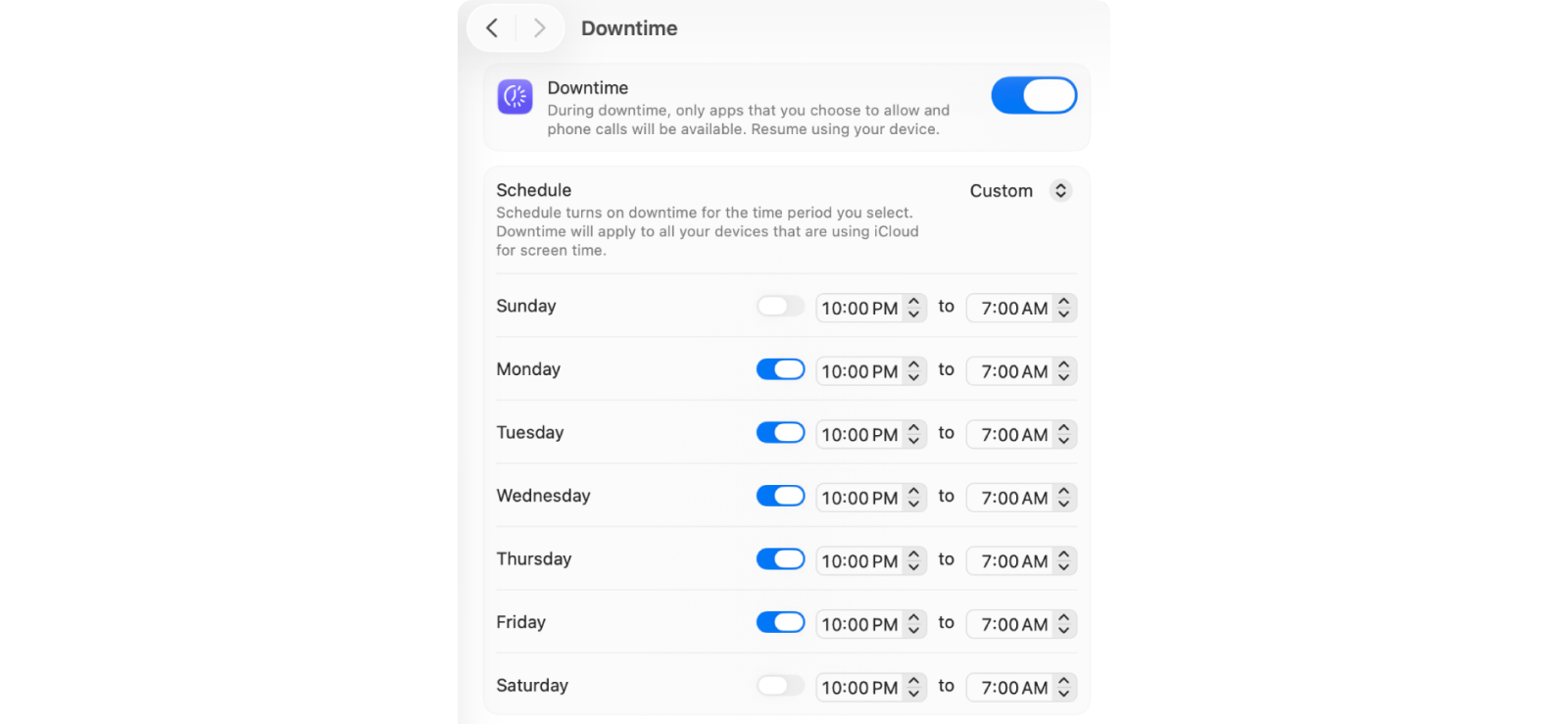
Downtime, Apple'ın belirli saatlerde uygulamaları engelleyen, zamanlama tabanlı bir kısıtlama sistemidir. Testlerde, gece kullanımını kontrol etmede ve yapılandırılmamış erişim sürelerini azaltmada iyi sonuç verdi.
Bu yöntemin gücü öngörülebilirliğinde yatmaktadır. Bir kez yapılandırıldıktan sonra, Snapchat günlük ayarlamalar gerektirmeden belirli zaman dilimlerinde kullanılamaz hale gelir.
Bu yöntemi nasıl kullanabileceğinizi görelim:
- Ayarlar'ı açın → Ekran Süresi'ne dokunun
- Kesinti Süresi'ne dokunun → Planlı seçeneğini açın
- Snapchat'in engellemesini istediğiniz saatlerle eşleşecek şekilde Başlangıç ve Bitiş saatlerinizi ayarlayın.
- Ekran Süresi'ne geri dönün → Her Zaman İzin Ver seçeneğine dokunun
- Listede Snapchat'i bulun → kaldırmak için kırmızı düğmeye dokunun
- Ekran Süresi'ne geri dönün → Bu ayarları kilitlemek için Ekran Süresi Parolasını Değiştir'e dokunun.
Kullanım Kontrol Davranışı (Gerçekte Ne Oluyor)
Kesinti süresi etkinleştiğinde, Snapchat sistem genelinde anında erişilemez hale gelir. Testler sırasında, bu durum, kısıtlama anında uygulama aktif olarak açık olsa bile tutarlı bir şekilde çalıştı. Sistem, uygulamayı zorla kapattı ve zamanlama sona erene kadar yeniden girişi engelledi.
Bu yöntem, kullanım yoğunluğunun genellikle en yüksek olduğu akşam saatlerinde özellikle etkiliydi. Ancak, planlanan saatler dışında, Uygulama Sınırları ile birlikte kullanılmadığı sürece Snapchat'e tam erişim sağlanır.
Sınırlamalar
Bu yöntem yalnızca planlanmış zaman aralıklarında çalışır, bu nedenle gündüz kullanımı etkilenmez. Ayrıca, manuel planlama gerektiren doğru zamanlamaya bağlıdır. Diğer Apple'a özgü araçlar gibi, uygulama bütünlüğü için büyük ölçüde Ekran Süresi parola korumasına dayanır.

Biliyor musun?
Artık Snapchat'te birinin sizi engelleyip engellemediğini kolayca görebilirsiniz.

Yöntem 5: Ağ Düzeyinde Engelleme (Yönlendirici veya DNS Tabanlı Kontrol)
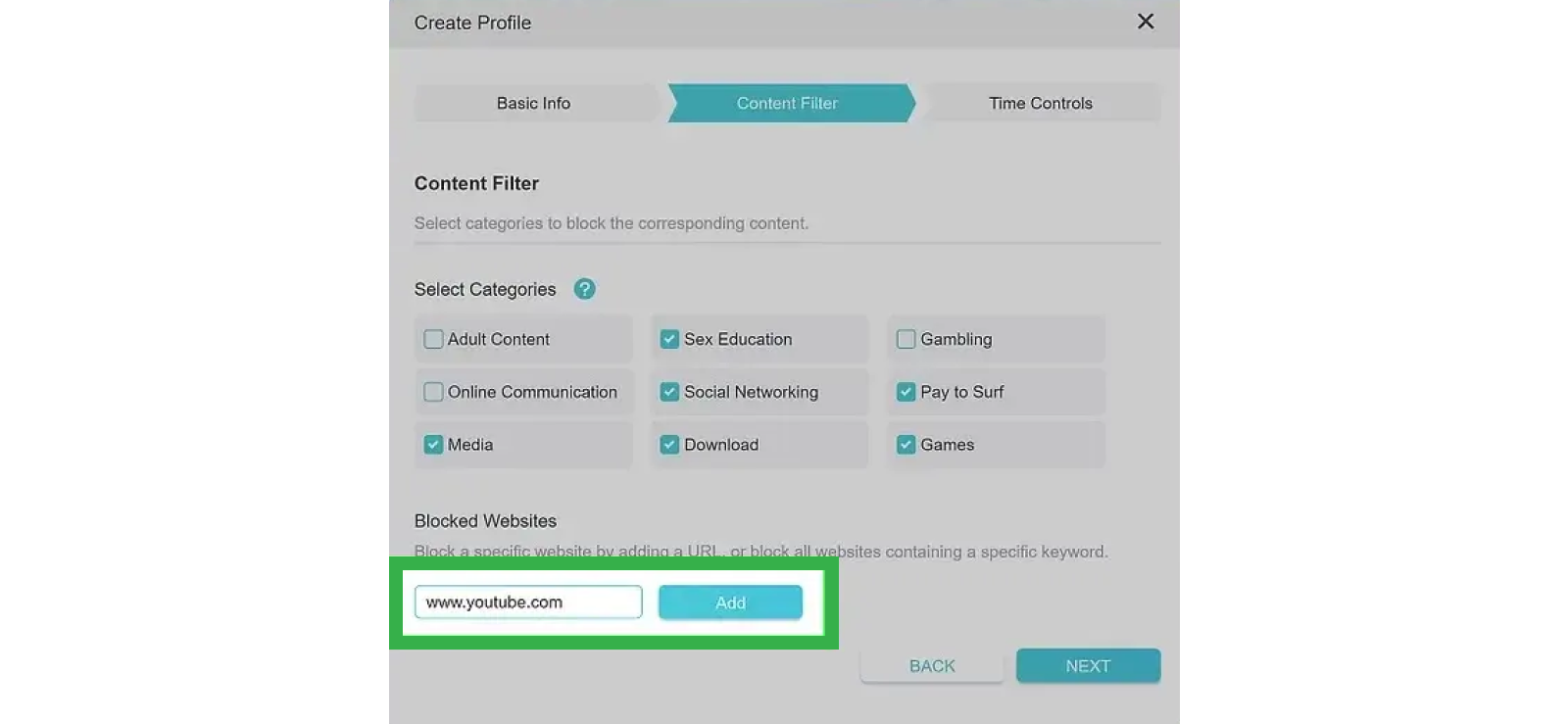
Ağ düzeyinde engelleme, kontrolü iPhone'dan alıp internet bağlantısı düzeyine kaydırır. Testlerde, bu yöntem kontrollü ev ortamlarında iyi sonuç verdi ancak mobil veri veya alternatif ağlar kullanıldığında belirgin zayıflıkları ortaya çıktı.
Bu yaklaşım, uygulamanın kendisini değil, Snapchat trafiğini hedef alarak farklı bir kısıtlama deneyimi yaratıyor.
İşte nasıl yapılacağı:
- Bir tarayıcı açın ve yönlendiricinizin yönetici IP adresine gidin — genellikle 192.168.1.1 veya 192.168.0.1 (yönlendirici etiketinde yazılıdır).
- Yönetici kimlik bilgilerinizle giriş yapın.
- Ebeveyn denetimi veya içerik filtreleme bölümünü bulun — Netgear'da: Gelişmiş → Güvenlik → Siteleri Engelle; TP-Link'te: Gelişmiş → Ebeveyn Denetimleri
- Engellenenler listesine aşağıdaki alan adlarını ekleyin: snapchat.com, snap.com, app.snapchat.com, feelinsonice-hrd.appspot.com
- Ayarlarınızı kaydedin ve yönlendiriciyi yeniden başlatın.
- Wi-Fi'ye bağlı (hücresel olmayan) bir iPhone'da Snapchat'i açın ve kamera ile Hikayeler akışını yüklemeyi deneyin; engelleme etkinse her ikisi de yenilenmemelidir.
Kullanım Kontrol Davranışı (Gerçekte Ne Oluyor)
Doğru şekilde yapılandırıldığında, Snapchat Wi-Fi üzerinden içerik yükleme veya yenileme konusunda başarısız oldu. Mesajlar genellikle gönderilmedi ve hikayeler güncellenmedi. Bu durum, tam bir engelleme yerine kısmi bir kapanma etkisi yarattı.
Ancak, bu kısıtlama yalnızca kontrol edilen ağ için geçerliydi. Cihaz mobil veriye geçtiğinde, Snapchat hemen normal işlevine geri döndü. Bu, testler sırasında gözlemlenen en tutarlı atlatma yöntemiydi.
Sınırlamalar
Bu yöntem ağ kontrolüne bağlıdır ve ev içi Wi-Fi ortamının dışında kısıtlamalar uygulayamaz. Ayrıca, her zaman mevcut olmayan veya yapılandırması kolay olmayan yönlendirici düzeyinde erişim gerektirir. Ek olarak, Snapchat'in arka planındaki değişiklikler zaman içinde filtreleme doğruluğunu azaltabilir.
Sıkça Sorulan Sorular
iPhone'da Snapchat uygulamasını kalıcı olarak nasıl engelleyebilirim?
Snapchat'i tek bir iPhone ayarıyla kalıcı olarak engelleyemezsiniz. En güvenilir kurulum, Ekran Süresi kısıtlamalarını, Satın Alma İsteği özellikli Aile Paylaşımını ve güvenli bir parola kodunu bir araya getirir. Ekran Süresi kullanımı sınırlar, Kesinti süresi planlı zamanlarda erişimi engeller ve Satın Alma İsteği yeniden yüklemeyi önler. Daha güçlü uzun vadeli kontrol için, Xnspy gibi izleme araçları kullanım ve yeniden yükleme girişimlerine ilişkin görünürlük sağlar. Kalıcı kontrol yalnızca kurulum, kullanım süresi ve parola koruması birlikte yönetildiğinde işe yarar.
Çocuklar Snapchat engellendikten sonra tekrar yükleyebilirler mi?
Evet, App Store erişimi kısıtlanmamışsa veya Ekran Süresi şifresi biliniyorsa çocuklar Snapchat'i yeniden yükleyebilir. Uygulamayı tek başına engellemek yeniden yüklemeyi durdurmaz. Bunu önlemek için, her indirme işlemi ebeveyn onayı gerektirecek şekilde Aile Paylaşımı'nı "Satın Almak İçin Sor" seçeneğiyle etkinleştirin. Ayrıca, Ekran Süresi ayarları aracılığıyla App Store değişikliklerini kısıtlayın. Bu kontrollerin birleşimi olmadan, Snapchat bir iPhone'da saniyeler içinde kaldırılıp yeniden yüklenebilir.
Çocuğumun iPhone'unda Snapchat'i sadece okul saatlerinde nasıl engelleyebilirim?
Okul saatlerine göre kısıtlamalar ayarlamak için Ekran Süresi Kesintisi özelliğini kullanın. Okul saatleriyle eşleşen belirli zaman blokları yapılandırın, ardından Snapchat'i Her Zaman İzin Verilen Uygulamalar listesinden kaldırın. Bu saatler boyunca iPhone, Snapchat'i otomatik olarak kilitler ve erişimi tamamen engeller. Okul saatleri sona erdiğinde, manuel değişiklik yapmadan erişim geri gelir. Bu yöntem, çocuğun zaman çizelgesinde değişiklik yapmasını önlemek için Ekran Süresi parolası ayarlandığında en iyi sonucu verir.
iPhone'a Snapchat uygulamasının indirilmesini nasıl engelleyebilirim?
Aile Paylaşımını "Satın Almak İçin Sor" seçeneğiyle etkinleştirin. Bu ayar, Snapchat dahil her uygulama indirme isteğinin ana cihazdan onay gerektirmesini sağlar. Onay olmadan yükleme işlemi devam edemez. Ek koruma için Ekran Süresi aracılığıyla App Store değişikliklerini de kısıtlayabilirsiniz. Bu kontroller birlikte, uygulama cihazdan silinse bile Snapchat'in tekrar yüklenmesini engeller.
Kızımın iPhone'unda birden fazla Snapchat hesabı varsa, bunu engelleyebilir miyim?
Evet. Snapchat hesapları engellemeyi etkilemez çünkü iPhone kısıtlamaları hesap düzeyinde değil, cihaz düzeyinde çalışır. İster bir ister birden fazla Snapchat hesabı kullanılsın, Ekran Süresi sınırları, Kesinti süreleri veya Xnspy gibi izleme araçları yine de geçerli olacaktır. Kontrol, oturum açma kimlik bilgilerine değil, uygulama erişimine dayanır, bu nedenle hesap değiştirme kısıtlamaları atlatmaz.
Engelleyin, Takip Edin, Önde Olun
Xnspy ile daha akıllıca izleyin ve daha iyi yönetin.
Dbir cevap bırakın:
E-posta adresiniz yayımlanmayacaktır. Zorunlu alanlar işaretlenmiştir*
Stephen Hawks
Üyelik tarihi Şubat 26, 2026
Stephen Hawks
Üyelik tarihi Şubat 26, 2026
Stephen Hawks, mobil izleme teknolojileri, cihaz takip uygulamaları, akıllı telefon veri güvenliği riskleri ve daha fazlasını değerlendirme konusunda 12 yılı aşkın deneyime sahip bir mobil uygulama güvenliği ve dijital gizlilik analistidir. Özellikle izleme uygulamalarının nasıl çalıştığı, hangi verilere eriştiği ve bu verilerin ne kadar güvenli bir şekilde saklandığı konularına büyük ilgi duymaktadır.
Daha önce BT adli bilişim danışmanı olarak çalışan Hawks, akıllı telefonlarda uygulama düzeyinde veri ifşası ve dijital kanıt kalıplarının analizinde uzmanlaşmıştır. Bugün ise, gerçek dünya performansı ve güvenlik açıkları vurgusuyla, yalnızca mobil izleme araçları ve takip uygulamalarına odaklanmaktadır.
Ayrıca, CompTIA Security+ ve Sertifikalı Etik Hacker (CEH) gibi sektör sertifikalarına sahiptir.