WhatsApp’ta Kaybolan Mesajları Kurtarma: Android ve iPhone için Test Edilmiş 5 Yöntem
 By Stephen Hawks
Telefonunuz için eksiksiz izleme deneyimi
XNSPY'yi edinin ve herhangi bir telefonda çağrıları, metinleri, multimedyayı, konumları ve daha fazlasını izlemeye başlayın!
Şimdi başlayın Canlı DemoBuradaysanız, WhatsApp’ın kaybolan mesajı muhtemelen siz onu tam olarak okuyamadan veya kaydedemeden ortadan kaybolmuştur. Ben de oradaydım. Bu yüzden yasal kurtarma yöntemlerini kendim araştırmaya ve test etmeye karar verdim.
Bulduğum şey, kaybolan bir mesajın WhatsApp’ta süresi tamamen dolduktan sonra başka bir yerde yakalanmadığı sürece onu kurtarmanın zor olduğuydu. Dolayısıyla bu makalede, 5 çalışma yöntemini tartışacağım ve her biri için adım adım talimatları, bunları test ederken edindiğim gerçek deneyimlerle birlikte paylaşacağım.
İşte bu Kılavuzun Kısaltılmış Versiyonu
- Kaybolan bir mesajın kurtarılması, yalnızca mesajın süresi dolmadan önce başka bir yerde yakalanmış olması durumunda mümkündür.
- Bir mesajın süresi dolmadan WhatsApp’ın “Tut” özelliğini kullanın.
- Otomatik olarak indirilen fotoğraf ve videolar için telefonunuzun galerisindeki WhatsApp medya klasörlerini kontrol edin.
- Android ve iPhone’da mesajın süresi dolmadan önce yapılan bir bulut yedeklemesini geri yükleyin.
- Kaybolan metni görüntülemek için yerleşik Bildirim Geçmişi özelliğini veya üçüncü taraf bildirim kaydedici uygulamalarını kullanın.
- Mesajın kaybolmasından sonraki 7 gün içinde eski dahili depolama yedeğini geri yükleyin.
- Xnspy gibi ebeveyn izleme uygulamaları, sohbet kayıtları ve ekran kaydı aracılığıyla kaybolan mesajları yakalayabilir.
Kaybolan Mesajları WhatsApp’ta Geri Alabilir miyim?
Evet, yapabilirsiniz, ancak kurtarma yalnızca mesajın süresi dolmadan önce başka bir yerde yakalanmış olması durumunda mümkündür. Yaygın olarak kaybolan mesaj alma siteleri yedeklemeler, galeri uygulamaları, dahili depolama ve bildirimler olabilir.
Şimdi, başka yolların da işe yaradığını düşünebilirsiniz, ancak çoğu işe yaramıyor:
- Süresi dolmuş mesajları geri yüklediğini iddia eden ücretli kurtarma araçları,
- WhatsApp’ı eski bir yedekleme olmadan yeniden yükleme,
- Süre sona erdikten sonra WhatsApp sunucularından mesaj çekmeyi vaat eden herhangi bir yöntem.
Sonraki Ne Okunmalı

🛑  Silinen WhatsApp Fotoğraflarını Kurtarma: 5 Kanıtlanmış Taktik
💬  WhatsApp'ta Kimin Kiminle Sohbet Ettiğini Nasıl Kontrol Edebilirsiniz?
📹  WhatsApp Görüntülü Görüşmesini Nasıl Kaydedebilirsiniz (Android ve iPhone)?
🚨  WhatsApp Durumlarını Görünmeden Görüntülemenin 6 Kolay Yolu
Her WhatsApp Kaybolan Mesaj Kurtarma Yöntemini Nasıl Test Ediyorum?
Birçok kişi bana WhatsApp’ta kaybolan mesajları nasıl kurtaracağımı soruyor. Bu nedenle soruyu doğru bir şekilde yanıtlamak için birden fazla telefon, farklı zamanlayıcı ayarları ve onlarca kaybolan sohbet kullanarak kontrollü bir test ortamı kurdum.
Dört hafta boyunca iki cihazda (bir Android ve bir iPhone cihazı) test yaptım ve tutarlı sonuçları doğrulamak için testi birçok kez tekrarladım.
Genel olarak aşağıdaki faktörleri göz önünde bulundurdum:
- Sona ermeden önce zamanlayıcı süresi: Bir mesajın ne kadar süreyle görünür kaldığına bağlı olarak kurtarma başarısının değişip değişmediğini doğrulamak için her yöntemi 24 saatlik zamanlayıcı ve 7 günlük zamanlayıcı mesajlarıyla test ettim.
- Kurtarılan mesaj türü: Her yöntemin neyi kurtarıp kurtaramayacağını anlamak için her yöntemde salt metin mesajları, altyazılı resimler, videolar, sesli notlar, ses dosyaları ve PDF’ler gönderip aldım.
- Önceden mevcut ayarlar ve etkinleştirmenin zamanlaması: Her yöntem için iki senaryoyu daha test ettim. Bir senaryoda, kaybolan mesajları almadan önce gerekli ayarı etkinleştirdim. Diğer senaryoda ise mesajları aldıktan sonra aynı ayarı etkinleştirdim. Bu, gerekli ayarın mesaj gelmeden önce veya mesaj süresi dolmadan önce açılmış olması gerekip gerekmediğini doğruladı.
- Cihaz işletim sistemi ve üretici farklılıkları: Her yöntemi Android ve iOS’ta ayrı ayrı test ettim. Her iki platformda da çalışan yöntemler için iki işletim sistemi arasındaki sonuçları karşılaştırdım. Öte yandan, yalnızca tek bir platformda çalışan cihazları, özelliğin tüm telefonlarda tutarlı olduğunu doğrulamak için farklı üreticilerin birden fazla cihazında test ettim.
WhatsApp’ta Kaybolan Mesajlar Nasıl Alınır: 5 En İyi Yöntem
İşte gerçek testlerde tutarlı sonuçlar veren 5 güvenilir yöntem. Çalışma mekanizmalarını, yürütmelerini, başarı oranlarını, sınırlamalarını vb. anlamak için daha fazlasını okuyun.
| Yöntem | Eserler | Tespit Riski | Başarı Oranı | Anahtar Sınırlaması |
| WhatsApp’ın “Tut” Özelliği | Android ve iPhone | Yüksek | Son kullanma tarihinden önce kullanılırsa %100 | Gönderen mesajı sakladığınızı biliyor |
| Bulut Yedekleme | Android ve iPhone | Yok | Yedekleme sona ermeden önce çalıştırılırsa %99; Yedekleme sona erdikten sonra çalıştırılırsa %0 | Yedekleme tarihinden sonra alınan tüm mesajları kaybeder |
| Otomatik İndirilen Medya | Android ve iPhone | Yok | Fotoğraflar/videolar için Android’de %90; iPhone’da %60 | Altyazılar ve sesli notlar kurtarılamaz |
| Bildirim Geçmişi / Üçüncü Taraf Kaydedici Uygulamaları | Android (yerleşik); iPhone (üçüncü taraf uygulamalar) | Yok | Sesi açılmış sohbetlerden gelen metinler için %100 | Yalnızca metin; 24 saatlik depolama sınırı; önceden etkinleştirilmelidir |
| Dahili Depolama Yedeklemesi | Yalnızca Android | Yok | Geçerlilik süresinin dolmasından önce yedekleme mevcutsa %99 | Yedekleme tarihinden sonra alınan tüm mesajların üzerine yazar |
1. WhatsApp’ın Resmi “Sakla” Özelliğini Kullanın
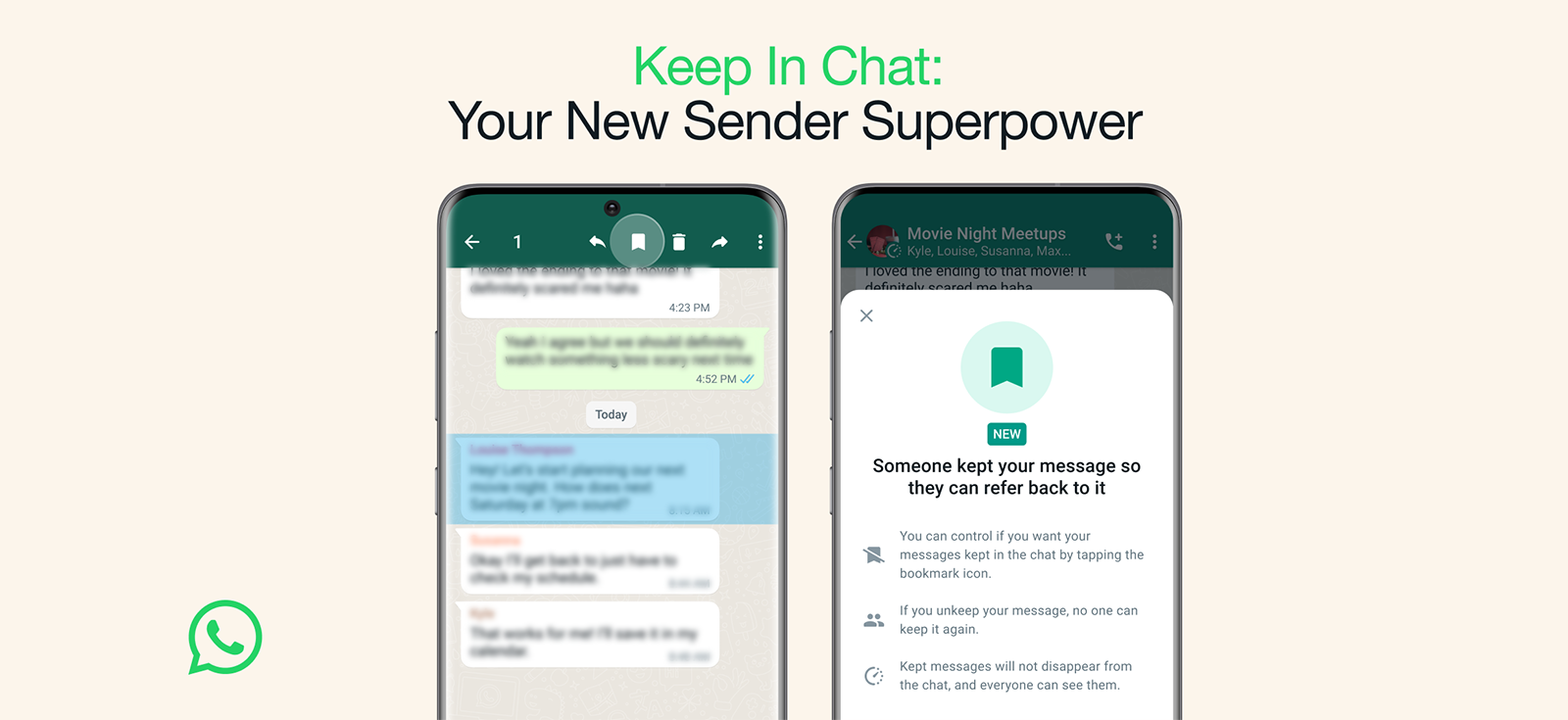
WhatsApp, kaybolan mesajları korumak için yalnızca tek bir yerleşik yöntem sunar; o da ‘Sakla’ özelliğidir.
Birisi kaybolan bir mesaj gönderdiğinde, zamanlayıcının süresi dolduktan sonra bile mesajı ‘saklayabilirsiniz’. Kaybolan mesajların geri kalanı kaybolduktan sonra mesaj, bir yer imi simgesiyle birlikte sohbette kalır. Ancak gönderene, onu sakladığınız bildirilir.
Bu yöntemi kullanarak WhatsApp’ta süresi dolmuş kaybolan mesajları nasıl görüntüleyeceğiniz aşağıda açıklanmıştır:
- Kaybolan mesajın olduğu sohbeti açın.
- Mesaja uzun basın (Android) veya iki kez dokunun (iOS).
- Menüden “Tut”a dokunun.
- Mesaj artık bir yer imi simgesi gösteriyor ve süresiz olarak sohbette kalıyor.
Sonuçlar Nasıl Göründü?
Bir telefondan diğerine kaybolan bir mesaj (24 saatlik zamanlayıcı) gönderdim. Aldıktan 10 dakika sonra “Sakla” özelliğini kullandım.
Mesajın tamamı, metin ve ekli resim, 24 saatlik zamanlayıcı sona erdikten sonra bile sohbette görünmeye devam etti. Ancak gönderen telefon, mesajın saklandığına dair bir bildirim gösterdi.
Ayrıca, süresi dolduktan sonra bir mesajı saklamayı da denedim, ancak seçenek grileşti.
Bu yöntemin başarı oranı, son kullanma tarihinden önce kullanıldığında %100’dür.

Xnspy: Çocuğunuzun WhatsApp’ını Uzaktan İzleyin
Bir daha asla WhatsApp aktivitelerinden hiçbirini kaçırmayın.
– Tüm WhatsApp konuşmalarını okuyun
– Tüm gelen ve giden WhatsApp çağrılarını duyun
– Gönderilen ve alınan tüm fotoğraf ve videoları görüntüleyin
– Anlık bildirimler için izleme listesi uyarılarını ayarlayın
2. En Yeni WhatsApp Yedeklemesini Geri Yükleyin
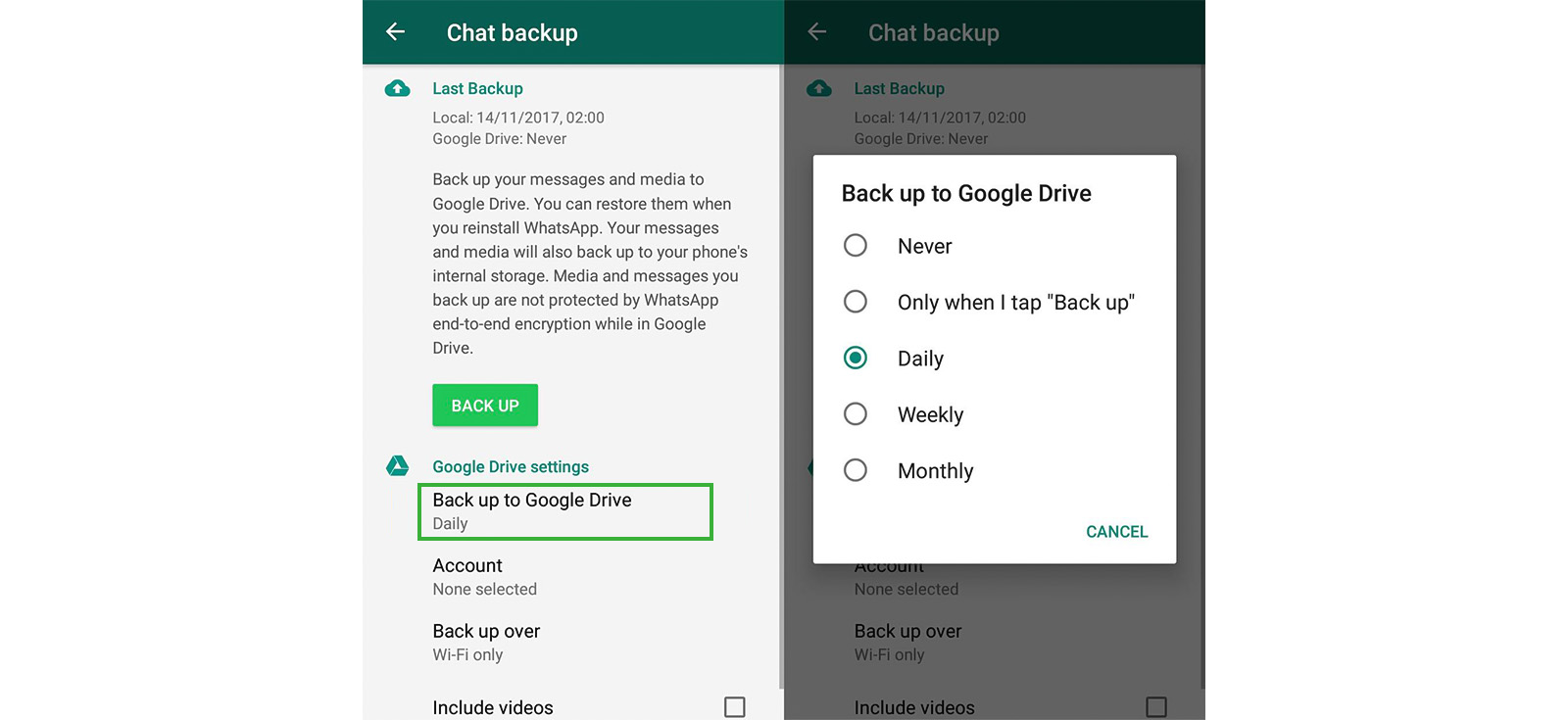
WhatsApp, sohbet geçmişinizi seçtiğiniz sıklıkta otomatik olarak Google Drive’a (Android) veya iCloud’a (iOS) yedekler.
Kaybolan bir mesajın süresi dolmadan önce bir yedekleme çalıştırıldıysa, bu mesaj yedeklemenin içinde saklanır. Bu nedenle, bu yedeğin geri yüklenmesi mesajı medya, sesli notlar, çıkartmalar ve kişilerle birlikte geri getirir.
Ancak, mesajın süresi dolduktan hemen sonra ve bir sonraki planlanmış yedekleme mesajın üzerine yazmadan önce bulut yedeğini geri yüklemelisiniz. Ancak bunu yaparsanız, o yedekleme ile şimdiki zaman arasında aldığınız her mesajı ve medya parçasını kaybedeceğinizi unutmayın.
Android için adımlar (Google Drive):
- Yedekleme tarihinizi kontrol etmek için WhatsApp’ı açın, Ayarlar’a, ardından Sohbetler’e ve ardından Sohbet Yedekleme’ye gidin.
- WhatsApp’ı kaldırın, yeniden yükleyin ve telefon numaranızı doğrulayın.
- Yedeklemede hala mevcut olan kaybolan mesajları bulmanız istendiğinde “Geri Yükle”ye dokunun.
İOS (iCloud) için adımlar:
- WhatsApp’ta yedekleme tarihinizi görmek için Ayarlar, Sohbetler ve ardından Sohbet Yedekleme’ye gidin.
- WhatsApp’ı telefonunuzdan silin ve WhatsApp’ı yeniden yükleyin.
- Telefon numaranızı doğrulayın ve ilgili sohbetlerde kaybolan mesajları görmeniz istendiğinde “Sohbet Geçmişini Geri Yükle”ye dokunun.
Sonuçlar Nasıl Göründü?
Yedekleme sıklığını günlük olarak ayarladım ve süresi 24 saat içinde dolacak şekilde ayarlanmış 10 adet kaybolan mesaj gönderdim. Günlük yedekleme, mesajların geçerlilik süresinin dolmasına hâlâ süre varken çalıştırıldı. Süre dolduktan sonra bulut yedeğini her telefona geri yükledim. Toplam 9 mesaj kurtarıldı ve nadir görülen bir aksaklık nedeniyle bir mesaj kayboldu.
Daha sonra mesajın süresi dolduktan sonra yedekleme çalıştırıldığında ne olacağını test ettim. Bunu yapmak için, süresi 1 saat içinde dolacak şekilde ayarlanmış 10 adet kaybolan mesaj gönderdim. Günlük yedekleme, mesajların kaybolmasından çok sonra, o günün ilerleyen saatlerinde çalıştırıldı. Bu yedeği geri yükledikten sonra 10 mesajın hiçbiri görünmedi.
Üstelik test sırasında, 24 saat önce başarıyla kurtardığım kaybolan mesajların, başka bir yedekleme çalıştırdıktan sonra artık sohbetlerde olmadığını fark ettim. Bunun nedeni, bu tür mesajların ortadan kaybolmasının ardından WhatsApp yedeklemesinin üzerine yazılmasıdır.
3. Otomatik İndirilen Medyaya bakın
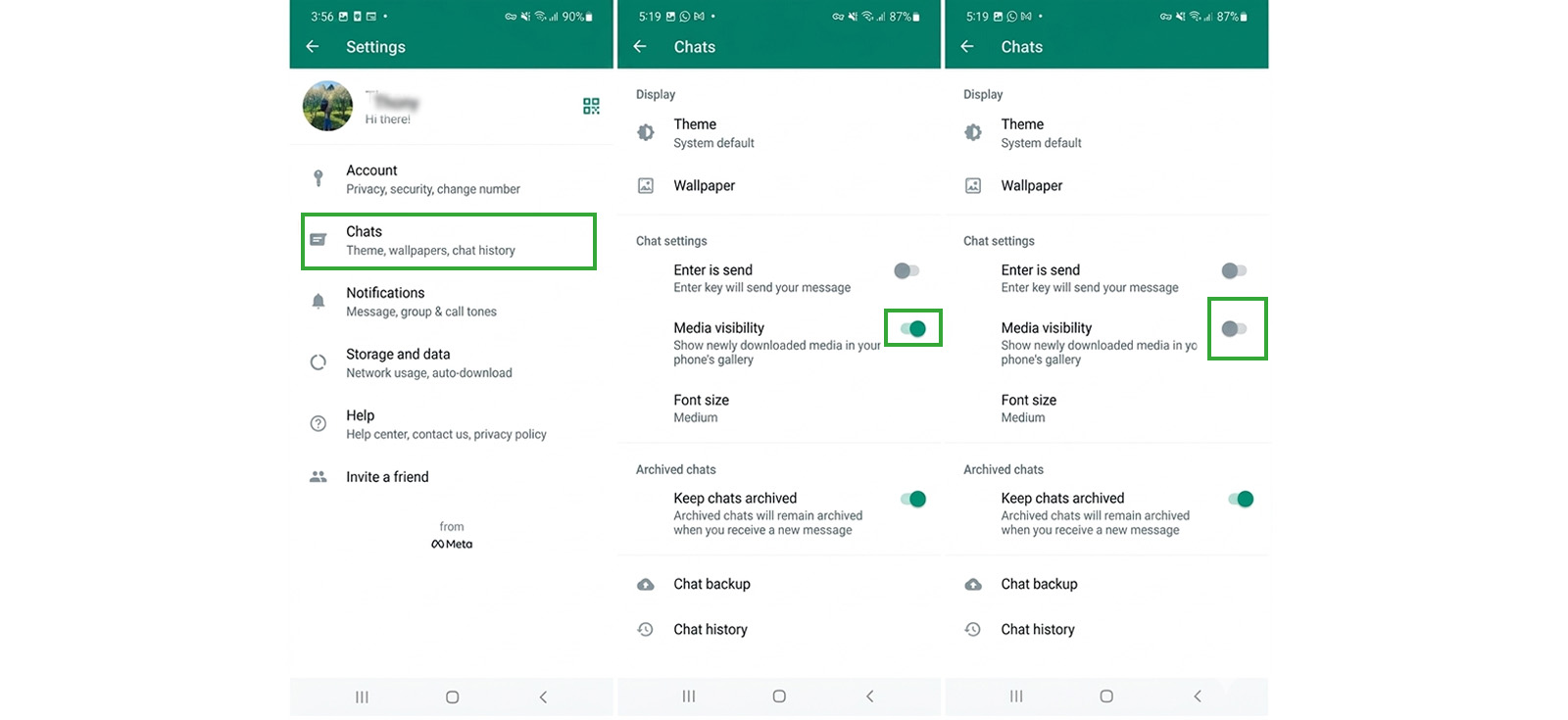
WhatsApp otomatik indirme etkinse, gönderen kişi kaybolan bir sohbette fotoğraf, video, GIF veya ses dosyası gönderdiğinde, alınan medya genellikle mesajın süresi dolmadan cihazınıza kaydedilir.
Fotoğraflar ve videolar genellikle cihazınızın Galeri veya Fotoğraflar uygulamasında bulunurken GIF’ler ve ses dosyaları, WhatsApp’ın medya klasörleri altındaki Dosya Yöneticinizde depolanır. Bu nedenle, mesaj sohbetten kaybolsa bile bu dosyalar cihazınızın dahili deposunda kalır.
Ancak bu tamamen otomatik indirme ayarlarınıza ve dosyanın indirilmesinin mesajın süresi dolmadan önce tamamlanıp tamamlanmadığına bağlıdır.
Android için adım adım talimatlar:
- Sesler, belgeler, resimler ve GIF’ler genellikle orada göründüğünden, önce dosya yöneticinizdeki “Son Dosyalar”ı kontrol edin.
- Eksikse Dahili Depolama/WhatsApp/Medya (veya /Android/media/com.whatsapp/WhatsApp/Media) adresine gidin.
- WhatsApp Görselleri, Videoları, Sesleri, Belgeleri ve Animasyonlu GIF’leri gibi alt klasörlere göz atın.
- Dosyayı korumak için başka bir klasöre veya harici depolama birimine kopyalayın.
iPhone için adım adım talimatlar:
- Fotoğraflar uygulamasını açın ve Son Kullanılanları ve WhatsApp albümünü kontrol edin (“Fotoğraflara Kaydet” etkinse).
- Dosyalar uygulamasını açın ve kayıtlı dosyalar için iPhone’umda ve ardından WhatsApp’ı işaretleyin.
- Medyayı bulursanız korumak için onu Fotoğraflar’a veya iCloud’a aktarın veya kaydedin.
Sonuçlar Nasıl Göründü?
Mobil veri ve Wi-Fi üzerinden otomatik indirmeyi etkinleştirdim ve fotoğraflar, videolar, ses dosyaları ve PDF’ler içeren 20 kaybolan mesaj gönderdim. Mesajların süresinin dolmasına izin verdim, ardından her telefonda medya dosyalarını kontrol ettim.
Android telefondaki 20 medya dosyasının 18’i WhatsApp medya klasörlerinde bulundu. Eksik iki dosya, düzgün şekilde kaydedilmemiş ses kayıtlarıydı. Öte yandan fotoğraflar ve videolar hem ana WhatsApp Görseller klasöründe hem de.Durumlar adı verilen gizli bir klasörde görünüyordu.
Ancak iPhone’da 20 medya dosyasından yalnızca 12’si kurtarıldı. Fotoğraflar uygulamasında WhatsApp albümünün altında fotoğraflar ve videolar belirirken, geri kalan 8 dosyaya (ses ve PDF’ler) telefonun hiçbir yerinde erişilemedi.
Otomatik indirme devre dışı bırakıldığında ne olacağını da test ettim. Her iki telefonda da otomatik indirmeyi kapattım ve kaybolan 10 medya dosyasını gönderdim. Mesajların süresi dolduktan sonra her iki cihazda da 10 dosyadan hiçbiri bulunamadı.
Son olarak medyaya eklenen orijinal altyazıların kurtarılabilir olup olmadığını test ettim. Her iki telefonda da altyazı metni hiçbir medya dosyasıyla birlikte kaydedilmedi. Yalnızca resim, video veya ses dosyasının kendisi kurtarılabiliyordu.
4. Bildirim Geçmişinden Alma
Kaybolan mesajlar telefonunuzda standart bir bildirim olarak görünebilir. Bu metinler sıklıkla yakalanır ve günlüğe kaydedilir. Ancak bu günlüğe erişme yöntemi tamamen işletim sisteminize bağlıdır.
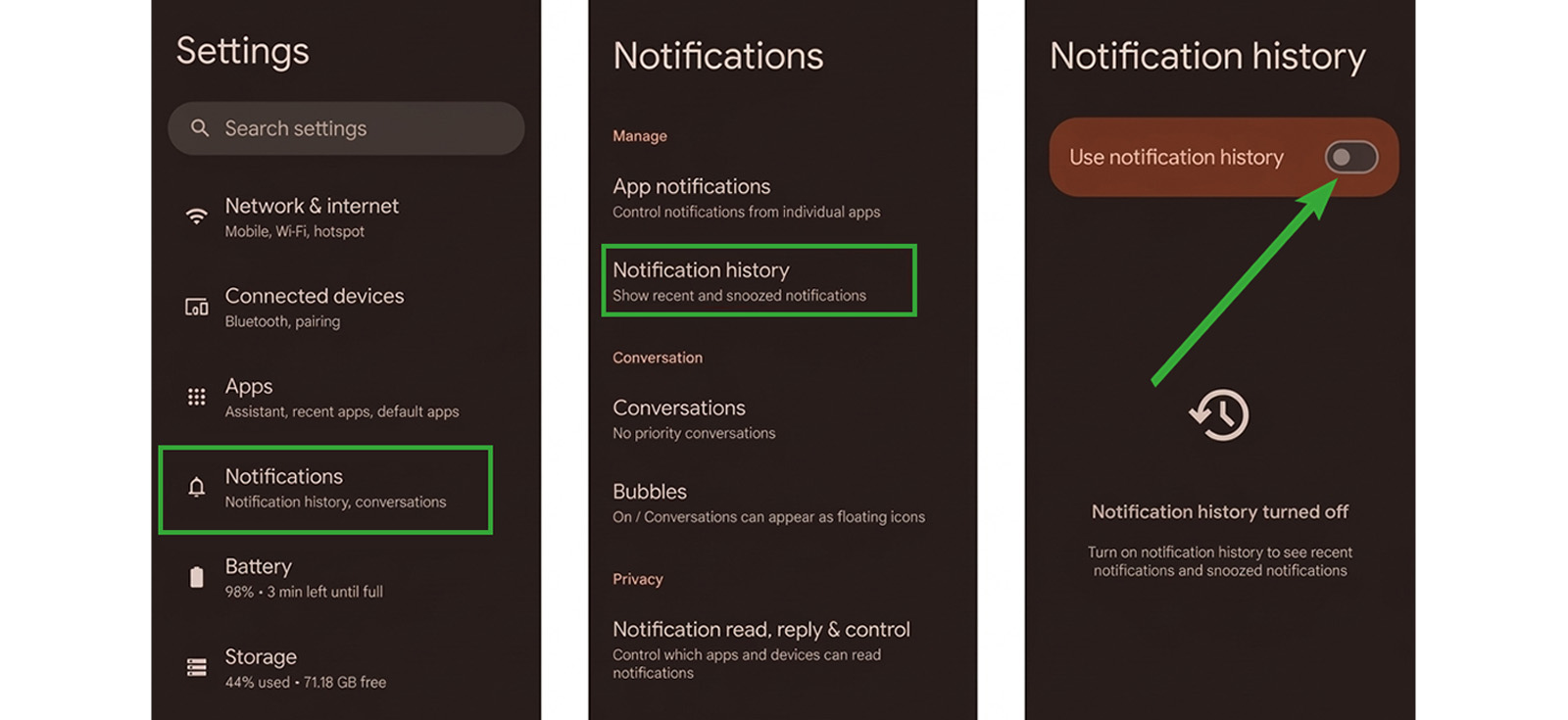
Çoğu modern Android telefon, Bildirim Geçmişi günlüğü adı verilen güçlü bir yerleşik özelliğe sahiptir. Bu, herhangi bir ek yazılım gerektirmediği için Android kullanıcıları için en güvenilir yöntemdir.
Nasıl kurulur ve kullanılır:
- Telefonunuzun Ayarlar uygulamasını açarak özelliği bulun ve etkinleştirin.
- Etkinleştirildikten sonra Ayarlar’a, ardından Bildirimler’e ve ardından Bildirim Geçmişi’ne gidin. Kaybolan mesajı bulmak için günlüğü kaydırın.
iPhone’lar söz konusu olduğunda iOS’un yerleşik bir bildirim geçmişi özelliği yoktur. Ancak bu boşluğu App Store’daki üçüncü taraf bildirim kaydedici uygulamasını kullanarak doldurabilirsiniz. Bu uygulamalar her bildirimi kaybolmadan önce yakalayacak şekilde tasarlanmıştır.
Bu yaklaşımı şu şekilde uygulayabilirsiniz:
- App Store’u açın ve birini seçmek için bir bildirim kaydedici arayın.
- Uygulamayı yükledikten sonra açın. Bildirimlerinize erişmek için hemen izin isteyecektir.
- İzin verildiğinde uygulama, silinmeden önce, kaybolan mesajlar da dahil olmak üzere aldığınız her WhatsApp bildiriminin bir kopyasını otomatik olarak kaydeder.
- Bir mesaj kaybolduğunda kaydedici uygulamasını açın. Günlüğüne kaydedilen mesajın metnini bulmalısınız.
Sonuçlar Nasıl Göründü?
Android yöntemini iki telefonda test ettim. Yerleşik Bildirim Geçmişi özelliği bir telefonda mevcutken diğerinde mevcut değildi.
Bildirim Geçmişi etkin olan telefonda 20 adet kaybolan mesaj gönderdim. 8 salt metin mesajı başarıyla kurtarıldı. Görüntü veya sesli not içeren 12 mesaj hiçbir şekilde kurtarılamadı.
Ayrıca aynı telefondaki sessize alınmış bir sohbete 5 adet kaybolan mesaj gönderdim ve hiçbiri Bildirim Geçmişi’nde görünmedi.
24 saatlik depolama sınırını test etmek için 10 kısa mesaj gönderdim, 30 saat bekledim ve ardından günlüğü kontrol ettim. Yine 10 mesajın hiçbiri orada değildi çünkü mesajlar 24 saat sonra otomatik olarak silinmişti.
Son olarak Bildirim Geçmişi’ni etkinleştirmeden önce telefona 10 adet kaybolan mesaj gönderdim. Açtıktan sonra bu 10 mesajın hiçbiri görünmedi. Bu özellik yalnızca etkinleştirildikten sonra alınan mesajları yakalar.
Daha sonra iPhone yöntemini App Store’daki üç farklı üçüncü taraf bildirim kaydedici uygulamasını kullanarak test ettim. Sonuçlar metin kurtarma ve medya hatası için aynıydı. Hiçbiri sessize alınan sohbetlerden veya uygulama yüklenmeden önce gelen mesajlardan kurtarılmadı.
Üstelik logger uygulamasını kurmadan önce bildirim aldığım kaybolan mesajlar uygulamada görünmüyordu.

Biliyor muydunuz?
Instagram’daki mesajları görülmeden kolayca okuyabilirsiniz.

5. Android Dahili Depolamayı Kullanarak WhatsApp’ı Geri Alın
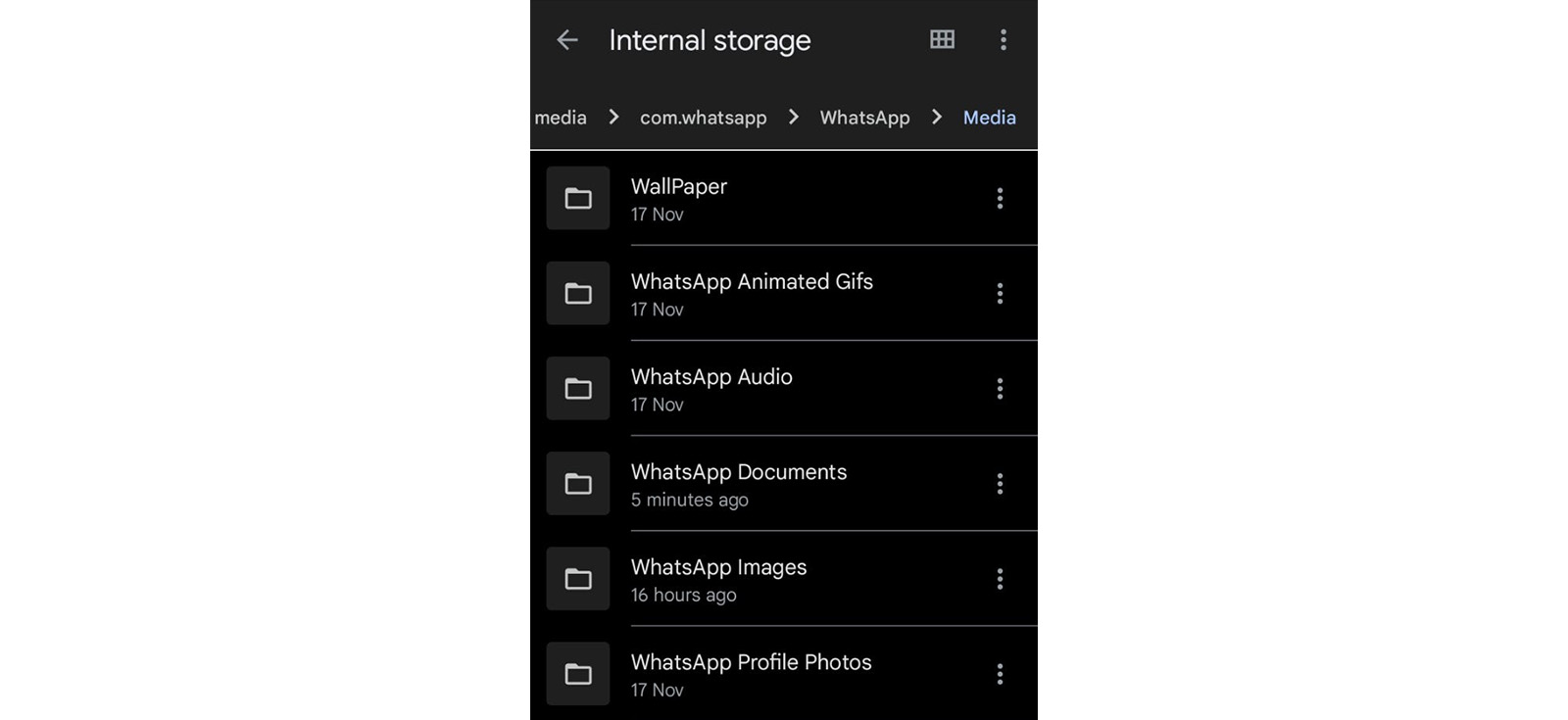
Android’de, WhatsApp her gün sohbetlerinizin şifrelenmiş yerel yedeklerini otomatik olarak oluşturur ve genellikle birkaç yeni sürümü saklar.
Geçerli yerel yedekleme dosyasını daha eski bir yedeklemeyle değiştirip ardından WhatsApp’ı aynı telefona ve hesaba yeniden yükleyerek uygulamayı, söz konusu eski yedeklemenin yakaladığı duruma tam olarak geri yükleyebilirsiniz.
Bu, metin, medya, sesli notlar, çıkartmalar ve yedekleme yapıldığında hala mevcut olan kaybolan mesajları kurtarabilir.
Ancak bu yöntem, yedekleme tarihinden sonra alınan tüm mesajların üzerine yazacaktır.
Kaybolan WhatsApp mesajlarını kaybolduktan sonra nasıl okuyacağınız aşağıda açıklanmıştır:
- Veritabanları ve Medya dahil tüm WhatsApp klasörünü (/Android/media/com.whatsapp/) güvenlik kopyası olarak bir bilgisayara veya SD karta kopyalayın.
- Veritabanları klasörünün içinde, mevcut msgstore.db.crypt14 dosyasını yeniden adlandırın (örneğin, msgstore.current.db.crypt14 olarak), ardından mesajın süresi dolmadan önceki eski bir yedekleme dosyasını msgstore.db.crypt14 olarak yeniden adlandırın.
- Sonraki adımlarda WhatsApp’ın Google Drive’a bağlanamaması için Uçak modunu açın (veya Wi-Fi ve mobil verileri tamamen devre dışı bırakın).
- WhatsApp’ı kaldırın, yeniden yükleyin ve telefon numaranızı doğrulayın.
- WhatsApp, Google Drive’dan geri yükleme yapmayı teklif ettiğinde “Atla”ya dokunun (aksi takdirde bulut yedeklemesi yerel dosyanızın üzerine yazar ve eski yedeklemeyi sonsuza kadar kaybedersiniz).
- WhatsApp daha sonra yerel yedeklemeyi algılayacaktır; “Geri Yükle”ye dokunun ve kaybolan mesajların sohbette görünmesini bekleyin.
Sonuçlar Nasıl Göründü?
Test için 24 saatlik zamanlayıcılarla 15 adet kaybolan mesaj gönderdim ve mesajlar hala etkinken günlük yerel yedeklemenin çalışmasını bekledim. Yedekleme tamamlandıktan sonra mesajların süresinin dolmasına izin verdim ve ardından yerel yedeği telefona geri yükledim.
Toplam 14 mesaj kurtarıldı. Metin, resimler ve sesli notların tümü tam olarak ilk göründükleri gibi geri geldi. Telefonumun düzgün şekilde güncellenmemesi nedeniyle bir mesaj kurtarılamadı.
Yedekleme çok eski olduğunda ne olacağını da test ettim. Bir telefonda 8 gün önceki kaybolan mesajları kurtarmayı denedim. Ancak telefon yalnızca son 7 günlük yedeklemeyi saklıyor, dolayısıyla 8 günlük yedekleme artık cihazda mevcut değil ve kurtarma mümkün değil.
Son olarak yeni mesajları kaybetme riskini test ettim. Eski bir yedeği geri yükledikten sonra, yedekleme tarihinden sonra alınan tüm mesajlar silindi. Yalnızca yedekleme tarihinden ve öncesinden gelen mesajlar kaldı.
Çocuğunuzun Cihazında Kaybolan WhatsApp Mesajlarını Nasıl Bulabilirsiniz?
Çocuğunuzun WhatsApp etkinliğini izlemeye çalışan bir ebeveynseniz, mesajları kaybolmadan önce yakalayan bir çözüme ihtiyacınız vardır. Xnspy tam da bunu yapabilir.
Çocuğunuzun telefonuna tek seferlik fiziksel kurulumdan sonra Xnspy arka planda görünmez bir şekilde çalışır. Güvenli bir çevrimiçi kontrol paneli aracılığıyla tüm verilere kendi cihazınızdan erişirsiniz.
Kaybolan mesajları kaybolmadan önce yakalamak için en alakalı iki Xnspy özelliği WhatsApp Sohbet Günlükleri ve Ekran Kaydıdır.
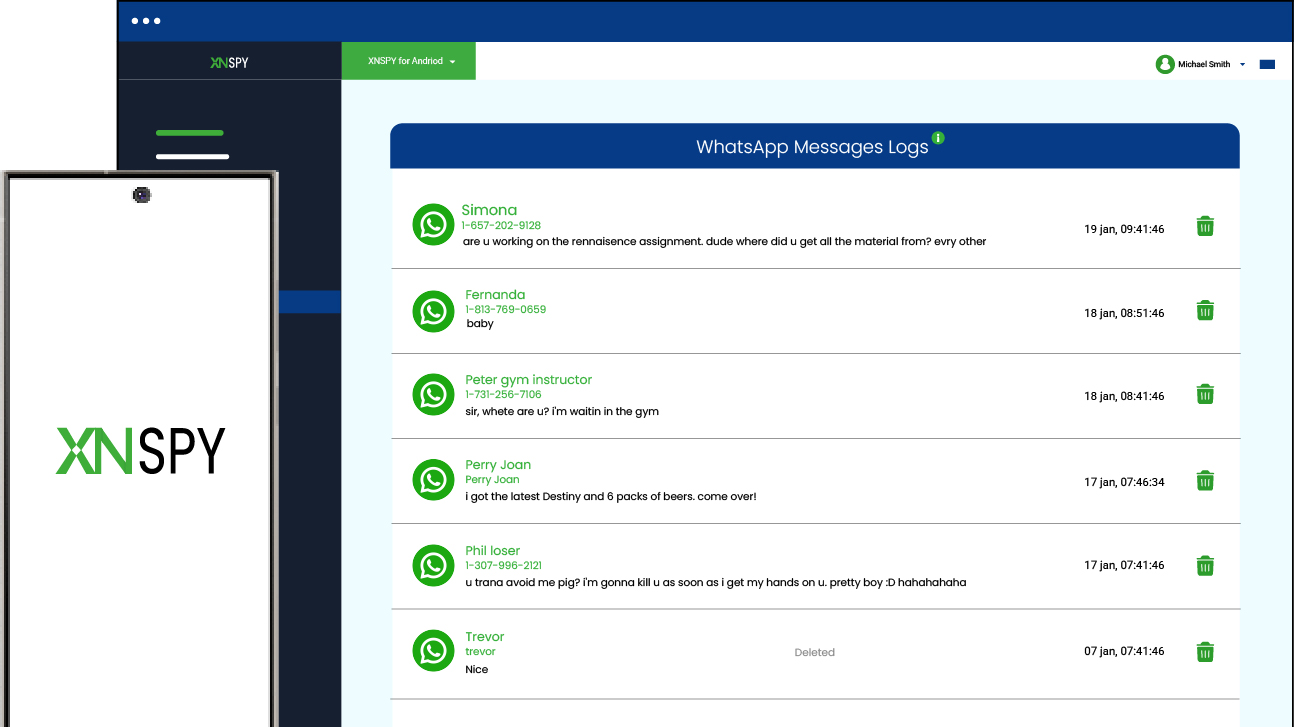
WhatsApp Sohbet Günlüklerinde, izlenen cihazdan tüm WhatsApp sohbetlerini (gönderilen ve alınan) zaman damgalarıyla birlikte bulabilirsiniz. Bir kişinin adına tıklayarak mesajları bir konuşma görünümünde görebilirsiniz.
Ekran Kaydına gelince, Xnspy, WhatsApp dahil her 5 saniyede bir hedef cihazın ekranının ekran görüntülerini otomatik olarak yakalar. Bu ekran görüntüleri Xnspy kontrol panelinize gerçek zamanlı olarak yüklenir. Bir mesaj kaybolsa bile ekran görüntüleri kontrol panelinizde kalır.
Kaybolan kısa mesajları okumak için WhatsApp Sohbet Günlüklerini kullanabilirsiniz. Aynı zamanda kaybolan WhatsApp görsellerini görüntülemek için de Ekran Kaydı kullanılabiliyor.
Ebeveynler Xnspy’ı şu şekilde kurabilirler:
- Xnspy web sitesini ziyaret edin ve bir abonelik planı seçin.
- Hedef cihaza tek seferlik fiziksel erişim sağlayın ve uygulamayı cihaza yüklemek için kurulum talimatlarını izleyin.
- Kurulduktan sonra, Xnspy kontrol paneline kendi cihazınızdan erişin ve yakalanan etkinliği görüntülemek için kontrol panelindeki “WhatsApp” veya “Ekran Kaydı” bölümünü açın.
Sonuçlar Nasıl Göründü?
Hedef telefona Xnspy yükledikten sonra iPhone’umdan 15 adet kaybolan WhatsApp mesajı gönderdim. Mesajlar metin, fotoğraf ve sesli notlardan oluşuyordu. Zamanlayıcıyı 24 saate ayarladım ve sürelerinin dolmasına izin verdim.
Telefonumdaki Xnspy kontrol panelinde WhatsApp Sohbet Günlüklerini açtım. 15 mesajın tümü, süreleri dolmadan önce günlükte göründü. Xnspy bu mesajları hem liste görünümünde hem de bireysel sohbet görünümünde sunarak konuşmalara göz atmamı kolaylaştırdı.
Ancak, yalnızca mesaj içeriğine bakarak, metin aynı göründüğünden, hangi mesajların normal olanlarla karşılaştırıldığında kaybolduğunu anlayamadım. Bu ayrım ancak ekran kaydedici özelliği tarafından çekilen ekran görüntülerini incelediğimde netleşti; burada WhatsApp’ın kaybolan mesajları kaybolmadan önce kısa süreliğine görülebiliyordu.
Gerçek zamanlı yakalamayı test etmek için, kontrol panelini izlerken WhatsApp’ta 10 adet kaybolan mesaj gönderdim. Her mesaj, geldikten sonra 10 ila 15 saniye içinde sohbet kayıtlarında ve ekran görüntülerinde göründü. Sohbet kayıtları istisnasız her mesajı yakaladı. Ancak internet bağlantısı zayıf olduğunda güncellemelerde zaman zaman daha uzun gecikmeler yaşanıyordu.
Son olarak hedef telefonun internet bağlantısı olmadığında ne olacağını test ettim. Hedef telefon uçak modundayken 5 adet kaybolan mesaj gönderdim. Telefon Wi-Fi’ye yeniden bağlanana kadar kontrol panelinde WhatsApp mesajlarının hiçbiri görünmedi. Ancak bağlantı yeniden kurulduğunda, 5 mesajın tümü orijinal zaman damgalarıyla birlikte göründü.
SSS
İşletme hesabı sohbetleri için WhatsApp’ın kaybolan mesajları nasıl kurtarılır?
WhatsApp Business, normal WhatsApp ile aynı kaybolan mesaj kurallarını ve yedekleme sistemini kullanır. Aynı katı koşullar geçerlidir; yani yalnızca yedeklenen, medya olarak otomatik olarak indirilen, “Sakla” özelliğiyle saklanan veya süresi dolmadan bildirim geçmişine yakalanan mesajları alabilirsiniz.
Kaybolan mesajları kurtardığımda WhatsApp gönderene bilgi verir mi?
“Sakla” özelliğini kullanırsanız gönderene, mesajını sakladığınıza dair anında ve açıkça bilgi verilir.
WhatsApp Web kullanırken WhatsApp’ın kaybolan mesajları nasıl alınır?
WhatsApp Web’de kaybolan WhatsApp mesajlarını kurtaramazsınız. Süresi dolmuş ve kaybolan mesajları saklayan bir WhatsApp Web önbelleği, günlüğü veya gizli depolama alanı yoktur. Son kullanma tarihinden önce ekran görüntüsü almak kopyayı korur ancak bu, kurtarma değil, manuel yakalamadır.
Uygulamayı yeniden yükledikten sonra WhatsApp’ta süresi dolmuş kaybolan mesajlar nasıl görüntülenir?
Bunları görüntülemek için, mesajların süresi dolmadan önceki bir tarihten itibaren bir buluttan veya dahili depolama yedeklemesinden geri yüklemelisiniz. Bu yedeklemenin yeniden yükleme işlemi sırasında geri yüklenmesi gerekir. WhatsApp’ı bir yedeği geri yüklemeden yeniden yüklerseniz, süresi dolmuş mesajlar kalıcı olarak silinir.
Kaybolan WhatsApp mesajlarını ücretsiz olarak kaybolduktan sonra nasıl okuyabilirim?
WhatsApp’ta kaybolan mesajların nasıl alınacağına ilişkin gerçekten ücretsiz yerleşik yöntemler arasında bildirim geçmişi, süresi dolmadan önce otomatik olarak indirilen medya ve yedekleme geri yüklemesi bulunur. Hepsi, mesaj kaybolmadan önce yakalama mekanizmasının kurulmasını gerektirir. Önceden yüklenen ücretli uygulamalar da kaybolan mesajları kaybolmadan önce yakalayabilir. Ancak başarı oranları farklılık göstermektedir. Ücretsiz veya ücretli hiçbir araç, süresi dolmuş ve kaybolan bir mesajı silindikten sonra WhatsApp sunucularından alamaz. Aksini iddia eden herhangi bir hizmet bir aldatmacadır.
Çocuğunuzun Telefonunda Ne Yaptığını Asla Bilemezsiniz
Xnspy ile çocuklarınızın tüm telefon aktivitelerini uzaktan izleyin.
Dbir cevap bırakın:
E-posta adresiniz yayımlanmayacaktır. Zorunlu alanlar işaretlenmiştir*

Stephen Hawks
Üyelik tarihi Şubat 26, 2026
Stephen Hawks
Üyelik tarihi Şubat 26, 2026
Stephen Hawks, mobil izleme teknolojileri, cihaz takip uygulamaları, akıllı telefon veri güvenliği riskleri ve daha fazlasını değerlendirme konusunda 12 yılı aşkın deneyime sahip bir mobil uygulama güvenliği ve dijital gizlilik analistidir. Özellikle izleme uygulamalarının nasıl çalıştığı, hangi verilere eriştiği ve bu verilerin ne kadar güvenli bir şekilde saklandığı konularına büyük ilgi duymaktadır.
Daha önce BT adli bilişim danışmanı olarak çalışan Hawks, akıllı telefonlarda uygulama düzeyinde veri ifşası ve dijital kanıt kalıplarının analizinde uzmanlaşmıştır. Bugün ise, gerçek dünya performansı ve güvenlik açıkları vurgusuyla, yalnızca mobil izleme araçları ve takip uygulamalarına odaklanmaktadır.
Ayrıca, CompTIA Security+ ve Sertifikalı Etik Hacker (CEH) gibi sektör sertifikalarına sahiptir.