كيفية التقاط لقطة شاشة على هواتف وأجهزة سامسونج اللوحية: طرق سريعة وبسيطة
 By Jenny Nicole
تجربة المراقبة الكاملة لهاتفك
احصل على XNSPY وابدأ في تتبع المكالمات والنصوص والوسائط المتعددة والمواقع والمزيد على أي هاتف!
ابدأ الآن العرض المباشرتخيّل أنك تتصفح تطبيقًا عشوائيًا على هاتفك سامسونج، وفجأةً يظهر لك زيٌّ مثالي. لستَ مستعدًا لشرائه بعد، لكنك بالتأكيد لا تريد أن تفقده، لذا تلتقط صورةً سريعةً للشاشة. أو ربما تعيد قراءة محادثة طويلة وصادقة مع صديق وتريد حفظها كذكرى خالدة.
مهما يكن الأمر، فقد أصبحت لقطات الشاشة أداة يومية لحفظ اللحظات والأفكار العفوية. إذا كنت تتساءل عن كيفية التقاط لقطة شاشة على أجهزة سامسونج، فهناك عدة طرق سريعة وبسيطة لالتقاط ما يظهر على شاشتك بالضبط، سواء كانت صورة واحدة أو صفحة كاملة قابلة للتمرير.
دعونا نستكشف هذه الأساليب بالتفصيل.
إليك كل ما تحتاج لمعرفته
- توفر هواتف سامسونج طرقًا متعددة لالتقاط لقطات الشاشة، بما في ذلك أزرار الطاقة + الصوت، والإيماءات، والمساعدين الذين يعملون بالذكاء الاصطناعي، والتحديد الذكي، والتقاط الشاشة بالتمرير.
- تتيح ميزة Palm Swipe للمستخدمين التقاط الشاشة بدون أزرار، ولكنها قد تفشل مع واقيات الشاشة أو عمليات التمرير غير الصحيحة.
- توفر تطبيقات الطرف الثالث ميزات متقدمة لالتقاط لقطات الشاشة، ولكنها قد تتسبب في مخاطر تتعلق بالخصوصية أو الإعلانات أو عدم استقرار التطبيق.
- يُتيح مساعد جوجل وبيكسبي فويس التقاط لقطات الشاشة بدون استخدام اليدين، على الرغم من أن التعرف على الصوت والضوضاء المحيطة يؤثران على الموثوقية.
- تتيح أجهزة سامسونج اللوحية الكتابة على الشاشة باستخدام قلم S Pen، والأوامر الهوائية، واختصارات لوحة المفاتيح لالتقاط لقطات شاشة دقيقة أو مع تعليقات توضيحية.
- يمكن للوالدين مراقبة أجهزة سامسونج الخاصة بأطفالهم باستخدام Xnspy للحصول على لقطات شاشة مجدولة وعند الطلب لنشاط التطبيقات.
 مدونات أخرى تستحق وقتك

 📲 كيفية العثور على هاتف سامسونج المفقود: 4 طرق فعّالة
 🌐 كيفية عرض سجل التصفح المتخفي على أندرويد: أفضل 5 طرق
 🔞 كيفية حظر المواقع الإلكترونية على نظام أندرويد: أفضل 6 طرق
كيفية التقاط لقطة شاشة على هاتف سامسونج؟
صُممت خاصية التقاط لقطات الشاشة على هواتف سامسونج لتكون مرنة وسهلة الاستخدام. سواء كنت تفضل الأزرار المادية، أو الأوامر الصوتية، أو الأدوات الذكية المدمجة، أو التقاط لقطات الشاشة المتقدمة أثناء التمرير، فإن أجهزة سامسونج توفر طريقة تناسب الجميع. فيما يلي، سنستعرض أكثر الطرق موثوقية لالتقاط لقطات الشاشة على هواتف سامسونج:
1. أزرار الطاقة ومستوى الصوت
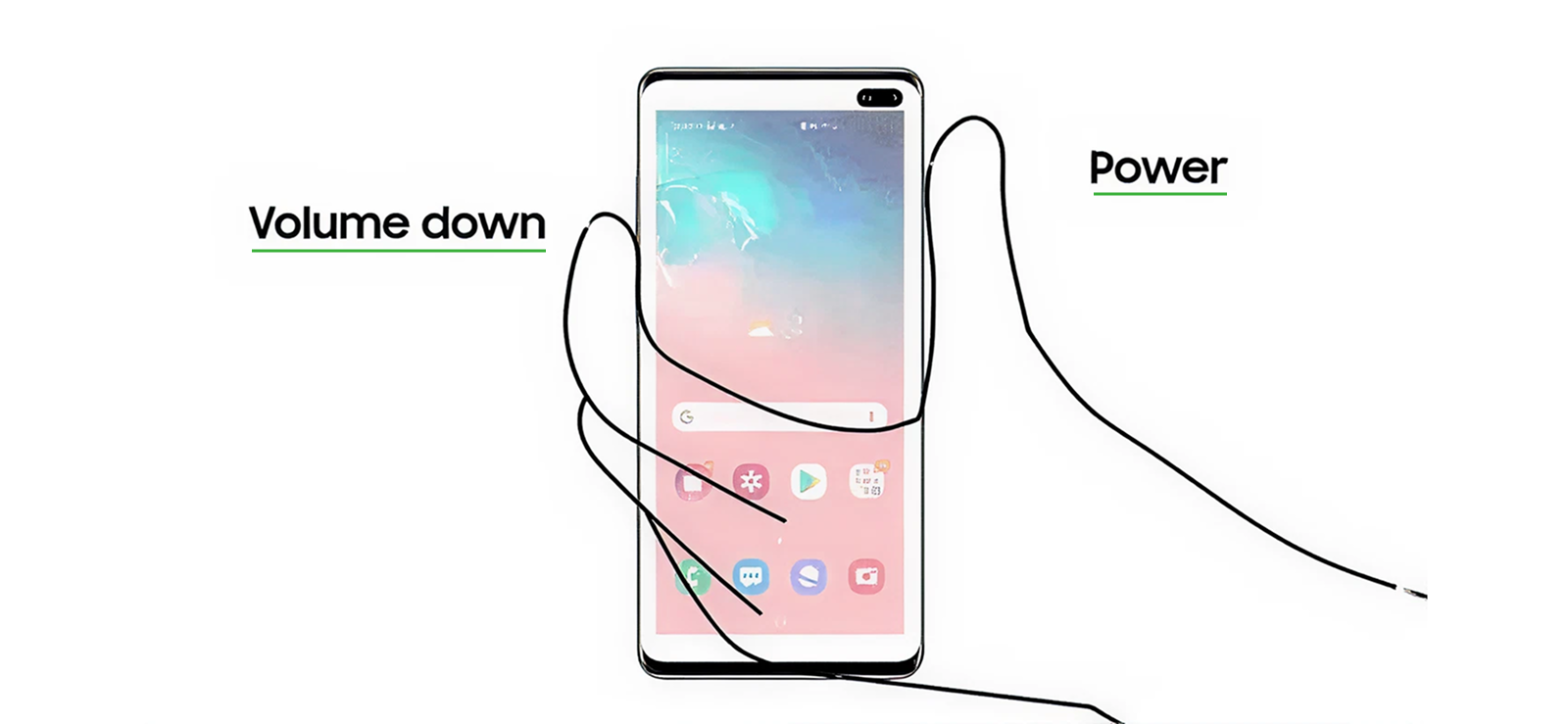
يُعدّ استخدام مجموعة من أزرار الجهاز الطريقة الأكثر شيوعًا واستخدامًا لالتقاط لقطات الشاشة على هواتف سامسونج. عند الضغط عليها، تلتقط فورًا كل ما يظهر على الشاشة. ثم تُحفظ الصورة في معرض الصور، مصحوبة عادةً برسوم متحركة قصيرة أو صوت للتأكيد. ولأنها تعتمد على أزرار الجهاز، فإن هذه الطريقة تعمل على جميع طرازات سامسونج تقريبًا وجميع إصدارات نظام أندرويد.
لاستخدام هذه الطريقة:
- افتح الشاشة التي تريد التقاطها
- اضغط مع الاستمرار على زري التشغيل وخفض الصوت في نفس الوقت
- حرر الزر بسرعة عندما تومض الشاشة
- ابحث عن لقطة الشاشة في معرض الصور أو مجلد لقطات الشاشة
على الرغم من موثوقيتها، قد تكون هذه الطريقة غير مريحة على الهواتف الكبيرة وقد تتطلب استخدام كلتا اليدين. الضغط لفترة طويلة قد يؤدي إلى قفل الهاتف أو تغيير مستوى الصوت عن طريق الخطأ، وقد يؤدي الاستخدام المتكرر إلى تآكل الأزرار مع مرور الوقت.
2. إيماءة راحة اليد
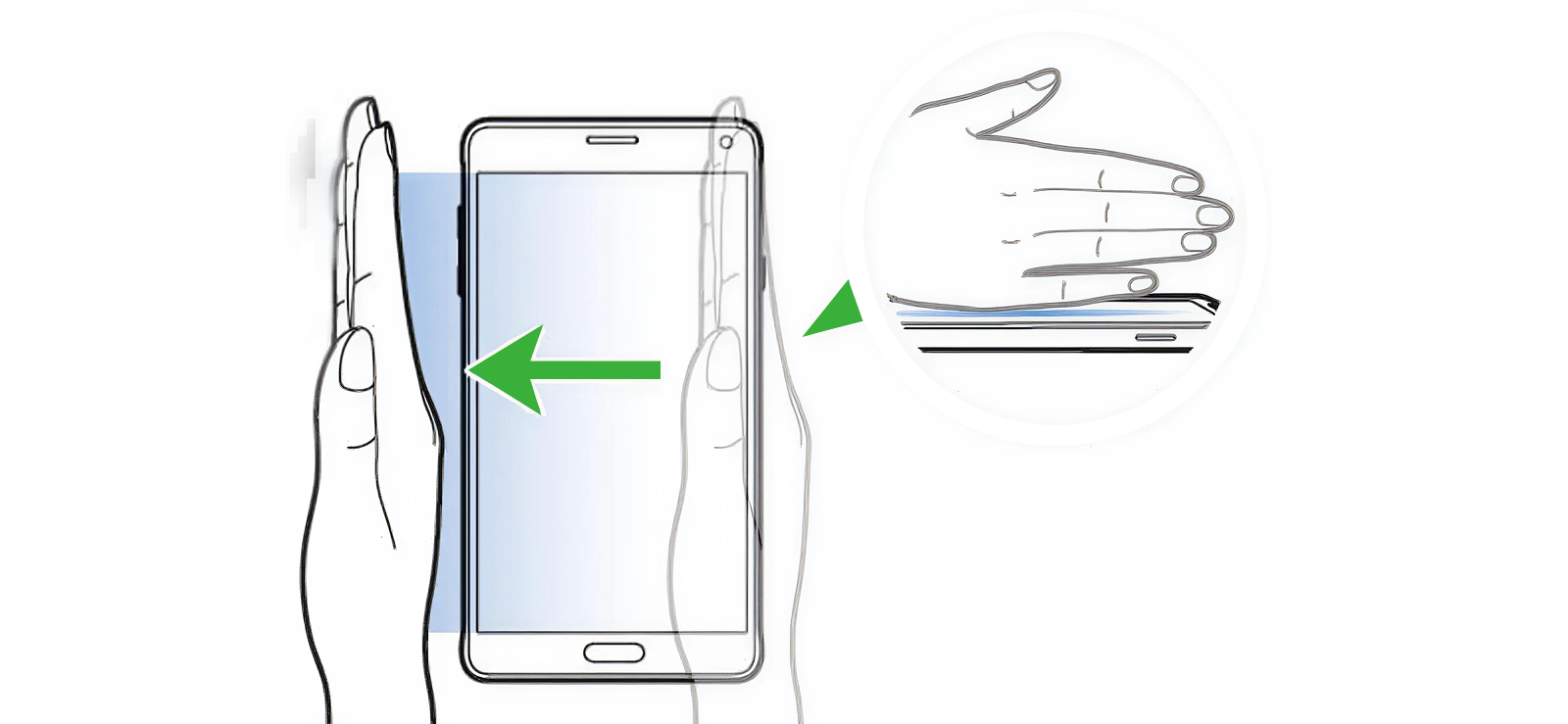
تُقدّم ميزة تمرير راحة اليد من سامسونج بديلاً سهل الاستخدام للغاية، حيث لا تتطلب استخدام الأزرار. وتعتمد هذه الطريقة على مستشعرات الحركة والتعرف على اللمس لاكتشاف جانب يدك الذي يمررها على الشاشة.
عند تفعيل هذه الميزة، يُشير تمرير راحة يدك من حافة الشاشة إلى الحافة الأخرى إلى الهاتف لالتقاط لقطة شاشة. وهي مفيدة بشكل خاص عندما تريد التقاط صورة سريعة دون الضغط على الأزرار الفعلية.
إليك كيفية التقاط لقطة شاشة على هاتف سامسونج باستخدام إيماءة راحة اليد:
- افتح الإعدادات على هاتف سامسونج الخاص بك وانتقل لأسفل إلى الميزات المتقدمة.
- انقر على الحركات والإيماءات، ثم حدد موقع تمرير راحة اليد لالتقاطها.
- قم بتشغيل المفتاح لتفعيل الميزة.
- انتقل إلى الشاشة التي تريد التقاطها.
- ضع يدك بشكل عمودي وضع حافة راحة يدك برفق على الجانب الأيسر أو الأيمن من الشاشة.
- مع إبقاء راحة يدك ملامسة للشاشة، مررها عبر الشاشة بحركة واحدة سلسة من اليسار إلى اليمين أو من اليمين إلى اليسار.
- أفلت يدك بمجرد أن تومض الشاشة أو تسمع صوت الغالق، مما يؤكد التقاط لقطة الشاشة.
- يمكنك الوصول إلى لقطة الشاشة الملتقطة من تطبيق المعرض داخل ألبوم لقطات الشاشة.
مع ذلك، لا تكون هذه الطريقة دقيقة دائمًا. فقد تفشل إذا كانت حركة التمرير خفيفة جدًا، أو بطيئة جدًا، أو إذا كان غطاء الهاتف يعيقها. كما أنها لا تعمل بشكل جيد مع واقيات الشاشة أو على الشاشات الصغيرة، مما يجعلها أقل موثوقية في بعض الحالات.
3. تطبيق طرف ثالث
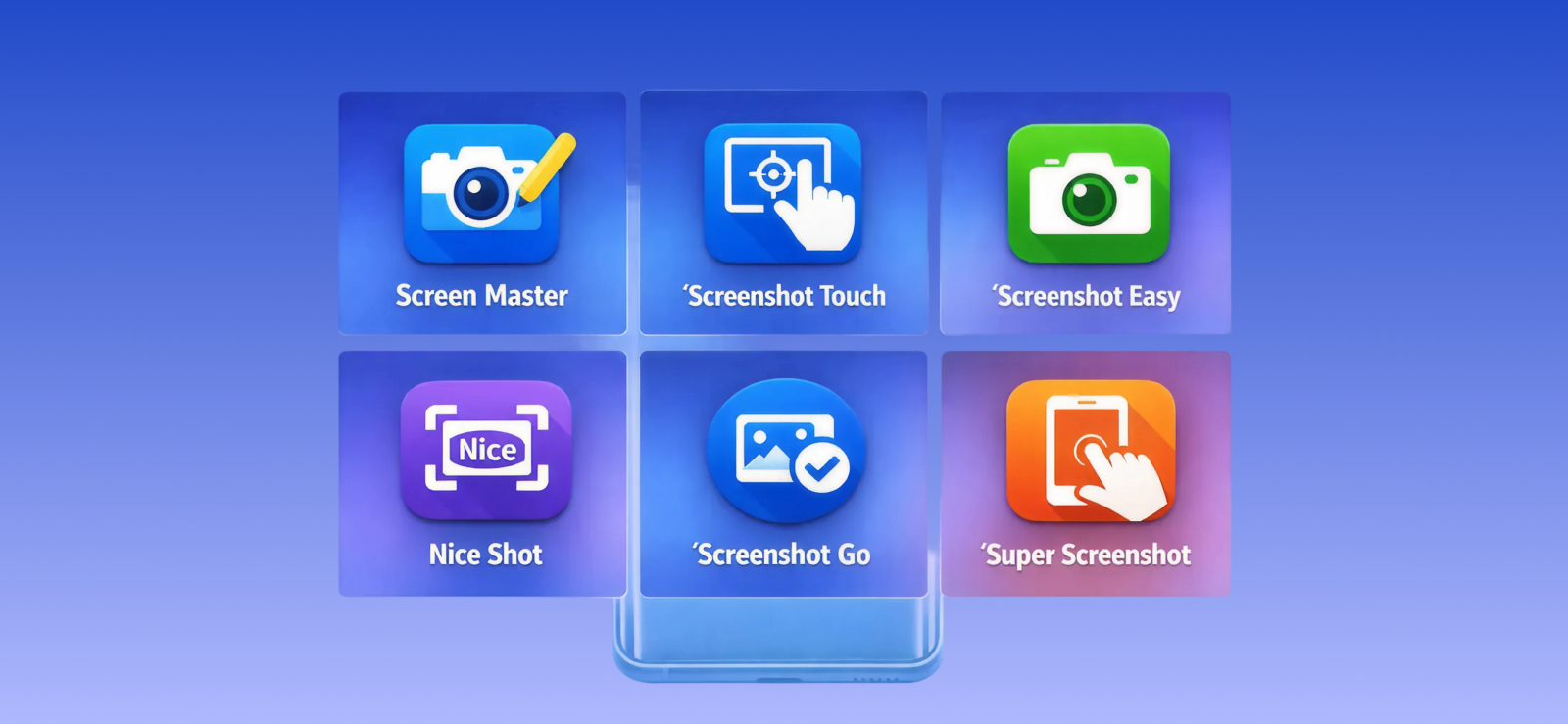
تتجاوز تطبيقات التقاط الشاشة الخارجية خيارات سامسونج الأصلية، إذ توفر خيارات تخصيص وميزات متقدمة. تتيح هذه التطبيقات عادةً التقاط لقطات الشاشة عبر أزرار عائمة، أو إيماءات هز الجهاز، أو اختصارات على الشاشة، كما تتضمن بعضها أدوات تحرير وتعليق مدمجة، بالإضافة إلى أدوات تخزين سحابي. وتعمل هذه التطبيقات عن طريق طلب أذونات النظام التي تسمح لها برصد نشاط الشاشة والتقاط الصور بناءً على ذلك.
لاستخدام تطبيق تابع لجهة خارجية:
- قم بتنزيل تطبيق موثوق لالتقاط لقطات الشاشة من متجر Play.
- امنح الأذونات المطلوبة
- افتح الشاشة التي تريد التقاطها
- استخدم اختصار التطبيق أو الزر أو الإيماءة لالتقاط لقطة الشاشة
على الرغم من مرونة تطبيقات الطرف الثالث، إلا أنها تأتي مع بعض العيوب. فقد تعرض إعلانات، أو تستهلك موارد النظام في الخلفية، أو تثير مخاوف تتعلق بالخصوصية بسبب أذونات تسجيل الشاشة. كما قد تتوقف بعض التطبيقات عن العمل بعد تحديثات البرامج، مما يجعلها أقل استقرارًا من ميزات سامسونج المدمجة.
4. مساعد الذكاء الاصطناعي
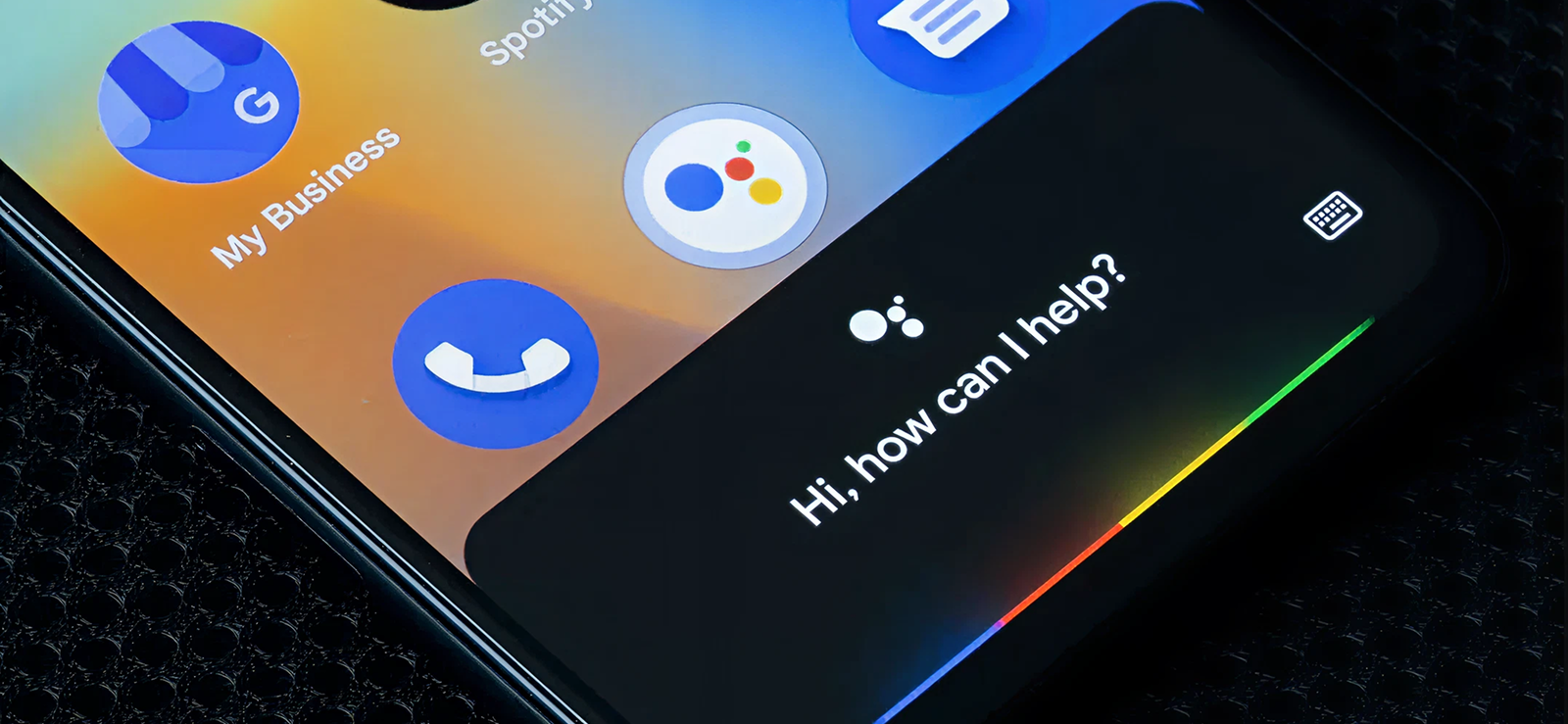
يتيح لك مساعد جوجل، المتوفر على هواتف سامسونج ضمن نظام أندرويد، التقاط لقطات شاشة باستخدام أوامر صوتية بسيطة. فبدلاً من الضغط على الأزرار أو استخدام الإيماءات، تعتمد هذه الطريقة على تقنية التعرف على الصوت المدعومة بالذكاء الاصطناعي من جوجل لفهم طلبك وتفعيل وظيفة التقاط الشاشة تلقائيًا. إنه خيار مريح وسهل الاستخدام أثناء القيام بمهام متعددة.
لاستخدام مساعد جوجل لالتقاط لقطات الشاشة:
- تأكد من تفعيل مساعد جوجل في إعدادات هاتفك
- قم بتفعيله بقول "مرحباً جوجل" أو بالضغط مع الاستمرار على زر الصفحة الرئيسية/زر القفل
- قل أمراً مثل "التقط لقطة شاشة".
- انتظر ظهور رسوم متحركة أو صوت تأكيد.
- افتح تطبيق المعرض لعرض لقطة الشاشة المحفوظة
تعتمد هذه الطريقة بشكل كبير على دقة التعرف على الصوت، وفي بعض الحالات، على اتصال إنترنت نشط. إضافةً إلى ذلك، قد تمنع الضوضاء المحيطة، أو قيود الخصوصية في بعض التطبيقات، أو تعطيل الوصول الصوتي، عملها بكفاءة. علاوة على ذلك، إذا كنت ترغب في التقاط لقطة شاشة متحركة، فلن تتمكن من فعل ذلك باستخدام هذه الطريقة.
5. التحديد الذكي
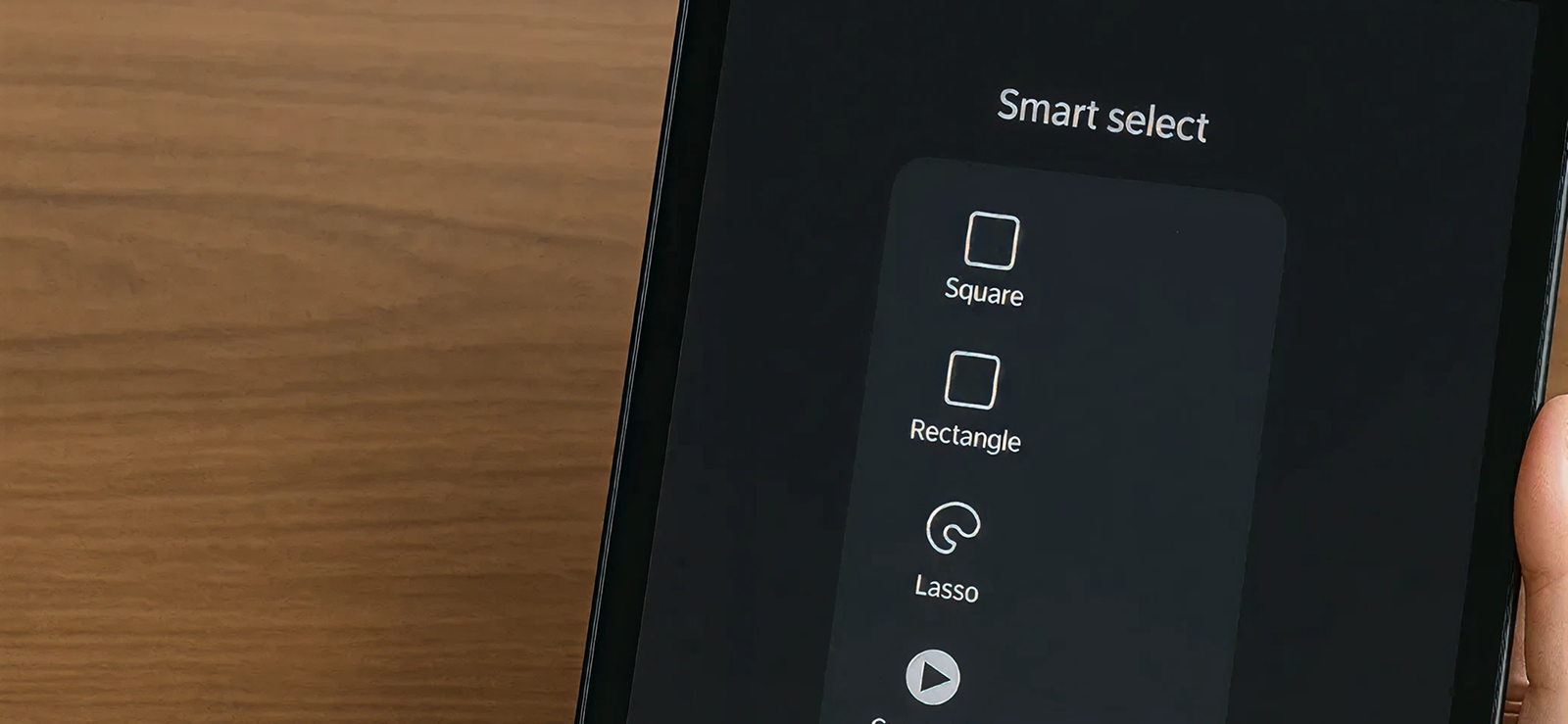
خاصية التحديد الذكي هي أداة دقيقة لالتقاط لقطات الشاشة، موجودة في لوحة Edge من سامسونج. تتيح لك هذه الخاصية التقاط أجزاء محددة من الشاشة بدلاً من الشاشة بأكملها. وباستخدام أدوات التراكب، يمكنك أيضاً رسم أشكال حول المحتوى، أو التقاط الرسوم المتحركة، أو استخراج النصوص، مما يجعلها مثالية للاستخدامات المركزة أو الإبداعية.
لاستخدام خاصية التحديد الذكي:
- افتح الإعدادات على هاتف سامسونج الخاص بك وانتقل إلى الشاشة
- انقر على لوحات الحافة وقم بتشغيل الميزة إذا لم تكن مفعلة بالفعل
- من اللوحات المتاحة، تأكد من تحديد خيار "الاختيار الذكي".
- ارجع إلى الشاشة التي تريد التقاطها
- ابحث عن شريط عمودي رفيع شبه شفاف (مقبض لوحة الحافة) على الحافة اليسرى أو اليمنى لشاشتك، واسحبه لفتحه. ستنزلق لوحة الحافة للخارج، لتُظهر الأدوات المتاحة.
- تصفح اللوحات وانقر على "تحديد ذكي"
- اختر خيار الالتقاط مثل مستطيل، بيضاوي، رسوم متحركة، أو تثبيت على الشاشة.
- اسحب إطار التحديد وقم بتغيير حجمه لتغطية المنطقة التي تريد التقاطها بالضبط
- يمكنك الوصول إلى الصور المحفوظة لاحقًا من المعرض أو مجلد التحديد الذكي
على الرغم من فائدتها، تتطلب ميزة التحديد الذكي عدة خطوات، وهي ليست مثالية لالتقاط الصور بسرعة. كما أنها تعتمد على توفر لوحة الحافة، والتي قد لا تكون موجودة في جميع طرازات سامسونج.

التقط صورة لكل شاشة يراها طفلك على جهاز سامسونج الخاص به
يمنح برنامج Xnspy الآباء رؤية كاملة لنشاط جهاز سامسونج الخاص بأطفالهم.
– التقط لقطات شاشة دورية على فترات منتظمة
– التقاط شاشة الجهاز عن بُعد فوراً
– تتبع التطبيقات ووسائل التواصل الاجتماعي والمحادثات في الوقت الفعلي
6. مساعد بيكسبي الصوتي
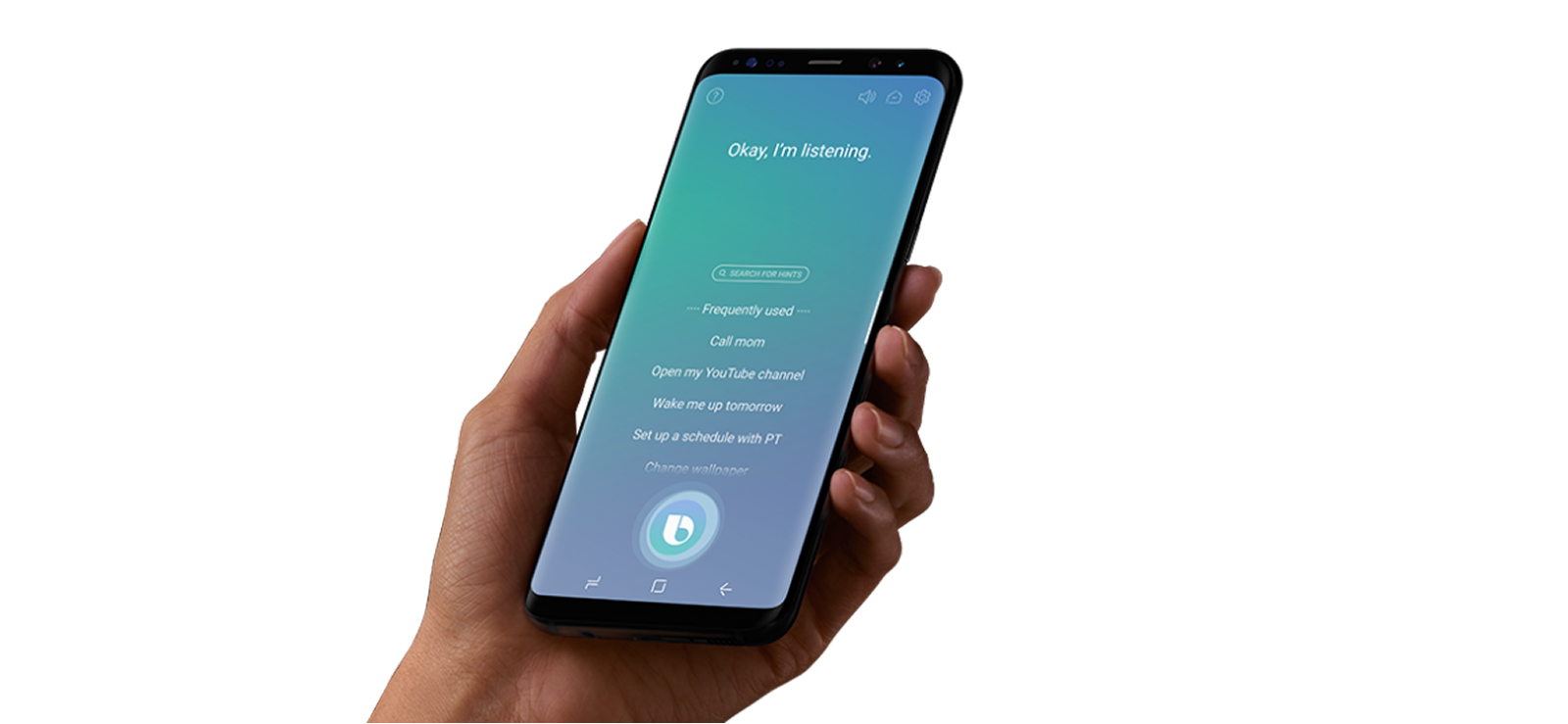
يُتيح لك مساعد Bixby الصوتي التقاط لقطات شاشة دون استخدام اليدين، وذلك باستخدام مساعد سامسونج الصوتي الأصلي. بمجرد تفعيله، يستمع Bixby للأوامر وينفذ الإجراءات على مستوى النظام، بما في ذلك التقاط الشاشة. تُعد هذه الطريقة مفيدة بشكل خاص لتسهيل الوصول أو عندما لا يكون التفاعل المباشر مناسبًا.
إليك كيفية التقاط لقطة شاشة على أجهزة سامسونج باستخدام مساعد بيكسبي الصوتي:
- قم بتفعيل مساعد بيكسبي الصوتي في الإعدادات
- قم بتفعيل بيكسبي باستخدام المفتاح الجانبي أو عبارة التنبيه
- قل "التقط لقطة شاشة".
- انتظر تأكيد الالتقاط
مع ذلك، تعتمد فعالية بيكسبي على الإعداد الصحيح وتفضيلات المستخدم. يلجأ بعض المستخدمين إلى تعطيل بيكسبي تمامًا، وقد يواجه التعرف على الصوت صعوبة في تمييز اللهجات أو وجود ضوضاء في الخلفية. إضافةً إلى ذلك، قد يكون استجابته أبطأ مقارنةً بطرق التقاط الصور اليدوية.
7. التقاط الشاشة
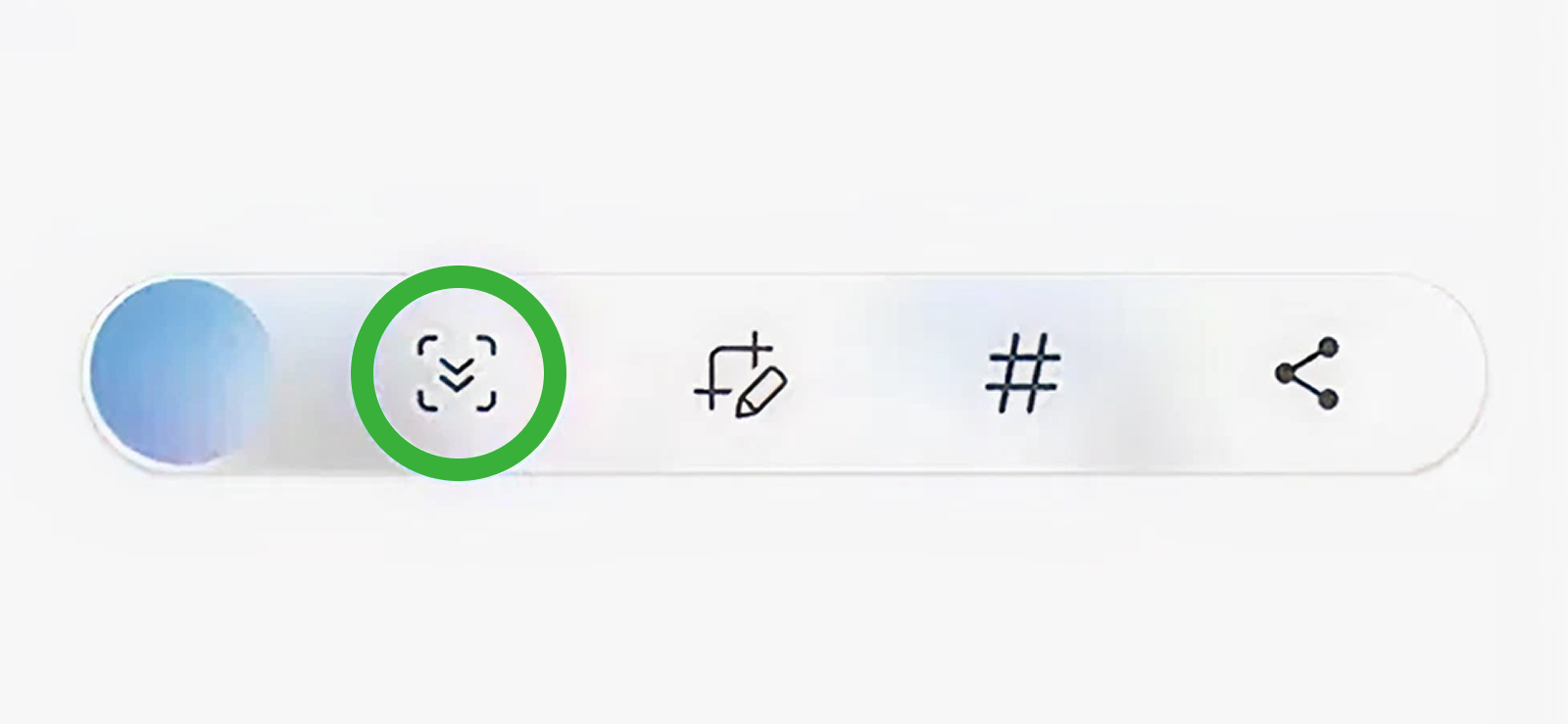
خاصية التقاط الشاشة الطويلة هي ميزة مدمجة في هواتف سامسونج تتيح لك التقاط محتوى طويل يتجاوز شاشة واحدة، مثل صفحات الويب أو محادثات الدردشة أو موجزات وسائل التواصل الاجتماعي.
بدلاً من التقاط لقطات شاشة متعددة ودمجها يدويًا، يقوم تطبيق Scroll Capture بتمرير الصفحة تلقائيًا ودمج الصور في لقطة شاشة واحدة متصلة. يعمل التطبيق عن طريق اكتشاف المحتوى القابل للتمرير والتقاط أجزاء من الشاشة بالتتابع أثناء تحركها للأسفل، مما ينتج عنه صورة واحدة متكاملة.
لاستخدام خاصية التقاط الشاشة:
- التقط لقطة شاشة عادية باستخدام أي طريقة مدعومة (الطاقة + مستوى الصوت، تمرير راحة اليد، إلخ).
- ابحث عن أيقونة التقاط الشاشة (سهمان متجهان للأسفل أو أيقونة تشبه الصفحة) في شريط الأدوات الذي يظهر مباشرة بعد لقطة الشاشة
- انقر على الأيقونة، وسيقوم الهاتف تلقائيًا بالتمرير لأسفل جزءًا من الصفحة والتقاط القسم التالي
- استمر في النقر على الأيقونة حتى يتم التقاط كل المحتوى الذي تريده
- انقر على "تم" أو "حفظ" لتخزين لقطة الشاشة الطويلة في معرض الصور الخاص بك
على الرغم من أن ميزة التقاط الشاشة بالتمرير مفيدة للغاية، إلا أنها تنطوي على بعض القيود. فهي لا تعمل في جميع التطبيقات، إذ قد تحظر بعض تطبيقات التواصل الاجتماعي أو التطبيقات المصرفية التقاط لقطات الشاشة بالتمرير لأسباب تتعلق بالخصوصية أو الأمان. إضافةً إلى ذلك، قد تشغل لقطات الشاشة الطويلة مساحة تخزين كبيرة، وقد تبدو التفاصيل أقل وضوحًا عند التكبير.
كيفية التقاط لقطة شاشة على جهاز سامسونج اللوحي؟
توفر أجهزة سامسونج اللوحية طرقًا إضافية لالتقاط لقطات الشاشة، مستفيدةً من شاشاتها الأكبر حجمًا ووظائف قلم S Pen. سواءً كنت تفضل استخدام القلم، أو الأوامر المدمجة، أو اختصارًا خاصًا، فإن هذه الخيارات تجعل التقاط المحتوى سهلًا ودقيقًا. فيما يلي، سنستعرض أكثر الطرق فعاليةً لالتقاط لقطات الشاشة على جهاز سامسونج اللوحي.
1. قلم S Pen للكتابة على الشاشة
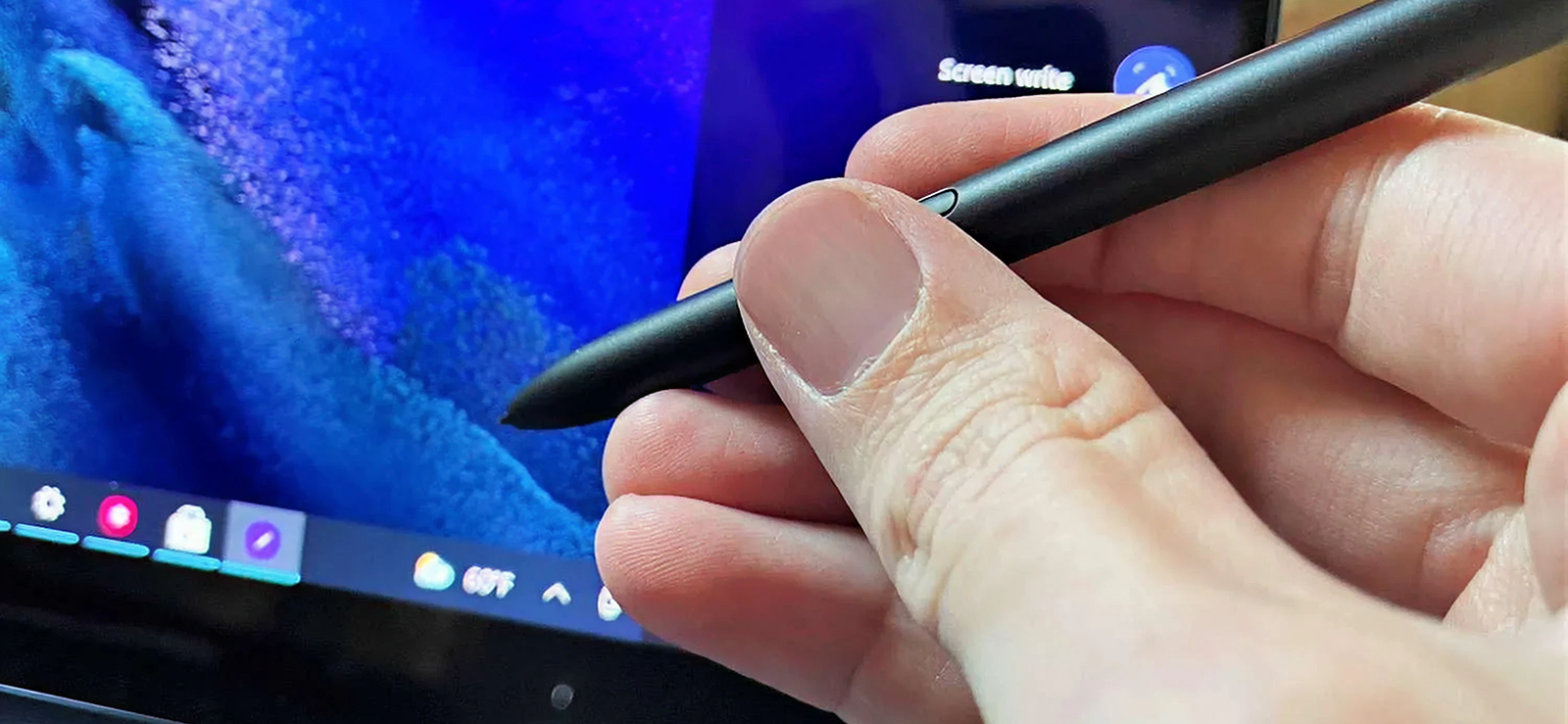
تتيح لك ميزة الكتابة على الشاشة باستخدام قلم S Pen التقاط ما يظهر على شاشة جهازك اللوحي بدقة، وإضافة التعليقات عليه فورًا باستخدام القلم. عند تفعيل هذه الميزة، يلتقط الجهاز اللوحي الشاشة الحالية ويفتحها في واجهة تحرير، مما يتيح لك الرسم أو التظليل أو إضافة ملاحظات قبل الحفظ أو المشاركة.
يُعد هذا مفيدًا بشكل خاص لتدوين الملاحظات على المستندات، أو وضع علامات على الصور، أو الرسم السريع فوق المحتوى.
لمعرفة كيفية التقاط لقطة شاشة على جهاز سامسونج اللوحي باستخدام قلم S Pen، اكتب على الشاشة:
- قم بإزالة قلم S Pen من مكانه لتفعيل ميزة Air Command
- انقر على "كتابة على الشاشة" من قائمة "الأمر الجوي".
- يقوم الجهاز اللوحي بالتقاط الشاشة الحالية تلقائيًا
- استخدم الأدوات المتاحة لإضافة تعليقات أو تمييز أو رسم على لقطة الشاشة
- انقر على "حفظ" أو "مشاركة" لحفظ الصورة في المعرض أو إرسالها
العيب الرئيسي هو أنه يتطلب قلم S Pen، لذا لا يمكنك استخدام هذه الطريقة بدونه. إذا كان لديك جهاز لوحي لا يحتوي على قلم S Pen، فلن تكون هذه الطريقة مفيدة لك. كما أنها مصممة لالتقاط صور شاشة واحدة، لذا يتطلب عرض محتوى طويل خطوات إضافية أو طريقة أخرى.
2. قيادة القوات الجوية إس بن
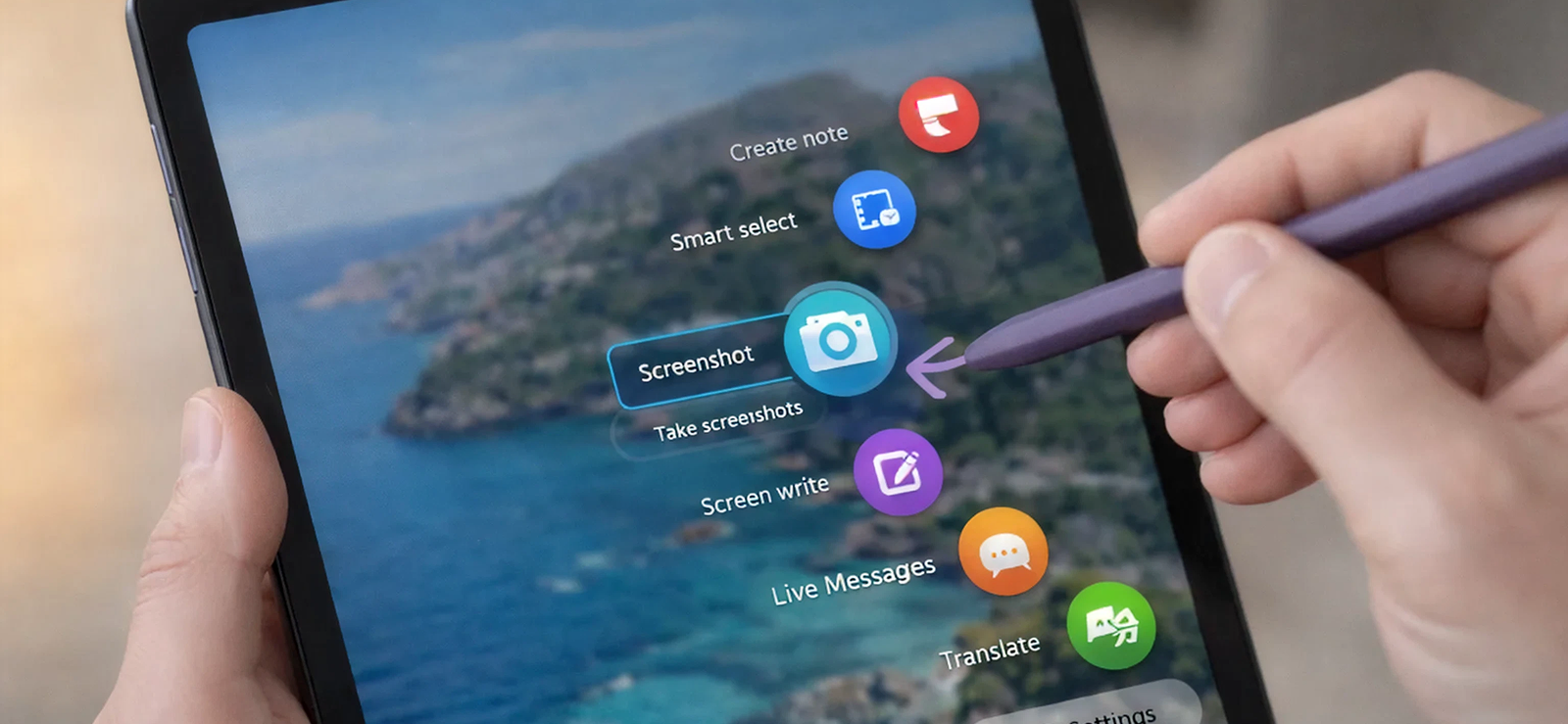
تتيح لك ميزة "التحكم بالهواء" تنفيذ مجموعة متنوعة من الإجراءات باستخدام قلم S Pen، بما في ذلك التقاط لقطات الشاشة. وعلى عكس ميزة "الكتابة على الشاشة"، توفر هذه الطريقة وصولاً سريعاً إلى أدوات التقاط ذكية مثل لقطات الشاشة القابلة للتمرير أو القص. وتعمل هذه الميزة من خلال التعرف على الإيماءات أو أوامر القوائم من قلم S Pen والتفاعل مع النظام على مستوى أعمق.
لاستخدام أمر Air Command في قلم S Pen:
- قم بإزالة قلم S Pen لفتح قائمة الأوامر الجوية
- انقر على التحديد الذكي
- في حال استخدام خاصية التحديد الذكي، اختر شكلاً (مستطيل، بيضاوي، أو رسم متحرك) واضبط منطقة التحديد.
- احفظ لقطة الشاشة أو شاركها بعد التقاطها.
تكمن المشكلة مجدداً في أن قلم S Pen غير متوفر في جميع الأجهزة اللوحية، مما يحد من استخدام هذه الطريقة. علاوة على ذلك، تتطلب هذه الطريقة الإلمام بقائمة Air Command، وقد لا تتوفر بعض الخيارات إذا كانت القائمة مُخصصة أو مُعطلة. إضافةً إلى ذلك، لا يزال التقاط صفحات طويلة جداً يتطلب دمج عدة لقطات شاشة.

هل تعلم؟
يمكنك الآن أيضاً تسجيل المكالمات الهاتفية على أجهزة أندرويد.

3. اختصار لوحة المفاتيح
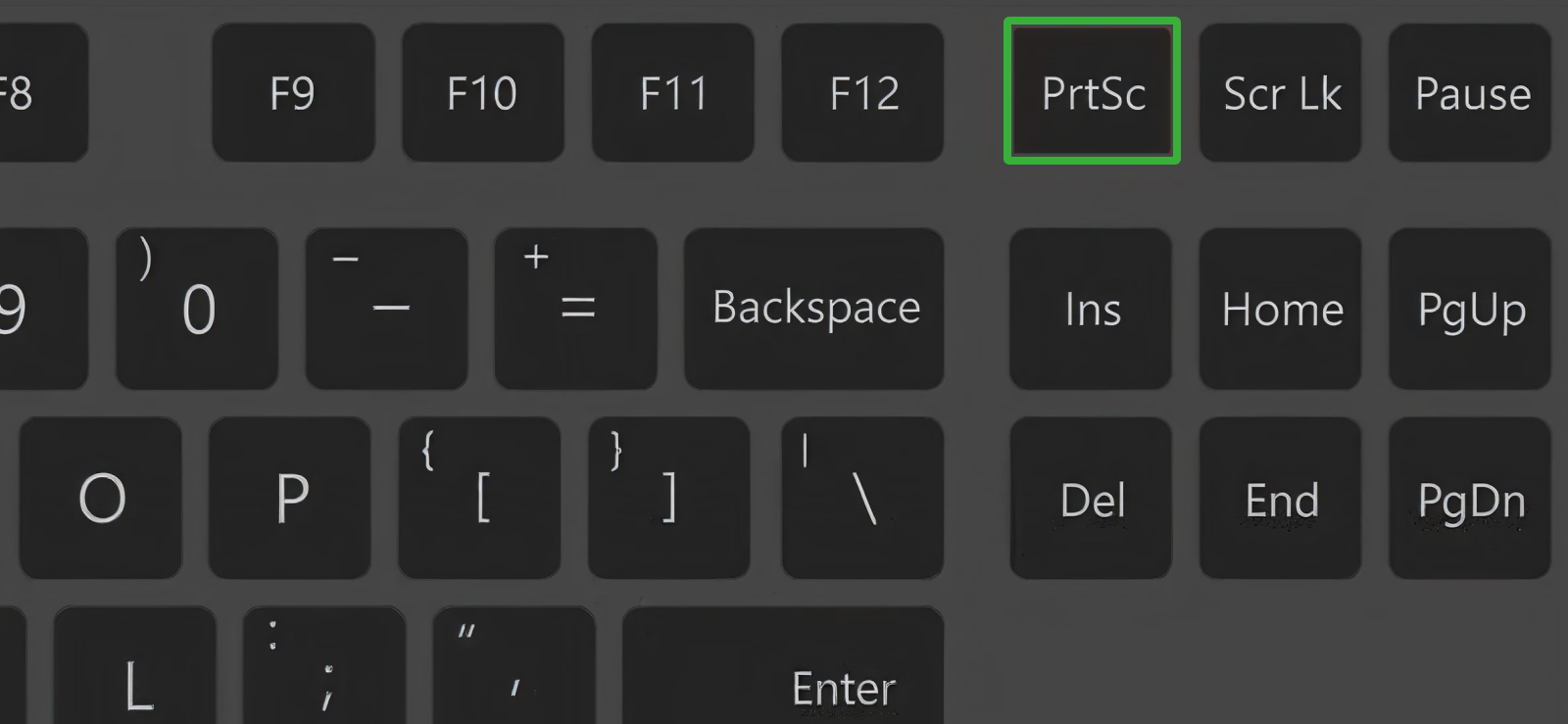
إذا كان جهازك اللوحي من سامسونج مزودًا بلوحة مفاتيح فعلية، يمكنك التقاط لقطات شاشة بسرعة باستخدام اختصار مخصص. تعمل هذه الطريقة بشكل مشابه لاختصارات أجهزة الكمبيوتر المحمولة أو المكتبية، مما يوفر طريقة سريعة وسهلة لالتقاط المحتوى دون لمس الشاشة أو استخدام قلم S Pen.
لاستخدام اختصار لوحة المفاتيح هذا:
- تأكد من توصيل الجهاز اللوحي بلوحة مفاتيح (لوحة مفاتيح سامسونج الأصلية أو لوحة مفاتيح متوافقة).
- اضغط على Fn + Print Screen لالتقاط الشاشة
- يتم حفظ لقطة الشاشة تلقائيًا في المعرض.
يتمثل القيد الرئيسي في أنه لا يعمل إلا مع لوحة مفاتيح متصلة، لذا تتطلب الأجهزة اللوحية التي لا تحتوي على لوحة مفاتيح طريقة أخرى. قد تستخدم بعض طرازات لوحات المفاتيح أو تخطيطات البرامج أيضًا مجموعات اختصارات مختلفة، مما قد يُربك المستخدمين الجدد.
كيفية أخذ لقطة شاشة على جهاز سامسونج يستخدمه طفلك؟
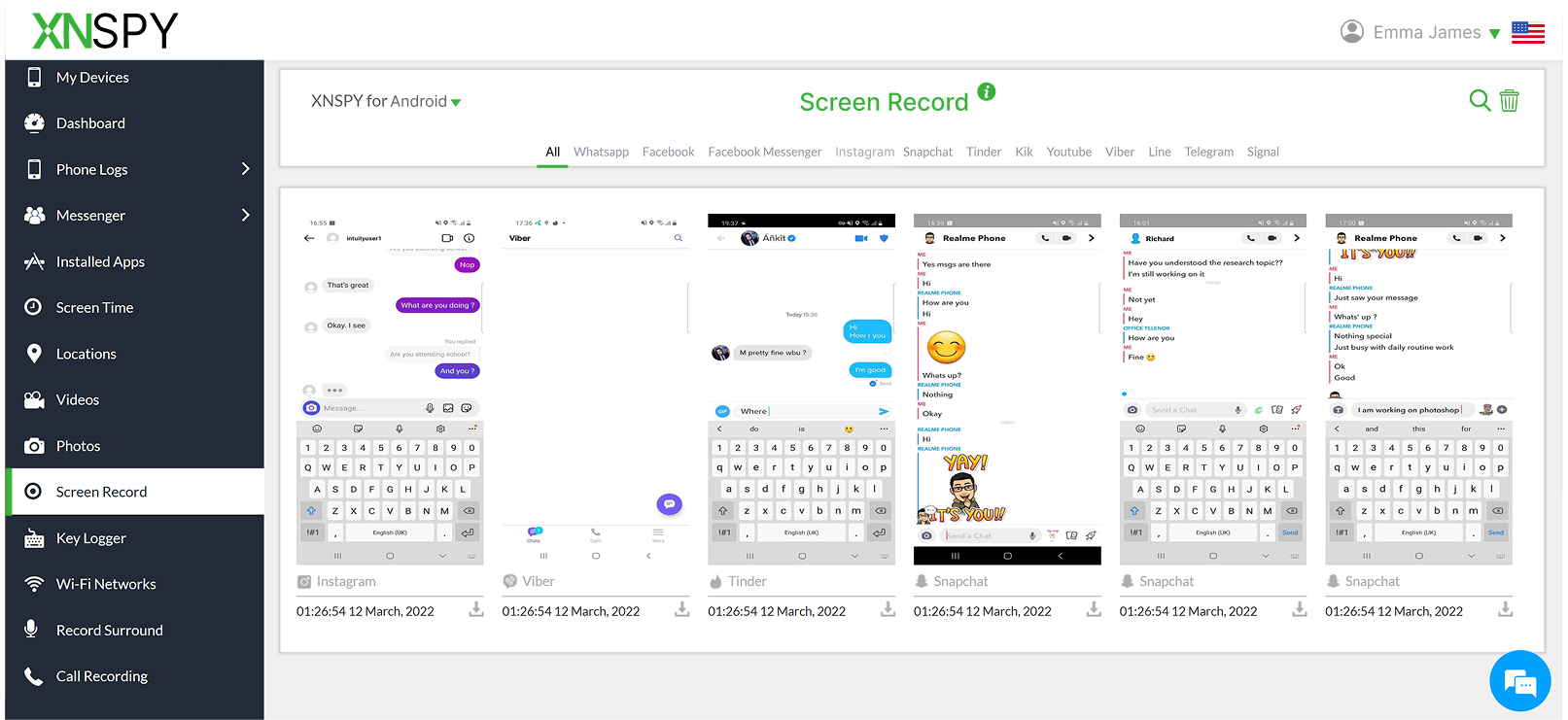
عندما يستخدم الطفل هاتفًا أو جهازًا لوحيًا من سامسونج، تصبح لقطات الشاشة أكثر من مجرد وسيلة مريحة؛ فهي تتحول إلى أداة مراقبة قيّمة للوالدين. تُساعد لقطات الشاشة على فهم ما يراه الطفل فعليًا على شاشته في الوقت الفعلي: التطبيقات التي يستخدمها بكثرة، والمحتوى الذي يتعرض له، والألعاب التي يلعبها، وحتى طبيعة تفاعلاته عبر الإنترنت.
على عكس إحصائيات استخدام التطبيقات أو تقارير وقت الشاشة، توفر لقطات الشاشة سياقًا مرئيًا، وهو أمر بالغ الأهمية غالبًا لتحديد المحتوى غير اللائق أو السلوكيات الخطرة أو الاستخدام المفرط للشاشة في وقت مبكر. ولكن كيف يمكنك التقاطها أثناء استخدام طفلك للجهاز؟ هنا يأتي دور Xnspy لدعم جهود المراقبة الأبوية.
يُتيح تطبيق Xnspy تسجيل الشاشة تلقائيًا عبر لقطات شاشة دورية، حيث يلتقط شاشة الجهاز على فترات منتظمة، مما يُمكّنكم، كآباء، من مراجعة النشاط على الشاشة بمرور الوقت دون الحاجة إلى إشراف مستمر. بالإضافة إلى ذلك، يتضمن Xnspy ميزة التقاط لقطات شاشة عن بُعد عند الطلب، والتي تُمكّن الآباء من مشاهدة ما يُعرض على الشاشة فورًا عند ظهور أي مخاوف.
من خلال الجمع بين لقطات الشاشة المجدولة ولقطات الشاشة عند الطلب، يمكنك الحصول على رؤية مستمرة للبيئة الرقمية لطفلك. وهذا يُسهّل عليك توجيهه نحو استخدام آمن ومسؤول للأجهزة دون مقاطعة أو مواجهة مستمرة.
الأسئلة الشائعة
كيفية التقاط لقطة شاشة على هاتف سامسونج أثناء استخدام وضع تقسيم الشاشة؟
عند استخدام وضع تقسيم الشاشة على هاتف سامسونج، يؤدي التقاط لقطة شاشة إلى تسجيل كلا التطبيقين المعروضين على الشاشة في آنٍ واحد. يمكنك استخدام الطرق المعتادة مثل الضغط على زر التشغيل + زر خفض الصوت، أو استخدام ميزة التمرير براحة اليد إذا كانت مُفعّلة. لا يدعم سامسونج بشكل افتراضي التقاط تطبيق واحد فقط في وضع تقسيم الشاشة إلا باستخدام ميزة التحديد الذكي، التي تتيح لك تحديد جزء معين من الشاشة والتقاطه يدويًا.
كيفية التقاط لقطة شاشة على هاتف سامسونج عندما يكون الهاتف مقفلاً؟
في هواتف سامسونج، عند التقاط لقطة شاشة أثناء قفل الجهاز، يتم التقاط ما يظهر على الشاشة في تلك اللحظة، أي شاشة القفل نفسها. لا يمكن التقاط أي محتوى خلف شاشة القفل، مثل التطبيقات أو الرسائل، إلا بعد فتح قفل الهاتف. مع ذلك، إذا كانت الإشعارات معروضة على شاشة القفل، فيمكن التقاط محتواها (إن وُجد) باستخدام الطرق التقليدية مثل زر التشغيل + زر خفض الصوت أو تمرير راحة اليد لالتقاط الصورة.
كيف يمكنني التقاط لقطة شاشة على أجهزة سامسونج عند استخدام تطبيقات آمنة أو مقيدة؟
تقوم بعض التطبيقات، مثل تطبيقات الخدمات المصرفية والدفع والتصفح الخاص، بحظر لقطات الشاشة لحماية البيانات الحساسة. عند تفعيل هذا التقييد، تُعطّل سامسونج جميع طرق التقاط لقطات الشاشة، بما في ذلك الأزرار والإيماءات والمساعدين الصوتيين. في هذه الحالة، لا يمكن التقاط لقطات الشاشة إلا إذا كان التطبيق نفسه يوفر خيار تصدير أو مشاركة داخلي. يُفرض هذا التقييد على مستوى النظام ولا يمكن تجاوزه دون انتهاك سياسات الأمان.
كيفية التقاط لقطة شاشة في سامسونج بدون زر؟
يمكنك التقاط لقطات شاشة على هواتف سامسونج دون استخدام الأزرار الفعلية، وذلك بتفعيل ميزة "التقاط الشاشة بتمرير راحة اليد"، أو باستخدام مساعد جوجل أو مساعد بيكسبي الصوتي، أو بالوصول إلى أدوات مثل "التحديد الذكي" من لوحة الحافة. تعتمد هذه الطرق على الإيماءات والأوامر الصوتية والأدوات الظاهرة على الشاشة، مما يجعلها مفيدة في حال تلف الأزرار أو صعوبة الضغط عليها.
هل يمكنني التقاط لقطة شاشة بثلاثة أصابع على جهاز سامسونج؟
لا تدعم هواتف سامسونج بشكلٍ افتراضي إيماءة التمرير بثلاثة أصابع لالتقاط لقطات الشاشة، على عكس بعض العلامات التجارية الأخرى التي تعمل بنظام أندرويد. وبدلاً من ذلك، توفر سامسونج بدائل مثل التمرير براحة اليد لالتقاط الصورة، ومجموعات الأزرار، والمساعدين الصوتيين، وأدوات لوحة الحافة. ورغم أن تطبيقات الطرف الثالث قد تضيف إيماءات بثلاثة أصابع، إلا أنها غالباً ما تتطلب أذونات إضافية وقد لا تعمل بكفاءة على جميع أجهزة سامسونج.
Xnspy: تعرف على ما يحدث على جهاز طفلك
راقب الأجهزة بسهولة تامة باستخدام خاصية التتبع الآلي لراحة بالك.
ترك الرد:
لن يتم نشر عنوان بريدك الإلكتروني. الحقول الإلزامية مشار إليها*
Jenny Nicole
عضو منذ October 23, 2014
Jenny Nicole
عضو منذ October 23, 2014
جيني نيكول أخصائية في علم نفس المراهقين والسلوك الرقمي، حاصلة على ماجستير في علم النفس التنموي وعلم الأمراض النفسية من كلية كينجز كوليدج لندن، تخرجت عام ٢٠١٧. يتمحور عملها حول كيفية تواصل المراهقين واتخاذهم للقرارات في البيئات الرقمية، لا سيما على وسائل التواصل الاجتماعي ومنصات المراسلة. على مدى السنوات الخمس الماضية، كتبت باستفاضة عن سلوك المراهقين على الهواتف الذكية، وديناميكيات الأقران عبر الإنترنت، والأثر النفسي لوسائل التواصل الاجتماعي، وضرورة الرقابة. ساعد عملها الآباء والمعلمين على فهم ليس فقط ما يفعله المراهقون على الإنترنت، بل وأسباب قيامهم بذلك. إضافةً إلى ذلك، ألّفت أكثر من مئة دليل تشرح علم نفس الطفل للآباء، كما شاركت بانتظام في مؤتمرات سلامة الأسرة وحوكمة الإنترنت في المملكة المتحدة والولايات المتحدة.