مراجعة برنامج Net Nanny: ما اكتشفناه بالإضافة إلى قائمة الميزات

تجربة المراقبة الكاملة لهاتفك
احصل على XNSPY وابدأ في تتبع المكالمات والنصوص والوسائط المتعددة والمواقع والمزيد على أي هاتف!
ابدأ الآن العرض المباشريحتاج الآباء عادةً إلى أكثر من مجرد قائمة حظر مواقع إلكترونية أساسية. قد يرغبون أيضاً في خيارات إضافية تُساعدهم على حماية أطفالهم من مخاطر الإنترنت.
يجمع برنامج Net Nanny هذه الأدوات في منصة واحدة للرقابة الأبوية. وتكمن قوته الرئيسية في تصفية المواقع الإلكترونية: فبدلاً من الاعتماد فقط على قوائم ثابتة للمواقع المحظورة، يقوم بتحليل محتوى صفحات الويب ويتيح للآباء تحديد ما إذا كان ينبغي السماح بفئات المحتوى المختلفة أو حظرها أو الإبلاغ عنها.
رغم أن كل ذلك يبدو جذابًا، فقد اختبرناه لمدة شهر كامل لنرى ما إذا كان أداؤه عمليًا يرقى إلى مستوى التوقعات النظرية. لذا، في هذه المراجعة لبرنامج Net Nanny، سنستعرض معكم كل ما توصلنا إليه.
رأينا السريع في برنامج Net Nanny (60 ثانية)
| فئة | برنامج Net Nanny |
| الغرض الأساسي | تركز أدوات الرقابة الأبوية على تصفية المواقع الإلكترونية، ووقت استخدام الشاشة، وقيود التطبيقات، وإعداد التقارير، وإدارة النشاط عبر الإنترنت. |
| وقت الإعداد | 30 دقيقة على نظام ويندوز، و50 دقيقة على نظام ماك أو إس، و40 دقيقة على جهاز آيفون. |
| سهولة الإعداد | سهل الاستخدام على أجهزة سطح المكتب (ويندوز)، ولكنه أكثر تعقيدًا على نظامي التشغيل iOS و macOS. |
| التوافق | ويندوز 10/11، ماك أو إس 10.13–11.x، وآي أو إس 11+ |
| سعر | ابتداءً من 39.99 دولارًا سنويًا لجهاز كمبيوتر مكتبي واحد؛ 54.99 دولارًا سنويًا لخمسة أجهزة؛ 89.99 دولارًا سنويًا لعشرين جهازًا. |
| تجربة مجانية | لا |
| المزامنة في الوقت الفعلي | تُعد حالات تأخير المزامنة العرضية شائعة. |
| الأفضل لـ | العائلات التي تستخدم الأجهزة المدعومة والتي تعطي الأولوية لفلترة الإنترنت المرنة وجداول استخدام الإنترنت. |
| القيد الرئيسي | دعم محدود للمنصة الحالية، وخاصة عدم وجود دعم لأجهزة الأطفال التي تعمل بنظام Android والدعم متاح فقط من خلال نظام macOS 11.x. |
كيف اختبرنا برنامج Net Nanny لإجراء مراجعتنا؟
لقد اختبرنا برنامج Net Nanny لمدة أربعة أسابيع على جهاز iPhone وجهاز كمبيوتر محمول يعمل بنظام Windows 11 وجهاز Mac يعمل بنظام macOS 11. خلال تلك الفترة، قمنا بتغيير قواعد التصفية بشكل متكرر، وجدولة قيود الإنترنت، وحظر التطبيقات، وإنشاء عمليات بحث، ومشاهدة مقاطع فيديو على YouTube، ونقل جهاز iPhone بين مواقع معروفة.
قمنا أيضاً بإعادة تشغيل الأجهزة وتغيير الشبكات لمعرفة ما إذا كانت القواعد ستظل نشطة في ظل الاستخدام العادي.
عمق الميزة – 35%
أعطينا أهمية قصوى لعمق الميزات لأن تطبيق الرقابة الأبوية يحتاج إلى تغطية أكثر من نوع واحد من المخاطر أو القيود. ينبغي أن تساعد مجموعة الميزات القوية الآباء على إدارة ما يمكن لأطفالهم الوصول إليه، ومتى يمكنهم استخدام أجهزتهم، وما هي الأنشطة التي يمكنهم مراجعتها لاحقًا.
لتقييم ذلك، اختبرنا كفاءة تطبيق Net Nanny للرقابة الأبوية. كما بحثنا في مدى التحكم الذي توفره كل ميزة بدلاً من مجرد التحقق من وجودها.
تنفيذ الميزات – 30%
لقد قمنا بترجيح تنفيذ الميزات بشكل منفصل لأن وجود قائمة طويلة من الميزات لا يعني الكثير إذا لم تعمل عناصر التحكم باستمرار في الاستخدام اليومي.
يجب تفعيل القيود عند توقعها، ويجب أن تعكس التقارير النشاط الفعلي، ويجب أن تصل التغييرات التي يتم إجراؤها من جانب الوالدين إلى جهاز الطفل دون تأخير مفرط.
لقد اختبرنا ذلك من خلال تطبيق وإزالة القيود بشكل متكرر عبر أجهزة iPhone وWindows وmacOS الخاصة بنا.
واجهة المستخدم وسهولة الاستخدام – 20%
تُعد سهولة الاستخدام أمرًا بالغ الأهمية، لأن أدوات الرقابة الأبوية لا تُضبط عادةً مرة واحدة ثم تُهمل. قد يحتاج الآباء إلى تغيير الجداول الزمنية، أو حظر موقع ويب جديد، أو التحقق من تنبيه، أو إيقاف الوصول إلى الإنترنت مؤقتًا، لذا ينبغي ألا تتطلب هذه الإجراءات اليومية البحث في قوائم معقدة.
قمنا بتقييم ذلك من خلال مقارنة عملية التثبيت والإعداد على أنظمة ويندوز وماك أو إس وآيفون، بما في ذلك الأذونات المطلوبة على كل نظام. بعد الإعداد، كررنا مهامًا روتينية مثل تغيير فئات الفلتر، وضبط وقت استخدام الشاشة، وحظر التطبيقات، ومراجعة نشاط موجز العائلة، والتبديل بين أدوات التحكم الخاصة بالأطفال. كما نظرنا في مدى سرعة الوصول إلى كل إعداد دون الاعتماد على وثائق الدعم.
القيمة مقابل المال – 15%
لقد خصصنا وزناً أقل للقيمة لأن السعر وحده لا يحدد مدى فائدة تطبيق الرقابة الأبوية. فالاشتراك الأرخص لا يقدم قيمة تُذكر إذا لم يكن مدعوماً لأجهزة مهمة أو إذا كانت الميزات المضمنة لا تلبي احتياجات الأسرة الفعلية.
لتقييم ذلك، قمنا بمقارنة أسعار الاشتراك السنوي لبرنامج Net Nanny مع عدد الأجهزة التي يغطيها، والميزات المتاحة في كل خطة، وتوافقه الحالي مع أنظمة Windows و macOS و iOS.
ما هو برنامج Net Nanny؟ نظرة عامة سريعة
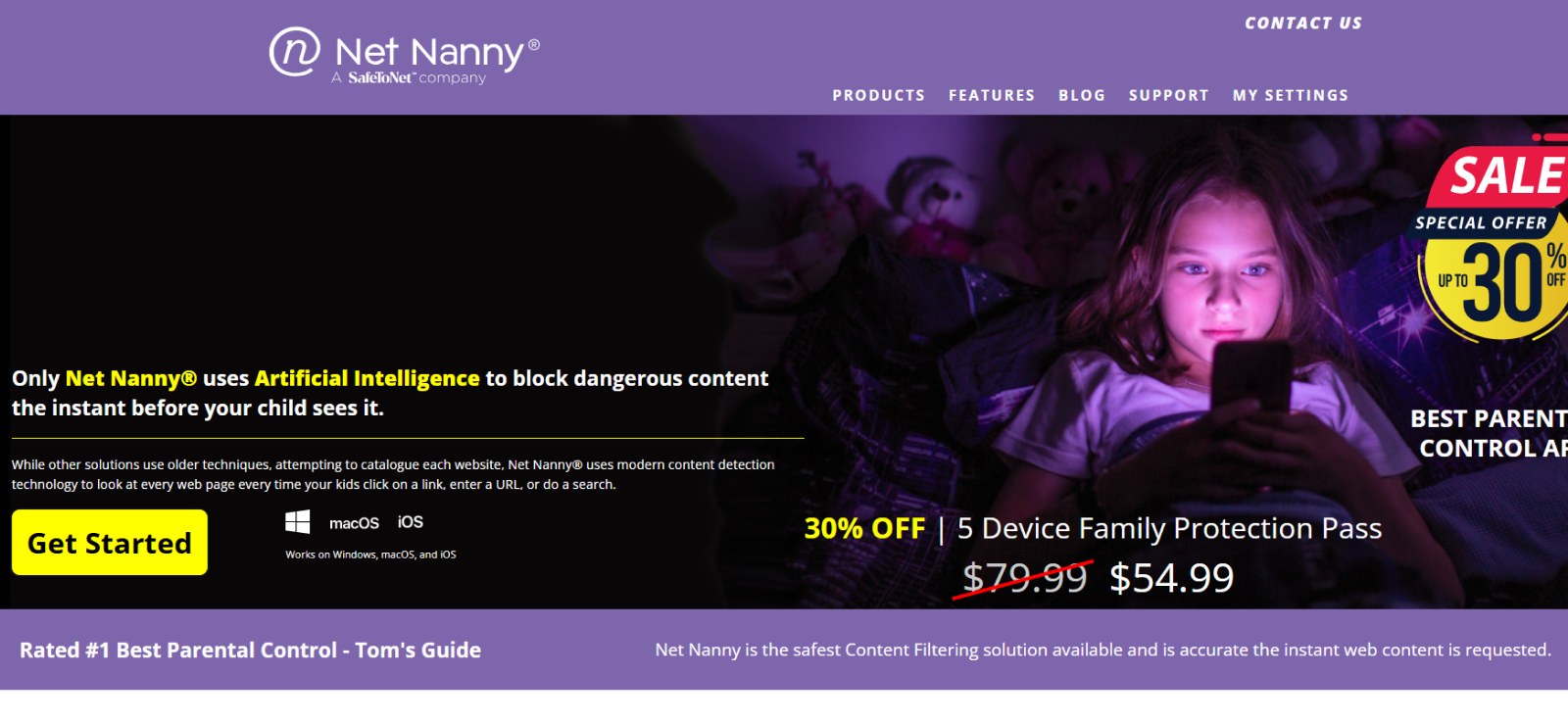
Net Nanny هي خدمة للرقابة الأبوية وتصفية الإنترنت مزودة بأدوات لتصفية مواقع الويب، وإدارة وقت الشاشة، والتحكم في التطبيقات، وتنبيهات النشاط، وتتبع الموقع، ومراقبة يوتيوب، وخلاصة العائلة.
يُعدّ نظام تصفية المواقع الإلكترونية الخاص به الميزة الرئيسية التي تميزه. يقوم برنامج Net Nanny بتحليل محتوى صفحات الويب ويوفر 14 فئة قياسية يمكن للوالدين ضبطها على أنها سماح أو تنبيه أو حظر.
وهذا يجعلها أكثر تركيزًا على التحكم في الوصول عبر الإنترنت بدلاً من توفير سجلات كاملة للرسائل أو المكالمات أو كل شيء معروض على شاشة الهاتف.
كيف تعمل خاصية الرقابة الأبوية في برنامج Net Nanny؟
يستخدم تطبيق Net Nanny ملفات تعريف فردية للأطفال مرتبطة بأجهزة محمية. ويمكن للوالدين استخدام بيانات تسجيل الدخول إلى Net Nanny لتطبيق قواعد التصفية، وحدود وقت استخدام الشاشة، وقيود التطبيقات، وجداول الإنترنت على كل ملف تعريف.
تعمل لوحة تحكم الوالدين كمركز تحكم، بينما تعرض صفحة “موجز العائلة” الأنشطة والتنبيهات المدعومة. بمجرد اكتمال الإعداد، يمكن إجراء معظم التغييرات عن بُعد.
تركيب برنامج Net Nanny
كان التثبيت مختلفًا بشكل ملحوظ بين أجهزتنا الثلاثة.
كان نظام ويندوز الأسرع. استغرقت عملية التثبيت 30 دقيقة فقط، بدءًا من تحميل برنامج التثبيت وحتى تطبيق أول قيود التشغيل. ظهر الكمبيوتر المحمول في لوحة التحكم دون الحاجة إلى تكرار أي خطوات.
استغرق نظام macOS أطول وقت للتثبيت، حيث بلغ 50 دقيقة. تم تثبيت البرنامج دون مشاكل كبيرة، ولكن أذونات النظام وإعداداته على مستوى النظام أضافت وقتاً قبل أن يصبح نظام التصفية فعالاً بالكامل.
استغرق إعداد جهاز iPhone أربعين دقيقة. وتطلب إعداده تكوينًا يدويًا أكثر من نظام Windows، بما في ذلك أذونات إضافية وإعدادات إدارة الجهاز.
بعد التثبيت، أعدنا تشغيل الأجهزة الثلاثة واستخدمنا تسجيل الدخول إلى برنامج Net Nanny للتحقق من الفلترة مرة أخرى. بقيت عناصر التحكم فعّالة، على الرغم من أن جهاز iPhone استغرق حوالي دقيقتين لإعادة الاتصال وبدء الإبلاغ بشكل طبيعي.
توافق برنامج Net Nanny للرقابة الأبوية
يدعم برنامج Net Nanny حاليًا أنظمة التشغيل Windows 10 و11، وmacOS من الإصدار 10.13 إلى 11.x، وiOS. أما أجهزة الأطفال التي تعمل بنظام Android وChromebook وKindle Fire فهي غير مدعومة حاليًا.
كان لقيد نظام التشغيل Mac أهمية في اختباراتنا لأن إصدارات macOS الأحدث تقع خارج النطاق الموثق، لذلك استخدمنا نموذجًا سابقًا.
وهذا يقلل أيضًا من قيمة خطط الأجهزة الأكبر حجمًا للأسر التي تعتمد على هواتف أندرويد أو أجهزة كروم بوك أو أجهزة ماك الأحدث.
واجهة تطبيق Net Nanny للرقابة الأبوية
كان من السهل عموماً تحديد مواقع عناصر التحكم الروتينية بعد الأيام القليلة الأولى. عادةً ما يستغرق تغيير فئة الفلتر أقل من دقيقة، بينما يتطلب إيقاف الوصول إلى الإنترنت مؤقتاً أو تعديل الجدول الزمني بضع خطوات فقط.
كانت ميزة “موجز العائلة” مفيدة لإجراء عمليات التحقق السريعة، لكنها لم تكن فورية. من بين 44 عملية بحث تم تسجيلها بنجاح خلال اختبار إعداد التقارير، ظهرت 37 عملية بحث في غضون 2-8 دقائق، بينما استغرقت سبع عمليات بحث 9-18 دقيقة.
لذلك، كانت واجهة تطبيق الرقابة الأبوية “نت ناني” تعمل بشكل أفضل لمراجعة الأنماط بدلاً من مراقبة النشاط ثانية بثانية.
أسعار برنامج Net Nanny
تبلغ تكلفة برنامج Net Nanny حاليًا:
- 39.99 دولارًا أمريكيًا سنويًا لجهاز كمبيوتر مكتبي واحد
- 54.99 دولارًا أمريكيًا سنويًا لخمسة أجهزة
- 89.99 دولارًا أمريكيًا سنويًا لـ 20 جهازًا
لا توجد فترة تجريبية مجانية قياسية معلنة حاليًا. أما المشتريات المباشرة المؤهلة، فتخضع لفترة إرجاع مدتها 14 يومًا.
توفر الخطط الأكبر أسعارًا منخفضة لكل جهاز عند استخدام جميع التراخيص، لكن قيود النظام الأساسي تقلل من هذه الميزة للأسر التي لديها أجهزة متعددة.
ميزات الرقابة الأبوية في برنامج Net Nanny
عند اختبار ميزات الرقابة الأبوية في برنامج Net Nanny، لم يقتصر تركيزنا على توفر الميزة فحسب، بل نظرنا أيضاً في مدى دقة أدائها، وسرعة تطبيق التغييرات، وما إذا كانت المعلومات المعروضة في لوحة تحكم الوالدين تتطابق مع ما يحدث فعلياً على الجهاز الخاضع للمراقبة.
تصفية الإنترنت وحجب المواقع الإلكترونية
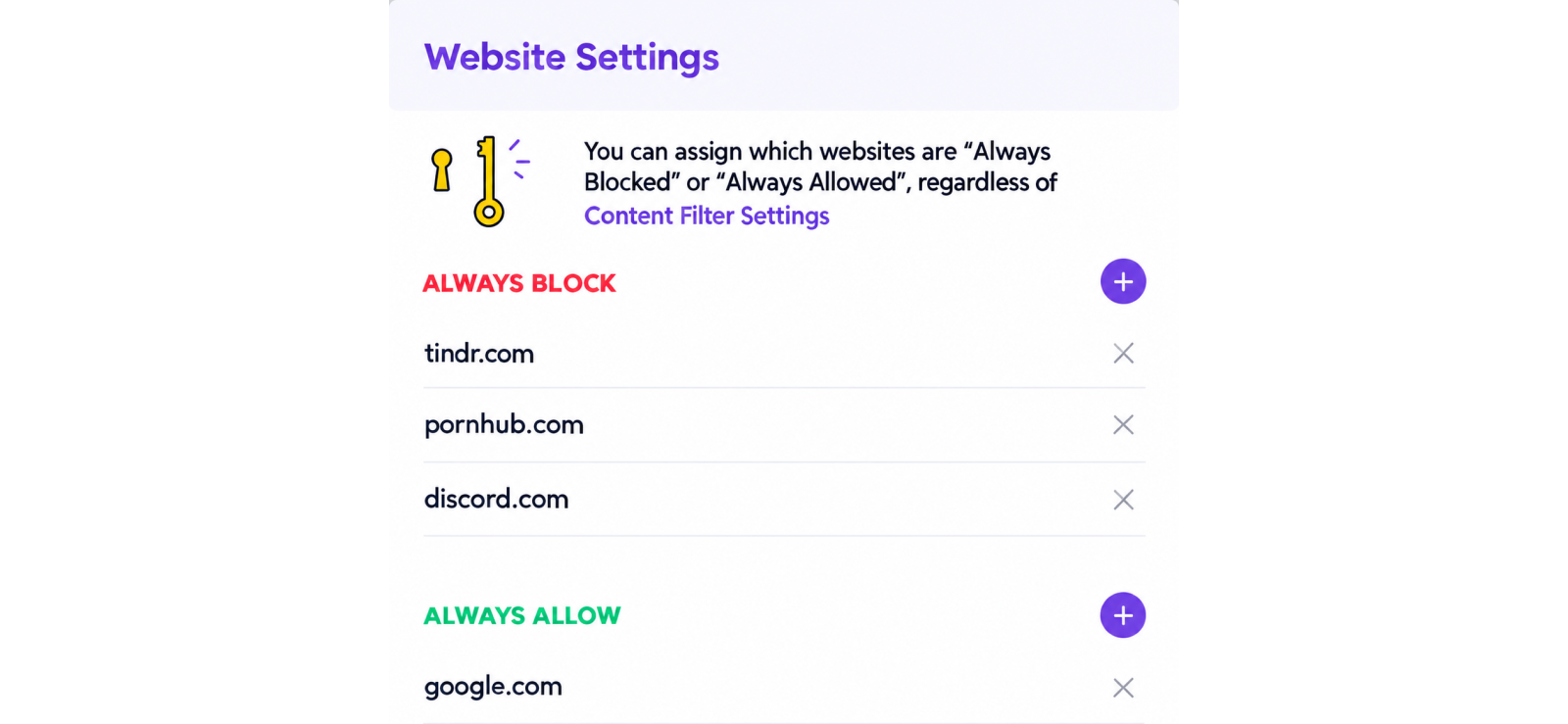
تتيح خاصية تصفية الإنترنت في برنامج Net Nanny للآباء تقييد مواقع الويب بشكل فردي أو إدارة فئات محتوى أوسع. ويمكن ضبط هذه الفئات على السماح أو التنبيه أو الحظر، مما يمنح الآباء خيار السماح بمحتوى معين مع تلقي إشعارات عند وصول الطفل إليه.
تم تصميم نظام التصفية أيضًا لتحليل محتوى الصفحة بدلاً من الاعتماد كليًا على قائمة ثابتة من عناوين URL.
لاختبار ذلك، اخترنا 50 موقعًا إلكترونيًا تغطي محتوى للبالغين، والمقامرة، والمخدرات، والعنف، والترفيه الموجه للبالغين، وصفحات شرعية تحتوي على كلمات قد تكون غامضة. كررنا هذه المجموعة على أنظمة ويندوز، وماك أو إس، وآيفون، بإجمالي 150 محاولة، منها 30 زيارة لمواقع إلكترونية شرعية.
من بين 120 محاولة تتضمن صفحات توقعنا تقييدها، قام برنامج Net Nanny بحظر 116 صفحة. تم تحميل ثماني صفحات لفترة وجيزة قبل ظهور التقييد، بينما ظلت أربع صفحات متاحة حتى قمنا بإضافة نطاقاتها يدويًا إلى قائمة الحظر.
أجرينا أيضاً 30 محاولة على مواقع إلكترونية شرعية. تم تحميل 27 موقعاً منها بشكل طبيعي، بينما تم تقييد ثلاثة مواقع بشكل خاطئ بسبب صياغة على الصفحة.
بعد ذلك، اختبرنا إعدادات السماح والتنبيه والحظر بشكل منفصل، مع عشر محاولات في كل وضع. عمل خيار السماح بشكل صحيح في جميع الحالات العشر؛ أما خيار الحظر فقد أوقف ست زيارات فورًا، بينما تم تحميل أربع زيارات لفترة وجيزة ثم تم تقييدها. من ناحية أخرى، أنتج خيار التنبيه تسعًا من أصل عشر إشعارات متوقعة.
بشكل عام، كانت خاصية تصفية الإنترنت واحدة من أكثر ميزات برنامج Net Nanny ثباتًا خلال اختباراتنا، على الرغم من أن النتائج الإيجابية الخاطئة والمواقع المفقودة في بعض الأحيان أظهرت أن الفلتر لا يزال يستفيد من بعض التعديلات اليدوية.
تحديد وقت استخدام الشاشة وجدولة الاستخدام
تتيح أدوات مراقبة وقت الشاشة في برنامج Net Nanny للآباء التحكم في أوقات استخدام أطفالهم للإنترنت ومدة بقاء الأجهزة المدعومة متصلة بالإنترنت. كما يمكن للآباء إنشاء جداول زمنية دورية لفترات مثل وقت النوم أو ساعات الدراسة، ويمكنهم أيضًا إيقاف الوصول إلى الإنترنت يدويًا عند الحاجة.
قمنا باختبار أدوات الجدولة من خلال إنشاء 20 قيدًا مجدولًا، بما في ذلك فترات النوم وجلسات الدراسة وحظر الإنترنت المؤقت.
طبّق برنامج Net Nanny ثمانية عشر قيدًا من أصل عشرين قيدًا في غضون دقيقة واحدة من الوقت المحدد. بدأ تطبيق قيد واحد على نظام ويندوز متأخرًا حوالي ثلاث دقائق، بينما تأخر تطبيق قيد واحد على نظام ماك أو إس حوالي خمس دقائق.
أجرينا أيضًا اختبارًا لإيقاف الإنترنت يدويًا 15 مرة. تم تنفيذ 13 أمرًا في غضون 20 ثانية. أما الأمران المتبقيان، فقد استغرقا 42 و55 ثانية قبل إيقاف الوصول إلى الإنترنت.

هل تحتاج إلى أكثر مما يقدمه برنامج Net Nanny؟ جرّب Xnspy
احصل على خيارات أوسع للمراقبة والتحكم الأبوي.
حظر التطبيقات
تتيح أدوات التحكم في تطبيق Net Nanny للآباء تقييد الوصول إلى التطبيقات المدعومة من لوحة تحكم الوالدين. وهذا مفيد عندما يرغب الآباء في حظر لعبة معينة، أو منصة تواصل اجتماعي، أو متصفح، أو تطبيق ترفيهي دون تعطيل الجهاز بالكامل.
قمنا باختبار حظر التطبيقات على جهاز iPhone باستخدام 15 تطبيقًا عبر وسائل التواصل الاجتماعي والمتصفحات والألعاب والاتصالات والترفيه والأدوات المساعدة.
ظهرت اثنا عشر تطبيقاً من أصل خمسة عشر تطبيقاً كتطبيقات يمكن إدارتها مباشرة. أما التطبيقات الثلاثة المتبقية فكانت أقل شهرة ولم توفر نفس مستوى التحكم الفردي.
ثم حاولنا فتح كل تطبيق من التطبيقات الـ 12 المدعومة خمس مرات بعد حظرها، مما أسفر عن 60 محاولة تشغيل. وقد أوقف برنامج Net Nanny 58 من أصل 60 محاولة.
في الحالتين المتبقيتين، فُتحت التطبيقات لفترة وجيزة قبل ظهور التقييد. حدث كلا الأمرين بعد فترة وجيزة من تغيير قاعدة الحظر، مما يشير إلى أن الإعدادات الجديدة قد تستغرق أحيانًا بعض الوقت للوصول إلى جهاز الطفل.
لذلك كان حظر التطبيقات موثوقًا به للتطبيقات المدعومة، لكن التغطية الأضعف للتطبيقات الأقل شيوعًا منعته من أن يكون شاملاً تمامًا.
موجز العائلة، ونشاط البحث، والتنبيهات
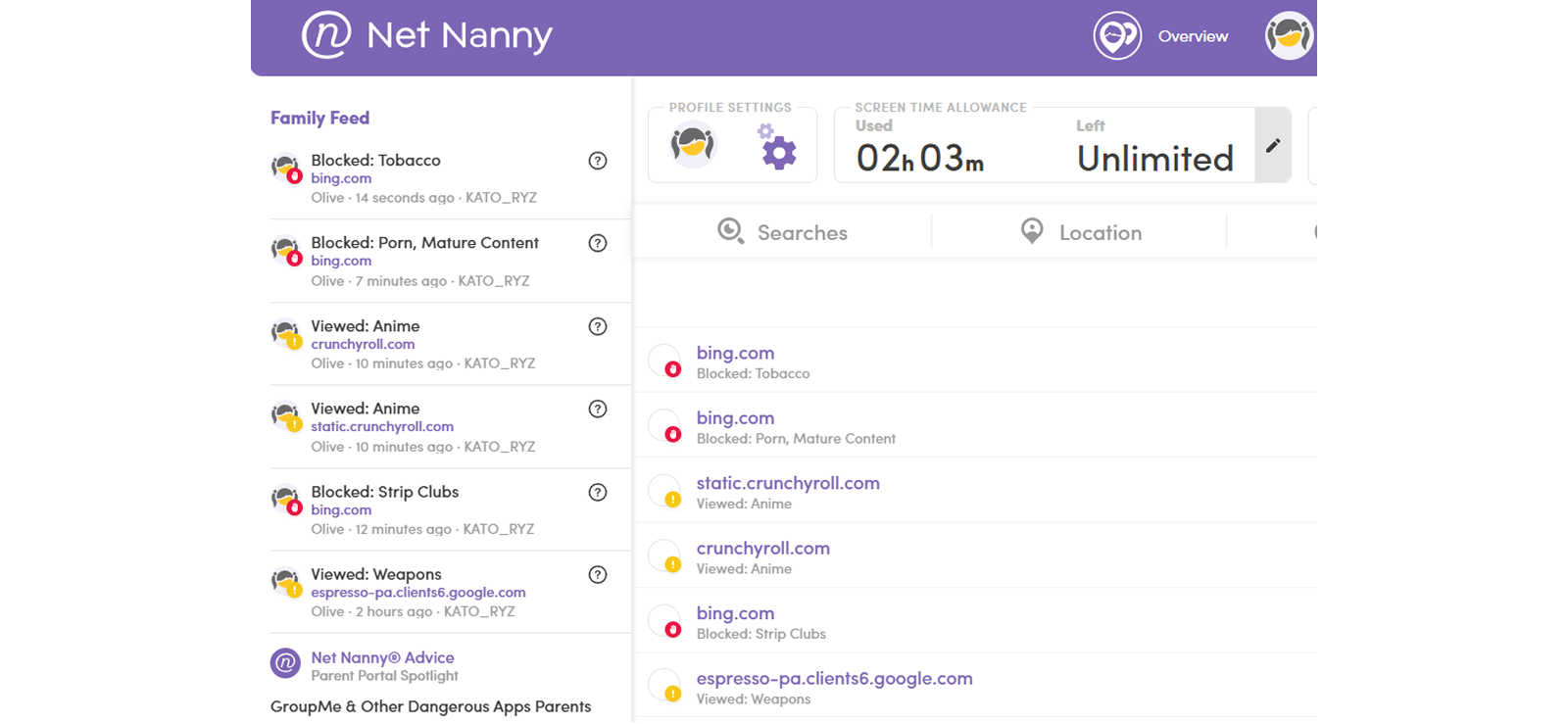
تُعدّ صفحة العائلة بمثابة نظرة عامة مركزية على أنشطة برنامج Net Nanny. فهي تجمع بين عمليات البحث المدعومة والتنبيهات والمحتوى المحظور والأنشطة الأخرى المرتبطة بملف تعريف الطفل، مما يسمح للوالدين بمراجعة السلوك الأخير دون الحاجة إلى فتح أقسام متعددة منفصلة من لوحة التحكم.
اختبرنا دقة تقاريرها من خلال 50 عملية بحث مضبوطة. وشملت هذه العمليات استعلامات عادية، وعبارات غامضة، وعمليات بحث تحتوي على مصطلحات توقعنا أن تؤدي إلى تفعيل فئات التصفية الخاصة ببرنامج Net Nanny.
سجل برنامج Net Nanny 44 عملية بحث من أصل 50. ظهرت 37 عملية بحث في موجز العائلة خلال 2-8 دقائق، بينما استغرقت 7 عمليات بحث ما بين 9 و18 دقيقة للظهور.
لم تظهر ست عمليات بحث قصيرة في موجز العائلة على الإطلاق.
كما أنشأنا 10 عمليات بحث مصممة خصيصاً لإطلاق التنبيهات. أنتجت تسع منها التحذير المتوقع، بينما لم ينتج عن واحدة منها أي تنبيه.
من الناحية العملية، قدم لنا تطبيق Family Feed نظرة عامة مفيدة عن سلوك البحث الأوسع، ولكن عمليات البحث المفقودة والتأخيرات العرضية في إعداد التقارير تعني أننا لن نعتمد عليه كسجل كامل دقيقة بدقيقة.
مراقبة يوتيوب
صُممت خاصية مراقبة يوتيوب في تطبيق Net Nanny لتزويد الآباء بمعلومات أكثر دقة حول كيفية استخدام أطفالهم للمنصة. وبحسب النشاط المدعوم، يمكن للآباء مراجعة عمليات البحث على يوتيوب والفيديوهات التي تمت مشاهدتها، بدلاً من الاكتفاء بمعرفة الوقت الذي يقضيه الطفل داخل التطبيق.
لاختبار هذه الميزة، شاهدنا 20 مقطع فيديو على يوتيوب وقمنا بإجراء 15 عملية بحث، مع الاحتفاظ بسجل يدوي منفصل لكل إجراء.
رصد برنامج Net Nanny في تقاريره 18 مقطع فيديو من أصل 20 تمت مشاهدتها، و13 عملية بحث من أصل 15. ظهرت معظم الأنشطة المسجلة خلال 5 إلى 12 دقيقة، بينما استغرقت أربعة سجلات ما بين 15 و20 دقيقة للظهور.
حال غياب مقطعي الفيديو وعمليتي البحث دون أن يكون التقرير شاملاً تماماً. ومع ذلك، فقد وفر معلومات كافية لتحديد أنواع الفيديوهات التي تمت مشاهدتها والمواضيع التي تم البحث عنها.
تتبع الموقع
تتيح ميزة تحديد الموقع في تطبيق Net Nanny للوالدين الاطلاع على الموقع المُبلغ عنه للجهاز المحمول المدعوم من لوحة تحكم الوالدين. ويمكنها تقديم مؤشر عام لمكان وجود الطفل، كما يمكنها الاحتفاظ بمعلومات الموقع السابقة لمراجعتها لاحقًا.
قمنا باختبار تتبع الموقع على جهاز iPhone عبر 10 محطات معروفة، وقارنا الموقع الذي أبلغ عنه برنامج Net Nanny بموقعنا الفعلي في كل نقطة.
ظهرت ثمانية مواقع على بعد حوالي 50 متراً من المكان الذي كنا نقف فيه. أما الموقعان الآخران فكانا أقل دقة، حيث ظهرا على بعد حوالي 100-180 متراً من الموقع الفعلي.
كما تفاوتت سرعة التحديث. ظهرت ستة مواقع في غضون دقيقتين، واستغرقت ثلاثة مواقع ما بين ثلاث وخمس دقائق، واستغرق موقع واحد حوالي ثماني دقائق للتحديث؛ وذلك بعد تحديث لوحة التحكم الرئيسية بشكل متكرر.
مزايا وعيوب برنامج Net Nanny
برنامج Net Nanny Pros
- تصفية مرنة للمواقع الإلكترونية مع عناصر تحكم قائمة على الفئات وعناصر تحكم فردية لكل موقع.
- تتيح إعدادات السماح والتنبيه والحظر للآباء طرقًا متعددة لإدارة المحتوى عبر الإنترنت.
- يدعم جدولة وقت استخدام الشاشة أوقات النوم وفترات الدراسة والقيود المتكررة الأخرى.
- يوفر إيقاف الإنترنت يدويًا تحكمًا سريعًا في الوصول عند الحاجة.
- تتوفر خاصية حظر التطبيقات للتطبيقات المدعومة.
- تجمع ميزة “موجز العائلة” عمليات البحث والتنبيهات والأنشطة الأخرى المدعومة في مكان واحد.
- توفر مراقبة يوتيوب إمكانية الاطلاع على عمليات البحث والمحتوى الذي تمت مشاهدته.
- تتيح خاصية تتبع الموقع للآباء الوصول إلى معلومات الموقع الحالية والسابقة.
- فيما يتعلق بتسعير برنامج Net Nanny، يمكن لخطط الأجهزة المتعددة أن تقلل من التكلفة لكل جهاز محمي للأسر المتوافقة.
سلبيات برنامج Net Nanny
- الأجهزة الفرعية التي تعمل بنظام Android و Chromebook و Kindle Fire غير مدعومة حاليًا.
- يقتصر التوافق الرسمي مع نظام macOS على الإصدار 11.x والإصدارات الأقدم المدعومة.
- يتطلب إعداد جهاز iPhone تهيئة أكثر من مجرد تثبيت تطبيق عادي.
- تم تصميم موجز العائلة لعرض ملخصات الأنشطة بدلاً من السجلات الكاملة واللحظية.
- قد يؤدي تطبيق خاصية تصفية الخلفية إلى زيادة استهلاك البطارية والاتصال على الأجهزة المحمولة.
- لا يوفر برنامج Net Nanny سجلات رسائل كاملة، أو سجلات مكالمات مفصلة، أو مراقبة مستمرة للشاشة.
- لا توجد حاليًا أي فترة تجريبية مجانية معلنة.
مراجعات برنامج Net Nanny: ماذا يقول العملاء الحقيقيون؟
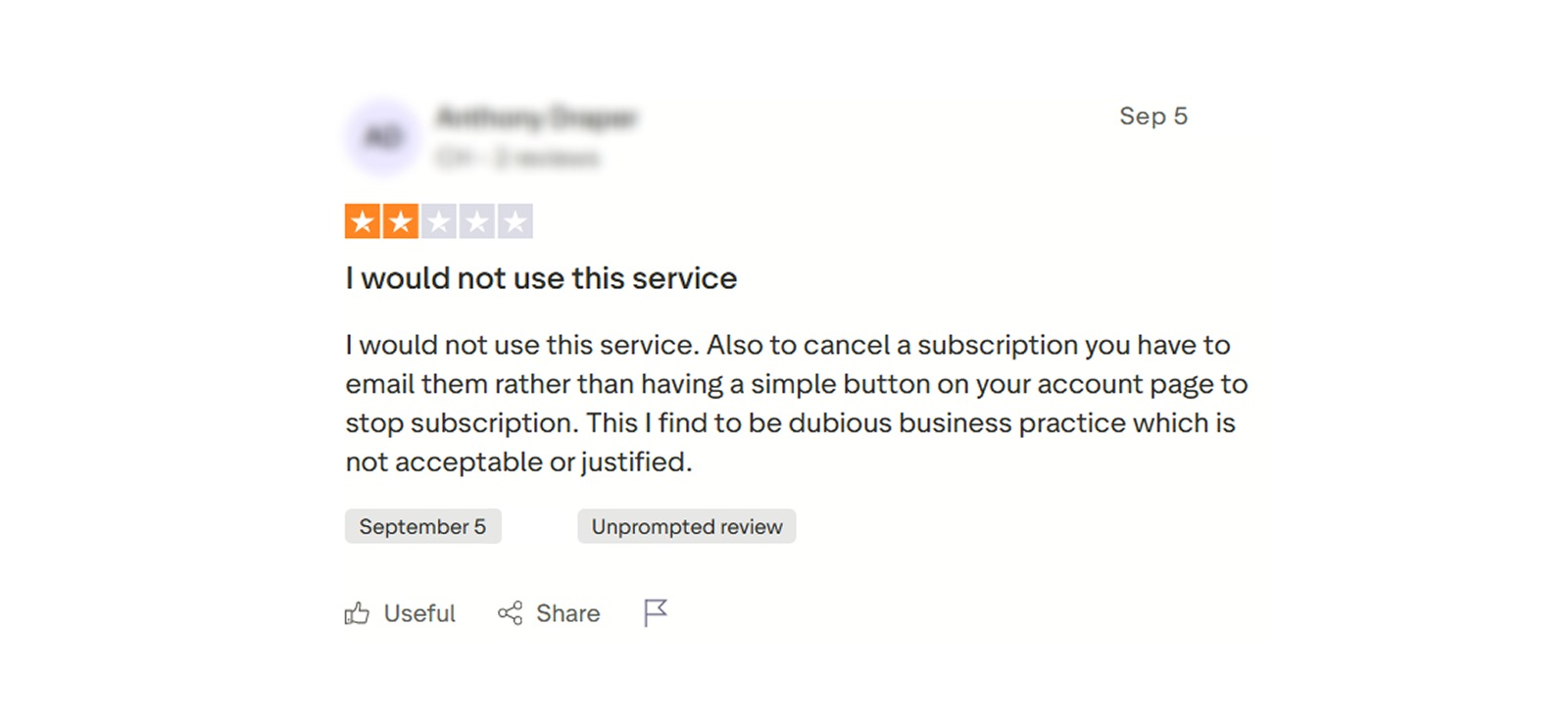
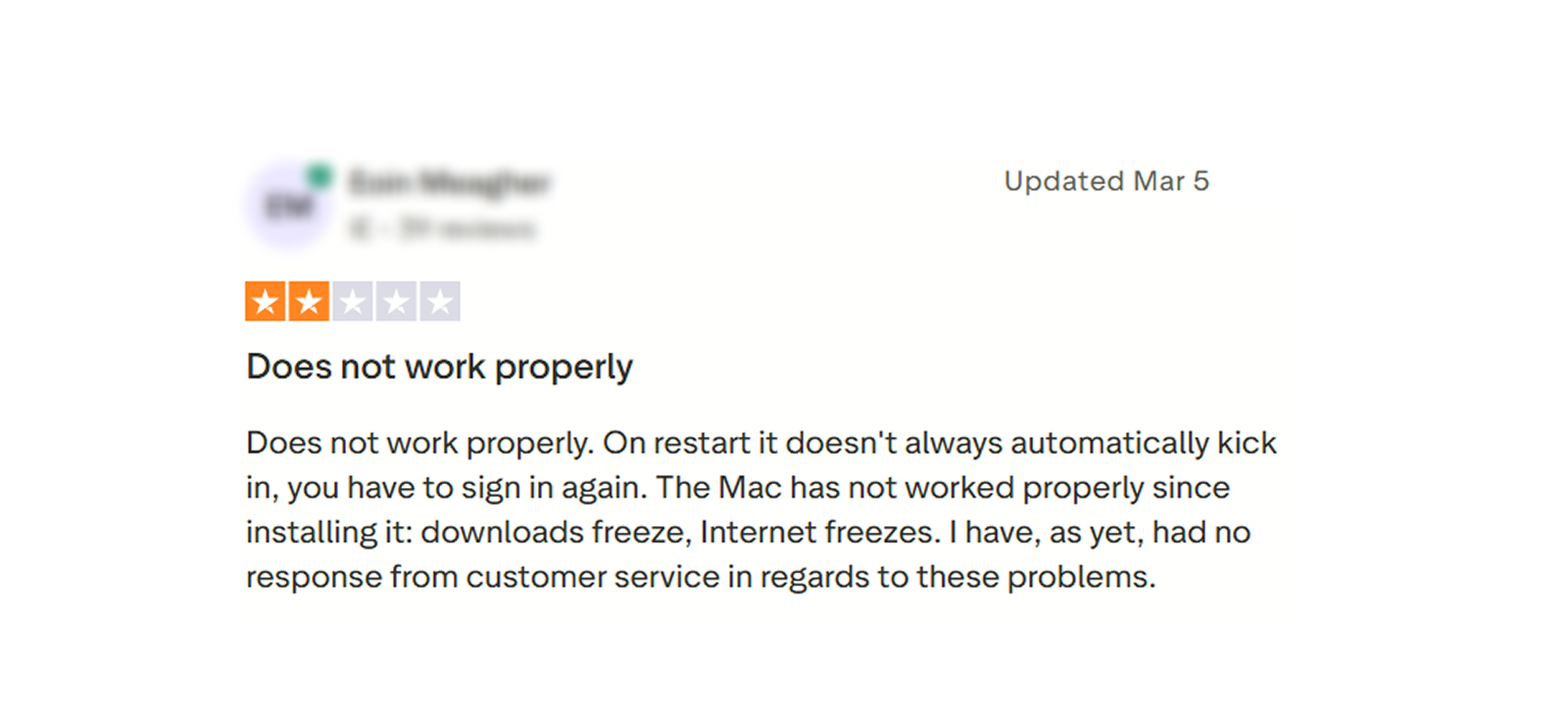
بحثنا عن تقييمات تطبيق Net Nanny لنرى كيف كانت تجربة الآخرين مع التطبيق، وإليكم ما وجدناه:
هل يجب عليك الاستمرار في استخدام برنامج Net Nanny أم تجربة بديل آخر؟
الآن وقد عرفت ما هو برنامج Net Nanny، يبقى السؤال: هل يجب عليك استخدامه، أم التفكير في بديل؟
تم تصميم برنامج Net Nanny بشكل أساسي حول التحكم.
يمكن أن يساعد ذلك الآباء على تحديد المواقع الإلكترونية التي يجب أن تكون متاحة، ومتى يجب إيقاف الوصول إلى الإنترنت، وما هي الفئات التي تستحق التنبيه، وما هي الأنشطة عبر الإنترنت التي تحتاج إلى اهتمام.
لا يوفر هذا المنتج نفس مستوى دقة بيانات نشاط الهاتف الخام المتوفرة في منتجات المراقبة المتخصصة. فهو غير مصمم لعرض المحادثات النصية الكاملة، أو سجلات المكالمات المفصلة، أو نشاط الشاشة المستمر، أو كل حدث يقع على الهاتف بشكل روتيني.
إذا كانت الأولوية هي ذلك المستوى الأعمق من الرؤية، فإن منتجًا يركز على المراقبة مثل Xnspy يخلق مقارنة أكثر جدوى.
ما هو برنامج Xnspy؟ نظرة عامة سريعة
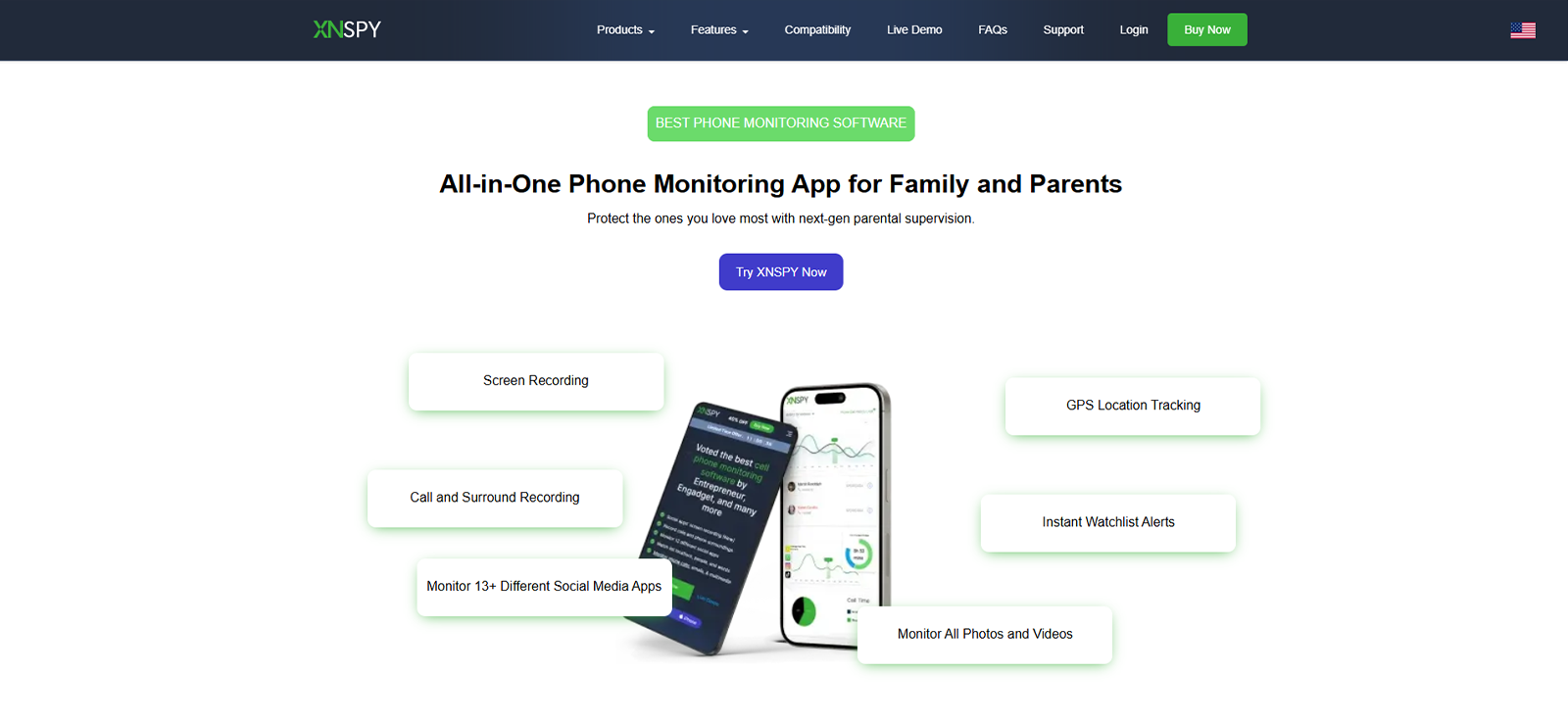
تطبيق Xnspy هو تطبيق مراقبة يتبع نهجًا مختلفًا عن تطبيق Net Nanny. فبدلاً من التركيز بشكل أساسي على تصفية الإنترنت والقيود المجدولة، فهو مصمم لعرض المزيد من الأنشطة التي تجري على هاتف الطفل المصرح له للوالدين.
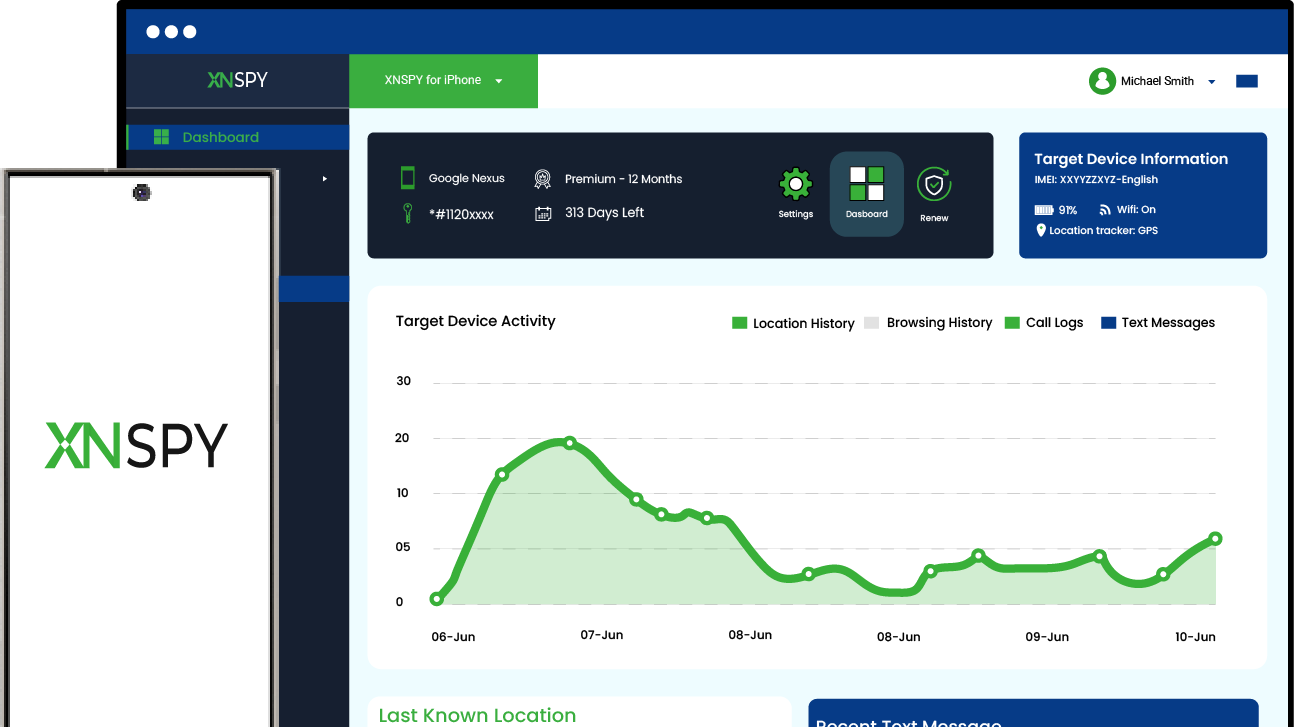
تقوم لوحة التحكم المستندة إلى الويب بفصل البيانات المدعومة إلى فئات مثل الرسائل والمكالمات ونشاط الإنترنت والتطبيقات المثبتة ووقت الشاشة والمواقع ولقطات الشاشة وأجهزة التحكم عن بعد.
كيف يعمل برنامج Xnspy؟
يقوم برنامج Xnspy بربط جهاز Android أو iOS معتمد بلوحة تحكم عبر الإنترنت.
بعد تثبيت برنامج المراقبة على الهاتف، تبدأ الأنشطة المدعومة بالتزامن مع حساب الوالدين على الإنترنت. ويمكن للوالدين حينها فتح أقسام لوحة التحكم الفردية لمراجعة الرسائل وسجلات التصفح واستخدام التطبيقات والمواقع والتطبيقات المثبتة وغيرها من المعلومات المتاحة.
يلزم الوصول المادي أثناء الإعداد على كل من أجهزة أندرويد وأجهزة آيفون الحالية.
تثبيت Xnspy
تختلف طريقة التثبيت بين نظامي أندرويد وآيفون.
على نظام أندرويد، يتطلب تطبيق Xnspy الوصول المادي إلى الهاتف لضبط برنامج المراقبة والأذونات اللازمة. خلال اختبارنا، استغرقت عملية الإعداد الكاملة على أندرويد 30 دقيقة، بدءًا من تثبيت التطبيق وحتى ظهور أول نشاط للجهاز في لوحة التحكم. أما على آيفون، فقد استغرقت العملية وقتًا أطول قليلًا، حيث بلغت 35 دقيقة.
بعد توصيل الجهازين، أعدنا تشغيلهما وأنشأنا نشاطًا جديدًا للتحقق من استئناف المزامنة بشكل طبيعي. بدأ هاتف أندرويد بعرض سجلات جديدة في غضون دقيقتين تقريبًا، بينما استغرق هاتف آيفون أقل من أربع دقائق.
هذا جعل إعداد Xnspy على أجهزتنا المحمولة أسرع قليلاً من إعداد Net Nanny على iPhone الذي يستغرق 40 دقيقة، على الرغم من أن المنتجين يتطلبان أذونات مختلفة لأنهما مصممان لأغراض مختلفة.
توافق Xnspy
يقتصر برنامج Xnspy على الأجهزة المحمولة، لكن نطاق أنظمة التشغيل المدعومة فيه أوسع بكثير من نطاق برنامج Net Nanny.
يشمل توافقه الحالي ما يلي:
- أندرويد: من أندرويد 4.x إلى أندرويد 16
- نظام التشغيل iOS: من الإصدار 6.x إلى الإصدار 17.0.3
لذا، يمنح نظام أندرويد برنامج Xnspy ميزة تغطية واضحة في هذه المقارنة، لأن برنامج Net Nanny لا يدعم حاليًا أجهزة أندرويد المخصصة للأطفال. كما يدعم Xnspy الهواتف القديمة، وهو ما قد يكون مفيدًا عند استخدام أجهزة مستعملة للأطفال.
ومع ذلك، ستحتاج العائلات التي تتطلع إلى إدارة أجهزة الكمبيوتر المحمولة إلى الاحتفاظ ببرنامج Net Nanny أو حل آخر للرقابة الأبوية على أجهزة الكمبيوتر المكتبية لأن برنامج Xnspy مخصص للهواتف والأجهزة اللوحية.
واجهة Xnspy
يستخدم Xnspy لوحة تحكم قائمة على المتصفح بدلاً من عرض معلومات المراقبة بشكل أساسي من خلال تطبيق جوال خاص بالوالدين.
تقوم الواجهة بفصل المعلومات إلى فئات للمكالمات والرسائل ونشاط الإنترنت والتطبيقات ووقت الشاشة والمواقع والتنبيهات والوظائف عن بعد.
أثناء الاختبار، وجدنا أن تحديد السجلات الفردية سهل نسبياً لأن كل نوع من البيانات كان له قسمه الخاص. على سبيل المثال، لم تكن هناك حاجة لفصل الرسائل عن سجلات المتصفح، وتم الاحتفاظ بالتطبيقات المثبتة بمعزل عن معلومات استخدام التطبيقات.
أسعار Xnspy
يقدم برنامج Xnspy حاليًا مستويين للاشتراك:
- أساسي: 4.99 دولار شهرياً عند الدفع سنوياً
- غالي: 7.49 دولارًا شهريًا عند الدفع سنويًا
تتوفر أيضًا خيارات الدفع الشهرية والربع سنوية، على الرغم من أن أسعارها الشهرية الفعلية أعلى. يغطي كل اشتراك عادةً جهازًا واحدًا مراقبًا، لذا تحتاج العائلات التي تراقب هاتفين إلى اشتراكين.
لا توجد فترة تجريبية مجانية تقليدية. بدلاً من ذلك، يوفر Xnspy عرضًا توضيحيًا مباشرًا، بينما تخضع عمليات الشراء المؤهلة لسياسة استرداد الأموال لمدة 10 أيام وفقًا لشروطها.
لأغراض الاختبار، استخدمنا الخطة المميزة على كل من هاتف iPhone وهاتف Android.
Xnspy: احصل على الأدوات المصممة لمراقبة أعمق
تجاوز القيود الأبوية مع Xnspy و:
– مراجعة سجلات الرسائل النصية القصيرة وغيرها من سجلات الاتصالات.
– اطلع على سجل التصفح المفصل مع الطوابع الزمنية.
– مراقبة التطبيقات المثبتة ونشاط الشاشة.
– حظر التطبيقات عن بُعد أو قفل الجهاز.
الميزات الرئيسية التي يقدمها برنامج Xnspy
كان أكبر فرق لاحظناه بعد الانتقال من Net Nanny إلى Xnspy هو كمية النشاط الأساسي المتاح.
تسجيل الشاشة
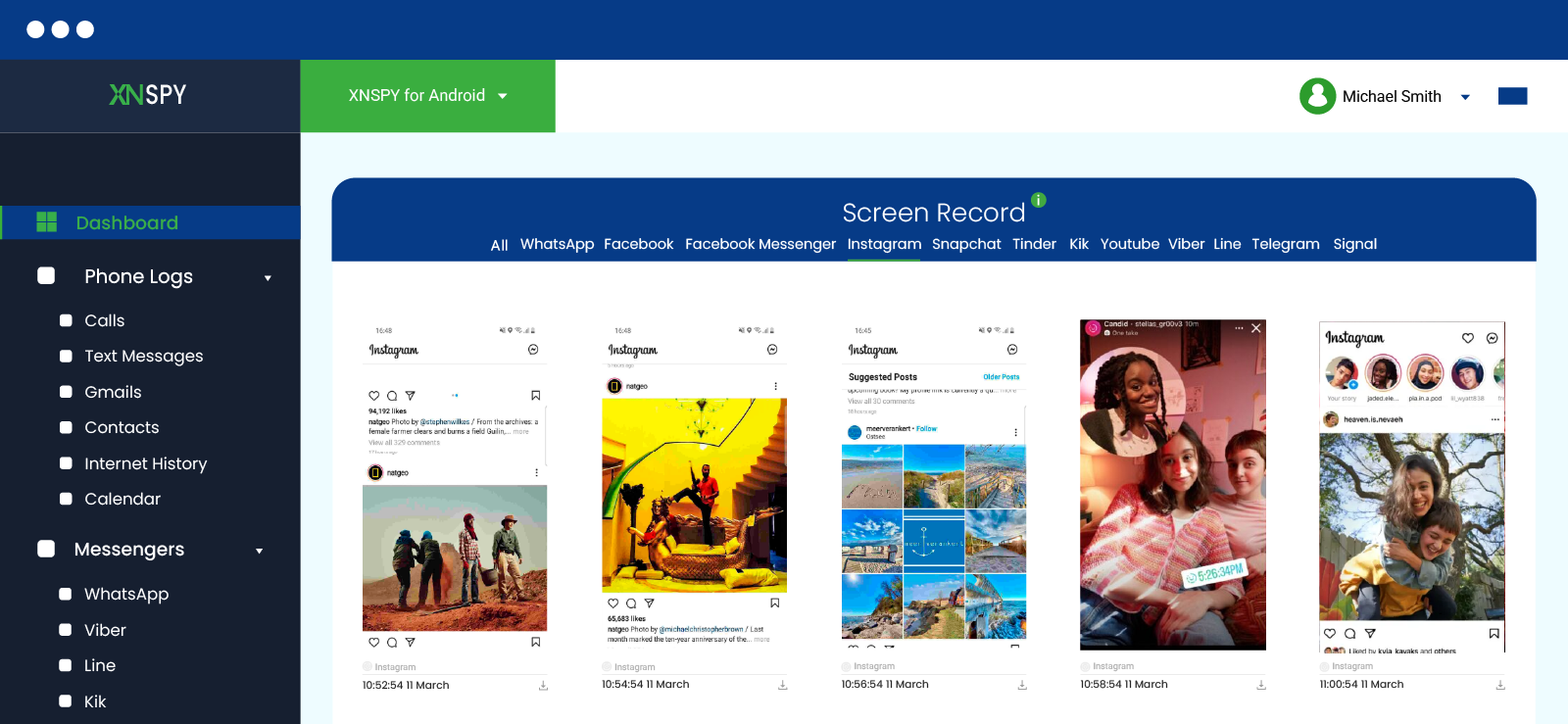
تتيح ميزة تسجيل الشاشة في Xnspy التقاط النشاط المرئي أثناء استخدام الجهاز، وعرض التسجيلات عبر لوحة التحكم. وهذا يوفر للآباء معلومات إضافية لا يمكن الحصول عليها من مدة استخدام التطبيق وحدها، مثل ما كان مرئيًا فعليًا أثناء استخدام التطبيق. يدعم Xnspy كلاً من التسجيل التلقائي للشاشة والتقاط لقطات الشاشة عند الطلب.
أجرينا اختبارًا لتسجيل الشاشة عبر ثمانية تطبيقات، بما في ذلك تطبيقات التواصل الاجتماعي، والمراسلة، والتصفح، والترفيه. أكملنا ثلاث جلسات مراقبة للأنشطة في كل تطبيق، ليصبح المجموع 24 جلسة.
رصد برنامج Xnspy نشاط الشاشة القابل للاستخدام في جميع الجلسات. ظهر معظمها في لوحة التحكم في غضون دقيقة، بينما استغرق تحديث أربعة منها ما يصل إلى 3 دقائق.
كما أدت الجلسات الأطول إلى توليد عدد كبير من عمليات الالتقاط. وقد وفر لنا ذلك سياقًا أوسع، ولكنه استلزم قضاء وقت أطول في فرز السجلات مقارنةً بما كنا نفعله مع ملخصات أنشطة برنامج Net Nanny.
الخلاصة: وفر برنامج Xnspy سياقًا مرئيًا أكثر بكثير، بينما تطلب برنامج Net Nanny مراجعة يدوية أقل.
تاريخ الإنترنت
يسجل برنامج Xnspy سجل تصفح الإنترنت بالكامل بدلاً من التركيز على تصفية ما يمكن فتحه فقط. وباستخدام هذه الميزة، استعرضنا روابط التصفح والإشارات المرجعية وسجل التصفح الأخير من لوحة التحكم.
اختبرنا هذه الميزة من خلال زيارة 50 موقعًا إلكترونيًا في مجالات الأخبار والتعليم والتسوق والترفيه ووسائل التواصل الاجتماعي، بالإضافة إلى العديد من المواقع الأقل شهرة. أُجريت الاختبارات عبر شبكة الواي فاي وبيانات الهاتف المحمول.
سجل برنامج Xnspy 46 زيارة من أصل 50. ثلاث من السجلات المفقودة كانت تتعلق بصفحات ظلت مفتوحة لأقل من 10 ثوانٍ، بينما تم فتح إحداها من خلال متصفح مضمن داخل تطبيق آخر.
قمنا أيضًا بمراجعة 10 مواقع إلكترونية للتأكد من ظهور النشاط المتكرر بشكل منفصل. تم تسجيل جميع الزيارات العشر المتكررة. كانت معظم الطوابع الزمنية قريبة من سجلاتنا اليدوية، على الرغم من اختلاف أربعة منها بحوالي دقيقتين. كما أنشأنا 10 إشارات مرجعية، وظهرت جميعها بشكل صحيح.
وفر هذا تفاصيل تصفح أكثر بكثير من موجز العائلة في برنامج Net Nanny. ومع ذلك، ظل برنامج Net Nanny أكثر ملاءمة لمنع الوصول لأن التصفية إحدى وظائفه الأساسية.
الخلاصة: لقد منحنا برنامج Xnspy رؤية أفضل للتصفح؛ بينما وفر برنامج Net Nanny ضوابط وقائية أقوى على الإنترنت.
وقت الشاشة
يُظهر قسم وقت الشاشة في تطبيق Xnspy عدد مرات استخدام كل تطبيق على حدة، ومدة بقاء الجهاز داخله. وعلى عكس تطبيق Net Nanny للرقابة الأبوية، فإن غرضه الرئيسي هنا هو القياس وليس وضع جداول زمنية مفصلة لإيقاف الوصول إلى الإنترنت.
على مدار سبعة أيام، قمنا بقياس توقيت 70 جلسة استخدام للتطبيق يدويًا، وتراوحت مدة استخدامها من دقيقتين إلى ساعة تقريبًا.
سجل برنامج Xnspy 68 جلسة من أصل 70 جلسة. أما الجلستان المفقودتان فقد حدثتا عندما فتحنا تطبيقًا لفترة وجيزة ثم أغلقناه على الفور تقريبًا.
ثم فحصنا 40 جلسة استمرت لأكثر من 10 دقائق. في 35 حالة، كان وقت الاستخدام المُبلغ عنه بواسطة Xnspy متقاربًا جدًا (في حدود دقيقة واحدة) من وقتنا اليدوي. واختلفت ثلاث حالات بفارق دقيقتين إلى ثلاث دقائق، بينما اختلفت حالتان بفارق خمس دقائق تقريبًا.
كانت سجلات الاستخدام مفيدة لتحديد التطبيقات التي تستهلك معظم الوقت. ومع ذلك، فإن فترات النوم المحددة مسبقًا، والقيود المجدولة، وإيقاف الإنترنت مؤقتًا في برنامج Net Nanny منحتنا تحكمًا مباشرًا أكبر في وقت حدوث هذا الاستخدام.
الخلاصة: كان برنامج Xnspy أقوى في مراجعة استخدام التطبيقات، بينما قدم برنامج Net Nanny تطبيقًا عمليًا أكثر لفرض وقت استخدام الشاشة.
مراقبة الرسائل النصية وتنبيهات الكلمات الرئيسية
يُتيح برنامج Xnspy الوصول إلى الرسائل النصية الواردة والصادرة المدعومة، بما في ذلك معلومات جهات الاتصال والوقت المرتبطة بها. كما تتضمن مجموعة الميزات المميزة قوائم مراقبة تُنشئ تنبيهات عند اكتشاف كلمات مُحددة.
أرسلنا 100 رسالة نصية قصيرة خاضعة للرقابة بين أجهزة الاختبار الخاصة بنا. تضمنت الرسائل نصوصًا عادية، وروابط، ورموزًا تعبيرية، ومحادثات أطول، وتبادلات متكررة مع العديد من جهات الاتصال.
سجل برنامج Xnspy 98 رسالة من أصل 100. ظهرت 91 رسالة خلال دقيقتين، بينما استغرقت سبع رسائل ما بين 5 و7 دقائق. أما الرسالتان المتبقيتان، فقد استغرق ظهورهما أكثر من 20 دقيقة بسبب عدم استقرار الإنترنت.
ثم أنشأنا قائمة مراقبة تحتوي على 10 كلمات مفتاحية، واستخدمنا كل كلمة منها في رسالة اختبار. وقد أدت جميع الكلمات العشر إلى ظهور تنبيه عند كتابتها بشكل طبيعي.
مع ذلك، فإن تغيير تهجئة الكلمة عمدًا أو إدخال رمز تعبيري فيها يمنع التنبيهات من الظهور. وهذا يدل على أن مراقبة الكلمات المفتاحية مفيدة كآلية تحذير إضافية، لكنها لا تستطيع تحديد جميع صيغ المصطلح.
الخلاصة: قدم برنامج Xnspy سياق اتصال أعمق بكثير من برنامج Net Nanny، على الرغم من أن تنبيهات الكلمات الرئيسية كانت حساسة لكيفية كتابة الكلمة.
أجهزة التحكم عن بعد
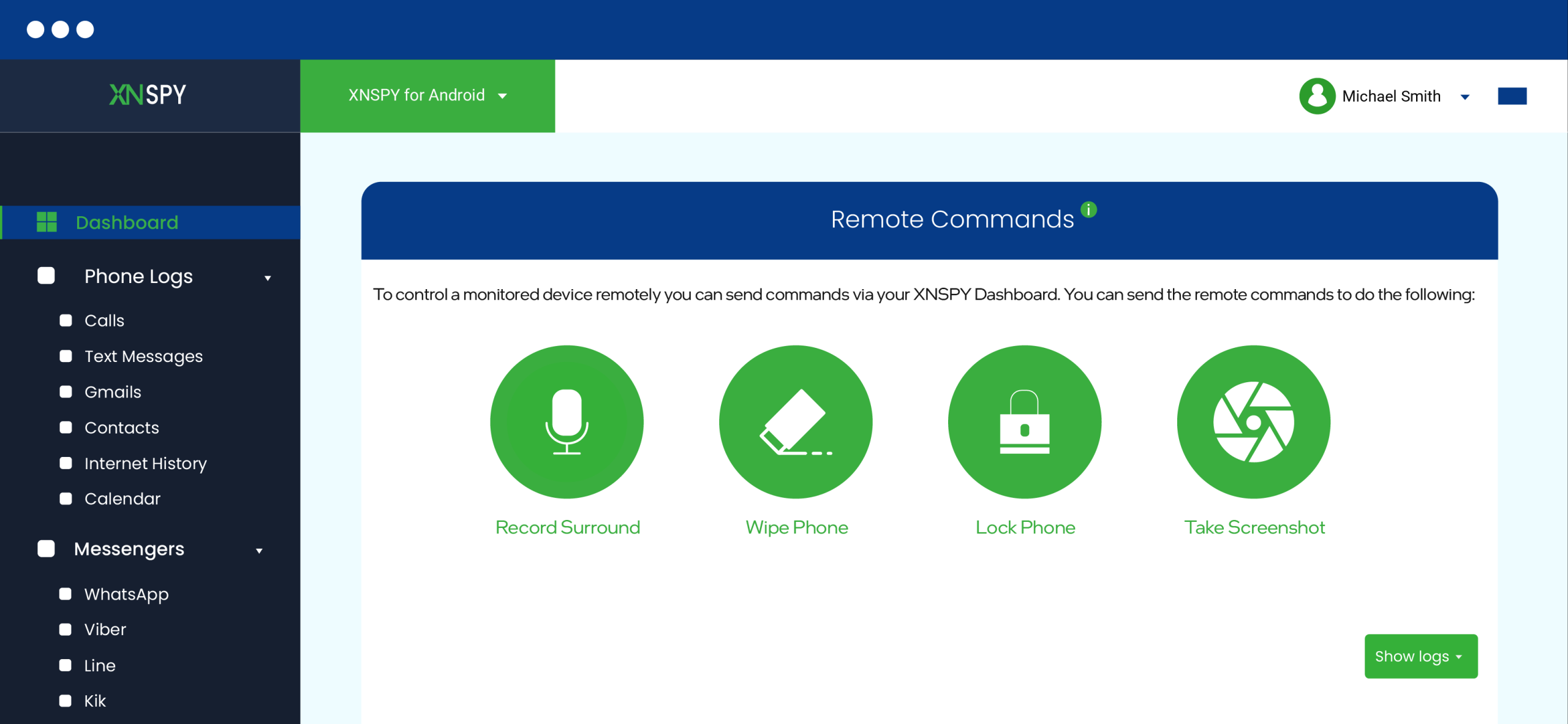
يوفر برنامج Xnspy العديد من إجراءات التحكم عن بعد في الأجهزة، بما في ذلك قفل الهاتف، وحظر التطبيقات، والتقاط لقطات الشاشة، ومسح البيانات.
أصدرنا 15 أمر قفل عن بُعد. نجح 14 منها: 10 في غضون 30 ثانية، و4 بعد تأخيرات تراوحت بين 35 و55 ثانية تقريبًا. لم يكتمل أمر واحد إلا بعد أن استعاد الهاتف اتصالًا مستقرًا بالإنترنت.
طلبنا أيضاً 20 لقطة شاشة، وقد أنتجت جميعها لقطات قابلة للاستخدام.
وأخيراً، قمنا بحظر 10 تطبيقات عن بعد. توقف ثمانية منها عن الفتح على الفور تقريباً، بينما ظل اثنان قابلين للاستخدام لفترة وجيزة قبل مزامنة القاعدة الجديدة.
كان نظام جدولة برنامج Net Nanny أكثر ملاءمة عندما أردنا فرض قيود متكررة. أما أدوات التحكم في برنامج Xnspy فكانت أكثر فائدة لإجراءات الأجهزة الفردية.
الخلاصة: قدم برنامج Xnspy عناصر تحكم أوسع على مستوى الجهاز، بينما تعامل برنامج Net Nanny مع الجداول الروتينية بشكل أكثر فعالية.
مزايا وعيوب برنامج Xnspy
محترفو Xnspy
- يوفر سجل المتصفح المفصل عناوين URL الفردية والطوابع الزمنية والإشارات المرجعية والزيارات المتكررة.
- يُضيف تسجيل الشاشة سياقًا مرئيًا لنشاط التطبيقات والأجهزة المدعومة.
- تتيح مراقبة الرسائل النصية الوصول إلى سجلات الرسائل النصية القصيرة الواردة والصادرة المدعومة.
- يمكن لقوائم مراقبة الكلمات الرئيسية توليد تنبيهات عند ظهور مصطلحات محددة في الرسائل التي تتم مراقبتها.
- يوفر قسم التطبيقات المثبتة قائمة بالتطبيقات التي تم اكتشافها على الجهاز.
- يُظهر تقرير وقت استخدام الشاشة مدة استخدام التطبيق وتكراره.
- يشمل التوافق الواسع لنظام أندرويد كلاً من الأجهزة القديمة والحديثة المدعومة.
- تشمل عناصر التحكم عن بعد قفل الجهاز، والتقاط لقطات الشاشة، وحظر التطبيقات، وغيرها من الإجراءات المدعومة.
- تقوم لوحة التحكم المستندة إلى الويب بفصل أنواع الأنشطة المختلفة إلى أقسام مخصصة لتسهيل المراجعة.
Xnspy Cons
- تغطي كل اشتراكات عادةً جهازًا واحدًا خاضعًا للمراقبة.
- لا تتوفر فترة تجريبية مجانية قياسية.
- لا يدعم برنامج Xnspy أنظمة التشغيل Windows أو macOS كأجهزة مراقبة.
- يركز برنامج Xnspy بشكل أكبر على مراقبة النشاط بدلاً من إنشاء جداول زمنية مفصلة ومتكررة لوقت استخدام الشاشة أو تصفية الويب.
آراء عملاء Xnspy: ماذا يقول الآخرون؟
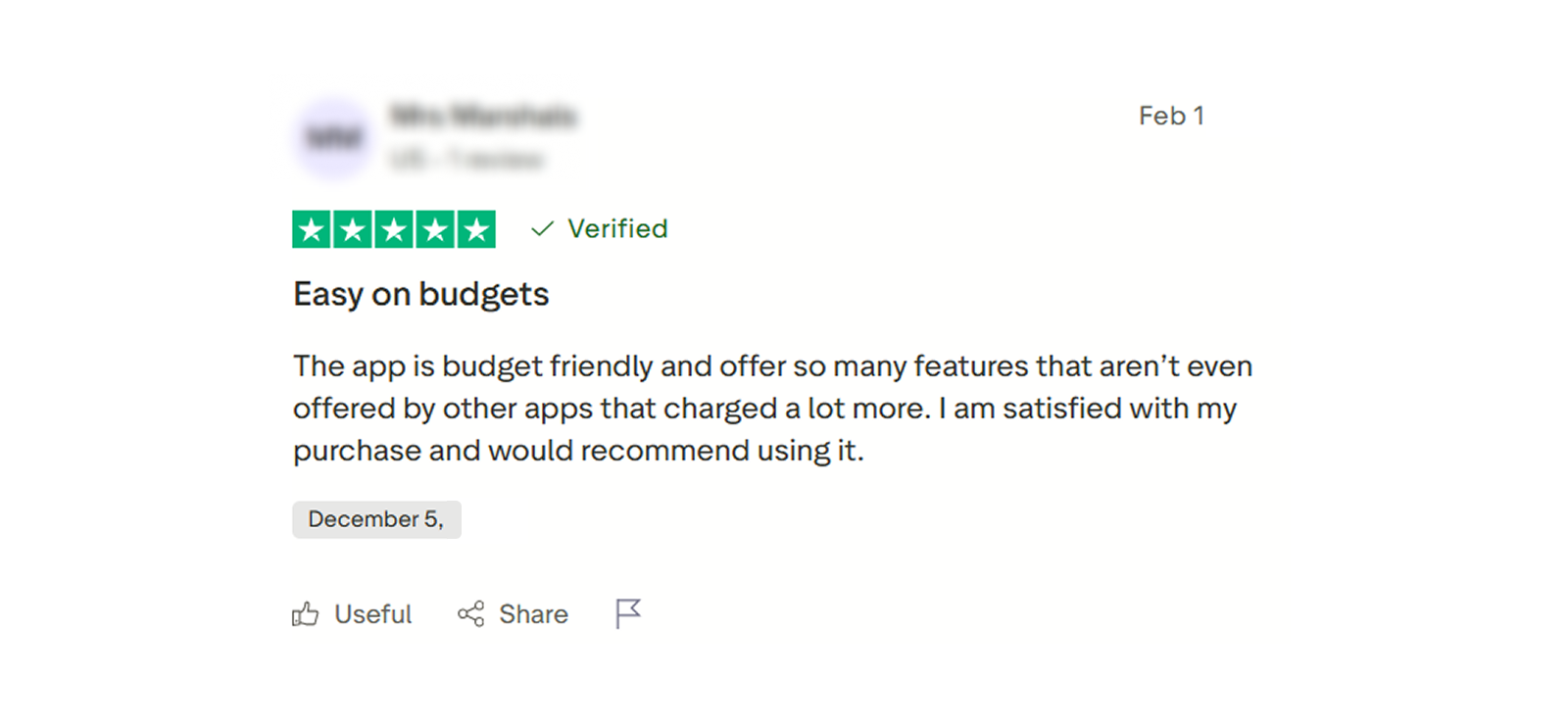
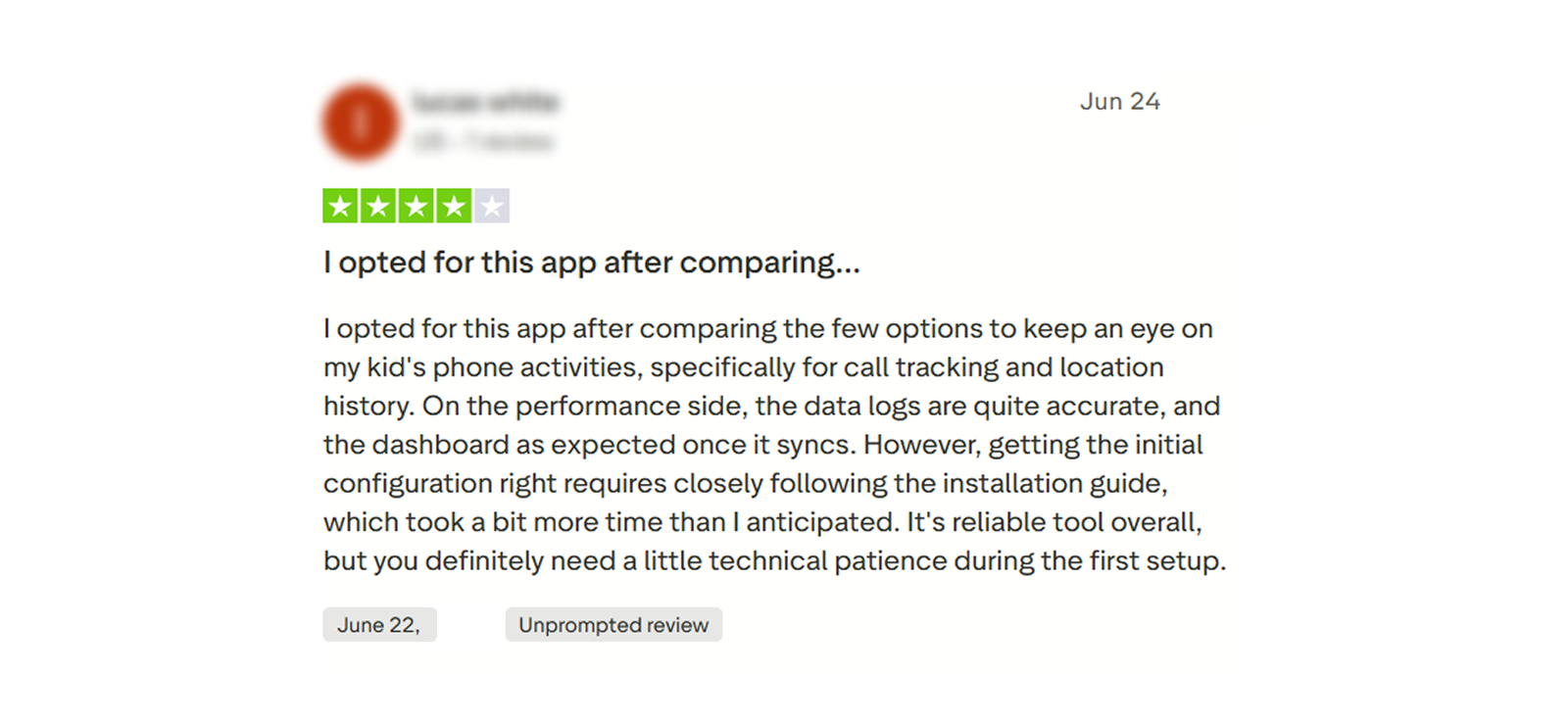
إليكم بعض التقييمات من قاعدة عملاء Xnspy:
مقارنة بين برنامج Net Nanny وبرنامج Xnspy: مقارنة جنبًا إلى جنب
| سمات | برنامج Net Nanny | Xnspy |
| تصفية المحتوى وحظر التطبيقات | ⭐⭐⭐⭐⭐ يوفر النظام إمكانية تصفية المواقع الإلكترونية في الوقت الفعلي، والتحكم في كل موقع على حدة، وتصنيف المحتوى، وإعدادات السماح أو التنبيه أو الحظر. كما تتوفر ميزة حظر التطبيقات المدعومة. | ⭐⭐⭐ يدعم حظر التطبيقات عن بعد، لكن تركيزه الرئيسي ينصب على مراقبة النشاط بدلاً من تصفية محتوى الويب قبل تحميله. |
| وقت الشاشة | ⭐⭐⭐⭐ يوفر جداول زمنية متكررة، وبدلات وقت الشاشة، وإيقاف الإنترنت مؤقتًا، وقيودًا زمنية، ولكنه لا يعرض استخدام التطبيقات بالتفصيل. | ⭐⭐⭐⭐ يعرض استخدام التطبيقات الفردية ووقت استخدام الشاشة، ولكنه يوفر أدوات تحكم أبوية أقل تركيزًا على الجدول الزمني. |
| نشاط الإنترنت | ⭐⭐⭐⭐ يعرض موجز العائلة عمليات البحث والمواقع المحظورة أو التي تم التنبيه إليها، والنشاط المتعلق بالإنترنت، على الرغم من أنه يعمل بشكل أكبر كملخص للنشاط بدلاً من سجل تصفح كامل. | ⭐⭐⭐⭐⭐ يوفر روابط تصفح فردية، وإشارات مرجعية، وسجل التصفح الأخير، والزيارات المتكررة، مما يجعله أكثر تفصيلاً لمراجعة نشاط التصفح السابق. |
| مراقبة الرسائل | ⭐ لا يوفر الوصول الروتيني إلى محادثات الرسائل النصية القصيرة الكاملة أو سجلات الرسائل المماثلة. | ⭐⭐⭐⭐⭐ يوفر سجلات الرسائل النصية القصيرة الواردة والصادرة المدعومة، بالإضافة إلى قوائم مراقبة الكلمات الرئيسية وميزات المراسلة الإضافية حسب الجهاز والاشتراك. |
| نشاط الشاشة والتطبيق | ⭐⭐⭐ يوفر إمكانية رؤية التطبيقات، وحظر التطبيقات، ومعلومات وقت الشاشة، ونشاط موجز العائلة، ولكنه لا يوفر ميزة تسجيل الشاشة المستمر المماثلة. | ⭐⭐⭐⭐⭐ يوفر التقاطات شاشة تلقائية وعند الطلب، ورؤية التطبيقات المثبتة، ومعلومات استخدام التطبيقات، وسجلات أكثر تفصيلاً لنشاط الهاتف المدعوم. |
| أجهزة التحكم عن بعد | ⭐⭐⭐⭐ يوفر أدوات تحكم أبوية عملية مثل إيقاف الإنترنت مؤقتًا، وتغييرات الفلترة، والجداول الزمنية، وقيود التطبيقات من لوحة تحكم الوالدين. | ⭐⭐⭐⭐⭐ يتضمن قفل الهاتف عن بُعد، وحظر التطبيقات، والتقاط لقطات الشاشة، ومسح البيانات، وغيرها من الأوامر المدعومة على مستوى الجهاز. (https://xnspy.com) |
| تتبع الموقع | ⭐⭐⭐⭐ يعرض الموقع الحالي وسجل المواقع للأجهزة المحمولة المدعومة، مع التركيز على الوعي العام بموقع العائلة. | ⭐⭐⭐⭐⭐ يوفر الموقع الحالي للهاتف، وسجل المسار، والعناوين، وتفاصيل الموقع الأخرى من خلال لوحة التحكم الخاصة بالمراقبة. |
| تغطية الجهاز وقيمته | ⭐⭐⭐ يمكن لخطط الخمسة و 20 جهازًا تغطية أجهزة متعددة مدعومة، ولكن الدعم الحالي يقتصر على Windows 10/11 و macOS 10.13–11.x و iOS. | ⭐⭐⭐⭐ يدعم نطاقًا أوسع بكثير من إصدارات نظام Android بالإضافة إلى نظام iOS، ولكنه منتج لمراقبة الأجهزة المحمولة وليس حلاً لمراقبة نظامي Windows أو macOS. |
خاتمة
بعد اختبار برنامج Net Nanny على أنظمة Windows و macOS و iPhone، وجدنا أن أقوى استخداماته هو منع وإدارة النشاط عبر الإنترنت بدلاً من توثيق كل ما يحدث على الجهاز.
كانت خاصية تصفية الإنترنت أبرز ميزاتها. فقد منحتنا مجموعة قواعد المواقع الإلكترونية الفردية، وتصنيفات المحتوى، وإعدادات السماح والتنبيه والحظر، تحكمًا أكبر بكثير في الوصول إلى الإنترنت مقارنةً بقائمة الحظر البسيطة. كما كانت جداول استخدام الشاشة وإيقاف الإنترنت مؤقتًا مفيدةً لفرض قيود روتينية، بينما وفرت ميزات “الخلاصة العائلية” ومراقبة يوتيوب وتتبع الموقع معلوماتٍ أشمل عن النشاط.
مع ذلك، توجد بعض القيود. فتوافق برنامج Net Nanny الحالي مع الأجهزة لا يشمل أجهزة الأطفال التي تعمل بنظام Android والإصدارات الأحدث من نظام macOS، كما أن بعض عمليات البحث والتنبيهات ونشاط YouTube لم تكن مُدرجة في تقاريرنا. كذلك، لا توفر لوحة التحكم الخاصة به رسائل كاملة، أو سجلات هاتفية مفصلة، أو نشاط شاشة مستمر.
يتعامل برنامج Xnspy مع المشكلة من منظور مختلف، إذ يركز بشكل أكبر على بيانات الهاتف الأساسية، بما في ذلك الرسائل المدعومة، وسجل المتصفح، والتطبيقات المثبتة، ونشاط الشاشة، وأجهزة التحكم عن بُعد. كما تتضمن باقته المميزة الحالية نطاقًا أوسع من ميزات مراقبة الجهاز.
الفرق العملي واضح: يركز برنامج Net Nanny بشكل أكبر على وضع الحدود والقيود، بينما يركز برنامج Xnspy بشكل أكبر على مراجعة أنشطة الهاتف بالتفصيل. ويعتمد اختيار البرنامج الأنسب على ما إذا كان التحكم أو الشفافية هما المطلب الرئيسي.
الأسئلة الشائعة
هل يقوم برنامج Net Nanny بإرسال تقارير النشاط تلقائيًا عبر البريد الإلكتروني؟
لا، لا يرسل تطبيق Net Nanny تقارير النشاط عبر البريد الإلكتروني تلقائيًا. يمكن للوالدين مراجعة بيانات التقارير من خلال لوحة تحكم الوالدين، بينما تُرسل الإشعارات إلى جهاز الوالدين للأنشطة المدعومة. تشمل التقارير عمليات البحث، ووقت استخدام الشاشة، والمواقع الإلكترونية المحظورة أو التي تم التنبيه إليها، ومعلومات الموقع.
ما هي مدة احتفاظ برنامج Net Nanny بسجل المواقع؟
توفر خدمة الرقابة الأبوية من Net Nanny حاليًا سجلًا لموقع الطفل لمدة تصل إلى 60 يومًا للأجهزة المدعومة. ويمكن للوالدين الوصول إلى موقع الطفل الحالي وسجلات مواقعه السابقة من قسم الموقع في لوحة تحكم الوالدين.
هل يمكن أن تحتوي الأجهزة المختلفة على إعدادات مختلفة لوقت استخدام الشاشة في برنامج Net Nanny؟
نعم. تتيح خدمة Net Nanny للوالدين إنشاء ملف تعريف منفصل لكل جهاز عند الرغبة في ضبط إعدادات الوقت الخاصة بكل جهاز. كما تتيح الخدمة عددًا غير محدود من ملفات تعريف Net Nanny، لذا ليس من الضروري أن يتشارك جهازان نفس الجدول الزمني أو مدة الاستخدام.
هل يمكن تعطيل برنامج Net Nanny مؤقتًا؟
في نظام ويندوز، يمكن تعطيل برنامج Net Nanny مؤقتًا من عناصر التحكم في شريط المهام، ولكن يتطلب ذلك كلمة مرور الوالدين. وهذا يمنع خيار التعطيل العادي من العمل كأداة تحكم غير مقيدة للأطفال.
هل يمكن لبرنامج Net Nanny مراقبة أكثر من طفل واحد؟
نعم. يدعم تطبيق Net Nanny ملفات تعريف متعددة للأطفال ضمن حساب الوالدين نفسه. يمكن للوالدين تخصيص أجهزة مختلفة، وقواعد تصفية، وإعدادات وقت الشاشة، وقيود لكل ملف تعريف، مما يتيح إدارة الأطفال ذوي الأعمار المختلفة أو متطلبات استخدام الأجهزة بشكل منفصل.
Xnspy: اكتشف ما لا يُظهره الآخرون
قم بتسجيل بيانات النشاط التفصيلية عندما لا تكفي القيود الأساسية.
ترك الرد:
لن يتم نشر عنوان بريدك الإلكتروني. الحقول الإلزامية مشار إليها*

Tiffany Ross
عضو منذ October 8, 2025
Tiffany Ross
عضو منذ October 8, 2025
تيفاني روس مُدرّبة في مجال السلامة الرقمية للأطفال وباحثة في تكنولوجيا الأسرة، حاصلة على ماجستير في تقنيات التعلّم من جامعة تكساس في أوستن. بعد تخرّجها عام ٢٠١٦، واصلت العمل في هذا المجال لمدة تسع سنوات. خلال هذه الفترة، ركّزت على استراتيجيات عملية للتربية الرقمية والاستخدام المسؤول لتطبيقات المراقبة. كما يشمل عملها الوقاية من الإساءة، وعادات استخدام الشاشات الصحية، والسلامة على وسائل التواصل الاجتماعي، وغيرها من القضايا الهامة. على مرّ السنين، ساهمت تيفاني في إعداد أكثر من ٢٠٠ دليل ومورد إرشادي قائم على البحث العلمي، يُغطي مخاطر الإنترنت، وإدارة وقت استخدام الشاشات، وممارسات الرفاهية الرقمية للأسر الحديثة.