
L'esperienza di monitoraggio completa per il tuo telefono
Ottieni XNSPY e inizia a monitorare chiamate, SMS, contenuti multimediali, posizioni e altro su qualsiasi telefono!
Inizia ora Dimostrazione dal vivoNo, Facebook non notifica gli screenshot tranne che per un caso specifico: lo screenshot di messaggi che scompaiono (modalità Vanish) in Messenger, che avvisa l’altra persona.
Tutto il resto sulla piattaforma: post, storie, profili, foto, appuntamenti e le normali chat di Messenger è completamente silenzioso. Se hai mai esitato prima di catturare qualcosa su Facebook perché non eri sicuro che l’altra persona lo avrebbe scoperto, questa guida risolve il problema.
Di seguito è riportata un’analisi sezione per sezione di come Facebook gestisce gli screenshot di storie, profili, post, Messenger, appuntamenti e foto. Copre inoltre cinque metodi di screenshot testati su dispositivi reali e si conclude con una sezione per i genitori che necessitano di visibilità continua piuttosto che di un’acquisizione una tantum.
Prima di scorrere: ecco il quadro completo in 30 secondi
- Post, storie e foto ordinarie: Facebook non invia notifiche di screenshot. Le impostazioni sulla privacy possono limitare chi può visualizzare il contenuto, ma gli spettatori autorizzati non vengono segnalati per la sua acquisizione.
- Profili: Facebook non rivela gli screenshot del profilo. Tuttavia, i profili bloccati limitano ciò a cui possono accedere i non amici, mentre Profile Picture Guard può bloccare gli screenshot delle foto del profilo protetto.
- Chat regolari di Messenger: Nessuna notifica tramite screenshot si applica ai messaggi standard, alle conversazioni di gruppo o alle foto e ai video condivisi in modo permanente.
- Messaggi che scompaiono di Messenger: Messenger può avvisare i partecipanti quando rileva uno screenshot di contenuti che scompaiono in una chat crittografata end-to-end.
- Incontri su Facebook: Non avvisa gli utenti sugli screenshot, sebbene gli screenshot potrebbero essere bloccati su alcuni dispositivi Android o versioni di app.
- Cinque metodi di screenshot testati: Scorciatoia per l’accessibilità, combinazione di pulsanti standard, tocco indietro (iPhone), gesti della mano (Android) e strumento di acquisizione dello schermo del desktop.
- Xnspy: Cattura l’attività di Facebook ogni 5 secondi e la carica su una dashboard principale senza avvisare il proprietario del dispositivo.
Facebook avvisa degli screenshot?
No, Facebook generalmente non avvisa qualcuno quando fai uno screenshot. Nella maggior parte dei casi, la piattaforma non invia avvisi né mostra chi ha catturato lo schermo.
Tuttavia, questo non deve essere confuso con le funzionalità di privacy e protezione dei contenuti di Facebook. Un account bloccato o un pubblico limitato potrebbero limitare ciò che puoi visualizzare o, su alcuni dispositivi supportati, impedire l’acquisizione di uno screenshot. Questi controlli limitano l’accesso, il che significa che normalmente non avvisano il proprietario dell’account che è stato tentato di acquisire uno screenshot.
L’eccezione principale riguarda alcuni contenuti temporanei nelle conversazioni di Messenger crittografate end-to-end. La regola generale è quindi semplice: Facebook di solito non informa gli utenti sugli screenshot, ma specifiche funzionalità di Messenger e di protezione dei contenuti possono comportarsi diversamente.
Altri blog utili per te

⛲  Come scoprire se qualcuno ha un account Facebook segreto: i 5 metodi migliori
⚡  Telegram notifica gli screenshot? Mito e realtà
☘️  Come trovare account social nascosti: 7 metodi
Facebook notifica gli screenshot nelle storie?
No. Facebook non avvisa qualcuno quando fai uno screenshot della sua Storia.
La persona che lo ha pubblicato non vedrà l’icona di uno screenshot né troverà il tuo nome contrassegnato in modo diverso nell’elenco dei visualizzatori.
Tuttavia, le impostazioni sulla privacy possono comunque determinare se sei in grado di visualizzare la Storia. Un utente può limitarlo ad amici, persone selezionate o un pubblico personalizzato, mentre un profilo bloccato può limitare l’accesso alla Storia ai non amici. Ma una volta autorizzato a visualizzare la Storia, fare uno screenshot non attiva una notifica.
Facebook mostra screenshot dei profili?
No. Facebook non avvisa un utente che hai acquisito uno screenshot del suo profilo.
Ciò che puoi acquisire dipende dalle impostazioni sulla privacy del profilo. Un profilo bloccato mostra ai non amici solo una visualizzazione limitata e impedisce loro di accedere al profilo a piena risoluzione e alle foto di copertina, alle storie e alla maggior parte dei contenuti del profilo.
Allo stesso modo, le impostazioni Solo amici o il pubblico personalizzato nascondono post e foto con restrizioni da spettatori non autorizzati.
Profile Picture Guard aggiunge un ulteriore livello di protezione, in cui Facebook può bloccare gli screenshot di un’immagine del profilo protetta.
Anche i profili bloccati e altri controlli sulla privacy possono limitare ciò che qualcuno può visualizzare o acquisire. Queste funzionalità sono progettate per ridurre l’accesso non autorizzato, ma non inviano una notifica al proprietario del profilo se qualcuno tenta di acquisire uno screenshot.
In altre parole, Facebook non segnala gli screenshot del profilo, ma i profili bloccati, le restrizioni sul pubblico e Profile Picture Guard possono limitare o bloccare l’accesso a determinati contenuti.
Le persone possono vedere se fai lo screenshot di un post di Facebook?
No. Facebook non avvisa qualcuno quando fai uno screenshot del suo post. L’autore non riceverà un avviso né verrà mostrato chi lo ha catturato.
Vale la pena notare che le impostazioni sulla privacy di un post determinano solo chi può visualizzarlo. I post pubblici sono visibili a chiunque, mentre i post riservati agli amici, al pubblico personalizzato, ai gruppi e ai profili bloccati potrebbero essere nascosti alle persone che non hanno accesso. Una volta che un post è visibile sullo schermo, Facebook normalmente non impedisce né segnala uno screenshot.
La stessa regola si applica agli aggiornamenti di testo, ai collegamenti condivisi, alle foto, ai commenti e ai post visualizzati nel feed delle notizie. Gli avvisi di screenshot per alcuni contenuti di Messenger che scompaiono non si applicano ai normali post di Facebook.
Facebook Messenger invia notifiche sugli screenshot?
Dipende dal tipo di conversazione in cui ti trovi.
Chat regolari di Messenger: Nessuna notifica. Ciò riguarda i messaggi individuali, le chat di gruppo e qualsiasi foto o video condiviso al loro interno.
Messaggi che scompaiono (modalità Vanish): Sì. Questa è l’unica eccezione su tutto Facebook. Quando i messaggi a scomparsa sono abilitati in una chat di Messenger, entrambi gli utenti ricevono un avviso ogni volta che uno di loro acquisisce uno screenshot.
Mark Zuckerberg ha annunciato questa funzionalità nel Gennaio 2022. Per abilitarlo, apri una chat di Messenger, tocca il nome della persona in alto, seleziona “Messaggi che scompaiono” e scegli un timer. Da quel momento in poi, gli screenshot in quella chat avvisano entrambi i partecipanti.
Facebook Dating notifica gli screenshot?
No. Facebook Dating non avvisa qualcuno quando fai uno screenshot del suo profilo di appuntamenti, foto, istruzioni, dettagli della partita o normale conversazione di appuntamenti. Secret Crush inoltre non rivela screenshot; le sue notifiche riguardano solo cotte e incontri reciproci.
Una complicazione è che Facebook Dating potrebbe bloccare i tentativi di screenshot su alcuni dispositivi Android o versioni di app. In tal caso, potresti vedere una schermata vuota. Questa è una limitazione dello screenshot, non un avviso, quindi all’altra persona non viene detto che hai tentato di farlo.
La disponibilità delle schermate può variare su iPhone e può cambiare dopo gli aggiornamenti dell’app o del sistema operativo.
Le conversazioni sugli appuntamenti sono separate dalle chat di Messenger. Tuttavia, se sposti la conversazione su Messenger, si applicano le regole di Messenger.
Pertanto, Facebook Dating al momento non segnala gli screenshot, anche se il tuo dispositivo potrebbe impedire determinate acquisizioni.
Facebook notifica gli screenshot delle immagini?
No. Facebook non avvisa qualcuno quando fai uno screenshot di un’immagine normale che ha caricato o condiviso. Il proprietario non riceverà un avviso né vedrà chi ha catturato l’immagine.
Le impostazioni sulla privacy influiscono sull’accesso anziché sulle notifiche. Le foto condivise con amici, segmenti di pubblico personalizzati, gruppi privati o tramite un profilo bloccato potrebbero non essere disponibili per le persone esterne al pubblico consentito. Un profilo bloccato impedisce inoltre ai non amici di visualizzare il profilo e le foto di copertina alla massima risoluzione.
Profile Picture Guard è un’eccezione notevole al normale comportamento degli screenshot. Facebook può bloccare gli screenshot di un’immagine del profilo protetta, ma anche in questo caso il proprietario non viene informato del tentativo.
Le immagini inviate tramite Messenger potrebbero seguire regole diverse. Gli screenshot di foto normali non generano avvisi, ma Messenger può avvisare i partecipanti quando rileva uno screenshot di contenuti che scompaiono in una conversazione crittografata end-to-end.

Ogni conversazione lascia una traccia. Xnspy ti aiuta a seguirlo
Non importa quanto velocemente lo eliminino, Xnspy lo ha già salvato.
– Cattura il loro
schermo ogni 5 secondi
– Crea un record con timestamp di ogni chat e post
– Ti dà un quadro completo da
una dashboard
Come fare uno screenshot su Facebook: 5 metodi che funzionano sicuramente
Fare uno screenshot su Facebook sembra semplice finché non sei a metà scorrimento e il momento scompare.
Il metodo giusto dipende dal tuo dispositivo, da cosa stai cercando di acquisire e dalla rapidità con cui devi agire. I cinque metodi seguenti coprono tutti gli scenari possibili: telefono, tablet e desktop e ognuno di essi è stato testato su dispositivi reali su contenuti reali di Facebook prima di creare questo elenco.
Come ho testato ogni metodo per eseguire lo screenshot su Facebook
Ho testato ciascun metodo di screenshot cinque volte su un Samsung Galaxy, OnePlus e un iPhone. Questo mi ha dato un mix di dispositivi Android e iOS con diversi layout di pulsanti, controlli gestuali e impostazioni di screenshot.
Ciascuna esecuzione utilizzava un diverso tipo di contenuto di Facebook: un post nel feed, una storia, una conversazione di Messenger, una pagina del profilo e un profilo di appuntamenti su Facebook. Ho aspettato che ogni schermata si caricasse completamente, ho posizionato il contenuto, ho attivato lo screenshot e ho controllato immediatamente il risultato nella galleria. Ripetere il processo mi ha aiutato a identificare metodi che funzionavano in modo coerente anziché solo in condizioni ideali.
Per i test desktop, ho utilizzato Facebook su Chrome e Opera su Windows e Safari su Mac. Ho controllato sia i collegamenti di sistema integrati che le opzioni di acquisizione basate su browser, ove disponibili.
Ho valutato ogni metodo utilizzando quattro criteri pratici:
- Consistenza: Ho registrato la frequenza con cui il metodo ha funzionato al primo tentativo in tutte e cinque le esecuzioni. I metodi che richiedevano una tempistica precisa o diversi tentativi sono stati valutati come meno affidabili.
- Velocità: Ho monitorato il tempo trascorso tra l’attivazione dell’acquisizione e la visualizzazione dell’immagine salvata nella galleria. Ciò era particolarmente importante per i contenuti temporanei come le storie.
- Qualità: Ho esaminato ogni screenshot per quanto riguarda risoluzione, nitidezza, ritaglio, controlli visibili, banner di notifica e altre interruzioni. Un’acquisizione riuscita necessaria per preservare chiaramente il contenuto previsto.
- Attrito: Ho considerato la quantità di configurazione richiesta da ciascun metodo e se tale configurazione rimaneva attiva in seguito. I metodi che richiedevano ripetute modifiche delle autorizzazioni o la navigazione nei menu aggiungevano ulteriore attrito.
Ho anche notato problemi specifici del metodo come modifiche accidentali del volume, combinazioni di pulsanti mancate, conflitti di gesti, salvataggi ritardati e controlli mobili che coprono parte dello schermo.
Ecco il quadro completo di tutti e cinque i metodi prima di entrare nei passaggi per ciascuno.
| Metodo | Dispositivo | Velocità | Avvisa Facebook | Ideale per |
| Scorciatoia per l’accessibilità | iOS e Android | Istantaneo | Solo modalità Scomparsa | Acquisizioni rapide senza combinazioni di pulsanti |
| Combinazione di pulsanti standard | iOS e Android | Istantaneo | Solo modalità Scomparsa | Uso quotidiano |
| Tocca Indietro | Solo iPhone | Istantaneo | Solo modalità Scomparsa | Scorrimento con una sola mano |
| Gesto della mano | Solo Android | Istantaneo | Solo modalità Scomparsa | Cattura senza pulsanti |
| Strumento di cattura dello schermo del desktop | Windows/Mac | 2–3 secondi | Solo modalità Scomparsa | Uso desktop e di ricerca |
1. Utilizzare un collegamento di accessibilità su schermo
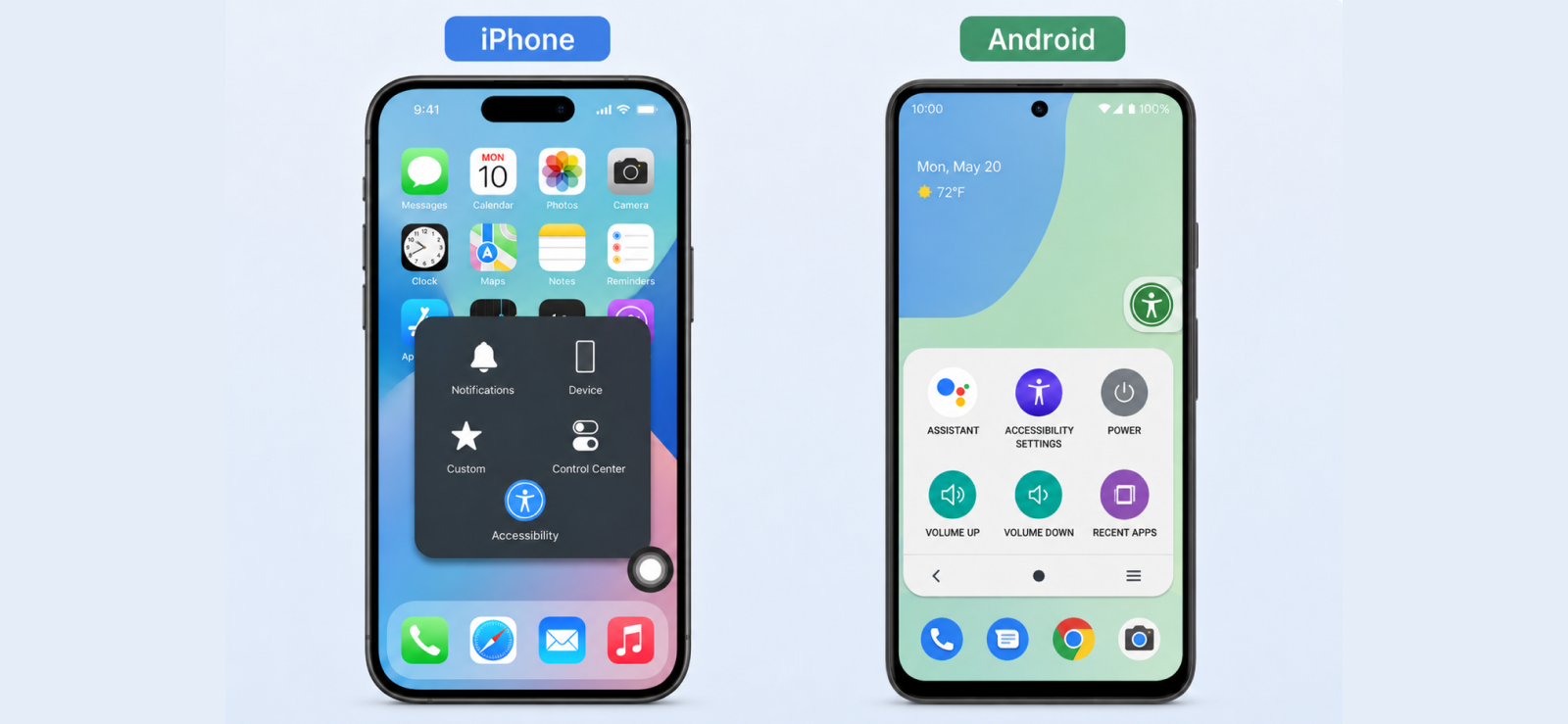
Sia Android che iPhone dispongono di una scorciatoia di accessibilità integrata che inserisce un pulsante mobile direttamente sullo schermo.
Su Android si chiama Menu Accessibilità. Su iPhone è AssistiveTouch.
In ogni caso, il risultato è lo stesso: un controllo visibile sullo schermo su cui puoi toccare in qualsiasi momento per acquisire uno screenshot senza premere un solo pulsante hardware. È particolarmente utile quando i pulsanti del volume o di accensione sono usurati, difficili da raggiungere o quando vuoi semplicemente evitare di armeggiare per la giusta combinazione durante lo scorrimento.
Come configurarlo su Android:
- Apri Impostazioni e vai su Accessibilità.
- Tocca il menu Accessibilità e attiva l’interruttore.
- Sul bordo dello schermo apparirà un’icona quadrata mobile.
- Apri Facebook e vai al contenuto che desideri acquisire.
- Tocca l’icona mobile e seleziona Screenshot dal menu.
- L’immagine viene salvata automaticamente nella tua Galleria.
Come configurarlo su iPhone:
- Apri Impostazioni e tocca Accessibilità, quindi Tocca.
- Tocca AssistiveTouch e attivalo.
- Sullo schermo viene visualizzato un pulsante mobile semitrasparente.
- Apri Facebook e vai al contenuto che desideri acquisire.
- Tocca il pulsante mobile, quindi tocca Dispositivo, quindi Screenshot.
- Lo screenshot viene salvato nell’app Foto.
La mia esperienza di test
Su Samsung Galaxy e OnePlus, l’icona del menu Accessibilità si trovava per la maggior parte del tempo in modo pulito sul bordo dello schermo. Il problema si presentava quando l’interfaccia di Facebook utilizzava uno sfondo chiaro; l’icona si fondeva abbastanza da doverla cercare invece di toccarla istintivamente.
Era una piccola cosa, ma quando cerchi di catturare una storia prima che scorra via, quella ricerca di mezzo secondo si somma
Su iOS, il pulsante AssistiveTouch era sempre visibile e funzionava in modo coerente in tutti i tentativi di test. Una cosa che ha attirato la mia attenzione è che per raggiungere la funzione screenshot sono necessari due tocchi: uno per aprire il menu e uno per selezionare Dispositivo, quindi un terzo per premere effettivamente Screenshot.
Questa navigazione aggiuntiva ha reso l’acquisizione di uno screenshot notevolmente più lenta rispetto a qualsiasi metodo basato su pulsanti.
La configurazione stessa ha richiesto meno di due minuti su entrambe le piattaforme ed è rimasta attiva durante le sessioni senza bisogno di essere riattivata.
2. Prova la combinazione di pulsanti standard
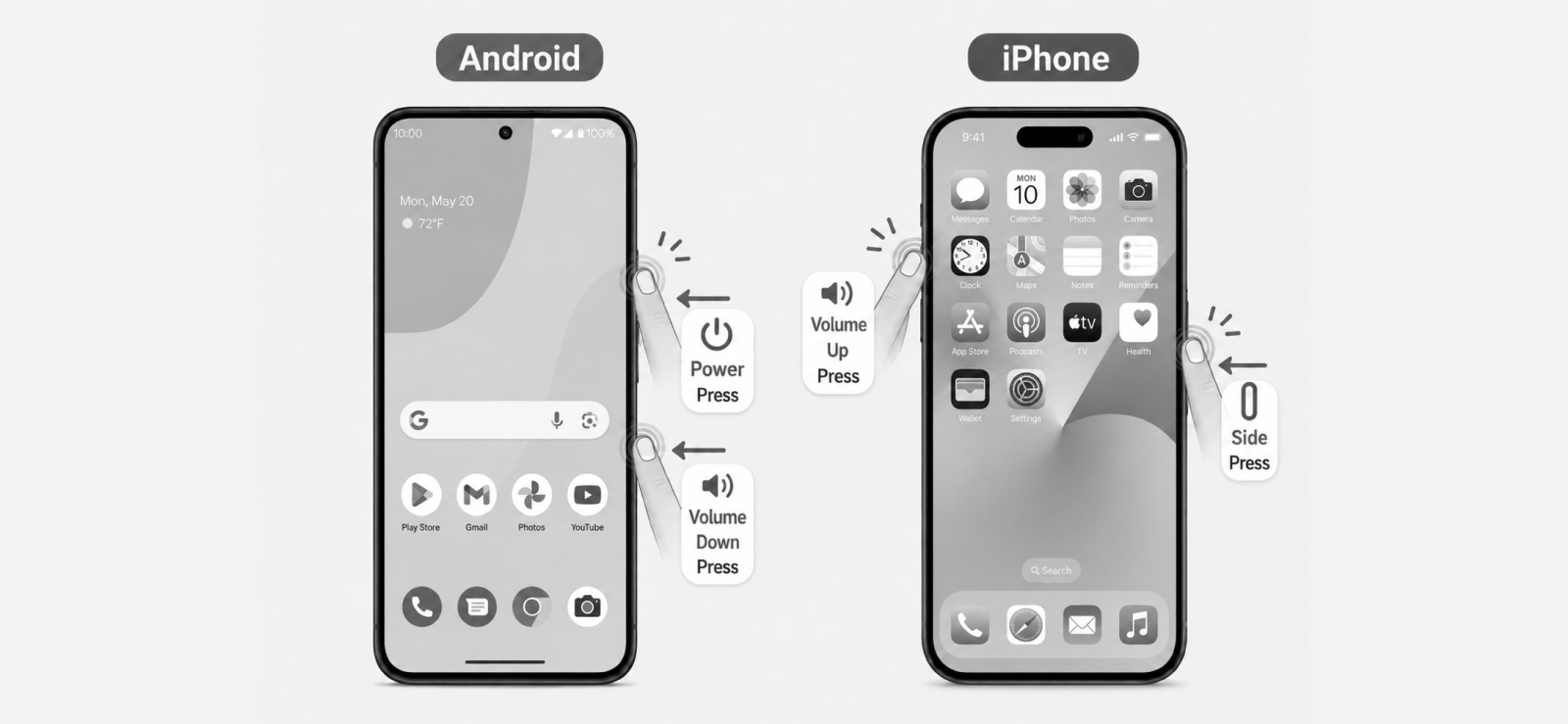
Questo è il metodo che la maggior parte delle persone già conosce e utilizza senza pensarci. Ogni smartphone viene fornito con un collegamento hardware per acquisire uno screenshot e funziona su Facebook nello stesso modo in cui funziona ovunque, senza configurazione e senza passaggi aggiuntivi. Premi due pulsanti contemporaneamente e lo schermo viene catturato.
Come farlo su Android:
- Apri Facebook e vai al contenuto che desideri acquisire.
- Premi contemporaneamente il pulsante di accensione e il pulsante di riduzione del volume.
- Tieni premuto per un secondo finché non vedi l’animazione dello screenshot sullo schermo.
- L’immagine viene salvata automaticamente nella tua Galleria.
Come farlo su iPhone:
- Apri Facebook e vai al contenuto che desideri acquisire.
- Premi contemporaneamente il pulsante laterale sul bordo destro e il pulsante Volume su.
- Nell’angolo inferiore sinistro dello schermo viene visualizzata una piccola anteprima in miniatura.
- Tocca la miniatura per modificarla o scorrila per salvarla direttamente in Foto.
La mia esperienza di test
Questo è stato il metodo a cui sono ricorso più spesso durante i test perché non richiede nulla in anticipo e funziona nel momento in cui ne hai bisogno. Su Samsung Galaxy e OnePlus i risultati sono stati costanti al primo tentativo nella maggior parte dei test.
La questione dipendeva dai tempi; la pressione leggermente fuori sincronia dei due pulsanti veniva occasionalmente registrata come una modifica del volume invece che come uno screenshot, il che significava che il contenuto era scomparso prima che potessi riprovare.
Sul Samsung in particolare, i tasti del volume e il pulsante di accensione sono vicini, il che ha reso più comuni gli errori accidentali quando tenevo il telefono con una mano sola.
Su iPhone, il problema più grande era premere la combinazione completamente sbagliata. Mentre mi muovevo velocemente e cercavo di catturare una storia di Facebook prima che avanzasse, ho premuto il pulsante laterale e Volume giù invece di Volume su, che su iPhone fa apparire il cursore di spegnimento.
È successo solo una volta in tutte e cinque le esecuzioni, ma è stato sufficiente per perdere completamente quella cattura. Il metodo è ancora il più affidabile nel complesso, ma premia il posizionamento deliberato dei pulsanti rispetto alla velocità.
3. Cattura lo schermo con Back Tap su un iPhone
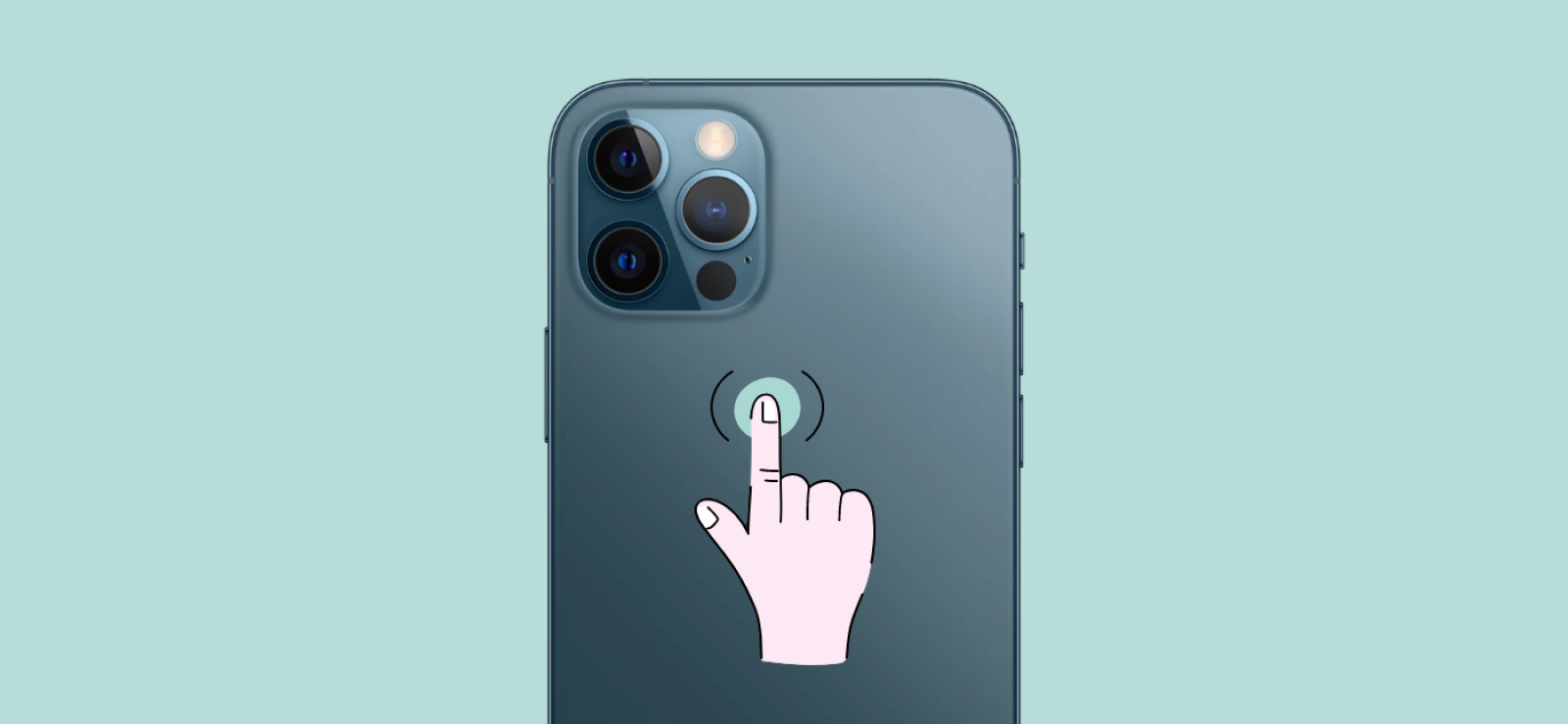
Back Tap è una funzionalità di accessibilità integrata negli iPhone con iOS 14 e versioni successive. Ti consente di assegnare un’azione, inclusa l’acquisizione di uno screenshot, a un doppio o triplo tocco sul retro del dispositivo.
Una volta configurato, puoi catturare qualsiasi cosa sullo schermo con un rapido tocco sul vetro, senza premere alcun pulsante o raggiungere i controlli sullo schermo. Sembra un trucco, ma in pratica è uno dei metodi di screenshot più naturali una volta che ti ci abitui.
Come configurarlo:
- Apri Impostazioni e vai su Accessibilità.
- Tocca Tocco, quindi scorri verso il basso e tocca Indietro Tocca.
- Seleziona Doppio tocco o Triplo tocco in base alle tue preferenze.
- Scegli Screenshot dall’elenco delle azioni disponibili.
- Apri Facebook, vai al contenuto che desideri acquisire e tocca due o tre volte il retro del tuo iPhone.
- Lo screenshot viene salvato automaticamente nell’app Foto.
La mia esperienza di test
Ho testato il back tap sull’iPhone 15 Pro Max in due condizioni: una volta con una custodia sottile e trasparente e una volta con una custodia più pesante in stile portafoglio.
Senza custodia, il gesto è stato ripreso quasi ogni volta al primo tocco e l’ho mancato solo una volta su cinque corse quando il mio dito è atterrato troppo verso il bordo. Con il case sottile, le prestazioni erano quasi identiche; la piccola quantità di materiale aggiunto non ha influenzato in modo significativo la sensibilità.
La custodia in stile portafoglio raccontava una storia diversa. L’ingombro extra ha assorbito abbastanza il tocco che la funzione ha mancato il gesto più spesso di quanto non lo abbia rilevato. Le custodie in stile portafoglio possono ridurre la sensibilità del tocco posteriore fino al punto in cui diventa inaffidabile. Se usi un caso del genere, questo metodo ti frustrerà più di quanto ti aiuti.
Il momento in cui Back Tap ha davvero guadagnato il suo posto è stato durante lo scorrimento con una sola mano delle storie di Facebook e del feed. Potrei tenere il pollice in posizione, scorrere con esso e toccare la parte posteriore con l’indice o il medio senza rompere la presa o riposizionare il telefono. Per quel caso d’uso specifico, acquisire rapidamente i contenuti durante lo scorrimento, è stato il metodo più naturale che ho testato su iPhone.

Lo sapevi?
Instagram notifica gli screenshot, ma solo in una situazione specifica.

4. Usa un gesto della mano su un telefono Android compatibile
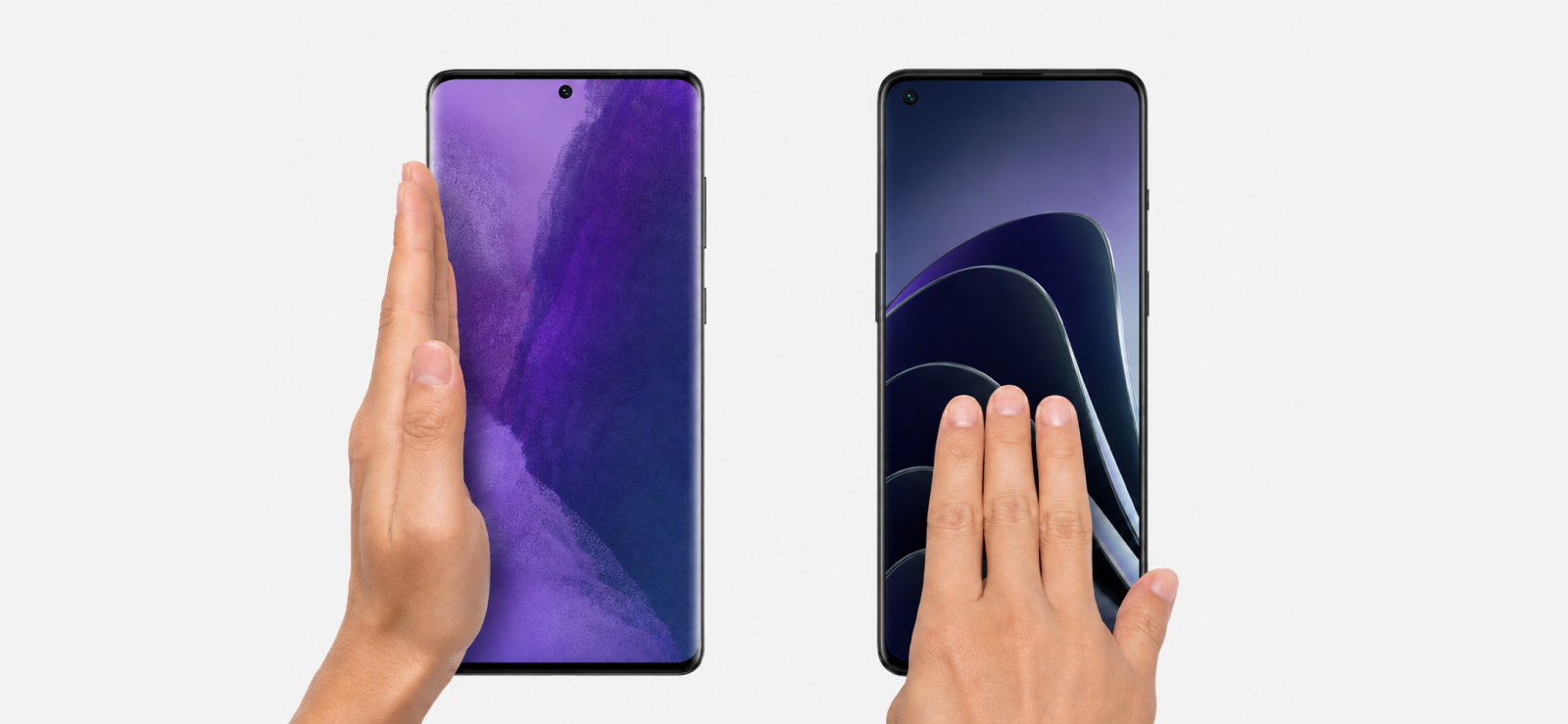
I produttori Android hanno integrato per anni scorciatoie per screenshot basate su gesti nei loro dispositivi, ma il gesto esatto varia a seconda del marchio.
Su Samsung, la funzione si chiama Palm Swipe to Capture e prevede lo spostamento del lato della mano sullo schermo. Su OnePlus e sulla maggior parte degli altri telefoni Android quasi di serie, è sufficiente scorrere con tre dita verso il basso.
Entrambi ottengono lo stesso risultato, uno screenshot senza toccare alcun pulsante hardware, ma si trovano in posizioni diverse nelle impostazioni e risultano diversi da utilizzare nella pratica.
Come configurare Palm Swipe su Samsung:
- Apri Impostazioni e vai su Funzionalità avanzate.
- Tocca Movimenti e gesti.
- Abilita l’interruttore Scorri con il palmo del palmo per acquisire.
- Apri Facebook e vai al contenuto di cui desideri eseguire lo screenshot.
- Posiziona il lato della mano verticalmente sullo schermo e scorrilo orizzontalmente con un movimento fluido.
- Lo screenshot viene salvato nella tua Galleria.
Come impostare lo scorrimento con tre dita su OnePlus:
- Apri Impostazioni e tocca Impostazioni aggiuntive, quindi Gesti.
- Abilita l’interruttore Screenshot con tre dita.
- Apri Facebook e vai al contenuto che desideri acquisire.
- Posiziona tre dita sullo schermo e scorrile verso il basso con un unico movimento.
- Lo screenshot viene salvato nella tua Galleria.
La mia esperienza di test
Sul Samsung Galaxy, Palm Swipe ha funzionato bene quando mi sono impegnato in un movimento deciso e deciso. I passaggi leggeri non sono stati registrati affatto; il telefono li ha ignorati o ha invece fatto scorrere la pagina.
L’impostazione stessa ha richiesto un momento per essere trovata la prima volta, poiché si trova su due livelli all’interno di una funzionalità avanzata piuttosto che nei menu del display principale dove potresti aspettartela.
Lo scorrimento con tre dita su OnePlus è stato notevolmente più indulgente. Ha funzionato a velocità e angolazioni diverse senza troppi aggiustamenti da parte mia e, dopo alcune esecuzioni, è diventato il metodo Android più veloce che ho utilizzato durante l’intero test. Anche la configurazione era più accessibile; il menu Gesti su OnePlus emerge rapidamente senza navigazione aggiuntiva.
Entrambi i metodi sono diventati davvero utili per catturare le storie di Facebook a metà scorrimento una volta che il movimento è diventato automatico. La mano non doveva mai lasciare lo schermo per trovare un pulsante, il che faceva davvero la differenza quando i contenuti si muovevano rapidamente.
5. Acquisisci uno screenshot con uno strumento di acquisizione schermate del desktop
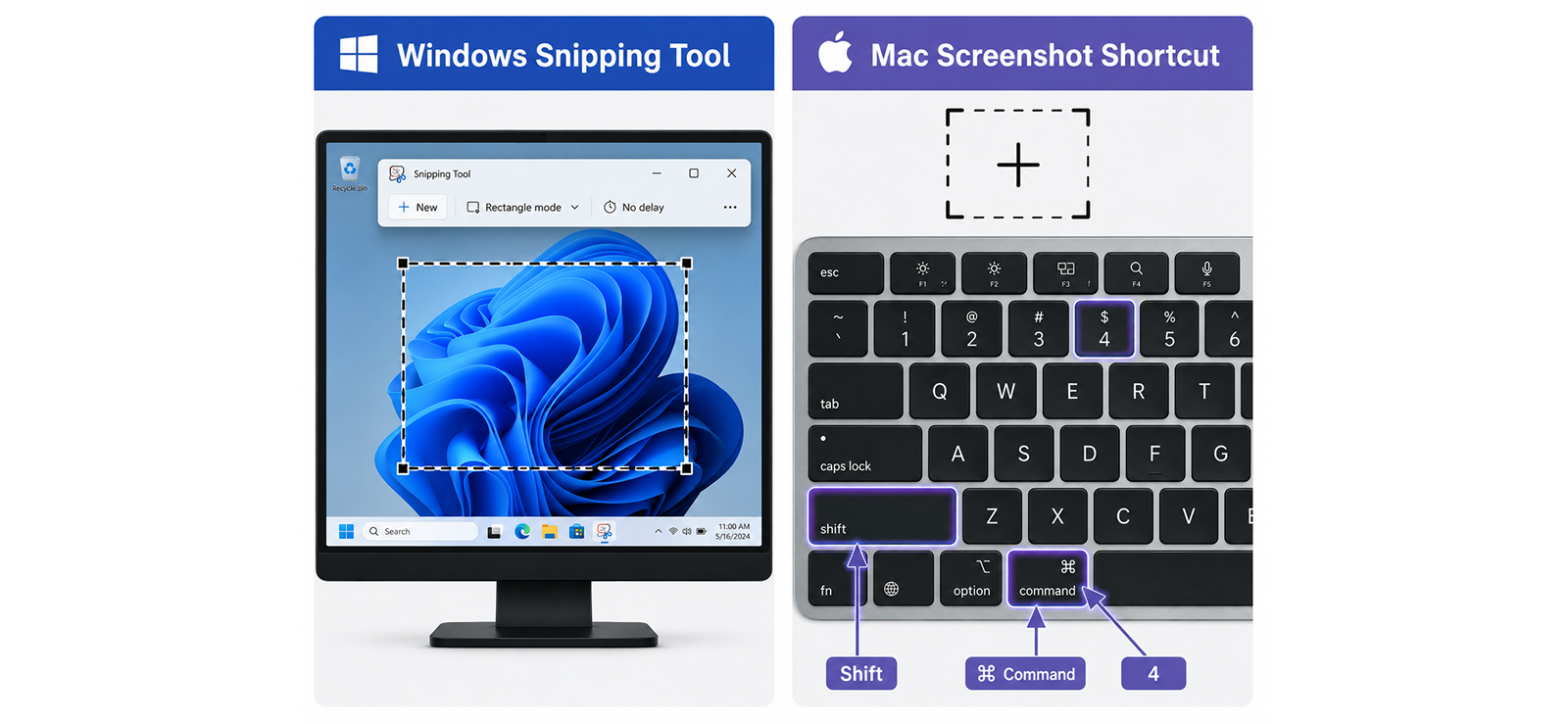
Se utilizzi Facebook tramite un browser Web su un computer, l’approccio più pulito è lo strumento di screenshot integrato fornito con il tuo sistema operativo. Non sono richiesti download o estensioni aggiuntive, poiché Windows e Mac sono entrambi dotati di strumenti di acquisizione capaci che funzionano direttamente sull’interfaccia web di Facebook.
Come utilizzare lo Strumento di cattura di Windows:
- Apri Facebook in un browser, Chrome o Opera.
- Passa al contenuto che desideri acquisire e lascialo caricare completamente.
- Premi Windows + Maiusc + S per aprire la sovrapposizione dello Strumento di cattura.
- Lo schermo si oscurerà leggermente. Fai clic e trascina per disegnare un rettangolo attorno al contenuto Facebook che desideri.
- Rilascia il pulsante del mouse. L’acquisizione viene copiata negli appunti e si apre nell’editor dello Strumento di cattura.
- Fai clic su Salva nell’editor per archiviare il file oppure incollalo direttamente dagli appunti in un documento o in una chat.
Come utilizzare il collegamento allo screenshot del Mac:
- Apri Facebook in Safari sul tuo Mac.
- Passa al contenuto che desideri acquisire.
- Premi Comando + Maiusc + 4. Il cursore si trasforma in un mirino.
- Fare clic e trascinare per selezionare l’area dello schermo contenente il contenuto di Facebook.
- Rilascia il pulsante del mouse. Lo screenshot viene salvato automaticamente sul desktop come file PNG.
- In alternativa, dopo aver premuto Comando + Maiusc + 4, premi la barra spaziatrice per passare alla modalità acquisizione finestra. Fai clic sulla finestra del browser per catturarla in modo pulito senza confusione sul desktop.
La mia esperienza di test
Ho eseguito i test desktop su Chrome e Opera su Windows e Safari su Mac. Lo Strumento di cattura su Windows era coerente in ogni esecuzione ma più lento di qualsiasi metodo telefonico. I due o tre secondi tra l’apertura dell’overlay e il salvataggio del file sono sufficienti per perdere qualcosa se il contenuto cambia.
Il salvataggio richiedeva anche un ulteriore passaggio nell’editor, il che aggiungeva difficoltà che nessun metodo telefonico aveva.
La scorciatoia per Mac era la più raffinata delle due. Il cursore a mirino ha reso semplice inquadrare esattamente il contenuto che desideravo e il salvataggio automatico sul desktop ha fatto sì che il file fosse sempre facile da individuare in seguito.
Una cosa che ha attirato la mia attenzione è stata la cornice del browser: la modalità di acquisizione della finestra includeva le schede e la barra degli indirizzi, quindi dovevo comunque ritagliare l’immagine quando volevo solo il contenuto di Facebook.
In che modo i genitori possono eseguire lo screenshot dell’attività di Facebook per motivi di sicurezza?
Per molti genitori, la preoccupazione non è semplicemente ciò che i loro figli pubblicano su Facebook, ma se vedranno contenuti preoccupanti prima che scompaiano. Le storie scadono dopo 24 ore, i messaggi temporanei potrebbero svanire dopo essere stati visualizzati e i post possono essere rimossi quasi istantaneamente. In pratica, un genitore non può guardare lo schermo giusto ogni volta che appare qualcosa di importante.
Ogni metodo di cui sopra richiede che tu stia già guardando lo schermo giusto esattamente al momento giusto, il che non è il modo in cui funziona nella pratica la genitorialità.
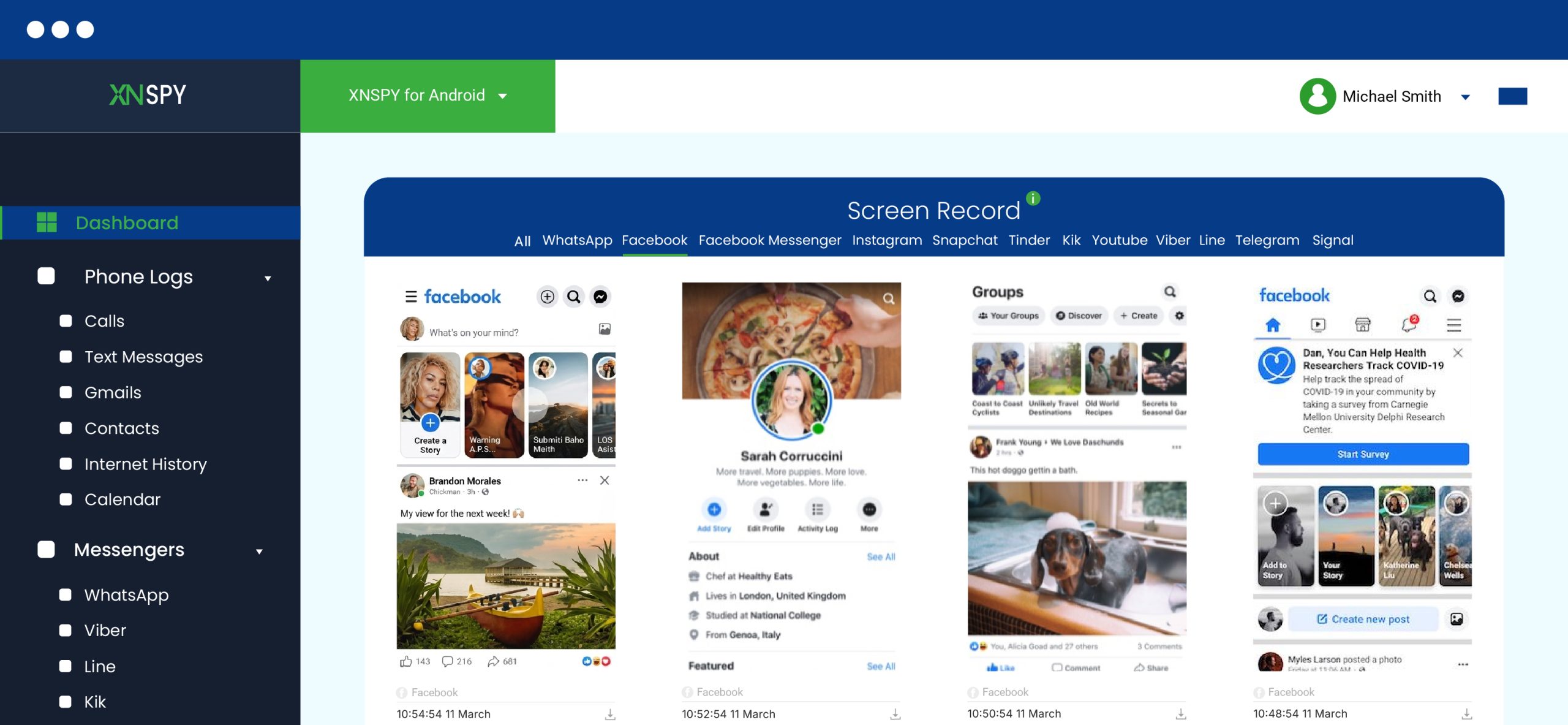
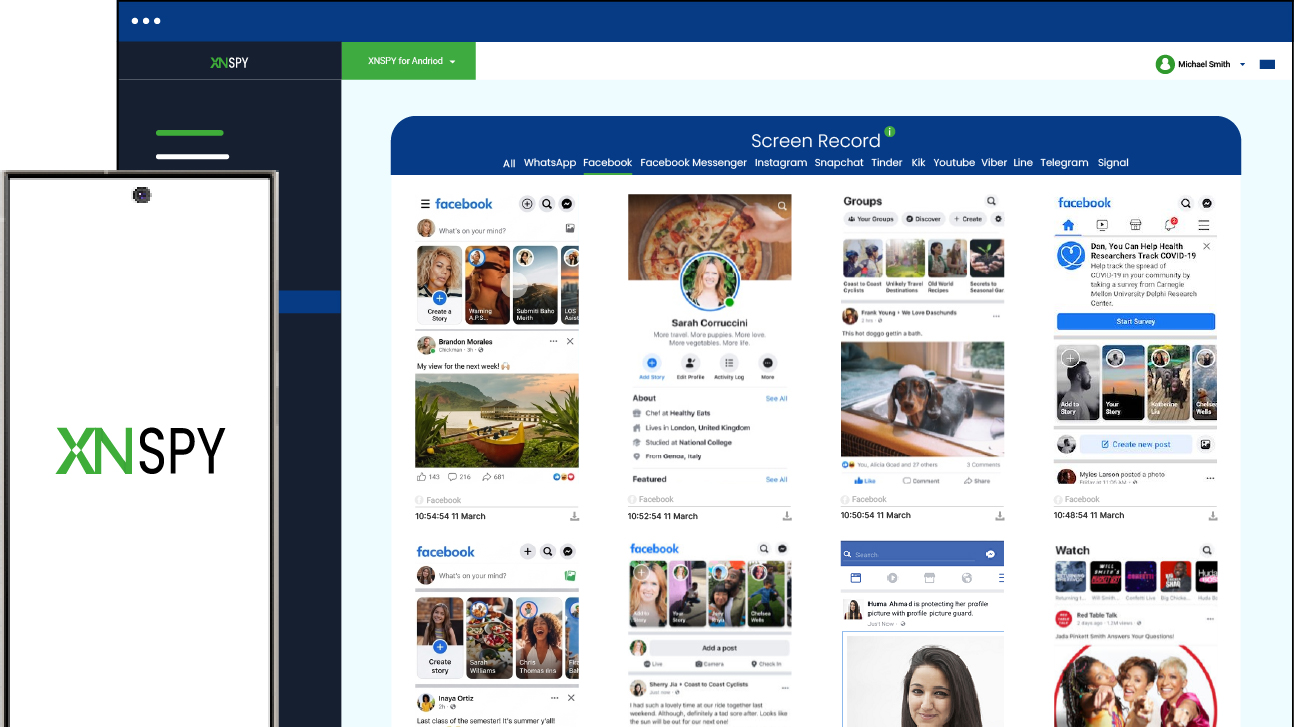
È qui che entra in gioco Xnspy. Xnspy è uno strumento di monitoraggio che viene eseguito silenziosamente in background dopo un’installazione una tantum sul dispositivo di destinazione. Quando tuo figlio apre Facebook, la funzione di registrazione dello schermo cattura automaticamente uno screenshot ogni 5 secondi e lo carica sulla tua dashboard web. Storie visualizzate, messaggi aperti, post eliminati rapidamente, tutto viene catturato senza avvisare il proprietario del dispositivo.
Ecco come puoi utilizzare Xnspy:
- Visita il sito Web Xnspy e seleziona un piano di abbonamento.
- Ottieni un breve accesso fisico al dispositivo di tuo figlio e segui le istruzioni di configurazione visualizzate sullo schermo.
- Accedi alla dashboard di Xnspy dal tuo telefono o computer.
- Apri la sezione Registrazione schermo e filtra per Facebook.
- Utilizza i filtri timestamp e data per accedere a sessioni specifiche.
La mia esperienza di test
Ho testato la funzione di registrazione dello schermo di Xnspy per 14 giorni sul Samsung Galaxy, simulando un genitore che monitorava l’attività di Facebook. Ho deliberatamente pubblicato ed eliminato contenuti in pochi secondi per testare i limiti dell’acquisizione. Lo screenshot scattato poco prima della cancellazione era ancora visibile nella dashboard, sparito da Facebook, conservato nel registro del monitoraggio.
Tuttavia, la configurazione richiede l’accesso fisico al dispositivo di destinazione. La dashboard ha anche accumulato un volume significativo di screenshot nell’arco di due settimane, che hanno richiesto tempo per essere analizzati quando si cercava qualcosa di specifico. Entrambi sono compromessi gestibili per un genitore che ha bisogno di una visibilità affidabile e temporale piuttosto che sperare di cogliere qualcosa nel momento.
Domande frequenti
Facebook informa le persone quando esegui lo screenshot dei gruppi Facebook?
No. Facebook non avvisa nessuno quando fai uno screenshot di contenuti all’interno di post, commenti, immagini o sondaggi di un gruppo. I membri del gruppo e gli amministratori non hanno modo di sapere che è stato acquisito uno screenshot.
Facebook ti dice quando fai uno screenshot di contenuti multimediali visualizzabili una sola volta?
Messenger non ha una funzione Visualizza una volta identica a quella di Instagram, ma Messaggi scomparsi ha uno scopo simile. Catturare uno screenshot di un messaggio che scompare in una chat attiva in modalità scomparsa avviserà l’altra persona. Al di fuori della modalità di scomparsa, lo screenshot di qualsiasi supporto condiviso in Messenger non attiva alcuna notifica.
L’altra persona saprà se catturi gli highlights di Facebook?
No. Facebook non invia alcuna notifica quando fai uno screenshot di un momento saliente. Anche se i momenti salienti sono creati a partire dalle storie, una volta salvati come momenti salienti, i contenuti si comportano come un elemento del profilo standard e l’attività degli screenshot non viene tracciata.
FB notifica gli screenshot negli elenchi del Marketplace?
No. Lo screenshot delle foto, del prezzo, della descrizione o del profilo del venditore di un articolo in offerta non avvisa il venditore. Le chat del Marketplace sono conversazioni standard di Messenger, quindi anche quelle sono silenziose, a meno che i messaggi che scompaiono non siano abilitati in una chat specifica.
Facebook notifica la registrazione dello schermo?
No. Facebook non rileva né notifica le registrazioni dello schermo per post di contenuti standard, storie, reel, video, live streaming o conversazioni di Messenger su iPhone, Android o desktop. L’unico caso in cui una registrazione attiva un avviso è se registri lo schermo all’interno di una conversazione di Vanish Mode Messenger.
La conversazione che hanno cancellato è ancora da qualche parte
Ottieni Xnspy per acquisire l’attività di Facebook in tempo reale.

1 Commenti
Lascia una risposta:
Il tuo indirizzo email non verrà pubblicato. I campi obbligatori sono contrassegnati*

Come visualizzare i profili Facebook privati senza violare le regole di Facebook: 6 metodi collaudati - XNSPY Italian Blog
Novembre 2, 2026 at 8:57 am[…] te🔎 6 migliori strumenti per visualizzare i profili Facebook: testati oltre le promesse.⏰ Facebook notifica gli screenshot? Chiarimenti🕵️ Come scoprire se qualcuno ha un account Facebook segreto: 5 modi🏅 Come vedere gli […]