
L'esperienza di monitoraggio completa per il tuo telefono
Ottieni XNSPY e inizia a monitorare chiamate, SMS, contenuti multimediali, posizioni e altro su qualsiasi telefono!
Inizia ora Dimostrazione dal vivoNo, Instagram non invia notifiche di screenshot di Instagram per la maggior parte dei contenuti. Ma c’è un’eccezione che la maggior parte delle persone ignora, ed è abbastanza specifica che sbagliare esporrà la tua intenzione di catturare lo schermo alla persona dall’altra parte.
Questa guida spiega esattamente quando Instagram resta silenzioso e quando no, copre cinque metodi di screenshot testati su dispositivi reali e si chiude con una sezione per i genitori che desiderano una visibilità continua sull’attività Instagram dei propri figli, non solo un’acquisizione una tantum.
Prima di scorrere: ecco tutto in meno di 60 secondi
- Post, storie, profili, reel e momenti salienti: Instagram non avvisa nessuno quando fai uno screenshot.
- Instagram invia una notifica per i messaggi che scompaiono (modalità Vanish), foto e video nei DM (Instagram Direct).
- Registrazioni dello schermo: si applicano le stesse regole degli screenshot. La scomparsa del contenuto attiva una notifica; tutto il resto no.
- Instagram non ti consente di acquisire screenshot o registrazioni di istanti e foto e video inviati in modalità Visualizza una volta.
- Cinque metodi di screenshot per Instagram: pulsanti standard (iOS e Android), tocco indietro (solo iPhone), scorrimento con tre dita (solo Android), strumento di cattura di Windows e scorciatoia per Mac.
- La funzione di registrazione dello schermo di Xnspy cattura automaticamente l’attività di Instagram ogni 5 secondi senza avvisare il proprietario del dispositivo, utile per i genitori quando hanno bisogno di visibilità continua piuttosto che di uno screenshot una tantum.
Instagram notifica gli screenshot?
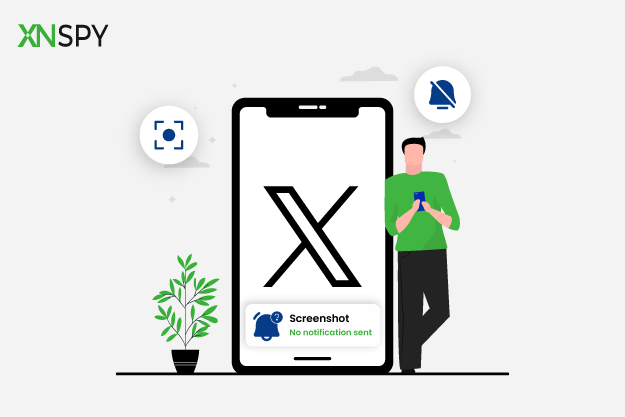
No. Per la stragrande maggioranza dei contenuti su Instagram, non viene inviata alcuna notifica quando qualcuno fa uno screenshot.
L’unico contenuto che attiva ancora le notifiche degli screenshot di Instagram è il contenuto che scompare in Instagram Direct (modalità Vanish). Ciò include foto e video che scompaiono.
A parte i contenuti DM che scompaiono, puoi fare screenshot di qualsiasi cosa su Instagram tutte le volte che vuoi e il proprietario dell’account non lo saprà mai.
Guide selezionate per te

📷  Come recuperare le foto di Instagram eliminate: 5 metodi sicuri
💬  Come leggere i messaggi diretti su Instagram senza far apparire la notifica di lettura: 4 metodi funzionanti
☁️  WhatsApp notifica gli screenshot? Ecco cosa c’è da sapere
⏰  iMessage notifica gli screenshot? La risposta chiara
Instagram ti avvisa quando catturi uno screenshot di una storia?
No. Quando si tratta della notifica dello screenshot di Instagram Story, l’app non invia affatto.
Questa è la domanda che ricevo più spesso e sorprende le persone perché Instagram ha testato brevemente le notifiche degli screenshot di Story nel 2018. Il test è stato eseguito prima di raggiungere il lancio completo e la funzionalità non è mai stata ripristinata. Da allora, lo screenshot di una Storia è rimasto completamente silenzioso.
Instagram avvisa quando catturi uno screenshot di un post?
No. Instagram non avvisa nessuno quando fai lo screenshot di un post.
Questo vale per foto singole, caroselli, post video e qualsiasi contenuto del feed, indipendentemente dal fatto che l’account sia pubblico, privato o verificato. Instagram non ha mai introdotto le notifiche tramite screenshot per i post e non vi è alcuna indicazione che ciò stia cambiando.
Il comportamento rimane coerente durante l’utilizzo dell’app, indipendentemente dal fatto che l’account di destinazione sia privato, pubblico o addirittura verificato.
Le persone possono vedere quando fai uno screenshot su Instagram Instants?
Instagram blocca completamente il tentativo.
Quando provi a eseguire lo screenshot di un Instagram Instant, il tuo dispositivo visualizza il messaggio “Impossibile acquisire uno screenshot di questa pagina” e l’acquisizione non viene eseguita. La registrazione dello schermo produce una schermata nera dove dovrebbe trovarsi il contenuto.
Questo è un blocco a livello di sistema, non una notifica. Instagram non consente lo screenshot, quindi non c’è nulla di cui avvisare l’altra persona.
Inoltre, poiché gli Instants non sono disponibili sulla versione web di Instagram, non puoi fare uno screenshot anche lì.
Come fare screenshot su Instagram: 5 metodi testati
Fare uno screenshot su Instagram è semplice, ma il metodo giusto dipende dal tuo dispositivo e da cosa stai cercando di catturare.
Come ho testato ciascun metodo di screenshot
Testare i metodi degli screenshot è un esercizio diverso dal testare il comportamento delle notifiche. Qui non stavo aspettando che accadesse qualcosa; Ho eseguito ciascun metodo ripetutamente, misurando quanto funzionasse in modo affidabile, dove creasse attrito e se qualche metodo producesse una qualità di output notevolmente diversa rispetto agli altri.
Ho eseguito ciascun metodo almeno sei volte su un iPhone (l’ultimo iOS), un Samsung Galaxy e il Nothing Phone (con l’ultimo Android), utilizzando più tipi di contenuti di Instagram: post di feed, storie, DM e reel. Per i metodi desktop, ho utilizzato l’app Web Instagram sia su Windows che su Mac.
Ecco cosa ho monitorato per ciascun metodo:
- Affidabilità del trigger: Se il metodo è stato attivato correttamente al primo tentativo o ha richiesto più tentativi.
- Qualità dell’output: Se lo screenshot risultante era a piena risoluzione, ritagliato correttamente e privo di artefatti dell’interfaccia utente come banner di notifica.
- Velocità: La velocità con cui viene completata l’acquisizione dal gesto al file salvato.
- Imposta l’attrito: Se era necessaria una configurazione prima di poter utilizzare il metodo.
- Comportamento specifico della piattaforma: Se il metodo si è comportato diversamente su telefoni diversi.
Di seguito è riportato un riepilogo di tutti e cinque i metodi che ho testato, seguito dai passaggi completi e dal risultato per ciascuno.
| Metodo | Dispositivo | Velocità | A mani libere | Notifica Instagram | Ideale per |
| Pulsanti standard | iOS e Android | Istantaneo | No | Solo contenuti in via di estinzione | Catture quotidiane |
| Tocca Indietro | Solo iPhone | Istantaneo | No | Solo contenuti in via di estinzione | Utilizzo con una sola mano |
| Scorri con tre dita | Solo Android | Istantaneo | No | Solo contenuti in via di estinzione | Acquisizioni con gesti rapidi |
| Strumento di cattura di Windows | PC Windows | 2–3 secondi | No | Solo contenuti in via di estinzione | Acquisizioni desktop o emulatore |
| Scorciatoia per la schermata del Mac | Solo Mac | Istantaneo | No | Solo contenuti in via di estinzione | Acquisizioni desktop o emulatore |
1. Pulsanti standard
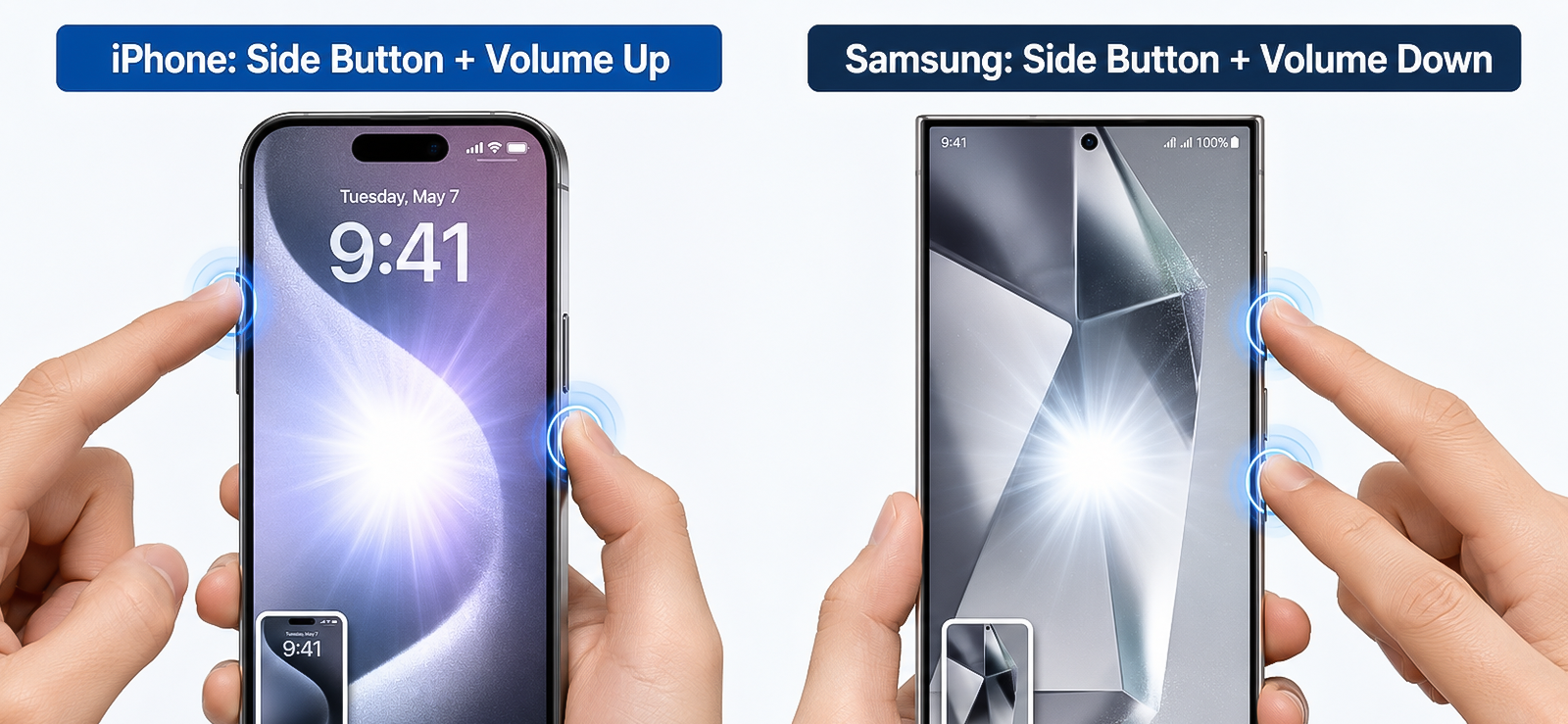
La combinazione di pulsanti hardware è il metodo di screenshot predefinito su ogni smartphone. Non richiede alcuna configurazione, funziona con ogni app e tipo di contenuto e salva direttamente nella tua libreria di foto.
Per utilizzare questo metodo su iOS:
- Vai al contenuto Instagram che desideri acquisire.
- Premi contemporaneamente il pulsante laterale (bordo destro) e il pulsante Volume su.
- Nell’angolo inferiore sinistro viene visualizzata un’anteprima in miniatura. Toccalo per modificarlo oppure scorrilo per salvarlo direttamente in Foto.
Per Android:
- Apri il contenuto Instagram che desideri acquisire.
- Premi contemporaneamente il pulsante di accensione e il pulsante di riduzione del volume.
- Nella barra di stato viene visualizzata una notifica di screenshot. L’immagine viene salvata automaticamente nella tua Galleria.
Com’è stata la mia esperienza?
Questo è stato il mio metodo di base durante i test e ha funzionato esattamente come previsto in quasi tutti i casi. L’acquisizione è stata istantanea su entrambi i dispositivi senza ritardi. L’unico problema su iPhone si è verificato quando ho premuto la combinazione sbagliata sotto pressione (mentre stavo cercando di catturare una storia) e ho invece attivato la schermata SOS emergenze.
Sul Samsung, occasionalmente ho registrato una variazione di volume anziché uno screenshot quando i miei tempi erano leggermente sfasati. Nessuno dei due problemi si è verificato in modo sufficientemente coerente da consigliare un metodo diverso per l’uso quotidiano, ma se ritieni inaffidabile la combinazione di pulsanti o hai un problema hardware come un pulsante rotto, i metodi Tocco indietro o Scorri con tre dita di seguito lo risolvono direttamente.

L’Instagram di tuo figlio non ha riavvolgimento. XNSPY lo fa
Comprendi cosa sta succedendo su Instagram in tempo reale.
– Guarda gli screenshot catturati
– Monitorare messaggi e commenti digitati
– Imposta avvisi per parole
chiave sensibili
– Blocca l’app da remoto quando necessario
2. Il metodo Back Tap (solo per iPhone)
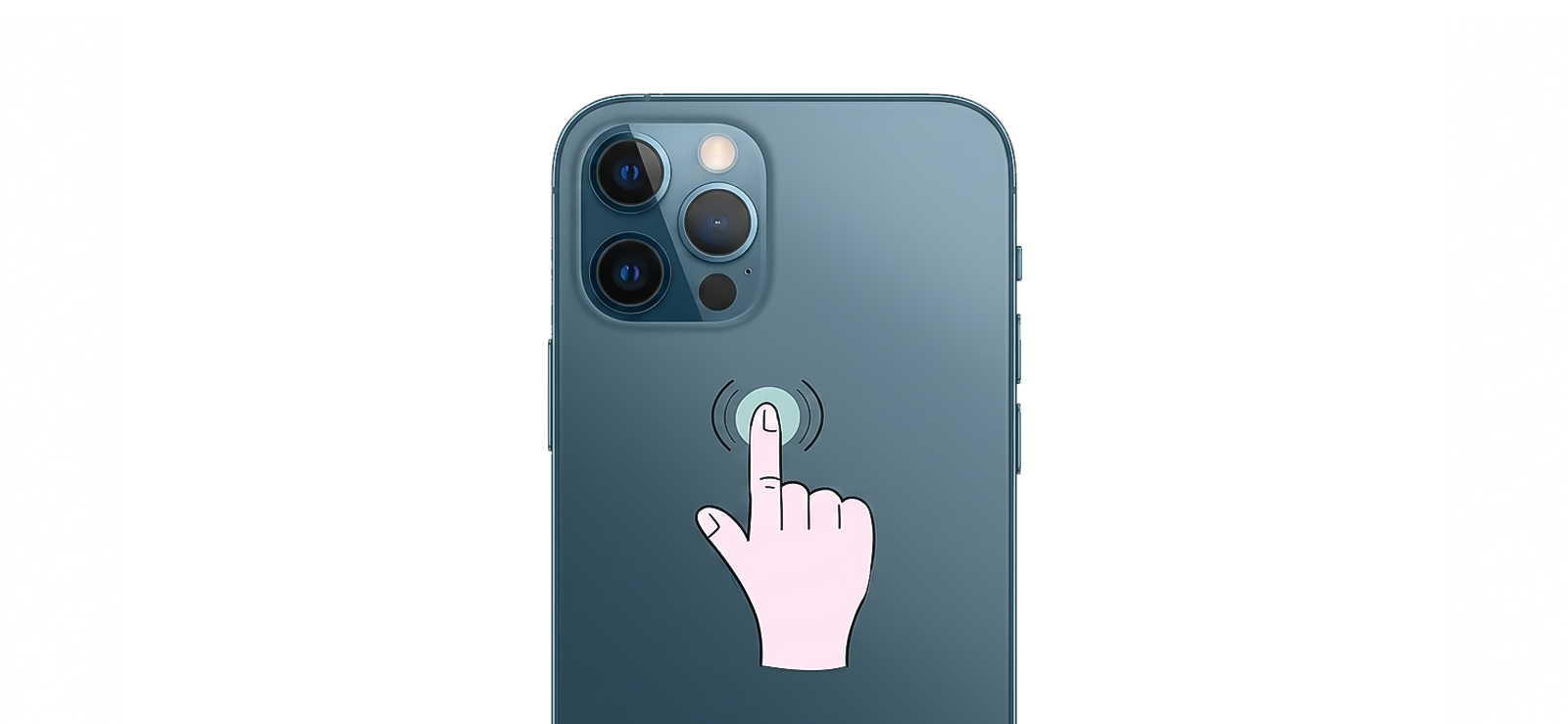
Back Tap è una funzione di accessibilità di iPhone che ti consente di assegnare azioni a un doppio o triplo tocco sul retro del dispositivo. Una delle azioni assegnabili è uno screenshot. Una volta configurato, puoi acquisire uno screenshot con un semplice gesto di tocco e senza alcuna combinazione di pulsanti richiesta.
Ciò è particolarmente utile quando scorri Instagram con una mano e desideri catturare qualcosa senza spostare la presa.
Per fare ciò:
- Apri Impostazioni sul tuo iPhone.
- Tocca Accessibilità, quindi Tocco, quindi scorri fino a Tocco indietro.
- Tocca Doppio tocco o Triplo tocco e seleziona Screenshot dall’elenco.
- Apri Instagram, vai al contenuto che desideri acquisire e tocca due o tre volte la parte posteriore del telefono.
- Lo screenshot viene salvato automaticamente nell’app Foto.
Com’è stata la mia esperienza?
L’ho configurato utilizzando Double Tap e l’ho trovato più utile di quanto mi aspettassi. Il riconoscimento dei gesti si è rivelato affidabile durante i miei test; L’ho attivato accidentalmente solo una volta, quando ho appoggiato il telefono a faccia in giù su una scrivania.
Il vero vantaggio si è manifestato durante l’acquisizione delle Storie, in cui potevo scorrere avanti e indietro con il pollice e scattare comunque uno screenshot senza riposizionare la mano. La configurazione di due minuti vale la pena se acquisisci regolarmente screenshot su Instagram.
L’unica limitazione è che è esclusivo per iPhone e la sensibilità del Back Tap può variare in base al modello di telefono e allo spessore della custodia.
3. Screenshot basato sui gesti (solo per Android)
La maggior parte dei produttori Android crea una scorciatoia gestuale per gli screenshot direttamente nel sistema operativo, ma il gesto esatto dipende dal dispositivo. Su Samsung, il metodo è Palm Swipe to Capture: far scorrere il bordo della mano sullo schermo.
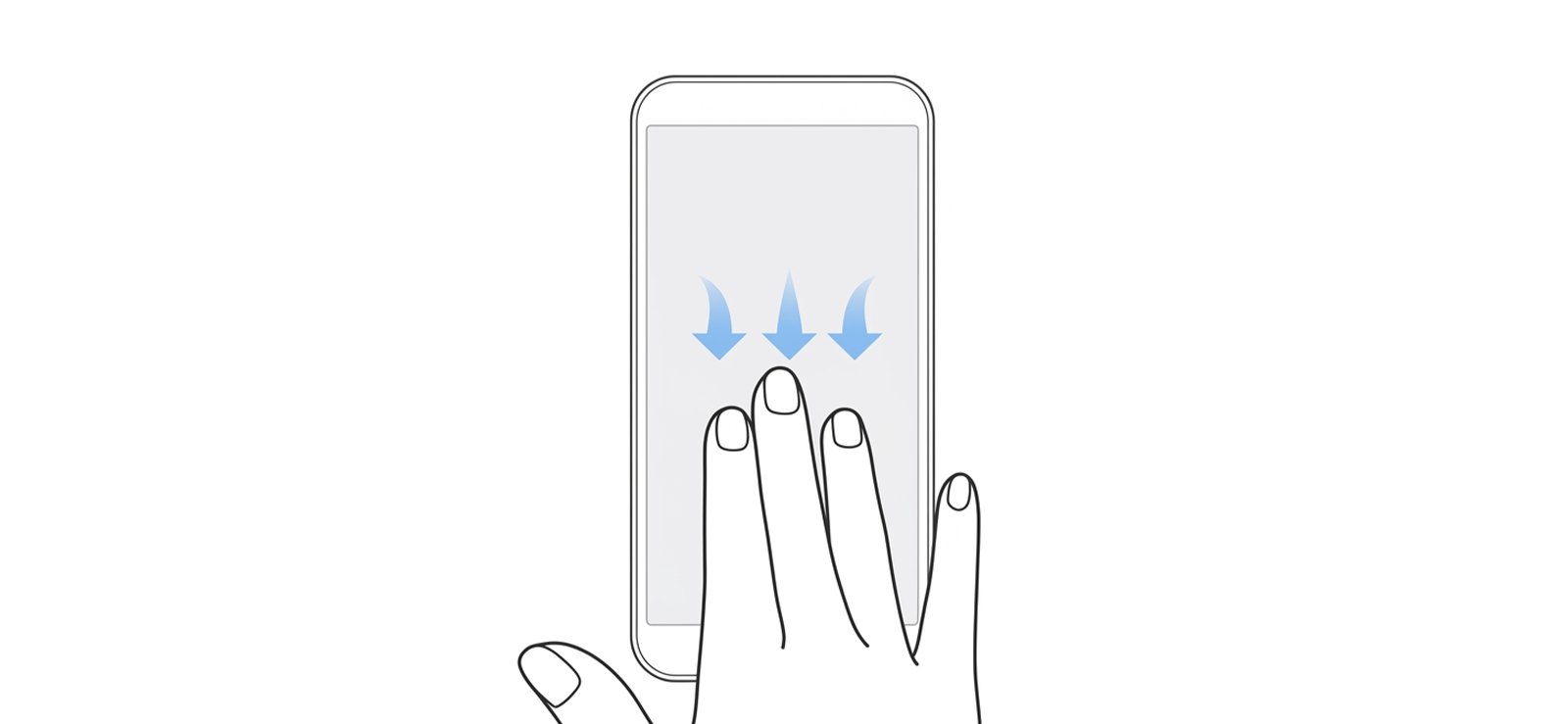
Su molti altri dispositivi Android con Android quasi stock (OnePlus, Xiaomi, ecc.), basta scorrere con tre dita verso il basso. Entrambi ottengono lo stesso risultato: uno screenshot senza toccare alcun pulsante hardware, rendendoli i metodi di acquisizione più veloci disponibili su Android una volta che il movimento è coerente.
Passaggi per lo scorrimento del palmo della mano:
- Apri Impostazioni, vai su Funzionalità avanzate, quindi Movimenti e gesti.
- Abilita lo scorrimento del palmo per acquisire.
- Apri Instagram e vai al contenuto che desideri acquisire, quindi fai scorrere il lato della mano orizzontalmente sullo schermo con un unico movimento fluido.
- Lo screenshot viene salvato nella tua Galleria.
Passaggi per lo scorrimento con tre dita:
- Apri Impostazioni e cerca Screenshot con tre dita oppure vai a Impostazioni aggiuntive, quindi Gesti e attiva l’interruttore.
- Apri Instagram, apri il contenuto che desideri acquisire, quindi scorri tre dita verso il basso sullo schermo con un unico movimento fluido.
- Lo screenshot viene salvato nella tua Galleria.
Com’è stata la mia esperienza?
Ho testato Palm Swipe su un Samsung Galaxy e ho trovato il riconoscimento dei gesti per lo più accurato una volta che mi sono impegnato in uno scorrimento deliberato e deciso piuttosto che in uno esitante. Uno sfioramento lento o leggero occasionalmente veniva registrato come nulla.
Sul Nothing Phone, ho eseguito lo scorrimento con tre dita e il grilletto è stato più indulgente poiché sparava in modo coerente a una vasta gamma di velocità. Entrambi i metodi sono diventati più veloci della combinazione di pulsanti hardware una volta che il movimento è diventato memoria muscolare.
La configurazione iniziale è stata leggermente poco intuitiva su Samsung perché l’interruttore Palm Swipe è sepolto a due livelli di profondità nelle funzionalità avanzate anziché emergere in modo pulito nella ricerca delle impostazioni principali al primo tentativo.
4. Strumento di cattura di Windows
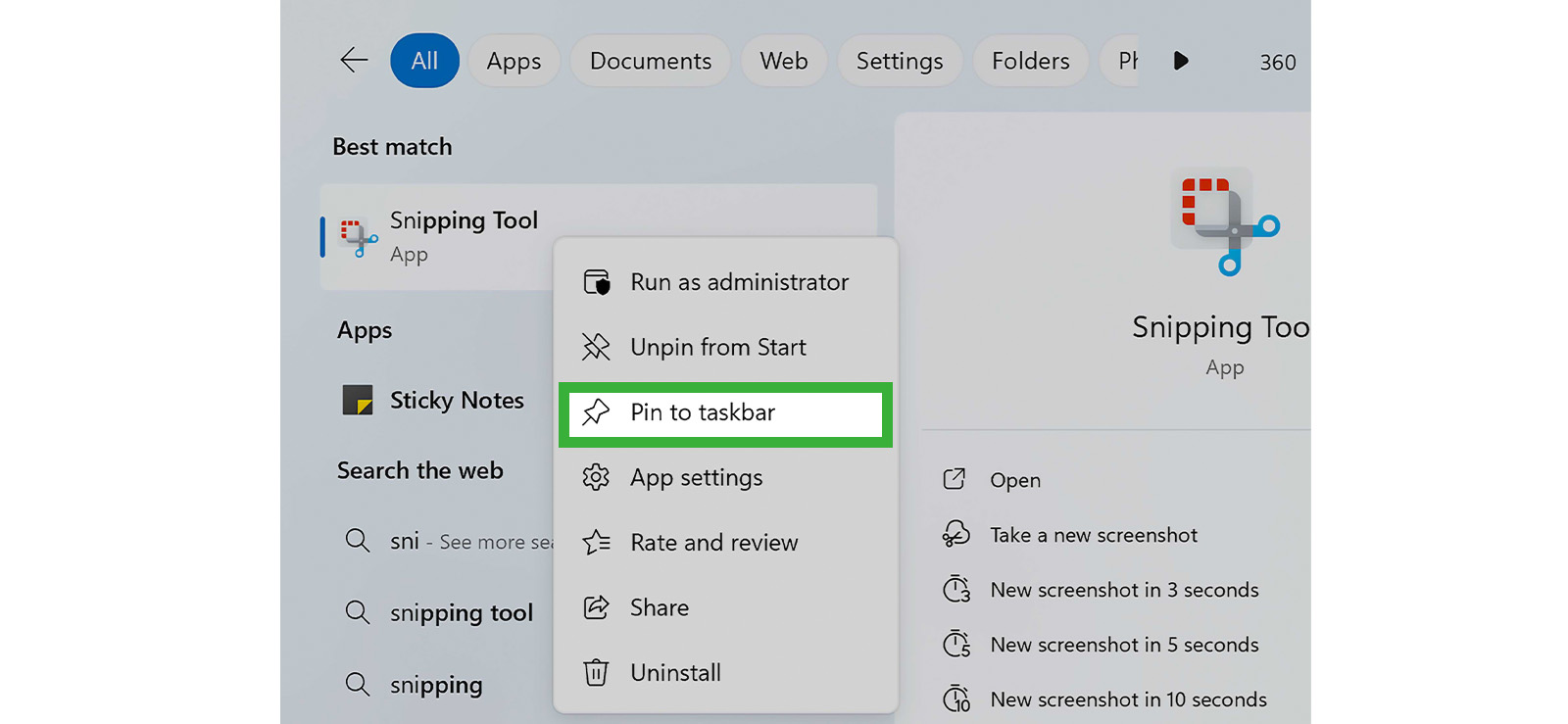
Lo Strumento di cattura è un’utilità di screenshot integrata in Windows. Ti consente di selezionare una regione specifica dello schermo e salvarla come immagine, rendendolo utile quando visualizzi Instagram tramite un browser Web o un emulatore Android su un PC Windows.
Per utilizzare questa funzionalità:
- Apri Instagram in un browser web sul tuo PC Windows.
- Premi Windows + Maiusc + S per aprire la sovrapposizione dello Strumento di cattura.
- Seleziona Cattura rettangolare e fai clic e trascina per selezionare il contenuto Instagram che desideri acquisire.
- Lo screenshot viene copiato automaticamente negli appunti e si apre nell’editor dello Strumento di cattura.
- Salva il file come PNG o JPG dall’editor oppure incollalo direttamente dagli appunti in un documento o messaggio.
Com’è stata la mia esperienza?
Lo Strumento di cattura è più lento di qualsiasi metodo basato sul telefono, ma ti offre qualcosa che gli altri non ti danno: un controllo preciso della selezione. Quando acquisivo i post di Instagram su un browser desktop, potevo inquadrare esattamente il contenuto di cui avevo bisogno ed escludere le cromature del browser circostanti, i banner di notifica o i post adiacenti.
La copia negli appunti è stata utile quando stavo compilando più acquisizioni a scopo di documentazione, poiché potevo incollarle direttamente senza gestire una cartella di file salvati. Tuttavia, è stato un po’ complicato salvare manualmente gli screenshot. Inoltre, la risoluzione dell’immagine diminuiva ogni volta che utilizzavo questo strumento.

Lo sapevi?
Ora puoi recuperare anche i post Instagram cancellati.

5. Scorciatoia per la schermata del Mac
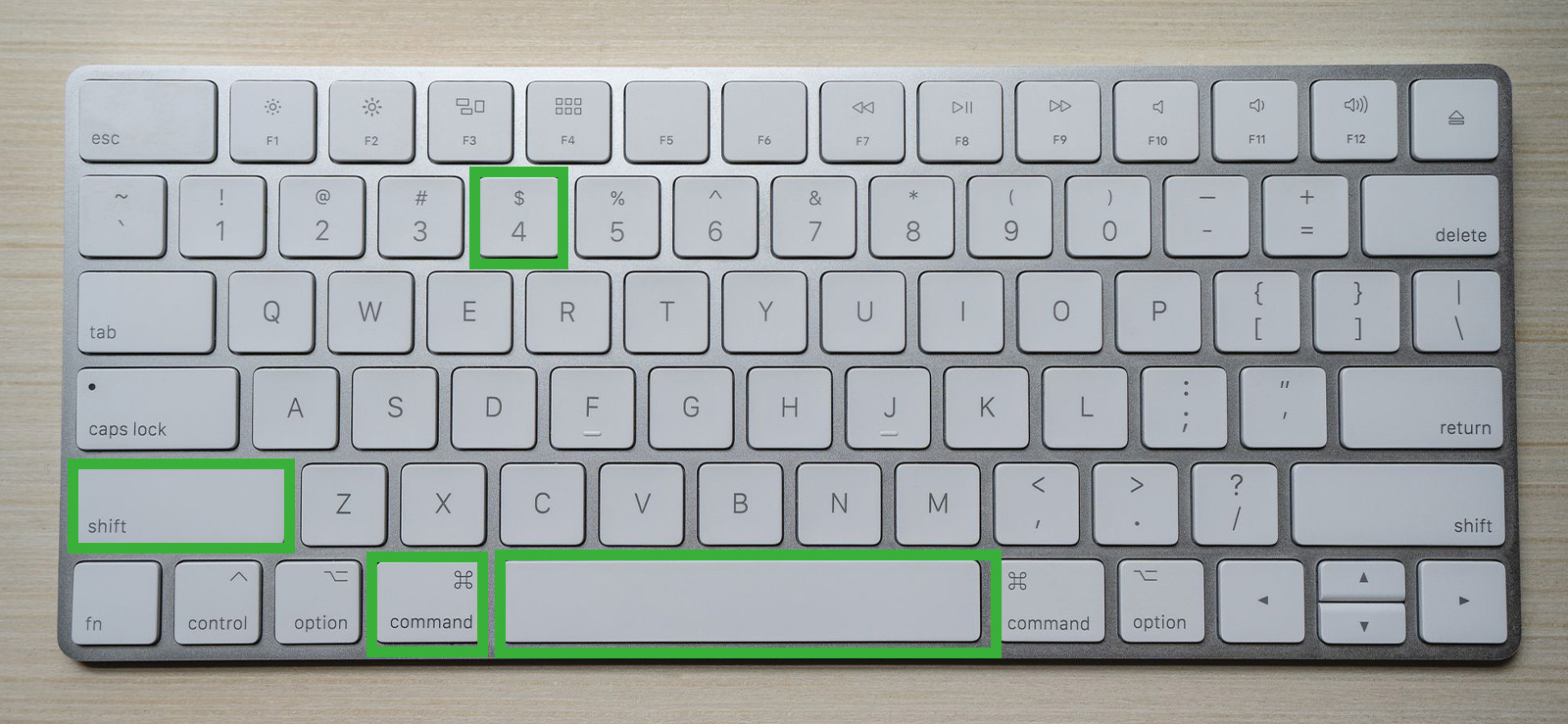
Il Mac ha un sistema di screenshot integrato con maggiore flessibilità rispetto a quello utilizzato dalla maggior parte delle persone. Per Instagram, il vantaggio principale è acquisire contenuti da un browser Web alla massima risoluzione senza alcuna compressione, il che produce risultati più puliti rispetto a fotografare uno schermo.
Per fare questo:
- Apri Instagram in un browser web sul tuo Mac (Chrome, Safari o Firefox funzionano tutti).
- Premi Comando + Maiusc + 4 per attivare lo strumento di selezione mirino.
- Fai clic e trascina per selezionare l’area dello schermo contenente il contenuto Instagram che desideri acquisire.
- Rilascia il pulsante del mouse. Lo screenshot viene salvato automaticamente sul desktop come PNG.
- In alternativa, premi Comando + Maiusc + 4, quindi premi la barra spaziatrice per passare alla modalità di acquisizione della finestra e fai clic su qualsiasi finestra del browser aperta per acquisirla in modo pulito.
Com’è stata la mia esperienza?
Il collegamento del Mac ha prodotto l’output più nitido di qualsiasi metodo che ho testato per l’uso desktop. Il salvataggio automatico sul desktop significava che i file erano facili da individuare senza dover navigare in una finestra di dialogo di salvataggio. La modalità di acquisizione della finestra della barra spaziatrice era la caratteristica principale.
Mi ha permesso di avere una finestra DM di Instagram pulita o di visualizzare i post senza includere le schede circostanti o il disordine sul desktop. Se stai eseguendo documentazione, raccolta di prove o ricerca di contenuti su Instagram da un Mac, questa scorciatoia è più veloce e più pulita di qualsiasi strumento di acquisizione dello schermo di terze parti.
In che modo i genitori possono visualizzare e fare screenshot dell’attività Instagram dei propri figli?
Ecco il problema che sento costantemente dai genitori: quando notano che qualcosa non va sull’Instagram dei loro figli, il contenuto è già scomparso. Le storie scadono dopo 24 ore. I messaggi che scompaiono svaniscono dopo una visualizzazione. I post vengono eliminati in pochi secondi. E ogni metodo di screenshot sopra richiede che tu stia già guardando lo schermo giusto al momento giusto.
Non è così che funziona nella pratica la genitorialità. Non puoi restare sulle spalle di tuo figlio ogni volta che apre Instagram. Ciò di cui hai effettivamente bisogno è qualcosa che funzioni passivamente e continuamente, non un metodo che dipenda dal fatto che tu sia nel posto giusto al momento giusto.
È qui che Xnspy aiuta.
Xnspy è un’applicazione di monitoraggio creata per i genitori che necessitano di visibilità reale e continua sull’attività telefonica dei propri figli. Dopo un’installazione una tantum sul dispositivo di destinazione, viene eseguito silenziosamente in background. Accedi a tutto dalla tua dashboard sicura, da qualsiasi dispositivo, ogni volta che ne hai bisogno.
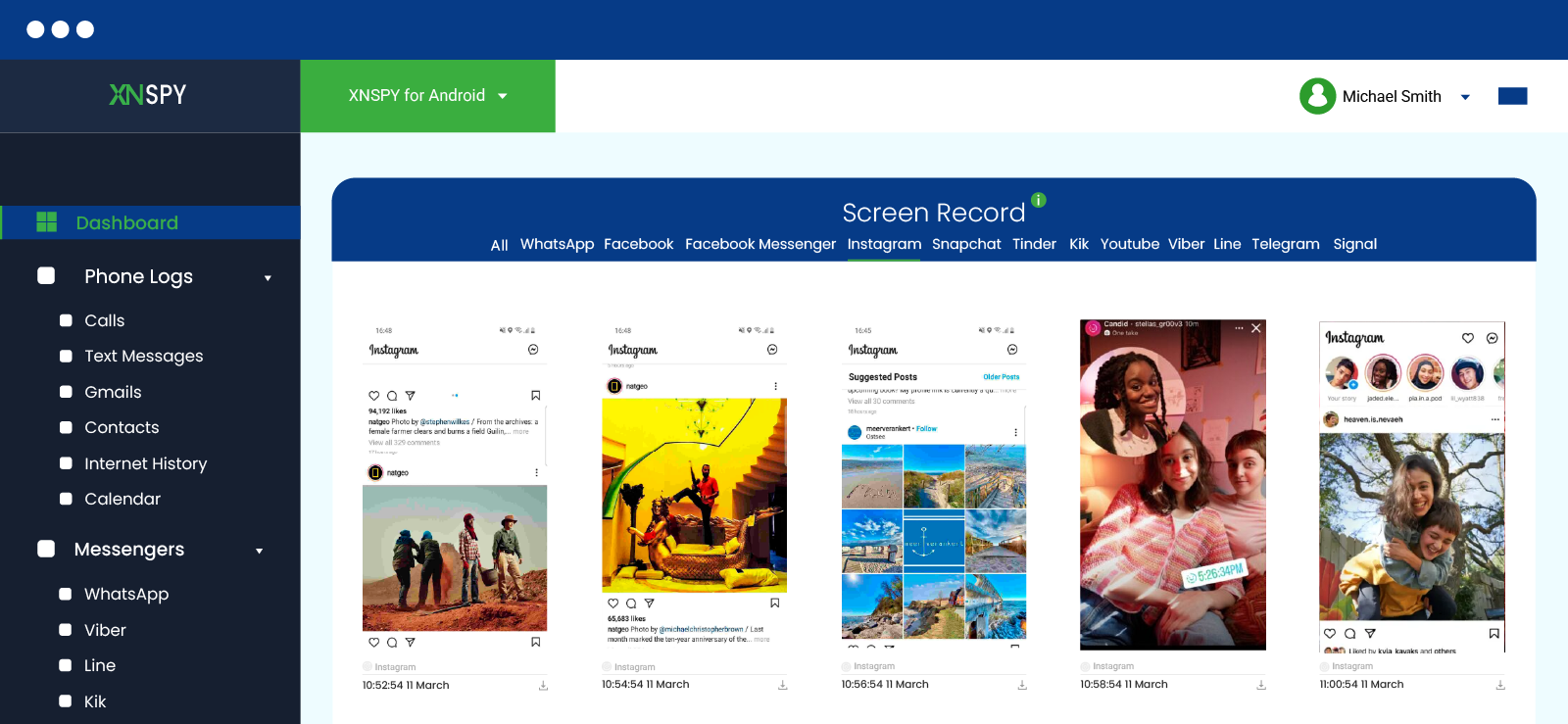
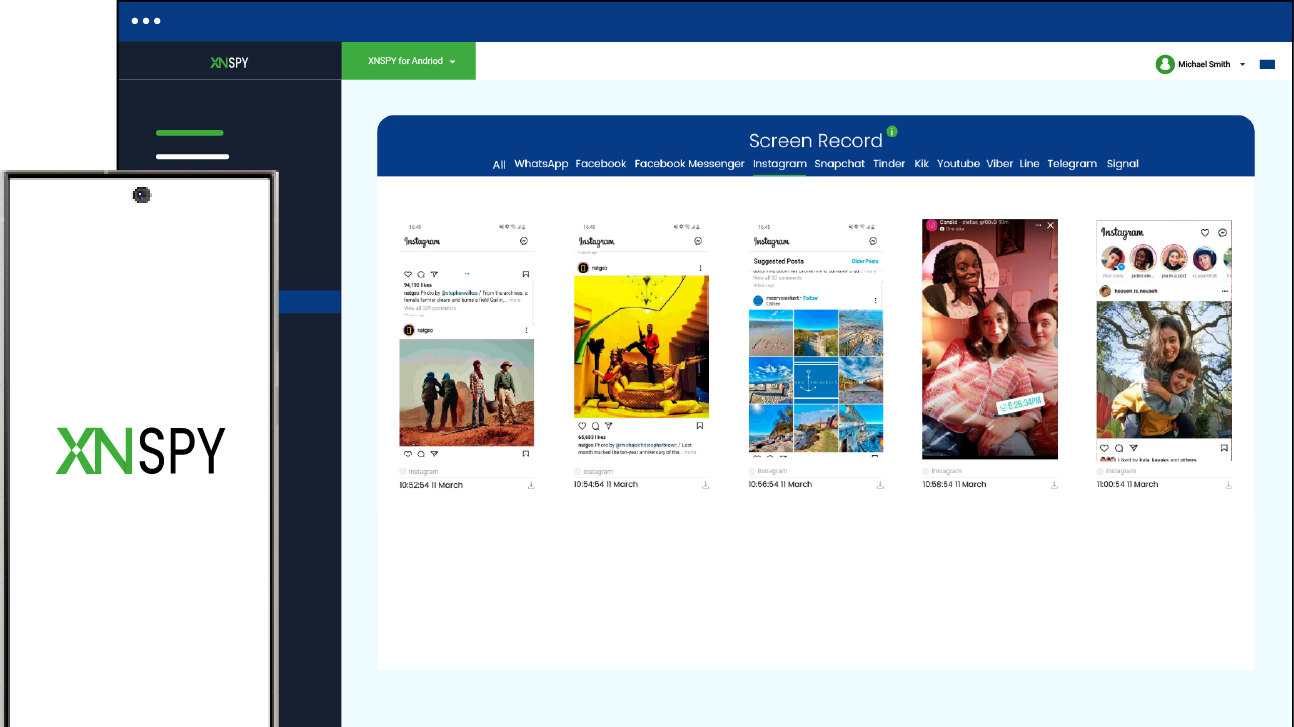
Quando tuo figlio apre Instagram, la funzione di registrazione dello schermo di Xnspy cattura automaticamente uno screenshot ogni 5 secondi e lo carica sulla tua dashboard in tempo reale. Ogni storia visualizzata, ogni messaggio diretto aperto, ogni messaggio temporaneo ricevuto, ogni post visualizzato o eliminato rapidamente e persino gli istanti, tutto viene catturato e organizzato nella scheda Instagram.
Per utilizzare Xnspy:
- Visita il sito Web Xnspy e seleziona un piano di abbonamento.
- Ottieni un breve accesso fisico al dispositivo di tuo figlio e segui le istruzioni di configurazione visualizzate sullo schermo per completare l’installazione.
- Accedi alla dashboard di Xnspy dal tuo telefono o computer.
- Open the Screen Record section and select Instagram from the app filter to view only Instagram activity.
- Utilizza i filtri timestamp e data per accedere a sessioni specifiche ed esaminare ciò che è stato acquisito.
Com’è stata la mia esperienza?
Ho testato la funzione di registrazione dello schermo di Xnspy per 14 giorni sul telefono Samsung e ho simulato un genitore che monitorava l’attività Instagram di un adolescente. Ho incluso nel test le eliminazioni volontarie, pubblicando contenuti e rimuovendoli in pochi secondi, per verificare se sarebbero ancora visibili nella dashboard.
Xnspy ha catturato il 92% di tutta l’attività delle sessioni Instagram su entrambi i dispositivi. Ogni sessione produceva screenshot a intervalli di 5 secondi senza interruzioni che potevo riprodurre in modo coerente. In un test specifico, ho pubblicato una foto e l’ho cancellata entro quattro secondi. Lo screenshot scattato poco prima della cancellazione era ancora visibile nella dashboard. Il contenuto è stato eliminato da Instagram ma conservato nel registro di monitoraggio.
La vera limitazione, tuttavia, era che la configurazione richiedeva l’accesso fisico al dispositivo di destinazione. Se non riesci a prendere il telefono per dieci minuti, l’installazione non potrà avvenire. La dashboard ha inoltre accumulato un numero significativo di screenshot nell’arco di due settimane, il che ha richiesto tempo per essere analizzati durante la ricerca di contenuti specifici.
Detto questo, entrambi questi sono compromessi gestibili per un genitore che ha bisogno di una visibilità affidabile e temporale piuttosto che sperare di cogliere qualcosa nel momento.
Domande frequenti
Instagram avvisa quando fai uno screenshot di un profilo?
No, Instagram non avvisa nessuno quando fai uno screenshot di una pagina del profilo. Questo vale per le foto del profilo, il testo della biografia, gli elenchi dei follower e dei follower e la griglia dei post. Puoi eseguire lo screenshot di qualsiasi profilo pubblico o privato liberamente e nessuna notifica verrà inviata al proprietario dell’account. Questo è stato un comportamento coerente in ogni versione di Instagram ed è stato confermato nei miei test sulle notifiche.
Indica quando fai uno screenshot su Instagram Reels?
No. Instagram non invia alcuna notifica quando fai uno screenshot di un Reel. I rulli seguono le stesse regole dei post standard; il creatore non ha modo di sapere se è stato acquisito uno screenshot. Questo vale per i Reels nel tuo feed, nella scheda Reels dedicata e nella pagina del profilo di un creatore. Nessuna notifica, nessun indicatore in-app di alcun tipo.
Instagram avvisa quando fai uno screenshot di un momento saliente?
No. Gli screenshot in evidenza non attivano le notifiche degli screenshot delle storie di Instagram, anche se gli highlights sono creati da storie archiviate. Puoi eseguire lo screenshot di qualsiasi momento saliente su qualsiasi account tutte le volte che vuoi e il proprietario dell’account non riceverà alcun avviso.
Instagram viene visualizzato quando fai screenshot dei messaggi?
Dipende dal tipo di messaggio. Per i messaggi diretti standard, Instagram non blocca né invia notifiche quando fai uno screenshot della conversazione. Per i contenuti che scompaiono in Instagram Direct, inclusi foto e video, Instagram invia immediatamente una notifica. Tuttavia, se provi a eseguire lo screenshot di una foto o di un video View Once, l’app non ti consentirà di eseguire la funzione dall’inizio. Il tuo dispositivo mostrerà “Impossibile acquisire uno screenshot di questa pagina” e l’acquisizione non avrà luogo. Anche la registrazione dello schermo produce uno schermo nero.
Instagram notifica la registrazione dello schermo?
Dipende dal tipo di messaggio. Per i messaggi diretti standard, Instagram non blocca né invia notifiche quando fai uno screenshot della conversazione. Per i contenuti che scompaiono in Instagram Direct (foto e video impostati su Visualizza una volta o Consenti riproduzione o messaggi inviati in modalità Vanish) Instagram blocca completamente il tentativo di screenshot. Il tuo dispositivo mostra “Impossibile acquisire screenshot di questa pagina” e l’acquisizione non viene salvata. La registrazione dello schermo produce uno schermo nero.
Monitora l’attività online completa con Xnspy
Scopri cosa stanno effettivamente facendo in tempo reale.
Lascia una risposta:
Il tuo indirizzo email non verrà pubblicato. I campi obbligatori sono contrassegnati*
Mike Everett
Membro dal Ottobre 20, 2014
Mike Everett
Membro dal Ottobre 20, 2014
Mike Everett è un giornalista specializzato in tecnologia di consumo, con esperienza diretta nel test e nella valutazione di applicazioni di monitoraggio per iOS e Android. Con oltre 11 anni di esperienza nel settore, si concentra sulle prestazioni degli strumenti di monitoraggio mobile in condizioni reali, valutandone accuratezza, affidabilità delle funzionalità, compatibilità con i dispositivi e usabilità pratica per i genitori.
Esegue test sul campo delle app di monitoraggio per valutare l'efficacia delle loro funzionalità, andando oltre le promesse di marketing. Il suo lavoro si concentra principalmente su recensioni comparative, analisi dettagliate delle funzionalità e guide per gli acquirenti, pensate per aiutare i genitori a capire quali strumenti offrono risultati concreti e utilizzabili nella vita di tutti i giorni.