
L'esperienza di monitoraggio completa per il tuo telefono
Ottieni XNSPY e inizia a monitorare chiamate, SMS, contenuti multimediali, posizioni e altro su qualsiasi telefono!
Inizia ora Dimostrazione dal vivoSì, nella maggior parte dei casi Snapchat avvisa l’altra persona quando fai uno screenshot; questa è una delle funzionalità di privacy più antiche e rigorose della piattaforma.
Detto questo, le notifiche degli screenshot di Snapchat non funzionano allo stesso modo ovunque nell’app. Snap, chat, storie e profili di amicizia possono tutti attivare un avviso, ma la regola non è universale. Il contenuto pubblico, la Snap Map e i profili pubblici standard sono eccezioni in cui non viene mai inviata alcuna notifica.
Di seguito è riportata una suddivisione sezione per sezione di esattamente quando Snapchat lo dice all’altra persona e quando rimane in silenzio, oltre a cinque modi collaudati per acquisire screenshot su dispositivi Android e iPhone e una sezione per i genitori che necessitano di visibilità continua piuttosto che di un’acquisizione una tantum.
Cosa sapere prima di fare uno screenshot di Snapchat
- Storie, storie private e storie condivise: Lo screenshot di questi avvisa il poster. Accanto al tuo nome nell’elenco dei visualizzatori viene visualizzata un’icona con una doppia freccia.
- Chat: Lo screenshot di una chat, incluse le chat di gruppo, avvisa tutti i partecipanti alla conversazione con un avviso in chat.
- Scatta: Lo screenshot di uno Snap diretto invia al mittente una notifica push istantanea e lascia un’icona permanente nel thread.
- Registrazione dello schermo: Trattato allo stesso modo di uno screenshot per Snap, Chat e Storie. I nostri test hanno rilevato una lacuna specifica del dispositivo su Android che Snapchat non documenta pubblicamente (dettagli di seguito).
- Profili: I profili pubblici e i dati relativi ai profili pubblici, come immagini del profilo, foto di copertina, ecc., non avvisano il proprietario dell’account quando viene acquisito uno screenshot. Tuttavia, i profili di amicizia rappresentano un’eccezione, poiché catturarli avviserà l’altra persona.
- Scatta la mappa e scopri: Nessuno dei due avvisa nessuno, poiché questo contenuto non è privato.
- Metodi di screenshot testati: Sono stati testati pulsanti standard, AssistiveTouch, Back Tap, Palm Swipe e screenshot del desktop per confrontare le opzioni di acquisizione tra i dispositivi.
- Xnspy: Cattura automaticamente l’attività di Snapchat e la carica su una dashboard principale senza avvisare il proprietario del dispositivo.
Snapchat avvisa quando catturi uno screenshot di una storia?
Sì, Snapchat avvisa l’altra persona quando fai uno screenshot di una Storia, ma non tramite notifica push diretta. Mostra invece questa attività all’interno dell’app stessa. Ciò rimane vero sia che la Storia sia privata, pubblica, condivisa o su Amici più stretti.
Tuttavia, Snapchat mostra l’attività degli screenshot in modo diverso a seconda che la Storia sia personale o pubblica. Per le storie private, condivise o di amici chiusi, Snapchat mostra un’icona di screenshot accanto al tuo nome nell’elenco dei visualizzatori di storie, indicando chi ha acquisito lo screenshot. Ciò significa che la persona deve aprire l’elenco delle persone che hanno visualizzato la Storia per vedere che hai acquisito uno screenshot.
E se esegui lo screenshot di una Storia pubblica, di un video Spotlight o di un contenuto Discover, l’autore vedrà solo il numero di screenshot o attività nelle sue analisi. Snapchat non mostra il nome esatto, a differenza di una Storia privata, dove il tuo nome appare direttamente nell’elenco dei visualizzatori con un’icona screenshot.
Snapchat avvisa quando catturi uno screenshot di una chat?
Sì. Fare uno screenshot di una chat di Snapchat avvisa immediatamente l’altra persona.
Direttamente all’interno della conversazione, visibile a entrambe le parti coinvolte, viene visualizzato un messaggio in-app in grassetto che informa che è stato acquisito uno screenshot. A seconda delle impostazioni di notifica del destinatario, questi potrebbe anche ricevere contemporaneamente un avviso push sulla schermata di blocco.
Questo vale per testo, foto e video condivisi all’interno della chat, sia che il messaggio sia già scomparso o sia ancora sullo schermo.
Potrebbero interessarti anche queste guide

😱  Facebook notifica gli screenshot? Facciamo chiarezza
💡  Instagram notifica quando fai uno screenshot? La risposta diretta
🚨  Come bloccare Snapchat su iPhone: 5 metodi efficaci
⏳  Come monitorare Snapchat di tuo figlio: 7 metodi semplici
Snapchat avvisa quando catturi uno screenshot?
Sì. Questo è il tipo di contenuto più strettamente monitorato sulla piattaforma.
Nel momento in cui fai lo screenshot di uno Snap diretto, una foto o un video inviatoti in privato, il mittente riceve una notifica push istantanea, di solito leggendo qualcosa come “[Il tuo nome] ha fatto uno screenshot!” Accanto allo Snap viene visualizzata anche una piccola icona all’interno del thread della chat come record permanente, quindi anche se il mittente perde l’avviso, lo vedrà in seguito quando scorrerà indietro.
Ciò si applica indipendentemente da come lo Snap è stato impostato per scomparire, se visualizzato una sola volta o impostato per la riproduzione. Non esiste un modo integrato per eseguire lo screenshot di uno Snap diretto all’interno della normale app senza che il mittente lo scopra.
Snapchat avvisa quando registri un video sullo schermo?
In generale sì. Snapchat tratta la registrazione dello schermo nello stesso modo in cui tratta uno screenshot per Snap, Chat e Storie: l’altra persona viene avvisata, solitamente con la stessa icona o messaggio in-app utilizzato per uno screenshot normale.
Tuttavia, il rilevamento del registratore dello schermo funziona in modo diverso a seconda del sistema operativo. Su iPhone, Snapchat utilizza l’API di acquisizione dello schermo a livello di sistema di Apple, che contrassegna una registrazione nell’istante in cui viene avviato il Centro di controllo, indipendentemente dall’app che la sta eseguendo. Su Android, il rilevamento si basa su un segnale di trasmissione inviato all’avvio del registratore nativo o di terze parti ed è stato storicamente descritto come meno coerente rispetto al metodo Apple.
Lo abbiamo testato direttamente anziché fare affidamento su rapporti di seconda mano. La registrazione dello schermo di un video inviato da Snap su un dispositivo Samsung con Android 16 non ha attivato alcuna notifica o avviso in chat sull’altro account, anche dopo aver atteso diversi minuti e essersi ricollegati al Wi-Fi. Lo stesso test su un iPhone con l’attuale versione di iOS ha avvisato l’altra persona in pochi secondi, esattamente come previsto.
Una cosa che vale la pena tenere a mente è che la documentazione di supporto di Snapchat non afferma che Android salti il rilevamento della registrazione dello schermo e la società non lo conferma. Ciò che segnaliamo è una lacuna riscontrata attraverso test pratici sui nostri dispositivi, non un comportamento garantito.
Snapchat aggiorna regolarmente il suo rilevamento e una lacuna presente oggi su una build Android potrebbe essere corretta con il prossimo aggiornamento, quindi questa non dovrebbe essere considerata una soluzione alternativa affidabile.
Snapchat avvisa quando esegui lo screenshot di un profilo?
Sì, nella maggior parte dei casi, ma il profilo che stai guardando fa davvero la differenza.
La documentazione di supporto di Snapchat afferma chiaramente che lo screenshot di un profilo di amicizia, il profilo su cui atterri quando scorri verso destra dallo schermo della fotocamera e tocchi il Bitmoji di un amico, avviserà quell’amico se fai uno screenshot. Questa è la visualizzazione del profilo che la maggior parte delle persone intende effettivamente quando parla di “fare screenshot del profilo di qualcuno”.
I profili pubblici, invece, che appartengono a creatori e aziende e sono visibili a chiunque sulla piattaforma, non vengono segnalati quando vengono screenshottati. L’acquisizione della biografia di un profilo pubblico, di Snap Score o di Bitmoji non invia un avviso al proprietario dell’account.
Quindi la risposta effettiva dipende dal contesto: se stai catturando uno screenshot di un profilo dall’elenco dei tuoi amici su Snapchat, trattalo come qualcosa che li avviserà. Ma se stai catturando un profilo pubblico che chiunque può vedere, in genere non lo farà.

Ciò che Snapchat elimina, Xnspy ricorda
Ogni Snap scompare in pochi secondi. Quello che è successo non è necessario.
– Cattura
istantanee, chat e storie prima che scompaiano
– Visualizza tutte le foto e i video inviati o ricevuti
–
Leggere i messaggi, anche quelli modificati o cancellati prima dell’invio
– Imposta avvisi watchlist per
notifiche istantanee
Come acquisire uno screenshot su Snapchat: 5 metodi affidabili
Indipendentemente dal fatto che uno screenshot avvisi o meno l’altra persona, catturare effettivamente lo schermo al momento giusto è una vera sfida, soprattutto con contenuti che scompaiono in pochi secondi. Ecco perché abbiamo testato i metodi seguenti sia in ambienti mobili che desktop per valutarne la praticità nell’uso reale.
I cinque metodi sono stati testati su un Samsung Galaxy, un Google Pixel e un iPhone, nonché su dispositivi Windows e Mac.
Come ho testato ogni metodo di screenshot
Ho eseguito ciascun metodo cinque volte, alternando uno Snap, una Chat, una Storia e un Profilo di amicizia man mano che il contenuto veniva catturato. Ho lasciato che ogni schermata si caricasse completamente prima di attivare lo screenshot, quindi ho controllato immediatamente la galleria per confermare che fosse stata salvata in modo pulito.
Per ogni esecuzione, ho prima aperto la schermata di Snapchat, ho aspettato che si caricasse correttamente, quindi ho utilizzato un metodo di screenshot alla volta. Subito dopo aver acquisito lo screenshot, ho controllato la galleria del telefono per verificare se l’immagine era salvata, se la cornice era chiara e se qualcosa di importante era tagliato o coperto.
Ho giudicato ogni metodo utilizzando quattro prove pratiche:
- Affidabilità: Se il metodo ha funzionato al primo tentativo o ha richiesto tocchi, passaggi o pressioni di pulsanti ripetuti.
- Velocità: La velocità con cui il telefono ha acquisito e salvato lo screenshot, in particolare su contenuti Snapchat temporanei come Snap e Storie
- Qualità dello schermo: La chiarezza dell’immagine, l’inquadratura corretta e l’assenza di interruzioni come pulsanti mobili, banner di notifica o segni di gesti.
- Attrito di installazione: La quantità di configurazione richiesta, inclusa la necessità di abilitare o meno impostazioni aggiuntive del telefono prima dell’uso.
Ho anche preso appunti su tutto ciò che rendeva il metodo più difficile da usare su Snapchat, come modifiche accidentali del volume, tempismo dei pulsanti mancati, risposta ritardata dei gesti, icone di accessibilità mobili che coprivano lo Snap o l’uso con una sola mano che diventava scomodo durante una Storia di breve durata.
Ecco uno sguardo affiancato ai cinque metodi prima di entrare nelle istruzioni dettagliate.
| Metodo | Dispositivo | Velocità | Notifica Snapchat | Ideale per |
| Pulsanti standard | iOS e Android | Istantaneo | Sì, per i contenuti privati | Uso quotidiano |
| AssistiveTouch | Solo iPhone | Istantaneo | Sì, per i contenuti privati | Bottoni consumati |
| Tocca Indietro | Solo iPhone | Istantaneo | Sì, per i contenuti privati | Scorrimento con una sola mano |
| Scorrimento del palmo | Samsung Galaxy | Istantaneo | Sì, per i contenuti privati | Cattura basata sui gesti |
| Strumento per catturare schermate del desktop | Windows/Mac | 2 – 3 secondi | Sì, per i contenuti privati | Screenshot rapidi sul desktop |
1. Acquisisci uno screenshot con i pulsanti standard
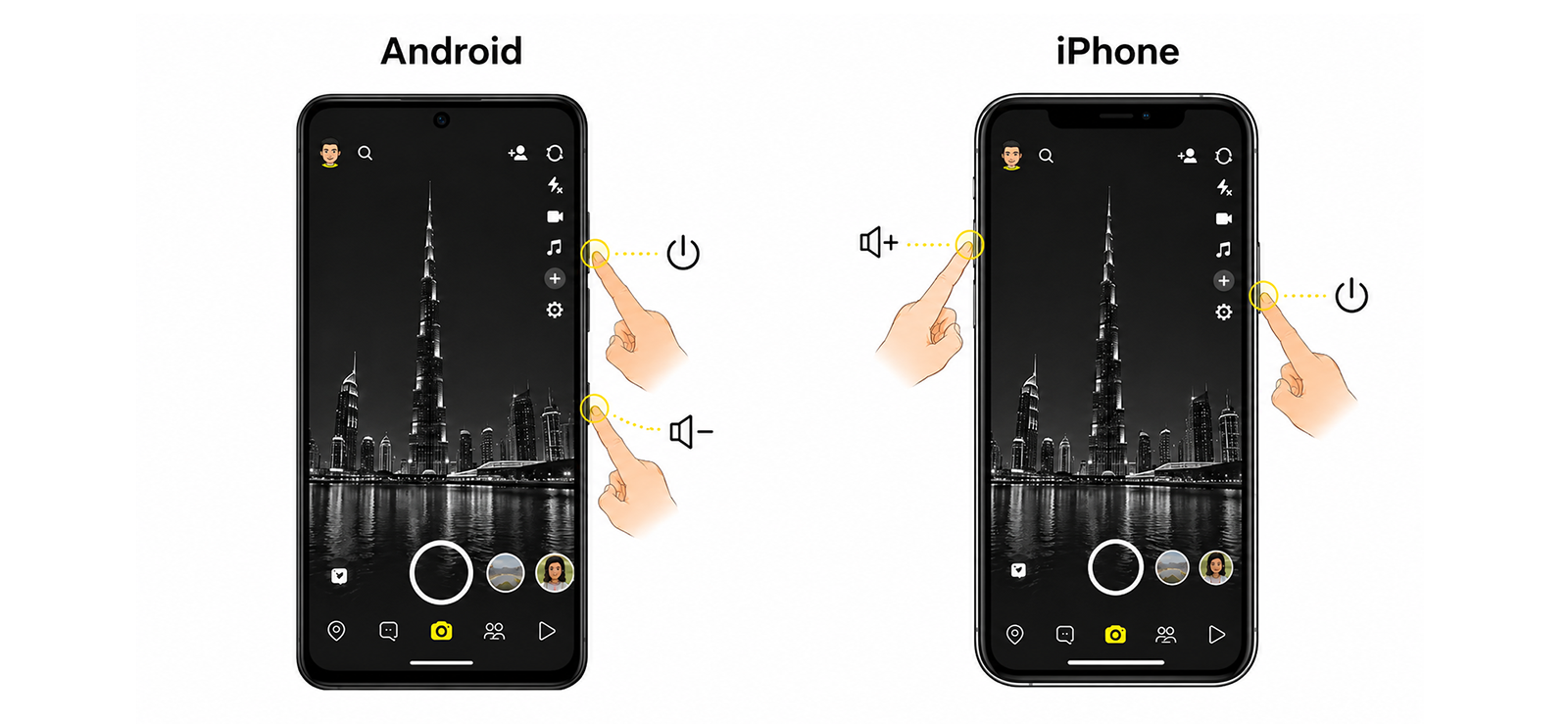
La combinazione di pulsanti standard è il modo più veloce e familiare per acquisire uno screenshot su Snapchat. Non richiede alcuna configurazione, funziona sia su iPhone che su Android e salva l’acquisizione direttamente nell’app Foto o Galleria.
Detto questo, Snapchat è diverso dalla maggior parte delle app perché alcuni contenuti scompaiono rapidamente e alcuni screenshot possono essere segnalati all’altra persona. Quindi, anche se questo metodo è semplice, il tempismo è più importante qui che su una normale pagina web o foto.
Su Android:
- Apri Snapchat e vai allo Snap che desideri catturare.
- Premi contemporaneamente il pulsante di accensione e il pulsante di riduzione del volume.
- Rilascia entrambi i pulsanti una volta visualizzata l’animazione dello screenshot.
- Lo screenshot viene salvato automaticamente nella Galleria o nell’app Foto del tuo telefono.
Sull’iPhone:
- Apri Snapchat e vai al contenuto che desideri acquisire.
- Premi contemporaneamente il pulsante laterale e il pulsante Volume su.
- Rilascia immediatamente entrambi i pulsanti.
- Nell’angolo inferiore sinistro viene visualizzata un’anteprima in miniatura.
- Tocca l’anteprima per modificare lo screenshot oppure scorrilo per salvarlo direttamente su Foto.
Come ha funzionato durante i test
Questo è stato il metodo di base che ho utilizzato in tutti i test di Snapchat perché è integrato sia in Android che in iPhone. Su Samsung Galaxy e Pixel ha funzionato al primo tentativo in quasi ogni esecuzione. Lo screenshot è stato salvato immediatamente e la qualità dell’immagine era sufficientemente pulita per Snap, Chat, Storie e schermate del profilo.
L’unico problema su Android era la tempistica dei pulsanti. Se premevo leggermente il pulsante di accensione prima di abbassare il volume, a volte il telefono bloccava lo schermo. Se prima premevo Volume giù, occasionalmente cambiava il volume invece di acquisire lo screenshot. Quel piccolo ritardo è importante su Snapchat, soprattutto quando si cattura un breve Snap o una Storia che sta per andare avanti.
Anche su iPhone il metodo era altrettanto veloce ma richiedeva lo stesso livello di precisione. Mentre stavo correndo attraverso una storia, una volta ho premuto la combinazione di pulsanti sbagliata e ho visualizzato la schermata di spegnimento invece di acquisire il contenuto. Anche l’anteprima dello screenshot è rimasta sullo schermo per un momento, quindi ho dovuto farla scorrere rapidamente prima di passare a un altro Snap.
Per gli screenshot di Snapchat di tutti i giorni, questo è ancora il metodo più pratico. È veloce, non necessita di configurazione e funziona su quasi tutti i telefoni. Lo svantaggio principale è che ti dà pochissimo spazio per errori quando il contenuto di Snapchat è temporaneo.
2. Cattura lo schermo con AssistiveTouch su iPhone
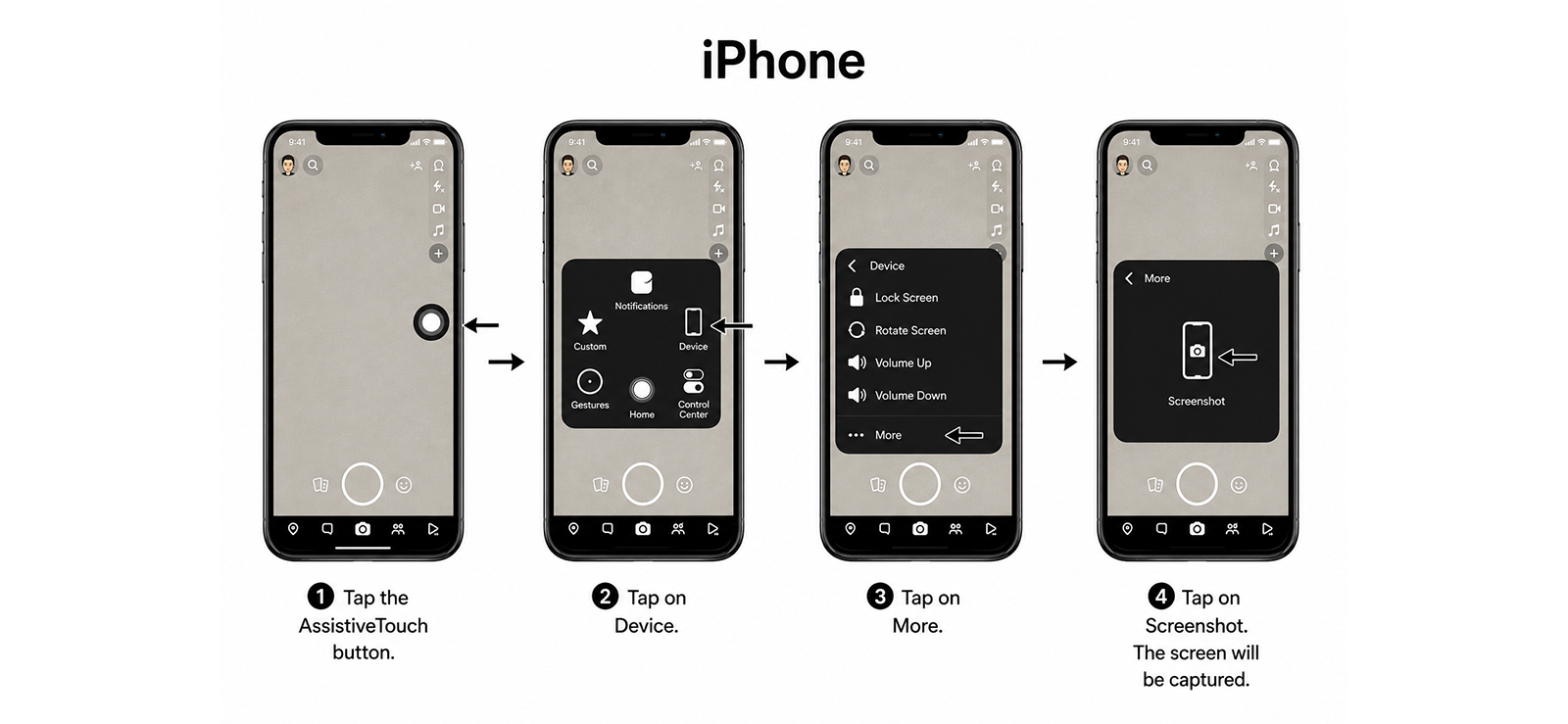
AssistiveTouch è utile quando vuoi acquisire uno screenshot di Snapchat senza premere i pulsanti fisici Laterale e Volume. Posiziona un pulsante mobile sullo schermo del tuo iPhone e quel pulsante può essere utilizzato per attivare uno screenshot dal menu di accessibilità.
Questo metodo è particolarmente utile se i pulsanti del telefono sono difficili da premere insieme o scomodi da raggiungere mentre si tiene il telefono con una mano. Riduce inoltre il rischio di premere la combinazione di pulsanti sbagliata mentre ci si sposta rapidamente su Snapchat.
Il compromesso è la velocità. AssistiveTouch di solito richiede più tocchi rispetto al metodo dei pulsanti standard, quindi è meglio per le schermate Snapchat che rimangono aperte abbastanza a lungo, come chat, storie, profili o profili di amicizia. Per gli Snap molto brevi, potrebbe sembrare più lento a meno che non personalizzi prima la scorciatoia.
Come configurarlo:
- Apri Impostazioni sul tuo iPhone e vai su Accessibilità.
- Tocca Tocco, quindi seleziona AssistiveTouch.
- Attiva AssistiveTouch per abilitare il pulsante mobile.
- Apri Snapchat e vai allo Snap, alla Chat, alla Storia o al profilo che desideri acquisire.
- Tocca il pulsante mobile AssistiveTouch, quindi vai su Dispositivo e altro se necessario.
- Seleziona Screenshot e l’immagine verrà salvata automaticamente nell’app Foto.
Come ha funzionato durante i test
AssistiveTouch è rimasto visibile e reattivo durante ogni test di Snapchat. L’ho usato su uno snap di foto, uno snap di video, una chat, una storia e un profilo di amicizia e lo screenshot è stato salvato correttamente ogni volta.
Il limite più grande era la velocità. Ha funzionato meglio sulle schermate Snapchat che non sono scomparse immediatamente. Ad esempio, è stato più semplice utilizzarlo su chat, storie, profili e profili di amicizia perché ho avuto abbastanza tempo per aprire il menu mobile e attivare l’acquisizione senza fretta.
Nel complesso, AssistiveTouch si è rivelato affidabile ma non il metodo più veloce. È una buona opzione, ma non la scelta migliore per gli Snap a scomparsa rapida.
3. Assegna screenshot tramite il tocco posteriore su iPhone
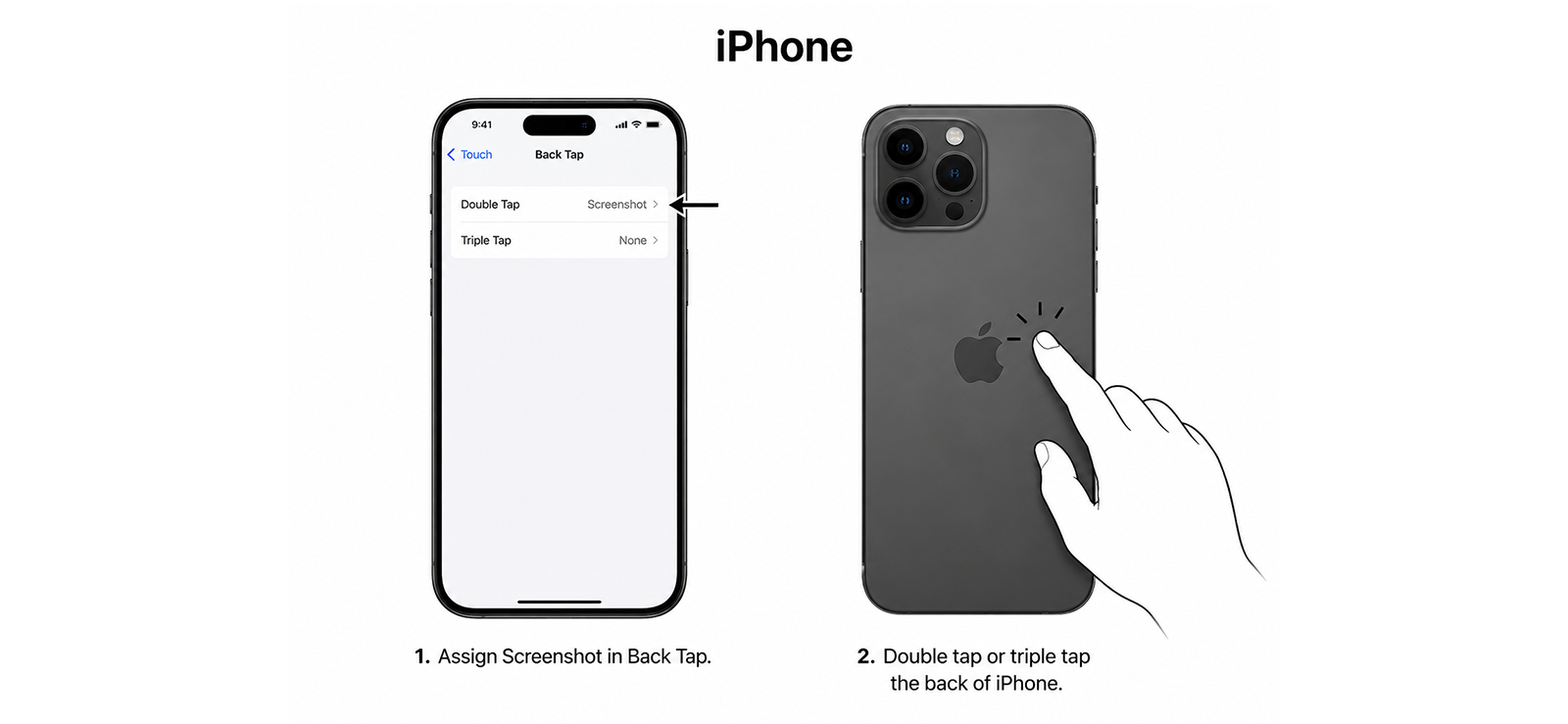
Back Tap è una funzione di accessibilità integrata nell’iPhone che ti consente di attivare azioni toccando due o tre volte il retro del telefono. Quando assegni Screenshot a Back Tap, puoi acquisire contenuti Snapchat senza premere i pulsanti laterali e volume o aprire un menu su schermo.
La cosa principale da sapere è che Back Tap dipende dal riconoscimento dei gesti. Funziona bene quando il telefono rileva chiaramente i tocchi, ma può essere meno prevedibile se la presa è allentata o la mano si muove.
.
Come configurarlo:
- Apri Impostazioni sul tuo iPhone e vai su Accessibilità.
- Tocca Tocco.
- Scorri verso il basso e seleziona Tocco indietro.
- Scegli Doppio tocco o Triplo tocco.
- Seleziona Screenshot dall’elenco delle azioni.
- Apri Snapchat e vai allo Snap, alla Chat, alla Storia o al profilo che desideri acquisire.
Come ha funzionato durante i test
Il Back Tap è stato uno dei metodi più fluidi per iPhone una volta configurato. L’ho testato su uno snap di foto, uno snap di video, una chat, una storia e un profilo di amicizia e ha salvato lo screenshot in modo pulito nella maggior parte dei casi senza bisogno dei pulsanti fisici.
Questo metodo si è rivelato utile, soprattutto durante la visualizzazione delle Storie. Potrei tenere il pollice vicino allo schermo per toccare avanti o indietro, quindi attivare lo screenshot dal retro del telefono senza cambiare presa. Ciò lo ha reso più veloce di AssistiveTouch e meno imbarazzante rispetto a raggiungere entrambi i pulsanti laterali.
La limitazione che ho notato non era la configurazione o la qualità dell’immagine; era il controllo. Poiché Back Tap reagisce al movimento sul retro del telefono, occasionalmente si attivava quando regolavo la presa o posizionavo il telefono con troppa fermezza. Su Snapchat, questo è importante perché uno screenshot accidentale può comunque essere registrato se si verifica su contenuti che Snapchat normalmente segnala.
Ecco perché ho trovato Triple Tap più sicuro di Double Tap per Snapchat perché riduceva le catture accidentali, anche se impiegava un po’ più tempo per attivarsi. Il doppio tocco sembrava più veloce per storie e profili, ma il triplo tocco era la scelta migliore per gli snap o le chat private in cui uno screenshot involontario sarebbe stato più evidente.
Nel complesso, Back Tap è un’opzione efficace se desideri un metodo di screenshot dell’iPhone veloce e con una sola mano.

Lo sapevi?
Non puoi sempre sapere chi è attivo su Snapchat, ma ci sono degli indizi.

4. Utilizza Palm Swipe su un telefono Samsung Galaxy
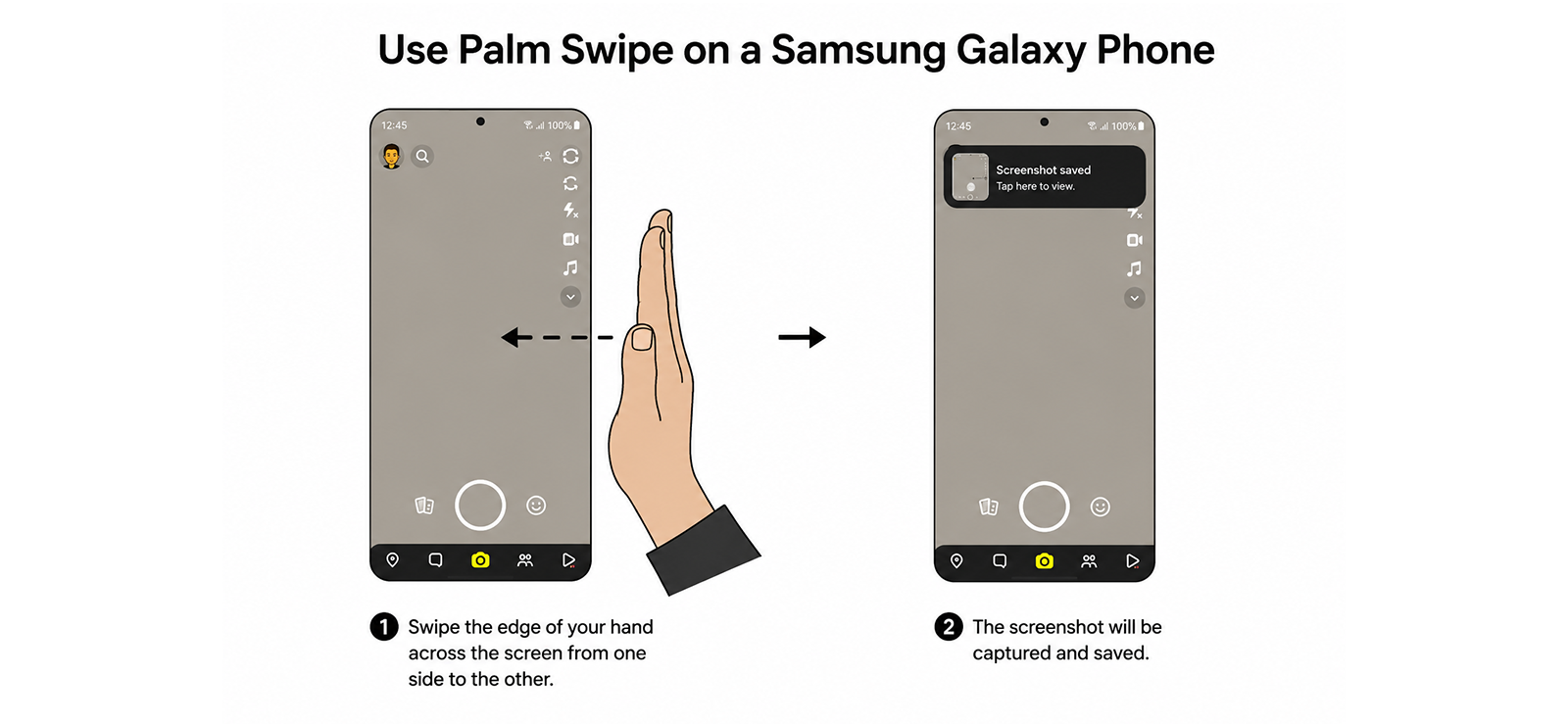
Palm Swipe to Capture è un gesto Samsung integrato che ti consente di acquisire uno screenshot facendo scorrere il lato della mano sullo schermo. È utile se non vuoi premere insieme i pulsanti di accensione e volume, soprattutto quando il telefono è già in mano e ti stai spostando rapidamente tra i contenuti di Snapchat.
Su Snapchat, questo metodo funziona meglio per gli schermi che rimangono aperti abbastanza a lungo. Può anche catturare Snap, ma richiede uno scorrimento pulito al momento giusto, quindi potrebbe sembrare meno controllato rispetto alla combinazione di pulsanti standard quando il contenuto scompare rapidamente.
Come configurarlo:
- Apri Impostazioni sul tuo telefono Samsung Galaxy.
- Vai a Funzionalità avanzate.
- Tocca Movimenti e gesti.
- Attiva lo scorrimento del palmo per acquisire.
- Apri Snapchat e vai al contenuto che desideri acquisire.
- Posiziona il lato della mano verticalmente su un bordo dello schermo e scorri con un movimento fluido.
Come ha funzionato durante i test
Palm Swipe ha funzionato bene una volta che ho rallentato e reso il gesto più deliberato. L’ho testato su uno snap di foto, uno snap di video, una chat, una storia e un profilo di amicizia. Lo screenshot è stato salvato correttamente nella maggior parte delle esecuzioni e la qualità dell’immagine finale era chiara quando il gesto veniva registrato correttamente.
Una volta che mi sono abituato al movimento, il gesto mi è sembrato più naturale e coerente, soprattutto quando mi spostavo tra diversi tipi di contenuti Snapchat.
Ciò che ho trovato meno conveniente è che con gli screenshot dei pulsanti potevo mantenere la stessa presa e premere rapidamente entrambi i pulsanti. Con Palm Swipe, di solito avevo bisogno dell’altra mano per eseguire il gesto, il che lo rendeva più lento quando cercavo di catturare uno Snap prima che scomparisse.
Un altro piccolo problema era il movimento accidentale all’interno di Snapchat. Se lo scorrimento non era abbastanza diretto, a volte lo schermo reagiva prima che si verificasse lo screenshot, soprattutto nelle Storie in cui lo scorrimento può passare al contenuto successivo. Per questo motivo, Palm Swipe si è rivelato migliore per schermi stabili come chat e profili di amicizia che per gli snap sensibili al tempo.
Nel complesso, Palm Swipe è un metodo utile solo per Samsung se preferisci i controlli gestuali o hai problemi a premere i pulsanti fisici. È affidabile dopo un po’ di pratica, ma non è l’opzione più pulita quando il contenuto di Snapchat è in rapido movimento o posizionato vicino al bordo dello schermo.
5. Utilizza uno strumento Screenshot desktop su Windows o Mac
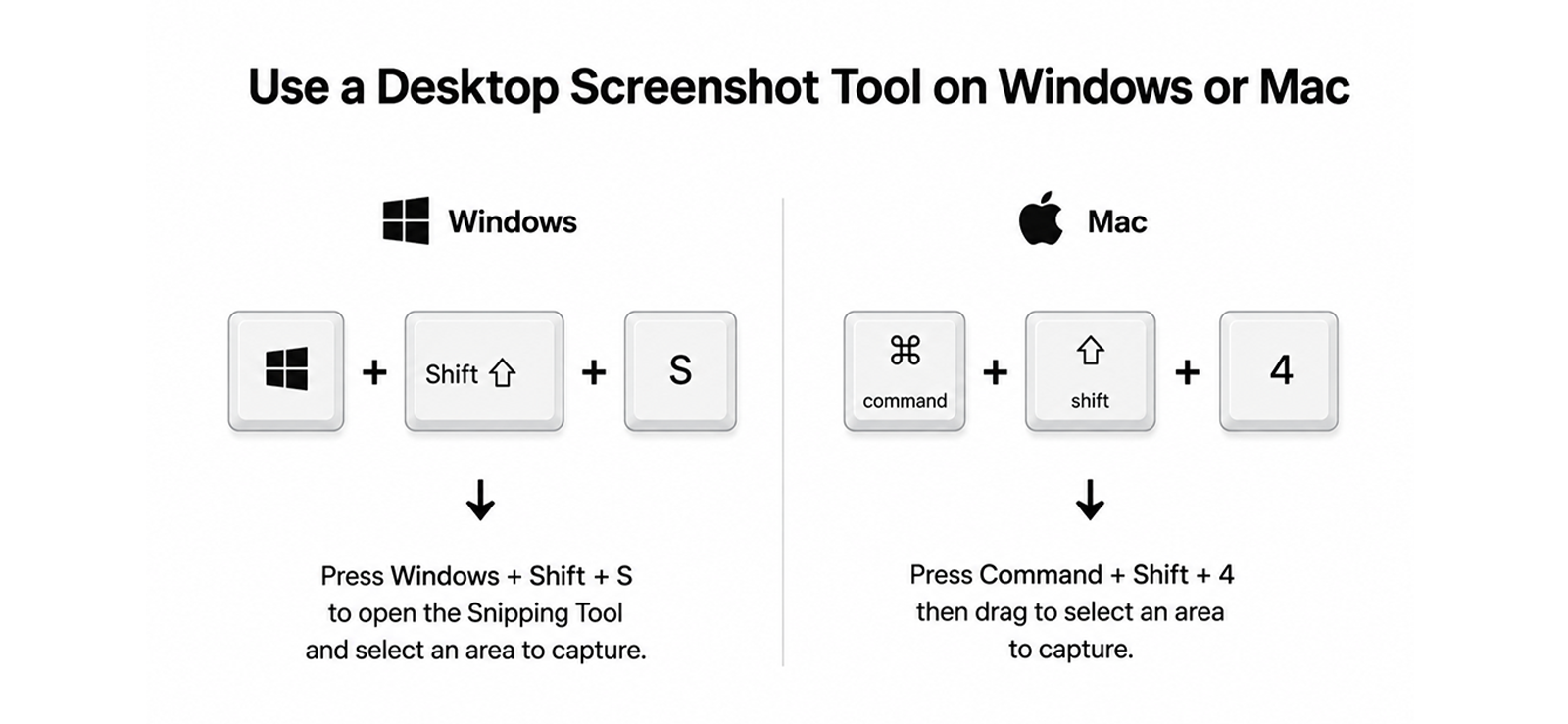
Uno strumento di acquisizione dello schermo del desktop è utile quando utilizzi Snapchat su un computer o visualizzi contenuti relativi a Snapchat tramite un browser desktop. Ti dà un maggiore controllo sull’area di acquisizione rispetto a uno screenshot a schermo intero perché puoi selezionare solo la parte dello schermo che desideri salvare.
Questo metodo funziona meglio per schermate Snapchat stabili, come profili, conversazioni web, contenuti pubblici o qualsiasi cosa che ti dia abbastanza tempo per trascinare e selezionare un’area. Non è veloce come le scorciatoie del telefono, quindi può sembrare meno pratico per i contenuti che cambiano rapidamente.
Come farlo su Windows:
- Apri Snapchat o la schermata relativa a Snapchat che desideri acquisire sul tuo computer.
- Premi Windows + Maiusc + S per aprire la sovrapposizione dello Strumento di cattura.
- Scegli l’opzione di taglio rettangolare.
- Fai clic e trascina sulla parte dello schermo che desideri catturare.
- Rilascia il trackpad per salvare l’acquisizione negli appunti.
- Fai clic sulla notifica di anteprima se desideri modificare o salvare lo screenshot come file.
Come farlo su Mac:
- Apri Snapchat o la schermata relativa a Snapchat che desideri acquisire sul tuo Mac.
- Premi Comando + Maiusc + 5 per aprire la barra degli strumenti dello screenshot.
- Scegli se desideri catturare l’intero schermo, una finestra selezionata o una porzione selezionata.
- Trascina l’area che desideri acquisire se utilizzi l’opzione della parte selezionata.
- Fare clic su Cattura.
- Lo screenshot viene salvato automaticamente sul desktop a meno che tu non abbia modificato la posizione di salvataggio.
Come ha funzionato durante i test
Il metodo desktop mi ha dato il massimo controllo sull’inquadratura. Su Windows, lo Strumento di cattura ha semplificato l’acquisizione solo della finestra di Snapchat o di una parte specifica dello schermo senza includere schede aggiuntive del browser o confusione sul desktop.
E su Mac, la barra degli strumenti degli screenshot era ancora più flessibile perché potevo passare da una finestra selezionata a un’area di acquisizione personalizzata.
Ma uno svantaggio principale che ho notato è stata la velocità. A differenza dei metodi del telefono che catturano immediatamente lo schermo, gli strumenti desktop impiegano qualche secondo in più perché è necessario aprire la sovrapposizione di acquisizione, selezionare l’area e salvare l’immagine.
Inoltre, il cursore e il ritardo di selezione potrebbero essere d’intralcio. Se lo schermo cambiava mentre trascinavo la casella di acquisizione, lo screenshot finale non sempre mostrava il momento esatto che intendevo salvare. Su Mac, l’opzione della finestra selezionata riduceva questo problema, mentre su Windows il taglio rettangolare funzionava meglio quando lo schermo rimaneva fermo.
Tuttavia, l’inquadratura è stata il vantaggio più grande. Ho potuto ritagliare parti non necessarie del desktop prima di salvare lo screenshot, il che ha prodotto immagini più pulite rispetto a un’acquisizione a schermo intero. Ciò è stato particolarmente utile quando Snapchat era aperto all’interno di una finestra del browser e non volevo che fosse inclusa la barra degli indirizzi o la barra delle applicazioni.
Tutto sommato, gli strumenti di acquisizione dello schermo del desktop sono i migliori per screenshot controllati piuttosto che per acquisizioni rapide. Non sono l’opzione più veloce, ma sono utili quando desideri un’immagine Snapchat ben incorniciata su Windows o Mac.
Come possono i genitori tenere il passo con l’attività Snapchat dei loro figli?
Data la sua popolarità, Snapchat non è chiaramente un’app secondaria per molti adolescenti. infatti, 55% degli adolescenti statunitensi affermano di utilizzare Snapchat, con un utilizzo ancora più elevato tra gli adolescenti di età compresa tra i 15 e i 17 anni.
Questo è importante qui perché Snapchat è costruito attorno a una comunicazione temporanea e in rapido movimento. Un bambino può aprire uno Snap una volta, rispondere in chat, guardare una storia o proseguire una conversazione prima che un genitore veda lo schermo. Nel momento in cui chiedi cosa è successo, il contenuto potrebbe essere già scomparso dall’app.
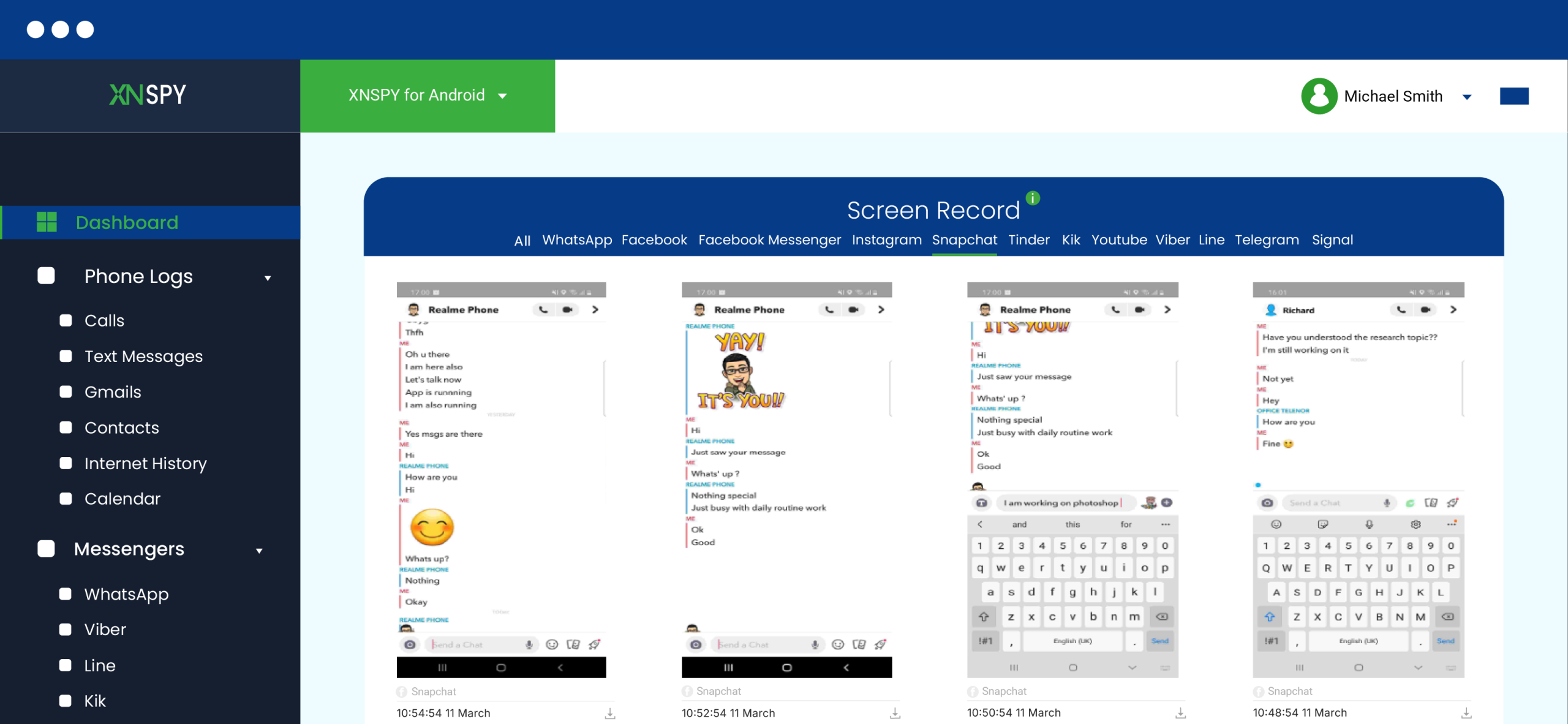
È qui che Xnspy può aiutarti. Funziona in background dopo una configurazione una tantum sul dispositivo e invia i dati a una dashboard sicura. Per Snapchat, ciò significa che i genitori possono rivedere l’attività in un secondo momento, anche se il contenuto è già scomparso dall’app.
La funzione di registrazione dello schermo di Xnspy cattura lo schermo a intervalli di 5 secondi e carica le istantanee sulla tua dashboard web. Ciò offre ai genitori una visione più chiara di ciò che accade su Snapchat, anche se il contenuto successivamente scompare dall’app.
Inoltre, il suo keylogger registra ciò che viene digitato sul telefono monitorato, compresi i messaggi che vengono scritti e cancellati prima di essere inviati. I genitori possono anche impostare avvisi di parole chiave per parole o frasi specifiche, in modo da essere avvisati quando appare qualcosa di preoccupante invece di dover rivedere tutto manualmente.
Ecco come iniziare:
- Visita il sito Web Xnspy e scegli un piano di abbonamento.
- Ottieni un breve accesso fisico al telefono del bambino per la configurazione una tantum.
- Accedi alla dashboard di Xnspy dal tuo telefono o computer.
- Apri la sezione di registrazione dello schermo o keylogger.
- Esamina l’attività relativa a Snapchat per data e ora.
- Imposta avvisi sulle parole chiave per i termini per i quali desideri ricevere una notifica.
Come ha funzionato durante i test
Ho testato Xnspy su un telefono Samsung Galaxy per 10 giorni, utilizzando un account Snapchat per simulare il tipo di attività che un genitore potrebbe voler rivedere. Durante quel periodo, ho aperto gli Snap, mi sono spostato tra le Storie, ho digitato ed eliminato messaggi, visualizzato i profili e in seguito sono tornato alle conversazioni per vedere se la dashboard conservava abbastanza contesto per capire cosa fosse successo.
I registri di registrazione dello schermo fornivano una sequenza temporale più chiara rispetto a uno screenshot una tantum. Ho potuto vedere quando veniva aperto Snapchat, quali schermate apparivano e quale attività circondava uno Snap prima che scomparisse dall’app. Il keylogger è stato utile anche per il testo digitato perché registrava le parole anche quando le cancellavo prima dell’invio.
La limitazione che ho notato Se il telefono monitorato ha una connessione Internet instabile, i registri di registrazione dello schermo potrebbero richiedere più tempo per essere visualizzati sulla dashboard di Xnspy. Ma una volta ripristinata la connessione, gli screenshot catturati vengono caricati in batch, in modo che il registro delle attività possa ancora essere rivisto senza lacune.
Domande frequenti
Snapchat avvisa quando fai uno screenshot della mappa Snap?
No. Effettuando uno screenshot della Snap Map, inclusa la posizione Bitmoji o Actionmoji di un amico, non viene inviata alcuna notifica. Snapchat non monitora affatto l’attività dello schermo sulla mappa.
Snapchat ti avvisa quando fai uno screenshot di Discover Feed Story?
No. I contenuti di editori e creatori verificati nella scheda Scopri vengono trattati come contenuti pubblici trasmessi anziché come storie private di un singolo amico, quindi lo screenshot non attiva un avviso.
Snapchat avvisa quando esegui lo screenshot di una chat di gruppo?
Sì. Catturare uno screenshot di un messaggio all’interno di una chat di gruppo notifica la conversazione allo stesso modo di una chat uno a uno, con un avviso in-app visibile a tutti i partecipanti a quel gruppo, non solo alle due persone coinvolte nello scambio.
Snapchat avvisa quando catturi uno screenshot di una storia privata?
Sì. Una Storia privata condivisa con un gruppo ristretto e selezionato di amici è pur sempre una Storia personale, quindi si applica la stessa regola: facendo uno screenshot viene mostrata un’icona a doppia freccia accanto al tuo nome nell’elenco dei visualizzatori dell’autore, visibile solo a loro.
Puoi rimuovere una notifica di screenshot di Snapchat dopo che viene visualizzata?
No. Non esiste alcuna impostazione ufficiale, azione dell’account o soluzione alternativa che rimuova una notifica di screenshot una volta che Snapchat l’ha inviata. Disattivare il tuo account, svuotare la cache dell’app o bloccare successivamente l’altra persona non annulla un avviso che è già stato inviato, poiché la notifica viene generata e archiviata sui server di Snapchat anziché sul tuo dispositivo.
La tranquillità non ha bisogno di aspettare uno screenshot
Xnspy offre ai genitori un quadro più chiaro del mondo digitale dei propri figli.
Lascia una risposta:
Il tuo indirizzo email non verrà pubblicato. I campi obbligatori sono contrassegnati*
Tiffany Ross
Membro dal Ottobre 8, 2025
Tiffany Ross
Membro dal Ottobre 8, 2025
Tiffany Ross è un'educatrice sulla sicurezza digitale dei bambini e ricercatrice nel campo delle tecnologie per la famiglia, con un Master in Tecnologie per l'Apprendimento conseguito presso l'Università del Texas a Austin. Dopo la laurea nel 2016, ha continuato a lavorare nel settore per 9 anni. Durante questo periodo, si è concentrata su strategie pratiche di genitorialità digitale e sull'uso responsabile delle app di monitoraggio. Inoltre, il suo lavoro comprende la prevenzione degli abusi, le sane abitudini di utilizzo degli schermi, la sicurezza sui social media e altre tematiche chiave. Nel corso degli anni, Tiffany ha anche contribuito a oltre 200 guide e risorse sulla sicurezza familiare basate sulla ricerca, che trattano i rischi online, la gestione del tempo trascorso davanti allo schermo e le pratiche per il benessere digitale nelle famiglie moderne.