
L'esperienza di monitoraggio completa per il tuo telefono
Ottieni XNSPY e inizia a monitorare chiamate, SMS, contenuti multimediali, posizioni e altro su qualsiasi telefono!
Inizia ora Dimostrazione dal vivoSe hai mai provato a registrare lo schermo di una chiamata FaceTime e ti sei ritrovato con schermate nere e audio muto, sei in buona compagnia. iOS ha delle restrizioni integrate che rendono la registrazione delle chiamate FaceTime più complicata del previsto.
Detto questo, ci sono modi per farlo funzionare, e conoscere le regole può risparmiarti frustrazioni. Quindi, se vuoi sapere come registrare lo schermo di FaceTime con audio, questa guida ti illustrerà diversi metodi pratici per farlo.
È possibile registrare lo schermo su FaceTime senza che la persona in questione lo sappia?
Sì, puoi registrare lo schermo di una chiamata FaceTime senza che l'altra persona ne venga informata. iOS non invia un avviso visibile all'altra persona quando avvii la registrazione dello schermo.
Tuttavia, c'è un problema importante: Apple limita ciò che la registrazione può catturare. In molti casi, FaceTime bloccherà o silenzierà l'audio dell'altra persona nella registrazione e a volte mostrerà persino una schermata nera al posto del video. Questo è il modo in cui Apple protegge la privacy senza mostrare un avviso diretto.
Quindi, anche se l'altra persona di solito non sa che hai iniziato a registrare, la registrazione stessa potrebbe essere incompleta o inutilizzabile, soprattutto per quanto riguarda l'audio. E in alcune regioni, registrare qualcuno senza il suo consenso può essere illegale.
FaceTime notifica la registrazione dello schermo?
No, FaceTime non invia notifiche all'altra persona se utilizzi la funzione di registrazione dello schermo integrata in iOS. A differenza di app come Snapchat, che avvisano attivamente gli utenti quando i loro contenuti vengono acquisiti, FaceTime non presenta alcun pop-up o icona per avvisare l'altra persona. Ciò significa che puoi iniziare a registrare senza che l'altra persona se ne accorga.
È illegale registrare lo schermo di una chiamata FaceTime?
La possibilità che una registrazione dello schermo di una chiamata FaceTime sia illegale dipende dalla tua posizione geografica e dalle leggi sul consenso. In molti paesi, registrare una conversazione privata o una videochiamata senza il consenso di tutti i partecipanti è considerata una violazione della privacy.
Negli Stati Uniti, le leggi variano da stato a stato. La legge federale generalmente segue la regola del consenso di una delle parti. In base a questa regola, solo un partecipante deve essere a conoscenza della registrazione. Tuttavia, diversi stati degli Stati Uniti richiedono il consenso di tutte le parti, il che implica che tutti i partecipanti alla chiamata debbano acconsentire a essere registrati.
Poiché le leggi variano a seconda della giurisdizione, è sempre più sicuro ottenere il consenso esplicito di tutti i partecipanti prima di registrare lo schermo di una chiamata FaceTime, per evitare potenziali conseguenze legali.
 Li abbiamo selezionati personalmente per te

 🔒 Posso bloccare l'iPhone di mio figlio da remoto?
 💬 Come vedere se qualcuno ha letto il tuo testo: metodi funzionanti al 100%
 📲 Come vedere le chiamate eliminate su iPhone: i 5 metodi migliori
 ⚡ Come leggere i messaggi di Messenger senza essere visti: 7 metodi
Come registrare lo schermo di FaceTime con l'audio: 5 modi migliori
Registrare una chiamata FaceTime con audio può essere complicato a causa delle restrizioni sulla privacy di Apple, ma esistono diversi modi per catturare sia video che audio, se necessario. A seconda che tu stia utilizzando un iPhone, un Mac o anche una soluzione alternativa con un altro dispositivo, puoi scegliere il metodo più adatto alla tua configurazione. Di seguito sono riportati cinque modi efficaci per registrare lo schermo di FaceTime con audio, insieme a istruzioni dettagliate e considerazioni per ciascuno.
1. Usa il registratore dello schermo integrato nell'iPhone

L'approccio più semplice è la funzione di registrazione dello schermo integrata in iOS, che consente di catturare simultaneamente l'audio dello schermo e del microfono. Una volta attivata, la funzione registra tutto ciò che accade sullo schermo, inclusa la voce attraverso il microfono. Questo la rende adatta per registrare la tua parte di conversazione.
Per registrare FaceTime con il registratore dello schermo integrato:
- Apri il Centro di controllo scorrendo verso il basso dall'angolo in alto a destra (iPhone X e modelli successivi) o verso l'alto dal basso (modelli precedenti).
- Tocca l'icona Registrazione schermo e tienila premuta per accedere alle opzioni audio.
- Abilita l'audio del microfono, quindi tocca Avvia registrazione.
- Apri FaceTime e avvia la chiamata; una volta terminata, scorri verso l'alto per interrompere la registrazione.
Sebbene questa funzione catturi la tua voce, iOS solitamente blocca l'audio dell'altra persona per proteggere la privacy. Di conseguenza, potresti vedere il video ma sentire solo la tua parte della conversazione. La registrazione potrebbe anche includere una schermata nera per l'altro partecipante, il che rende questo metodo limitato alla cattura completa della conversazione.
2. Prova a usare il tuo MacBook

Se utilizzi un Mac, QuickTime Player consente la registrazione dello schermo con un migliore controllo dell'audio. QuickTime può registrare lo schermo del Mac e il microfono, catturando un video più nitido e la tua parte della chiamata. Se abbinato agli strumenti di routing audio di sistema, puoi persino catturare entrambe le parti della conversazione.
Per utilizzare questo metodo:
- Apri QuickTime Player e seleziona File > Nuova registrazione schermo oppure premi Comando + Maiusc + 5.
- Selezionare Registra schermo intero o Registra porzione selezionata.
- Fare clic sulla freccia a discesa accanto al pulsante di registrazione per selezionare Microfono e ingresso audio di sistema facoltativo.
- Avvia la registrazione, quindi avvia la chiamata FaceTime.
- Al termine della chiamata, interrompi la registrazione in QuickTime e salva il file.
Per impostazione predefinita, QuickTime non può acquisire direttamente l'audio di sistema, il che significa che la voce dell'altra persona potrebbe non essere registrata a meno che non si utilizzi un software aggiuntivo come Loopback o Soundflower. Questo rende la configurazione più complessa e può richiedere autorizzazioni o configurazioni aggiuntive.
3. Installa un'app di registrazione di terze parti
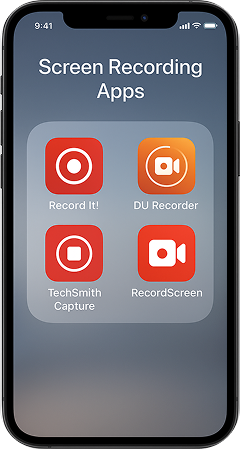
Diverse app di terze parti consentono agli utenti iOS o macOS di registrare FaceTime con audio in modo più efficace. Queste app offrono spesso funzionalità avanzate come la cattura simultanea dell'audio del microfono e del sistema, per offrire un'esperienza di registrazione completa.
Ecco come registrare lo schermo di FaceTime con audio utilizzando un'app di terze parti:
- Cerca nell'App Store o nel Mac App Store app affidabili per la registrazione dello schermo come Record it!, DU Recorder o ScreenFlow.
- Installa e apri l'app, concedendo le autorizzazioni necessarie per microfono e schermo.
- Configura le impostazioni audio per catturare sia la tua voce sia l'audio del sistema.
- Avvia la registrazione, apri FaceTime e avvia la chiamata. Al termine, interrompi la registrazione e salva.
Le app di terze parti potrebbero presentare restrizioni nelle versioni gratuite, come filigrane o tempi di registrazione limitati. Alcune app potrebbero inoltre avere difficoltà a catturare l'audio dell'altro partecipante a causa delle norme sulla privacy di iOS, e gli aggiornamenti software possono occasionalmente interromperne la funzionalità, richiedendo soluzioni alternative.

Prendi il controllo della sicurezza digitale di tuo figlio con Xnspy
Monitora FaceTime e altre comunicazioni senza sforzo.
– Tracciamento di tutte le chiamate FaceTime in entrata e in uscita
– Catturare istantanee delle chiamate FaceTime in corso
– Ricevere una notifica immediata se il bambino comunica con un contatto segnalato
4. Registra tramite un altro telefono
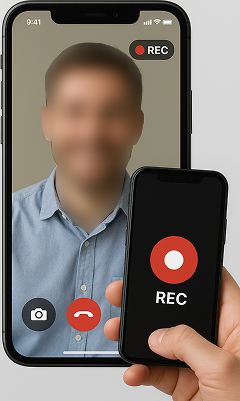
Una soluzione semplice è utilizzare un secondo dispositivo per registrare la sessione FaceTime. Posizionando un altro telefono o una fotocamera davanti allo schermo, è possibile acquisire video e audio in tempo reale senza dover ricorrere alle restrizioni di iOS.
Per farlo:
- Imposta un secondo telefono, tablet o fotocamera in modo che sia rivolto verso lo schermo del tuo iPhone.
- Regola l'angolazione per catturare completamente il video FaceTime.
- Assicurati che il microfono del dispositivo rilevi entrambe le parti della conversazione.
- Avvia la registrazione sul secondo dispositivo prima di avviare la chiamata FaceTime.
Lo svantaggio principale è la qualità video ridotta, poiché si registra uno schermo anziché acquisire digitalmente il feed. Inoltre, il rumore ambientale può interferire con la chiarezza dell'audio. Inoltre, questo metodo non offre opzioni di editing e richiede un'inquadratura accurata per catturare entrambi i partecipanti.
5. Condividi lo schermo per la registrazione
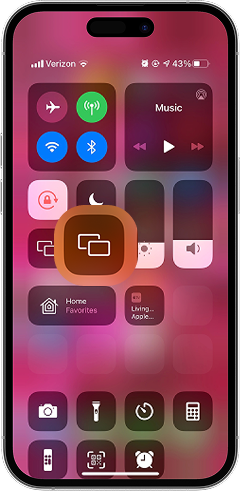
Utilizzando app di condivisione dello schermo o il mirroring dello schermo di macOS/iOS, puoi trasmettere la tua chiamata FaceTime a un altro dispositivo e registrarla con l'audio. Questo approccio ti consente di aggirare le restrizioni audio di iOS registrando lo schermo duplicato.
Per utilizzarlo:
- Abilita Screen Mirroring sul tuo iPhone o iPad tramite il Centro di controllo.
- Collegati a un Mac o a un altro dispositivo in grado di registrare lo schermo specchiato.
- Utilizzare QuickTime, OBS o un registratore di terze parti per acquisire il feed speculare.
- Effettua una chiamata FaceTime mentre registri lo schermo specchiato.
Questo metodo richiede dispositivi aggiuntivi e tempi di configurazione. Il mirroring può causare un leggero ritardo o ridurre la qualità video. Alcune app di mirroring potrebbero comprimere l'audio o il video e, per garantire che entrambe le parti della conversazione siano udibili, potrebbe essere necessario regolare il microfono o utilizzare un software di routing audio esterno.

Lo sapevate?
Ora puoi risolvere facilmente il problema di condivisione della posizione dell'iPhone.

Come sapere con chi interagisce tuo figlio tramite FaceTime?
Molti genitori si preoccupano di sapere con chi comunicano online i propri figli, e FaceTime può essere particolarmente difficile da monitorare. Le chiamate avvengono all'istante, i contatti possono essere aggiunti senza troppi controlli e le videochiamate in tempo reale facilitano l'accesso inosservato a sconosciuti o connessioni non sicure.
Il rischio non riguarda solo conversazioni inappropriate, ma anche l'esposizione a individui insicuri, cyberbullismo, adescamento o pressioni dannose da parte dei coetanei. Quando non puoi vedere fisicamente chi c'è dall'altra parte dello schermo, hai bisogno di un modo affidabile per rimanere informato senza invadere lo spazio personale di tuo figlio più del necessario.
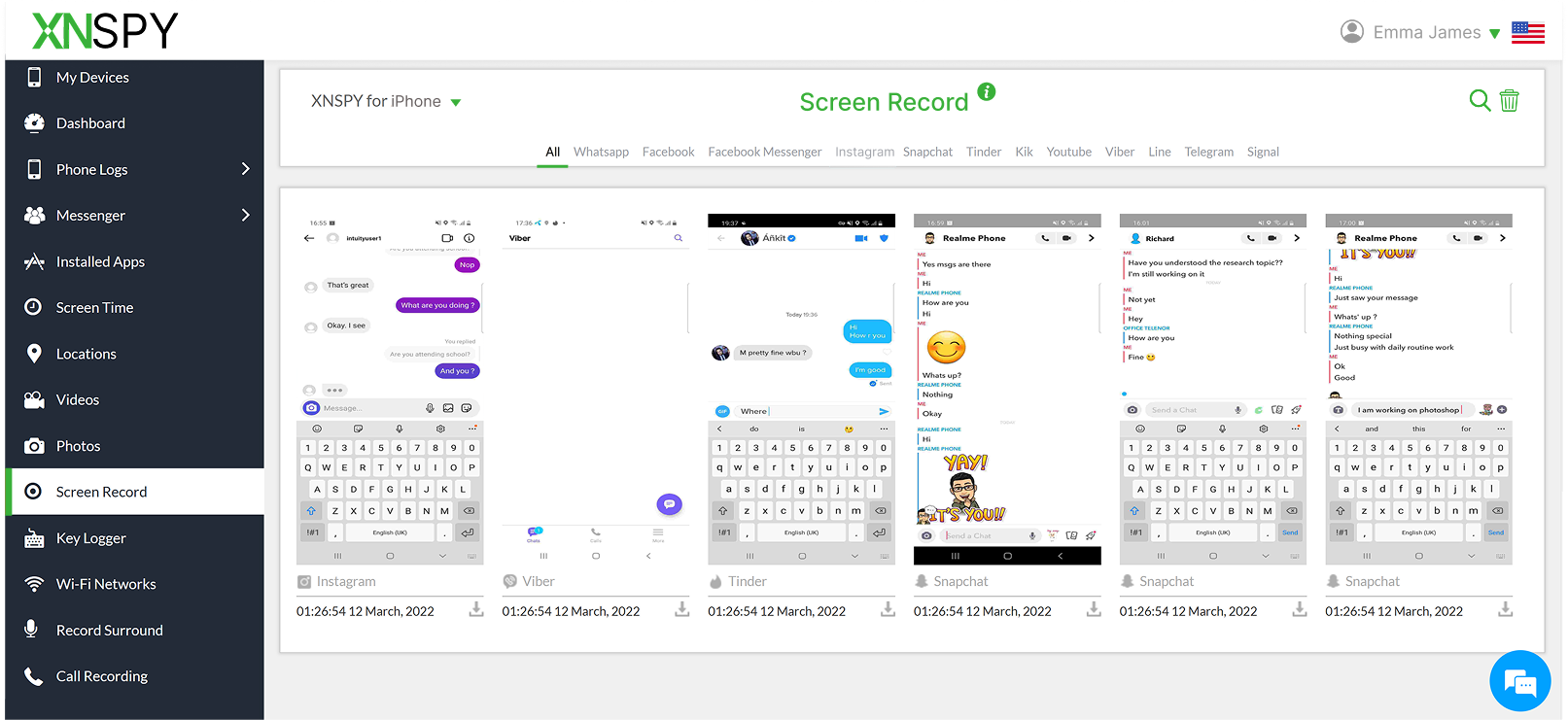
È qui che Xnspy, con la sua capacità di registrare lo schermo di FaceTime, diventa una soluzione pratica. L'app cattura periodicamente screenshot di tutte le attività di FaceTime, così puoi vedere visivamente le modalità di comunicazione di tuo figlio e le persone con cui è in contatto.
Questi screenshot vengono acquisiti automaticamente in background ogni 2 secondi, consentendoti di analizzare i chiamanti, l'ambiente circostante e il contesto della conversazione. Inoltre, poiché Xnspy acquisisce screenshot per tutto il tempo in cui tuo figlio utilizza FaceTime, puoi anche visualizzare i registri delle chiamate in-app per identificare a colpo d'occhio schemi ricorrenti o interazioni inaspettate.
Xnspy offre anche avvisi di contatto, che ti avvisano immediatamente quando tuo figlio comunica con una persona specifica che hai segnalato. Puoi impostare avvisi per numeri sconosciuti, contatti rischiosi o chiunque ritieni richieda una supervisione più attenta. Per conoscere il tempo complessivo trascorso nell'app FaceTime, puoi consultare i report di analisi del tempo di utilizzo, in cui Xnspy mostra anche la frequenza di avvio dell'app e la durata del suo utilizzo.
Domande frequenti
È possibile registrare lo schermo di FaceTime con l'audio se l'altra persona disattiva l'audio?
Sì, ma potrai registrare solo la tua parte audio. Se l'altra persona disattiva l'audio, il suo audio non verrà visualizzato nella registrazione perché FaceTime non sta trasmettendo audio in quel momento. Anche con la registrazione dello schermo abilitata, un altro dispositivo presente o un'app di terze parti installata, non potrai registrare la sua parte audio perché non viene riprodotta durante la chiamata.
È possibile registrare FaceTime con audio su un Mac?
Sì, puoi registrare FaceTime con audio su un Mac, ma non solo con QuickTime. QuickTime può registrare l'input del microfono, ma non catturerà la voce dell'altra persona a meno che non installi strumenti di routing audio di sistema come Loopback o BlackHole. Questi strumenti creano un dispositivo audio virtuale che unisce l'audio interno con il microfono; di conseguenza, entrambe le parti della conversazione appaiono chiaramente nella registrazione.
Come registrare lo schermo di FaceTime con audio mentre si usano gli AirPods?
Per registrare lo schermo di FaceTime con audio mentre usi gli AirPods, devi regolare le impostazioni in modo che l'audio continui a essere trasmesso tramite gli altoparlanti del dispositivo o un canale audio virtuale. Con gli AirPods collegati, iOS in genere blocca la registrazione dell'audio di sistema. Impostando l'uscita audio su "iPhone" o "Vivavoce" prima della registrazione, la voce dell'altra persona viene catturata. Puoi comunque indossare gli AirPods per maggiore comodità, ma non possono rimanere l'uscita audio attiva.
È possibile registrare lo schermo delle chiamate FaceTime su un dispositivo con restrizioni di Screen Time?
Dipende dalle restrizioni specifiche. Se "Tempo di utilizzo" blocca la registrazione dello schermo, aggiunge limiti di comunicazione o disabilita l'accesso al Centro di Controllo durante le app, non sarà possibile avviare una registrazione. L'interruttore "Registrazione schermo" potrebbe apparire in grigio o mancare completamente. Per registrare FaceTime, "Tempo di utilizzo" deve consentire la registrazione dello schermo e l'accesso al Centro di Controllo. Se le restrizioni vengono rimosse o modificate, la registrazione riprende a funzionare normalmente.
Anticipa i rischi digitali con Xnspy
Mantieni sicure e monitorate senza sforzo le interazioni online dei tuoi figli.
Lascia una risposta:
Il tuo indirizzo email non verrà pubblicato. I campi obbligatori sono contrassegnati*
Tiffany Ross
Membro dal Ottobre 8, 2025
Tiffany Ross
Membro dal Ottobre 8, 2025
Tiffany Ross è un'educatrice sulla sicurezza digitale dei bambini e ricercatrice nel campo delle tecnologie per la famiglia, con un Master in Tecnologie per l'Apprendimento conseguito presso l'Università del Texas a Austin. Dopo la laurea nel 2016, ha continuato a lavorare nel settore per 9 anni. Durante questo periodo, si è concentrata su strategie pratiche di genitorialità digitale e sull'uso responsabile delle app di monitoraggio. Inoltre, il suo lavoro comprende la prevenzione degli abusi, le sane abitudini di utilizzo degli schermi, la sicurezza sui social media e altre tematiche chiave. Nel corso degli anni, Tiffany ha anche contribuito a oltre 200 guide e risorse sulla sicurezza familiare basate sulla ricerca, che trattano i rischi online, la gestione del tempo trascorso davanti allo schermo e le pratiche per il benessere digitale nelle famiglie moderne.