
いいえ、Instagram はほとんどのコンテンツについて Instagram のスクリーンショット通知を送信しません。ただし、ほとんどの人が読み飛ばしてしまう例外が 1 つあります。これは非常に具体的なため、間違えると画面をキャプチャする意図が相手にバレてしまいます。
このガイドでは、Instagram がサイレント状態になる場合とそうでない場合を正確に説明し、実際のデバイスでテストされた 5 つのスクリーンショット方法について説明し、一度だけのキャプチャではなく、子供の Instagram アクティビティを継続的に可視化したい親向けのセクションで終わります。
スクロールする前に: 60 秒以内にすべてが表示されます
- 投稿、ストーリー、プロフィール、リール、ハイライト: Instagram は、スクリーンショットを撮っても誰にも通知しません。
- Instagram は、メッセージ (バニッシュ モード)、写真、ビデオが DM (Instagram ダイレクト) で消えた場合に通知を送信します。
- 画面録画: スクリーンショットと同じルールが適用されます。コンテンツが消えると通知がトリガーされます。他のものはすべてそうではありません。
- Instagram では、インスタントや View Once モードで送信された写真やビデオのスクリーンショットや録画をキャプチャすることはできません。
- Instagram の 5 つのスクリーンショット方法: 標準ボタン (iOS および Android)、戻るタップ (iPhone のみ)、3 本指スワイプ (Android のみ)、Windows Snipping Tool、および Mac ショートカット。
- Xnspy の画面記録機能は、デバイス所有者に通知することなく、Instagram のアクティビティを 5 秒ごとに自動的にキャプチャします。これは、1 回限りのスクリーンショットではなく継続的な可視性が必要な保護者にとって便利です。
Instagramはスクリーンショットを通知しますか?
いいえ、Instagram のコンテンツの大部分では、誰かがスクリーンショットを撮っても通知は送信されません。
Instagram のスクリーンショット通知を引き続きトリガーする唯一のコンテンツは、Instagram Direct (バニッシュ モード) で消えるコンテンツです。これには、消えた写真やビデオも含まれます。
DM コンテンツが消えることを除けば、Instagram 上のあらゆるものを何度でもスクリーンショットすることができ、アカウント所有者に知られることはありません。
おすすめのガイド

📷  削除したInstagramの写真を復元する方法:安全な5つの裏技
💬  既読をつけずにInstagramのDMを読む方法:実際に使える4つの方法
☁️  WhatsAppはスクリーンショットを通知するのか?知っておくべきこと
⏰  iMessageでスクリーンショットを撮ると通知されるか?:その明確な答え
ストーリーをスクリーンショットするとInstagramは通知しますか?
いいえ。Instagramのストーリーズのスクリーンショットに関する通知については、アプリから通知が送信されることは一切ありません。
これは私が最も頻繁に受ける質問であり、Instagram が 2018 年にストーリーのスクリーンショット通知を簡単にテストしたため、人々は驚かれます。そのテストは完全な展開に達する前に中止され、この機能は戻ってきませんでした。それ以来、ストーリーのスクリーンショットはまったく行われなくなりました。
投稿をスクリーンショットするとInstagramは通知しますか?
いいえ、Instagram は投稿のスクリーンショットを誰にも通知しません。
これは、アカウントが公開、非公開、または認証済みであるかに関係なく、単一の写真、カルーセル、ビデオ投稿、およびあらゆるフィード コンテンツに適用されます。 Instagramはこれまで投稿のスクリーンショット通知を導入しておらず、変更される兆候もありません。
この動作は、ターゲット アカウントがプライベート、パブリック、または認証済みであるかどうかに関係なく、アプリの使用全体を通じて一貫したままになります。
Instagramインスタントでスクリーンショットを撮ると他の人に見えるのでしょうか?
Instagram はその試みを完全にブロックします。
Instagram インスタントのスクリーンショットを撮ろうとすると、デバイスに「このページのスクリーンショットを撮ることができません」というメッセージが表示され、キャプチャは行われません。画面録画では、コンテンツがあるはずの場所に黒い画面が生成されます。
これはシステムレベルのブロックであり、通知ではありません。 Instagram ではスクリーンショットが許可されていないため、相手に警告する必要はありません。
また、インスタグラムのウェブ版ではインスタントが利用できないため、スクリーンショットを撮ることもできません。
Instagram でスクリーンショットを撮る方法: 5 つのテストされた方法
Instagram でスクリーンショットを撮るのは簡単ですが、適切な方法はデバイスとキャプチャしようとしているものによって異なります。
各スクリーンショット方法をテストした方法
スクリーンショット方法のテストは、通知動作のテストとは別の作業です。ここで私は何かが起こるのを待っていたわけではありません。私は各メソッドを繰り返し実行し、それがどの程度確実に機能するか、どこで摩擦が生じるか、他のメソッドと比較して顕著に異なる出力品質を生成するメソッドがあるかどうかを測定しました。
Instagram の複数のコンテンツ タイプ (フィード投稿、ストーリー、DM、リール) を使用して、iPhone (最新の iOS)、Samsung Galaxy、および Nothing Phone (最新の Android 搭載) で各メソッドを少なくとも 6 回実行しました。デスクトップでの方法では、Windows と Mac の両方で Instagram Web アプリを使用しました。
各メソッドで追跡した内容は次のとおりです。
- トリガーの信頼性: メソッドが最初の試行で正しく起動されたか、複数回の試行が必要だったか。
- 出力品質: 結果のスクリーンショットがフル解像度であるか、正しくトリミングされているか、通知バナーなどの UI アーティファクトがないかどうか。
- 速度: ジェスチャから保存されたファイルまでのキャプチャが完了するまでの時間。
- 摩擦を設定します。 メソッドを使用する前に何らかの構成が必要だったかどうか。
- プラットフォーム固有の動作: 電話機ごとにメソッドの動作が異なるかどうか。
以下に、私がテストした 5 つの方法すべての概要と、その後にそれぞれの完全な手順と結果を示します。
| 方法 | デバイス | 速度 | ハンズフリー | インスタグラムに通知 | 最適な用途 |
| 標準ボタン | iOSとアンドロイド | インスタント | いいえ | 消えるコンテンツのみ | 日常のキャプチャ |
| バックタップ | iPhoneのみ | インスタント | いいえ | 消えるコンテンツのみ | 片手での使用 |
| 3本指のスワイプ | アンドロイドのみ | インスタント | いいえ | 消えるコンテンツのみ | クイックジェスチャーキャプチャ |
| Windows スニッピング ツール | Windowsパソコン | 2~3秒 | いいえ | 消えるコンテンツのみ | デスクトップまたはエミュレータのキャプチャ |
| Mac のスクリーンショットのショートカット | Macのみ | インスタント | いいえ | 消えるコンテンツのみ | デスクトップまたはエミュレータのキャプチャ |
1. 標準ボタン
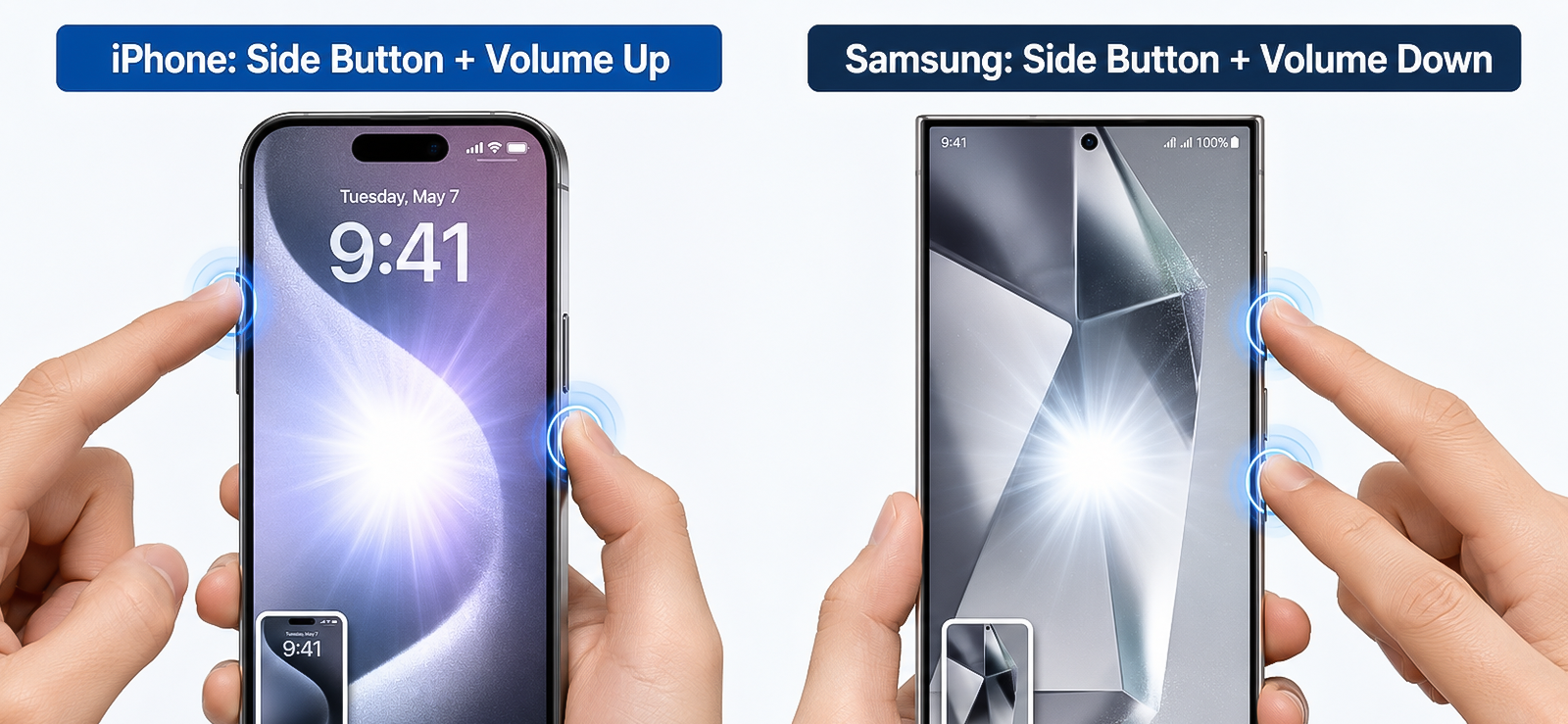
ハードウェア ボタンの組み合わせは、すべてのスマートフォンのデフォルトのスクリーンショット方法です。セットアップは必要なく、あらゆるアプリやコンテンツ タイプで動作し、写真ライブラリに直接保存されます。
iOS でこの方法を使用するには:
- キャプチャしたい Instagram コンテンツに移動します。
- サイドボタン (右端) と音量を上げるボタンを同時に押します。
- サムネイルのプレビューが左下隅に表示されます。タップして編集するか、スワイプして写真に直接保存します。
アンドロイドの場合:
- キャプチャしたい Instagram コンテンツを開きます。
- 電源ボタンと音量小ボタンを同時に押します。
- スクリーンショット通知がステータス バーに表示されます。画像はギャラリーに自動的に保存されます。
私の経験はどうでしたか?
これがテスト全体を通しての私のベースライン方法であり、ほぼすべてのケースで期待どおりに正確に実行されました。キャプチャはどちらのデバイスでも遅延なく瞬時に行われました。 iPhone で唯一問題があったのは、(ストーリーをキャプチャしようとしていたため) 時間のプレッシャーで間違った組み合わせを押してしまい、代わりに緊急 SOS 画面が表示されたときでした。
Samsung では、タイミングが少しずれたときに、スクリーンショットではなく音量の変更を登録することがありました。どちらの問題も、日常使用に別の方法を推奨するほど頻繁に発生したわけではありませんが、ボタンの組み合わせが信頼できないと感じた場合、または壊れたボタンなどのハードウェアの問題がある場合は、以下の「背面タップ」または「3 本指スワイプ」方法で直接問題を解決できます。

お子様の Instagram には巻き戻しがありません。 XNSPY は行います
Instagram 全体で何が起こっているかをリアルタイムで理解します。
– キャプチャしたスクリーンショットを確認する
– 入力されたメッセージとコメントを監視する
– 機密キーワードのアラートを設定する
–
必要に応じてアプリをリモートでブロックします
2.背面タップ方式(iPhoneのみ)
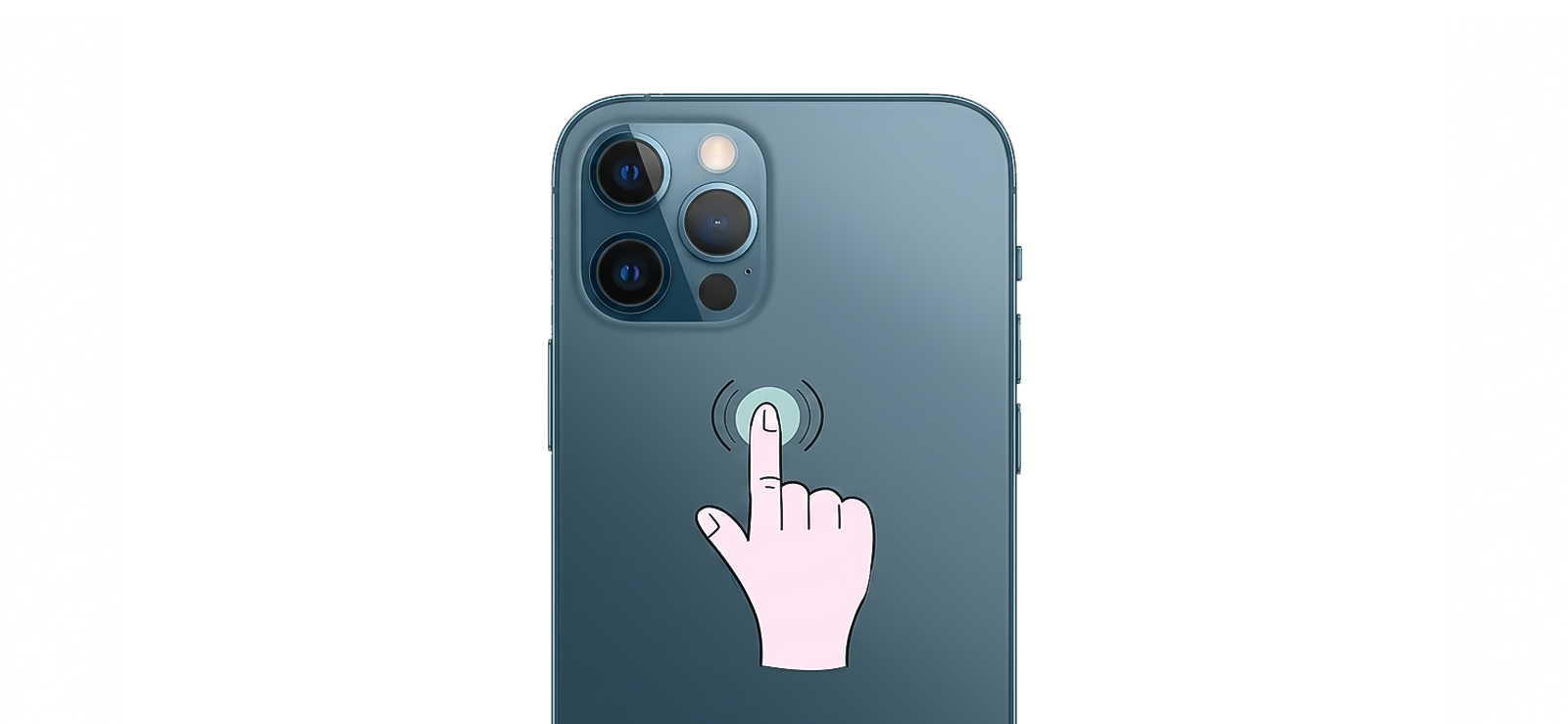
バックタップは、デバイスの背面のダブルタップまたはトリプルタップにアクションを割り当てることができる iPhone のアクセシビリティ機能です。割り当て可能なアクションの 1 つはスクリーンショットです。セットアップが完了すると、ボタンを組み合わせる必要がなく、タップ ジェスチャーだけでスクリーンショットをキャプチャできます。
これは、Instagram を片手でスクロールしていて、グリップを移動せずに何かをキャプチャしたい場合に特に便利です。
そのためには:
- iPhone で「設定」を開きます。
- 「アクセシビリティ」、「タッチ」の順にタップし、「戻るタップ」までスクロールします。
- 「ダブルタップ」または「トリプルタップ」をタップし、リストから「スクリーンショット」を選択します。
- Instagram を開き、キャプチャしたいコンテンツに移動し、携帯電話の背面をダブルタップまたはトリプルタップします。
- スクリーンショットは写真アプリに自動的に保存されます。
私の経験はどうでしたか?
ダブルタップを使用してこれを設定しましたが、予想以上に便利であることがわかりました。ジェスチャ認識は、私のテスト全体にわたって信頼性がありました。電話機を机の上に下向きに置いたときに、誤って一度だけトリガーしました。
本当の利点は、ストーリーをキャプチャするときに現れました。親指で前後にスワイプしても、手の位置を変更せずにスクリーンショットを撮ることができました。 Instagram で定期的にスクリーンショットを撮る場合は、2 分間のセットアップを行う価値があります。
唯一の制限は、iPhone 専用であることと、背面タップの感度が携帯電話のモデルとケースの厚さによって異なる場合があることです。
3. ジェスチャーベースのスクリーンショット (Android のみ)
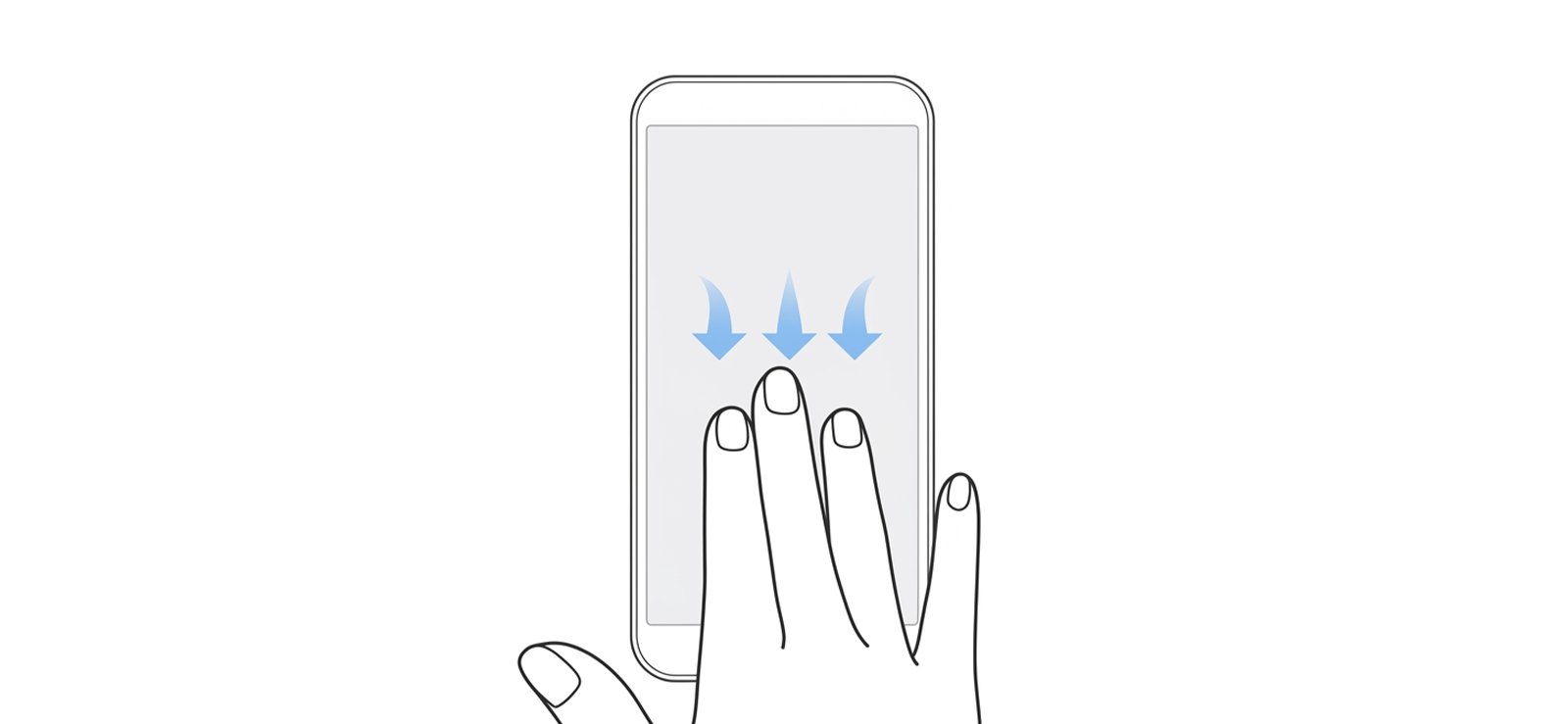
ほとんどの Android メーカーは、スクリーンショット用のジェスチャ ショートカットを OS に直接構築していますが、正確なジェスチャはデバイスによって異なります。 Samsung では、この方法はパーム スワイプ トゥ キャプチャ (手の端を画面上でスワイプする) です。
ほぼ標準の Android を実行している他の多くの Android デバイス (OnePlus、Xiaomi など) では、3 本の指で下にスワイプします。どちらも同じ結果、つまりハードウェア ボタンに触れることなくスクリーンショットを取得できるため、動きが一貫していれば Android で利用できる最速のキャプチャ方法になります。
パームスワイプの手順:
- 「設定」を開き、「高度な機能」、「モーションとジェスチャー」の順に移動します。
- パーム スワイプによるキャプチャを有効にします。
- Instagram を開いて、キャプチャしたいコンテンツに移動し、手の側面を 1 回の滑らかな動きで画面上で水平にスワイプします。
- スクリーンショットはギャラリーに保存されます。
3 本指スワイプの手順:
- [設定] を開いて [3 本指のスクリーンショット] を検索するか、[追加設定]、[ジェスチャー] の順に移動して、切り替えを有効にします。
- Instagram を開き、キャプチャしたいコンテンツを開き、3 本の指で 1 回のスムーズな動きで画面を下にスワイプします。
- スクリーンショットはギャラリーに保存されます。
私の経験はどうでしたか?
Samsung Galaxy でパーム スワイプをテストしたところ、躊躇せずに意図的にしっかりとスワイプすると、ジェスチャ認識がほぼ正確であることがわかりました。ゆっくりまたは軽いスワイプがまったく何も記録されないことがありました。
Nothing Phone では、3 本指のスワイプを実行しましたが、トリガーはさまざまな速度で一貫して発射されるため、より寛容でした。どちらの方法も、動きが筋肉に記憶されると、ハードウェア ボタンの組み合わせよりも高速になりました。
Samsung では、初回セットアップがやや直感的ではありませんでした。これは、パーム スワイプ トグルが、最初の試行でメイン設定の検索にきれいに表示されるのではなく、高度な機能の 2 レベルの深さに埋め込まれているためです。
4. Windows スニッピングツール
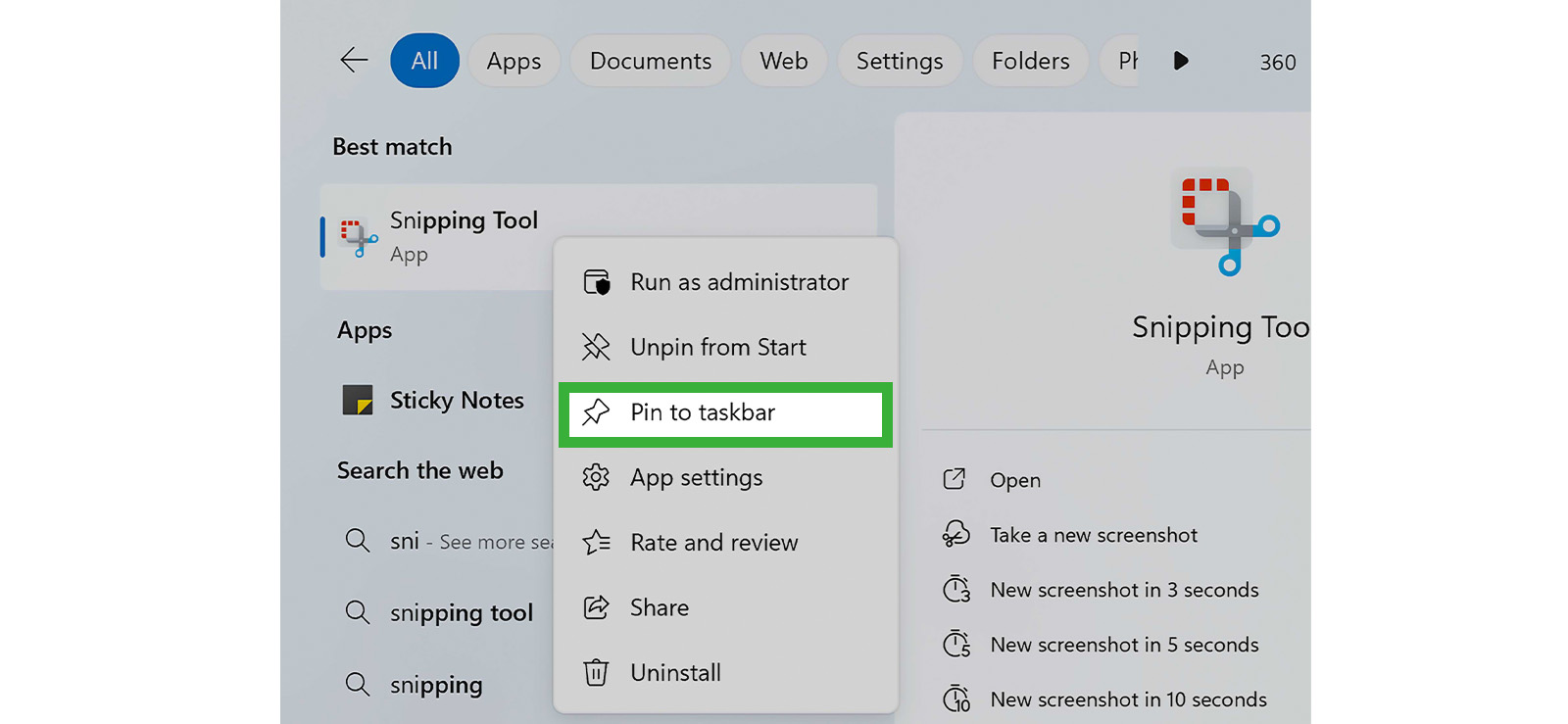
Snipping Tool は、Windows に組み込まれたスクリーンショット ユーティリティです。画面の特定の領域を選択して画像として保存できるため、Web ブラウザーまたは Windows PC 上の Android エミュレーターを通じて Instagram を表示するときに便利です。
この機能を使用するには:
- Windows PC の Web ブラウザで Instagram を開きます。
- Windows + Shift + S を押して、Snipping Tool オーバーレイを開きます。
- [長方形の切り取り] を選択し、クリックしてドラッグして、キャプチャする Instagram コンテンツを選択します。
- スクリーンショットはクリップボードに自動的にコピーされ、Snipping Tool エディタで開きます。
- エディターからファイルを PNG または JPG として保存するか、クリップボードからドキュメントまたはメッセージに直接貼り付けます。
私の経験はどうでしたか?
Snipping Tool は電話ベースの方法よりも遅いですが、他の方法にはないもの、つまり正確な選択制御を提供します。デスクトップブラウザで Instagram の投稿をキャプチャする場合、必要なコンテンツを正確にフレームに収め、周囲のブラウザのクロム、通知バナー、または隣接する投稿を除外することができました。
クリップボードのコピーは、保存されたファイルのフォルダーを管理せずに直接貼り付けることができるため、文書化目的で複数のキャプチャをコンパイルするときに便利でした。ただし、スクリーンショットを手動で保存するのは少し面倒でした。さらに、このツールを使用するたびに画像の解像度が低下しました。


5. Mac スクリーンショットのショートカット
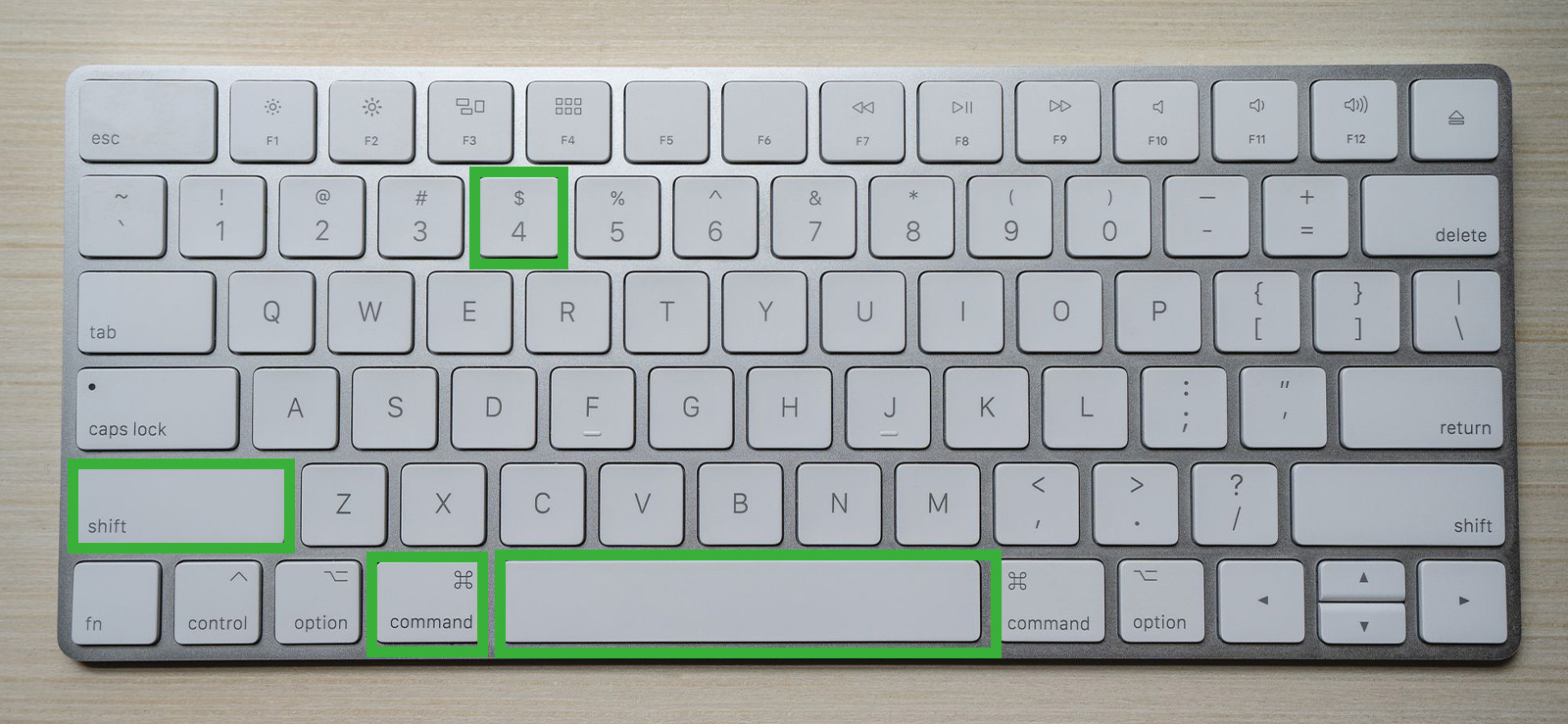
Mac には、ほとんどの人が使用しているものよりも柔軟性のあるスクリーンショット システムが組み込まれています。 Instagram の場合、主な利点は、Web ブラウザーからコンテンツを圧縮せずにフル解像度でキャプチャできることであり、画面を写真に撮るよりもきれいな結果が得られます。
これを行うには:
- Mac の Web ブラウザで Instagram を開きます (Chrome、Safari、または Firefox はすべて機能します)。
- Command + Shift + 4 を押して、十字線選択ツールをアクティブにします。
- クリックしてドラッグし、キャプチャしたい Instagram コンテンツを含む画面の領域を選択します。
- マウスボタンを放します。スクリーンショットはデスクトップに PNG として自動的に保存されます。
- あるいは、Command + Shift + 4 を押してから、スペースバーを押してウィンドウ キャプチャ モードに切り替え、開いているブラウザ ウィンドウをクリックしてきれいにキャプチャします。
私の経験はどうでしたか?
Mac のショートカットは、デスクトップ用にテストした方法の中で最も鮮明な出力を生成しました。デスクトップへの自動保存により、保存ダイアログに移動しなくてもファイルを簡単に見つけることができました。スペースバーのウィンドウキャプチャモードは際立った機能でした。
これにより、周囲のタブやデスクトップが乱雑になることなく、すっきりとした Instagram DM ウィンドウや投稿ビューを取得できるようになりました。 Mac から Instagram で文書作成、証拠収集、コンテンツ調査を行っている場合、このショートカットはサードパーティ製のスクリーン キャプチャ ツールよりも高速かつクリーンです。
親はどのようにして子供の Instagram アクティビティを表示し、スクリーンショットを撮ることができますか?
保護者からよく聞かれる問題は次のとおりです。保護者が子供の Instagram で何かがおかしいことに気づいたときには、そのコンテンツはすでに消えてしまっているのです。ストーリーは 24 時間後に期限切れになります。消えるメッセージは 1 回表示すると消えます。投稿は数秒で削除されます。また、上記のすべてのスクリーンショット方法では、適切なタイミングで適切な画面を見ている必要があります。
実際の子育てはそのようにはいきません。お子様が Instagram を開くたびに、肩の上にカーソルを置くことはできません。実際に必要なのは、適切なタイミングで適切な場所にいるかどうかに依存する方法ではなく、受動的かつ継続的に機能するものです。
そこで Xnspy が役立ちます。
Xnspy は、子供の電話アクティビティを実際に継続的に可視化する必要がある保護者向けに構築された監視アプリケーションです。ターゲット デバイスに 1 回インストールすると、バックグラウンドでサイレントに実行されます。必要なときにいつでも、任意のデバイスから独自の安全なダッシュボードからすべてにアクセスできます。
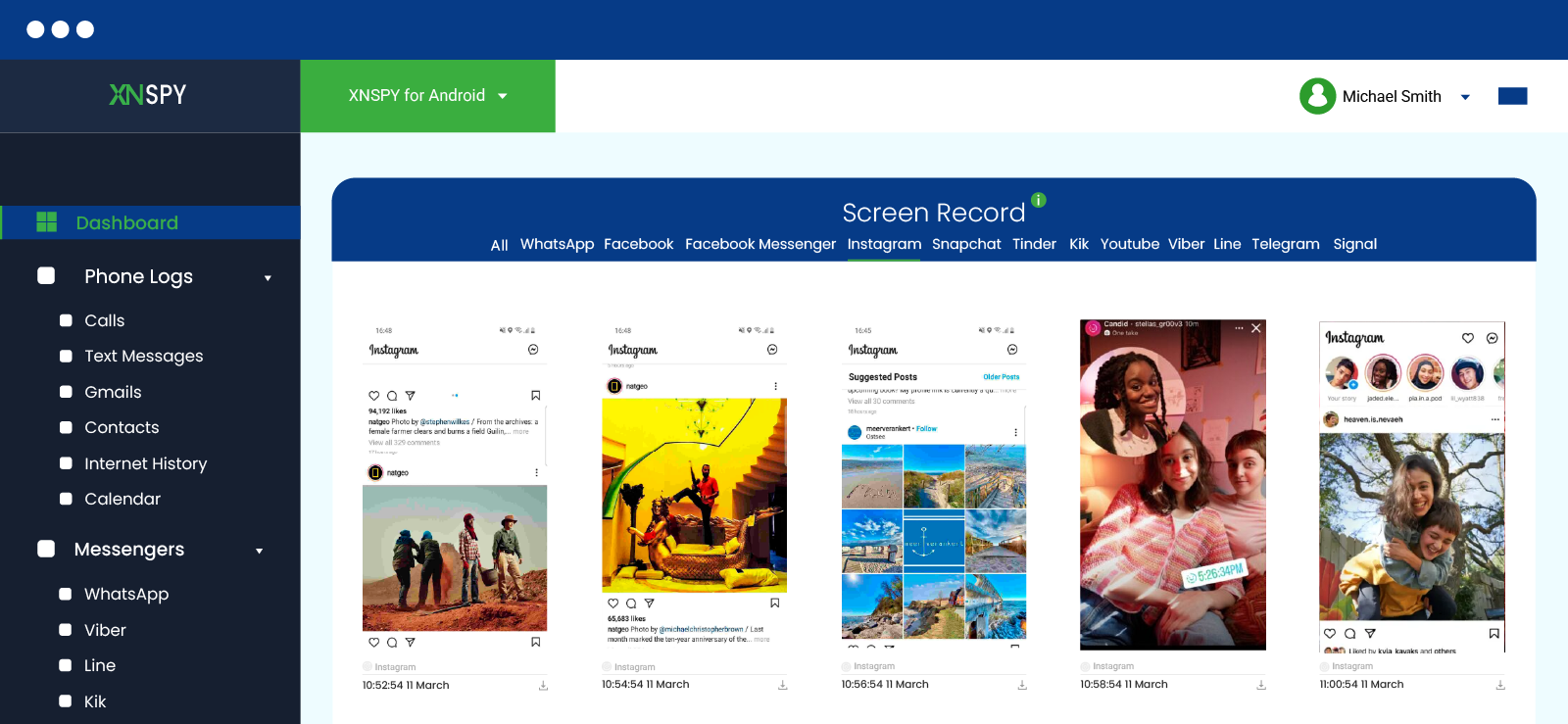
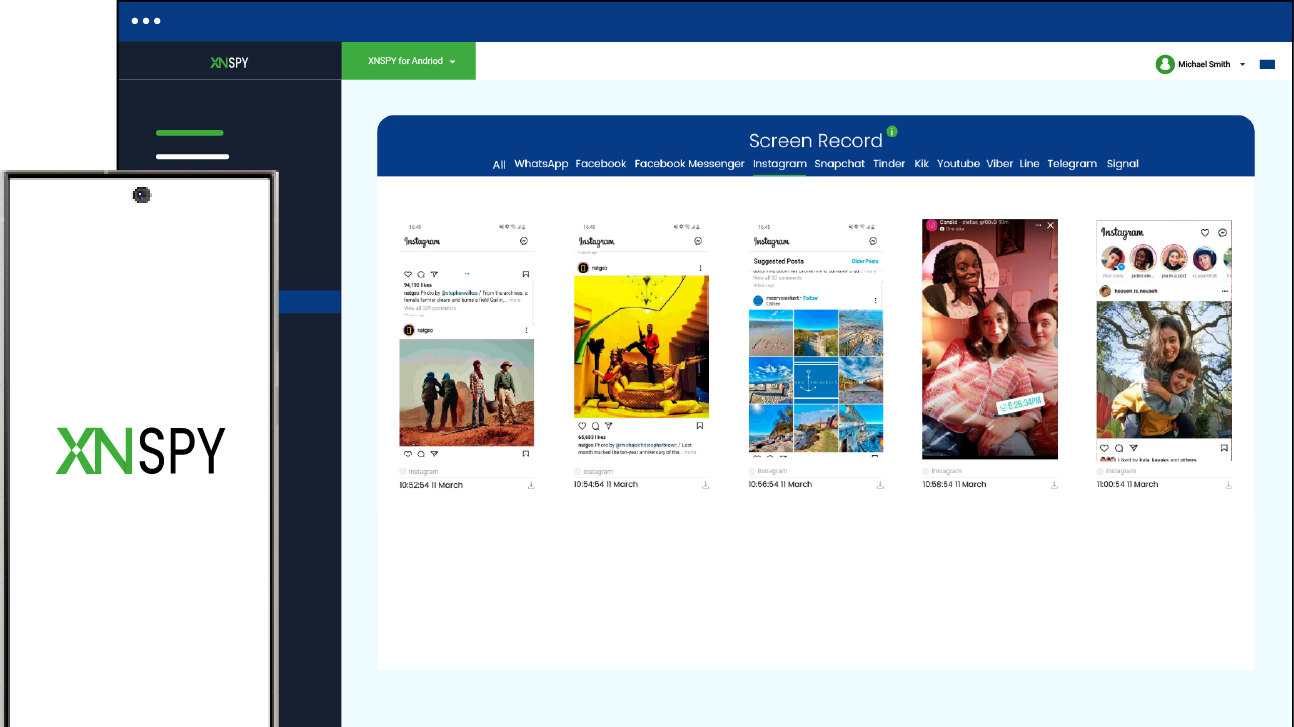
お子様が Instagram を開くと、Xnspy の画面録画機能が 5 秒ごとに自動的にスクリーンショットをキャプチャし、リアルタイムでダッシュボードにアップロードします。閲覧したすべてのストーリー、開いたすべてのDM、受信したすべての消えたメッセージ、閲覧またはすぐに削除したすべての投稿、さらにはインスタントまで、すべてがキャプチャされ、Instagram タブに整理されます。
Xnspyを使用するには:
- Xnspy Web サイトにアクセスし、サブスクリプション プランを選択します。
- お子様のデバイスに簡単に物理的にアクセスし、画面上のセットアップ手順に従ってインストールを完了します。
- 自分の電話またはコンピュータから Xnspy ダッシュボードにログインします。
- [画面記録] セクションを開き、アプリ フィルターから Instagram を選択して、Instagram アクティビティのみを表示します。
- タイムスタンプと日付のフィルターを使用して、特定のセッションに移動し、キャプチャされた内容を確認します。
私の経験はどうでしたか?
私はサムスン製携帯電話で Xnspy の画面録画機能を 14 日間テストし、10 代の若者の Instagram アクティビティを監視する親をシミュレートしました。テストには意図的な削除 (コンテンツを投稿して数秒以内に削除する) を含めて、それらが引き続きダッシュボードに表示されるかどうかを確認しました。
Xnspy は、両方のデバイスにわたるすべての Instagram セッション アクティビティの 92% をキャプチャしました。すべてのセッションで 5 秒間隔でスクリーンショットが生成され、一貫して再現できました。ある特定のテストでは、写真を投稿して 4 秒以内に削除しました。削除の直前に撮影されたスクリーンショットはダッシュボードにまだ表示されていました。コンテンツはインスタグラムから消えたが、監視記録には保存されていた。
ただし、正直な制限は、セットアップにはターゲット デバイスへの物理的なアクセスが必要であるということでした。 10 分間電話に出られない場合は、インストールを実行できません。また、ダッシュボードには 2 週間にわたって大量のスクリーンショットが蓄積されており、特定のコンテンツを探すときに分類するのに時間がかかりました。
そうは言っても、これらは両方とも、すぐに何かをキャッチすることを期待するのではなく、信頼できるタイムスタンプ付きの可視性を必要とする親にとっては、対処可能なトレードオフです。
よくある質問
Instagram はプロフィールをスクリーンショットすると通知しますか?
いいえ、インスタグラムはプロフィールページのスクリーンショットを誰にも通知しません。これは、プロフィール写真、自己紹介テキスト、フォロワーおよびフォローリスト、投稿グリッドに適用されます。公開プロフィールまたは非公開プロフィールを自由にスクリーンショットできますが、アカウント所有者に通知は送信されません。これは Instagram のすべてのバージョンで一貫した動作であり、私自身の通知テストでも確認されました。
Instagram Reels でスクリーンショットを撮ると通知されますか?
いいえ。リールのスクリーンショットを撮っても、Instagram は通知を送信しません。リールは標準のポストと同じルールに従います。作成者はスクリーンショットが撮影されたことを知る方法がありません。これは、フィード、専用のリール タブ、およびクリエイターのプロフィール ページのリールに適用されます。通知もアプリ内インジケーターも一切ありません。
Instagramはハイライトをスクリーンショットすると通知しますか?
いいえ、ハイライトのスクリーンショットは、アーカイブされたストーリーから作成されたものであっても、Instagram ストーリーのスクリーンショット通知をトリガーしません。どのアカウントでもハイライトを何度でもスクリーンショットでき、アカウント所有者は警告を受け取りません。
Instagram はメッセージをスクリーンショットすると表示されますか?
それはメッセージの種類によって異なります。標準の DM の場合、Instagram は会話をスクリーンショットしてもブロックしたり通知したりしません。 Instagram Direct で写真やビデオなどのコンテンツが消えると、Instagram は即座に通知を送信します。ただし、View Once の写真やビデオをスクリーンショットしようとしても、アプリでは最初からその機能を実行できません。デバイスに「このページのスクリーンショットを撮影できません」と表示され、キャプチャは行われません。画面録画でも黒い画面が生成されます。
Instagramは画面録画を通知しますか?
それはメッセージの種類によって異なります。標準の DM の場合、Instagram は会話をスクリーンショットしてもブロックしたり通知したりしません。 Instagram Direct で消えるコンテンツ ([一度だけ表示] または [再生を許可] に設定されている写真やビデオ、またはバニッシュ モードで送信されたメッセージ) の場合、Instagram はスクリーンショットの試みを完全にブロックします。デバイスに「このページのスクリーンショットを撮影できません」と表示され、キャプチャが保存されません。画面を録画すると黒い画面が生成されます。
返信を残してください:
あなたのメールアドレスは公開されません。必須フィールドはマークされています*
Mike Everett
メンバー登録日 10月 20, 2014
Mike Everett
メンバー登録日 10月 20, 2014
マイク・エベレットは、iOSおよびAndroidの監視アプリの実地テストと評価を専門とするコンシューマーテクノロジー系ジャーナリストです。11年以上にわたり業界に携わり、モバイル監視ツールの実環境における性能、特に精度、機能の信頼性、デバイス互換性、そして保護者にとっての実用性に焦点を当てています。
彼は監視アプリの実機テストを実施し、マーケティング上の謳い文句を超えて、その機能が実際にどれほど機能するかを評価しています。彼の主な活動は、比較レビュー、機能分析、そして保護者が日常生活で実際に役立つツールを理解できるよう設計された購入ガイドの作成です。