YouTube’u Engelleme: Bilgisayarlar, Telefonlar ve Tabletler İçin Adım Adım Yöntemler
 By Stephen Hawks
Telefonunuz için eksiksiz izleme deneyimi
XNSPY'yi edinin ve herhangi bir telefonda çağrıları, metinleri, multimedyayı, konumları ve daha fazlasını izlemeye başlayın!
Şimdi başlayın Canlı DemoOkul gecesi saat 23:00’te ortaya çıkan açıklanamaz bir ebeveynlik hayal kırıklığı var. Çocuğunuzun odasının önünden geçersiniz ve ‘Yeni Başlayanlar İçin Scratch Eğitimi’ ile başlayan bir öneri tavşan deliğinin derinliklerinde, kendilerini tamamen YouTube’a kaptırmış halde bulursunuz. Platform, kullanıcıların izlemesini sağlayacak şekilde tasarlandı ve çocuklar bu platforma en duyarlı kullanıcılar arasında yer alıyor.
Çocuğunuzun kullandığı her cihazda YouTube’u engellemek mümkün olsa da buradaki zorluk, tek bir ayarın YouTube’u çocuklarınız için gerçekten erişilemez kılmak için nadiren yeterli olmasıdır.
Ben de tam olarak bu konuda size yardımcı olacağım. YouTube’u PC, Chromebook, Android, iPhone ve iPad gibi farklı cihaz türlerinde engellemek için size birden fazla yöntem göstereceğim. Ayrıca çocuğunuzun çevrimiçi etkinliklerine hem kısıtlamalar hem de görünürlük sağlayan telefon düzeyinde bir çözümden de bahsedeceğim.
YouTube’u Engelleme Hakkında Bilmeniz Gereken Her Şey
- PC’lerde, Android cihazlarda, iPhone’larda ve iPad’lerde YouTube’u engellemek için adım adım yöntemler edinin.
- Ekran Süresi ve Microsoft Aile Güvenliği YouTube’u denetlenen hesaplar aracılığıyla engelleyebilir, ‘ana bilgisayar’ dosyası ise onu bilgisayarlardaki tüm tarayıcılarda sistem genelinde engeller.
- Google Aile Bağlantısı BlockSite şifre korumalı tarayıcı engellemesi eklerken Chromebook’lardaki Chrome’da YouTube erişimini kontrol eder.
- Aile Bağlantısı Android’de YouTube hesabını engelleyebilir, Dijital Refah ise daha basit bir zaman sınırı yaklaşımı sunar.
- Ekran Süresi iPhone’daki uygulama, web ve yükleme kısıtlamalarını birleştirir; Kesinti Süresi ise planlanan saatlerde YouTube’u engeller.
- Rehberli Erişim iPad’i onaylı uygulamalara kilitlerken uygulamaların kaldırılmasını ve yüklenmesini engeller, bu da YouTube’a kolay erişimin engellenmesine yardımcı olur.
- Xnspy YouTube’u uzaktan engelleyebilir, tarayıcı etkinliğini görüntüleyebilir ve uygulama kullanımını ebeveyn kontrol panelinden kontrol edebilir.
Aslında Bir Çocuk İçin YouTube’u Tamamen Engelleyebilir misiniz?
Evet, ancak yalnızca hem uygulamayı hem de web sitesini engellemeniz durumunda.
YouTube indirilebilir bir uygulama ve tam teşekküllü bir web sitesi olarak mevcuttur. Bu, uygulamaya erişimini kaybeden bir çocuğun uygulamaya Safari, Firefox, Brave vb. üzerinden ulaşabileceği anlamına gelir. Bazı çocuklar uygulamayı App Store veya Play Store’dan yeniden yüklemeyi de deneyebilir.
Ayrıca YouTube Kids’in telefon düzeyinde engellemenin yerini alamayacağını da belirtmekte fayda var. Uygulama, içeriği farklı derecelerde filtreliyor ancak çocuğun ana YouTube uygulamasına veya web sitesine geçmesini engellemez.
En kapsamlı çözüm, aynı zamanda çocukların YouTube içerik tercihlerine ilişkin ayrıntılı görünürlük sağlayan, cihaz düzeyindeki bir bloktur. Sonuçta görünürlük ve kısıtlama birlikte, tek başına olduğundan çok daha etkilidir.
Dikkate değer bir istisna, okul tarafından verilen Chromebook’ların ve iPad’lerin MDM (Mobil Cihaz Yönetimi) aracılığıyla yönetilmesidir. Okulun BT politikaları bu cihazları düzenler ve ebeveyn düzeyindeki kontroller bunları geçersiz kılamaz. Çocuğunuzun okul tarafından verilen cihazı YouTube’a izin veriyorsa ve siz bunun engellenmesini istiyorsanız uygun adım doğrudan okulun BT departmanıyla iletişime geçmektir.
Editörün Sizin İçin Seçtikleri

🦺  YouTube Kids gerçekten güvenli mi?
⛔  YouTube’da Uygunsuz İçerikleri Engellemenin 5 Yolu
👻  iPhone’da Snapchat’i Engellemenin 5 Etkili Yöntemi
🔞  Ergeninizin Telefonunda Pornografik Siteleri Engellemenin 7 Yöntemi
Bu YouTube Engelleme Yöntemlerini Nasıl Seçtim?
Burada listelenen her yöntemi bir Google Pixel serisi akıllı telefonda, bir iPhone’da, bir iPad’de, bir MacBook’ta ve bir HP Elitebook’ta birden fazla oturumda test ettim.
Amaç, işbirlikçi bir gencin her türlü kısıtlamayı kusursuz gösterdiği ideal koşulları değil, gerçek hayattaki senaryoları kopyalamaktı. Bir yöntemi dahil etmeden önce değerlendirdiğim faktörler şunlardır:
- Kurulum Kolaylığı: Teknik bilgisi olmayan ebeveynlerin yapılandırması 10-15 dakikadan fazla süren bir yöntem, ancak daha kolay alternatiflerden anlamlı bir şekilde daha iyi performans gösterdiğinde tutuldu.
- Çoklu–Tarayıcı Bloğu: YouTube’a yalnızca varsayılan tarayıcıda değil, herhangi bir tarayıcıda erişilebilir. Yalnızca cihazdaki her tarayıcıyı kapsayan yöntemleri seçtim.
- Kararlılık: Başlangıçta iyi görünen ancak cihaz güncellemesi veya yeniden başlatılmasından sonra yetersiz kalan yöntemler listeden kaldırıldı
- Kilit Koruması: Bir çocuk, herhangi bir kimlik bilgilerine ihtiyaç duymadan iki dakikadan kısa bir sürede bir yöntemi geri alabiliyorsa, hariç tutuldu.
- Baypas Zorluğu: Her yöntem, ilk denemeden sonra ne olacağı açısından özel olarak test edildi. Bir yöntemin basit bir geçici çözümü varsa, listeye girmedi.
Bilgisayarda YouTube Nasıl Engellenir?
| Yöntem | Eserler | Önceden Cihaz Erişimi Gerektirir | Başarı Oranı | Anahtar Sınırlaması |
| Mac Ekran Süresi ve Microsoft Aile Güvenliği | Evet | Evet | %85 | Üçüncü taraf tarayıcılar bunu atlayabilir. |
| Ana Bilgisayar Dosyası Düzenleme | Evet | Evet, Yönetici hesabıyla | %88 | Salt okunur koruma adımı olmadan geri döndürülebilir. |
Bilgisayarda YouTube’u nasıl engelleyeceklerini bulan ebeveynler, sorunun engellemenin kendisi değil, onu tarayıcılar arası tutmak olduğunu görecekler, çünkü YouTube’a herhangi bir tarayıcı üzerinden erişilebiliyor, bu da yalnızca bir tarayıcıyı engellemenin ideal bir çözüm olmadığı anlamına geliyor. Aşağıda tartışılan yöntemler işletim sistemi düzeyinde (İşletim Sistemi) çalışır ve kolayca atlanamaz.
1. Mac Ekran Süresi ve Microsoft Aile Güvenliği
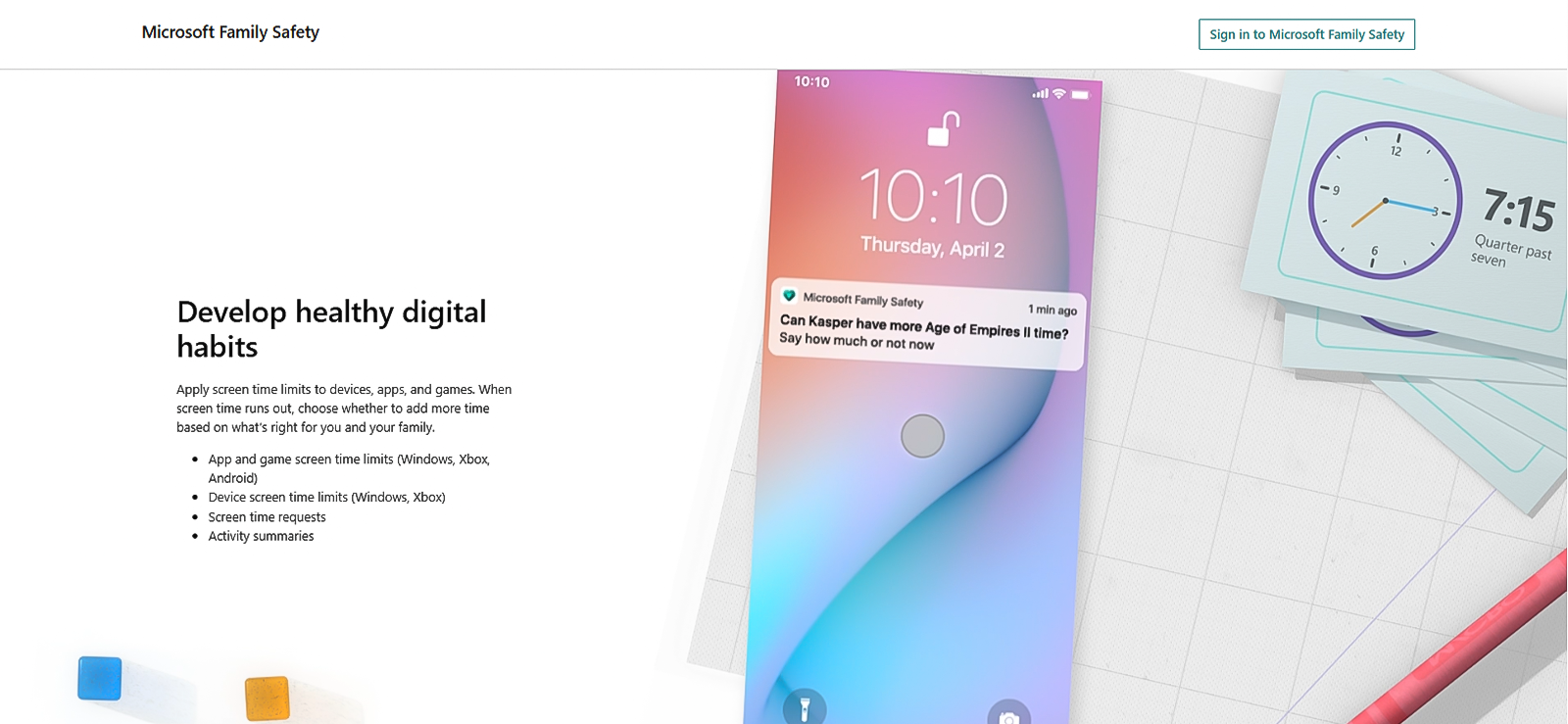
MacOS Catalina ve sonraki sürümlerinde bulunan Mac Screen Time, YouTube’u Safari, Firefox, Chromium ve diğer tarayıcılar için geçerli olan kısıtlı bir web sitesi listesine eklemenizi sağlar. Microsoft Aile Güvenliği, çocuk Microsoft hesabında oturum açtığında aslında Windows 10 ve Windows 11’de tüm tarayıcılarda aynı şeyi yapar.
Bu araçlar, çocuğunuzun yönetici olmayan bir hesabı olduğunda en iyi şekilde çalışır; dolayısıyla, parolanız olmadan yeni tarayıcılar indiremez veya işletim sistemi ayarlarını değiştiremez.
Mac Screen Time’da bunu şu şekilde ayarlayabilirsiniz:
- Sistem Ayarlarını açın ve Ekran Süresi’ni seçin.
- Seçenekler’e gidin, Ekran Süresi’ni açın ve güçlü bir şifre belirleyin.
- İçerik ve Gizlilik menüsünde İçerik Kısıtlamaları’na gidin ve Web İçeriği’ni seçin.
- Yetişkin Web Sitelerini Sınırla’ya basın.
- ‘+’ düğmesini tıklayın ve aşağıdaki gibi farklı YouTube ana makine adlarını
ekleyin:
- https://www.youtube.com/
- https://m.youtube.com/
- https://gaming.youtube.com/
- https://youtube.com/
Microsoft Aile Güvenliği’ne gelince, şu adımları izlemeniz gerekecek:
- Microsoft hesabınızı kullanarak Microsoft Aile Güvenliği web sitesinde oturum açın.
- Çocuğunuzun profilini açın, İçerik Filtreleri’ne gidin ve Uygunsuz Web Sitesini ve Aramaları Filtrele seçeneğini açın.
- Engellenen Siteler altına farklı YouTube URL’leri (yukarıda paylaşılmıştır) ekleyin.
Test Neyi Gösterdi?
Mac Screen Time, bu ikisinden daha tutarlı olanıydı ve YouTube’u Safari ve Firefox’ta 10 oturumun 8’inde engelledi. İki hata, Ekran Süresini tamamen atlayan, ayrı bir yönetici hesabından üçüncü taraf bir tarayıcı kurulduğunda meydana geldi. Çocuğun profilini yönetici olmayan bir kullanıcıya ayarlamak, sonraki tüm testlerde bunu önledi.
Microsoft Aile Güvenliği 10 oturumun 8’inde işe yaradı. Mac Ekran Süresi sorununa benzer şekilde, her iki hata da yönetici hesabında oturum açıldığında tarayıcının açılmasıyla ilgiliydi. Bu sorunu çözmek için çocuğun hesabının başlangıçta zorunlu bir Microsoft oturum açması gerektirip gerektirmediğini kontrol etmeniz gerekir.
2. Dosya Düzenlemeyi Barındırır
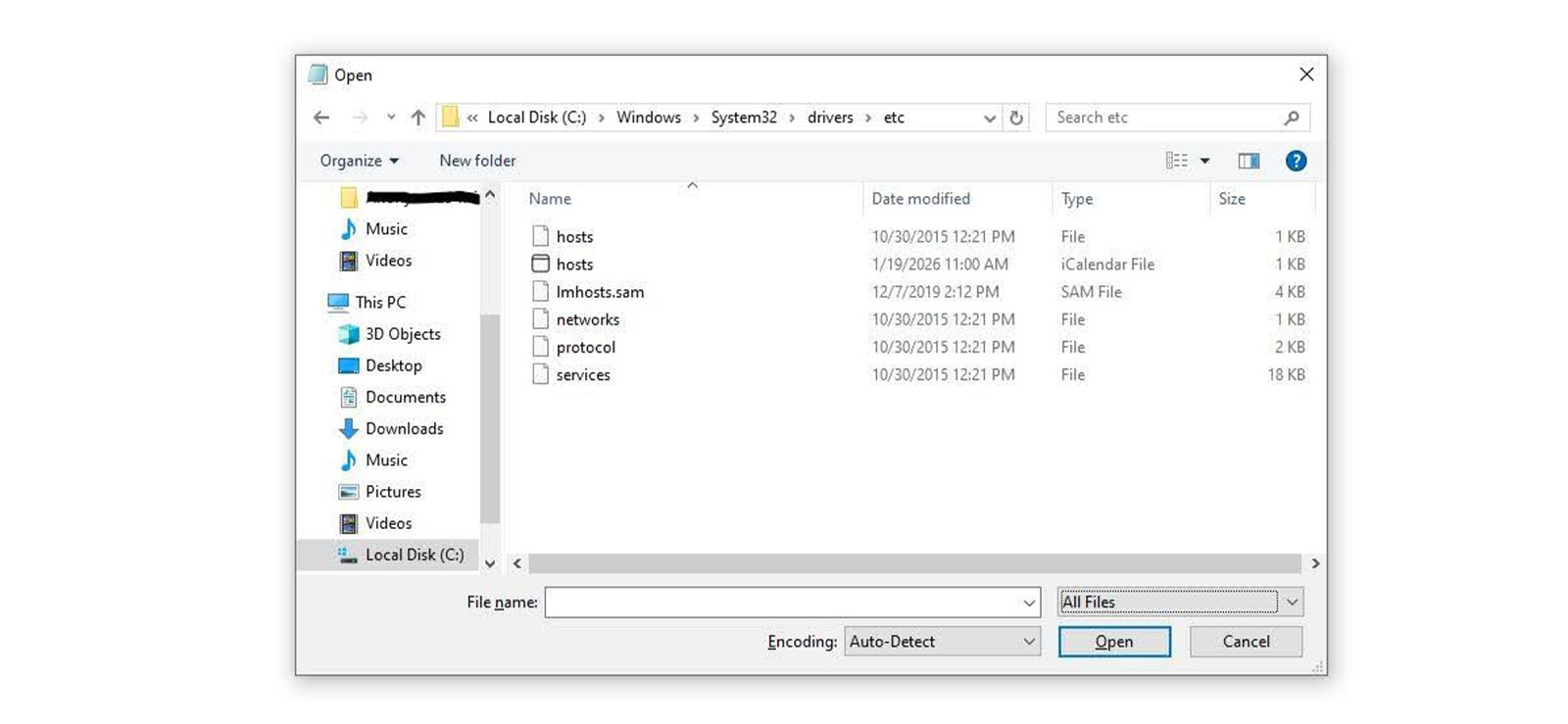
Bir bilgisayarın alan adlarını nasıl çözdüğünü kontrol eden işletim sistemi düzeyinde bir düzenlemedir.
Bu yöntem, YouTube’un alan adını her tarayıcıda erişilemez hale getiren yerel bir adrese yönlendirir. Önceki yöntemin aksine, hesaba bağlı değildir, dolayısıyla çocuğunuz yönetici profilinde oturum açmış olsa bile YouTube’a erişemeyecektir.
Windows’ta dosyaları şu şekilde düzenleyebilirsiniz:
- Yönetici olarak Not Defteri’ni çalıştırın.
- Daha sonra Ctrl + O tuşlarına basın ve C:\Windows\System32\drivers\etc dizinine gidin, filtreyi Tüm Dosyalar olarak değiştirin ve ‘hosts’ adlı dosyayı açın.
- Dosyanın altına şu satırları ekleyin:
- 127.0.0.1 www.youtube.com
- 127.0.0.1 youtube.com
- 127.0.0.1m.youtube.com
- Dosyayı kaydedin, Özellikler’i açmak için sağ tıklayın ve Salt Okunur’u işaretleyin.
- Açık tarayıcıları yeniden başlatın; YouTube’a artık erişilemeyecektir.
MacOS’a gelince, şu adımları izlemeniz gerekecek:
- Terminal’e gidin ve kesme işareti olmadan ‘sudo nano /etc/hosts’ yazın.
- İstenirse şifrenizi girin.
- Dosyanın en altına gidin ve aynı üç satırı ekleyin:
- 127.0.0.1 www.youtube.com
- 127.0.0.1 youtube.com
- 127.0.0.1m.youtube.com
- Dosyayı kaydedin.
- Şu komutları çalıştırarak mevcut DNS önbelleğini temizleyin:
- sudo dscacheutil -flushcache
- sudo killall -HUP mDNSResponder
- ‘Sudo chmod 444 /etc/hosts’ komutunu kesme işareti olmadan çalıştırarak dosyayı Salt Okunur yapın.
Test Neyi Gösterdi?
Her iki platformda da Firefox, Safari ve Brave’de 10 oturumun 9’unda YouTube’a tamamen ulaşılamadı. Tek başarılı geçiş, trafiği ‘ana bilgisayarlar’ dosyası etrafında yönlendiren bir VPN uygulamasından geldi. Bu açığı kapatmak için çocuğunuzun bilgisayarında bulunan VPN uygulamalarını kaldırabilirsiniz.
Üstelik macOS’ta DNS önbelleğinin temizlenememesi, tarayıcının önceki DNS yanıtını önbelleğe alması nedeniyle YouTube’un 10-15 dakika boyunca erişilebilir kalmasına neden oldu. Bu adım macOS’ta isteğe bağlı değildir. Dosyaları Salt Okunur yapmak da iyi bir fikirdir; böylece çocuklar, engellemeyi kaldırma talimatlarını arayarak ‘ana bilgisayar’ dosya düzenlemesini tersine çeviremez.

Xnspy: Çocuğunuzun YouTube’da Ne İzlediğini Takip Edin
YouTube’u engellemek birinci adımdır; Onun yerini neyin aldığını bilmek çocukları güvende tutan
şeydir.
– Silinen uygulamalar da dahil olmak üzere çocuğunuzun açtığı her uygulamayı görün
– Gizli oturumlar da
dahil olmak üzere tam tarayıcı geçmişini görüntüleyin
– İşaretli kelimeler göründüğünde anında uyarı
alın
– Saniyeler içinde YouTube’u telefonunuzdan engelleyin veya engelini kaldırın
Chromebook’ta YouTube Nasıl Engellenir?
| Yöntem | Eserler | Önceden Cihaz Erişimi Gerektirir | Başarı Oranı | Anahtar Sınırlaması |
| Google Family Link (Chromebook) | Evet | Evet | %88 | Yalnızca Google Chrome. |
| BlockSite Uzantısı | Evet | Evet | %65 | Misafir Modundan geçildi. |
Chromebook’ta YouTube’un nasıl engelleneceğini bilmek genel bir bilgisayara göre biraz daha kolaydır çünkü Chromebook’lar çoğunlukla Google hesaplarına dayanır ve bu da ebeveynlerin lehine olur. Chromebook’ta Google Family Link en güvenilir çözümdür çünkü çocuğunuzun hesabını çok fazla sorun yaşamadan yönetmenize olanak tanır.
1. Google Aile Bağlantısı
Google Family Link, Google ekosistemine yerleşik ücretsiz bir ebeveyn kontrolü hizmetidir. Çocuğunuzun Chromebook’u denetlenen bir Google hesabında oturum açtığında Family Link, YouTube’u telefonunuzdan kolayca engellemenize olanak tanır.
- Google Family Link’i telefonunuza yükleyin ve çocuğunuzun Chromebook’una bağlayın.
- Üçüncü taraf tarayıcılarda çalışmadığı için Google Chrome dışındaki tüm tarayıcıları Chromebook’tan silin.
- Açın, çocuğunuzun adına dokunun ve Kontroller’i seçin.
- Google Chrome’da İçerik Kısıtlamaları’na gidin, Yönetilen Siteler’e, ardından Engellenenler’e dokunun ve buna YouTube.com’u ekleyin.
- Kontroller’e dönün, Uygulamalar’a dokunun ve YouTube’u engelleyin.
Test Neyi Gösterdi?
Google Family Link, 10 test oturumundan 9’unda YouTube’u başarıyla engelledi. Soruna neden olan tek örnek, Firefox’un hâlâ kurulu olmasıydı. Family Link üçüncü taraf tarayıcıları kontrol edemediğinden YouTube 5 saniyeden kısa sürede yüklendi.
2. BlockSite Uzantısı
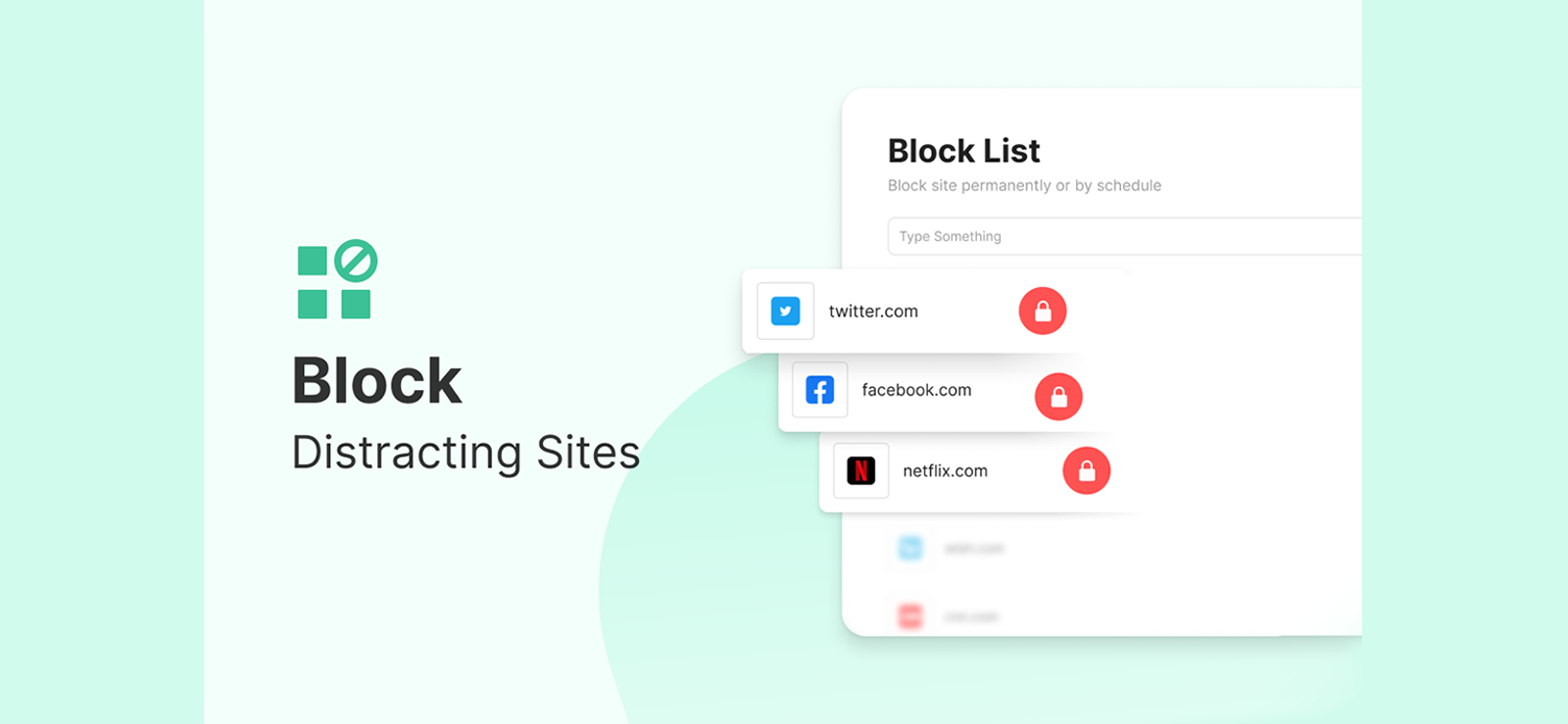
Google Family Link’i olmayan Chromebook’lar için BlockSite uzantısı iyi bir alternatiftir.
Kaldırılmasını önlemek için şifre korumasıyla birlikte gelir ve bu boşluğu kapatmak için Gizli Modda etkinleştirilebilir. İşte nasıl çalışıyor:
- Chrome Web Mağazası’nı açın, BlockSite’ı arayın ve Chrome’a Ekle’yi tıklayın.
- Araç çubuğunda BlockSite uzantısını tıklayın, Siteyi Engelle’yi seçin ve YouTube’u ekleyin.
- BlockSite ayarlarına gidin ve Şifre Korumasını etkinleştirin.
- Uzantılar’a gidin, BlockSite’ı bulun ve Gizli Modda İzin Ver’i açın.
Test Neyi Gösterdi?
BlockSite 10 oturumun 6’sında çalıştı. 4 hatanın tümü, uzantıları yüklemeyen Misafir Modunda meydana geldi.
Ayrıca BlockSite uzantısı tarayıcı düzeyinde olduğundan farklı bir tarayıcı yükleyen veya Misafir Modunu kullanan bir genç onu atlayacaktır.
Android’de YouTube Nasıl Engellenir?
| Yöntem | Eserler | Önceden Cihaz Erişimi Gerektirir | Başarı Oranı | Anahtar Sınırlaması |
| Dijital Refah | Evet | Evet | %85 | Varsayılan olarak PIN yoktur. |
| Kısıtlı Mod | Evet | Evet | %65 | Cihazın yeniden başlatılması bazen izinlerin iptal edilmesine neden olabilir. |
Android’de YouTube’un engellenmesi öncelikle bir şeye bağlıdır: çocuğunuzun telefonunda zaten bir ebeveyn Google hesabının kurulu olup olmadığı.
1. Dijital Refah
Android 9.0 veya üstünü çalıştıran her akıllı telefonda yerleşik bir uygulamadır. YouTube’un günlük zamanlayıcısını 0’a ayarlamak için bunu kullanabilirsiniz. Bunu yaptığınızda, o günün geri kalanında erişilemez hale gelir. Bu yöntemi kullanarak YouTube’u Android’de nasıl engelleyeceğiniz aşağıda açıklanmıştır:
- Çocuğunuzun Android cihazında Ayarlar’a gidin.
- Dijital Denge ve Ebeveyn Denetimlerini açın.
- Kontrol Paneli’ne gidin ve listeden YouTube’u seçin.
- ‘Kum saati’ simgesine dokunun ve günlük limiti 0 olarak ayarlayın.
Test Neyi Gösterdi?
Her ne kadar iyi çalışıyor olsa da, Dijital Denge’nin PIN koruması yoktur, dolayısıyla bir çocuk kolaylıkla “Ayarlar”a giderek zamanlayıcıyı artırabilir. Küçük çocukları olan ebeveynler için Google Family Link çok daha güvenilirdir.
2. YouTube’un Kısıtlı Modu
YouTube’un, iki katmanlı bir blok için Android’in uygulama izin kontrolleriyle eşleştirebileceğiniz yerleşik bir Kısıtlı Mod ayarı vardır.
Kısıtlı Mod, YouTube düzeyinde yaşa uygun olmayan içerikleri filtrelerken Android’in uygulama ayarları, çocuğunuzun uygulamayı tekrar kapatmasını önlemek için uygulamayı kilitler. Bunu yapmak için aşağıda verilen adımları izleyin:
- Çocuğunuzun YouTube profilini bir Android telefonda açın.
- Ayarlar > Genel’e gidin ve Kısıtlı Mod’u açın.
- Şimdi telefonunuzun Ayarlar > Uygulamalar bölümüne gidin.
- YouTube’u arayın ve İzinler’i seçin.
- Depolama ve Ağ erişimi başta olmak üzere tüm izinleri iptal etmeniz gerekecektir. Bu, YouTube’un uygulamayı mevcut tutarken içerik yüklemesini engeller, böylece çocuğunuz uygulamanın kaybolduğunu fark etmez.
Test Neyi Gösterdi?
Çocuğunuz telefonu yeniden başlatırsa bu kombinasyon başarısız olabilir ve bu durum bazen Android’deki uygulama izinlerinin iptal edilmesine neden olabilir. Google Pixel cihazında izinler, yeniden başlatmanın ardından iptal edilmez ancak diğer cihazlarda değişiklik gösterebilir.
Ancak Kısıtlı Mod ayarı, yapılandırıldıktan sonra 10 oturumun tamamında çalıştı. İzin iptaliyle birleştirildiğinde bu durum, çocuğun YouTube’da gerçekte izleyebileceği veya erişebileceği içerikleri önemli ölçüde azaltır.

Biliyor muydunuz?
Çocuğunuzun Facebook’ta izlediği içerik türünü de kontrol edebilirsiniz.

iPhone’da YouTube Nasıl Engellenir?
| Yöntem | Eserler | Önceden Cihaz Erişimi Gerektirir | Başarı Oranı | Anahtar Sınırlaması |
| Ekran Süresi — İçerik Kısıtlamaları | Evet | Evet | %87 | Şifre güvenliği kritik bir değişkendir. |
| Ekran Süresi – Kesinti Programı | Evet | Evet | %82 | Yalnızca planlanan saatlerde bloke edilir. |
Apple ayrıca Ekran Süresi adı verilen yerleşik bir ebeveyn kontrolü özelliğine de sahiptir.
Bu, ebeveynlere çocuklarının telefon kullanımı üzerinde daha fazla kontrol olanağı sağlar, ancak tek bir koşulla, yani bilmedikleri bir şifreyle.
1. Ekran Süresi – İçerik Kısıtlaması
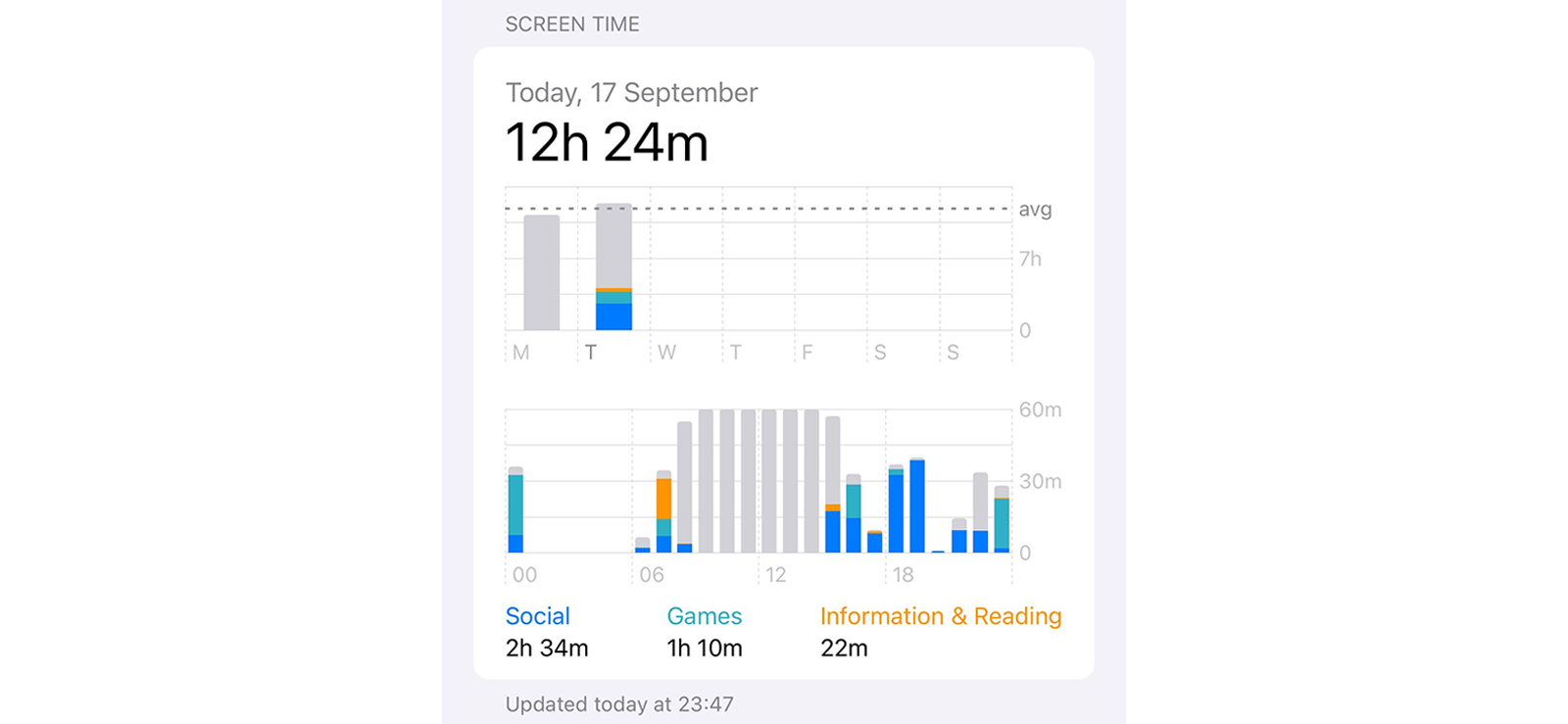
YouTube’un iPhone’da engellenmesi, Apple’ın yerleşik ebeveyn kontrol sistemi olan Ekran Süresi ve onu koruyan tek şifre ile ilgilidir. YouTube uygulamasını gizleyen, web sitesini tüm tarayıcılarda engelleyen ve App Store’dan yeniden yüklemeyi engelleyen 3’ü 1 arada bir çözümdür.
iPhone’da YouTube’u nasıl engelleyeceğiniz aşağıda açıklanmıştır:
- Ayarlar’a gidin ve Ekran Süresi’ne dokunun.
- Ekran Süresi’ni açın, “Bu Çocuğumun iPhone’u” seçeneğine dokunun ve Ekran Süresi Parolasını Kullan’ı seçin.
- Güçlü bir giriş yapın ve İçerik ve Gizlilik Kısıtlamalarını etkinleştirin.
- İçerik Kısıtlamaları, Uygulamalar’a dokunun ve yaş sınırını 9+ olarak ayarlayın.
- Şimdi Web İçeriği’ne gidin, Yetişkinlere Yönelik Web Sitelerini Sınırla’yı seçin ve aşağıdaki URL’leri ‘Asla İzin
Verme’ seçeneğine ekleyin:
- https://www.youtube.com/
- https://youtube.com/
- https://m.youtube.com/
- https://gaming.youtube.com/
- Son olarak iTunes ve App Store Satın Alma İşlemleri’ne dokunun ve ‘Uygulama Yükleme’ seçeneğini ‘İzin Verme’ olarak ayarlayın.
Test Neyi Gösterdi?
Üç öğenin tümü birlikte uygulandığında YouTube’a Safari, Brave ve Firefox’taki tüm test oturumlarında erişilemedi. Her şeyin dayandığı temel olduğundan şifre adımını atlamamak önemlidir.
Üstelik uygulama yaşını 9+ olarak ayarlamak diğer birçok uygulamayı da gizleyecektir; bu nedenle, sonlandırmadan önce nelerin kaybolduğunu gözden geçirmek iyi bir fikirdir.
2. Ekran Süresi – Planlanmış Kesinti Süresi
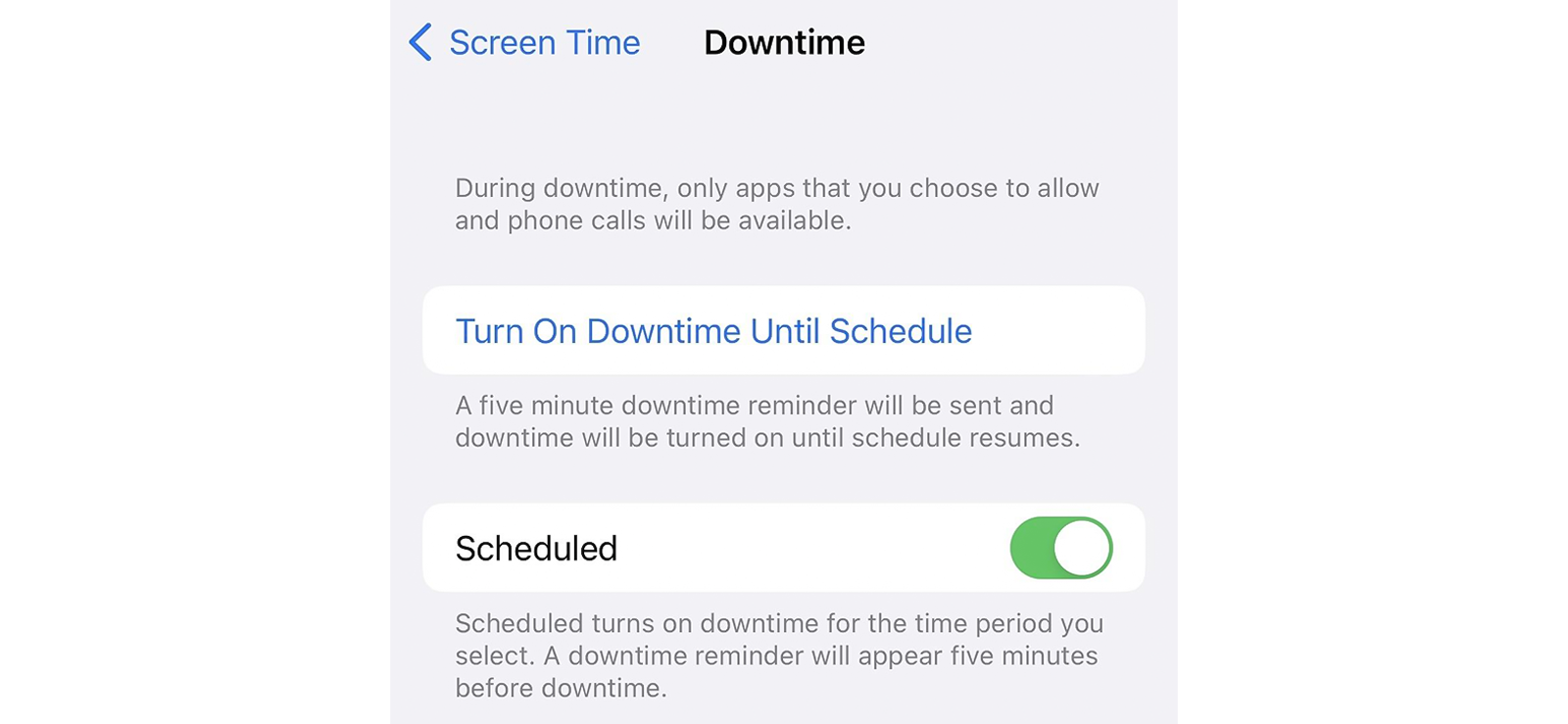
Kesinti Süresi, Apple’ın Ekran Süresi içindeki zamana dayalı kısıtlama özelliğidir. YouTube erişimini okul saatlerinde, akşamları veya gece boyunca duraklatmak için bu özelliği açabilirsiniz.
- Ayarlar’a gidin ve Ekran Süresi’ni seçin.
- Kesinti Süresi’ne dokunun, ‘Planlanmış’ seçeneğini açın ve YouTube’un engellenmesini istediğiniz ‘Başlangıç’ ve ‘Bitiş’ zamanlarını ayarlayın.
- Her gün engelleyebilir veya belirli günleri seçebilirsiniz.
- Ekran Süresi’ne dönün, Her Zaman İzin Verilir’i açın ve YouTube’un burada listelenmediğini kontrol edin.
Test Neyi Gösterdi?
Bu özellik aynı zamanda tüm test oturumlarında tutarlı bir şekilde çalıştı. YouTube, uygulama aktif olarak açık olsa bile, planlanan her dönemin başında anında kilitlendi.
Bir kez daha ‘Şifre’yi atlamamak önemlidir. Güçlü bir şifreniz olmadığı sürece bu özellik çalışmaz.
iPad’de YouTube Nasıl Engellenir?
| Yöntem | Eserler | Önceden Cihaz Erişimi Gerektirir | Başarı Oranı | Anahtar Sınırlaması |
| Rehberli Erişim | Evet | Evet | %83 | Manuel olarak etkinleştirilmesi gerekir. |
| Uygulama Silme | Evet | Evet | %80 | Tarayıcılarda YouTube’u engellemez. |
YouTube’u iPad’de nasıl engelleyeceklerini arayan ebeveynler, özellikle iPad’lerin bir evde paylaşılması ve kullanılması nedeniyle aşağıdaki iki yöntemin iPhone yöntemlerinden farklı çalıştığını görecektir.
1. Rehberli Erişim
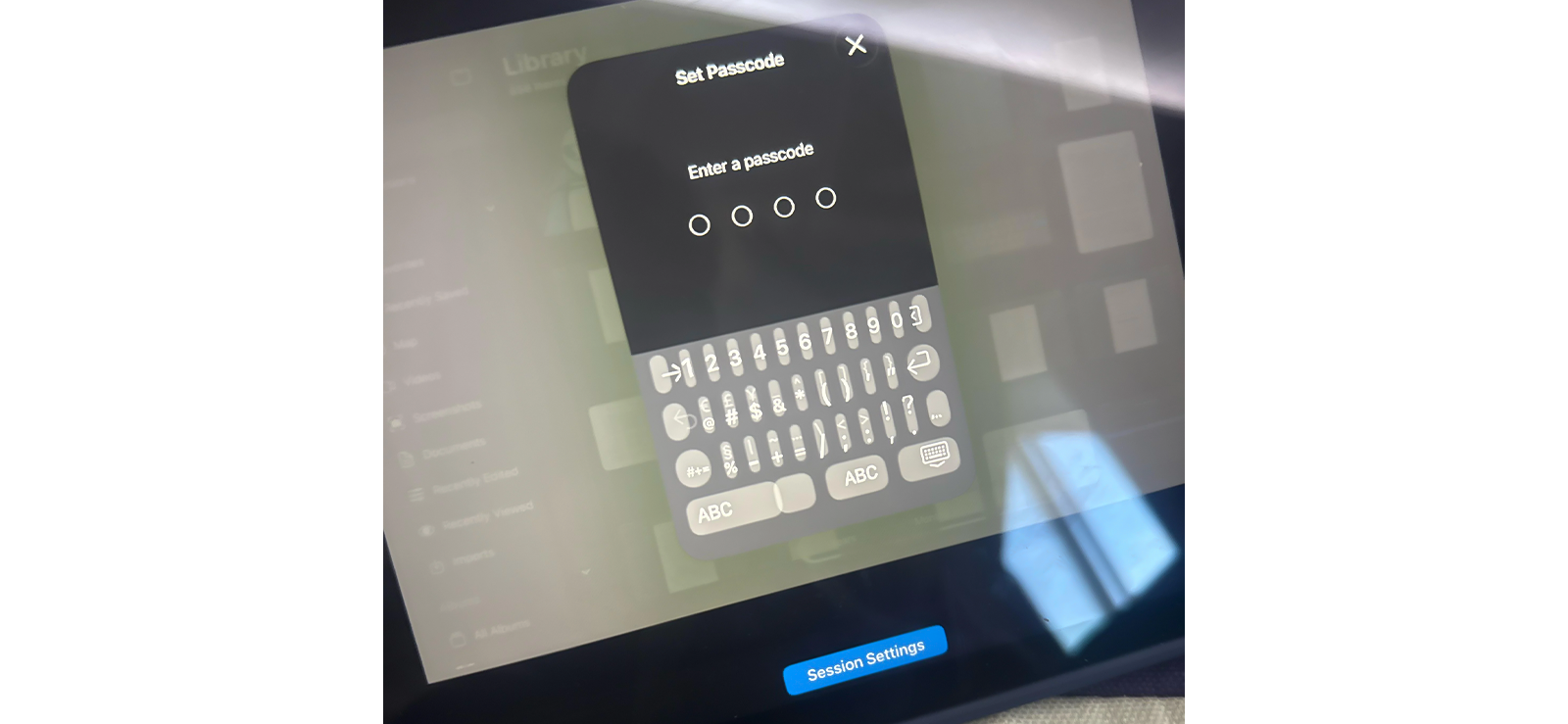
Temel olarak iPad’i tek bir uygulamaya kilitleyen bir erişilebilirlik özelliğidir. Etkinleştirildiğinde, içinde bulundukları uygulama dışındaki her şey kapatılır.
Bu, YouTube’u, App Store’u veya herhangi bir tarayıcıyı hiçbir şekilde açamayacakları anlamına gelir. Temel olarak iPad’i açık olduğu sürece tek uygulamalı bir cihaza dönüştürür.
Bu, YouTube’u engellemek yerine iPad’i onayladığınız bir şeye, örneğin bir okuma uygulamasına veya bir öğrenme platformuna kilitlemeniz anlamına gelir.
- Ayarlar > Erişilebilirlik > Denetimli Erişim’e gidin ve açın.
- Kılavuzlu Erişim Parolasını girin.
- Çocuğunuzun kullanmasını istediğiniz uygulamayı açın; örneğin DuolingoABC.
- Rehberli Erişimi başlatmak için ‘Ana Sayfa’ düğmesine üç kez dokunun.
- Bunu sonlandırmak için ‘Ana Sayfa’ düğmesine üç kez dokunun ve şifrenizi girin.
Test Neyi Gösterdi?
Rehberli Erişim, 10 test oturumunun tamamında tam olarak amaçlandığı gibi çalıştı. iPad, onaylanan uygulamaya etkili bir şekilde kilitlendi ve YouTube’a erişmeye yönelik her girişim hiçbir sonuç vermedi. Tek uyarı, iPad her teslim edildiğinde onu manuel olarak etkinleştirmeniz ve oturum sona erdiğinde devre dışı bırakmanız gerektiğidir.
2. Uygulamayı Silin ve Yeniden Yüklemeleri Kısıtlayın
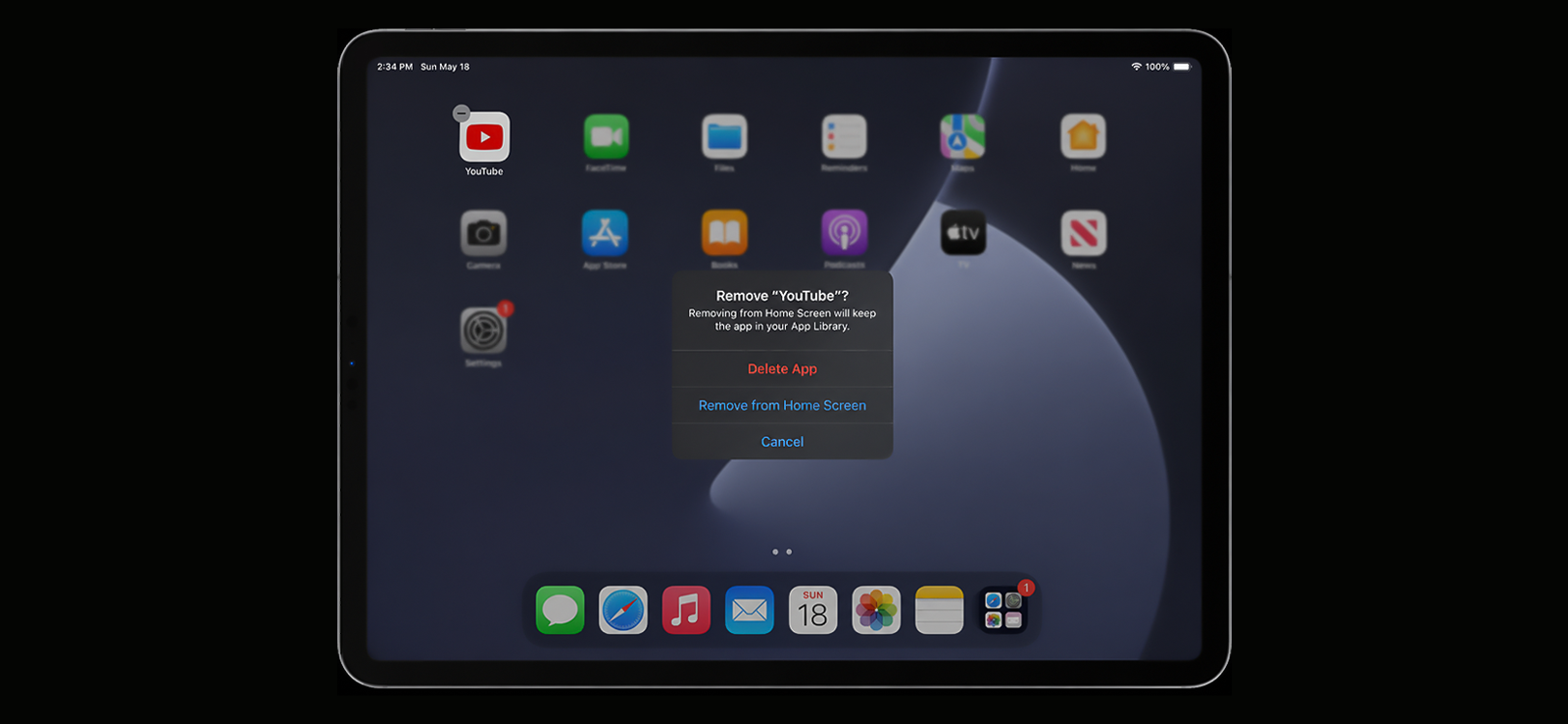
Bu yöntem iPad’deki en doğrudan yaklaşımdır; yani YouTube’u kaldırın ve yeniden indirilmesini önleyin. YouTube’u iPad’den silmek için:
- İPad’deki ‘YouTube’ simgesini basılı tutun, ‘–’ simgesine dokunun ve kaldırmak için Uygulamayı Sil’i seçin.
- Ayarlar > Ekran Süresi > İçerik ve Gizlilik Kısıtlamaları’na gidin ve etkinleştirin.
- iTunes ve App Store Satın Alma İşlemleri’ne dokunun ve ‘Uygulamaları Yükleme’yi ‘İzin Verme’ olarak ayarlayın.
- Şimdi İçerik ve Gizlilik Kısıtlamaları > İçerik Kısıtlamaları > Web İçeriği > Yetişkinlere Uygun Web
Sitelerini Sınırla’ya gidin ve aşağıdaki URL’leri ‘Asla İzin Verme’ seçeneğine
ekleyin.
- https://www.youtube.com/
- https://youtube.com/
- https://m.youtube.com/
- https://gaming.youtube.com/
Test Neyi Gösterdi?
Bu yöntem YouTube’u iPad’den tamamen kaldırdığı için işe yarıyor. Becerikli bir genç onu hemen yeniden indirebilir, bu yüzden onu ‘iTunes ve App Store Satın Almaları’ menüsünden engellemek önemlidir.
Üstelik uygulamanın kaldırılması, çocuğun YouTube’a tarayıcıdan erişmesini engellemez. YouTube web sitesini de engellemek için yukarıda paylaşılan adımları izlemelisiniz.
Çocuğunuzun Telefonunda YouTube Nasıl Engellenir?
| Yöntem | Eserler | Önceden Cihaz Erişimi Gerektirir | Başarı Oranı | Anahtar Sınırlaması |
| Xnspy | Evet | Evet | %92 | Çocuğun telefonuna tek seferlik fiziksel erişim gerekiyor. |
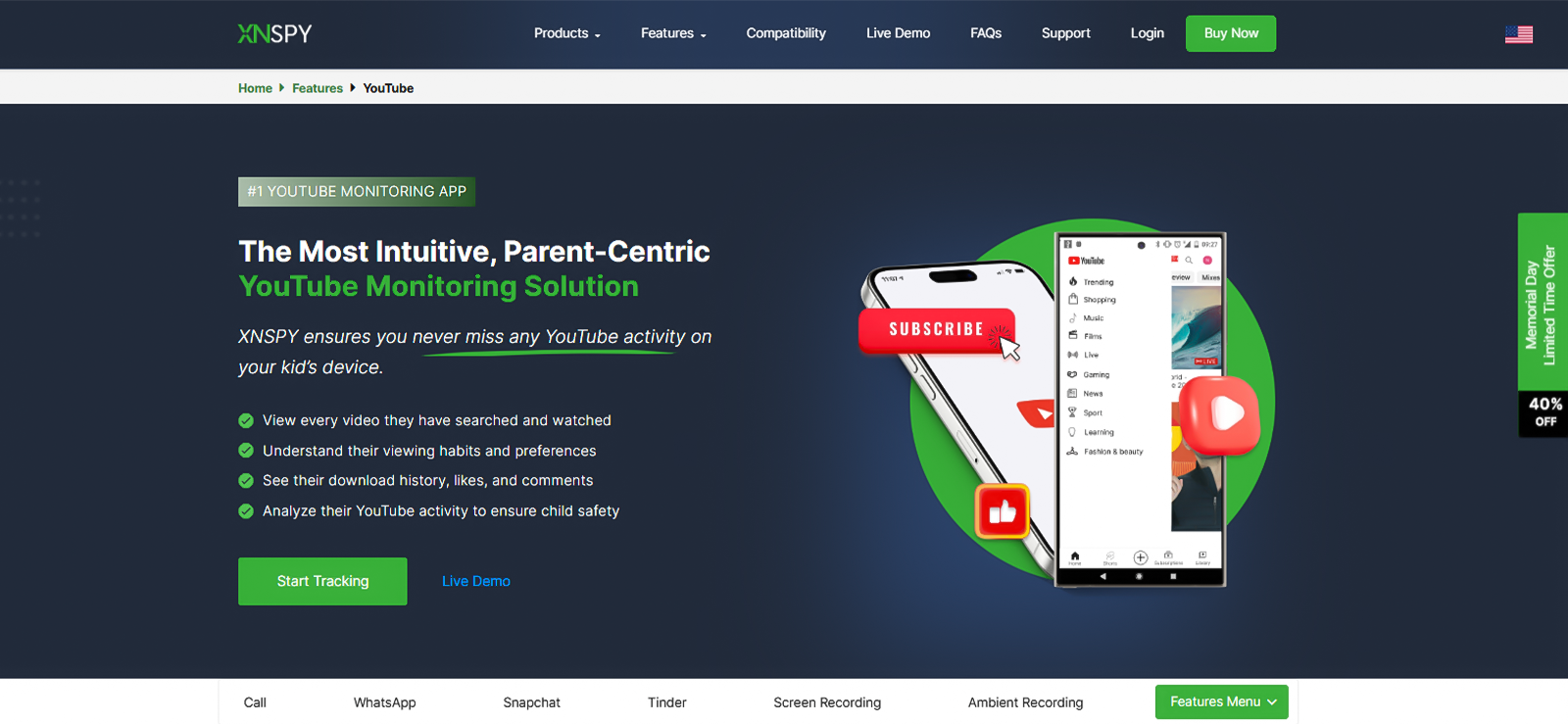
Çocuğunuzun telefonunda YouTube’u engellenmeden engellemenin sorunsuz bir yolunu istiyorsanız, Xnspy’ı kullanabilirsiniz.
Çocuğunuzun akıllı telefonuna yükleyebileceğiniz, cihazında yaptığı her şeyi görünür hale getirebileceğiniz bir ebeveyn kontrolü uygulamasıdır. Xnspy, YouTube’u veya diğer uygulamaları tek bir tıklamayla engelleme özelliğini de içeren birçok özelliğe sahiptir.
Xnspy, Android 4.0+ veya iOS 6+ çalıştıran akıllı telefonlarla uyumludur. Ayrıca kurulumu yapmak için çocuğun telefonuna tek seferlik kısa bir erişim sağlamanız da gerekecektir. Kurulduktan sonra hedeflenen cihazda sessizce çalışır ve verileri herhangi bir tarayıcıdan erişebileceğiniz çevrimiçi bir kontrol paneliyle senkronize eder.
Xnspy’ı sıfırdan kurmak 10-15 dakika sürer. Bunu nasıl yapacağınız aşağıda açıklanmıştır:
- Xnspy resmi web sitesinden bir abonelik planı satın alın.
- Kayıtlı e-posta adresinize gönderilen ‘Kurulum Eğitimi’ni adım adım izleyin. Çocuğunuzun telefonuna tek seferlik erişim gerektirir.
- Hedeflenen cihazda gerekli izinleri sağlayın.
- Kimlik bilgilerinizi kullanarak Xnspy kontrol panelinde oturum açın.
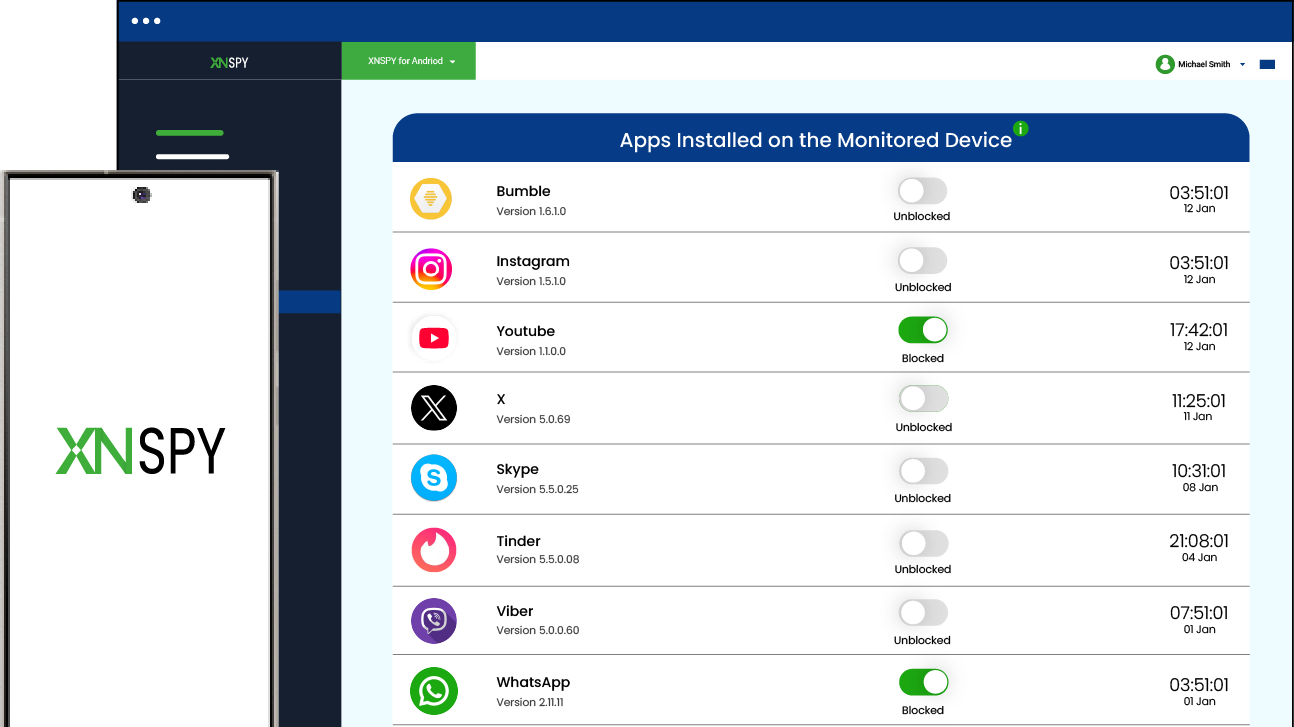
- Sol taraftaki menüden ‘Yüklü Uygulamalar’ bölümünü seçin.
- Listede YouTube’u arayın ve ‘Engellendi’ düğmesini açın.
Yüklü Uygulamalar bölümü, ‘Gizli’ veya ‘Silinmiş’ olsa bile gencin telefonundaki her uygulamayı görüntüler.
Xnspy’ı kullanarak, telefona bile dokunmadan anında uygulanan tek bir geçişle YouTube’u engelleyebilirsiniz. Engellemeyi kaldırmak için kapatmanız yeterlidir. Bu, belirli zamanlarda cihaz düzeyinde herhangi bir ayarlamaya gerek kalmadan YouTube’a izin verilmesini kolaylaştırır.
Çocuklar YouTube’a tarayıcılardan erişebildiğinden, cihazda yüklü olan Firefox, Brave vb. tüm tarayıcıları tek dokunuşla engelleyebilirsiniz.
Xnspy, temel kısıtlamaların ötesine geçen bilgiler sağlayan Ekran Kaydı, Keylogger, Ekran Süresi, İnternet Geçmişi ve Anahtar Kelime Uyarıları gibi başka özellikler de sunar.
Test Neyi Gösterdi?
Xnspy’ı Google Pixel serisi bir telefona yükledim ve çevrimiçi kontrol paneli aracılığıyla YouTube ve Google Chrome’u engelledim. Blok hemen uygulandı.
Daha sonra, YouTube’u yeniden yüklemek, Chrome aracılığıyla erişmek, Google Discover’da yerleşik videoları çalıştırmak ve WhatsApp aracılığıyla gönderilen YouTube bağlantılarını açmak gibi birden fazla atlama senaryosu çalıştırdım.
Xnspy 10 denemeden 9’unu engelledi. Tek eksiklik, YouTube’un normal şekilde yüklenmesi ancak video oynatıldıktan hemen sonra kapanmasıydı. Sorunun, muhtemelen dengesiz bir internet bağlantısından kaynaklanan bir senkronizasyon gecikmesinden kaynaklandığı ve uygulamanın, gözle görülür bir gecikme olmadan doğru bir şekilde engellendiği anlaşılıyor.
SSS
Birden fazla cihaz kullanıyorsa çocuğumun YouTube’a erişimini nasıl engellerim?
PC’lerde “hosts” dosyasını, Android’de Family Link’i ve iPhone ve iPad’lerde Ekran Süresini düzenleyerek çocuğunuzun birden fazla cihaz kullanarak YouTube’a erişmesini engelleyebilirsiniz. Alternatif olarak Xnspy’ı çocuğunuzun cep telefonuna yükleyebilir ve YouTube gibi istenmeyen uygulamaları tek tıklamayla engelleyebilirsiniz.
YouTube’u her gün belirli bir süre için otomatik olarak nasıl engelleyebilirim?
Apple cihazlarda belirli engellenen saatleri planlamak için ‘Planlanmış Kesinti Süresi’ özelliğini kullanabilirsiniz. Android akıllı telefonda Dijital Refah aslında aynı şeyi yapabilir. Geçerli gün için YouTube’u sınırlar ve gece yarısı sıfırlanır. Cihaz ayarlarıyla uğraşmak istemiyorsanız, Xnspy isteğe bağlı YouTube’u kendi tarayıcınızdan saniyeler içinde engelleyebilir.
Firefox’ta YouTube web sitesi nasıl engellenir?
Firefox, yerleşik ebeveyn denetimlerinin çoğunun dışında kalıyor; bu nedenle, hangi tarayıcının açık olduğuna bakılmaksızın YouTube’u işletim sistemi düzeyinde engellediği için ‘ana bilgisayar’ dosya yöntemini öneriyorum. Ayrıca Firefox’a ‘LeechBlock NG’ uzantısını yükleyebilir ve YouTube’u engellenenler listesine ekleyebilir, bir kaldırma şifresi belirleyebilir ve bunu ‘Özel Tarama’da etkinleştirebilirsiniz.
YouTube’u Chrome’daki tarayıcıdan nasıl engelleyebilirim?
YouTube’u Google Chrome’da engellemek için ‘BlockSite’ uzantısını yükleyebilir, YouTube’u engellenenler listesine ekleyebilir, PIN korumasını etkinleştirebilir ve ‘Gizli Mod’da izin verebilirsiniz. Android akıllı telefon veya Chromebook kullanıyorsanız Google Family Link’in site engelleme özelliği, Google Chrome’u doğrudan bir uygulamadan kontrol eder.
YouTube’u geçici olarak nasıl engelleyebilirim?
iPhone veya iPad’de YouTube’u geçici olarak engellemek için Ekran Süresi’ni açın ve Uygulama Sınırları’nda YouTube’un günlük sınırını 1 dakikaya ayarlayın. Android telefonda YouTube için Dijital Denge zamanlayıcısını 0 dakikaya ayarlayın. Çocuğunuzun cihazında herhangi bir değişiklik yapılmasına gerek kalmadan, YouTube’u kontrol panelinden saniyeler içinde geçici olarak engellemek için Xnspy’ı da kullanabilirsiniz.
Engellemenin Ötesine Geçmeye Hazır mısınız?
Xnspy’ı edinin ve çocuğunuzun telefonunda olup biten her şeyi görün.
Dbir cevap bırakın:
E-posta adresiniz yayımlanmayacaktır. Zorunlu alanlar işaretlenmiştir*
Stephen Hawks
Üyelik tarihi Şubat 26, 2026
Stephen Hawks
Üyelik tarihi Şubat 26, 2026
Stephen Hawks, mobil izleme teknolojileri, cihaz takip uygulamaları, akıllı telefon veri güvenliği riskleri ve daha fazlasını değerlendirme konusunda 12 yılı aşkın deneyime sahip bir mobil uygulama güvenliği ve dijital gizlilik analistidir. Özellikle izleme uygulamalarının nasıl çalıştığı, hangi verilere eriştiği ve bu verilerin ne kadar güvenli bir şekilde saklandığı konularına büyük ilgi duymaktadır.
Daha önce BT adli bilişim danışmanı olarak çalışan Hawks, akıllı telefonlarda uygulama düzeyinde veri ifşası ve dijital kanıt kalıplarının analizinde uzmanlaşmıştır. Bugün ise, gerçek dünya performansı ve güvenlik açıkları vurgusuyla, yalnızca mobil izleme araçları ve takip uygulamalarına odaklanmaktadır.
Ayrıca, CompTIA Security+ ve Sertifikalı Etik Hacker (CEH) gibi sektör sertifikalarına sahiptir.