
Telefonunuz için eksiksiz izleme deneyimi
XNSPY'yi edinin ve herhangi bir telefonda çağrıları, metinleri, multimedyayı, konumları ve daha fazlasını izlemeye başlayın!
Şimdi başlayın Canlı DemoHayır, Instagram çoğu içerik için Instagram ekran görüntüsü bildirimi göndermez. Ancak çoğu insanın atladığı bir istisna var ve bu da yeterince spesifiktir ki, bunu yanlış yapmak, ekranı yakalama niyetinizi diğer uçtaki kişiye ifşa edecektir.
Bu kılavuz, Instagram’ın ne zaman sessiz kaldığı ve ne zaman sessiz kaldığının tam olarak ayrıntılarını verir, gerçek cihazlarda test edilen beş ekran görüntüsü yöntemini kapsar ve yalnızca bir kerelik bir yakalama değil, çocuklarının Instagram etkinliklerinin sürekli görünürlüğünü isteyen ebeveynler için bir bölümle sona erer.
Kaydırmadan Önce: İşte 60 Saniyenin Altındaki Her Şey
- Gönderiler, Hikayeler, Profiller, Makaralar ve Öne Çıkanlar: Instagram, ekran görüntüsünü aldığınızda kimseye bildirimde bulunmaz.
- Instagram, DM’lerdeki (Instagram Direct) kaybolan mesajlar (Kaybolma modu), fotoğraflar ve videolar için bir bildirim gönderir.
- Ekran kayıtları: Ekran görüntüleri için de aynı kurallar geçerlidir. Kaybolan içerik bir bildirimi tetikler; diğer her şey öyle değil.
- Instagram, Anlık Anların ve Bir Kez Görüntüle modunda gönderilen fotoğraf ve videoların ekran görüntülerini veya kayıtlarını yakalamanıza izin vermez.
- Instagram için beş ekran görüntüsü yöntemi: standart düğmeler (iOS ve Android), Geri Dokunma (yalnızca iPhone), Üç Parmakla Kaydırma (yalnızca Android), Windows Ekran Alıntısı Aracı ve Mac kısayolu.
- Xnspy’ın ekran kayıt özelliği, cihaz sahibine bildirimde bulunmadan her 5 saniyede bir otomatik olarak Instagram etkinliğini yakalar; bu, ebeveynler için tek seferlik bir ekran görüntüsü yerine sürekli görünürlüğe ihtiyaç duyduklarında kullanışlıdır.
Instagram Ekran Görüntülerini Bildirir mi?
Hayır. Instagram’daki içeriğin büyük çoğunluğunda birisi ekran görüntüsü aldığında herhangi bir bildirim gönderilmez.
Hala Instagram ekran görüntüsü bildirimlerini tetikleyen tek içerik, Instagram Direct’te (Kaybolma Modu) kaybolan içeriktir. Buna kaybolan fotoğraf ve videolar da dahildir.
Kaybolan DM içeriğinin dışında, Instagram’daki herhangi bir şeyin ekran görüntüsünü istediğiniz kadar alabilirsiniz ve hesap sahibinin asla haberi olmaz.
Sizin İçin Seçilmiş Rehberler

📷  Silinen Instagram Fotoğrafları Nasıl Kurtarılır: 5 Güvenli Yöntem
💬  Instagram DM’lerini “Görüldü” Bilgisi Gitmeden Nasıl Okursunuz? İşe Yarayan 4 Yöntem
☁️  WhatsApp Ekran Görüntüsü Bildirimi Gönderiyor mu? Bilmeniz Gerekenler
⏰  iMessage Ekran Görüntüsü Alındığında Bildirim Gönderir mi? İşte Net Cevap
Instagram Bir Hikayenin Ekranını Çektiğinizde Bilgi Verir mi?
Hayır. Instagram Story ekran görüntüsü bildirimi söz konusu olduğunda uygulama hiçbir şekilde göndermiyor.
Bu bana en sık sorulan soru ve insanları şaşırtıyor çünkü Instagram 2018’de Story ekran görüntüsü bildirimlerini kısa süreliğine test etti. Bu test, tam kullanıma sunulmadan önce iptal edildi ve özellik bir daha geri dönmedi. O zamandan beri bir Hikayenin ekran görüntüsünün alınması tamamen sessiz kaldı.
Instagram Bir Gönderinin Ekran Görüntüsünü Aldığınızda Bilgi Verir mi?
Hayır. Instagram, bir gönderinin ekran görüntüsünü aldığınızda kimseye bildirimde bulunmaz.
Bu, hesabın herkese açık, özel veya doğrulanmış olup olmadığına bakılmaksızın tek fotoğraflar, atlı karıncalar, video gönderileri ve tüm yayın içerikleri için geçerlidir. Instagram, gönderiler için ekran görüntüsü bildirimlerini hiçbir zaman sunmadı ve bunun değişeceğine dair bir gösterge de yok.
Hedef hesap ister özel, ister herkese açık, hatta doğrulanmış olsun, uygulama kullanımı boyunca davranış tutarlı kalır.
Instagram Anında Ekran Görüntüsü Aldığınızda İnsanlar Görebilir mi?
Instagram bu girişimi tamamen engelliyor.
Bir Instagram Anında Ekran görüntüsünü almaya çalıştığınızda cihazınız “Bu sayfanın ekran görüntüsü alınamıyor” mesajını görüntüler ve yakalama gerçekleşmez. Ekran kaydı, içeriğin olması gereken yerde siyah bir ekran oluşturur.
Bu bir bildirim değil, sistem düzeyinde bir engellemedir. Instagram ekran görüntüsünün alınmasına izin vermiyor, bu nedenle karşıdaki kişiyi uyaracak bir şey yok.
Üstelik Instants, Instagram’ın web sürümünde bulunmadığından, orada da ekran görüntüsü alamıyorsunuz.
Instagram’da Ekran Görüntüsü Nasıl Alınır: Test Edilmiş 5 Yöntem
Instagram’da ekran görüntüsü almak basittir ancak doğru yöntem, cihazınıza ve neyi yakalamaya çalıştığınıza bağlıdır.
Her Ekran Görüntüsü Yöntemini Nasıl Test Ettim
Ekran görüntüsü yöntemlerini test etmek, bildirim davranışını test etmekten farklı bir alıştırmadır. Burada bir şeyin olmasını beklemiyordum; Her yöntemi tekrar tekrar uyguluyordum, ne kadar güvenilir çalıştığını, nerede sürtünme yarattığını ve herhangi bir yöntemin diğerlerine kıyasla gözle görülür derecede farklı çıktı kalitesi üretip üretmediğini ölçüyordum.
Her yöntemi bir iPhone (en yeni iOS), Samsung Galaxy ve Nothing Phone (en son Android’e sahip) üzerinde birden fazla Instagram içerik türünü kullanarak en az altı kez çalıştırdım: yayın gönderileri, Hikayeler, DM’ler ve Makaralar. Masaüstü yöntemleri için hem Windows hem de Mac’te Instagram web uygulamasını kullandım.
Her yöntem için takip ettiklerim:
- Tetikleme güvenilirliği: Yöntemin ilk denemede doğru şekilde tetiklenip tetiklenmediği veya birden fazla deneme gerektirip gerektirmediği.
- Çıktı kalitesi: Ortaya çıkan ekran görüntüsünün tam çözünürlükte olup olmadığı, doğru şekilde kırpılıp kırpılmadığı ve bildirim banner’ları gibi kullanıcı arayüzü bozukluklarından arınmış olup olmadığı.
- Hız: Yakalamanın hareketten kaydedilen dosyaya kadar ne kadar hızlı tamamlandığı.
- Sürtünmeyi ayarlayın: Yöntemin kullanılabilmesi için herhangi bir konfigürasyonun gerekip gerekmediği.
- Platforma özgü davranış: Yöntemin farklı telefonlarda farklı davranıp davranmadığı.
Aşağıda test ettiğim beş yöntemin bir özeti, ardından tüm adımlar ve her biri için sonuçlarım yer almaktadır.
| Yöntem | Cihaz | Hız | Eller Serbest | Instagram’a bildirimde bulunur | En İyisi |
| Standart Düğmeler | iOS ve Android | Anında | Hayır | Yalnızca kaybolan içerik | Günlük çekimler |
| Geri Dokunun | yalnızca iPhone | Anında | Hayır | Yalnızca kaybolan içerik | Tek elle kullanım |
| Üç Parmakla Kaydırma | Yalnızca Android | Anında | Hayır | Yalnızca kaybolan içerik | Hızlı hareket yakalamaları |
| Windows Ekran Alıntısı Aracı | Windows bilgisayarı | 2–3 saniye | Hayır | Yalnızca kaybolan içerik | Masaüstü veya emülatör yakalamaları |
| Mac Ekran Görüntüsü Kısayolu | Yalnızca Mac | Anında | Hayır | Yalnızca kaybolan içerik | Masaüstü veya emülatör yakalamaları |
1. Standart Düğmeler
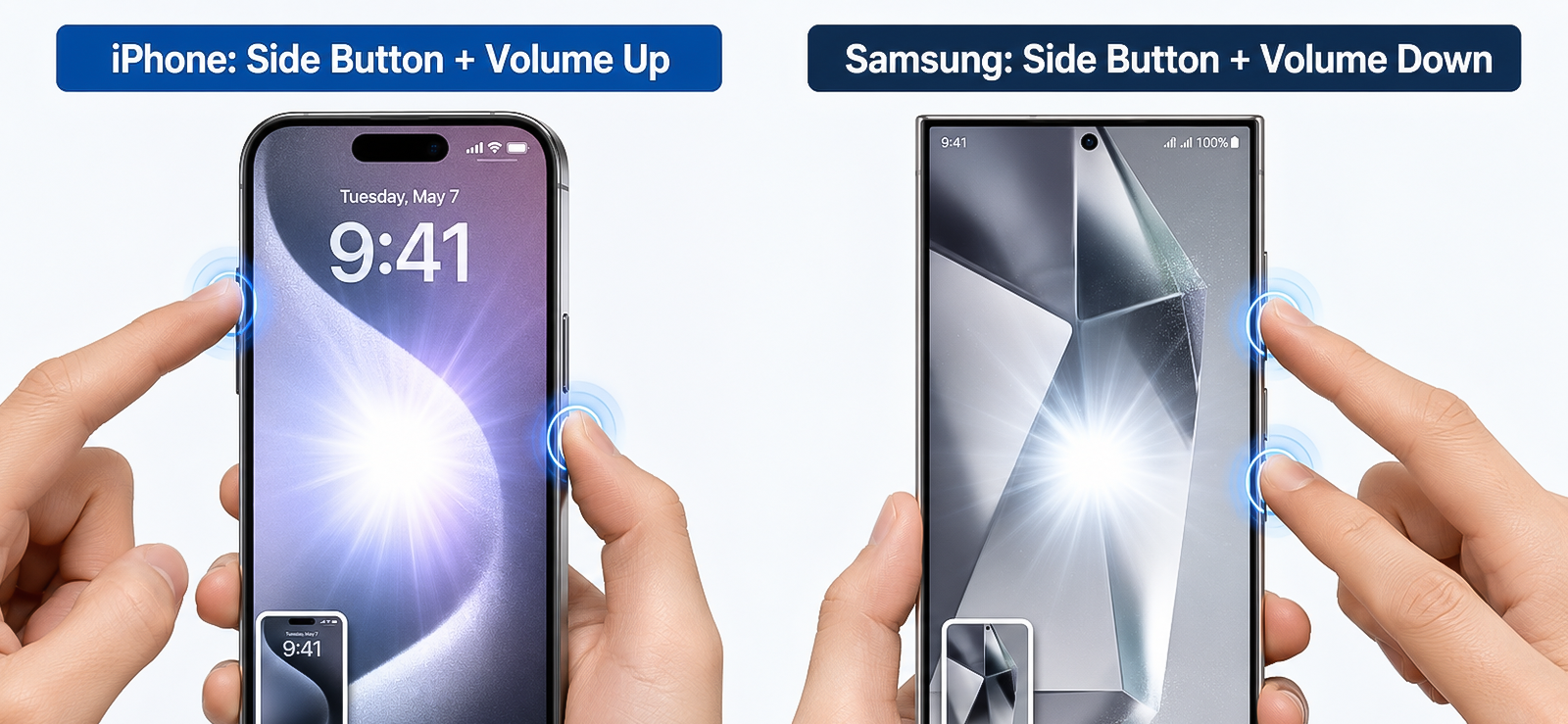
Donanım düğmesi kombinasyonu, her akıllı telefondaki varsayılan ekran görüntüsü yöntemidir. Kurulum gerektirmez, her uygulama ve içerik türünde çalışır ve doğrudan fotoğraf kitaplığınıza kaydedilir.
Bu yöntemi iOS’ta kullanmak için:
- Yakalamak istediğiniz Instagram içeriğine gidin.
- Yan Düğmeye (sağ kenar) ve Sesi Açma düğmesine aynı anda basın.
- Sol alt köşede bir küçük resim önizlemesi görünür. Düzenlemek için dokunun veya doğrudan Fotoğraflar’a kaydetmek için hızlıca kaydırın.
Android için:
- Yakalamak istediğiniz Instagram içeriğini açın.
- Güç Düğmesine ve Sesi Kısma düğmesine aynı anda basın.
- Durum çubuğunda bir ekran görüntüsü bildirimi görünür. Resim otomatik olarak Galerinize kaydedilir.
Deneyimim Nasıldı?
Bu, test boyunca benim temel yöntemimdi ve neredeyse her durumda tam olarak beklendiği gibi performans gösterdi. Yakalama her iki cihazda da gecikme olmadan anında gerçekleşti. iPhone’daki tek sorun, zaman baskısı altında (bir hikaye yakalamaya çalışırken) yanlış kombinasyona bastığımda ve bunun yerine Acil SOS ekranını tetiklediğimde ortaya çıktı.
Samsung’da, zamanlamam biraz bozukken ara sıra ekran görüntüsü yerine ses seviyesinde bir değişiklik kaydettim. Her iki sorun da günlük kullanım için farklı bir yöntem önerecek kadar tutarlı bir şekilde gerçekleşmedi, ancak düğme kombinasyonunu güvenilmez buluyorsanız veya bozuk düğme gibi bir donanım sorununuz varsa, aşağıdaki Geriye Dokunma veya Üç Parmakla Kaydırma yöntemleri bunu doğrudan çözer.

Çocuğunuzun Instagram’ında Geri Sarma Yok. XNSPY şunu yapar:
Gerçek zamanlı olarak Instagram’da neler olup bittiğini anlayın.
– Yakalanan ekran görüntülerine bakın
– Yazılan mesajları ve yorumları izleyin
– Hassas anahtar
kelimeler için uyarılar ayarlayın
– Gerektiğinde uygulamayı uzaktan engelleyin
2. Geri Dokunma Yöntemi (Yalnızca iPhone için)
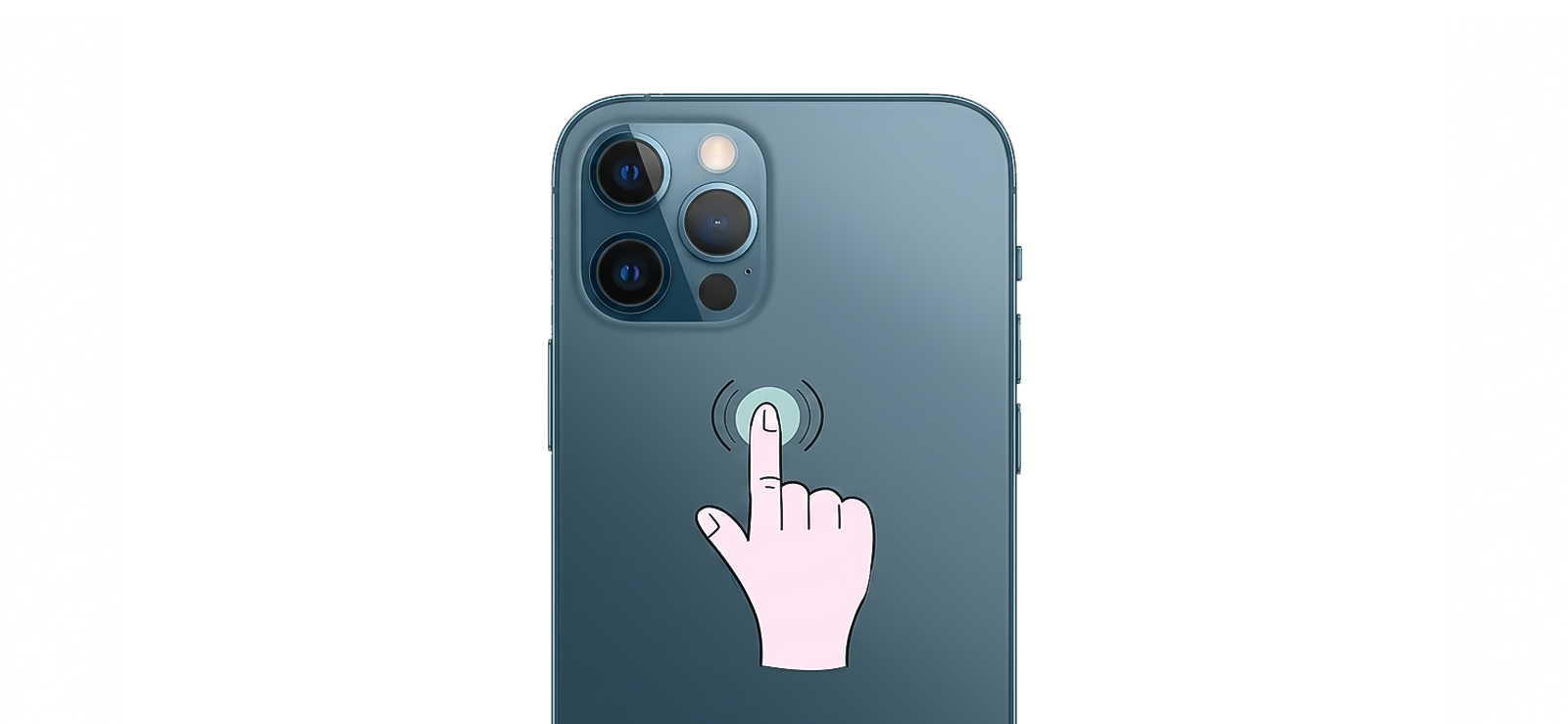
Geri Dokunma, eylemleri aygıtın arkasındaki iki kez dokunmaya veya üç kez dokunmaya atamanıza olanak tanıyan bir iPhone erişilebilirlik özelliğidir. Atanabilir eylemlerden biri ekran görüntüsüdür. Kurulduktan sonra, yalnızca bir dokunma hareketiyle ve hiçbir düğme kombinasyonuna gerek kalmadan ekran görüntüsü yakalayabilirsiniz.
Bu, özellikle Instagram’da tek elle gezinirken ve tutuşunuzu değiştirmeden bir şey yakalamak istediğinizde kullanışlıdır.
Bunu yapmak için:
- iPhone’unuzda Ayarlar’ı açın.
- Erişilebilirlik’e, ardından Dokun’a dokunun ve ardından Geri Dokunma’ya gidin.
- Çift Dokunma veya Üçlü Dokunma’ya dokunun ve listeden Ekran Görüntüsü’nü seçin.
- Instagram’ı açın, yakalamak istediğiniz içeriğe gidin ve telefonunuzun arkasına iki kez veya üç kez dokunun.
- Ekran görüntüsü otomatik olarak Fotoğraflar uygulamanıza kaydedilir.
Deneyimim Nasıldı?
Bunu Double Tap kullanarak ayarladım ve beklediğimden daha kullanışlı buldum. Hareket tanıma özelliği testlerimde güvenilirdi; Sadece bir kez telefonu masaya yüzü aşağı bakacak şekilde koyduğumda kazara tetikledim.
Asıl avantaj, başparmağımla ileri ve geri kaydırabildiğim ve elimi yeniden konumlandırmadan ekran görüntüsü alabildiğim Hikayeleri çekerken ortaya çıktı. Instagram’da düzenli olarak ekran görüntüsü alıyorsanız iki dakikalık kurulum buna değer.
Tek sınırlama, iPhone’a özel olması ve Geri Dokunma hassasiyetinin telefon modeline ve kasa kalınlığına göre değişebilmesidir.
3. Hareket Tabanlı Ekran Görüntüsü (Yalnızca Android için)
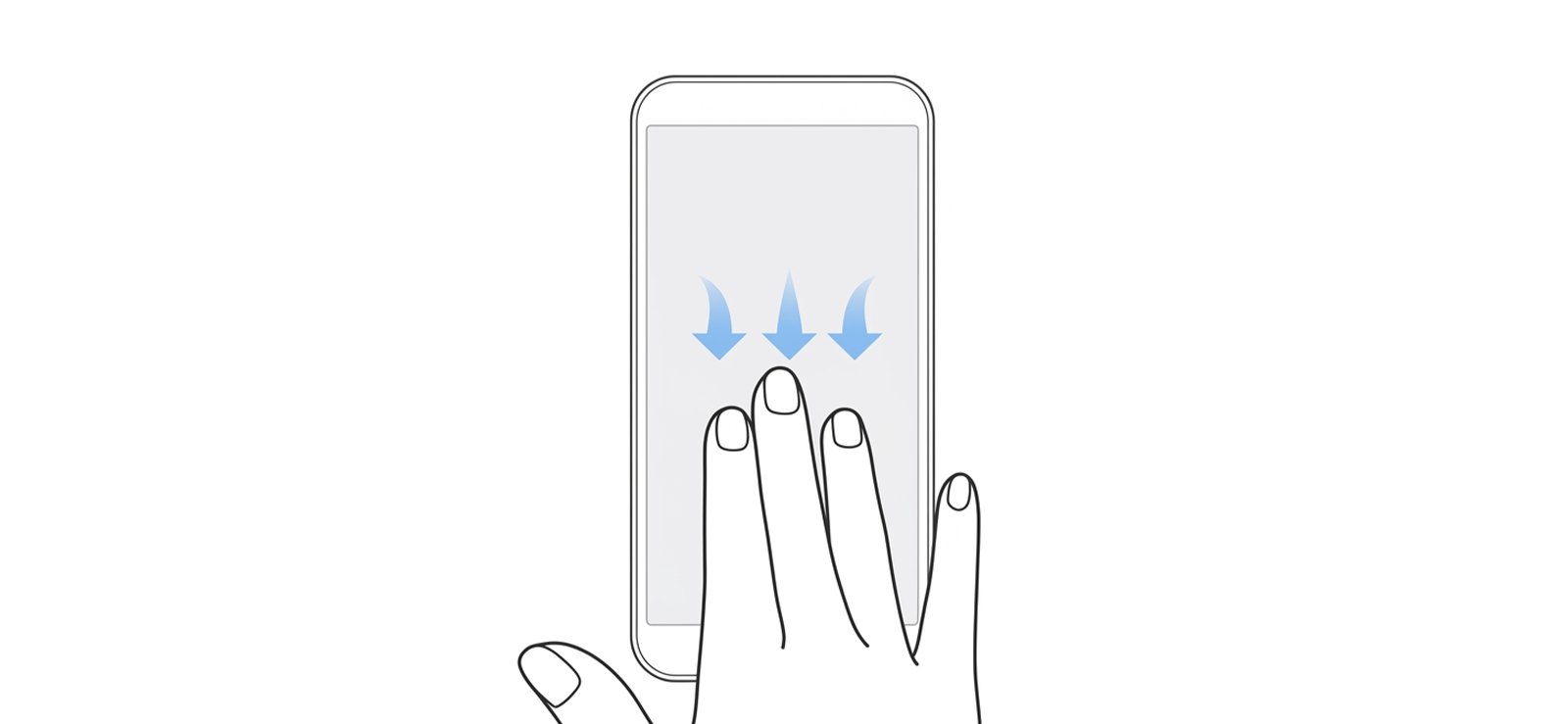
Çoğu Android üreticisi, ekran görüntüleri için doğrudan işletim sistemine bir hareket kısayolu oluşturur, ancak tam hareket cihaza bağlıdır. Samsung’da yöntem, Yakalamak için Avuç İçi Kaydırmadır – elinizin kenarını ekran boyunca kaydırmaktır.
Stoka yakın Android çalıştıran diğer birçok Android cihazında (OnePlus, Xiaomi vb.), bu, üç parmakla aşağıya doğru kaydırmadır. Her ikisi de aynı sonuca ulaşıyor: Herhangi bir donanım düğmesine dokunmadan ekran görüntüsü almak, onları hareket tutarlı olduğunda Android’deki en hızlı yakalama yöntemleri haline getiriyor.
Avuç İçi Kaydırma Adımları:
- Ayarlar’ı açın, Gelişmiş Özellikler’e, ardından Hareketler ve Hareketler’e gidin.
- Yakalamak için Avuç İçi Kaydırmayı etkinleştirin.
- Instagram’ı açın ve yakalamak istediğiniz içeriğe gidin, ardından elinizin yan tarafını tek bir yumuşak hareketle ekran boyunca yatay olarak kaydırın.
- Ekran görüntüsü Galerinize kaydedilir.
Üç Parmakla Kaydırma Adımları:
- Ayarlar’ı açın ve Üç Parmakla Ekran Görüntüsü’nü arayın veya Ek Ayarlar’a, ardından Hareketler’e gidin ve geçişi etkinleştirin.
- Instagram’ı açın, yakalamak istediğiniz içeriği açın, ardından üç parmağınızı tek bir yumuşak hareketle ekran boyunca aşağı doğru kaydırın.
- Ekran görüntüsü Galerinize kaydedilir.
Deneyimim Nasıldı?
Palm Swipe’ı bir Samsung Galaxy’de test ettim ve tereddütlü bir kaydırma yerine kasıtlı, sert bir kaydırma yaptığımda jest tanımanın çoğunlukla doğru olduğunu buldum. Yavaş veya hafif bir kaydırma bazen hiçbir şey olarak kaydedilmiyor.
Hiçbir Şey Telefonunda, üç parmakla kaydırmayı çalıştırdım ve tetik, çeşitli hızlarda tutarlı bir şekilde ateşlendiğinden daha bağışlayıcıydı. Hareket kas hafızasına dönüştüğünde her iki yöntem de donanım düğmesi kombinasyonundan daha hızlı hale geldi.
İlk kurulum Samsung’da biraz sezgisel değildi çünkü Avuç İçi Kaydırma düğmesi, ilk denemede ana ayarlar aramasında temiz bir şekilde ortaya çıkmak yerine Gelişmiş Özellikler’de iki seviye derine gömüldü.
4. Windows Ekran Alıntısı Aracı
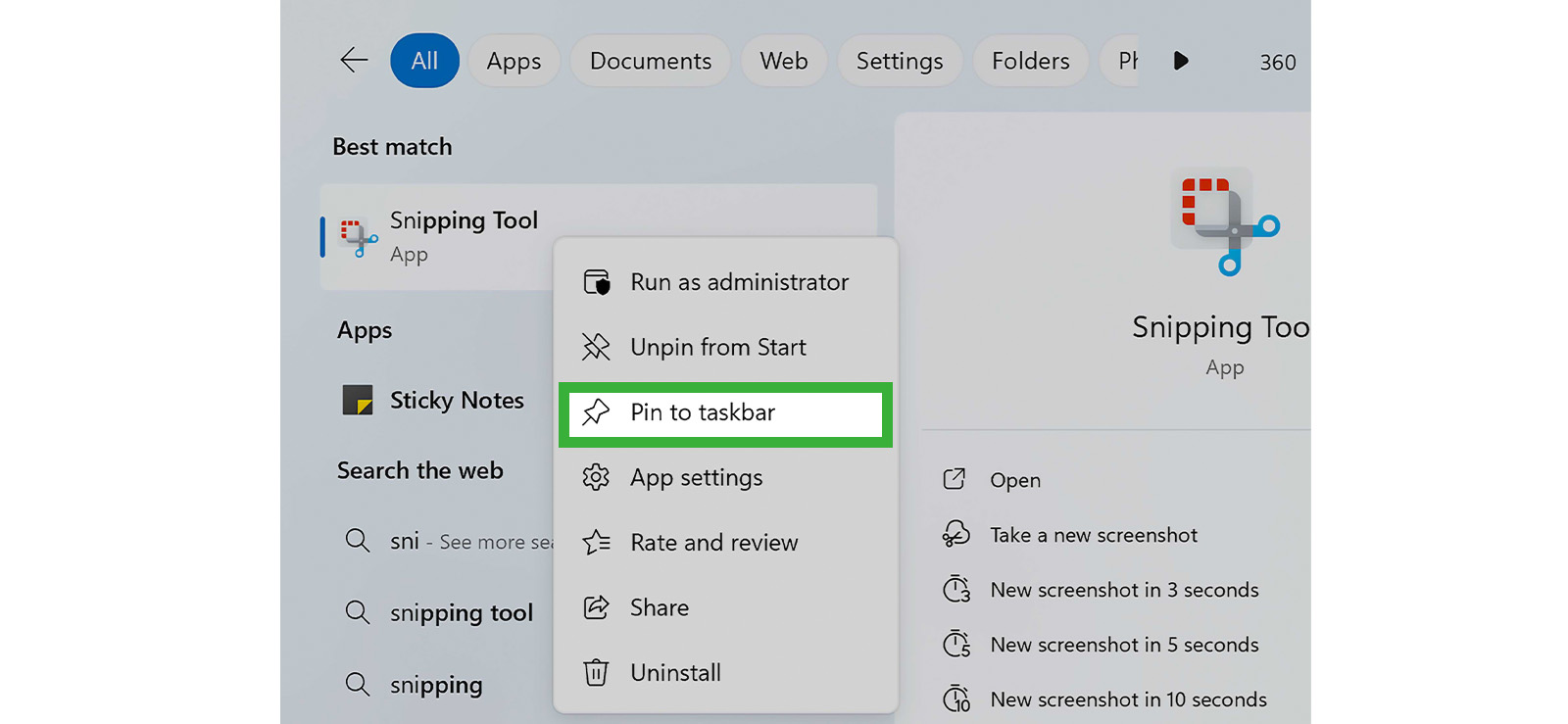
Ekran Alıntısı Aracı, Windows’ta yerleşik bir ekran görüntüsü yardımcı programıdır. Ekranınızın belirli bir bölgesini seçmenize ve bunu resim olarak kaydetmenize olanak tanır; bu, Instagram’ı bir web tarayıcısı veya Windows PC’deki bir Android emülatörü aracılığıyla görüntülerken kullanışlı olmasını sağlar.
Bu özelliği kullanmak için:
- Instagram’ı Windows PC’nizdeki bir web tarayıcısında açın.
- Ekran Alıntısı Aracı katmanını açmak için Windows + Shift + S tuşlarına basın.
- Dikdörtgen Ekran Alıntısı’nı seçin ve yakalamak istediğiniz Instagram içeriğini seçmek için tıklayıp sürükleyin.
- Ekran görüntüsü otomatik olarak panonuza kopyalanır ve Ekran Alıntısı Aracı düzenleyicisinde açılır.
- Dosyayı düzenleyiciden PNG veya JPG olarak kaydedin veya doğrudan panodan bir belgeye veya mesaja yapıştırın.
Deneyimim Nasıldı?
Ekran Alıntısı Aracı herhangi bir telefon tabanlı yöntemden daha yavaştır ancak size diğerlerinin sunmadığı bir şeyi sağlar: hassas seçim kontrolü. Instagram gönderilerini bir masaüstü tarayıcıda yakalarken, tam olarak ihtiyacım olan içeriği çerçeveleyebiliyor ve çevredeki tarayıcı kromunu, bildirim banner’larını veya bitişik gönderileri hariç tutabiliyordum.
Pano kopyası, dokümantasyon amacıyla birden çok yakalamayı derlerken faydalı oldu, çünkü kayıtlı dosyalardan oluşan bir klasörü yönetmeden doğrudan yapıştırabiliyordum. Ancak ekran görüntülerini manuel olarak kaydetmek biraz zorluydu. Üstelik bu aracı her kullandığımda görüntünün çözünürlüğü düşüyordu.

Biliyor muydunuz?
Artık silinen Instagram gönderilerini de kurtarabilirsiniz.

5. Mac Ekran Görüntüsü Kısayolu
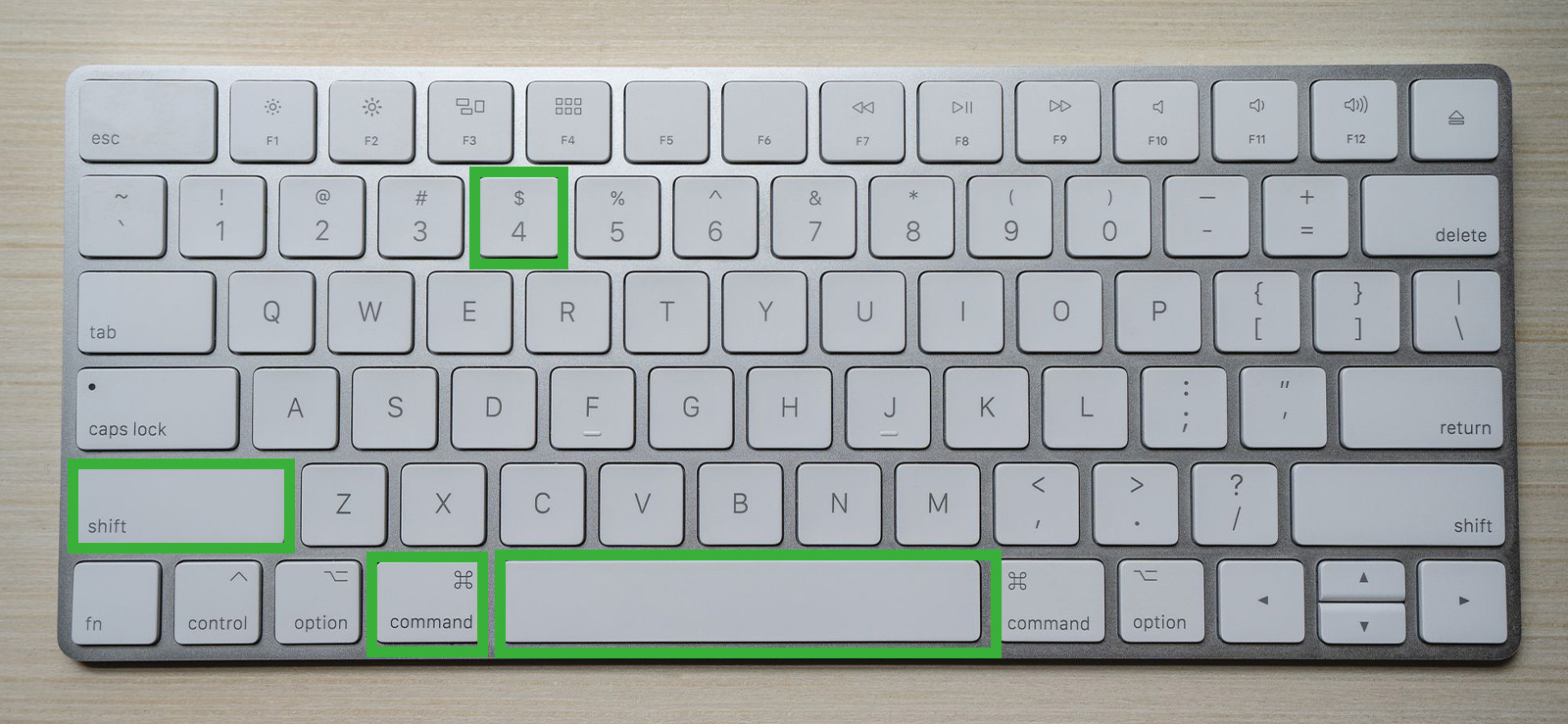
Mac, çoğu insanın kullandığından daha fazla esnekliğe sahip yerleşik bir ekran görüntüsü sistemine sahiptir. Instagram için en önemli avantaj, bir web tarayıcısından içeriği herhangi bir sıkıştırma olmadan tam çözünürlükte yakalamaktır; bu, bir ekranın fotoğrafını çekmekten daha temiz sonuçlar üretir.
Bunu yapmak için:
- Instagram’ı Mac’inizdeki bir web tarayıcısında açın (Chrome, Safari veya Firefox’un tümü çalışır).
- Artı işareti seçim aracını etkinleştirmek için Command + Shift + 4 tuşlarına basın.
- Ekranda yakalamak istediğiniz Instagram içeriğini içeren alanı seçmek için tıklayıp sürükleyin.
- Fare düğmesini bırakın. Ekran görüntüsü otomatik olarak Masaüstünüze PNG olarak kaydedilir.
- Alternatif olarak, Command + Shift + 4 tuşlarına basın, ardından boşluk çubuğuna basarak pencere yakalama moduna geçin ve açık bir tarayıcı penceresini temiz bir şekilde yakalamak için tıklayın.
Deneyimim Nasıldı?
Mac kısayolu, masaüstü kullanımı için test ettiğim tüm yöntemler arasında en keskin çıktıyı üretti. Otomatik Masaüstü kaydetme, dosyaların kaydetme iletişim kutusunda gezinmeden kolayca bulunabileceği anlamına geliyordu. Space Bar pencere yakalama modu göze çarpan özellikti.
Çevredeki sekmeler veya masaüstü karmaşası olmadan temiz bir Instagram DM penceresi veya gönderi görünümü yakalamamı sağladı. Mac’ten Instagram’da herhangi bir belgeleme, kanıt toplama veya içerik araştırması yapıyorsanız bu kısayol, herhangi bir üçüncü taraf ekran yakalama aracından daha hızlı ve daha temizdir.
Ebeveynler Çocuklarının Instagram Etkinliğini Nasıl Görüntüleyebilir ve Ekran Görüntüsünü Alabilir?
Ebeveynlerden sürekli duyduğum sorun şu: Çocuklarının Instagram’ında bir şeylerin ters gittiğini fark ettiklerinde içerik zaten gitmiş oluyor. Hikayelerin süresi 24 saat sonra dolar. Kaybolan mesajlar bir kez görüntülendikten sonra kaybolur. Gönderiler saniyeler içinde silinir. Yukarıdaki ekran görüntüsü alma yöntemlerinin her biri, zaten doğru zamanda doğru ekrana bakıyor olmanızı gerektirir.
Ebeveynlik pratikte bu şekilde işlemez. Çocuğunuz Instagram’ı her açtığında omzunun üzerinden geçemezsiniz. Aslında ihtiyacınız olan şey, doğru zamanda doğru yerde olmanıza bağlı bir yöntem değil, pasif ve sürekli çalışan bir şeydir.
Xnspy’ın yardımcı olduğu yer burasıdır.
Xnspy, çocuklarının telefon etkinliklerine ilişkin gerçek ve sürekli görünürlüğe ihtiyaç duyan ebeveynler için oluşturulmuş bir izleme uygulamasıdır. Hedef cihaza tek seferlik kurulum sonrasında arka planda sessizce çalışır. İhtiyacınız olduğu anda her şeye kendi güvenli kontrol panelinizden, herhangi bir cihazdan erişebilirsiniz.
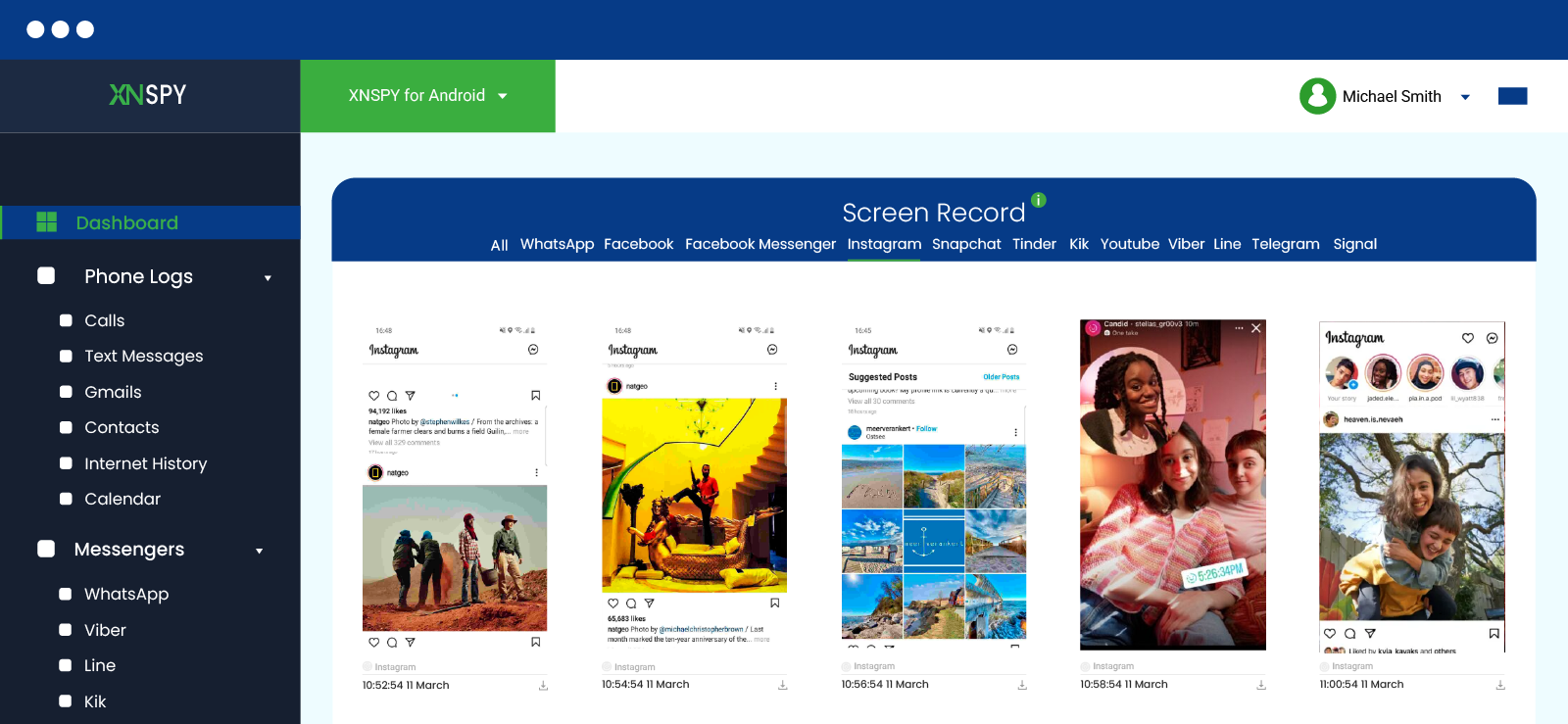
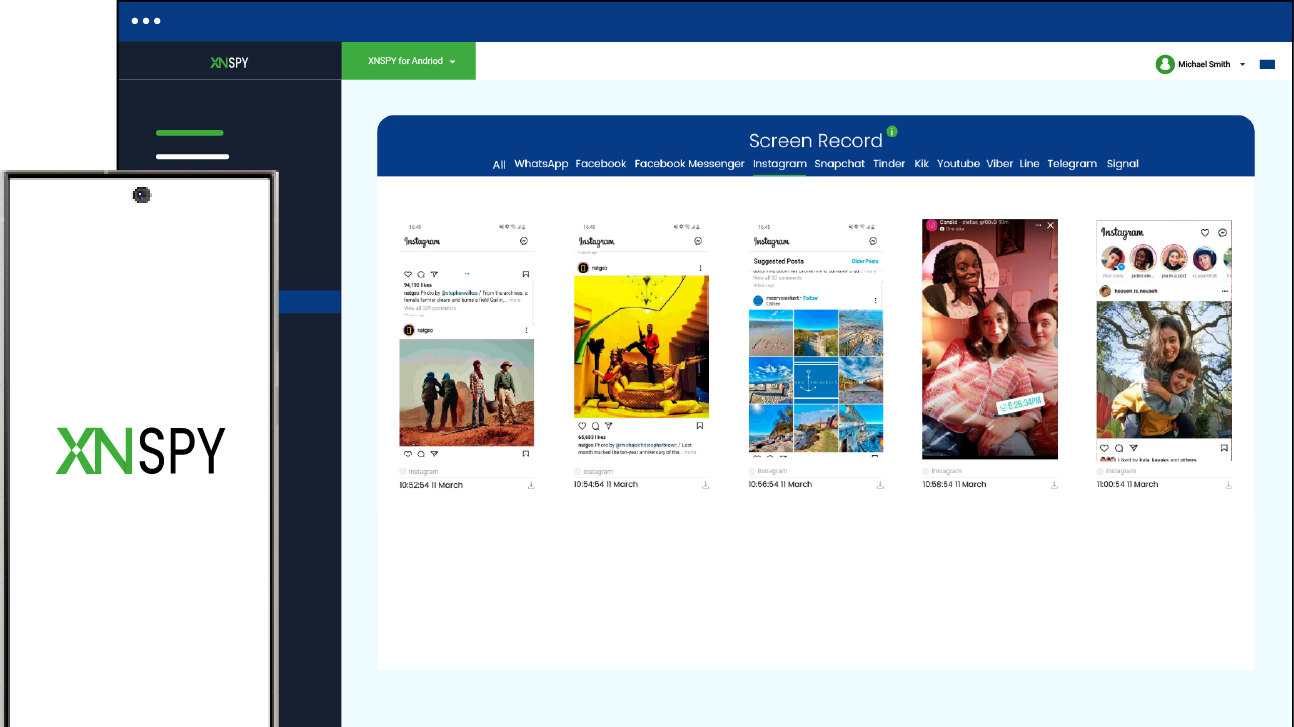
Çocuğunuz Instagram’ı açtığında, Xnspy’ın ekran kayıt özelliği her 5 saniyede bir otomatik olarak ekran görüntüsü alır ve bunu gerçek zamanlı olarak kontrol panelinize yükler. Görüntülenen her Hikaye, açılan her DM, alınan her kaybolan mesaj, baktıkları veya hızla sildikleri her gönderi ve hatta Anlar, hepsi Instagram sekmesi altında yakalanıp organize ediliyor.
Xnspy’ı kullanmak için:
- Xnspy web sitesini ziyaret edin ve bir abonelik planı seçin.
- Çocuğunuzun cihazına kısa bir fiziksel erişim sağlayın ve kurulumu tamamlamak için ekrandaki kurulum talimatlarını izleyin.
- Kendi telefonunuzdan veya bilgisayarınızdan Xnspy kontrol panelinize giriş yapın.
- Ekran Kaydı bölümünü açın ve yalnızca Instagram etkinliğini görüntülemek için uygulama filtresinden Instagram’ı seçin.
- Belirli oturumlara gitmek ve neyin yakalandığını incelemek için zaman damgası ve tarih filtrelerini kullanın.
Deneyimim Nasıldı?
Xnspy’ın ekran kayıt özelliğini 14 gün boyunca Samsung telefonunda test ettim ve bir gencin Instagram etkinliğini izleyen bir ebeveyni simüle ettim. Bunların hâlâ kontrol panelinde görünüp görünmeyeceğini kontrol etmek için teste kasıtlı silme işlemlerini (içerik yayınlama ve birkaç saniye içinde kaldırma) dahil ettim.
Xnspy, her iki cihazdaki tüm Instagram oturum etkinliklerinin %92’sini yakaladı. Her oturumda, tutarlı bir şekilde yeniden üretebileceğim herhangi bir boşluk olmadan 5 saniyelik aralıklarla ekran görüntüleri üretildi. Belirli bir testte bir fotoğraf yayınladım ve onu dört saniye içinde sildim. Silme işleminden hemen önce alınan ekran görüntüsü kontrol panelinde hâlâ görülebiliyordu. İçerik Instagram’dan kaldırıldı ancak izleme kaydında korundu.
Ancak dürüst sınırlamalar, kurulumun hedef cihaza fiziksel erişim gerektirmesiydi. On dakika boyunca telefonu alamazsanız kurulum gerçekleşemez. Kontrol panelinde ayrıca iki hafta boyunca önemli sayıda ekran görüntüsü toplandı ve bu, belirli bir içeriği ararken bunları ayıklamak için zaman gerektiriyordu.
Bununla birlikte, her ikisi de, bir şeyi anında yakalamayı ummak yerine güvenilir, zaman damgalı görünürlüğe ihtiyaç duyan bir ebeveyn için yönetilebilir ödünleşimlerdir.
SSS
Instagram bir profilin ekran görüntüsünü aldığınızda bildirim verir mi?
Hayır, bir profil sayfasının ekran görüntüsünü aldığınızda Instagram kimseye bildirimde bulunmaz. Bu, profil fotoğrafları, biyografi metni, takipçi ve takip listeleri ve gönderi tablosu için geçerlidir. Herhangi bir genel veya özel profilin ekran görüntüsünü özgürce alabilirsiniz ve hesap sahibine herhangi bir bildirim gönderilmez. Bu, tüm Instagram sürümlerinde tutarlı bir davranıştı ve kendi bildirim testlerimde de doğrulandı.
Instagram Reels’te ekran görüntüsü aldığınızda bunu gösteriyor mu?
Hayır. Bir Reel’in ekran görüntüsünü aldığınızda Instagram herhangi bir bildirim göndermez. Makaralar standart direklerle aynı kurallara uyar; yaratıcının ekran görüntüsünün alındığını bilmesinin hiçbir yolu yoktur. Bu, akışınızdaki, özel Makaralar sekmesindeki ve yaratıcının profil sayfasındaki Makaralar için geçerlidir. Bildirim yok, herhangi bir uygulama içi gösterge yok.
Bir Öne Çıkanın ekran görüntüsünü aldığınızda Instagram bildirim verir mi?
Hayır. Öne Çıkanlar arşivlenmiş Hikayelerden oluşturulmuş olsa bile Öne Çıkanlar, Instagram hikayesi ekran görüntüsü bildirimlerini tetiklemez. Herhangi bir hesaptaki herhangi bir Öne Çıkanın ekran görüntüsünü istediğiniz kadar alabilirsiniz ve hesap sahibi hiçbir uyarı almaz.
Mesajların ekran görüntüsünü aldığınızda Instagram görünüyor mu?
Mesaj türüne bağlıdır. Standart DM’lerde Instagram, görüşmenin ekran görüntüsünü aldığınızda engellemez veya bildirimde bulunmaz. Fotoğraflar ve videolar da dahil olmak üzere Instagram Direct’te kaybolan içerikler için Instagram anında bir bildirim gönderir. Bir Kez Görüntüle fotoğrafının veya videosunun ekran görüntüsünü almaya çalışsanız da, uygulama bu işlevi en baştan gerçekleştirmenize izin vermez. Cihazınız “Bu sayfanın ekran görüntüsü alınamıyor” mesajını gösterecek ve yakalama gerçekleşmeyecek. Ekran kaydı aynı zamanda siyah bir ekran oluşturur.
Instagram Ekran Kaydını Bildirir mi?
Mesaj türüne bağlıdır. Standart DM’lerde Instagram, görüşmenin ekran görüntüsünü aldığınızda engellemez veya bildirimde bulunmaz. Instagram Direct’te içeriğin kaybolması için (Bir Kez Görüntüle veya Tekrar Oynatmaya İzin Ver olarak ayarlanan fotoğraf ve videolar veya Kaybolma Modunda gönderilen mesajlar) Instagram, ekran görüntüsü alma girişimini tamamen engeller. Cihazınız “Bu sayfanın ekran görüntüsü alınamıyor” mesajını gösteriyor ve yakalama kaydedilmiyor. Ekran kaydı siyah bir ekran oluşturur.
Xnspy ile Çevrimiçi Etkinliğin Tamamını İzleyin
Gerçek zamanlı olarak gerçekte ne yaptıklarını bilin.
Dbir cevap bırakın:
E-posta adresiniz yayımlanmayacaktır. Zorunlu alanlar işaretlenmiştir*

Mike Everett
Üyelik tarihi Ekim 20, 2014
Mike Everett
Üyelik tarihi Ekim 20, 2014
Mike Everett, iOS ve Android izleme uygulamalarının uygulamalı test ve değerlendirmesinde uzmanlaşmış bir tüketici teknolojisi gazetecisidir. Sektörde 11 yılı aşkın deneyimiyle, mobil izleme araçlarının gerçek dünya koşullarında nasıl performans gösterdiğine, doğruluğuna, özellik güvenilirliğine, cihaz uyumluluğuna ve ebeveynler için pratik kullanılabilirliğine odaklanmaktadır.
İzleme uygulamalarının özelliklerinin pazarlama iddialarının ötesinde ne kadar iyi çalıştığını değerlendirmek için canlı cihaz testleri yapmaktadır. Çalışmaları ağırlıklı olarak karşılaştırmalı incelemeler, özellik analizleri ve ebeveynlerin hangi araçların günlük senaryolarda gerçekten kullanılabilir sonuçlar verdiğini anlamalarına yardımcı olmak için tasarlanmış alıcı odaklı kılavuzları içermektedir.