iMessage Ekran Görüntülerini Bildiriyor mu? Aradığınız Net Cevap

Telefonunuz için eksiksiz izleme deneyimi
XNSPY'yi edinin ve herhangi bir telefonda çağrıları, metinleri, multimedyayı, konumları ve daha fazlasını izlemeye başlayın!
Şimdi başlayın Canlı DemoDiyelim ki arkadaşınızla mesajlaşarak hararetli bir tartışma ya da eğlenceli, neşeli bir sohbet ediyorsunuz. Bir noktada, sohbetin ekran görüntüsünü almak istiyorsunuz. Belki önemli bir detayın kanıtını saklamak ya da daha sonra bakmak için komik bir anı yakalamak istiyorsunuz. Sebep ne olursa olsun, parmaklarınız o anlık görüntüyü almaya doğru hareket ederken duraklıyorsunuz.
Peki ya iMessage onlara bildirim gönderirse? diye düşünüyorsunuz. Günümüzde birçok uygulamanın ekran görüntüsü için uyarı göndermesi göz önüne alındığında, bu geçerli bir endişe. Bazı sosyal medya platformları kullanıcıları dijital ayak izleri konusunda aşırı derecede bilinçli hale getirdi ve Apple'ın sürekli yazılım güncellemeleri belirsizliği daha da artırıyor.
Peki, iMessage ekran görüntüsü aldığınızda bildirim gönderiyor mu? Anında mı yoksa hiç mi fark edecekler? Bu makalede, iMessage'ın ekran görüntülerini tam olarak nasıl ele aldığını ve yaygın yanlış anlamaları açıklığa kavuşturacağız.
Bilmeniz Gerekenler – Bir Bakışta
– iMessage Ekran Görüntülerini Bildirmez : Normal metin mesajları, emojiler, bağlantılar, resimler ve ekran görüntüsü veya ekran kaydı yoluyla yakalanan videolar gönderene bildirim göndermez.
– Kaybolan Medya Bir İstisnadır : Kaybolan fotoğrafların veya bir kez görüntülenen videoların ekran görüntüleri, daha yeni iOS sürümlerinde bir bildirimi tetikleyebilir.
– Ekran Görüntüsü Alma Yöntemleri Değişkenlik Gösterir : iPhone kullanıcıları, standart düğmeleri, Arka Dokunuş'u, Yardımcı Dokunuş'u, Siri'yi veya üçüncü taraf uygulamaları kullanarak iMessage'ları yakalayabilir; her birinin avantajları ve sınırlamaları vardır.
– Görünmez Mürekkep Mesajları Zamanlama Gerektirir : Görünmez mürekkep içeren mesajların ekran görüntüleri, ekranda göründüğü anda yalnızca geçici olarak görünen kısmı yakalar.
– Ebeveyn Kontrol Araçları Farklı Çalışır : Xnspy gibi uygulamalar, kaybolan medya da dahil olmak üzere iMessage etkinliğini ve ekran görüntülerini otomatik olarak yakalayabilir.
iMessage Ekran Görüntüsü Aldığınızda Bildirim Gönderiyor mu? İşte Bilmeniz Gerekenler
“iMessage ekran görüntüsü bildirimi gönderir mi?” sorunuzun kısa ve öz cevabı oldukça basit: Hayır, iMessage ekran görüntüsü aldığınızda karşıdaki kişiyi bilgilendirmez. Dolayısıyla, parmaklarınızın donup kaldığı ve karşıdakinin bunu fark edip etmeyeceğini merak etmeye başladığınız o an, gereksizdir.
Nasıl yani? Şöyle ki, bir iPhone'da ekran görüntüsü aldığınızda, aslında iMessage ile hiç etkileşim kurmuyorsunuz. iOS'a entegre edilmiş sistem düzeyinde bir işlevi tetikliyorsunuz. Telefon, ekranınızda ne varsa sessizce yakalıyor ve Fotoğraflar uygulamanıza kaydediyor. iMessage ekran görüntüsü bildirimi gönderilmiyor, Apple sinyal göndermiyor ve karşıdaki kişi tamamen habersiz kalıyor.
Mesajı okuduğunuzu veya yanıt yazdığınızı gösterebileceğini düşünebilirsiniz, ancak hepsi bu kadar. iMessage, ekranınızda ne yaptığınız hakkında hiçbir bilgiye sahip değil. Ekran görüntüleri, ekran kayıtları ve kaydedilen resimlerin tümü iMessage'ın görüş alanı dışında gerçekleşir.
Ancak akılda tutulması gereken küçük bir ayrıntı var. Birisi iMessage üzerinden kaybolan bir fotoğraf veya video gönderirse, iOS'un daha yeni sürümleri, söz konusu içeriğin ekran görüntüsü alındığında gönderene bildirim gönderebilir. Ancak normal sohbetler, metin mesajları, emojiler, bağlantılar ve standart fotoğraflar için hiçbir şey değişmez.
 Beğeneceğinizi Düşündüğümüz Makaleler

 🚨 FaceTime'da Ekran Kaydı Yapabilir misiniz? iOS Kullanıcıları İçin Gerçek Cevap
 💬 Çocuğumun iPhone'daki Mesajlarını Nasıl Takip Edebilirim: 5 Kolay Yöntem
 🚸 Birinin iMessage Mesajlarını Nasıl Görebilirsiniz: 6 En İyi Yöntem
 🛑 Telegram Ekran Görüntülerini Bildirir mi: Efsane mi Gerçek mi? Basitçe Açıklandı
iMessage konuşmalarının ekran görüntüsü nasıl alınır?
iMessage konuşmasının ekran görüntüsünü almak, özellikle birden fazla ekran görüntüsü almak veya işlemi kolaylaştıran iPhone özelliklerini kullanmak istiyorsanız, basit bir düğmeye basmaktan daha fazlası olabilir. Neyse ki, Apple sohbetlerinizi yakalamanın her birinin kendine özgü avantajları ve dezavantajları olan birden fazla yolunu sunuyor. Bunları ayrıntılı olarak inceleyelim.
1. Standart Düğme Ekran Görüntüsü
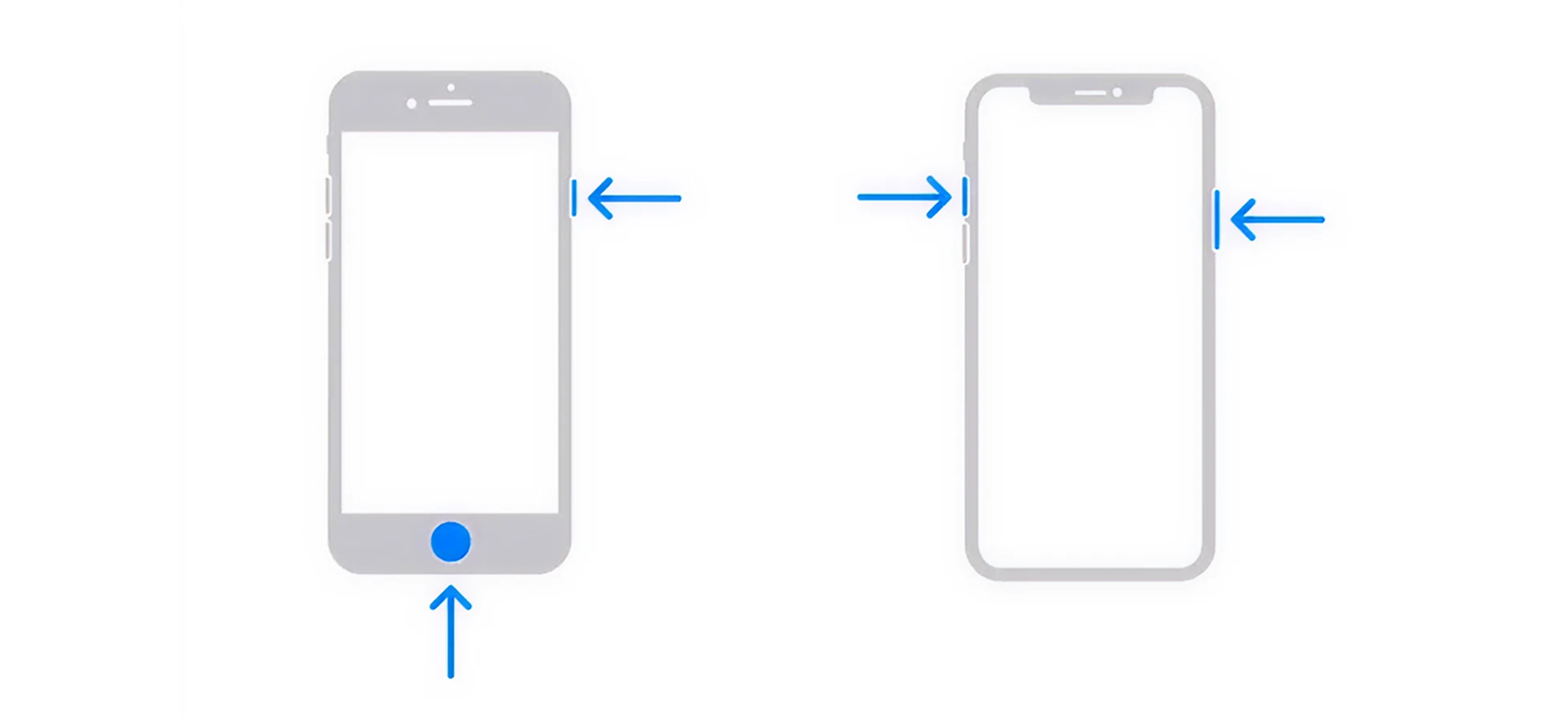
Standart düğme ekran görüntüsü, iPhone ekranınızda o an tam olarak ne göründüğünü yakalamanın en basit yoludur. Yeni iPhone'larda Yan düğmeye ve Ses Açma düğmesine aynı anda bastığınızda (veya eski modellerde Ana Ekran ve Yan düğmeye aynı anda bastığınızda), iOS görünür ekranın bir anlık görüntüsünü alır ve Fotoğraflar uygulamanıza kaydeder.
Bu yöntemi kullanmak için:
- Kaydetmek istediğiniz iMessage konuşmasını açın.
- Ekranı, istediğiniz mesajları içerecek şekilde konumlandırın.
- Yan düğmeye ve Ses Açma düğmesine aynı anda basın.
- Düğmeleri hızlıca bırakın, köşede bir önizleme resmi görünecektir. Düzenlemek için üzerine dokunun veya doğrudan kaydetmek için kaydırın.
Bu yöntemin en büyük sınırlaması, yalnızca ekranda görünenleri yakalamasıdır. Eğer konuşmanız uzunsa, tüm sohbeti kaydetmek istiyorsanız birden fazla ekran görüntüsü almanız ve bunları manuel olarak birleştirmeniz gerekecektir.
2. Kaydırma (Uzun) Ekran Görüntüsü
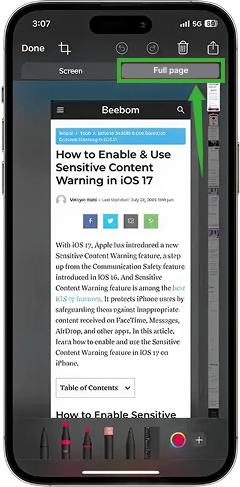
Bazen bir konuşma tek bir standart ekran görüntüsüne sığmayacak kadar uzun olabilir. iOS, bazı Android cihazlarında olduğu gibi iMessage'da yerel olarak uzun ekran görüntüsü almaya izin vermese de, mesajları kopyaladıktan sonra Safari veya Notlar gibi destekleyen uygulamalarda ekran görüntülerini görüntülerken "Tam Sayfa" seçeneğini kullanabilirsiniz. Bu yöntem, birden fazla parçalı ekran görüntüsü yerine tüm konuşmayı tek bir sürekli görüntü veya PDF olarak yakalamanızı sağlar.
Bu yöntem için:
- Kaydetmek istediğiniz iMessage konuşmasını açın.
- Mesaja dokunup basılı tutun, ardından Kopyala'yı seçin.
- Mesajları bir Notlar veya E-posta belgesine yapıştırın.
- O uygulamadaki konuşmanın ekran görüntüsünü alın.
- Uygulama destekliyorsa, Tam Sayfa seçeneğini seçin ve tüm konuşmayı kaydetmek için PDF olarak kaydedin.
- Mümkünse "Tam Sayfa" seçeneğini seçin ve ardından PDF olarak kaydedin.
- Editörde konuşma içeriğini kaydırarak tüm mesajların dahil edildiğinden emin olun.
Bu yöntem iyi çalışsa da, sınırlaması iMessage konuşmaları için yerleşik olarak entegre edilmemiş olmasıdır; bu nedenle mesajları uyumlu bir uygulamaya kopyalamak gibi ek adımlar gerektirir. Ayrıca, çıktı genellikle standart bir resim yerine PDF olur ki bu da paylaşım için uygun olmayabilir.
3. Üçüncü Taraf Bir Uygulama Kullanın
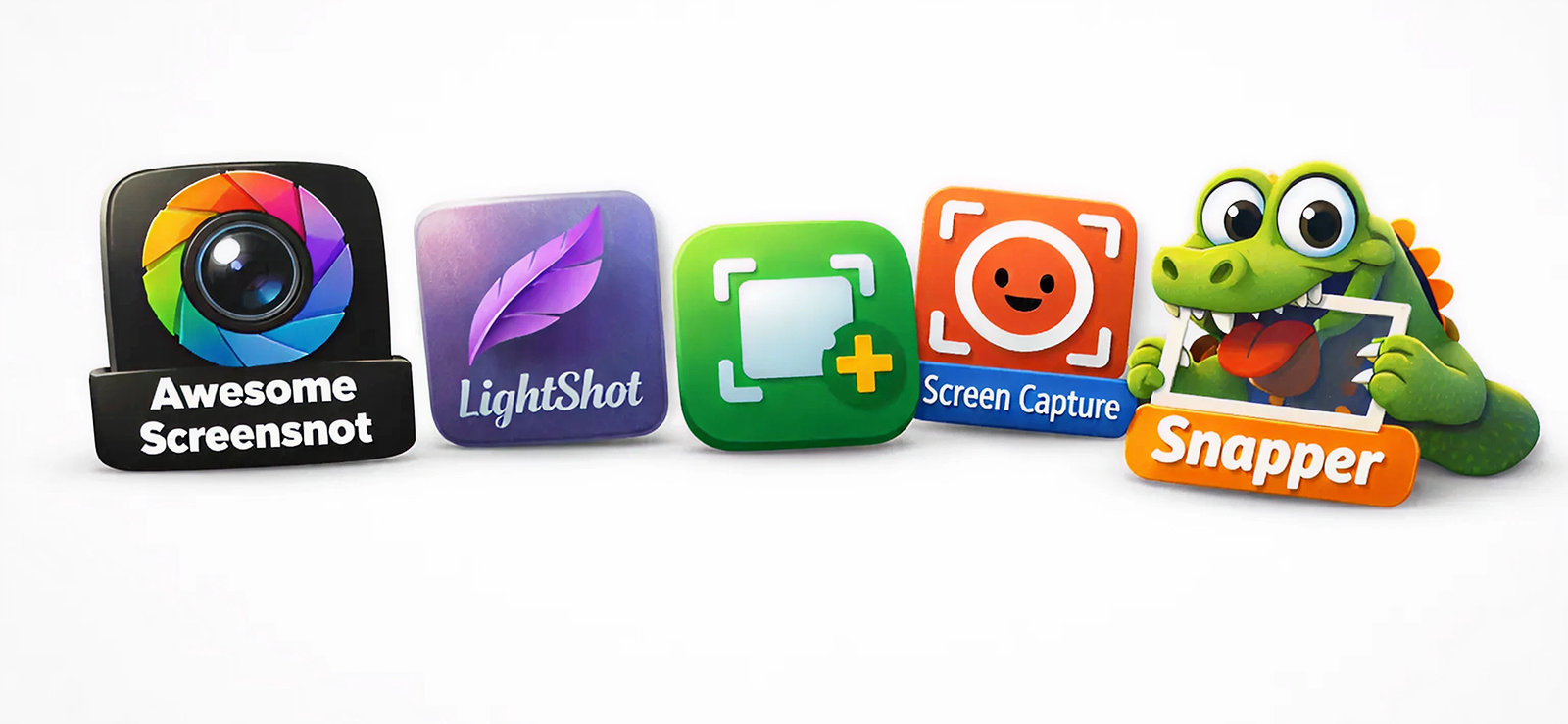
iMessage konuşmalarının nasıl kaydedileceği konusunda daha fazla kontrol sahibi olmak istiyorsanız, üçüncü taraf uygulamalar iOS'un yerleşik araçlarının ötesine geçen bir alternatif sunar. Bu uygulamalar, ekranı kaydırırken kaydederek veya birden fazla ekran görüntüsünü otomatik olarak birleştirerek uzun konuşmaları tek bir görüntü veya belge halinde yakalamak için tasarlanmıştır.
Bu işlem için:
- App Store'u açın ve güvenilir bir ekran görüntüsü veya ekran yakalama uygulaması indirin.
- Ekran kaydı veya erişilebilirlik erişimi gibi gerekli izinleri verin.
- Kaydetmek istediğiniz iMessage konuşmasını açın.
- Uygulama içinden kayıt işlemini başlatın ve konuşmayı inceleyin.
- Oluşturduğunuz son görüntüyü veya belgeyi Fotoğraflar veya Dosyalar uygulamanıza kaydedin.
Üçüncü taraf uygulamaların en büyük dezavantajı gizliliktir. Bu araçlar yüksek düzeyde izin gerektirdiğinden, ekran içeriği konusunda harici bir geliştiriciye güveniyorsunuz. Bazı uygulamalar ayrıca filigran ekleyebilir, özellikleri ücretli hale getirebilir veya mesajları iMessage'da göründükleri gibi biçimlendirmekte zorlanabilir.

Çocuğunuzun iMessage etkinlikleri hakkında bilgi sahibi olun.
Xnspy, çocuğunuzu çevrimiçi ortamda korumak için gerekli araçları sunar.
– Gönderilen ve alınan iMessage'ları görüntüle
– Periyodik aralıklarla otomatik olarak ekran görüntüleri yakala.
– Konuşmaları tüm bağlamıyla izleyin
– Anahtar kelime uyarılarıyla olası risklerin farkında olun.
4. iMessage konuşmasını kaydetmek için geri tuşuna dokunun.
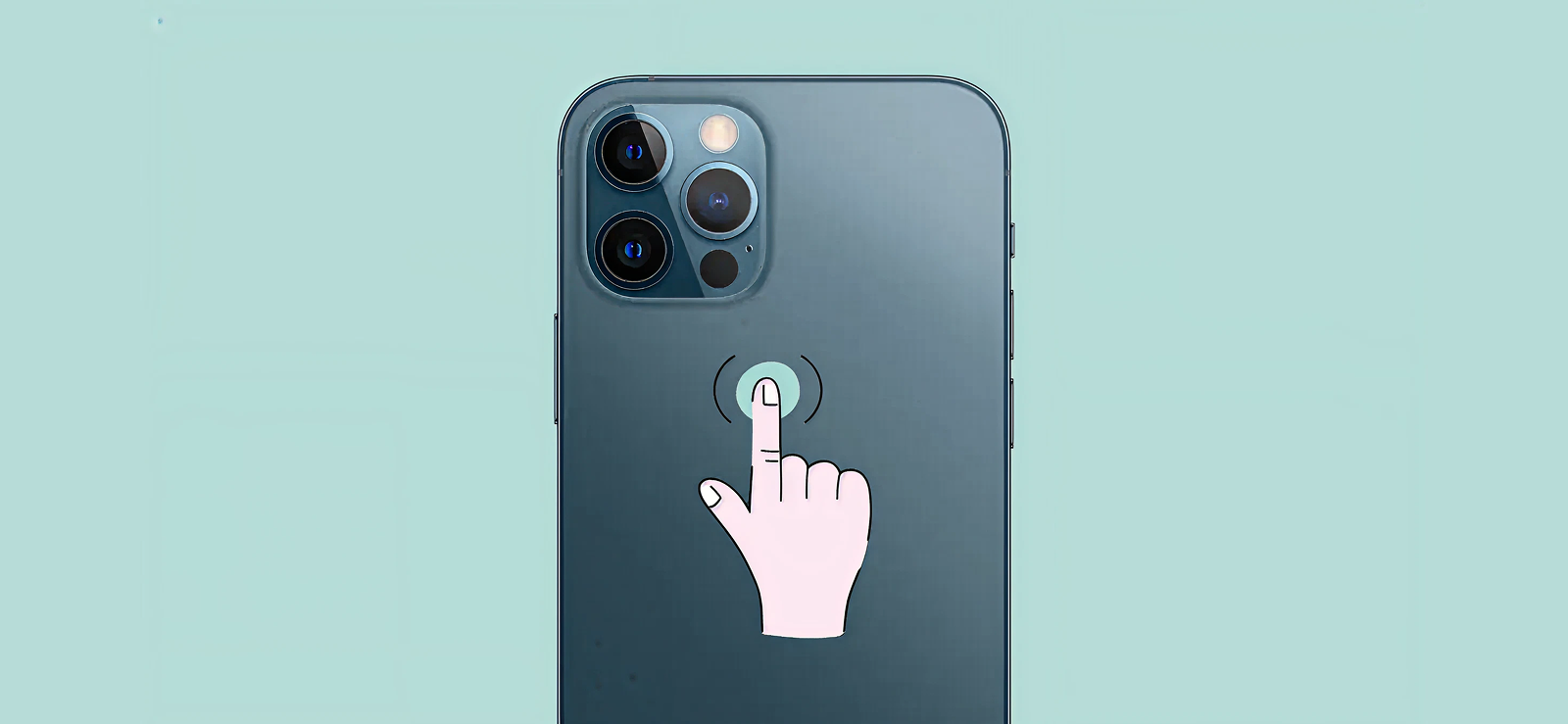
iOS, iPhone'unuzun arkasına çift veya üçlü dokunarak işlem yapmanıza olanak tanıyan Back Tap adlı bir erişilebilirlik özelliği içerir. Atayabileceğiniz işlemlerden biri de ekran görüntüsü almaktır; bu özellik, fiziksel düğmelere basmakta zorlanıyorsanız veya standart ekran görüntüsü alma yöntemine daha hızlı bir alternatif istiyorsanız özellikle kullanışlı olabilir.
Aşağıdaki adımları izleyerek arka dokunma özelliğini etkinleştirin ve kullanın:
- Ayarlar > Erişilebilirlik > Dokunma > Geri Dokunma bölümüne gidin.
- Çift Dokunma veya Üçlü Dokunma'yı seçin ve "Ekran Görüntüsü" işlevine atayın.
- iMessage konuşmanızı açın ve seçiminize göre iPhone'unuzun arkasına dokunun.
Ancak, bu yöntemin çalışması için uyumlu bir iPhone (iPhone 8 veya üzeri) gerektiğini unutmayın. Ayrıca, yalnızca ekranda şu anda görüntülenen mesajların ekran görüntüsünü almanıza olanak tanır. Bunun dışında, telefon darbeleri emen bir kılıf içindeyse veya dokunuşunuz sensörü tetikleyecek kadar sert değilse, güvenilir bir şekilde çalışmayabilir.
5. Yardımcı Dokunma Kullanımı
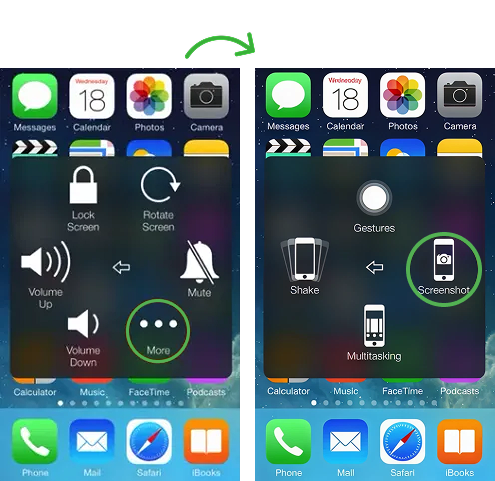
Assistive Touch, donanım işlevlerine erişmek için ekranda yüzen bir menü sağlayan bir diğer erişilebilirlik özelliğidir. Fiziksel düğmelere basmadan ekran görüntüsü almak üzere yapılandırabilirsiniz. El becerisi sınırlı olan kullanıcılar veya cihazın donanım düğmelerini korumak isteyenler için idealdir.
Yardımcı Dokunma özelliğini kullanmak için:
- Ayarlar > Erişilebilirlik > Dokunma > AssistiveTouch bölümüne gidin ve etkinleştirin.
- Menüyü özelleştirerek "Ekran Görüntüsü" seçeneğini ekleyin veya çift dokunma ya da uzun basma işlevine atayın.
- iMessage konuşmanızı açın ve AssistiveTouch düğmesine dokunun, ardından Ekran Görüntüsü'nü seçin.
Bu yöntem gayet iyi çalışsa da, bir dezavantajı da var. Görünmez mürekkebin ekran görüntüsünü almak için menüyü açıp fonksiyonu seçmek gerektiğinden işlemi biraz yavaşlatıyor, bu da ideal değil. Bunun dışında, bu yöntemle iMessage'ların kaydırma ekran görüntüsünü alamayacaksınız.
6. Siri'den Ekran Görüntüsü Almasını İsteyin
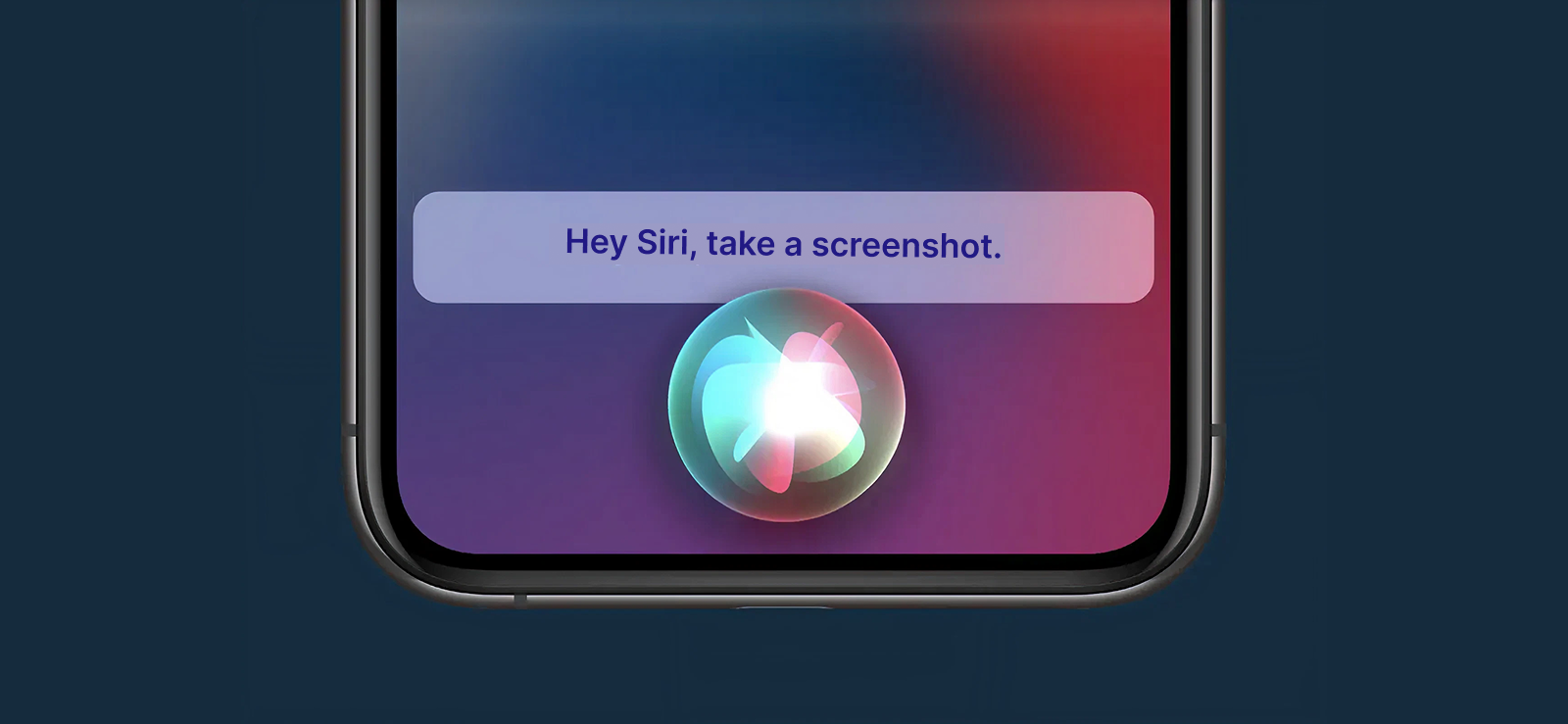
Siri, ellerinizi kullanmadan ekran görüntüsü alabiliyor; bu da aynı anda birden fazla iş yaparken veya düğmelere ulaşamadığınızda mükemmel bir özellik. Basit bir sesli komut vererek, iOS yakalama işlemini otomatik olarak gerçekleştiriyor. Bu mekanizma, iOS sistem komutları aracılığıyla çalışıyor ve Siri, fiziksel etkileşime gerek kalmadan ekran görüntüsü alma işlemini tetikliyor.
Siri'den bir iMessage konuşmasının ekran görüntüsünü almasını istemek için:
- Siri'yi etkinleştirmek için "Hey Siri" deyin veya Yan/Ana Ekran düğmesini basılı tutun.
- iMessage görüşmesi sırasında "Ekran görüntüsü al" deyin.
- Ekran görüntüsü otomatik olarak yakalanır ve Fotoğraflar uygulamanıza kaydedilir.
Bu yöntemi kullanmak için Siri'nin etkinleştirilmiş ve sesli komutları dinliyor olması gerekir. Ancak, komut gürültülü ortamlarda veya telefon kilitliyken çalışmayabilir. Ayrıca, bu şekilde uzun bir ekran görüntüsü alamayacaksınız; ayrıca, eller serbest ekran görüntüleri küçük resim arayüzü üzerinden hemen düzenlenemez.

Biliyor musun?
Android telefon kullanıyor olsanız bile çocuğunuzun iPhone'unun konumunu takip edebilirsiniz.

7. Görünmez Mürekkep ile iMessage Ekran Görüntüsü Alma
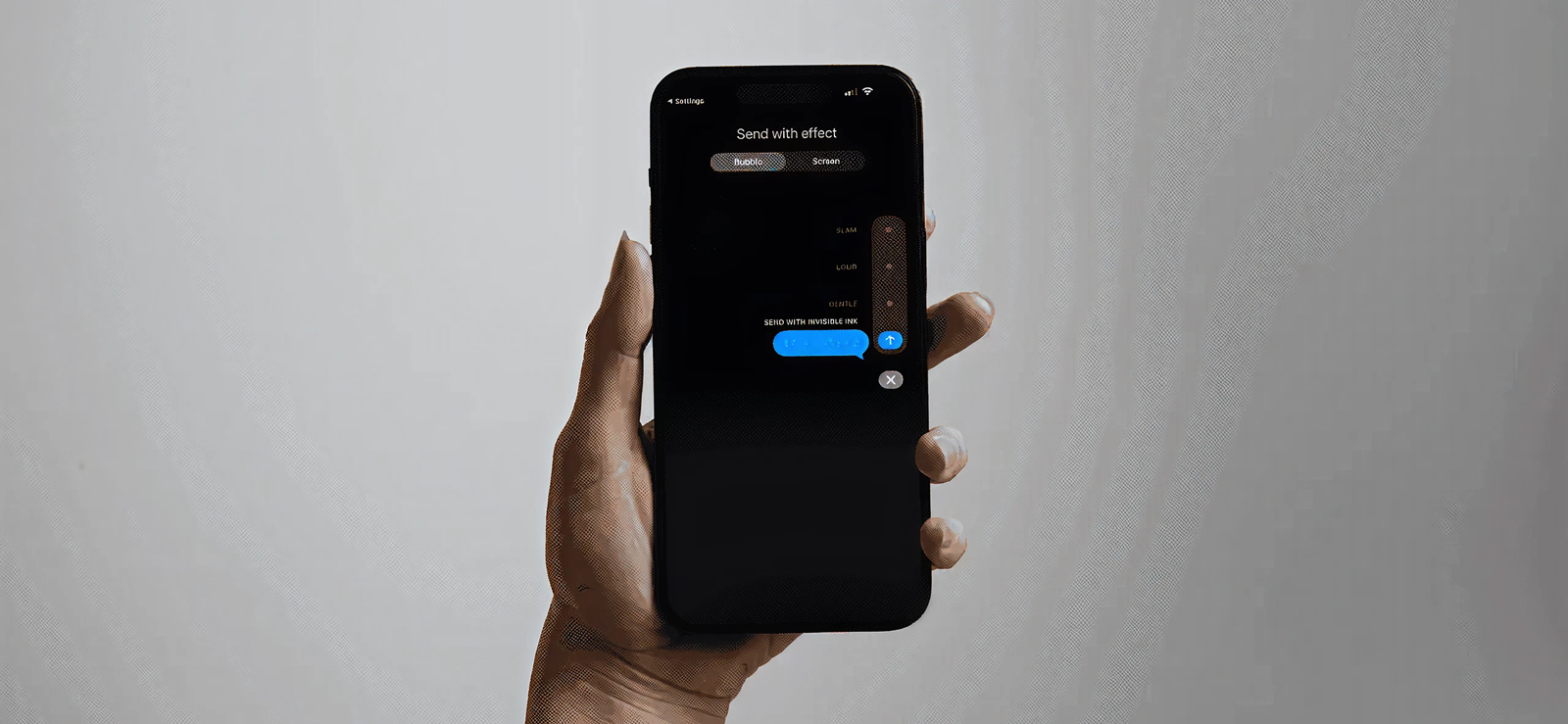
Görünmez Mürekkep, alıcı mesajın üzerine gelene kadar mesajları gizleyen özel bir iMessage efektidir. Ekran görüntüleri bu gizli mesajları yakalayabilir, ancak mekanizma biraz farklıdır: Görünmez mürekkep, onunla etkileşim kurduğunuzda geçici olarak ekranınızda görünür hale gelir ve ekran görüntünüz görünür durumu yakalar.
Görünmez mürekkeple yazılmış bir iMessage'ın ekran görüntüsünü almak için:
- Mesajı görünmez mürekkeple açın.
- Üzerinde kaydırarak gizli içeriği ortaya çıkarın.
- Mesaj ekranda görünürken herhangi bir ekran görüntüsü alma yöntemini (standart, Geri Dokunma, Yardımcı Dokunma) kullanın.
Ancak buradaki sınırlama, ekran görüntüsünün yalnızca şu anda görünür olanı yakalamasıdır. Görünmez mürekkep mesajı geri dönerse veya tamamen ortaya çıkmazsa, ekran görüntüsü eksik olabilir. Bu nedenle, gizli içerik kısa bir etkileşimden sonra tekrar kaybolduğu için bu yöntem dikkatli zamanlama gerektirir.
Çocuğunuzun iMessage Etkinliğini Nasıl Görüntüleyebilir ve Ekran Görüntüsünü Alabilirsiniz?
Her ebeveyn bir noktada aynı rahatsız edici gerçeği fark eder: Çocuklarının dünyasının büyük bir kısmı artık bir ekranın ardında geçiyor. Eskiden yemek masasında yapılan konuşmalar artık sessizce iMessage üzerinden, gözden uzak ve çoğu zaman tekrar ziyaret edilmesi imkansız bir şekilde gerçekleşiyor. Çocuğunuza güvenebilirsiniz, ancak dijital dünya her zaman aynı güveni hak etmiyor. Mesajlar uzun yazışmalar halinde kaybolabiliyor ve hassas konuşmalar her saatte gerçekleşebiliyor.
Bu nedenle birçok ebeveyn, çocuklarının iMessage aktivitelerini görmekle yetinmeyip, daha fazlasını da içeren yollar aramaya başlıyor. Bu sayede ebeveynler, yanlış anlaşılmalar siber zorbalık, uygunsuz iletişim veya duygusal sıkıntı gibi ciddi sorunlara dönüşmeden önce erken müdahalede bulunabiliyorlar.
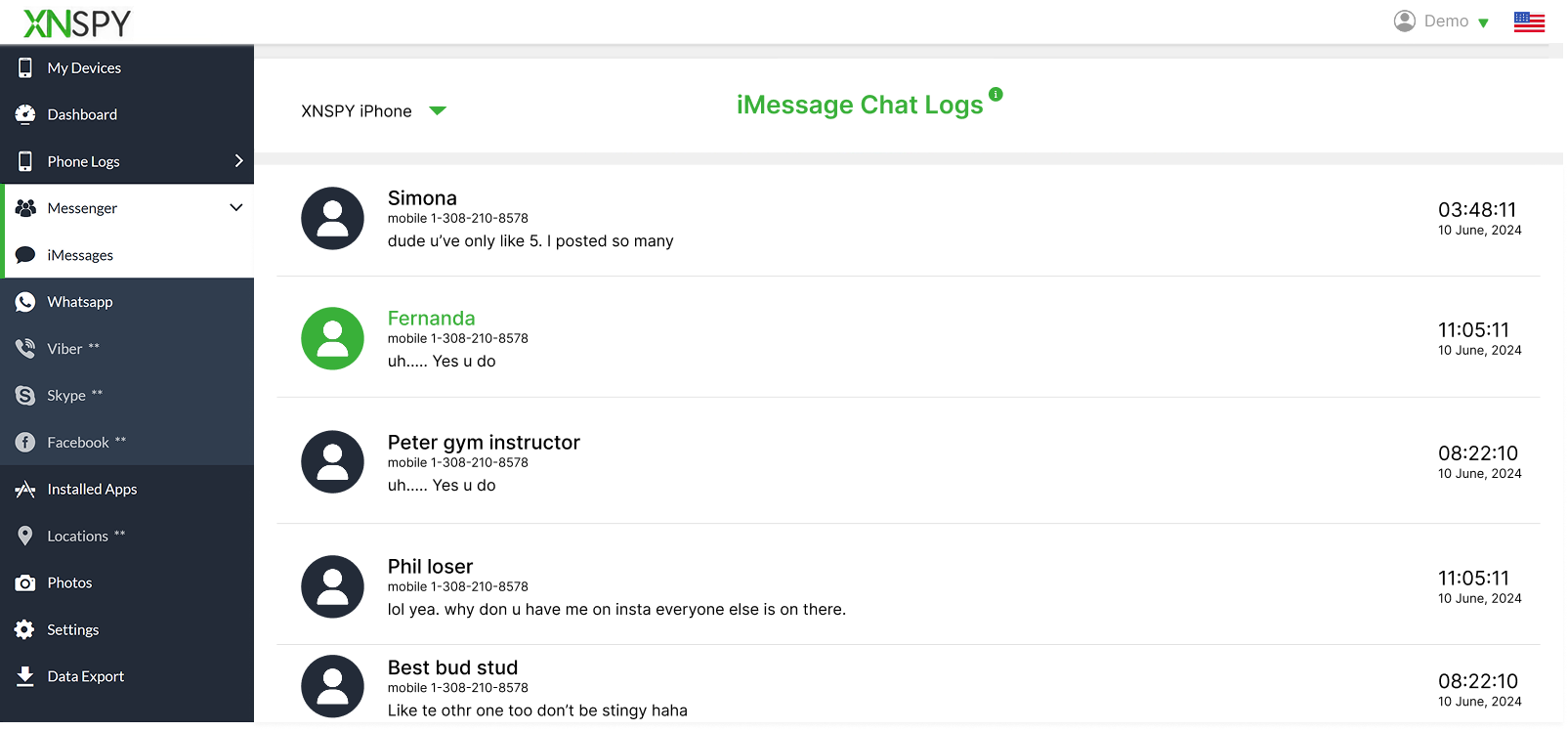
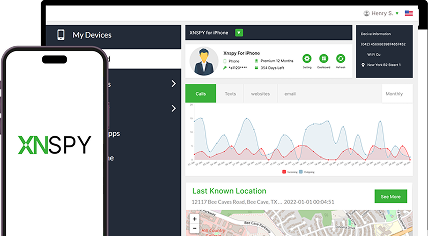
Xnspy gibi izleme uygulamaları bu konuda size yardımcı olmak için tasarlanmıştır. Özellikle ebeveyn izleme için tasarlanan bu uygulama, ebeveynlerin gönderilen ve alınan mesajları konuşma dizisi düzeninde görüntülemelerine olanak tanıyan özel iMessage izleme özelliklerine sahiptir.
Xnspy, cihazda sonsuzca gezinmek yerine, güvenli bir kontrol panelinden erişilebilen konuşmaları kaydeder. Bu özellik, çocuğunuzun kiminle konuştuğunu ve ne söylendiğini anlamayı kolaylaştırır.
Xnspy, mesaj kayıtlarının ötesinde, değerli bağlam sağlayan bir ekran kaydı özelliğine de sahiptir. Uygulama, iMessage konuşmaları da dahil olmak üzere cihaz etkinliğinin ekran görüntülerini periyodik olarak ve otomatik olarak yakalar.
Bu kayıtlar arka planda, manuel müdahale gerektirmeden gerçekleşir ve önemli anların kaçırılmamasını sağlar. Xnspy kayıtları gerçek zamanlı olarak güncellediği için silinen mesajlar konusunda da endişelenmenize gerek kalmaz.
Sıkça Sorulan Sorular
iMessage fotoğraf kaydettiğinizde bildirim gönderir mi?
Hayır, bir sohbetten fotoğraf kaydettiğinizde iMessage ekran görüntüsü bildirimi gönderilmez. "Kaydet"e dokunduğunuzda veya bir resme uzun süre bastığınızda ve Fotoğraflar uygulamanıza kaydettiğinizde, işlem tamamen cihazınızda iOS tarafından gerçekleştirilir. iMessage, kaydedilen medya için uyarı veya gösterge göndermez. Görünür hale gelebileceği tek durum, etkileşimin sınırlı olabileceği veya farklı şekilde kaydedilebileceği kaybolan fotoğraflardır.
iMessage, sohbette gönderilen videoların ekran görüntüsünü gösteriyor mu?
iMessage üzerinden gönderilen normal videolar için ekran görüntüsü almak herhangi bir bildirimi tetiklemez. Ekran görüntüsü, metin veya resim yakalama ile aynı şekilde, yerel olarak ve sessizce kaydedilir. Ancak, video kaybolan mesaj (bir kez görüntülenen medya) olarak gönderildiyse, iOS gönderene ekran görüntüsü alındığını bildirebilir. Bu özel durumlar dışında, video ekran görüntüleri gizli kalır.
iPad'de iMessage ekran görüntüsü aldığınızda insanlar bunu görebilir mi?
Hayır, iPad'de alınan ekran görüntüleri iPhone'da alınanlarla tamamen aynı şekilde davranır. iMessage, ekran görüntüsü algılama söz konusu olduğunda Apple cihazları arasında ayrım yapmaz. İster iPhone, ister iPad, ister iPod touch kullanıyor olun, normal iMessage konuşmalarının ekran görüntüleri karşı tarafa bildirim göndermez. Temel iOS mekanizması yerel kalır ve iMessage üzerinden herhangi bir uyarı gönderilmez.
iPhone kullanıcıları, ekran kaydı kullanarak mesajlarınızın ekran görüntüsünü aldığınızı görebilir mi?
Hayır, ekran kaydı sonucu değiştirmez. iMessage, mesajları görüntülerken ekranınızı kaydettiğinizi algılayamaz veya diğer kişilere bildirim gönderemez. iOS açısından bakıldığında, ekran kaydı hala iMessage'ın mesajlaşma özelliklerinden ayrı, cihaz düzeyinde bir işlevdir. Karşıdaki kişi, kaybolan medya içeriği söz konusu olmadığı sürece herhangi bir uyarı, gösterge veya bildirim görmez; bu durumda sınırlı bildirimler geçerli olabilir.
iMessage sesli mesajların ekran görüntülerini bildirim olarak gönderiyor mu?
Hayır, iMessage sesli mesajın ekran görüntüsü alındığında veya kaydedildiğinde kullanıcılara uyarı vermez. Sesli mesajlar, standart metinler ve medya dosyaları gibi, ekran görüntüsü algılama özelliğine sahip değildir. Ekran görüntüsü alma veya kayıt işlemi tamamen iOS tarafından cihaz düzeyinde gerçekleştirilir ve iMessage göndereni algılamaz veya bilgilendirmez. Sesli mesaj Görünmez Mürekkep gibi özel bir efektle gönderilmediği sürece, gönderen bundan habersiz kalır.
Çocuklarınızı Daha İyi Bir Şekilde İzlemenin Yolunu mu Arıyorsunuz?
Xnspy ile çocuklarınızı korumak için gereken görünürlüğü elde edin.
Dbir cevap bırakın:
E-posta adresiniz yayımlanmayacaktır. Zorunlu alanlar işaretlenmiştir*
Tiffany Ross
Üyelik tarihi Ekim 8, 2025
Tiffany Ross
Üyelik tarihi Ekim 8, 2025
Tiffany Ross, Texas Üniversitesi Austin Kampüsü'nden Öğrenme Teknolojileri alanında yüksek lisans derecesine sahip, çocuk dijital güvenliği eğitimcisi ve aile teknolojisi araştırmacısıdır. 2016 yılında mezun olduktan sonra 9 yıl boyunca sektörde çalışmaya devam etmiştir. Bu süre zarfında, pratik dijital ebeveynlik stratejilerine ve izleme uygulamalarının sorumlu kullanımına odaklanmıştır. Ayrıca, istismar önleme, sağlıklı ekran alışkanlıkları, sosyal medya güvenliği ve diğer önemli konuları da kapsamaktadır. Tiffany, yıllar içinde çevrimiçi riskler, ekran süresi yönetimi ve modern evler için dijital refah uygulamalarını kapsayan 200'den fazla araştırmaya dayalı rehber ve aile güvenliği kaynağına katkıda bulunmuştur.