Samsung Telefon ve Tabletlerde Ekran Görüntüsü Nasıl Alınır: Hızlı ve Basit Yöntemler
 By Jenny Nicole
Telefonunuz için eksiksiz izleme deneyimi
XNSPY'yi edinin ve herhangi bir telefonda çağrıları, metinleri, multimedyayı, konumları ve daha fazlasını izlemeye başlayın!
Şimdi başlayın Canlı DemoSamsung telefonunuzda rastgele bir uygulamada gezinirken, birdenbire mükemmel bir kıyafetin karşınıza çıktığını düşünün. Henüz satın almaya hazır değilsiniz, ama kesinlikle kaybetmek de istemiyorsunuz, bu yüzden hızlıca bir ekran görüntüsü alıyorsunuz. Ya da belki bir arkadaşınızla uzun, içten bir sohbeti yeniden okuyorsunuz ve bunu kalıcı bir anı olarak saklamak istiyorsunuz.
Durum ne olursa olsun, ekran görüntüleri anlık olayları ve rastgele fikirleri kaydetmek için günlük bir araç haline geldi. Samsung'da ekran görüntüsü nasıl alınır diye düşünüyorsanız, ister tek bir görüntü isterse kaydırılan bir sayfa olsun, ekranınızda tam olarak ne varsa yakalamanın birkaç hızlı ve basit yolu vardır.
Gelin bu yöntemleri detaylı olarak inceleyelim.
İşte Bilmeniz Gereken Her Şey
- Samsung telefonlar, Güç+Ses düğmeleri, hareketler, yapay zeka asistanları, Akıllı Seçim ve Kaydırma Yakalama dahil olmak üzere birden fazla ekran görüntüsü alma yöntemi sunar.
- Palm Swipe, kullanıcılara düğme kullanmadan ekran görüntüsü yakalama olanağı sunar, ancak ekran koruyucular veya yanlış kaydırma hareketleri durumunda başarısız olabilir.
- Üçüncü taraf uygulamalar gelişmiş ekran görüntüsü alma özellikleri sunar, ancak gizlilik risklerine, reklamlara veya uygulama kararsızlığına neden olabilirler.
- Google Asistan ve Bixby Sesli Asistan, eller serbest şekilde ekran görüntüsü almayı mümkün kılıyor; ancak ses tanıma ve arka plan gürültüsü güvenilirliği etkiliyor.
- Samsung tabletler, hassas veya açıklamalı ekran görüntüleri için S Pen Ekran Yazımı, Air Command ve klavye kısayollarını destekler.
- Ebeveynler, Xnspy kullanarak çocuklarının Samsung cihazlarındaki uygulama etkinliklerinin planlı ve isteğe bağlı ekran görüntülerini alabilirler.
 Vaktinizi Değerlendirecek Daha Fazla Blog

 📲 Kayıp Samsung Telefonunuzu Bulmanın 4 En İyi Yolu
 🌐 Android'de Gizli Mod Geçmişini Görüntüleme: 5 En İyi Yöntem
 🔞 Android'de Web Sitelerini Engellemenin 6 En İyi Yolu
Samsung telefonda ekran görüntüsü nasıl alınır?
Samsung telefonlarda ekran görüntüsü alma işlemi esnek ve kullanıcı dostu olacak şekilde tasarlanmıştır. İster fiziksel düğmeleri, ister eller serbest komutlarını, ister yerleşik akıllı araçları veya gelişmiş kaydırma yakalama yöntemlerini tercih edin, Samsung cihazlar herkes için bir yöntem sunar. Aşağıda, Samsung telefonlarda ekran görüntüsü almanın en güvenilir yollarını inceleyeceğiz:
1. Güç ve Ses Düğmeleri
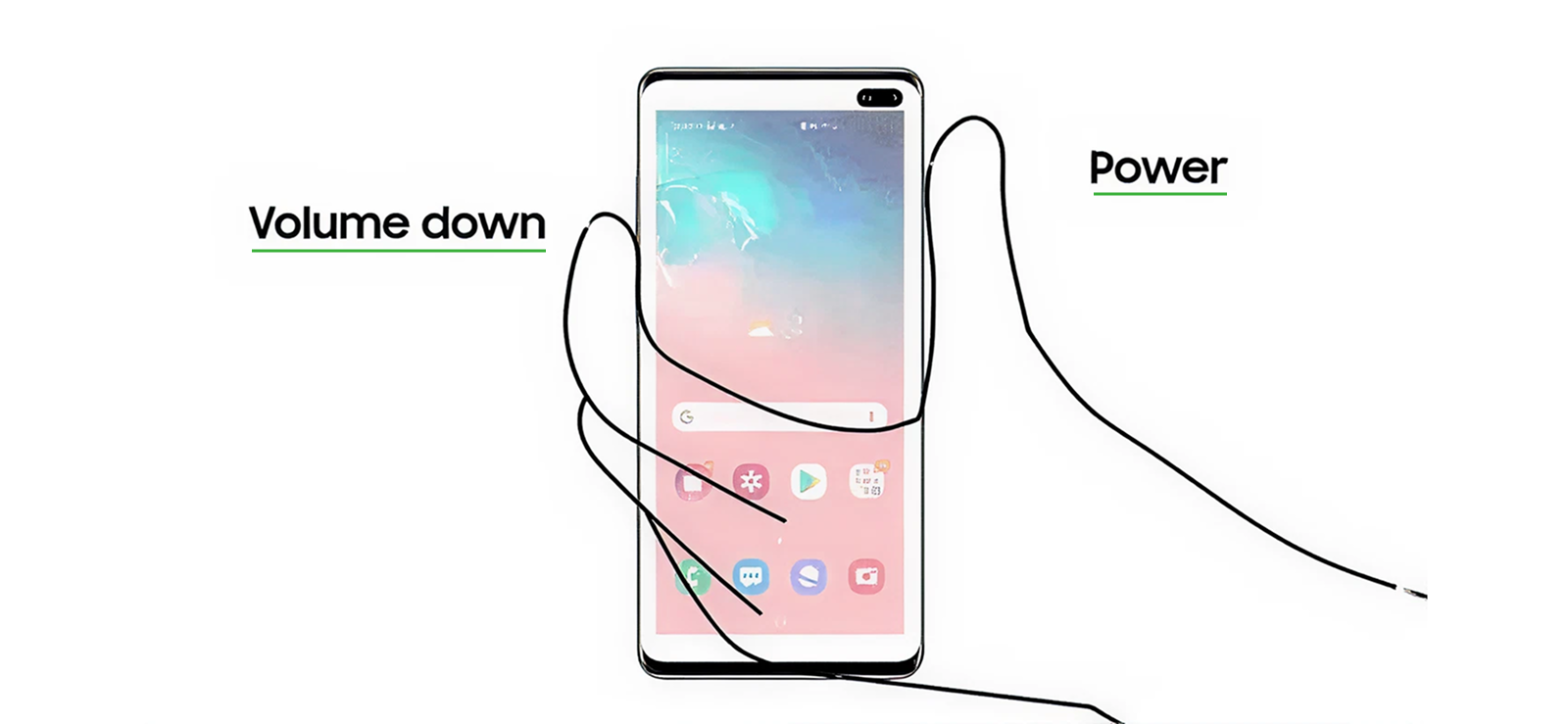
Samsung telefonlarda en geleneksel ve yaygın kullanılan ekran görüntüsü alma yöntemi, donanım düğmelerinin bir kombinasyonunu kullanmaktır. Tetiklendiğinde, ekranda o anda görüntülenen her şeyi anında yakalar. Görüntü daha sonra genellikle kısa bir animasyon veya onay sesiyle birlikte Galeri'nize kaydedilir. Donanım tabanlı olduğu için bu yöntem neredeyse tüm Samsung modellerinde ve Android sürümlerinde çalışır.
Bu yöntemi kullanmak için:
- Yakalamak istediğiniz ekranı açın.
- Güç ve Ses Kısma düğmelerini aynı anda basılı tutun.
- Ekran yanıp söndüğünde hızlıca bırakın.
- Ekran görüntüsünü Galeri veya Ekran Görüntüleri klasörünüzde bulun.
Güvenilirliğine rağmen, bu yöntem daha büyük telefonlarda garip gelebilir ve iki el kullanmayı gerektirebilir. Çok uzun süre basılı tutmak, telefonun yanlışlıkla kilitlenmesine veya ses seviyesinin ayarlanmasına neden olabilir ve tekrarlanan kullanım zamanla düğmelerin aşınmasına yol açabilir.
2. Avuç İçi Hareketi
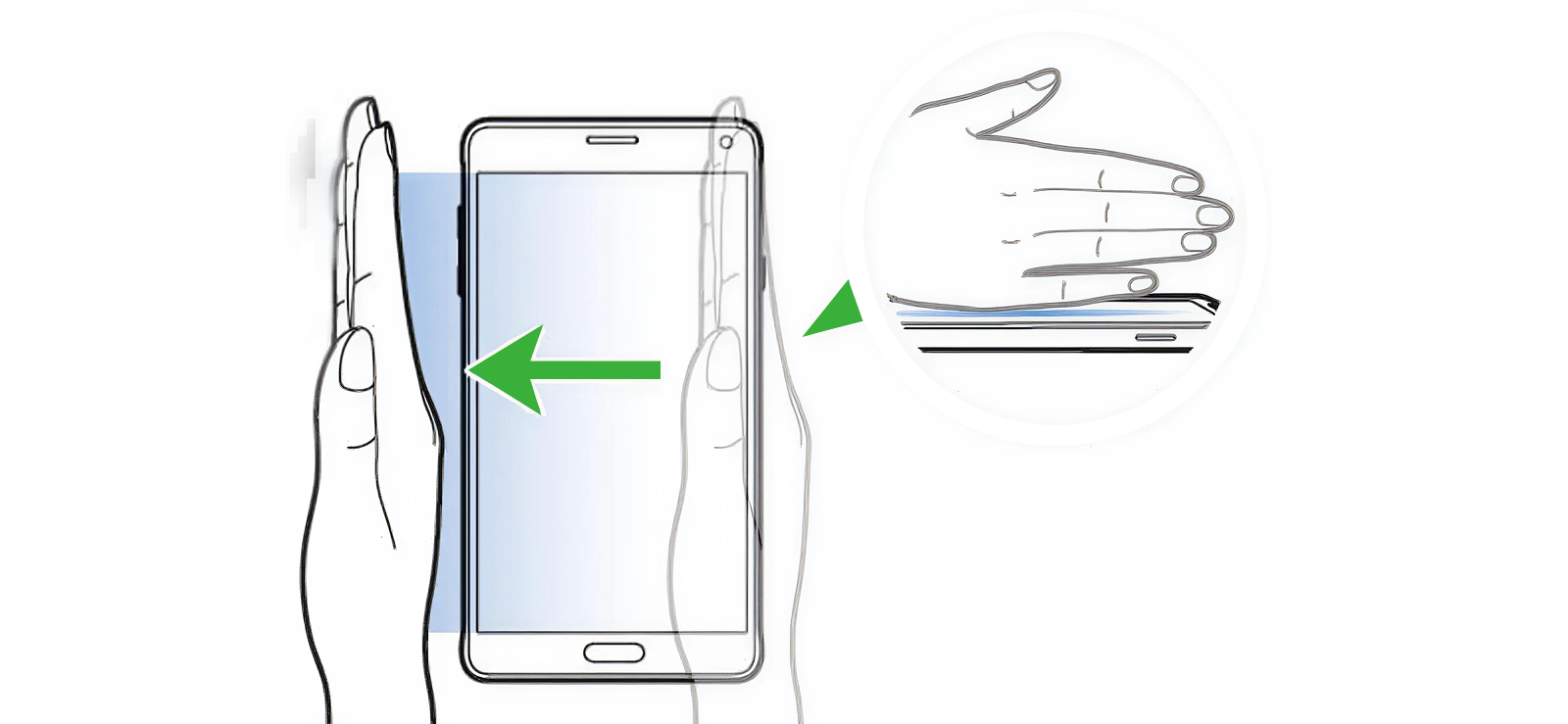
Samsung'un Palm Swipe özelliği, sezgisel bir kullanım sunan, düğme gerektirmeyen bir alternatiftir. Bu yöntem, hareket sensörleri ve dokunma tanıma teknolojisini kullanarak elinizin hangi tarafıyla ekran üzerinde kaydırma yaptığınızı algılar.
Etkinleştirildiğinde, avucunuzu ekranın bir kenarından diğerine kaydırmak, telefonun ekran görüntüsü almasını sağlar. Özellikle fiziksel düğmelere basmadan hızlı bir şekilde ekran görüntüsü almak istediğinizde kullanışlıdır.
İşte avuç içi hareketiyle Samsung telefonda ekran görüntüsü alma yöntemi:
- Samsung telefonunuzda Ayarlar'ı açın ve aşağı kaydırarak Gelişmiş özellikler'e gelin.
- Hareketler ve jestler seçeneğine dokunun, ardından yakalamak için avuç içi kaydırma özelliğini bulun.
- Özelliği etkinleştirmek için anahtarı AÇIK konumuna getirin.
- Ekran görüntüsünü almak istediğiniz ekrana gidin.
- Elinizi dikey olarak tutun ve avucunuzun kenarını ekranın sol veya sağ tarafına hafifçe yerleştirin.
- Avucunuzu ekranla temas halinde tutarak, ekranda soldan sağa veya sağdan sola doğru tek bir akıcı hareketle kaydırın.
- Ekran yanıp söndüğünde veya deklanşör sesini duyduğunuzda, yani ekran görüntüsünün alındığı onaylandığında elinizi bırakın.
- Ekran görüntüsüne Galeri uygulamasındaki Ekran Görüntüleri albümünden erişebilirsiniz.
Ancak bu yöntem her zaman doğru sonuç vermez. Kaydırma hareketi çok hafif, çok yavaş olursa veya telefon kılıfı tarafından engellenirse başarısız olabilir. Ayrıca ekran koruyucularla veya daha küçük ekranlarda iyi çalışmaz, bu da belirli durumlarda güvenilirliğini azaltır.
3. Üçüncü Taraf Uygulaması
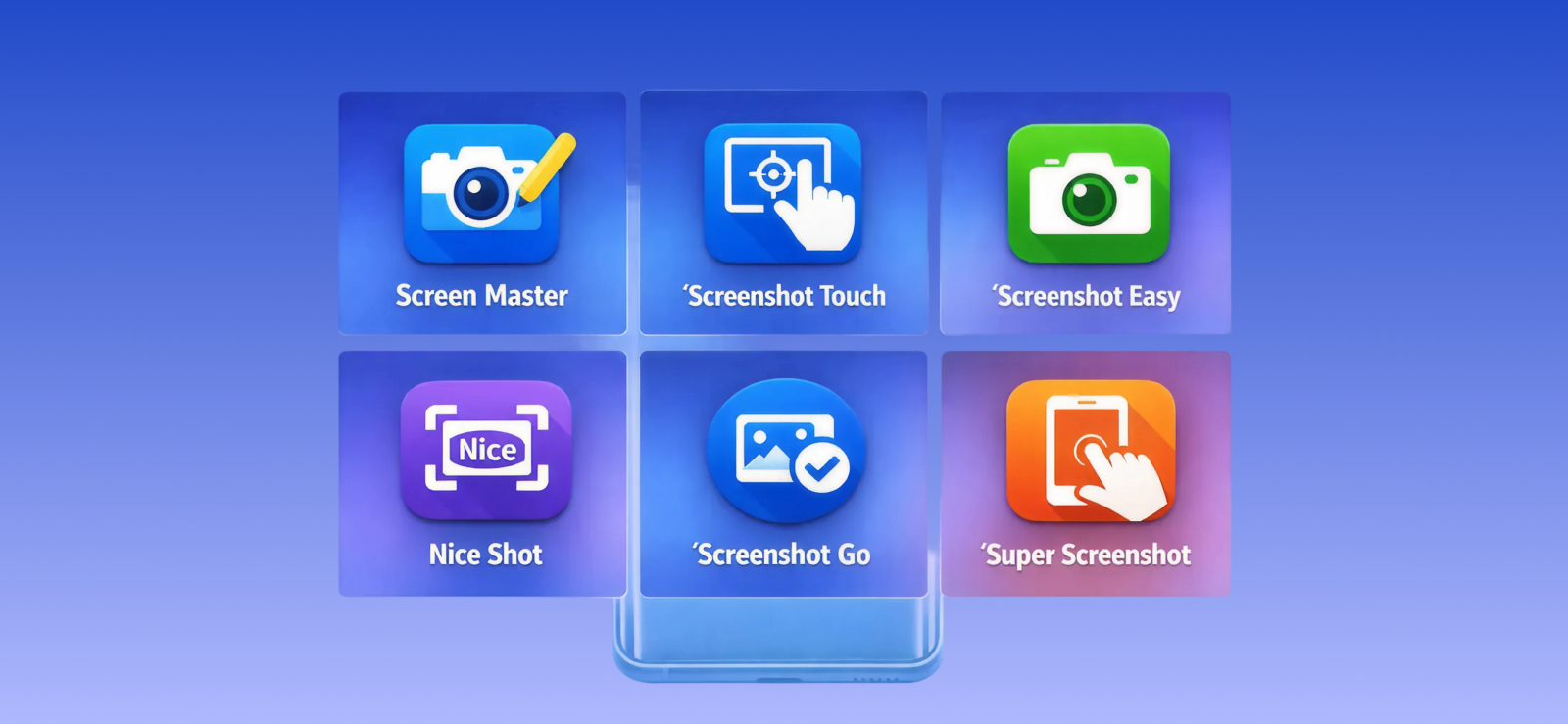
Üçüncü taraf ekran görüntüsü uygulamaları, özelleştirme ve gelişmiş özellikler sunarak Samsung'un yerleşik seçeneklerinin ötesine geçiyor. Bu uygulamalar genellikle kayan düğmeler, sallama hareketleri veya ekran kısayolları aracılığıyla ekran görüntüsü almayı sağlıyor ve bazıları yerleşik düzenleme, açıklama ekleme veya bulut depolama araçları içeriyor. Bu uygulamalar, ekran etkinliğini algılamalarına ve buna göre görüntü yakalamalarına olanak tanıyan sistem izinlerini isteyerek çalışıyor.
Üçüncü taraf bir uygulama kullanmak için:
- Play Store'dan güvenilir bir ekran görüntüsü alma uygulaması indirin.
- Gerekli izinleri verin.
- Yakalamak istediğiniz ekranı açın.
- Ekran görüntüsü almak için uygulamanın kısayolunu, düğmesini veya hareketini kullanın.
Esnek olmalarına rağmen, üçüncü taraf uygulamalar bazı dezavantajları da beraberinde getirir. Reklam gösterebilirler, arka plan kaynaklarını tüketebilirler veya ekran kaydı izinleri nedeniyle gizlilik endişelerine yol açabilirler. Bazı uygulamalar yazılım güncellemelerinden sonra çalışmayı durdurabilir, bu da onları yerleşik Samsung özelliklerinden daha az kararlı hale getirir.
4. Yapay Zeka Asistanı
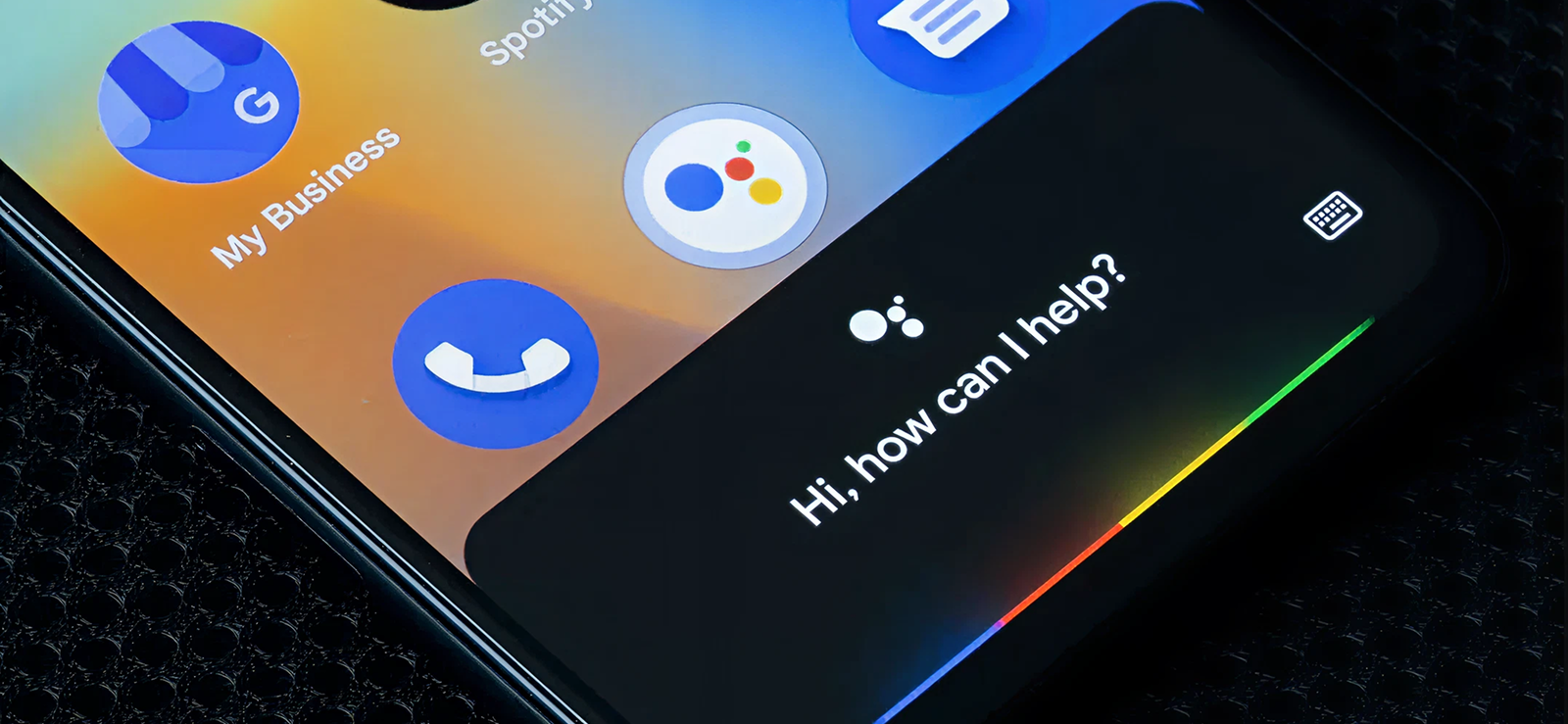
Samsung telefonlarda Android ekosisteminin bir parçası olarak bulunan Google Asistan, basit sesli komutlarla ekran görüntüsü almanıza olanak tanır. Düğmelere basmak veya hareketler kullanmak yerine, bu yöntem Google'ın yapay zekâ destekli ses tanıma özelliğine dayanarak isteğinizi anlar ve ekran görüntüsü alma işlevini otomatik olarak tetikler. Çoklu görev yaparken kullanışlı, eller serbest bir seçenektir.
Ekran görüntüsü almak için Google Asistan'ı kullanmak için:
- Telefonunuzun ayarlarında Google Asistan'ın etkinleştirildiğinden emin olun.
- “Hey Google” diyerek veya ana ekran düğmesine/kilit düğmesine basılı tutarak etkinleştirebilirsiniz.
- "Ekran görüntüsü al" gibi bir komut verin.
- Onay animasyonunu veya sesini bekleyin.
- Kaydedilen ekran görüntüsünü görüntülemek için Galeri uygulamasını açın.
Bu yöntem büyük ölçüde doğru ses tanıma özelliğine ve bazı durumlarda aktif bir internet bağlantısına bağlıdır. Ayrıca, arka plan gürültüsü, bazı uygulamalardaki gizlilik kısıtlamaları veya devre dışı bırakılmış ses erişimi, güvenilir bir şekilde çalışmasını engelleyebilir. Dahası, kayan bir ekran görüntüsü yakalamak istiyorsanız, bu yöntemle bunu yapamazsınız.
5. Akıllı Seçim
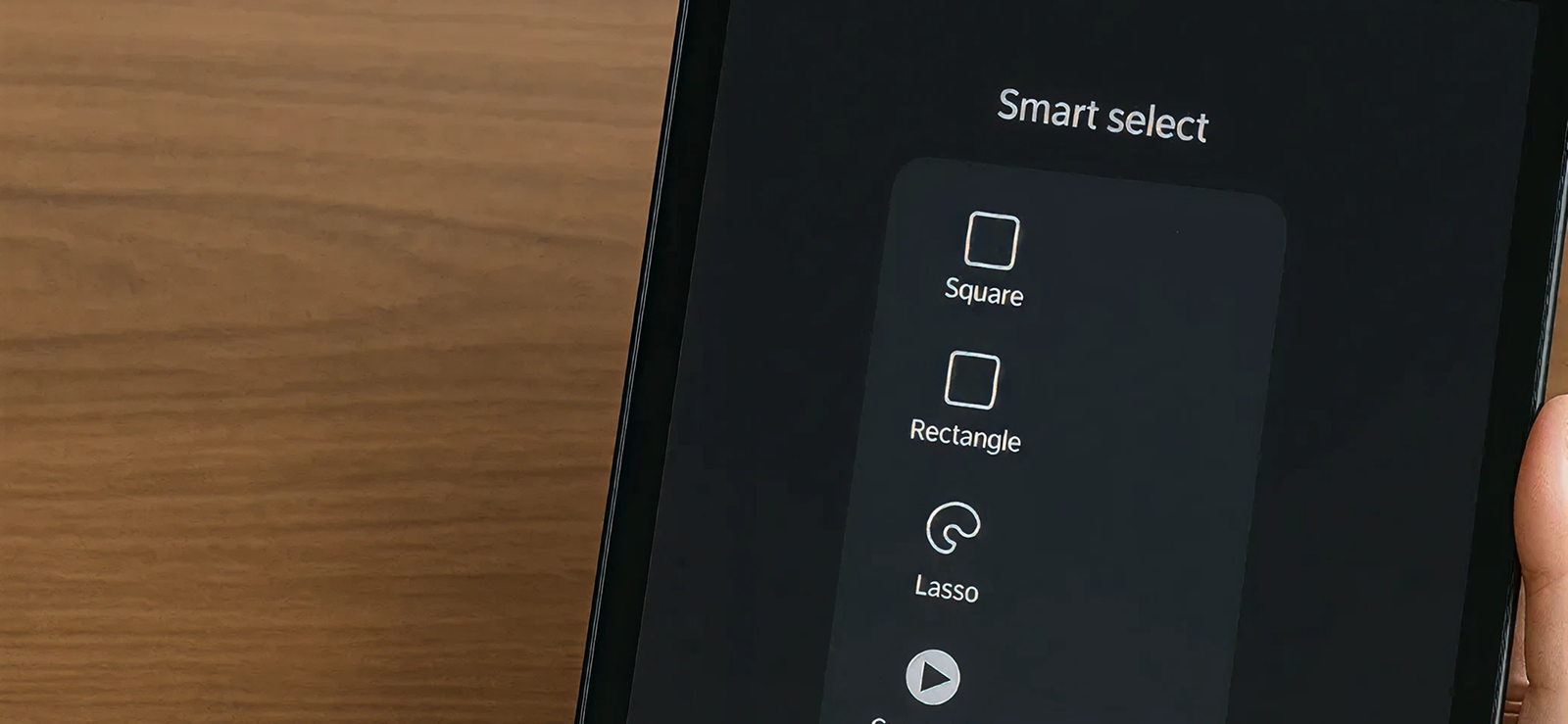
Smart Select, Samsung'un Edge Panel'inde bulunan hassas bir ekran görüntüsü alma aracıdır. Ekranın tamamını değil, belirli bölümlerini yakalamanıza olanak tanır. Yer paylaşımı araçlarını kullanarak, içerik etrafına şekiller çizmenize, animasyonları yakalamanıza veya metin çıkarmanıza da izin verir; bu da onu odaklanmış veya yaratıcı kullanım durumları için ideal hale getirir.
Akıllı Seçim özelliğini kullanmak için:
- Samsung telefonunuzda Ayarlar'ı açın ve Ekran bölümüne gidin.
- Edge panellerine dokunun ve özellik zaten etkin değilse AÇIK konuma getirin.
- Mevcut panellerden Akıllı Seçim'in işaretli olduğundan emin olun.
- Yakalamak istediğiniz ekrana geri dönün.
- Ekranınızın sol veya sağ kenarında ince, yarı saydam dikey bir çubuk (Edge panel tutamağı) bulun ve kaydırarak açın. Edge Panel kayarak açılacak ve mevcut araçları gösterecektir.
- Paneller arasında gezinin ve Akıllı Seçim'e dokunun.
- Dikdörtgen, Oval, Animasyon veya Ekrana Sabitle gibi bir yakalama seçeneği belirleyin.
- Yakalamak istediğiniz tam alanı kapsayacak şekilde seçim çerçevesini sürükleyin ve yeniden boyutlandırın.
- Kaydedilen fotoğraflara daha sonra Galeri veya Akıllı Seçim klasöründen erişebilirsiniz.
Kullanışlı olsa da, Akıllı Seçim özelliği birden fazla adım gerektiriyor ve hızlı çekimler için ideal değil. Ayrıca, tüm Samsung modellerinde bulunmayabilecek Kenar Paneli'nin kullanılabilirliğine de bağlı.

Çocuğunuzun Samsung cihazında gördüğü her ekranın ekran görüntüsünü alın.
Xnspy, ebeveynlere çocuklarının Samsung cihazlarındaki tüm aktiviteleri eksiksiz olarak görme olanağı sunar.
– Düzenli aralıklarla periyodik ekran görüntüleri alın.
– Cihaz ekranını uzaktan anında yakalayın
– Uygulamaları, sosyal medyayı ve sohbetleri gerçek zamanlı olarak takip edin.
6. Bixby Sesli Asistanı
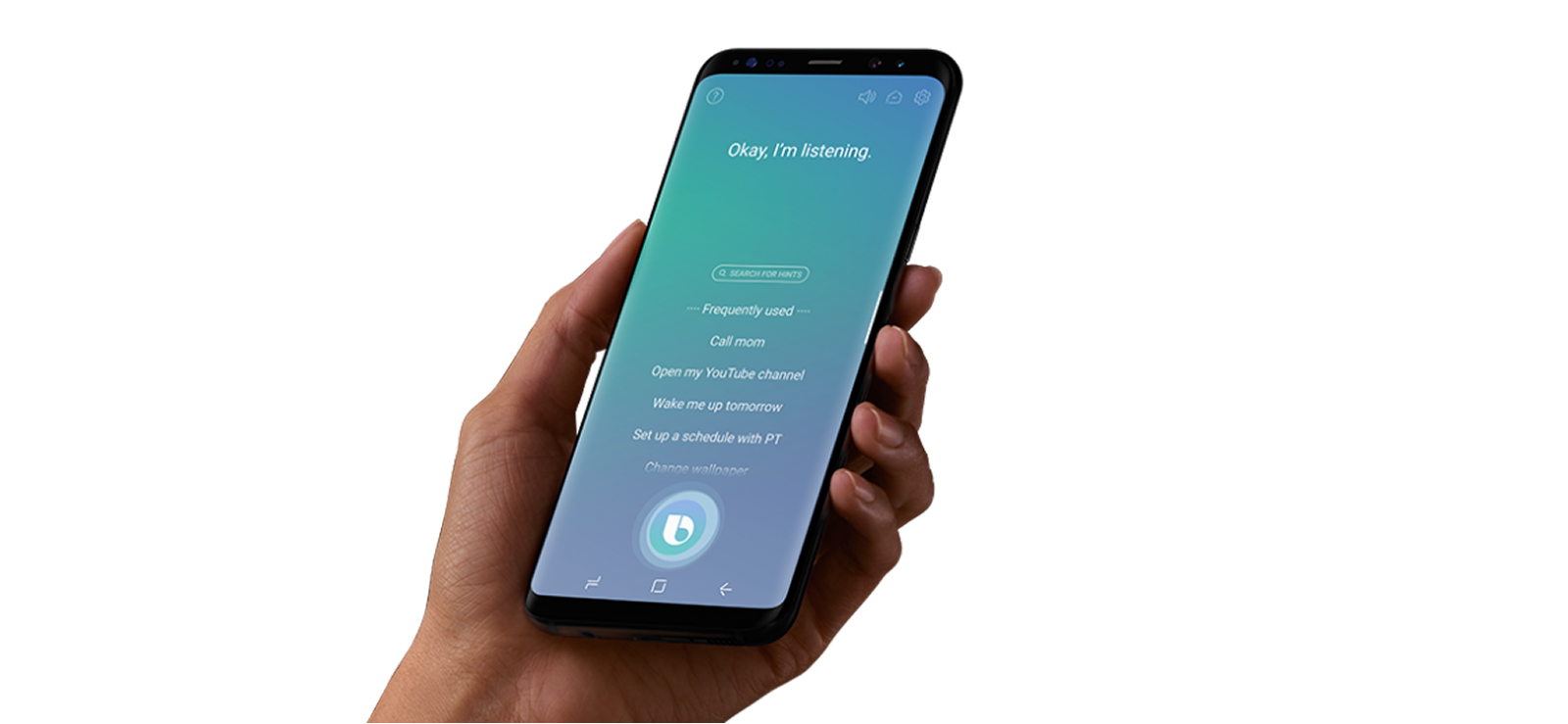
Bixby Voice, Samsung'un yerleşik sesli asistanını kullanarak tamamen eller serbest bir ekran görüntüsü alma seçeneği sunar. Etkinleştirildikten sonra Bixby, komutları dinler ve ekran görüntüsü alma da dahil olmak üzere sistem düzeyinde eylemler gerçekleştirir. Bu yöntem, özellikle erişilebilirlik veya fiziksel etkileşimin uygun olmadığı durumlarda faydalıdır.
Samsung cihazlarda Bixby Sesli Asistanı kullanarak ekran görüntüsü almak için şu adımları izleyin:
- Ayarlardan Bixby Sesli Bildirimini Etkinleştirin
- Bixby'yi yan tuşu veya uyandırma ifadesini kullanarak etkinleştirin.
- “Ekran görüntüsü al” deyin.
- Yakalama onayını bekleyin.
Ancak Bixby'nin etkinliği, doğru kurulum ve kullanıcı tercihine bağlıdır. Bazı kullanıcılar Bixby'yi tamamen devre dışı bırakır ve ses tanıma, aksanlar veya arka plan gürültüsüyle başa çıkmakta zorlanabilir. Ayrıca, manuel ekran görüntüsü alma yöntemlerine kıyasla daha yavaş yanıt verebilir.
7. Kaydırma Yakalama
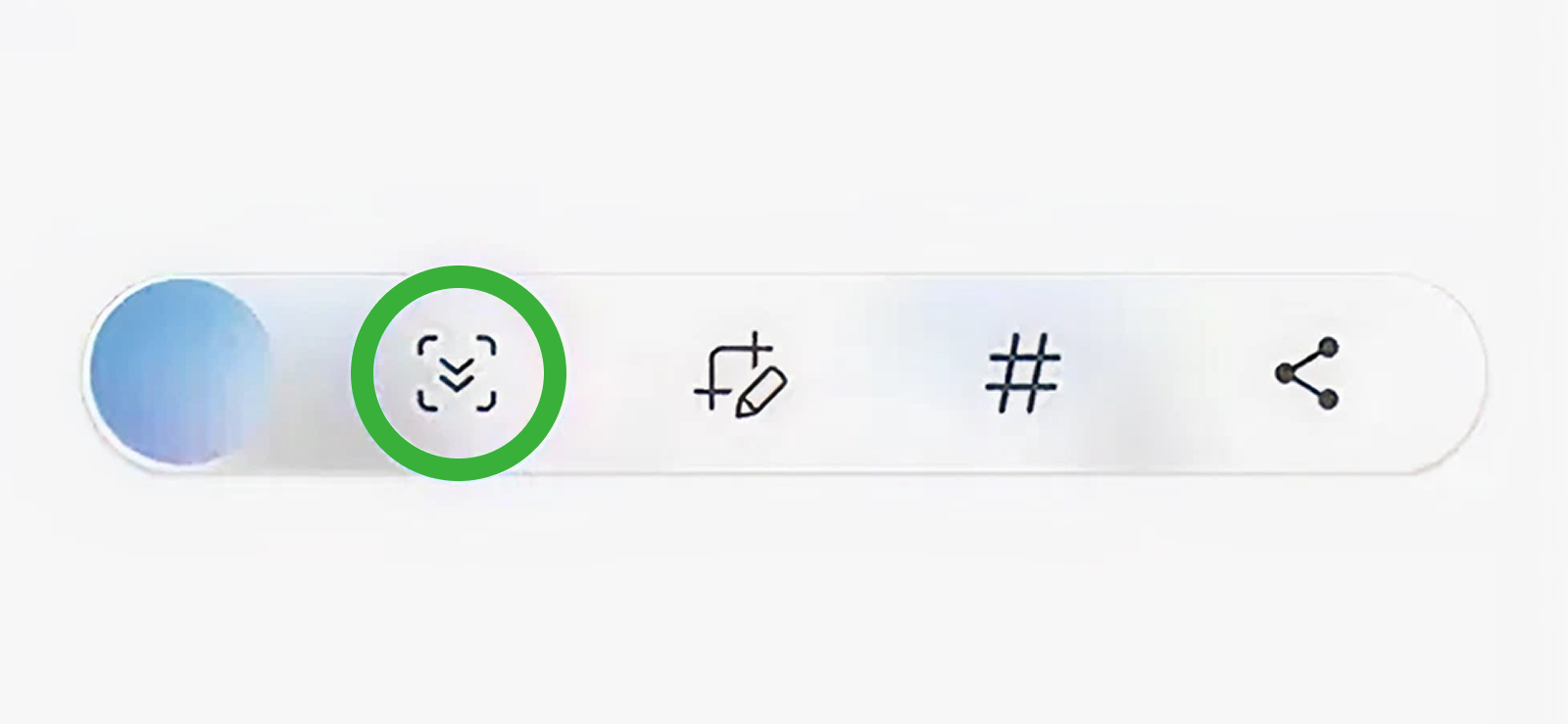
Kaydırma Yakalama, Samsung telefonlara entegre edilmiş bir özelliktir ve web sayfaları, sohbet konuşmaları veya sosyal medya akışları gibi tek bir ekranın ötesine uzanan uzun içerikleri yakalamanıza olanak tanır.
Birden fazla ekran görüntüsü alıp bunları manuel olarak birleştirmek yerine, Scroll Capture sayfayı otomatik olarak kaydırır ve görüntüleri tek bir kesintisiz ekran görüntüsünde birleştirir. Kaydırılabilir içeriği algılayarak ve aşağı doğru hareket ederken ekranın bölümlerini sırayla yakalayarak çalışır ve tek, kusursuz bir görüntü oluşturur.
Kaydırma Yakalama özelliğini kullanmak için:
- Desteklenen yöntemlerden herhangi birini kullanarak standart bir ekran görüntüsü alın (Güç + Ses, Avuç İçi Kaydırma vb.).
- Ekran görüntüsü alındıktan hemen sonra görünen araç çubuğunda Kaydırma Yakalama simgesini (iki aşağı ok veya sayfa benzeri bir simge) arayın.
- İkona dokunun, telefon otomatik olarak sayfanın bir bölümünü aşağı kaydıracak ve bir sonraki bölümü yakalayacaktır.
- İstediğiniz tüm içerik yakalanana kadar simgeye dokunmaya devam edin.
- Ekran görüntüsünü galerinizde saklamak için Tamam veya Kaydet'e dokunun.
Kaydırma Yakalama özelliği oldukça kullanışlı olsa da bazı sınırlamaları vardır. Bazı sosyal medya veya bankacılık uygulamaları gizlilik veya güvenlik nedenleriyle kaydırma ekran görüntüsü almayı engelleyebileceğinden, tüm uygulamalarda çalışmaz. Ayrıca, çok uzun ekran görüntüleri önemli miktarda depolama alanı kaplayabilir ve yakınlaştırıldığında ayrıntılar daha az net görünebilir.
Samsung Tablette Ekran Görüntüsü Nasıl Alınır?
Samsung tabletler, daha büyük ekranlarından ve S Pen işlevselliğinden yararlanan ek ekran görüntüsü alma yöntemleri sunar. İster kalemi, ister yerleşik komutları veya özel bir kısayolu kullanmayı tercih edin, bu seçenekler içerik yakalamayı kolay ve hassas hale getirir. Aşağıda, bir Samsung tablette ekran görüntüsü almanın en etkili yollarını inceleyeceğiz.
1. S Pen Ekran Yazımı
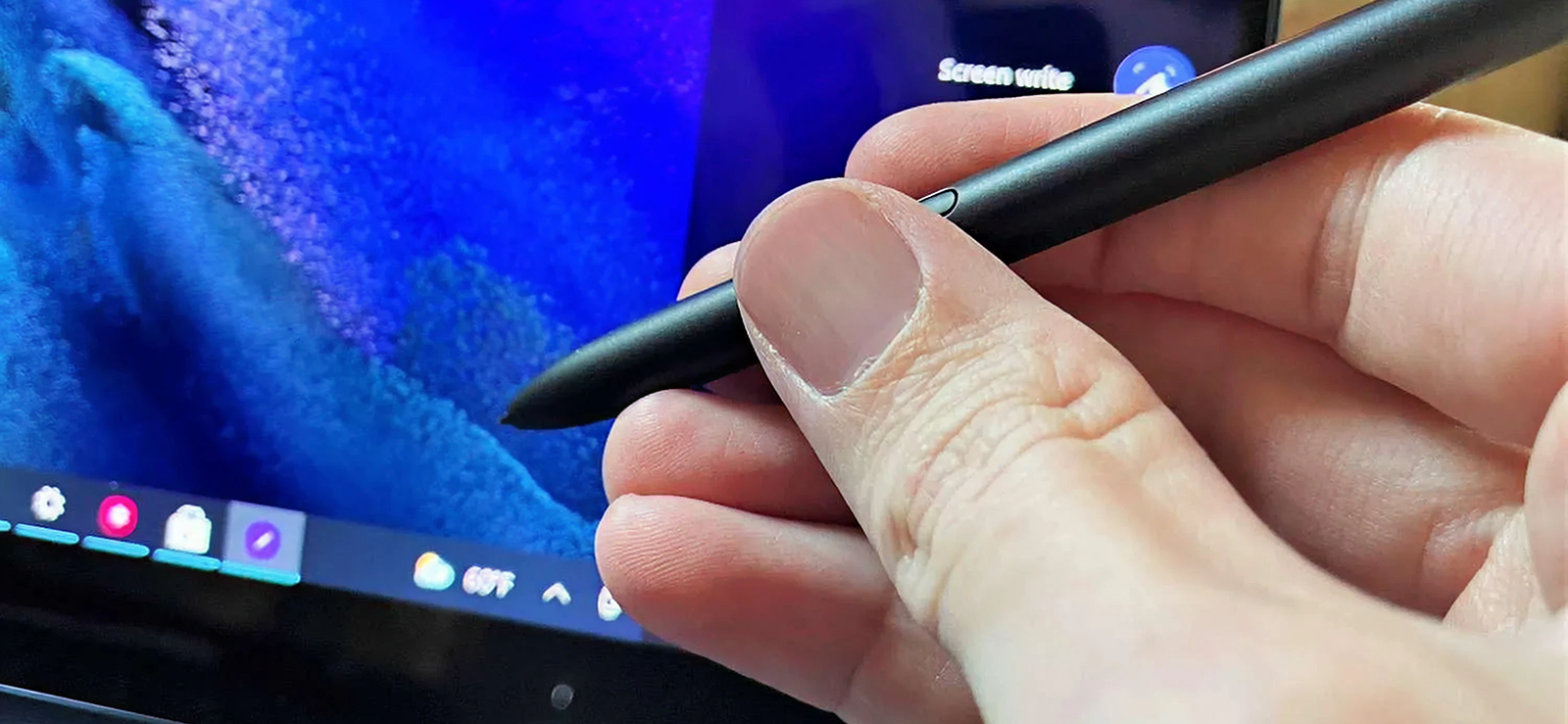
S Pen Ekran Yazma özelliği, tabletinizin ekranında ne varsa tam olarak yakalamanıza ve kalemi kullanarak anında notlar eklemenize olanak tanır. Bu özelliği etkinleştirdiğinizde, tablet mevcut ekranı yakalar ve bir düzenleme arayüzünde açar; böylece kaydetmeden veya paylaşmadan önce çizim yapabilir, vurgulayabilir veya notlar ekleyebilirsiniz.
Bu özellik özellikle belgeler üzerinde not almak, görselleri işaretlemek veya içerik üzerine hızlıca eskiz çizmek için kullanışlıdır.
Samsung tabletinizde S Pen Screen Write özelliğini kullanarak ekran görüntüsü nasıl alınır öğrenmek için:
- Air Command'ı etkinleştirmek için S Pen'i yuvasından çıkarın.
- Air Command menüsünden Ekrana Yaz seçeneğine dokunun.
- Tablet, mevcut ekran görüntüsünü otomatik olarak kaydeder.
- Ekran görüntüsüne açıklama eklemek, vurgulamak veya çizim yapmak için mevcut araçları kullanın.
- Resmi Galeriye kaydetmek veya göndermek için Kaydet veya Paylaş'a dokunun.
En büyük sınırlama, S Pen gerektirmesidir, bu nedenle kalemi olmadan bu yöntemi kullanamazsınız. S Pen özelliği olmayan bir tabletiniz varsa, bu yöntem sizin için işe yaramaz. Ayrıca tek ekran yakalama için tasarlanmıştır, bu nedenle uzun kaydırma içeriği için ek adımlar veya başka bir yöntem gereklidir.
2. S Kalem Hava Komutu
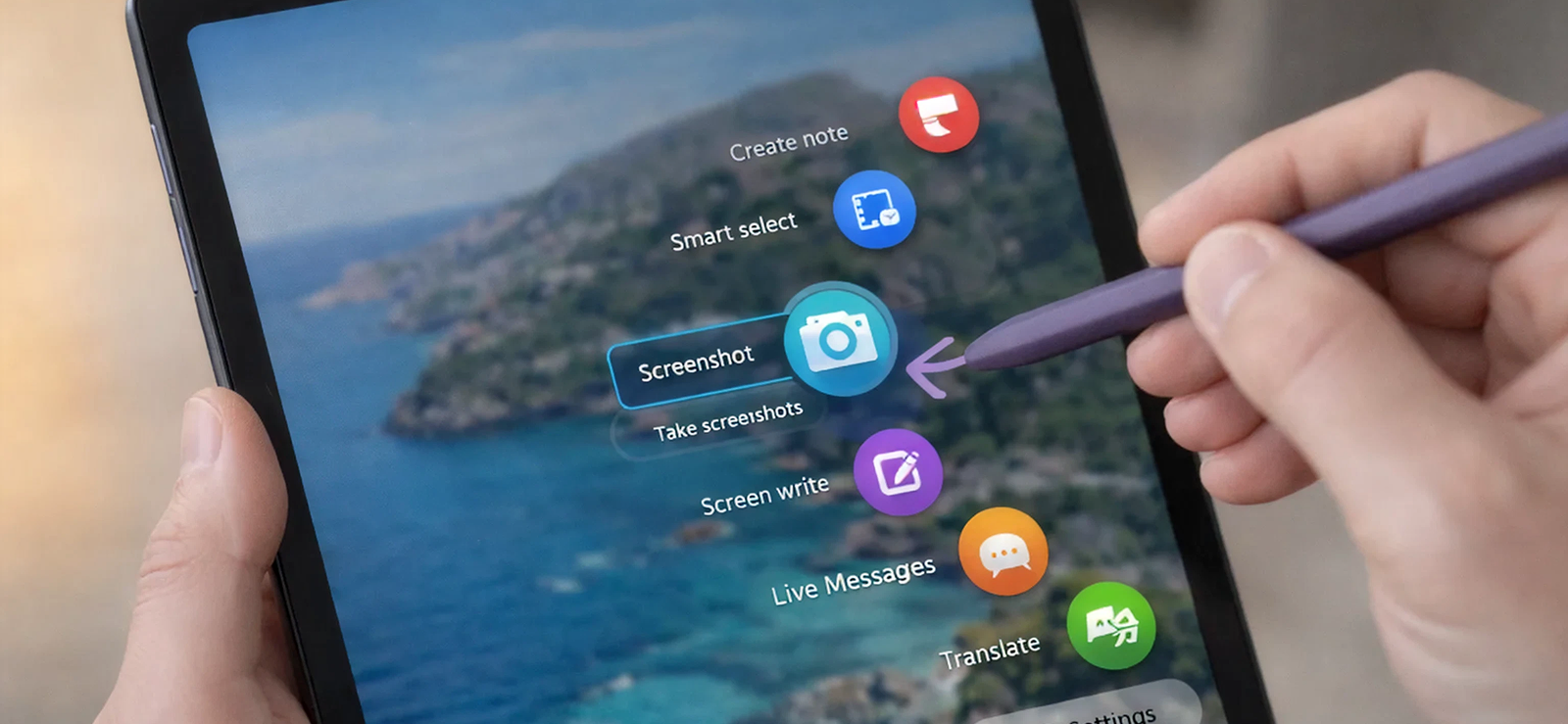
Air Command, ekran görüntüsü alma da dahil olmak üzere S Pen ile çeşitli işlemler gerçekleştirmenizi sağlar. Screen Write'ın aksine, bu yöntem kaydırma ekran görüntüleri veya kırpma gibi akıllı yakalama araçlarına hızlı erişim içerebilir. S Pen'den gelen hareketleri veya menü komutlarını tanıyarak ve sistemle daha derin bir düzeyde etkileşim kurarak çalışır.
S Pen Air Command'ı kullanmak için:
- Air Command menüsünü açmak için S Pen'i çıkarın.
- Akıllı Seçim'e dokunun.
- Akıllı Seçim özelliğini kullanıyorsanız, bir şekil (dikdörtgen, oval veya animasyon) seçin ve seçim alanını ayarlayın.
- Ekran görüntüsünü aldıktan sonra kaydedin veya paylaşın.
Sınırlama yine her tablette S Pen bulunmamasıdır, bu da bu yöntemin kullanımını kısıtlar. Dahası, Air Command menüsüne aşinalık gerektirir ve menü özelleştirilmiş veya devre dışı bırakılmışsa bazı seçenekler kullanılamayabilir. Ek olarak, çok uzun sayfaların ekran görüntüsünü almak hala birden fazla ekran görüntüsünü birleştirmeyi gerektirir.

Biliyor musun?
Artık Android cihazlarda da telefon görüşmelerini kaydedebilirsiniz.

3. Klavye Kısayolu
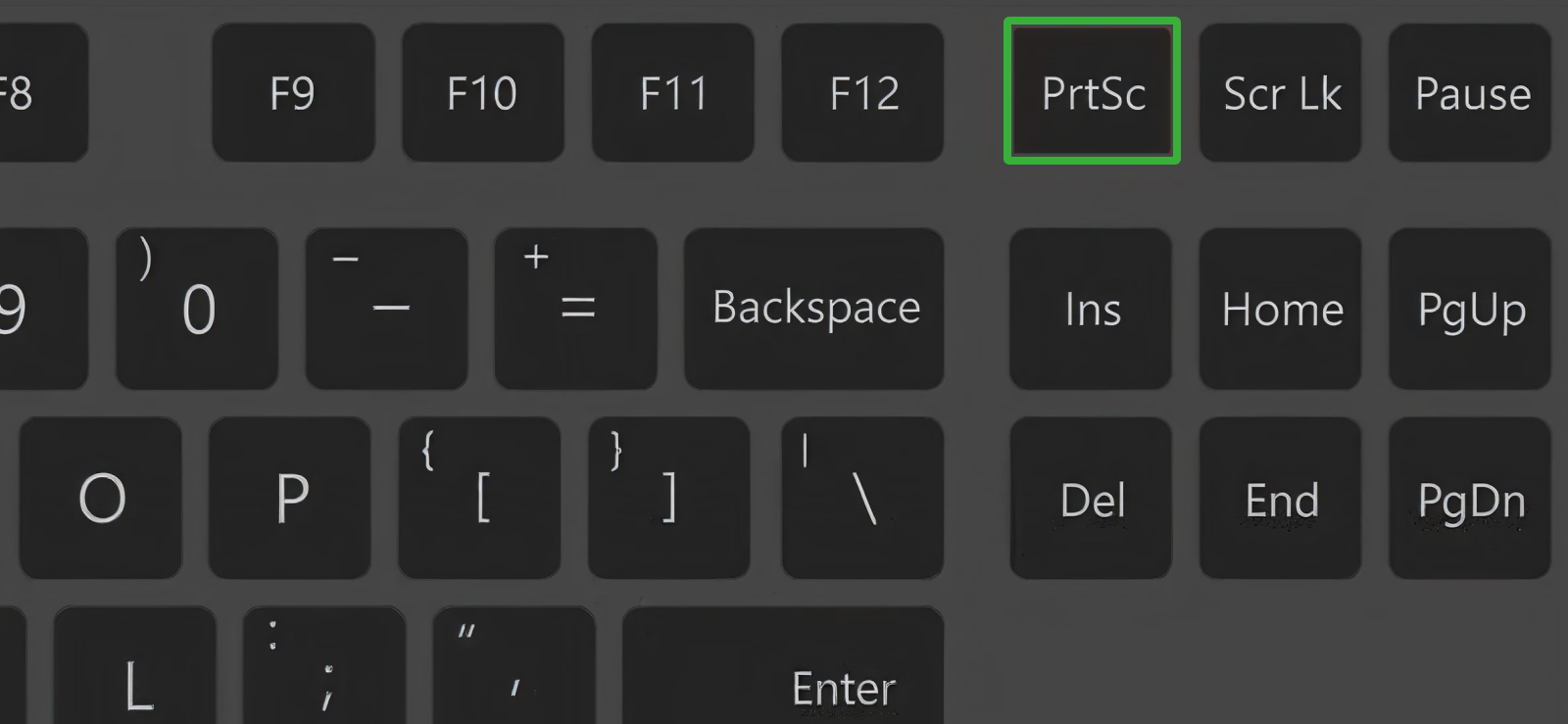
Samsung tabletiniz fiziksel bir klavyeyle eşleştirilmişse, özel bir kısayol kullanarak hızlıca ekran görüntüleri yakalayabilirsiniz. Bu yöntem, dizüstü veya masaüstü bilgisayar kısayollarına çok benzer şekilde çalışır ve ekrana dokunmadan veya S Pen kullanmadan içerik yakalamanın hızlı ve pratik bir yolunu sunar.
Bu klavye kısayolunu kullanmak için:
- Tabletin bir klavyeye (resmi Samsung veya uyumlu) bağlı olduğundan emin olun.
- Ekran görüntüsü almak için Fn + Print Screen tuşlarına basın.
- Ekran görüntüsü otomatik olarak Galeriye kaydedilir.
En büyük sınırlama, yalnızca bağlı bir klavye ile çalışmasıdır; bu nedenle klavyesi olmayan tabletler başka bir yöntem gerektirir. Bazı klavye modelleri veya yazılım düzenleri farklı kısayol kombinasyonları da kullanabilir, bu da yeni kullanıcılar için kafa karıştırıcı olabilir.
Çocuğunuzun Kullandığı Samsung Telefonda Nasıl Ekran Görüntüsü Alınır?
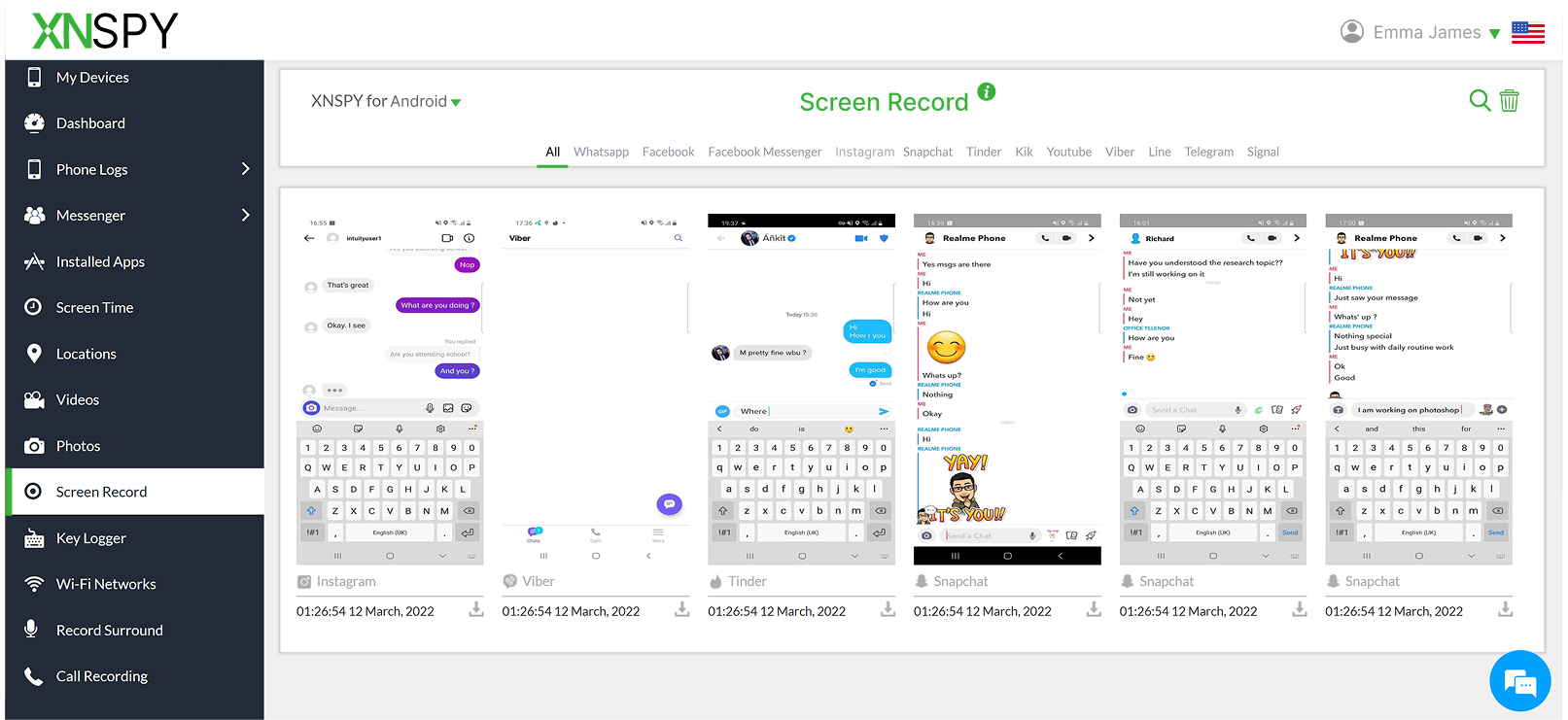
Bir çocuk Samsung telefon veya tablet kullandığında, ekran görüntüleri sadece bir kolaylık olmaktan çıkıp, ebeveynler için değerli bir izleme aracı haline gelir. Ekran görüntüleri, çocuğunuzun ekranında gerçek zamanlı olarak ne gördüğünü anlamanıza yardımcı olabilir: en çok kullandığı uygulamalar, maruz kaldığı içerik, oynadığı oyunlar ve hatta çevrimiçi etkileşimlerinin niteliği.
Uygulama kullanım istatistikleri veya ekran süresi raporlarının aksine, ekran görüntüleri görsel bağlam sağlar; bu da genellikle uygunsuz içerikleri, riskli davranışları veya aşırı ekran kullanımını erken aşamada belirlemek için çok önemlidir. Peki çocuğunuz cihazı kullanırken nasıl ekran görüntüsü alabilirsiniz? İşte burada Xnspy, ebeveyn izleme çabalarına destek olabilir.
Xnspy, periyodik ekran görüntüleri alarak otomatik ekran kaydı sunar; cihazın ekranını düzenli aralıklarla yakalar, böylece siz ebeveynler sürekli gözetim altında olmadan zaman içinde ekrandaki etkinlikleri inceleyebilirsiniz. Ek olarak, Xnspy, ebeveynlerin endişe duydukları her an ekranda şu anda ne görüntülendiğini anında görmelerini sağlayan, komutla uzaktan ekran görüntüsü alma özelliğini de içerir.
Planlanmış ekran yakalama özelliğini, isteğe bağlı ekran görüntüsü alma özelliğiyle birleştirerek, çocuğunuzun dijital ortamına ilişkin sürekli bir görünürlük elde edebilirsiniz. Bu sayede, sürekli kesinti veya çatışma olmadan güvenli ve sorumlu cihaz kullanımına rehberlik etmek daha kolay hale gelir.
Sıkça Sorulan Sorular
Samsung telefonda bölünmüş ekran modundayken nasıl ekran görüntüsü alabilirim?
Samsung telefonlarda bölünmüş ekran modunu kullanırken, ekran görüntüsü almak ekranda aynı anda görüntülenen her iki uygulamayı da yakalar. Güç + Ses Kısma düğmelerine basmak veya etkinleştirilmişse Avuç İçi Kaydırma özelliğini kullanmak gibi standart yöntemleri kullanabilirsiniz. Samsung, bölünmüş görünümde yalnızca bir uygulamayı yakalamayı doğal olarak desteklemez; ancak Akıllı Seçim özelliğini kullanırsanız, ekranın belirli bir bölümünü manuel olarak seçip yakalayabilirsiniz.
Samsung telefon kilitliyken ekran görüntüsü nasıl alınır?
Samsung telefonlarda, cihaz kilitliyken ekran görüntüsü almak, o anda ekranda görüneni, yani kilit ekranını tam olarak yakalar. Uygulamalar veya mesajlar gibi kilit ekranının arkasındaki herhangi bir içerik, telefonun kilidi açılana kadar yakalanamaz. Ancak, bildirimler kilit ekranında görüntüleniyorsa, bunların içeriği (görüntüleniyorsa) Güç + Ses Kısma tuşları veya Avuç İçi Kaydırma ile Yakalama gibi geleneksel yöntemler kullanılarak da yakalanabilir.
Samsung telefonlarda güvenli veya kısıtlı uygulamalar kullanırken ekran görüntüsü nasıl alınır?
Bankacılık, ödeme veya gizli tarama uygulamaları gibi bazı uygulamalar, hassas verileri korumak için ekran görüntüsü almayı engeller. Bu kısıtlama etkin olduğunda, Samsung düğmeler, hareketler ve asistanlar dahil olmak üzere tüm ekran görüntüsü alma yöntemlerini devre dışı bırakır. Bu gibi durumlarda, uygulamanın kendisi dahili dışa aktarma veya paylaşma seçeneği sunmadığı sürece ekran görüntüsü alınamaz. Bu sınırlama sistem düzeyinde uygulanır ve güvenlik politikalarını ihlal etmeden atlatılamaz.
Samsung telefonda tuş kullanmadan ekran görüntüsü nasıl alınır?
Samsung telefonlarda, avuç içiyle ekran görüntüsü alma özelliğini etkinleştirerek, Google Asistan veya Bixby Sesli Asistan'ı kullanarak veya Kenar Paneli'ndeki Akıllı Seçim gibi araçlara erişerek fiziksel düğmeleri kullanmadan ekran görüntüsü alabilirsiniz. Bu yöntemler, hareketlere, sesli komutlara veya ekrandaki araçlara dayanır; bu da düğmelerin hasar görmesi veya basılmasının zor olması durumunda kullanışlı olmalarını sağlar.
Samsung telefonda 3 parmakla ekran görüntüsü alabilir miyim?
Samsung telefonlar, diğer bazı Android markalarının aksine, ekran görüntüsü almak için üç parmakla kaydırma hareketini yerleşik olarak desteklemiyor. Bunun yerine Samsung, avuç içiyle kaydırma, düğme kombinasyonları, sesli asistanlar ve Edge Panel araçları gibi alternatifler sunuyor. Üçüncü taraf uygulamalar üç parmakla kaydırma hareketini ekleyebilse de, genellikle ek izinler gerektirir ve tüm Samsung cihazlarında güvenilir bir şekilde çalışmayabilir.
Xnspy: Çocuğunuzun Cihazında Neler Olduğunu Öğrenin
Otomatik takip özelliğiyle cihazlarınızı zahmetsizce izleyin ve gönül rahatlığıyla takip edin.
Dbir cevap bırakın:
E-posta adresiniz yayımlanmayacaktır. Zorunlu alanlar işaretlenmiştir*
Jenny Nicole
Üyelik tarihi Ekim 23, 2014
Jenny Nicole
Üyelik tarihi Ekim 23, 2014
Jenny Nicole, King's College London'dan 2017 yılında Gelişim Psikolojisi ve Psikopatoloji alanında yüksek lisans derecesi almış, ergen psikolojisi ve dijital davranış uzmanıdır. Çalışmaları, özellikle sosyal medya ve mesajlaşma platformlarında olmak üzere, ergenlerin dijital ortamlarda nasıl iletişim kurdukları ve karar verdikleri üzerine yoğunlaşmaktadır. Son 5 yıldır, ergenlerin akıllı telefon davranışları, çevrimiçi akran dinamikleri, sosyal medyanın psikolojik etkisi ve denetim ihtiyacı konularında kapsamlı yazılar kaleme almıştır. Çalışmaları, ebeveynlerin ve eğitimcilerin ergenlerin çevrimiçi olarak ne yaptıklarını değil, neden yaptıklarını da anlamalarına yardımcı olmuştur. Genel olarak, ebeveynler için çocuk psikolojisini açıklayan yüzden fazla rehber yazmanın yanı sıra, Birleşik Krallık ve ABD genelinde aile güvenliği ve internet yönetimi konferanslarında düzenli olarak konuşmacı olarak yer almıştır.