
Telefonunuz için eksiksiz izleme deneyimi
XNSPY'yi edinin ve herhangi bir telefonda çağrıları, metinleri, multimedyayı, konumları ve daha fazlasını izlemeye başlayın!
Şimdi başlayın Canlı DemoHayır, X bir tweet’in, profilin, DM’nin, resmin veya videonun ekran görüntüsünü aldığınızda bunu kimseye
bildirmez.
Şimdi şunu düşünmelisiniz, bu nasıl mümkün olabilir? Peki ya yeni şifreli DM sistemi?
Uygulamanın davranışını kendim test etmeye karar verdiğimde ben de inanamadım, bu yüzden bunu yapmanıza gerek yok.
Bu kılavuzda, X’in sunduğu her olası özellikte ekran görüntüsü tetikleme ve uygulamanın buna tepkisini not etme deneyimim boyunca size yol göstereceğim. Üstelik beş ekran görüntüsü yöntemini gerçek cihazlarda test ettim.
Ebeveynler için, X’in en az korunan uygulamalardan biri olduğunu bulduğum için, güvenlik amacıyla çocuklarının X etkinliklerini (profilleri gizli olsa bile) nasıl görüntüleyebileceklerini ve ekran görüntüsünü alabileceklerini de ele aldım.
X (Twitter) ve Ekran Görüntüsü Bildirimlerine İlişkin 60 Saniyelik Karar
- Tweetler, profiller ve resimler: Bunların ekran görüntüsünü aldığınızda X kimseye bildirimde bulunmaz. Simge yok, uyarı yok, analiz bayrağı yok.
- Twitter Hikayeleri / Filolar: 3 Ağustos 2021’de durduruldu. Ekran görüntüsü alacak hiçbir şey kalmadı ve Fleets, çalışmaları sırasında da hiçbir zaman ekran görüntüsü bildirimi göndermedi.
- Düzenli DM’ler: İster tek satırlık bir metin olsun ister tam bir konu olsun, bildirim yok.
- DM’lerdeki fotoğraf ve videolar: Hiçbir bildirim yok. Üstelik çoğu doğrudan da indirilebiliyor.
- Kaybolan/bir kez görüntülenen DM’ler (XChat): Resmi olarak korumalı olarak çerçevelenmiş ancak pratikte diğer hesaba hiçbir şekilde bildirimde bulunmuyor.
- Ekran kaydı: X’in her yerinde bir ekran görüntüsüyle aynı şekilde ele alınır; yani “Videolarınızı Koruyun” ayarı açık olsa bile uyarı yapılmaz.
- 5 ekran görüntüsü alma yöntemi: Beşi de hiçbir bildirim riski olmadan temiz bir şekilde yakalanıyor. Bir tweet’i kaymadan önce yakalamaya çalışırsanız, anlık, jeste dayalı yöntemler kazanır; Bunun yerine temiz, kırpılmış bir yakalamaya ihtiyaç duyduğunuzda masaüstü araçları kazanır.
- Xnspy: Cihazı uyarmadan, yaklaşık her 5 saniyede bir çocuğun X etkinliğini otomatik olarak yakalar.
Twitter Ekran Görüntülerini Bildiriyor mu?
Hayır. X’in neredeyse her bölümünde ekran görüntüsü almak diğer kişinin görebileceği hiçbir iz bırakmaz. Adınızın yanında hiçbir simge yok, bildirimlerinde hiçbir giriş yok ve analizlerinde bunu işaretleyen hiçbir şey yok.
Bu, X’in Twitter olarak ilk günlerinden beri yaklaşımıydı ve marka değişikliği, sahiplik değişikliği veya platformun yakın zamanda yeniden tasarlanması yoluyla değişmedi. Ürünün tamamı, içeriğin herkese açık olarak paylaşılması, alıntılanması ve yeniden paylaşılması üzerine inşa edilmiştir; bu nedenle, ekran görüntüsü uyarıları eklemek, insanların uygulamayı halihazırda kullanma şekline aykırı olacaktır.
Keşfedilecek Daha Fazla Yararlı Kaynak

🙈  X’te (Twitter) İzleme Geçmişi Nasıl Görüntülenir: 5 Test Edilmiş Yöntem
🥇  Hesap Olmadan Twitter Nasıl Görüntülenir: İşe Yarayan 5 Yöntem
🚨  Snapchat Ekran Görüntüsü Alındığında Bildirim Gönderiyor mu? En Güncel Cevap
⚡  Facebook Ekran Görüntülerini Bildiriyor mu: Kafa Karışıklığını Giderme
Twitter Bir Profilin Ekran Görüntüsünü Aldığınızda Bilgi Verir mi?
Hayır. X, bir kullanıcının profilinin ekran görüntüsünü aldığınızda bunu bildirmez ve bu, kullanıcının profil fotoğrafını, başlık resmini, biyografisini, takipçi ve takip sayılarını veya sabitlenmiş tweet’lerini yakalıyor olsanız da geçerlidir.
Bunu herkese açık bir hesapta, takip etmem onaylanmış korumalı (kilitli) bir hesapta ve doğrulanmış bir hesapta test ettim ve sonuç her seferinde aynıydı: hesap sahibine hiçbir şey ulaşmadı.
Korumalı bir hesap yalnızca profili ilk etapta kimlerin görebileceğini kısıtlar. Görüntüleme yetkisine sahip olduğunuzda, ekran görüntüsü almak, herkese açık herhangi bir hesapta olduğu gibi tamamen sessiz bir işlemdir.
Twitter, bir Twitter Hikayesinin veya Filolarının Ekran Görüntüsünü Ne Zaman Çektiğinizi Anlıyor mu?
Artık burada ekran görüntüsü alacak hiçbir şey yok. Twitter’ın Fleets adı verilen Hikayeler tarzı özelliği, piyasaya sürülmesinden bir yıldan kısa bir süre sonra 3 Ağustos 2021’de kullanımdan kaldırıldı ve X, o zamandan beri benzer bir kaybolan içerik formatını geri getirmedi.
Bağlam açısından, Filolar mevcut oldukları yaklaşık sekiz ay boyunca hiçbir zaman ekran görüntüsü bildirimi göndermedi. 2018 yılı civarında Hikaye ekran görüntüsü uyarılarını kısaca test eden Instagram’ın aksine Twitter, özelliği tamamen kaldırmadan önce Filolar için benzer bir şeyi hiçbir zaman kullanıma sunmadı.
Twitter Tweetlerin Ekran Görüntülerini Bildirir mi?
Hayır. Bir tweet’in ekran görüntüsünün alınması, bunun tek bir gönderi mi, bir ileti dizisinin parçası mı, bir alıntı tweet’i mi, bir yanıt mı yoksa fotoğraf veya video içeren bir tweet mi olduğu konusunda yazara bilgi vermez.
Bu, test ettiğim her hesap türü için geçerliydi: herkese açık hesaplar, erişebildiğim korumalı hesaplar ve çok sayıda takipçiye sahip doğrulanmış hesaplar. Ayrıca tweet’e Topluluk Notu eklenmiş olması ya da birkaç yıllık olması da önemli değildi.
Aynı durum, oturum kapalıyken görüntülenen tweet’ler, diğer web sitelerine yerleştirilmiş tweet’ler ve uygulamanın dışında paylaşılan doğrudan bir bağlantı yoluyla alınan tweet’ler için de geçerlidir. Bir tweet ekranınızda görünüyorsa, onu yakalamak X’in tarafında hiçbir şeyi tetiklemez. Bu, platformun her zaman çalışma şekliyle tutarlıdır; ekran görüntüleri ve yeniden yayınlar, işaretlenecek bir şey yerine normal davranış olarak değerlendirilir.
Birisi DM’nin ekran görüntüsünü aldığında Twitter size haber verir mi?
Hayır, baktığınız DM’nin türü ne olursa olsun, X (Twitter) ekran görüntüsü üzerine herhangi bir bildirim göndermez.
X şu anda iki mesaj sistemini yan yana çalıştırıyor: orijinal, şifrelenmemiş DM gelen kutusu ve kaybolan mesajları da destekleyen daha yeni, uçtan uca şifrelenmiş bir sistem olan XChat. Hepsinin aynı şekilde davranmaması gerektiğini varsayarak ekran görüntüsü davranışını üç senaryoda ayrı ayrı test ettim.
Normal Doğrudan Mesajın Ekran Görüntüsünü Alma
Hayır. İster bire bir görüşme ister grup sohbeti olsun, X’in orijinal DM gelen kutusundaki standart metin mesajları, ekran görüntüsü alındığında herhangi bir bildirimi tetiklemez. Bunu birkaç aylık ve aynı güne ait başlıklarda test ettim ve her seferinde aynı sessiz sonucu aldım.
DM’de Gönderilen Fotoğraf ve Videoların Ekran Görüntüsü Alınması
Hayır. Normal bir DM ileti dizisi içinde ek olarak gönderilen fotoğraf ve videolar, kısa mesajlarla aynı kurala tabidir. Dolayısıyla bunların ekran görüntüsünü almak göndereni uyarmaz. Çoğu durumda, ekran görüntüsü almanıza bile gerek yoktur, çünkü alıcı, gönderenin ayarlarına bağlı olarak genellikle fotoğrafı doğrudan kaydedebilir veya videodaki yerleşik indirme seçeneğini kullanabilir. Her iki durumda da etkileşimle ilgili hiçbir şey, onu gönderen kişiye bildirilmez.
Ekran Görüntüsü Kaybolan veya Bir Kez Görüntülenen Medya
İşte bu noktada ilginçleşti. X’in şifreli mesajlaşma katmanı olan XChat, diğer uygulamalardaki kaybolma moduna benzer şekilde çalışması amaçlanan bir kaybolan mesajlar geçişini içerir. Bir test görüşmesinde bunu açtım ve ekran görüntüsünü almaya başladım.
Kısa cevap hâlâ hayır; diğer hesaba hiçbir bildirim gelmedi. Ancak etrafındaki davranışlar işaretlenecek kadar tutarsızdı. İki test hesabım arasında bölünmüş 18 ekran görüntüsü denemesinde, belirli bir hesap, bu denemelerin yedisinde ekranda “X bu ekran görüntüsünü algıladı” yazan bir mesaj görüntüledi.
Aynı konuşmada tamamen aynı eylemi gerçekleştiren ikinci hesap, bu mesajı hiçbir zaman tetiklemedi. Ve her durumda, işaretlenen yedi deneme de dahil olmak üzere 18 denemenin tamamında, alıcının hesabına hiçbir şey ulaşmadı: anlık bildirim yok, uygulama içi rozet yok, herhangi bir şey olduğunu gösteren simge yok.
Twitter Bir Resmin Ekranını Çektiğinizde Bilgi Verir mi?
Hayır. Bu her şey için geçerlidir: Tweet’lerde yayınlanan resimler, bir profile eklenen resimler ve normal DM yoluyla gönderilen resimler. Bunların hiçbiri, onları yayınlayan veya gönderen kişiye bir bildirim göndermez.
Çoğu durumda ekran görüntüsünün gerekli olmadığını da belirtmekte fayda var. X’teki herkese açık görseller genellikle mobil cihazda uzun basılarak veya masaüstünde sağ tıklanarak doğrudan kaydedilebilir ve bu, test ettiğim DM dizilerinde de aynı şekilde çalışır; burada görsel, ekran görüntüsü olmadan doğrudan kaydedilebilir. İster ekran görüntüsünü alın ister doğrudan indirin, gönderene bu konuda herhangi bir bilgi verilmez.
Twitter, Ekrandan Video Kaydettiğinizde Bilgi Verir mi?
Hayır. İster bir tweet, ister bir DM eki, ister kaybolan bir mesaj olsun, X’te bir videonun kaydedildiği ekran, kimseye bildirimde bulunmaz. Bunu, ekran görüntülerini test ettiğim gibi test ettim: normal bir tweet’te, standart bir DM’de gönderilen bir videoda ve kaybolan bir XChat başlığında gönderilen bir videoda. Hiçbiri bir uyarı vermedi.
Ayrıca X’in, diğer kişilerin uygulamanın yerleşik “Video İndir” seçeneğini kullanmasını engellemek için tasarlanmış “Videolarınızı Koruyun” ayarını da özellikle test ettim.
Bir test hesabının videosu için bu ayar açıkken, kaynak hesap herhangi bir bildirim almadan ikinci bir hesaptaki içeriğin ekran kaydını hâlâ yapabildim.

Çocuğunuzun X’inde Geri Sarma Yok. Xnspy Ne Yapar?
X’te gerçek zamanlı olarak neler olduğunu anlayın.
– Yakalanan ekran görüntülerine bakın
– Yazılan DM’leri ve taslakları, hatta silinmiş olanları bile izleyin
– Hassas anahtar kelimeler için uyarılar ayarlayın
– Gerektiğinde uygulamayı uzaktan engelleyin
Twitter’da Ekran Görüntüsü Nasıl Alınır: Test Edilmiş 5 Yöntem
X’in kimseyi uyarmayacağını öğrendikten sonra, bir sonraki soru, yakalamaya çalıştığınız içerik için gerçekte hangi ekran görüntüsü yönteminin en iyi sonucu verdiğidir. Doğru olan, cihazınıza ve ekranda kalan bir şeyi mi, yoksa geçmek üzere olan bir şeyi mi tuttuğunuza bağlıdır.
Her Ekran Görüntüsünün Arkasında: Her Yöntemi Nasıl Test Ettim
Masaüstü testi için her yöntemi bir iPhone (mevcut iOS), bir Samsung Galaxy ve bir Windows ve Mac dizüstü bilgisayarda en az beş kez çalıştırdım. Her çalıştırmada farklı türde Twitter (X) içeriği kullanıldı: zaman çizelgesinde bir tweet, bir profil sayfası, normal bir DM ve kaybolan bir XChat dizisi, böylece herhangi bir yöntemin ekrandaki şeye bağlı olarak tutarsız davranıp davranmadığını görebiliyordum.
Her denemede içeriğin tamamen yüklenmesine izin verdim, yakalamayı tetikledim ve hemen dosyanın temiz bir şekilde kaydedilip kaydedilmediğini kontrol ettim. Her yöntemi aynı dört kritere göre değerlendirdim:
- Tetikleme güvenilirliği: Yöntemin ilk denemede işe yarayıp yaramadığı veya tekrarlanan denemelere ihtiyaç duyup duymadığı, yöntemleri test ederken fark ettiğim en önemli şeydi.
- Hız: Ayrıca, yakalamanın hareketten kaydedilen dosyaya kadar ne kadar hızlı tamamlandığını kontrol ettim.
- Çıktı kalitesi: Ekran görüntüsünün tam çözünürlükte olup olmadığı ve bildirim banner’ları veya filigranlar gibi başıboş kullanıcı arayüzü öğeleri içermemesi de önem verdiğim bir diğer faktördü.
- Sürtünmeyi ayarla: Ayrıca, yöntemin kullanılabilmesi için ne kadar konfigürasyonun gerekli olduğunu da fark ettim.
Her biri için adım adım dökümden önce tam karşılaştırmayı burada bulabilirsiniz.
| Yöntem | Cihaz | Hız | En İyisi | Sınırlamalar |
| Güç düğmesi ve Sesi Kısma düğmesi | android | Anında | Günlük çekimler | Güç/ses düğmeleri arızalıysa çalışmaz |
| Üç Parmakla Kaydırma / Avuç İçi Kaydırma | android | Anında | Eller serbest, hızlı çekimler | Kayıt olmak için sağlam ve kasıtlı bir kaydırma gerekiyor |
| Yan düğme ve Sesi Açma düğmesi | iPhone | Anında | Günlük çekimler | Düğmeleri çok uzun süre basılı tutmak kapanmayı/SOS’u tetikler |
| Geri Dokunun | yalnızca iPhone | Anında | Tek elle kaydırma | Telefon kılıflarında hassasiyet düşüyor |
| Ekran Alıntısı Aracı / Ekran Görüntüsü Araç Çubuğu | Windows ve Mac | 2–3 saniye | Masaüstü veya tarayıcı yakalamaları | Nispeten daha yavaş |
Android’de
1. Standart Düğmeler
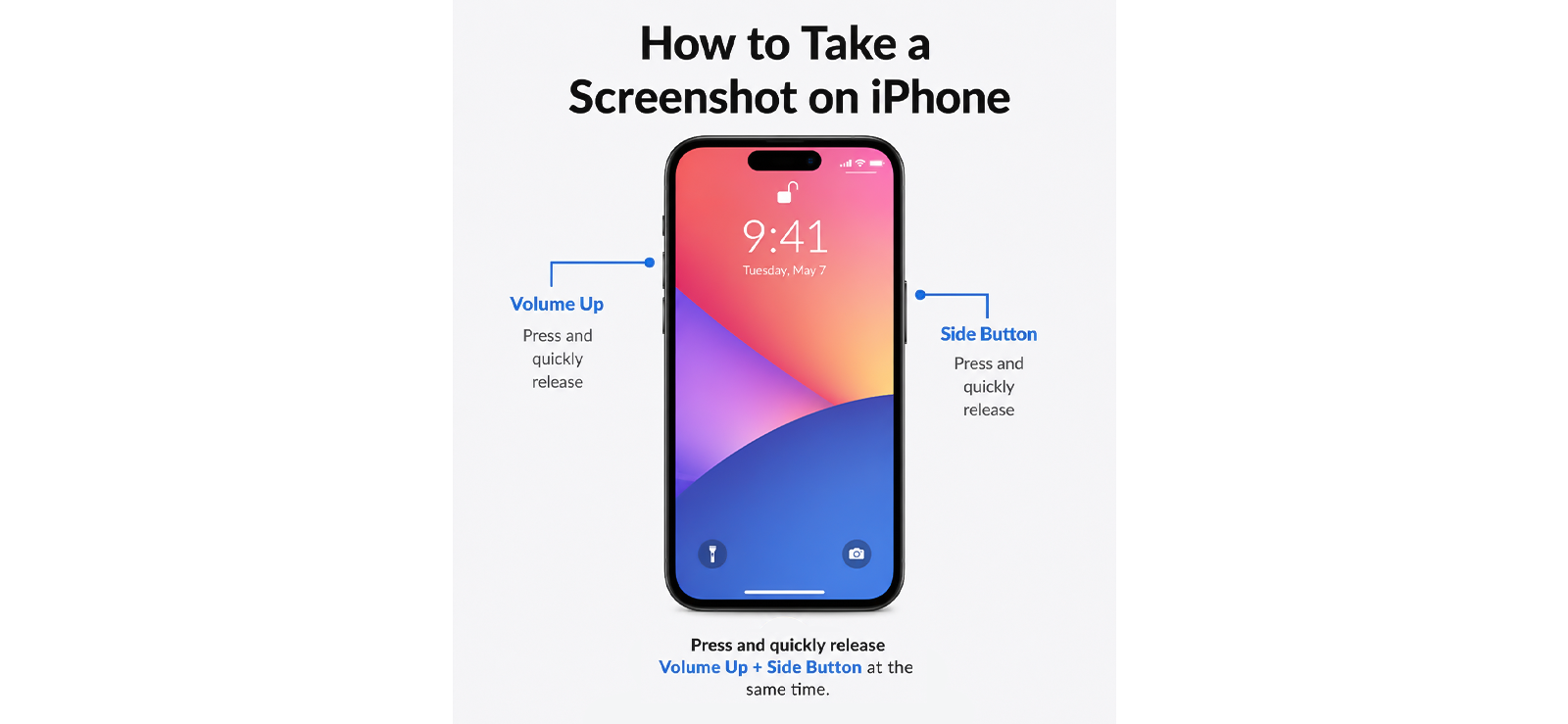
Bu, her Android telefondaki varsayılan yöntemdir. Hiçbir kurulum gerektirmez ve ekran görüntüsünü doğrudan Galerinize kaydeder.
Bu yöntemi kullanmak için:
- X’i (Twitter) açın ve yakalamak istediğiniz içeriğe gidin.
- Güç düğmesine ve Sesi Kısma düğmesine aynı anda basın.
- Ekran görüntüsü animasyonu görünene kadar yaklaşık bir saniye basılı tutun.
- Resim otomatik olarak Galerinize kaydedilir.
Deneyimim Nasıldı?
Bu, testler boyunca benim temel çizgimdi ve Samsung Galaxy’deki neredeyse her çalıştırmada ilk denemede işe yaradı. Tek gerçek sınırlama kesinlikle X’le ilgili değil; bu bir donanımdır: Güç veya ses düğmeniz aşınmışsa, yanıt vermiyorsa veya diğeriyle aynı anda basmak zorsa, bu yöntem kesinlikle işe yaramayacaktır. Palm Swipe gibi jest tabanlı bir seçeneğin tam da bu noktada kullanışlı hale geldiği yer.
2. Üç Parmakla Kaydırma / Avuç İçi Kaydırma
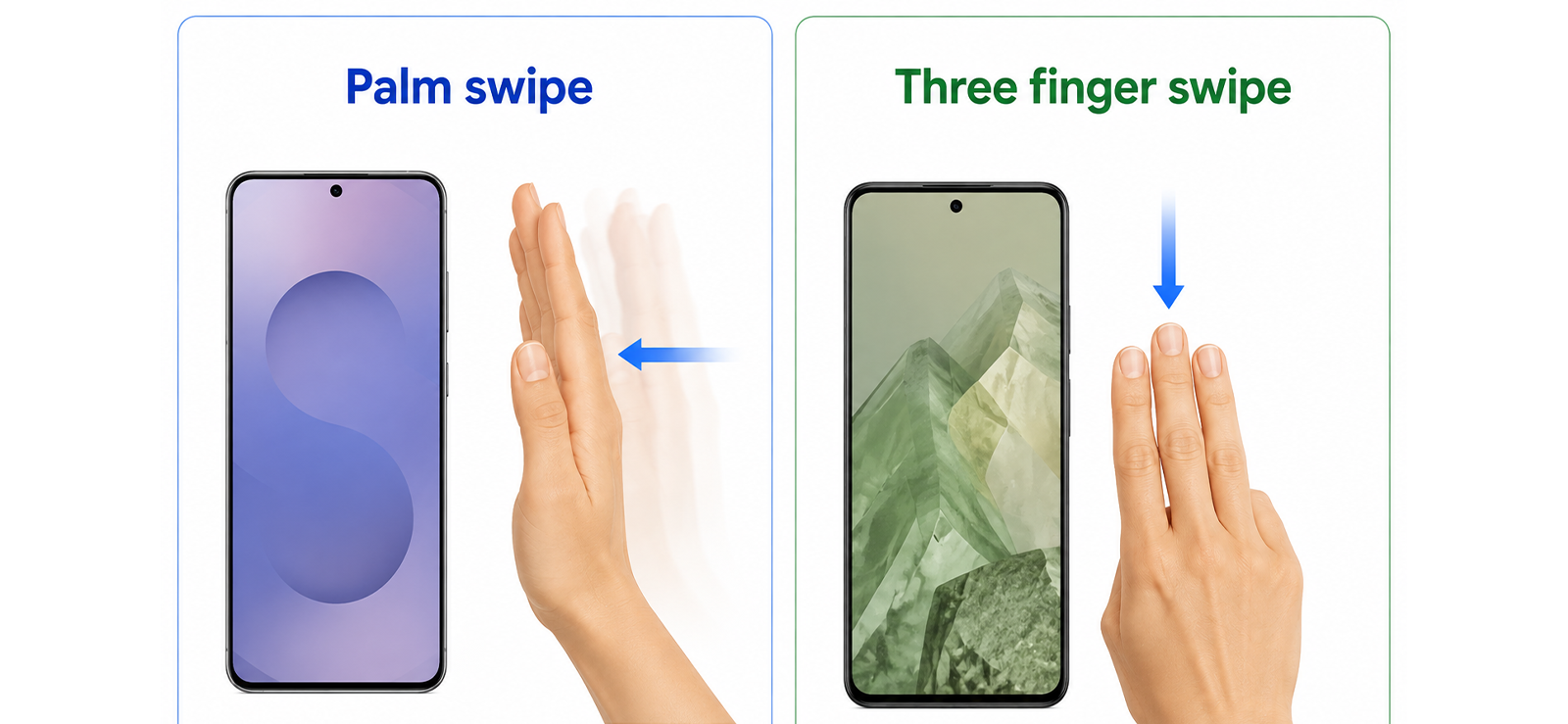
Çoğu Android telefon, donanım düğmelerini tamamen atlayan, jest tabanlı bir ekran görüntüsü seçeneği içerir. Samsung’da buna Yakalamak için Palm Swipe adı veriliyor. Stoklara yakın Android cihazlarda bu genellikle üç parmakla kaydırma işlemidir.
- Ayarlar’ı açın, ardından Gelişmiş Özellikler’e (veya cihazınıza bağlı olarak Hareketler’e) gidin.
- Yakalamak için Avuç İçi Kaydırmayı veya üç parmakla kaydırma geçişini etkinleştirin.
- X’i açın ve istediğiniz içeriğe gidin.
- Elinizin yan tarafını veya üç parmağınızı tek bir yumuşak hareketle ekran boyunca aşağı doğru kaydırın.
- Ekran görüntüsü Galerinize kaydedilir.
Deneyimim Nasıldı?
Samsung Galaxy’de tutarlı bir şekilde kaydolmak için bu, sağlam ve kasıtlı bir kaydırma gerektirdi; hafif veya tereddütlü kaydırmalar bazen tamamen göz ardı edildi. Hareket otomatik hale geldiğinde, kaydırmanın ortasında tweet’leri yakalamak, yan düğmelere ulaşmaktan gözle görülür derecede daha hızlıydı. Gelişmiş Özellikler’de birkaç menüyü derinlere gömdüğü için ayarın ilk kez izlenmesi bir dakika sürdü.
iPhone’da
3. Standart Düğmeler
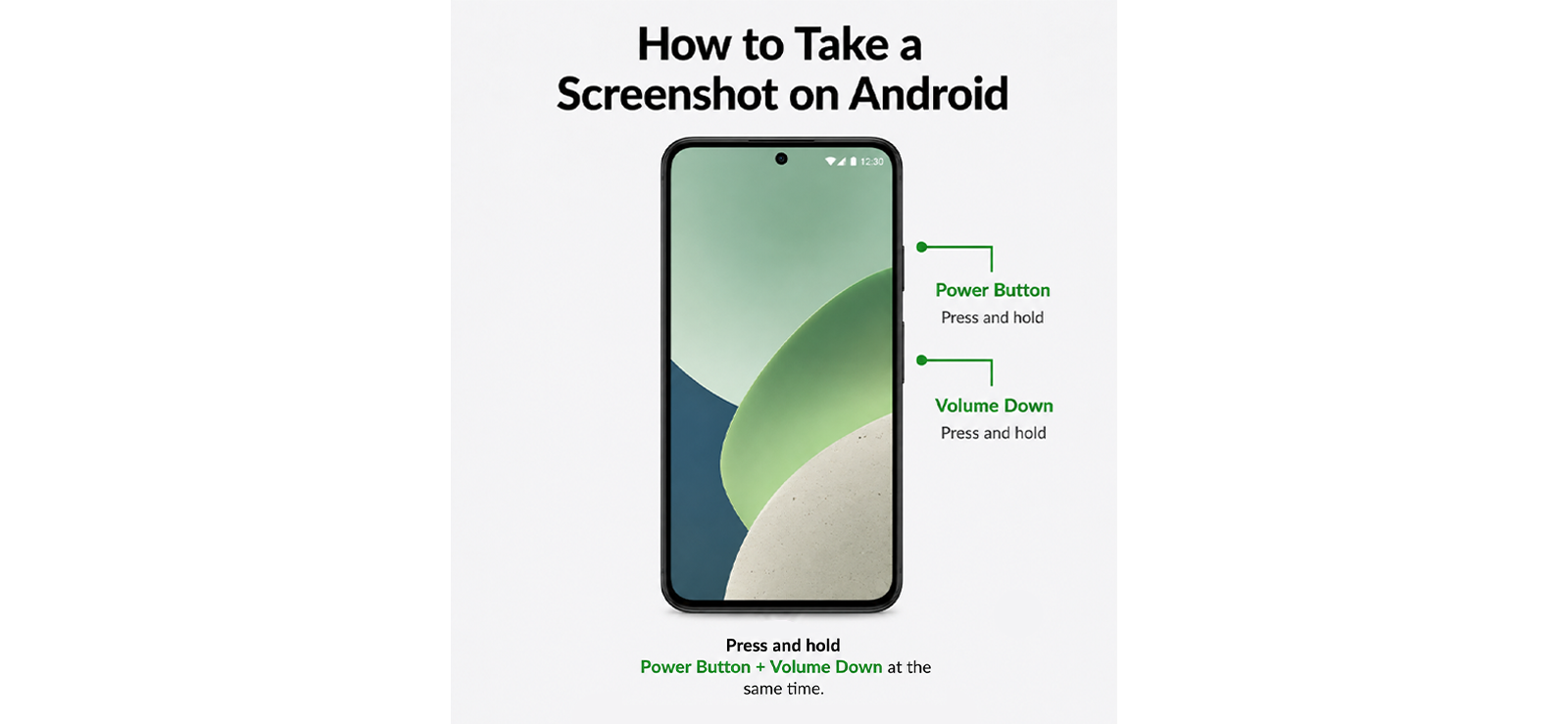
İOS’un her yerinde çalışan aynı donanım kısayolu, X’in içinde de aynı şekilde çalışır.
Bu yöntemle ekran görüntüsü yakalamak için:
- X’i açın ve yakalamak istediğiniz içeriğe gidin.
- Yan düğmeye ve Sesi Aç düğmesine aynı anda basın.
- Sol alt köşede bir küçük resim önizlemesi görünür.
- Düzenlemek için dokunun veya doğrudan Fotoğraflar’a kaydetmek için hızlıca kaydırın.
Deneyimim Nasıldı?
Test ettiğim her içerik türünde, tweet’lerde, profillerde ve DM’lerde güvenilir. Dikkat edilmesi gereken tek şey, düğmeleri ne kadar süre basılı tuttuğunuzdur: Side ve Volume Up tuşlarını çok uzun süre bir arada tutun ve iOS, bunu ekran görüntüsü almak yerine kapatma veya Acil SOS’u tetikleme girişimi olarak okur. Her iki tuşa aynı anda hızlı bir şekilde basıp bırakmanız yeterlidir; ikisini de basılı tutmaya gerek yok.
4. Geri Dokunun
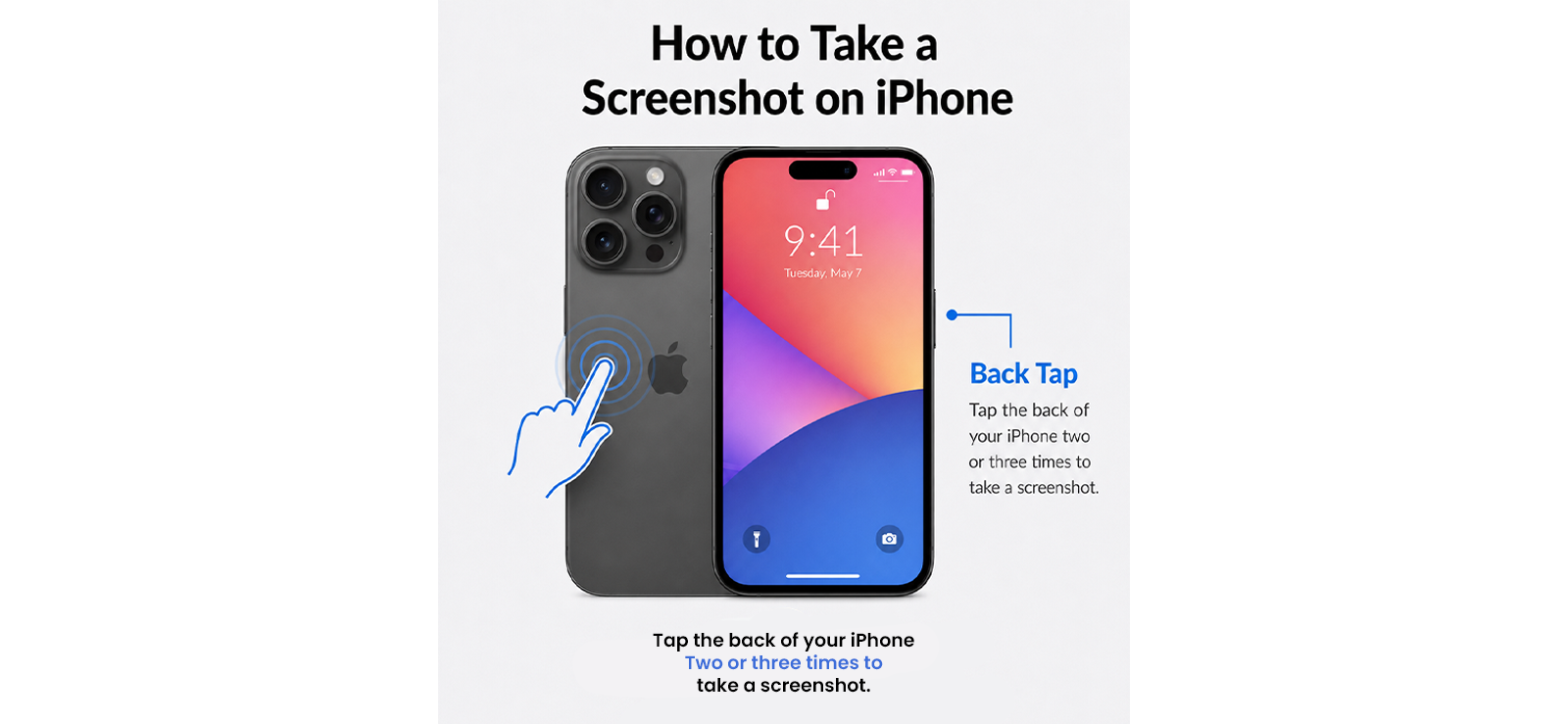
Geri Dokunma, cihazın arkasındaki çift veya üçlü dokunuşa ekran görüntüsü eylemi atayan bir iPhone erişilebilirlik özelliğidir.
iPhone’da Back Tap aracılığıyla ekran görüntüsü almak için:
- Ayarlar’ı açın, ardından Erişilebilirlik’i açın, ardından Dokunun ve Geri Dokunma’ya gidin.
- Çift Dokunma veya Üçlü Dokunma’ya dokunun ve Ekran Görüntüsü’nü seçin.
- X’i açın, istediğiniz içeriğe gidin ve telefonunuzun arkasına dokunun.
- Ekran görüntüsü otomatik olarak Fotoğraflar’a kaydedilir.
Deneyimim Nasıldı?
Bu, X zaman çizelgesinde tek elle gezinmek için en sevdiğim yöntem olduğu ortaya çıktı, çünkü başparmağımı yerinde tutabiliyor ve tutuşumu değiştirmeden telefonun arkasındaki bir parmakla yakalamayı kaydırabiliyor ve tetikleyebiliyordum.
Dahası, Triple Tap’ın özellikle DM’ler için daha güvenli bir ayar gibi geldiğini fark ettim, çünkü Double Tap’a kıyasla kazara yakalamaları azaltıyor. Ancak kılıf takılıyken hassasiyet gözle görülür şekilde azaldı ve cüzdan tarzı bir kılıfla yöntem hiç işe yaramadı.
Bilgisayarda
5. Ekran Alıntısı Aracı (Windows) / Ekran Görüntüsü Araç Çubuğu (Mac)
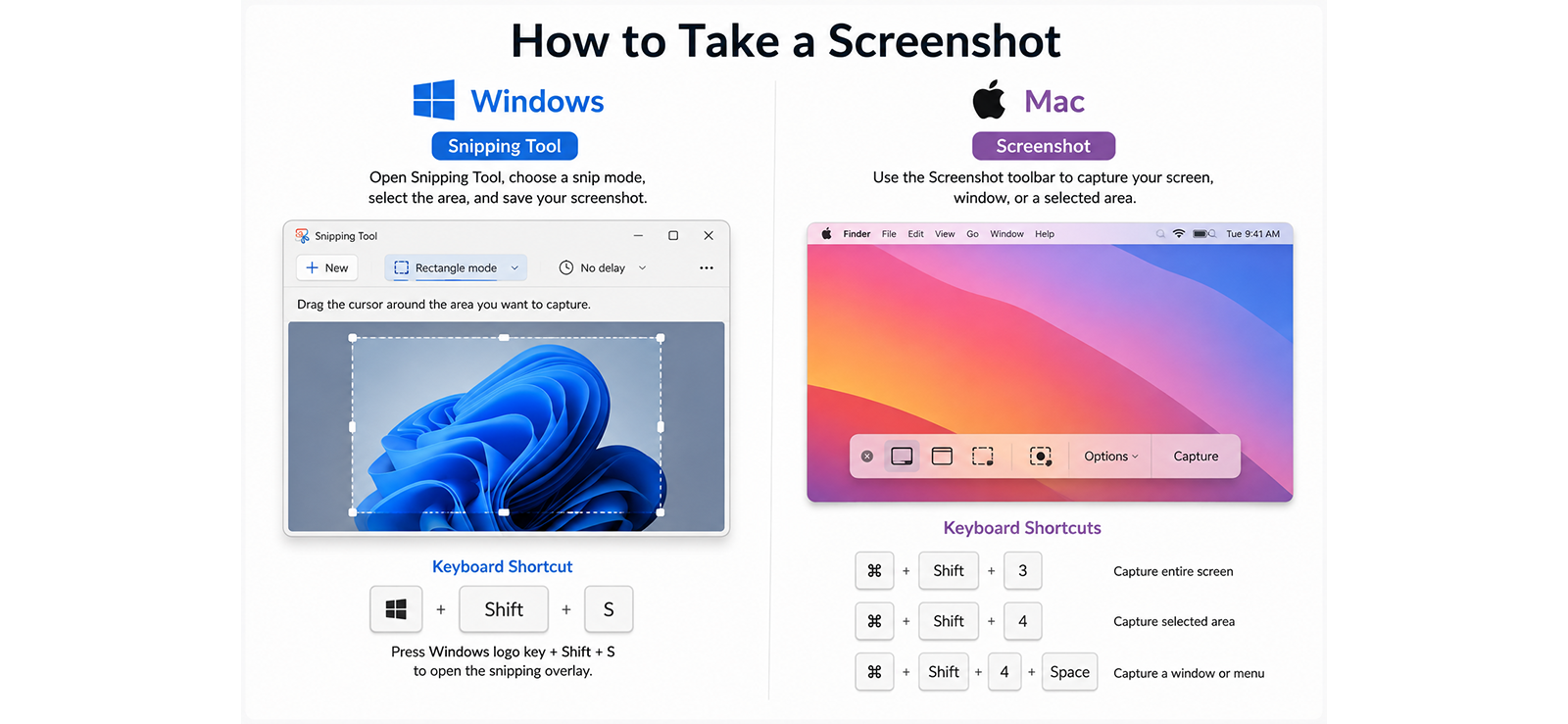
X’e bir web tarayıcısı aracılığıyla göz atıyorsanız, işletim sisteminizin yerleşik yakalama aracı size tam ekran ekran görüntüsünden daha fazla kontrol sağlar.
Windows’ta:
- X’i bir tarayıcıda açın ve içeriğin tamamen yüklenmesini sağlayın.
- Ekran Alıntısı Aracı katmanını açmak için Windows + Shift + S tuşlarına basın.
- Dikdörtgen Ekran Alıntısı’nı seçin ve istediğiniz içeriğin üzerine sürükleyin.
- Yakalama panonuza kopyalanır ve kaydedilmek üzere düzenleyicide açılır.
Mac’te:
- X’i Mac’inizdeki bir tarayıcıda açın.
- Artı işareti aracını etkinleştirmek için Command + Shift + 4 tuşlarına basın.
- İstediğiniz alanı seçmek için tıklayıp sürükleyin veya pencere yakalama moduna geçmek için önce Boşluk Çubuğuna basın.
- Ekran görüntüsü otomatik olarak Masaüstünüze kaydedilir.
Deneyimim Nasıldı?
Windows Ekran Alıntısı Aracı her kullandığımda tutarlıydı ancak herhangi bir telefon yönteminden daha yavaştı. Ancak ekran görüntüsünü almak istediğim kısmı seçebilmem hoşuma gitti.
Mac kısayolu, özellikle çevredeki masaüstü olmadan yalnızca tarayıcı penceresini yakalamamı sağlayan pencere yakalama modunda genel olarak daha temiz sonuçlar üretti.
Her iki yöntem de yeterince hızlı değildir ancak belgeler için tam olarak çerçevelenmiş, yüksek çözünürlüklü bir yakalama istediğinizde her ikisi de daha iyi bir seçimdir.
Sorunun Diğer Yanı: Ebeveynler Çocuklarının Twitter Etkinliğini Nasıl Görüntüleyebilir ve Ekran Görüntüsünü Alabilir?
Yukarıdaki yöntemlere güvenmenin sorunu şu: bunlar yalnızca yakalamaya çalıştığınız şeye zaten erişiminiz varsa işe yarar. Çocuğunuzun hesabı özelse veya söz konusu içerik sizin parçası olmadığınız bir DM ileti dizisinde bulunuyorsa, beş ekran görüntüsü alma yönteminden hiçbiri size yardımcı olamaz. Sonuç olarak, çevrimiçi dünyayla paylaştıklarından endişe duymaya devam edeceksiniz.
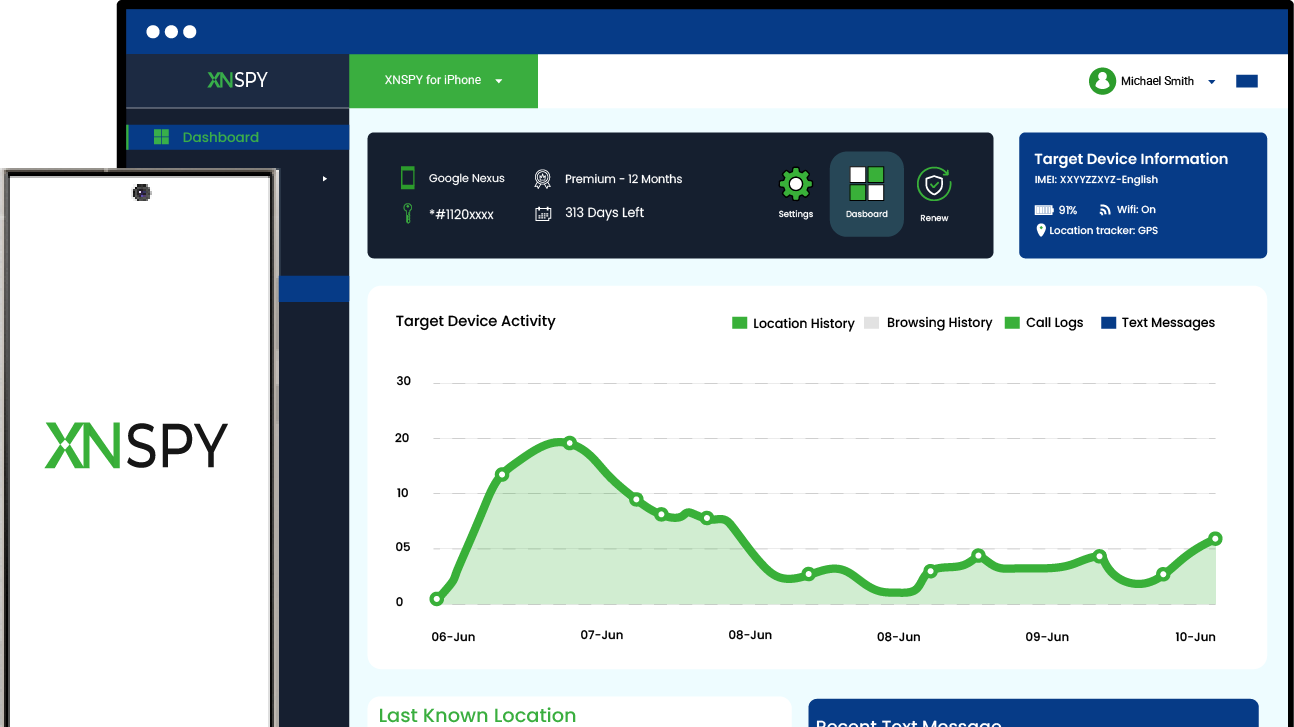
İşte burada Xnspy devreye giriyor. Tek seferlik kurulumdan sonra çocuğun telefonunda arka planda sessizce çalışan bir izleme uygulamasıdır. Kurulduktan sonra, etkinlikleri kendi cihazınızdan kontrol edebileceğiniz özel bir kontrol paneline göndermeye devam eder.
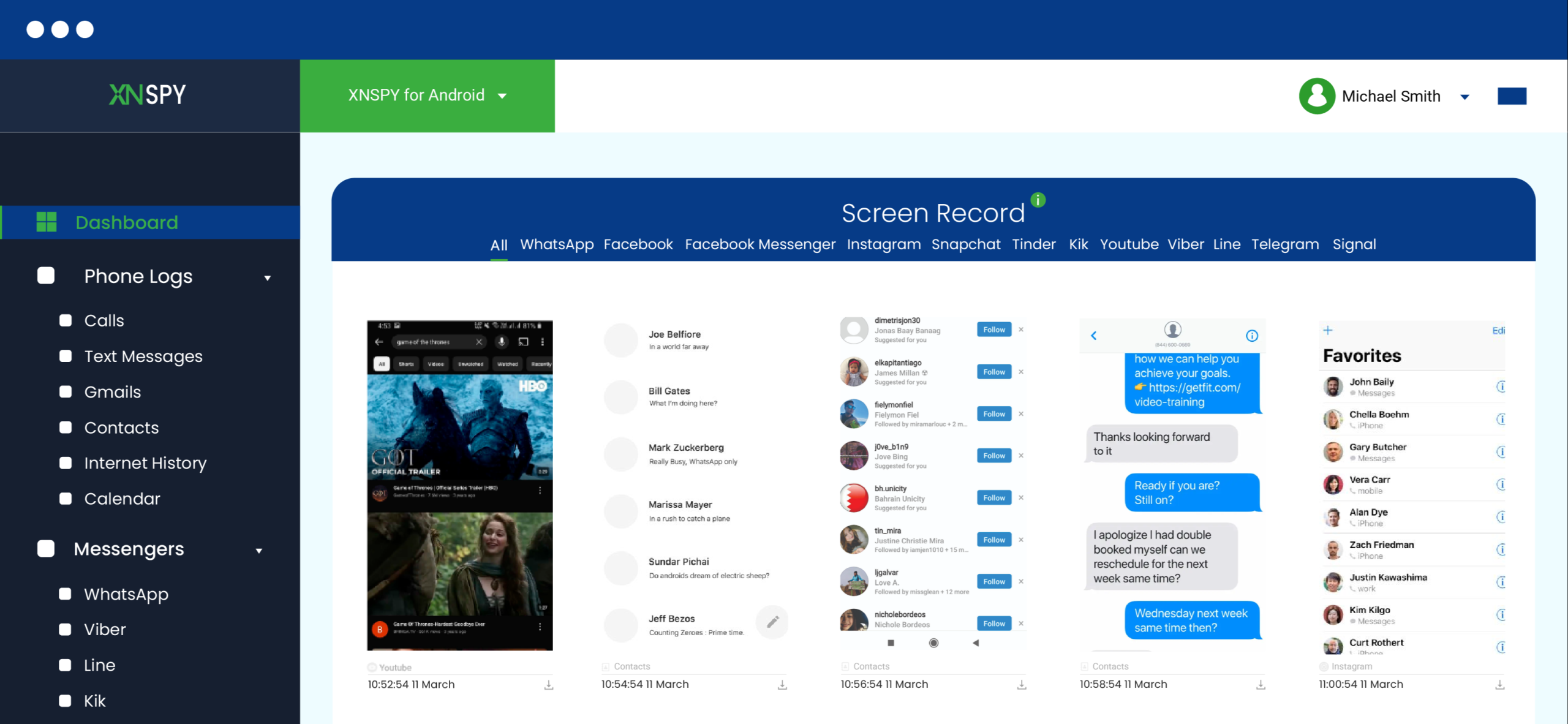
Özellikle X için, Xnspy’ın ekran kayıt özelliği, uygulama açıkken yaklaşık her 5 saniyede bir ekranı otomatik olarak yakalar ve bu yakalamaları özel bir X (Twitter) sekmesi altında düzenler. Bu, görüntülenen tweet’leri, açılan DM’leri, göz atılan profilleri ve birkaç dakika sonra silinen içerikleri kapsar.
Keylogger’ı ayrıca, gönderilmeden önce oluşturulan ve daha sonra silinen mesajlar da dahil olmak üzere, X’e yazılanları da kaydeder. Ayrıca, anahtar kelime uyarılarını da ayarlayabilirsiniz, böylece her şeyi manuel olarak kaydırmak zorunda kalmak yerine, ilgili bir şey göründüğü anda bilgilendirilirsiniz.
Bunu nasıl ayarlayacağınız aşağıda açıklanmıştır:
- Xnspy web sitesini ziyaret edin ve bir abonelik planı seçin.
- Tek seferlik kurulumu tamamlamak için çocuğunuzun cihazına kısa bir fiziksel erişim sağlayın.
- Kendi telefonunuzdan veya bilgisayarınızdan Xnspy kontrol panelinize giriş yapın.
- Ekran Kaydı bölümünü açın ve X’e (Twitter) göre filtreleyin.
- Belirli oturumları incelemek için zaman damgası ve tarih filtrelerini kullanın.
Deneyimim Nasıldı?
Xnspy’ın ekran kayıt özelliğini 12 gün boyunca Samsung Galaxy’de test ettim ve bir ebeveynin bir gencin X aktivitesini izlemesini simüle ettim. Kontrol panelinin gerçekte neyi koruyacağını görmek için kasıtlı olarak saniyeler içinde tweet atıp sildim, kaybolan bir XChat dizisinde mesajlar gönderdim ve DM’leri tamamen geri atmadan önce yazdım.
Ekran kaydedici, 12 günlük test döneminin tamamı boyunca oturum etkinliğinin büyük çoğunluğunu yakaladı ve belirli bir örnekte, bir tweet yayınladım ve onu beş saniye içinde sildim; silme işleminden hemen önce alınan ekran görüntüsü hâlâ kontrol panelinde duruyordu. Keylogger ayrıca, uygulamanın kendisinde bir ebeveyni göstermenin hiçbir yolu olmayan, gönder düğmesine asla ulaşmayan, silinmiş bir DM taslağını da aldı.
Ancak kurulumun cihaza fiziksel erişim gerektirmesi kesin bir sınırlamaydı. Birkaç dakika boyunca telefonu alamazsanız kurulum gerçekleşemez. Kontrol paneli ayrıca zaman içinde büyük miktarda ekran görüntüsü oluşturur ve bu, belirli bir şeyi aradığınızda bunları sıralamak için biraz çaba gerektirir. İhtiyacınız olan şey, canlı bir şey yakalamayı ummak yerine güvenilir, zaman damgalı görünürlükse, her ikisi de yönetilebilir ödünleşimlerdir.
SSS
Twitter bir fotoğrafı kaydettiğinizde bildirim gönderir mi?
Hayır. X’ten bir fotoğrafın kaydedilmesi veya indirilmesi, ister bir tweet’ten, ister bir profilden, ister bir DM’den olsun, ait olduğu hesaba bildirimde bulunulmaz. X, orijinal postere indirilen görselleri izlemez veya raporlamaz.
Twitter kaybolan içeriğin ekran görüntülerini bildirir mi?
Hayır. X’in XChat içindeki kaybolan DM’leri bazen ekran görüntüsünü alan kişiye ekranda bir “ekran görüntüsü algılandı” mesajı görüntüler, ancak bu mesaj diğer hesaba herhangi bir bildirimin ulaşması anlamına gelmez. Ancak X, piyasaya sürülmesinden bu yana mesajlaşma sistemini birçok kez değiştirdi; bildirim özelliği yakın gelecekte tanıtılabilir.
Twitter, Twitter Spaces’ın ekran görüntülerini bildirir mi?
Hayır. Canlı veya kayıtlı bir Twitter Alanının ekran görüntüsü alınması veya ekran kaydı, toplantı sahibini veya konuşmacıları uyarmaz. Alanlar öncelikli olarak ses içerir ve herhangi bir ekran görüntüsü algılama özelliği içermez.
Twitter toplulukların ekran görüntülerini bilgilendiriyor mu?
Hayır. X Topluluğu içindeki gönderiler, yanıtlar ve üye listeleri, ekran görüntüsü alındığında raporlanmaz. Topluluk moderatörleri ve üyelerinin, herhangi bir normal tweet’te olduğu gibi, ekran görüntüsünün alındığını görmelerinin hiçbir yolu yoktur.
Twitter listelerin ve yer imlerinin ekran görüntülerini bilgilendiriyor mu?
Hayır. Ne kendi Listeleriniz ve Yer İşaretleriniz ne de başka birinin oluşturduğu genel Liste, ekran görüntüsünün alınması durumunda kimseye bildirimde bulunmaz. Bunlar, herhangi bir ekran görüntüsü izleme özelliği eklenmemiş organizasyon araçlarıdır.
Çocuklar Size Ne Paylaştıklarını Söylemeyecekler. Xnspy Will
Xnspy ile çocuğunuzun çevrimiçi paylaştığı şeylerin güvende olduğundan emin olun
Dbir cevap bırakın:
E-posta adresiniz yayımlanmayacaktır. Zorunlu alanlar işaretlenmiştir*



Mike Everett
Üyelik tarihi Ekim 20, 2014
Mike Everett
Üyelik tarihi Ekim 20, 2014
Mike Everett, iOS ve Android izleme uygulamalarının uygulamalı test ve değerlendirmesinde uzmanlaşmış bir tüketici teknolojisi gazetecisidir. Sektörde 11 yılı aşkın deneyimiyle, mobil izleme araçlarının gerçek dünya koşullarında nasıl performans gösterdiğine, doğruluğuna, özellik güvenilirliğine, cihaz uyumluluğuna ve ebeveynler için pratik kullanılabilirliğine odaklanmaktadır.
İzleme uygulamalarının özelliklerinin pazarlama iddialarının ötesinde ne kadar iyi çalıştığını değerlendirmek için canlı cihaz testleri yapmaktadır. Çalışmaları ağırlıklı olarak karşılaştırmalı incelemeler, özellik analizleri ve ebeveynlerin hangi araçların günlük senaryolarda gerçekten kullanılabilir sonuçlar verdiğini anlamalarına yardımcı olmak için tasarlanmış alıcı odaklı kılavuzları içermektedir.