
تجربة المراقبة الكاملة لهاتفك
احصل على XNSPY وابدأ في تتبع المكالمات والنصوص والوسائط المتعددة والمواقع والمزيد على أي هاتف!
ابدأ الآن العرض المباشرإذا سبق لك أن حاولت تسجيل شاشة مكالمة FaceTime وانتهى بك الأمر بشاشة سوداء وصوت صامت، فأنت لست وحدك. يحتوي نظام iOS على قيود مدمجة تجعل تسجيل مكالمات FaceTime أكثر صعوبة مما تتوقع.
مع ذلك، توجد طرقٌ لإنجاح الأمر، ومعرفة القواعد تُجنّبك الإحباط. لذا، إذا كنت ترغب في معرفة كيفية تسجيل شاشة FaceTime مع الصوت، فسيرشدك هذا الدليل إلى طرق عملية مختلفة للقيام بذلك.
هل يمكنك تسجيل الشاشة على تطبيق فيس تايم دون علم الشخص الآخر؟
نعم، يمكنك تسجيل شاشة مكالمة FaceTime دون إشعار الطرف الآخر. لا يُرسل نظام iOS تنبيهًا مرئيًا للطرف الآخر عند بدء تسجيل الشاشة.
لكن ثمة شرط هام: تُقيّد آبل ما يُمكن تسجيله. في كثير من الحالات، يقوم تطبيق فيس تايم بحجب أو كتم صوت الطرف الآخر في التسجيل، وأحيانًا يعرض شاشة سوداء بدلًا من الفيديو. هذه هي طريقة آبل لحماية الخصوصية دون إظهار تحذير مباشر.
لذا، فبينما لا يعلم الطرف الآخر عادةً أنك بدأت التسجيل، قد يكون التسجيل نفسه غير مكتمل أو غير قابل للاستخدام، خاصةً فيما يتعلق بالصوت. وفي بعض المناطق، يُعدّ تسجيل شخص ما دون موافقته مخالفًا للقانون.
هل يقوم تطبيق FaceTime بإرسال إشعارات لتسجيل الشاشة؟
لا، لا يُرسل تطبيق FaceTime إشعارًا للطرف الآخر عند استخدام ميزة تسجيل الشاشة المدمجة في نظام iOS. على عكس تطبيقات مثل Snapchat، التي تُنبه المستخدمين عند تسجيل محتواهم، لا يُظهر FaceTime أي نافذة منبثقة أو أيقونة لتنبيه الطرف الآخر. هذا يعني أنه يمكنك بدء التسجيل دون علمه.
هل يُعد تسجيل شاشة مكالمة FaceTime أمراً غير قانوني؟
يعتمد ما إذا كان تسجيل شاشة مكالمة FaceTime غير قانوني على موقعك الجغرافي وقوانين الموافقة. في العديد من البلدان، يُعتبر تسجيل محادثة خاصة أو مكالمة فيديو دون موافقة جميع المشاركين انتهاكًا للخصوصية.
تختلف القوانين في الولايات المتحدة من ولاية إلى أخرى. يتبع القانون الفيدرالي عمومًا قاعدة موافقة أحد الأطراف، حيث يكفي أن يكون أحد المشاركين على علم بالتسجيل. مع ذلك، تشترط بعض الولايات الأمريكية موافقة جميع الأطراف، ما يعني وجوب موافقة جميع المشاركين في المكالمة على تسجيلها.
بما أن القوانين تختلف باختلاف الاختصاص القضائي، فمن الأفضل دائمًا الحصول على موافقة صريحة من جميع المشاركين قبل تسجيل شاشة مكالمة FaceTime لتجنب العواقب القانونية المحتملة.
 اخترنا هذه المنتجات خصيصاً لك

 🔒 هل يمكنني قفل هاتف طفلي الآيفون عن بُعد؟
 💬 كيف تعرف ما إذا كان شخص ما قد قرأ رسالتك النصية: طرق فعّالة بنسبة 100%
 📲 كيفية عرض المكالمات المحذوفة على الآيفون: أفضل 5 طرق
 ⚡ كيفية قراءة رسائل ماسنجر دون أن يظهر لك إشعار القراءة: 7 طرق
كيفية تسجيل شاشة مكالمات فيس تايم مع الصوت: أفضل 5 طرق
قد يكون تسجيل مكالمات FaceTime مع الصوت أمرًا معقدًا نظرًا لقيود الخصوصية التي تفرضها Apple، ولكن توجد عدة طرق لتسجيل الفيديو والصوت معًا عند الحاجة. بناءً على ما إذا كنت تستخدم iPhone أو Mac أو حتى حلًا بديلًا باستخدام جهاز آخر، يمكنك اختيار الطريقة الأنسب لك. فيما يلي خمس طرق فعّالة لتسجيل شاشة FaceTime مع الصوت، بالإضافة إلى شرح مفصل لكل طريقة مع مراعاة بعض النقاط المهمة.
1. استخدم مسجل الشاشة المدمج في جهاز iPhone

أسهل طريقة هي استخدام ميزة تسجيل الشاشة المدمجة في نظام iOS، والتي تتيح لك تسجيل الشاشة وصوت الميكروفون في آنٍ واحد. عند تفعيلها، يسجل التطبيق كل ما يحدث على شاشتك، بما في ذلك صوتك عبر الميكروفون. وهذا يجعلها مناسبة لتسجيل جانبك من المحادثة.
لتسجيل مكالمات FaceTime باستخدام مسجل الشاشة المدمج:
- افتح مركز التحكم عن طريق السحب لأسفل من الزاوية العلوية اليمنى (آيفون X والإصدارات الأحدث) أو لأعلى من الأسفل (الطرازات الأقدم).
- انقر على أيقونة تسجيل الشاشة مع الاستمرار في الضغط عليها للوصول إلى خيارات الصوت.
- قم بتفعيل صوت الميكروفون، ثم انقر على بدء التسجيل.
- افتح تطبيق FaceTime وقم بإجراء مكالمتك؛ اسحب لأعلى لإيقاف التسجيل عند الانتهاء.
مع أن هذه الطريقة تسجل صوتك، إلا أن نظام iOS عادةً ما يحجب صوت الطرف الآخر لحماية خصوصيته. ونتيجةً لذلك، قد تشاهد الفيديو ولكنك تسمع فقط ما تقوله في المحادثة. وقد يتضمن التسجيل أيضًا شاشة سوداء للطرف الآخر، مما يجعل هذه الطريقة محدودة في تسجيل المحادثة كاملةً.
2. جرب استخدام جهاز MacBook الخاص بك

إذا كنت تستخدم جهاز ماك، يتيح لك برنامج QuickTime Player تسجيل الشاشة مع تحكم أفضل في الصوت. يستطيع QuickTime تسجيل شاشة جهاز ماك وميكروفونك، مما يوفر فيديو أكثر وضوحًا وصوتك أثناء المكالمة. وعند استخدامه مع أدوات توجيه الصوت في النظام، يمكنك حتى تسجيل كلا طرفي المحادثة.
لاستخدام هذه الطريقة:
- افتح برنامج QuickTime Player وحدد ملف > تسجيل شاشة جديد أو اضغط على Command + Shift + 5.
- اختر إما تسجيل الشاشة بأكملها أو تسجيل الجزء المحدد.
- انقر فوق السهم المنسدل بجوار زر التسجيل لتحديد الميكروفون وإدخال الصوت الاختياري للنظام.
- ابدأ التسجيل، ثم ابدأ مكالمة FaceTime.
- أوقف التسجيل في برنامج QuickTime عند انتهاء المكالمة، واحفظ ملفك.
لا يستطيع برنامج QuickTime، افتراضيًا، تسجيل صوت النظام مباشرةً، ما يعني أن صوت الشخص الآخر قد لا يُسجّل إلا باستخدام برامج إضافية مثل Loopback أو Soundflower. هذا يجعل الإعداد أكثر تعقيدًا وقد يتطلب أذونات أو إعدادات إضافية.
3. تثبيت تطبيق تسجيل تابع لجهة خارجية
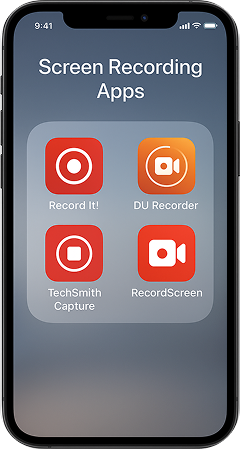
تتيح العديد من تطبيقات الطرف الثالث لمستخدمي نظامي iOS و macOS تسجيل مكالمات FaceTime مع الصوت بكفاءة أعلى. غالبًا ما توفر هذه التطبيقات ميزات متقدمة مثل تسجيل صوت الميكروفون وصوت النظام في آنٍ واحد لتوفير تجربة تسجيل متكاملة.
إليك كيفية تسجيل شاشة مكالمة FaceTime مع الصوت باستخدام تطبيق تابع لجهة خارجية:
- ابحث في متجر التطبيقات أو متجر تطبيقات ماك عن تطبيقات تسجيل الشاشة الموثوقة مثل Record it! أو DU Recorder أو ScreenFlow.
- قم بتثبيت التطبيق وافتحه، مع منح الأذونات اللازمة للميكروفون والشاشة.
- قم بضبط إعدادات الصوت لالتقاط كل من صوتك وصوت النظام.
- ابدأ التسجيل، وافتح تطبيق FaceTime، وأجرِ مكالمتك. أوقف التسجيل عند الانتهاء واحفظه.
قد تفرض تطبيقات الطرف الثالث قيودًا في نسخها المجانية، مثل العلامات المائية أو مدة التسجيل المحدودة. كما قد تواجه بعض التطبيقات صعوبة في تسجيل صوت الطرف الآخر بسبب قواعد خصوصية نظام iOS، وقد تتسبب تحديثات البرامج أحيانًا في تعطيل بعض الوظائف، مما يستدعي إيجاد حلول بديلة.

تحكّم في سلامة طفلك الرقمية مع Xnspy
راقب تطبيق FaceTime وغيره من وسائل الاتصال بسهولة.
– تتبع جميع مكالمات FaceTime الواردة والصادرة
– التقاط صور للمكالمات الجارية عبر تطبيق FaceTime
– تلقي إشعار فوري في حال تواصل الطفل مع جهة اتصال تم وضع علامة عليها
4. التسجيل عبر هاتف آخر
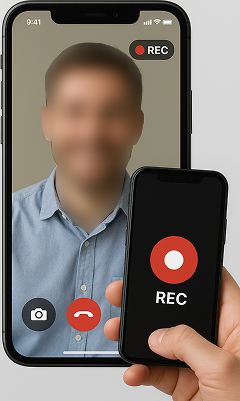
يُمكنك التغلب على هذه المشكلة بسهولة باستخدام جهاز ثانٍ لتسجيل مكالمة FaceTime. فبوضع هاتف أو كاميرا أخرى أمام شاشتك، يُمكنك تسجيل الفيديو والصوت في الوقت الفعلي دون الاعتماد على قيود نظام iOS.
للقيام بذلك:
- قم بإعداد هاتف أو جهاز لوحي أو كاميرا ثانية بحيث تواجه شاشة جهاز iPhone الخاص بك.
- اضبط الزاوية لالتقاط فيديو FaceTime بالكامل.
- تأكد من أن ميكروفون الجهاز يلتقط صوت كلا طرفي المحادثة.
- ابدأ التسجيل على الجهاز الثاني قبل بدء مكالمة FaceTime.
تتمثل العيوب الرئيسية في انخفاض جودة الفيديو، نظرًا لتسجيل الشاشة بدلًا من التقاط البث رقميًا. علاوة على ذلك، قد تؤثر الضوضاء المحيطة على وضوح الصوت. كما تفتقر هذه الطريقة إلى خيارات التحرير وتتطلب تأطيرًا دقيقًا لالتقاط كلا المشاركين.
5. مشاركة الشاشة للتسجيل
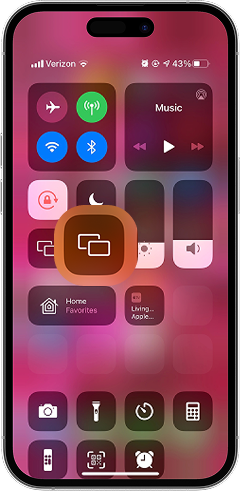
باستخدام تطبيقات مشاركة الشاشة أو خاصية عكس الشاشة في نظامي macOS/iOS، يمكنك بث مكالمة FaceTime إلى جهاز آخر وتسجيلها صوتيًا. تتيح لك هذه الطريقة تجاوز قيود الصوت في نظام iOS عن طريق تسجيل الشاشة المعروضة.
كيفية استخدامه:
- قم بتفعيل خاصية عكس الشاشة على جهاز iPhone أو iPad الخاص بك من خلال مركز التحكم.
- قم بالتوصيل بجهاز Mac أو أي جهاز آخر قادر على تسجيل الشاشة المنعكسة.
- استخدم برنامج QuickTime أو OBS أو مسجلًا تابعًا لجهة خارجية لالتقاط البث المتطابق.
- قم بإجراء مكالمة FaceTime أثناء تسجيل الشاشة المنعكسة.
تتطلب هذه الطريقة أجهزة إضافية ووقتًا للإعداد. قد يؤدي عكس الشاشة إلى تأخير طفيف أو انخفاض جودة الفيديو. قد تقوم بعض تطبيقات عكس الشاشة بضغط الصوت أو الفيديو، وقد يتطلب ضمان سماع كلا طرفي المحادثة ضبط الميكروفون أو استخدام برامج خارجية لتوجيه الصوت.

هل تعلم؟
يمكنك الآن إصلاح مشكلة مشاركة الموقع في جهاز iPhone بسهولة.

كيف تعرف مع من يتفاعل طفلك عبر تطبيق فيس تايم؟
يشعر العديد من الآباء بالقلق حيال من يتواصل معه أطفالهم عبر الإنترنت، وقد يكون من الصعب بشكل خاص مراقبة تطبيق فيس تايم. فالمكالمات تتم فوراً، ويمكن إضافة جهات اتصال دون إشراف كبير، كما أن محادثات الفيديو المباشرة تُسهّل على الغرباء أو الأشخاص غير الآمنين التسلل دون أن يلاحظوا.
لا يقتصر الخطر على المحادثات غير اللائقة فحسب، بل يشمل أيضاً التعرض لأشخاص غير آمنين، والتنمر الإلكتروني، والاستغلال، أو ضغط الأقران الضار. عندما يتعذر عليك رؤية من يقف وراء الشاشة، فأنت بحاجة إلى وسيلة موثوقة للبقاء على اطلاع دون انتهاك خصوصية طفلك أكثر من اللازم.
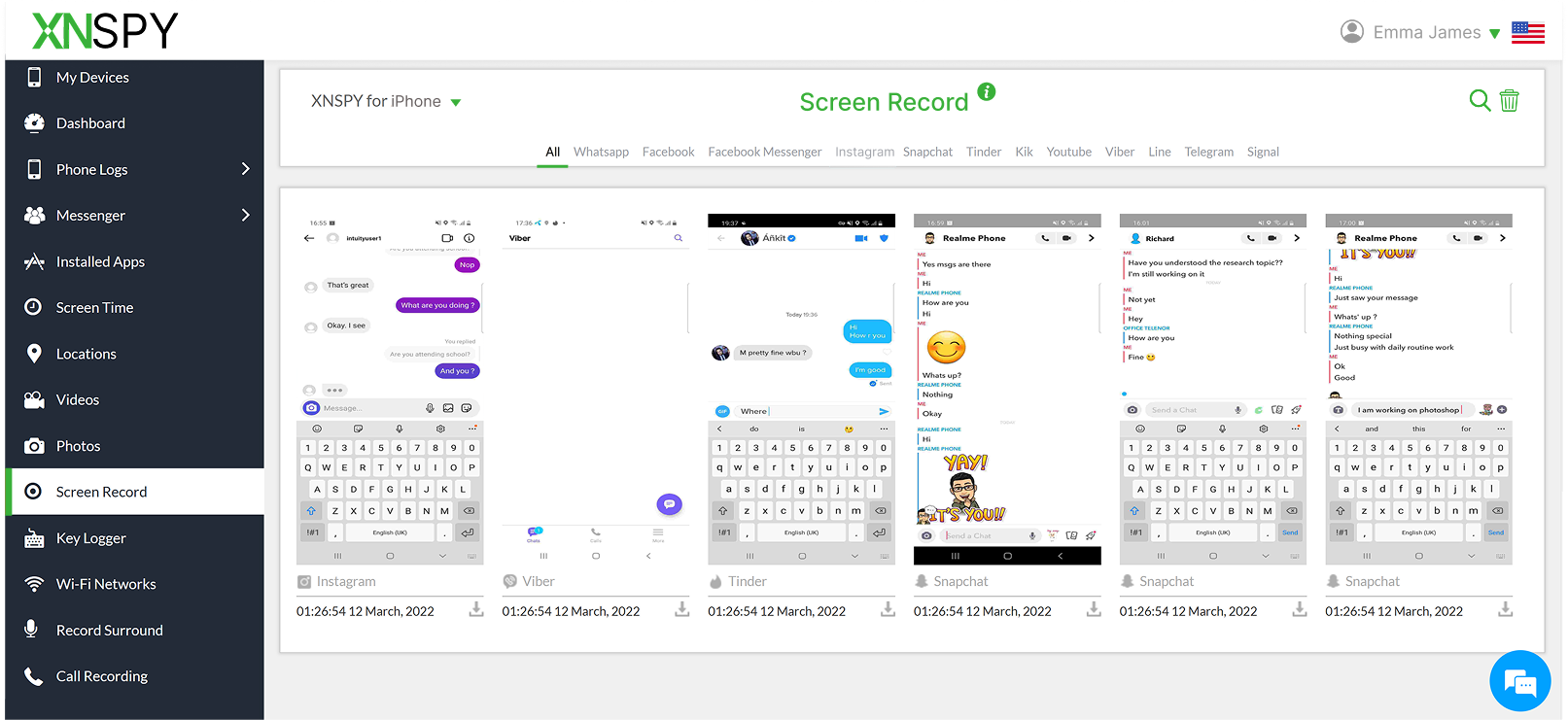
هنا تبرز أهمية تطبيق Xnspy، بفضل قدرته على تسجيل شاشة مكالمات FaceTime، كحل عملي. يقوم التطبيق بالتقاط لقطات شاشة دورية لجميع أنشطة FaceTime، مما يتيح لك رؤية أنماط تواصل طفلك والأشخاص الذين يتواصل معهم.
تُلتقط هذه الصور تلقائيًا في الخلفية كل ثانيتين، مما يتيح لك مراجعة المتصلين ومحيطهم وسياق المحادثة. علاوة على ذلك، وبما أن تطبيق Xnspy يلتقط الصور طوال فترة استخدام طفلك لتطبيق FaceTime، يمكنك أيضًا الاطلاع على سجلات المكالمات داخل التطبيق لتحديد الأنماط أو التفاعلات غير المتوقعة بنظرة سريعة.
يُقدّم Xnspy أيضًا تنبيهات جهات الاتصال، التي تُعلمك فورًا عندما يتواصل طفلك مع شخص مُحدد قمتَ بتحديده. يمكنك ضبط التنبيهات للأرقام المجهولة، أو جهات الاتصال المشبوهة، أو أي شخص تشعر أنه بحاجة إلى إشراف دقيق. لمعرفة إجمالي الوقت المُستثمَر في تطبيق FaceTime، يمكنك الاطلاع على تقارير تحليل وقت الشاشة، حيث يعرض Xnspy عدد مرات تشغيل التطبيق ومدة استخدامه.
الأسئلة الشائعة
هل يمكنك تسجيل شاشة مكالمة FaceTime مع الصوت إذا قام الشخص الآخر بكتم صوته؟
نعم، ولكن ستتمكن من تسجيل صوتك فقط. إذا كتم الطرف الآخر صوته، فلن يظهر صوته في التسجيل لأن تطبيق FaceTime لا ينقل الصوت في تلك اللحظة. حتى مع تفعيل تسجيل الشاشة، أو وجود جهاز آخر، أو تثبيت تطبيق خارجي، لن تتمكن من تسجيل صوت الطرف الآخر لأنه لا يُشغّل خلال المكالمة.
هل يمكنك تسجيل مكالمة FaceTime مع الصوت على جهاز Mac؟
نعم، يمكنك تسجيل مكالمات FaceTime مع الصوت على جهاز Mac، ولكن ليس باستخدام QuickTime وحده. يستطيع QuickTime تسجيل إدخال الميكروفون، لكنه لن يلتقط صوت الطرف الآخر إلا إذا قمت بتثبيت أدوات توجيه صوت النظام مثل Loopback أو BlackHole. تُنشئ هذه الأدوات جهاز صوت افتراضيًا يدمج الصوت الداخلي مع صوت الميكروفون؛ ونتيجةً لذلك، يظهر كلا طرفي المحادثة بوضوح في التسجيل.
كيفية تسجيل شاشة تطبيق FaceTime مع الصوت أثناء استخدام سماعات AirPods؟
لتسجيل شاشة FaceTime مع الصوت أثناء استخدام AirPods، يجب عليك ضبط الإعدادات بحيث يمر الصوت عبر مكبرات صوت الجهاز أو قناة صوتية افتراضية. عند توصيل AirPods، يمنع نظام iOS عادةً تسجيل صوت النظام. لذا، يُنصح بتغيير إخراج الصوت إلى "iPhone" أو "مكبر الصوت" قبل التسجيل لضمان التقاط صوت الطرف الآخر. يمكنك ارتداء AirPods لراحة أكبر، ولكن لا يمكن أن تبقى هي مصدر الصوت النشط.
هل يمكنك تسجيل مكالمات FaceTime على جهاز يخضع لقيود وقت الشاشة؟
يعتمد ذلك على القيود المحددة. إذا حظرت ميزة "مدة استخدام الجهاز" تسجيل الشاشة، أو فرضت قيودًا على الاتصال، أو عطّلت الوصول إلى مركز التحكم أثناء استخدام التطبيقات، فلن تتمكن من بدء التسجيل. قد يظهر زر "تسجيل الشاشة" باللون الرمادي أو قد يكون غير موجود. لتسجيل مكالمات FaceTime، يجب أن تسمح ميزة "مدة استخدام الجهاز" بتسجيل الشاشة والوصول إلى مركز التحكم. إذا أُزيلت القيود أو عُدّلت، فسيعود التسجيل إلى العمل بشكل طبيعي.
ابقَ متقدماً على المخاطر الرقمية مع Xnspy
حافظ على تفاعلات طفلك عبر الإنترنت آمنة ومراقبة بسهولة.
ترك الرد:
لن يتم نشر عنوان بريدك الإلكتروني. الحقول الإلزامية مشار إليها*
Tiffany Ross
عضو منذ October 8, 2025
Tiffany Ross
عضو منذ October 8, 2025
تيفاني روس مُدرّبة في مجال السلامة الرقمية للأطفال وباحثة في تكنولوجيا الأسرة، حاصلة على ماجستير في تقنيات التعلّم من جامعة تكساس في أوستن. بعد تخرّجها عام ٢٠١٦، واصلت العمل في هذا المجال لمدة تسع سنوات. خلال هذه الفترة، ركّزت على استراتيجيات عملية للتربية الرقمية والاستخدام المسؤول لتطبيقات المراقبة. كما يشمل عملها الوقاية من الإساءة، وعادات استخدام الشاشات الصحية، والسلامة على وسائل التواصل الاجتماعي، وغيرها من القضايا الهامة. على مرّ السنين، ساهمت تيفاني في إعداد أكثر من ٢٠٠ دليل ومورد إرشادي قائم على البحث العلمي، يُغطي مخاطر الإنترنت، وإدارة وقت استخدام الشاشات، وممارسات الرفاهية الرقمية للأسر الحديثة.