كيفية التحقق من أن أحدهم قرأ نصوصك: طرق فعّالة 100% لأجهزة Android وiPhone
 By Mike Everett
تجربة المراقبة الكاملة لهاتفك
احصل على XNSPY وابدأ في تتبع المكالمات والنصوص والوسائط المتعددة والمواقع والمزيد على أي هاتف!
ابدأ الآن العرض المباشرالحياة مُرهقة بالفعل هذه الأيام، وفوق ذلك، انتظار ردّ واحد أو على الأقل إشارة إلى قراءة رسالتك يزيد من الإحباط. في حيرة من أمرهم لعدم ردّهم، لا يسعك إلا أن تتمنى لو وجدت طريقة لمعرفة ما إذا كانوا قد قرأوا رسالتك أم لا.
ماذا لو أخبرناك أن هناك طرقًا مخصصة لقراءة الرسائل النصية أيضًا؟ نعم، لقد سمعت ذلك جيدًا. لذا، إذا كنت تتساءل "كيف يمكنك معرفة ما إذا كان أحدهم قد قرأ رسالتك؟"، دعنا نشرح لك أكثر الطرق العملية المتاحة (لأجهزة أندرويد وآيفون).
كيف تعمل إيصالات القراءة فعليًا: فهم الأساسيات
إشعارات القراءة هي إشعارات رقمية صغيرة تُؤكد فتح الرسالة وعرضها. بخلاف إشعارات التسليم التي تُظهر فقط وصول الرسالة إلى هاتف الشخص، تُشير إشعارات القراءة إلى التفاعل. مع ذلك، تعتمد دقتها على منصة المراسلة، ودعم الشبكة، وما إذا كان كلا المستخدمين مُفعّلين لهذه الميزة.
كيف تعمل إيصالات قراءة النص على Android
على نظام أندرويد، تُشغّل خدمة قراءة الرسائل بواسطة RCS (خدمات الاتصالات الغنية). وهو بروتوكول حديث، يُشبه إلى حد ما ترقيةً لخدمة الرسائل النصية القصيرة التقليدية.
عندما يتم تمكين RCS لمستخدمين اثنين، تنتقل الرسائل عبر الإنترنت بدلاً من الشبكات الخلوية، مما يسمح بميزات مثل مؤشرات الكتابة وتحديثات التسليم وتأكيدات القراءة.
إذا كان الهاتف أو شركة الاتصالات لا تدعم RCS، فسوف يعود نظام Android تلقائيًا إلى الرسائل القصيرة أو رسائل الوسائط المتعددة التقليدية، حيث لا توجد هذه الميزات.
كيف تعمل إيصالات قراءة الرسائل على iPhone
تستخدم خدمة iMessage من Apple اتصالاً عبر الإنترنت لتبادل الرسائل بأمان عبر خوادم Apple. عند تفعيل iMessage لدى كلا المستخدمين، تُرسَل إشارة صغيرة بمجرد فتح الرسالة.
يعرض iMessage أيضًا مؤشرًا للكتابة، يُظهر إشعارًا خفيًا بقراءة رسالتك. مع ذلك، يُمكن للمستخدمين تعطيل "إرسال إشعارات القراءة" حفاظًا على الخصوصية، ما يعني أنك لن ترى سوى "تم التسليم" حتى لو قرأوها.
ومع ذلك، من المهم أن تعرف أن هذه التأكيدات تعمل فقط داخل محادثات iMessage (الفقاعات الزرقاء)؛ عندما تتحول الرسالة إلى اللون الأخضر، يتم إرسالها كرسالة نصية قصيرة، ولا يتم تطبيق إشعارات القراءة بعد الآن.
 المدونات التي تستحق اهتمامك

 💬 كيفية استرداد الرسائل النصية المحذوفة على نظام أندرويد: 5 طرق سهلة
 ⚠️ كيفية استرداد الرسائل النصية المحذوفة من هاتف آخر: 5 طرق
 ⚡ كيفية الحصول على رسائل نصية من هاتف آخر مرسلة إلى هاتفي: 6 طرق
كيفية معرفة ما إذا كان شخص ما قد قرأ نصك على iPhone
يُسهّل تطبيق iMessage من Apple معرفة ما إذا كانت رسالتك قد قُرئت أم لا. بخلاف الرسائل النصية القصيرة التقليدية، يعتمد iMessage على التوصيل عبر الإنترنت. وبالتالي، يُتيح لك الحصول على بعض الإشارات من المُستلِم. تُعطي هذه الإشارات المُدمجة تلميحات دقيقة وواضحة حول حالة رسالتك في الوقت الفعلي.
استخدام إيصالات قراءة iMessage

إشعارات القراءة هي الطريقة الأكثر مباشرة لمعرفة ما إذا كان أحدهم قد فتح رسالتك على iMessage. عند تفعيل هذه الميزة من قِبل كلا المستخدمين، تُرسل خوادم Apple إشارة بيانات صغيرة بمجرد عرض الرسالة، تُظهر كلمة "مقروءة" أسفلها. هذه الإشارة تلقائية وتُحدّث فورًا بمجرد فتح الرسالة.
لتفعيل أو التحقق من هذه الميزة:
- افتح الإعدادات على جهاز iPhone الخاص بك.
- اضغط على الرسائل.
- قم بتشغيل إرسال إيصالات القراءة.
- لإدارتها لمحادثات محددة (متوفرة على نظام التشغيل iOS 10 والإصدارات الأحدث)، افتح الدردشة في iMessage، وانقر على أيقونة المعلومات (ⓘ) في الأعلى، ثم قم بتشغيل "إرسال إيصالات القراءة" أو إيقاف تشغيلها لهذا الشخص بشكل فردي.
على الرغم من فائدتها، تعتمد إشعارات القراءة كليًا على تفضيلات المستلم. إذا عطّلها، فلن يظهر لك سوى "تم التسليم". كما أنها تعمل فقط مع محادثات iMessage (الفقاعات الزرقاء)، وليس الرسائل النصية القصيرة (الفقاعات الخضراء)، مما يحد من استخدامها خارج نطاق نظام Apple.
ابحث عن مؤشر الكتابة
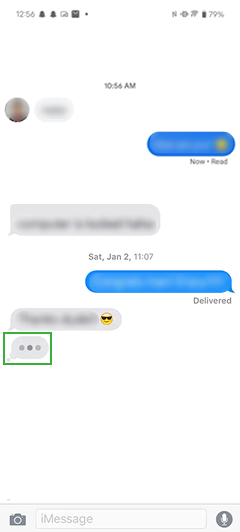
مؤشر الكتابة ثلاثي النقاط هو دليلٌ أدق على أن رسالتك قد رُئيت. يظهر عندما يفتح المستلم دردشتك ويبدأ بالكتابة، مما يعني أنه قرأ رسالتك الأخيرة بالتأكيد. يُنقل هذا المؤشر فورًا عبر تبادل البيانات المباشر في iMessage، والذي يكتشف متى تكون لوحة مفاتيح شخص ما نشطة في محادثتك.
لتلاحظ ذلك بشكل فعال:
- افتح رسائلك وانتقل إلى الدردشة المستهدفة.
- راقب أسفل سلسلة الدردشة الخاصة بك لمشاهدة النقاط الثلاث المتحركة (•••).
- يظهر هذا الرمز فقط أثناء قيام الشخص الآخر بالكتابة.
مع أن مؤشر الكتابة يُعطيك إشارة قوية بأن رسالتك قد رُئيت، إلا أنه ليس دقيقًا دائمًا. تظهر النقاط فقط عندما يكون الطرف الآخر يكتب بنشاط في دردشتك، لذا إذا فتح المحادثة دون كتابة أي شيء، ومع إيقاف إشعارات القراءة، فلن ترى أي إشارة على الإطلاق. وبالمثل، قد تتأخر مؤشرات الكتابة أو تختفي أحيانًا بسبب تأخر الاتصال، مما قد يُربكك.
انظر الدردشات الجماعية
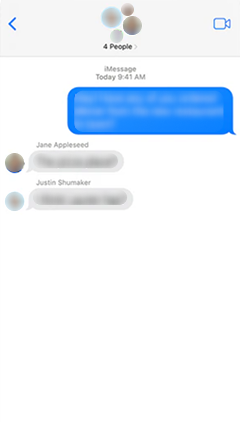
تُسهّل محادثات iMessage الجماعية معرفة من قرأ رسالتك. يُرسل تطبيق iMessage لكل مشارك إشعار قراءة بمجرد فتح المحادثة، ويمكنك الاطلاع عليه أسفل رسالتك المُرسَلة. يعمل هذا الأسلوب بكفاءة عالية لدى جميع مستخدمي iMessage في المجموعة باستخدام نظام Apple الموحد.
للتحقق من حالة القراءة في الدردشة الجماعية:
- افتح محادثة مجموعة iMessage الخاصة بك.
- أرسل رسالة وانتظر بضع لحظات.
- في رسائل iMessages الجماعية، تظهر ملاحظة قصيرة أسفل رسالتك بعنوان "قرأها [الأسماء]" بعد أن يطلع عليها الآخرون. للاطلاع على قائمة القراء الكاملة، يمكنك الضغط مطولاً على الرسالة، مما يؤدي إلى توسيع التفاصيل.
لا تعمل هذه الطريقة إلا إذا كان جميع أعضاء المجموعة يستخدمون iMessage وتفعيل إشعارات القراءة. حتى لو كان أحد المشاركين يستخدم نظام Android أو الرسائل النصية القصيرة، فستتحول المحادثة إلى الرسائل النصية العادية، مما يُلغي إشعارات القراءة تمامًا.

شاهد أكثر من مجرد "اقرأ"
اعرف بالضبط ما يحدث بالفعل مع Xnspy.
– عرض جميع الرسائل المرسلة والمستلمة.
– مراقبة الرسائل في الوقت الحقيقي ورؤية الرسائل المحذوفة.
– تتبع الطوابع الزمنية وتفاصيل الاتصال لكل محادثة.
– احصل على تنبيهات فورية لكلمات رئيسية أو جهات اتصال محددة.
كيفية معرفة ما إذا كان شخص ما قد قرأ نصك على Android
يمكن لمستخدمي أندرويد أيضًا الاستمتاع بمؤشرات القراءة والكتابة، كل ذلك بفضل خدمات الاتصالات الغنية (RCS). تدعم تطبيقات مثل رسائل جوجل ورسائل سامسونج هذا البروتوكول الآن لجعل الرسائل النصية أكثر سلاسة وتواصلًا. لذا، إذا كنت تتساءل عن كيفية معرفة ما إذا قرأ أحدهم رسالتك على أندرويد، فإليك خمس طرق مختلفة للقيام بذلك.
جرب رسائل جوجل
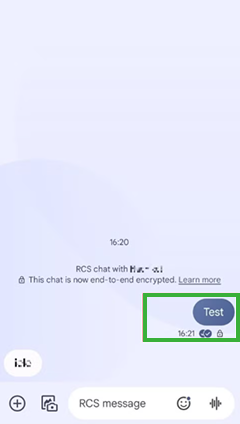
رسائل جوجل هو تطبيق الرسائل النصية الافتراضي على معظم أجهزة أندرويد، وهو البوابة الرئيسية لميزات RCS. عند تفعيل RCS في كلا الجهازين، يرسل التطبيق الرسائل عبر البيانات بدلاً من الرسائل النصية القصيرة. هذا يسمح له بتتبع وقت وصول رسالتك ووقت قراءتها، كما هو الحال في الدردشات عبر الإنترنت.
لتفعيل هذه الميزة:
- افتح تطبيق رسائل Google.
- اضغط على صورة ملفك الشخصي أو الحرف الأول من اسمك في الزاوية اليمنى العليا.
- حدد إعدادات الرسائل → محادثات RCS.
- قم بتشغيل إرسال إشعارات القراءة وإظهار مؤشرات الكتابة.
على الرغم من أنها طريقة واعدة، إلا أن إشعارات قراءة RCS لا تعمل إلا إذا كان لديك أنت والطرف الآخر خدمة RCS مُفعّلة واتصال بالإنترنت. إذا استخدم أيٌّ من الطرفين خدمة الرسائل النصية القصيرة أو شركة اتصالات غير مدعومة، فستعود الرسائل إلى نص عادي دون وجود حالة قراءة.
استخدام رسائل سامسونج
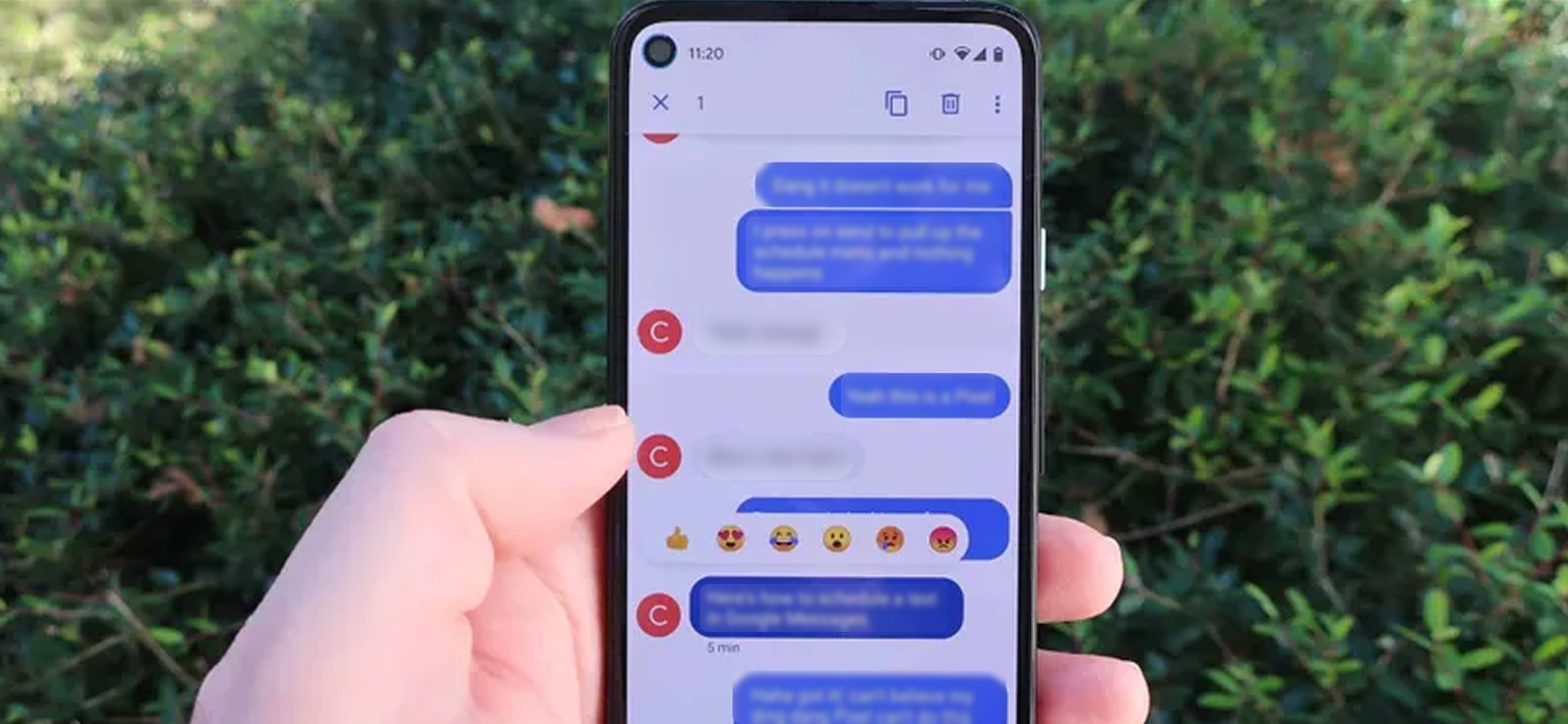
يدعم تطبيق الرسائل الأصلي من سامسونج أيضًا خدمة RCS، المدعومة من خلال شراكات جوجل الشبكية أو مع شركات الاتصالات. عند تفعيلها، تعمل بنفس الطريقة، وتظهر حالتا "تم التسليم" و"مقروءة" أسفل رسائلك بعد عرضها.
لتفعيل أو التحقق من هذه الميزة:
- افتح تطبيق رسائل Samsung.
- اضغط على قائمة النقاط الثلاث → الإعدادات → إعدادات الدردشة (أو المراسلة المتقدمة، حسب الإصدار).
- قم بتشغيل "إظهار عند التسليم" و"إظهار عند القراءة".
مع ذلك، وكما هو الحال في رسائل جوجل، لا ينطبق هذا إلا على محادثات RCS، وليس على الرسائل النصية القصيرة أو رسائل الوسائط المتعددة. إذا لم يكن المستلم يستخدم تطبيقًا أو شركة اتصالات تدعم RCS، فسيتم إرسال رسائلك كرسائل نصية عادية، دون تأكيدات التسليم أو القراءة.
العثور على مؤشر الكتابة
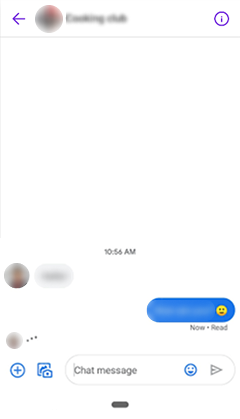
مؤشر الكتابة هو تلميح آخر خفي على أن رسالتك قد رُئيت. عند تفعيل RCS، يستطيع نظام أندرويد اكتشاف قيام الشخص الآخر بكتابة رد، فيعرض باختصار ثلاث نقاط متحركة أو رسالة "جاري الكتابة…" أسفل اسمه. هذا يعني أنه على الأرجح فتح رسالتك ويكتب ردًا.
لرؤية هذا في العمل:
- افتح تطبيق المراسلة الافتراضي لديك (مثل رسائل Google أو رسائل Samsung).
- انتقل إلى الإعدادات → ميزات الدردشة (أو المراسلة المتقدمة) وتأكد من تشغيل ميزات دردشة RCS.
- افتح المحادثة مع الشخص الذي تريد إرسال رسالة إليه.
- راقب مؤشر "جاري الكتابة…" أو النقاط الثلاث المتحركة أسفل اسمهم عندما يبدأون في الرد.
هذه الميزة ليست مضمونة. تعتمد كليًا على تفعيل خدمة RCS لدى كلٍّ من المستخدمين واتصال إنترنت مستقر. إذا فتح الشخص رسالتك ولم يبدأ بالكتابة، وكان إشعار القراءة مُعطّلاً، فلن ترى أي إشارة على الإطلاق.
عرض محادثات مجموعة RCS
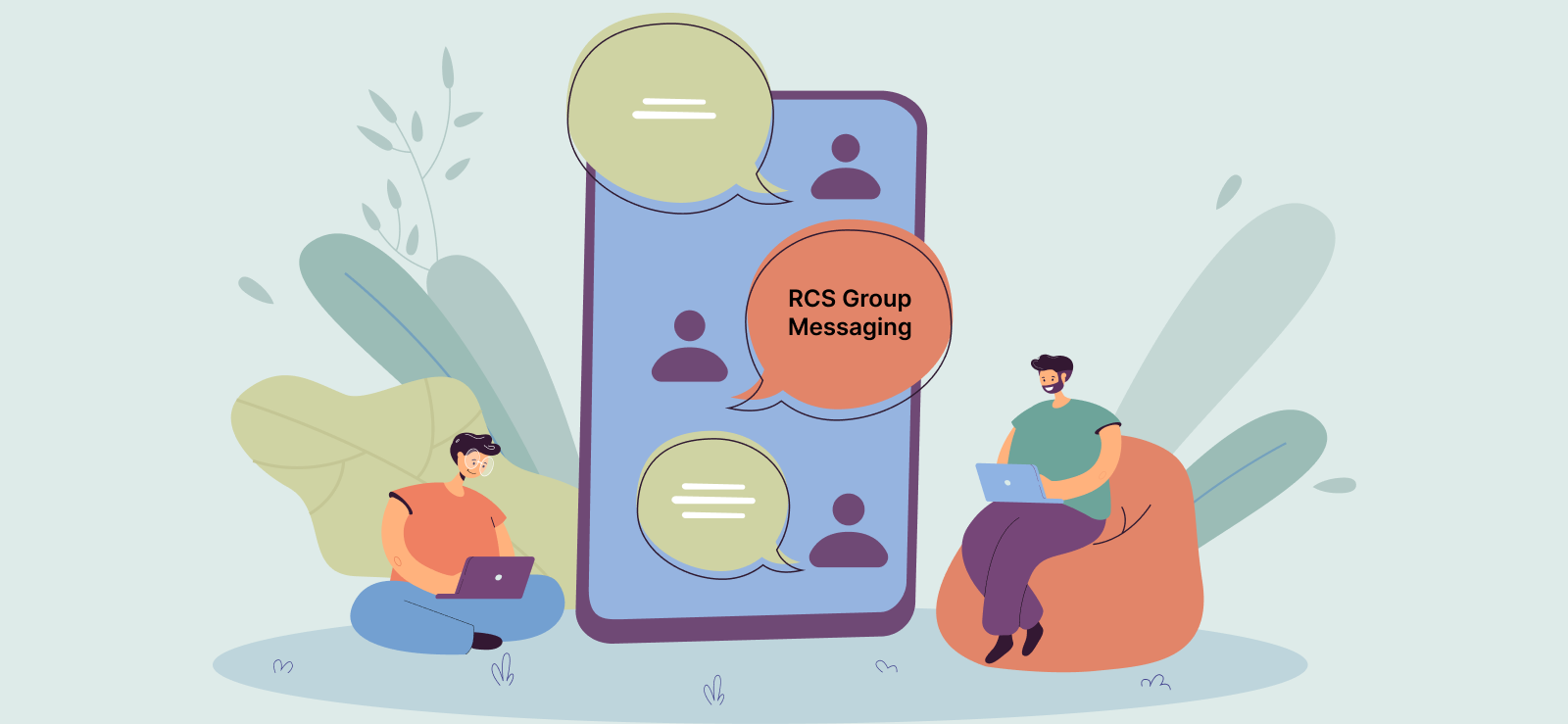
يمتد نظام RCS أيضًا إلى المحادثات الجماعية، حيث يُظهر من استلم أو قرأ رسائلك داخل المجموعة. يُرسل تطبيق كل مشارك تأكيدًا صغيرًا بمجرد فتح المحادثة، وتُحدّث الحالة تلقائيًا أسفل رسالتك.
للتحقق من إيصالات القراءة في مجموعة RCS:
- افتح محادثتك الجماعية في Google أو Samsung Messages.
- أرسل رسالة وانتظر بضع لحظات.
- انظر أسفله إلى التحديثات التي تقول "قرأها [الأسماء]" أو "تم تسليمها إلى [الأسماء]".
لا يعمل هذا إلا إذا كان جميع أعضاء المجموعة يستخدمون خدمة RCS. حتى لو لم يدعمها هاتف أو شركة اتصالات أحد الأعضاء، فستعود المحادثة إلى خدمة رسائل الوسائط المتعددة (MMS)، مما يُعطّل ميزات تتبع القراءة تمامًا.
انتقل إلى تطبيق مراسلة تابع لجهة خارجية

إذا كان هاتفك أو شركة الاتصالات لديك لا تدعم خدمة RCS، يمكنك تثبيت تطبيق رسائل نصية قصيرة من جهة خارجية يوفر ميزات مشابهة. يمكنك تعيين تطبيقات مثل Textra SMS وPulse SMS وChomp SMS كتطبيقات مراسلة افتراضية، مع توفير تقارير التسليم أو المزامنة السحابية.
لتجربة واحدة:
- قم بتنزيل تطبيق SMS التابع لجهة خارجية من متجر Google Play.
- افتح الإعدادات → التطبيقات → التطبيقات الافتراضية → تطبيق الرسائل القصيرة، ثم حدد التطبيق الجديد.
- تحقق من إعدادات الإشعارات أو التسليم لمعرفة خيارات القراءة أو التسليم.
مع ذلك، حتى هذه التطبيقات لا تستطيع التغلب على القيد الأساسي للرسائل النصية القصيرة. فرسائل شركات الاتصالات لا تدعم إشعارات القراءة. بعض التطبيقات لا يمكنها محاكاة ذلك إلا من خلال تقارير التسليم، والتي تعتمد أيضًا على شركة الاتصالات وإعدادات جهاز المستلم. في معظم الحالات، يجب أن يستخدم كلا المستخدمين التطبيق نفسه وأن يكون خيار إشعار القراءة مُفعّلًا لديهما حتى تعمل هذه الميزات بكفاءة.

هل تعلم؟
يمكنك أيضًا استعادة رسائل Telegram المحذوفة.

كيف يمكنك معرفة ما إذا كان شخص ما قد قرأ رسالتك النصية القصيرة (رسائل الناقل)
إذا كنت ترغب في معرفة ما إذا كان أحدهم قد قرأ رسالتك النصية (رسائل شركة الاتصالات)، فقد يصبح الأمر صعبًا بعض الشيء. صُممت خدمة الرسائل النصية القصيرة التقليدية (SMS) لإرسال الرسائل النصية عبر شبكات الهاتف المحمول. وقد تم اختراع هذه الخدمة قبل وقت طويل من ظهور الرسائل عبر الإنترنت.
بخلاف محادثات iMessage أو RCS، لا تتضمن الرسائل النصية القياسية من مزود الخدمة طرقًا مدمجة للتأكد من فتح أو قراءة شخص ما لرسالتك. مع ذلك، مع مزودي الخدمة المتوافقين مع RCS وبعض الإعدادات، قد لا تحصل على معلومات كافية.
استخدم شركات الاتصالات القائمة على RCS
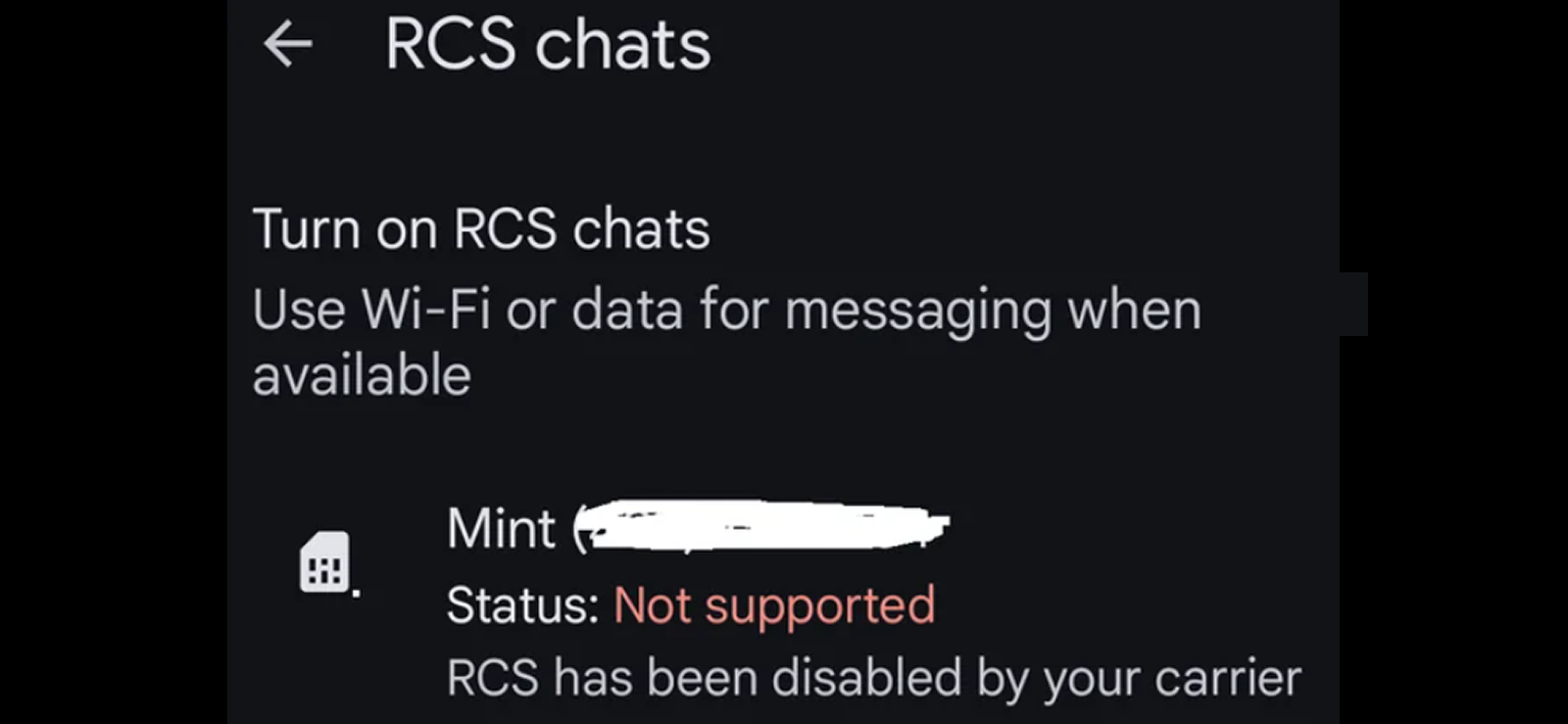
تدعم بعض شركات الاتصالات الآن خدمة RCS (خدمات الاتصالات الغنية) مباشرةً ضمن بنيتها التحتية للرسائل النصية القصيرة. عند اتصال كلا المستخدمين بشبكة تدعم RCS واستخدام تطبيقات مراسلة متوافقة، تُرفع مستوى رسائلهم من الرسائل النصية القصيرة الأساسية إلى RCS. بهذه الطريقة، يحصلون على جميع الميزات، مثل إشعارات القراءة، ومؤشرات الكتابة، وتأكيدات التسليم.
في الولايات المتحدة، تدعم معظم الشبكات الرئيسية الآن خدمات الاتصالات الغنية (RCS). ومن بين هذه الشركات AT&T وT-Mobile وVerizon.
لتفعيل أو التحقق من هذه الميزة:
- افتح تطبيق المراسلة الافتراضي لديك.
- اضغط على صورة ملفك الشخصي أو أيقونة القائمة → الإعدادات → محادثات RCS (تسمى أحيانًا ميزات الدردشة).
- هنا، سوف ترى ما إذا كان مشغل شبكة الجوال الخاص بك يدعم بروتوكول RCS.
- بمجرد التأكيد، تأكد من تشغيل ميزات الدردشة وإرسال إيصالات القراءة.
حتى مع خدمة RCS من شركة الاتصالات، لن تعمل هذه الميزات بسلاسة دائمًا. يجب أن تكون أنت والمستلم متصلين بشبكات تدعم RCS، وأن تستخدما تطبيقات مراسلة متوافقة، وأن تكون إشعارات القراءة مُفعّلة. إذا عاد أي من الطرفين إلى الرسائل النصية القصيرة أو رسائل الوسائط المتعددة، فستختفي جميع الميزات المتقدمة، ويعود الطرفان إلى خدمة الرسائل النصية القياسية.
كيفية معرفة النصوص التي يقرأها طفلك على هاتفه
أصبح الأطفال اليوم مدمنين على الرسائل النصية. ولكن هل جميع هذه الرسائل آمنة؟
فكّر في الأمر. إن المكان الذي يُمكن لأي شخص التواصل معك فيه، بل وحذف الرسائل بعد إرسالها، لا يُمكن أن يكون آمنًا لطفلك. أليس كذلك؟ ولكن، على الرغم من المخاطر المحتملة، لا يُمكنك مراقبة طفلك طوال الوقت. فكيف تضمن إذًا أن تكون تفاعلاته آمنة ومناسبة لعمره؟
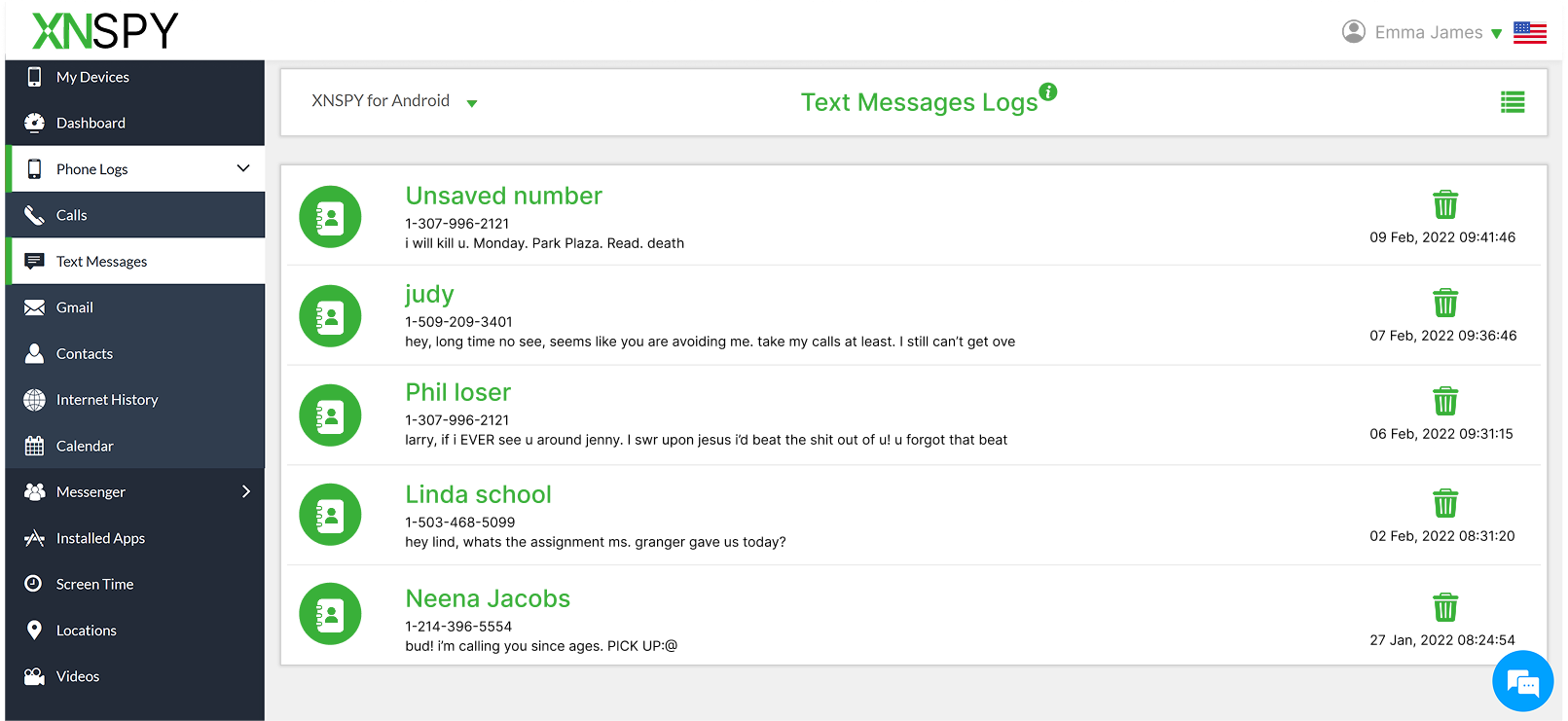
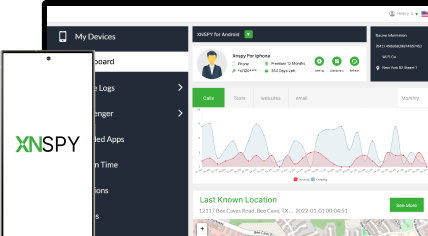
الحل لهذه المشكلة يكمن في استخدام تطبيقات المراقبة. Xnspy هو أحد هذه الخيارات، فهو يعمل على الهاتف المستهدف على مدار الساعة طوال أيام الأسبوع دون تعطيل عمله. يُطلعك على جميع تحديثات المحادثات المعنية لحظيًا. علاوة على ذلك، يتميز التطبيق بسهولة تثبيته، ويوفر لوحة تحكم سهلة الاستخدام.
يأتي Xnspy مزودًا بميزات مخصصة لتتبع الرسائل النصية على أجهزة iPhone وAndroid. تعمل هذه الميزات بغض النظر عن نوع المحادثات، سواءً كانت تقليدية أو تعتمد على RCS. إليك كل ما تحتاج لمعرفته حول تتبع الرسائل من Xnspy.
مراقبة الرسائل النصية
مع Xnspy، ستحصل على سجلات كاملة لتبادل الرسائل النصية في وضع المحادثة. تأتي هذه المعلومات مع سياق كامل، مثل اسم جهة الاتصال ورقمها والتاريخ والوقت. علاوة على ذلك، يُحدّث التطبيق كل رسالة نصية فورًا، ما يتيح لك رؤية الرسائل المحذوفة ورصد علامات التحذير في الوقت المناسب.
تتبع iMessage
تحت خيار "المراسلة" في القائمة الجانبية بلوحة التحكم الإلكترونية، ستجد خيارًا لرسائل iMessages. باختياره، يمكنك رؤية جميع محادثات iMessage التي أجراها طفلك في شكل سلسلة محادثات. بالإضافة إلى الرسائل النصية، ستتلقى أيضًا طوابع زمنية ومعلومات اتصال.
تسجيل الشاشة
طريقة أخرى غير مباشرة يُتيحها لك Xnspy لمشاهدة الرسائل النصية المتبادلة هي ميزة تسجيل الشاشة. يلتقط Xnspy لقطات شاشة للجهاز المستهدف بفترات منتظمة ويرفعها إلى لوحة التحكم. ولأن هذه الميزة تغطي جميع الأنشطة، يمكنك بسهولة رؤية التفاعلات النصية التي يجريها طفلك مع الشخص الآخر. علاوة على ذلك، لتسهيل رؤية هذه اللقطات، يُصنّفها التطبيق في علامات تبويب خاصة بالتطبيق.
تسجيل المفاتيح
مسجل لوحة المفاتيح ميزة أخرى من Xnspy تُمكّنك من رؤية الأمور من منظور أعمق. تلتقط هذه الميزة جميع نقرات لوحة المفاتيح من جهازك المستهدف وتحملها إلى لوحة التحكم مع أيقونة التطبيق المعني. يُتيح لك هذا رؤية ما كتبه طفلك، حتى لو حذفه لاحقًا.
تنبيهات الكلمات الرئيسية
لمساعدتك على التدخل في الوقت المناسب، يُقدّم Xnspy أيضًا تنبيهات بالكلمات المفتاحية للكلمات المُعلّمة القابلة للتخصيص. بهذه الطريقة، عند ظهور كلمة مُعلّمة في دردشة المراسلة، ستتلقى إشعارًا عبر البريد الإلكتروني بالكلمة المُكتشفة والنص الكامل لسياق أفضل.
الأسئلة الشائعة
كيف تعرف أن شخص ما قرأ رسالتك إذا كان لديك جهاز أندرويد ويستخدم جهاز iPhone؟
عند إرسال الرسائل النصية بين أندرويد وآيفون عبر الرسائل القصيرة أو رسائل الوسائط المتعددة، لا تُدعم ميزة إشعارات القراءة لأن النظامين يستخدمان منصات مراسلة مختلفة. يستخدم أندرويد خدمة RCS أو الرسائل القصيرة، بينما يعتمد آيفون على iMessage. ستظهر لك فقط عبارة "تم التسليم" أو لا تظهر لك أي رسالة. للتحقق من قراءة رسالتك، استخدم تطبيقًا متعدد المنصات مثل واتساب أو ماسنجر أو إنستغرام، والذي يوفر مؤشرات قراءة مدمجة على جميع الأجهزة.
كيف يمكنك معرفة ما إذا كان شخص ما قد قرأ نصك دون تشغيل إشعارات القراءة؟
بدون إشعارات القراءة، لا توجد طريقة لتأكيد فتح الرسالة. قد تظهر رسالة "تم التسليم"، أي أنها وصلت إلى الهاتف، لكن هذا لا يُثبت أن المستلم فتحها. تعرض بعض التطبيقات آخر حالة نشطة أو متصلة بالإنترنت لتقديم تلميحات غير مباشرة، لكن تطبيقات الرسائل النصية العادية لا تتتبع فتح الرسائل. لتأكيد دقيق، يمكنك استخدام تطبيق مراقبة مثل Xnspy لمعرفة ما إذا كان المستلم قد قرأ رسائلك أم لا.
كيف تعرف أن شخص ما قرأ نصك على هاتف سامسونج؟
على أجهزة سامسونج، يمكنك التحقق من فتح الرسالة بتفعيل ميزات الدردشة (RCS). انتقل إلى الرسائل ← الإعدادات ← ميزات الدردشة، ثم فعّل "إرسال إشعارات القراءة". عند تفعيل RCS لدى كلا المستخدمين، ستظهر الرسالة "مقروءة" بعد فتحها. إذا لم يكن المستلم يستخدم RCS أو كان معطلاً، فستعود الرسالة إلى شكلها التقليدي (SMS أو MMS)، مما لا يؤكد فتحها.
كيف تعرف أن شخصًا قرأ رسالتك ولكنه قام بحظر رقمك بعد ذلك؟
إذا فتح أحدهم رسالتك قبل حظرك، فلن ترى مؤشر "مقروء" إلا إذا كانت إشعارات القراءة نشطة في ذلك الوقت. بعد الحظر، لن تتلقى أي تحديثات جديدة، ولن تُسلّم الرسائل المستقبلية. إذا ظهرت آخر رسالة "مقروءة" ولم تُسلّم الرسائل اللاحقة، فهذا يعني على الأرجح أنه فتحها قبل حظرك. إذا لم تظهر علامة القراءة، فلا يمكنك تأكيد فتحها. مع ذلك، باستخدام ميزة تسجيل الشاشة في Xnspy، يمكنك معرفة ما إذا كان رقمك محظورًا على هاتفه أو ما إذا كان قد قرأ رسالتك أم لا.
كيف تعرف أن النص قد تمت قراءته إذا قاموا بحذف المحادثة؟
إذا حذف المستلم المحادثة بعد فتح رسالتك، فستظل حالة القراءة ظاهرة لديك (إذا كانت الميزة مُفعّلة على جهازك وجهازه). يؤدي الحذف إلى إزالة المحادثة من جهازه فقط، وليس سجل فتحها. مع ذلك، إذا كانت ميزة استلام الرسائل مُعطّلة أو أُرسلت كرسالة نصية قصيرة/رسائل وسائط متعددة، فلن يُوجد سجل نظام يُظهر فتحها.
لا تكتفي بالتخمين – تأكد من ذلك باستخدام Xnspy
احصل على رؤية كاملة للرسائل النصية والمحادثات باستخدام حل مراقبة واحد.
ترك الرد:
لن يتم نشر عنوان بريدك الإلكتروني. الحقول الإلزامية مشار إليها*
Mike Everett
عضو منذ October 20, 2014
Mike Everett
عضو منذ October 20, 2014
مايك إيفريت صحفي متخصص في تكنولوجيا المستهلك، يتمتع بخبرة واسعة في اختبار وتقييم تطبيقات مراقبة الأطفال على نظامي iOS وAndroid. بخبرة تزيد عن 11 عامًا في هذا المجال، يركز على أداء أدوات مراقبة الأطفال في ظروف الاستخدام الواقعية، بما في ذلك الدقة، وموثوقية الميزات، وتوافق الأجهزة، وسهولة الاستخدام العملية للآباء.
يجري إيفريت اختبارات مباشرة على الأجهزة لتطبيقات المراقبة لتقييم مدى فعالية ميزاتها، متجاوزًا الادعاءات التسويقية. تشمل أعماله بشكل أساسي مراجعات مقارنة، وتحليلات تفصيلية للميزات، وأدلة موجهة للمشترين، مصممة لمساعدة الآباء على فهم الأدوات التي تقدم نتائج ملموسة في الاستخدام اليومي.