
تجربة المراقبة الكاملة لهاتفك
احصل على XNSPY وابدأ في تتبع المكالمات والنصوص والوسائط المتعددة والمواقع والمزيد على أي هاتف!
ابدأ الآن العرض المباشرنعم، في معظم الحالات، يقوم Snapchat بإعلام الشخص الآخر عند التقاط لقطة للشاشة؛ هذه واحدة من أقدم ميزات الخصوصية وأكثرها صرامة في النظام الأساسي.
ومع ذلك، فإن إشعارات لقطة الشاشة في Snapchat لا تعمل بنفس الطريقة في كل مكان في التطبيق. يمكن أن تؤدي اللقطات والدردشات والقصص وملفات تعريف الصداقة إلى تنبيه، لكن القاعدة ليست عالمية. يعد المحتوى العام وخريطة Snap والملفات الشخصية العامة القياسية استثناءات حيث لا يتم إرسال أي إشعار على الإطلاق.
يوجد أدناه تفصيل قسم تلو الآخر للوقت الذي يخبر فيه Snapchat الشخص الآخر بالضبط ومتى يظل صامتًا، بالإضافة إلى خمس طرق مجربة ومختبرة لالتقاط لقطات الشاشة على أجهزة Android وiPhone، وقسم للآباء الذين يحتاجون إلى رؤية مستمرة بدلاً من الالتقاط لمرة واحدة.
ما يجب معرفته قبل التقاط لقطة شاشة سناب شات
- القصص والقصص الخاصة والقصص المشتركة: لقطة الشاشة هذه تُعلم الملصق. يظهر رمز السهم المزدوج بجوار اسمك في قائمة المشاهدين.
- الدردشات: يؤدي التقاط لقطة شاشة للمحادثة، بما في ذلك الدردشات الجماعية، إلى إشعار الجميع في تلك المحادثة من خلال تنبيه داخل الدردشة.
- اللقطات: يؤدي التقاط لقطة شاشة مباشرة إلى إرسال إشعار دفع فوري إلى المرسل ويترك رمزًا دائمًا في سلسلة الرسائل.
- تسجيل الشاشة: يتم التعامل معها بنفس الطريقة التي يتم بها التعامل مع لقطة الشاشة للـ Snaps والدردشات والقصص. اكتشف اختبارنا الخاص ثغرة خاصة بالجهاز على نظام Android والتي لم يوثقها Snapchat علنًا (التفاصيل أدناه).
- الملفات الشخصية: الملفات الشخصية العامة والبيانات المتعلقة بالملفات الشخصية العامة، مثل صور الملف الشخصي وصور الغلاف وما إلى ذلك، لا تنبه صاحب الحساب عند التقاط لقطة شاشة. ومع ذلك، فإن ملفات تعريف الصداقة هي الاستثناء، حيث أن التقاط لقطة شاشة لها سيؤدي إلى إخطار الشخص الآخر.
- التقط الخريطة واكتشف: ولا أحد يخطر أي شخص، لأن هذا المحتوى ليس خاصًا.
- طرق لقطة الشاشة التي تم اختبارها: تم اختبار الأزرار القياسية و AssistiveTouch و Back Tap و Palm Swipe ولقطات شاشة سطح المكتب لمقارنة خيارات الالتقاط عبر الأجهزة.
- إكسنسبي: يلتقط نشاط Snapchat تلقائيًا ويحمله إلى لوحة تحكم الوالدين دون تنبيه مالك الجهاز.
هل يقوم Snapchat بإعلامك عندما تقوم بتصوير قصة؟
نعم، يقوم Snapchat بإعلام الشخص الآخر عندما تقوم بالتقاط لقطة شاشة للقصة، ولكن ليس عبر إشعار الدفع المباشر. وبدلاً من ذلك، فإنه يعرض هذا النشاط داخل التطبيق نفسه. ويظل هذا صحيحًا سواء كانت القصة خاصة أو عامة أو مشتركة أو على الأصدقاء المقربين.
ومع ذلك، يعرض Snapchat نشاط لقطة الشاشة بشكل مختلف اعتمادًا على ما إذا كانت القصة شخصية أم عامة. بالنسبة لقصص الأصدقاء الخاصة أو المشتركة أو المغلقة، يعرض Snapchat أيقونة لقطة شاشة بجوار اسمك في قائمة عارض القصة، للإشارة إلى من التقط لقطة الشاشة. هذا يعني أنه يتعين على الشخص فتح قائمة الأشخاص الذين شاهدوا القصة ليرى أنك التقطت لقطة شاشة.
وإذا قمت بالتقاط لقطة شاشة لقصة عامة أو فيديو Spotlight أو محتوى Discover، فلن يرى منشئ المحتوى سوى عدد لقطات الشاشة أو النشاط في تحليلاته. لا يعرض Snapchat الاسم الدقيق، على عكس القصة الخاصة، حيث يظهر اسمك مباشرة في قائمة المشاهدين مع أيقونة لقطة الشاشة.
هل يقوم Snapchat بإعلامك عند التقاط لقطة شاشة للدردشة؟
نعم. يؤدي التقاط لقطة شاشة لمحادثة Snapchat إلى إشعار الشخص الآخر على الفور.
تظهر رسالة جريئة داخل التطبيق مباشرةً داخل المحادثة، وتكون مرئية لكلا الطرفين المعنيين، تفيد بأنه تم التقاط لقطة شاشة. اعتمادًا على إعدادات إشعارات المستلم، قد يحصل أيضًا على تنبيه فوري على شاشة القفل الخاصة به في نفس الوقت.
وينطبق هذا على النصوص والصور ومقاطع الفيديو التي تتم مشاركتها داخل الدردشة، سواء كانت الرسالة قد اختفت بالفعل أو لا تزال على الشاشة.
قد تعجبك أيضاً هذه الأدلة

😱  هل يقوم فيسبوك بإرسال لقطات شاشة للإشعارات؟: توضيح الالتباس
💡  هل يُرسل إنستغرام إشعاراً عند التقاط لقطة شاشة؟ الإجابة المباشرة
🚨  كيفية حظر سناب شات على آيفون: 5 طرق فعالة
⏳  كيفية مراقبة حساب طفلك على سناب شات: 7 طرق بسيطة
هل ينبهك Snapchat عند التقاط لقطة شاشة؟
نعم. هذا هو نوع المحتوى الأكثر مراقبة على المنصة.
في اللحظة التي تقوم فيها بالتقاط لقطة شاشة للقطة مباشرة، أو صورة أو مقطع فيديو يتم إرساله إليك بشكل خاص، يتلقى المرسل إشعارًا فوريًا، يقرأ عادةً شيئًا مثل “تم التقاط [اسمك] لقطة شاشة!” تظهر أيضًا أيقونة صغيرة بجوار Snap داخل سلسلة الدردشة كسجل دائم، لذلك حتى إذا فات المرسل التنبيه، فسوف يراه لاحقًا عند التمرير مرة أخرى.
وينطبق هذا بغض النظر عن كيفية ضبط Snap على الاختفاء، سواء كان العرض القياسي لمرة واحدة أو تم ضبطه على إعادة التشغيل. لا توجد طريقة مدمجة لالتقاط لقطة شاشة مباشرة داخل التطبيق العادي دون علم المرسل.
هل يقوم Snapchat بإعلامك عندما تقوم بتسجيل مقطع فيديو على الشاشة؟
بشكل عام، نعم. يتعامل Snapchat مع تسجيل الشاشة بنفس الطريقة التي يتعامل بها مع لقطة شاشة اللقطات والمحادثات والقصص: يتم تنبيه الشخص الآخر، عادةً باستخدام نفس الرمز أو الرسالة داخل التطبيق المستخدمة في لقطة شاشة عادية.
ومع ذلك، يعمل اكتشاف مسجل الشاشة بشكل مختلف حسب نظام التشغيل. على iPhone، يستخدم Snapchat واجهة برمجة تطبيقات التقاط الشاشة على مستوى النظام من Apple، والتي تشير إلى تسجيل يبدأ مركز التحكم الفوري، بغض النظر عن التطبيق الذي يقوم بذلك. في نظام Android، يعتمد الكشف على إشارة البث التي يتم إرسالها عند بدء تشغيل المسجل الأصلي أو المسجل التابع لجهة خارجية، وقد تم وصفها تاريخيًا بأنها أقل اتساقًا من طريقة Apple.
لقد اختبرنا ذلك بشكل مباشر بدلاً من الاعتماد على التقارير غير المباشرة. لم يؤدي تسجيل شاشة مقطع فيديو تم إرساله عبر Snap على جهاز Samsung يعمل بنظام التشغيل Android 16 إلى تشغيل أي إشعار أو تنبيه أثناء الدردشة للحساب الآخر، حتى بعد الانتظار عدة دقائق وإعادة الاتصال بشبكة Wi-Fi. الاختبار المماثل على جهاز iPhone يعمل بالإصدار الحالي من نظام التشغيل iOS أبلغ الشخص الآخر في غضون ثوانٍ، تمامًا كما كان متوقعًا.
هناك شيء واحد يستحق الأخذ في الاعتبار وهو أن وثائق الدعم الخاصة بـ Snapchat لا تنص على أن Android يتخطى اكتشاف تسجيل الشاشة، ولم تؤكد الشركة ذلك. ما نقوم بالإبلاغ عنه هو فجوة تم اكتشافها من خلال الاختبار العملي على أجهزتنا، وليس سلوكًا مضمونًا.
يقوم Snapchat بتحديث اكتشافه بانتظام، وقد يتم تصحيح الثغرة الموجودة اليوم في أحد إصدارات Android في التحديث التالي، لذلك لا ينبغي التعامل مع هذا كحل بديل موثوق.
هل يقوم Snapchat بإعلامك عند لقطة شاشة لملفك الشخصي؟
نعم، في معظم الحالات، ولكن الملف الشخصي الذي تنظر إليه يُحدث فرقًا حقيقيًا.
تنص وثائق الدعم الخاصة بـ Snapchat بوضوح على أن التقاط لقطة شاشة لملف تعريف الصداقة، وهو الملف الشخصي الذي تصل إليه عند التمرير سريعًا من شاشة الكاميرا والنقر على Bitmoji الخاص بأحد الأصدقاء، سيُعلم هذا الصديق إذا التقطت لقطة شاشة. هذه هي طريقة عرض الملف الشخصي التي يقصدها معظم الأشخاص في الواقع عندما يتحدثون عن “التقاط لقطة شاشة للملف الشخصي لشخص ما”.
من ناحية أخرى، لا يتم الإبلاغ عن الملفات الشخصية العامة، التي تخص منشئي المحتوى والشركات وتكون مرئية لأي شخص على النظام الأساسي، عند التقاط لقطة الشاشة. لا يؤدي التقاط السيرة الذاتية لملف شخصي عام أو Snap Score أو Bitmoji إلى إرسال تنبيه إلى مالك الحساب.
لذا فإن الإجابة الفعلية تعتمد على السياق: إذا كنت تقوم بالتقاط لقطة شاشة لملف شخصي من قائمة أصدقائك على Snapchat، فتعامل معها كشيء من شأنه أن ينبههم. ولكن إذا كنت تلتقط ملفًا شخصيًا عامًا يمكن لأي شخص رؤيته، فلن يحدث ذلك عادةً.

ما يحذفه Snapchat، يتذكره Xnspy
تختفي كل Snap في ثوانٍ. ما حدث لا يجب.
– التقط اللقطات والدردشات والقصص قبل أن
تختفي
– عرض جميع الصور ومقاطع الفيديو المرسلة أو المستلمة
– قراءة الرسائل، حتى تلك التي تم تحريرها أو
حذفها قبل إرسالها
– إعداد تنبيهات قائمة المراقبة للإشعارات الفورية
كيفية التقاط لقطة شاشة على Snapchat: 5 طرق موثوقة
سواء أكانت لقطة الشاشة تنبه الشخص الآخر أم لا، فإن التقاط الشاشة في اللحظة المناسبة يمثل تحديًا خاصًا به، خاصة مع المحتوى الذي يختفي في ثوانٍ. ولهذا السبب قمنا باختبار الطرق الموضحة أدناه في كل من بيئات الأجهزة المحمولة وسطح المكتب لتقييم قابليتها للتطبيق العملي في الاستخدام الحقيقي.
تم اختبار الطرق الخمس على هواتف Samsung Galaxy وGoogle Pixel وiPhone، بالإضافة إلى أجهزة Windows وMac.
كيف اختبرت كل طريقة للقطة الشاشة
قمت بتشغيل كل طريقة خمس مرات، بالتناوب بين اللقطات والدردشة والقصة وملف تعريف الصداقة حيث تم التقاط المحتوى. أترك كل شاشة يتم تحميلها بالكامل قبل تشغيل لقطة الشاشة، ثم أتحقق من المعرض على الفور للتأكد من حفظها بشكل نظيف.
في كل مرة قمت فيها بفتح شاشة Snapchat أولاً، وانتظرت حتى يتم تحميلها بشكل صحيح، ثم استخدمت طريقة لقطة شاشة واحدة في كل مرة. مباشرة بعد التقاط لقطة الشاشة، قمت بفحص معرض الهاتف للتأكد مما إذا كانت الصورة محفوظة، وما إذا كان الإطار واضحًا، وما إذا كان أي شيء مهم قد تم قطعه أو تغطيته.
لقد قمت بالحكم على كل طريقة باستخدام أربعة اختبارات عملية:
- الموثوقية: ما إذا كانت الطريقة قد نجحت في المحاولة الأولى أو تطلبت نقرات متكررة أو تمريرات سريعة أو ضغطات على الأزرار.
- السرعة: مدى سرعة التقاط الهاتف للقطة الشاشة وحفظها، خاصة على محتوى Snapchat المؤقت مثل اللقطات والقصص
- جودة لقطة الشاشة: وضوح الصورة، والتأطير المناسب، وعدم وجود أي انقطاعات مثل الأزرار العائمة، أو لافتات الإشعارات، أو علامات الإيماءات.
- احتكاك الإعداد: مقدار الإعداد المطلوب، بما في ذلك ما إذا كان يلزم تمكين إعدادات الهاتف الإضافية قبل الاستخدام.
لقد احتفظت أيضًا بملاحظات حول أي شيء يجعل استخدام الطريقة أكثر صعوبة على Snapchat، مثل التغييرات غير المقصودة في مستوى الصوت، أو توقيت الزر المفقود، أو تأخر استجابة الإيماءات، أو أيقونات إمكانية الوصول العائمة التي تغطي Snap، أو الاستخدام بيد واحدة الذي أصبح محرجًا أثناء قصة قصيرة العمر.
وإليك نظرة جنبًا إلى جنب على الطرق الخمس قبل أن ندخل في التعليمات التفصيلية.
| الطريقة | الجهاز | السرعة | يخطر سناب شات | أفضل ل |
| الأزرار القياسية | دائرة الرقابة الداخلية وأندرويد | فورية | نعم للمحتوى الخاص | الاستخدام اليومي |
| AssistiveTouch | ايفون فقط | فورية | نعم للمحتوى الخاص | الأزرار المهترئة |
| اضغط على العودة | ايفون فقط | فورية | نعم للمحتوى الخاص | التمرير بيد واحدة |
| انتقاد النخيل | سامسونج جالاكسي | فورية | نعم للمحتوى الخاص | الالتقاط على أساس الإيماءة |
| أداة لقطة شاشة لسطح المكتب | ويندوز / ماك | 2 – 3 ثواني | نعم للمحتوى الخاص | لقطات شاشة سريعة على سطح المكتب |
1. التقط لقطة شاشة باستخدام الأزرار القياسية
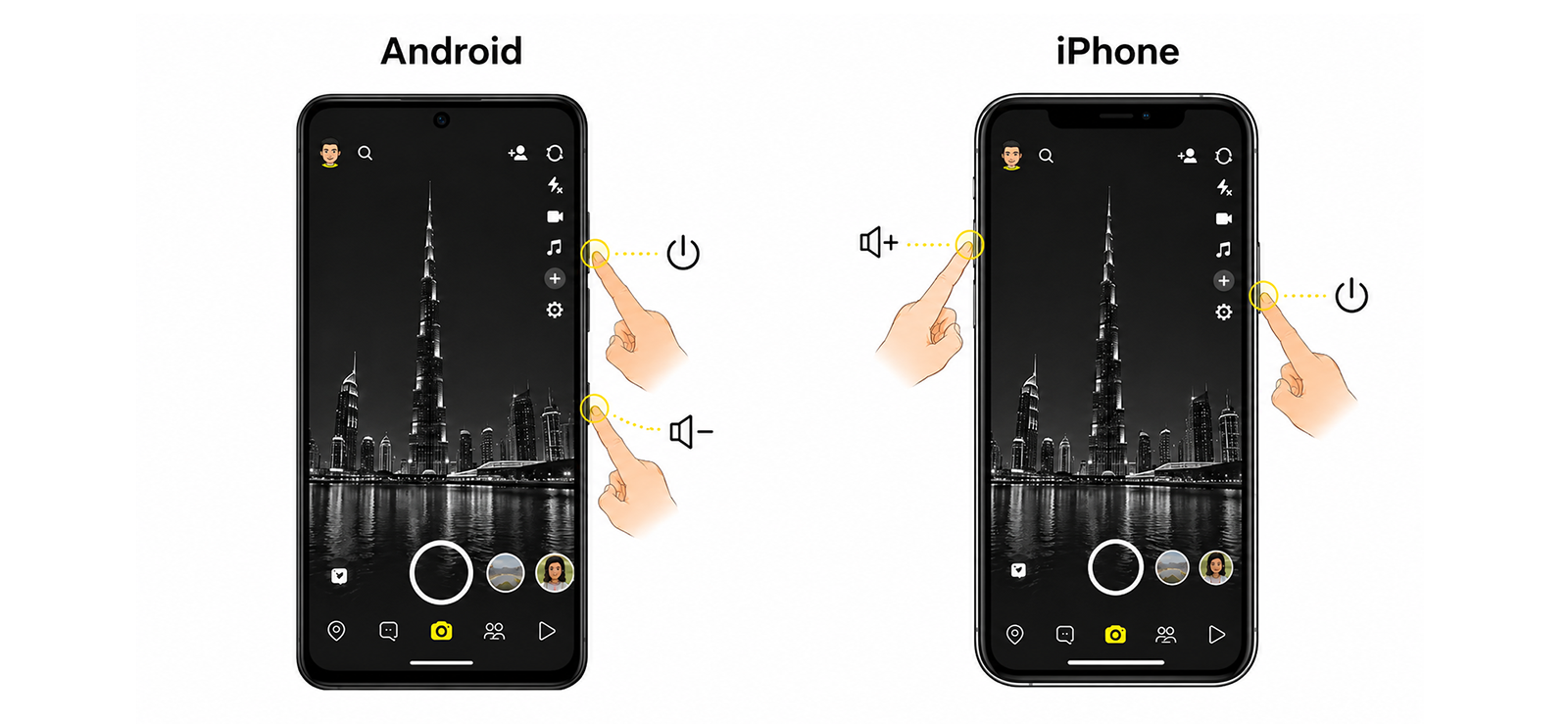
مجموعة الأزرار القياسية هي الطريقة الأسرع والأكثر شيوعًا لالتقاط لقطة شاشة على Snapchat. لا يتطلب أي إعداد، ويعمل على كل من iPhone وAndroid، ويحفظ الالتقاط مباشرة في تطبيق الصور أو المعرض.
ومع ذلك، يختلف Snapchat عن معظم التطبيقات لأن بعض المحتوى يختفي بسرعة، ويمكن الإبلاغ عن بعض لقطات الشاشة إلى الشخص الآخر. لذا، على الرغم من أن هذه الطريقة بسيطة، إلا أن التوقيت مهم هنا أكثر مما هو عليه في صفحة ويب أو صورة عادية.
على أندرويد:
- افتح Snapchat وانتقل إلى الصورة التي تريد التقاطها.
- اضغط على زر الطاقة وزر خفض الصوت في نفس الوقت.
- حرر كلا الزرين بمجرد ظهور لقطة الشاشة المتحركة.
- يتم حفظ لقطة الشاشة تلقائيًا في معرض هاتفك أو تطبيق الصور.
على اي فون:
- افتح Snapchat وانتقل إلى المحتوى الذي تريد التقاطه.
- اضغط على الزر الجانبي وزر رفع الصوت في نفس الوقت.
- حرر كلا الزرين على الفور.
- تظهر معاينة الصورة المصغرة في الزاوية السفلية اليسرى.
- اضغط على المعاينة لتحرير لقطة الشاشة، أو اسحبها بعيدًا لحفظها مباشرةً في الصور.
كيف عملت أثناء الاختبار
كانت هذه هي الطريقة الأساسية التي استخدمتها في جميع اختبارات Snapchat لأنها مدمجة في كل من Android وiPhone. على أجهزة Samsung Galaxy وPixel، نجحت هذه الطريقة في المحاولة الأولى في كل عملية تشغيل تقريبًا. تم حفظ لقطة الشاشة على الفور، وكانت جودة الصورة نظيفة بما يكفي لشاشات Snaps والمحادثات والقصص والملف الشخصي.
كانت المشكلة الوحيدة على Android هي توقيت الزر. إذا قمت بالضغط على زر الطاقة قليلاً قبل خفض مستوى الصوت، فقد يقوم الهاتف أحيانًا بقفل الشاشة. إذا ضغطت على زر خفض مستوى الصوت أولاً، فإنه يغير مستوى الصوت أحيانًا بدلاً من التقاط لقطة الشاشة. هذا التأخير البسيط مهم في Snapchat، خاصة عند التقاط Snap قصير أو قصة على وشك المضي قدمًا.
وعلى iPhone أيضًا، كانت الطريقة بنفس السرعة ولكنها تتطلب نفس المستوى من الدقة. عندما كنت أتعجل في إحدى القصص، ضغطت ذات مرة على مجموعة الأزرار الخاطئة وأظهرت شاشة إيقاف التشغيل بدلاً من التقاط المحتوى. بقيت معاينة لقطة الشاشة أيضًا على الشاشة للحظة، لذلك اضطررت إلى تمريرها سريعًا قبل الانتقال إلى Snap آخر.
بالنسبة إلى لقطات شاشة Snapchat اليومية، لا تزال هذه هي الطريقة الأكثر عملية. إنه سريع، ولا يحتاج إلى إعداد، ويعمل عبر كل الهواتف تقريبًا. العيب الرئيسي هو أنه يمنحك مساحة صغيرة جدًا للخطأ عندما يكون محتوى Snapchat مؤقتًا.
2. التقط الشاشة باستخدام AssistiveTouch على iPhone
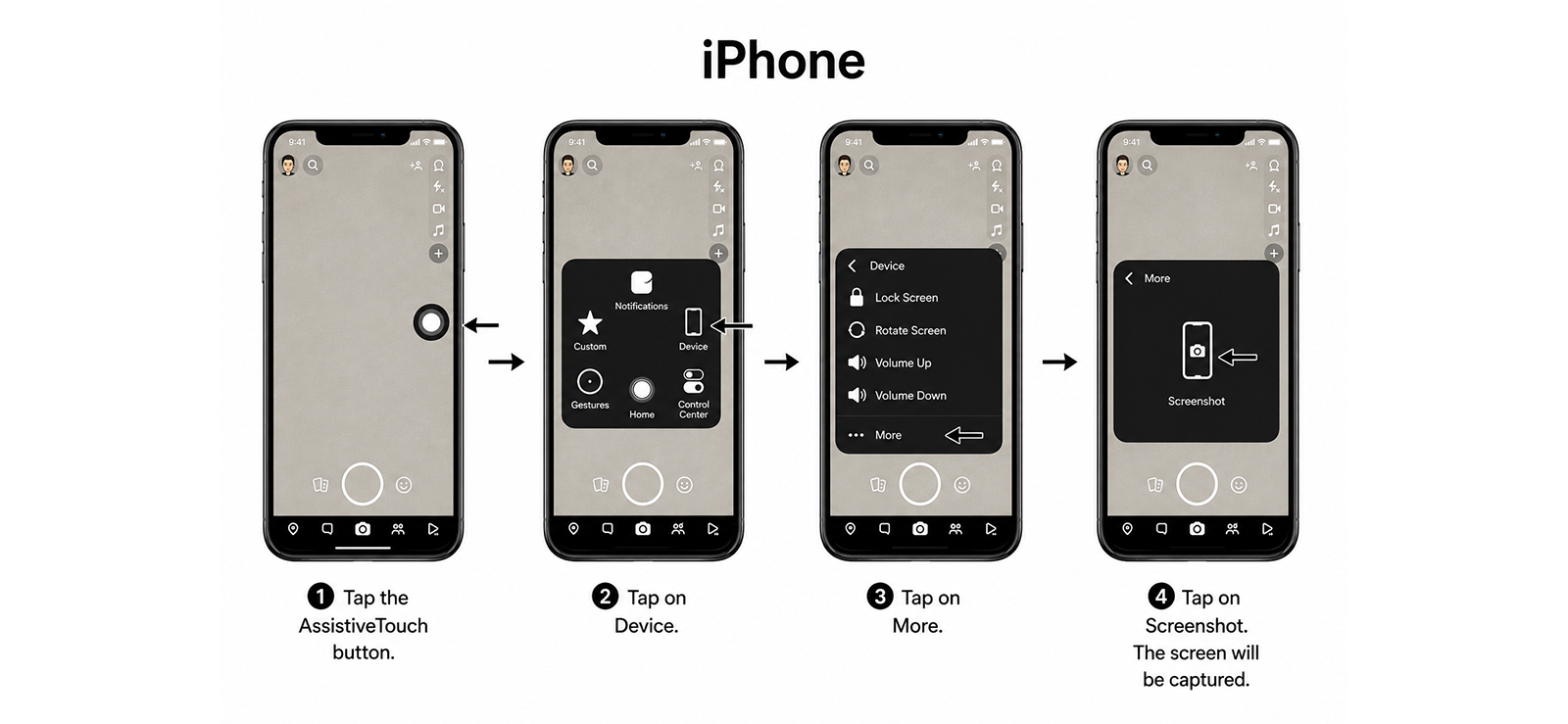
يعد AssistiveTouch مفيدًا عندما تريد التقاط لقطة شاشة لـ Snapchat دون الضغط على الزرين الجانبيين ومستوى الصوت الفعليين. فهو يضع زرًا عائمًا على شاشة جهاز iPhone الخاص بك، ويمكن استخدام هذا الزر لتشغيل لقطة شاشة من قائمة إمكانية الوصول.
تعتبر هذه الطريقة مفيدة بشكل خاص إذا كان من الصعب الضغط على أزرار هاتفك معًا، أو كان من الصعب الوصول إليها أثناء الإمساك بالهاتف بيد واحدة. كما أنه يقلل من خطر الضغط على مجموعة الأزرار الخاطئة أثناء التحرك بسرعة عبر Snapchat.
المقايضة هي السرعة. عادةً ما يتطلب AssistiveTouch نقرات أكثر من طريقة الزر القياسية، لذلك من الأفضل أن تظل شاشات Snapchat مفتوحة لفترة كافية، مثل الدردشات أو القصص أو الملفات الشخصية أو ملفات تعريف الصداقة. بالنسبة إلى اللقطات القصيرة جدًا، قد تبدو أبطأ ما لم تقم بتخصيص الاختصار أولاً.
كيفية إعداده:
- افتح الإعدادات على جهاز iPhone الخاص بك وانتقل إلى إمكانية الوصول.
- اضغط على Touch، ثم حدد AssistiveTouch.
- قم بتشغيل AssistiveTouch لتمكين الزر العائم.
- افتح Snapchat وانتقل إلى Snap أو Chat أو Story أو الملف الشخصي الذي تريد التقاطه.
- اضغط على زر AssistiveTouch العائم، ثم انتقل إلى “الجهاز والمزيد” إذا لزم الأمر.
- حدد لقطة الشاشة، وسيتم حفظ الصورة تلقائيًا في تطبيق الصور.
كيف عملت أثناء الاختبار
ظل AssistiveTouch مرئيًا وسريع الاستجابة طوال كل اختبار على Snapchat. لقد استخدمته في صورة Snap، وفيديو Snap، ودردشة، وقصة، وملف تعريف الصداقة، وتم حفظ لقطة الشاشة بنجاح في كل مرة.
وكان القيد الأكبر هو السرعة. لقد كان يعمل بشكل أفضل على شاشات سناب شات التي لم تختف على الفور. على سبيل المثال، كان من الأسهل استخدامه في الدردشات والقصص والملفات الشخصية وملفات تعريف الصداقة لأنه كان لدي الوقت الكافي لفتح القائمة العائمة وتشغيل الالتقاط دون التسرع.
بشكل عام، كانت AssistiveTouch موثوقة ولكنها ليست الطريقة الأسرع. إنه خيار جيد، ولكنه ليس الخيار الأفضل للقطات سريعة الاختفاء.
3. قم بتعيين لقطة للشاشة من خلال النقر الخلفي على iPhone
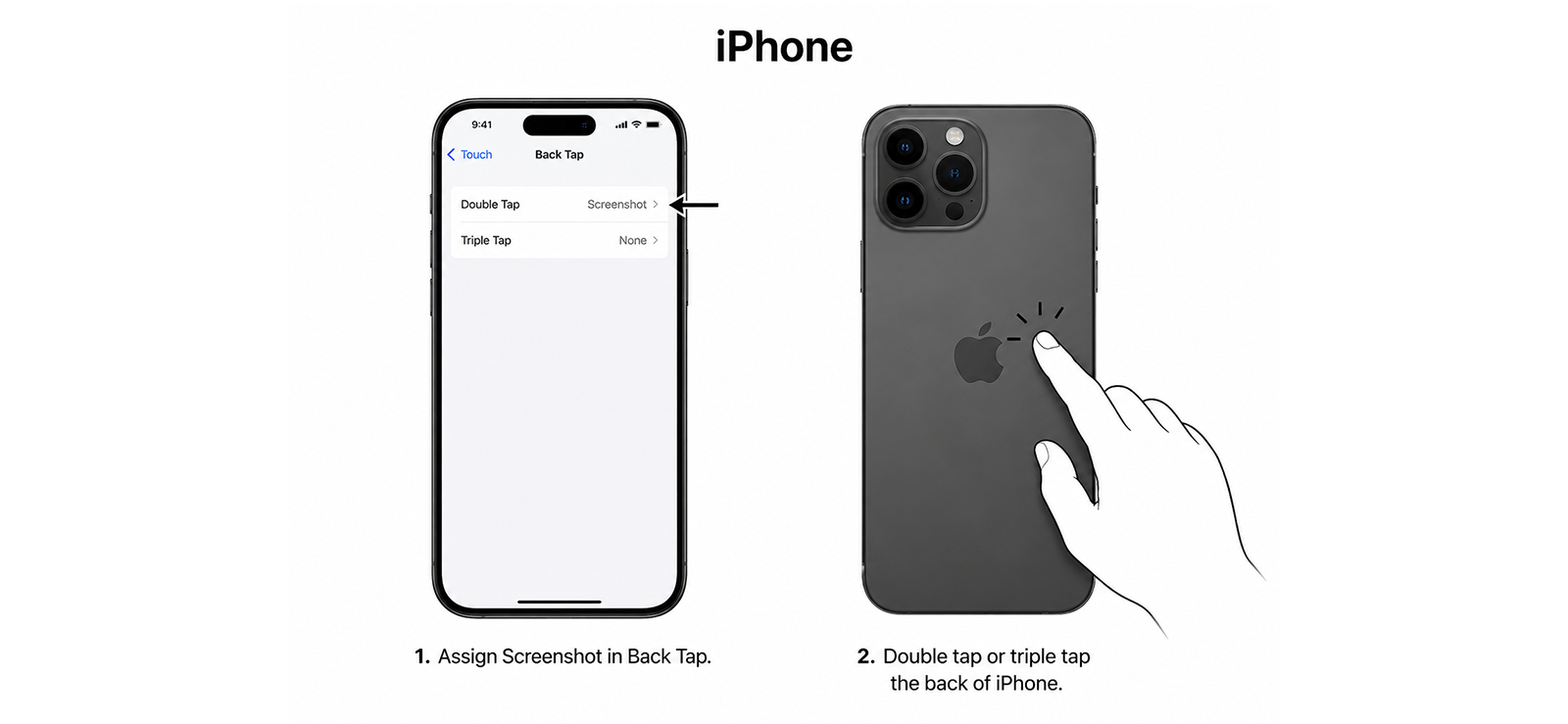
Back Tap هي إحدى ميزات إمكانية الوصول المضمنة في iPhone والتي تتيح لك تشغيل الإجراءات من خلال النقر المزدوج أو النقر ثلاث مرات على الجزء الخلفي من هاتفك. عندما تقوم بتعيين Screenshot إلى Back Tap، يمكنك التقاط محتوى Snapchat دون الضغط على الزرين الجانبي ومستوى الصوت أو فتح القائمة التي تظهر على الشاشة.
الشيء الرئيسي الذي يجب معرفته هو أن Back Tap يعتمد على التعرف على الإيماءات. إنه يعمل بشكل جيد عندما يلتقط الهاتف النقرات بوضوح، ولكن يمكن أن يكون أقل قابلية للتنبؤ به إذا كانت قبضتك فضفاضة أو كانت يدك تتحرك.
.
كيفية إعداده:
- افتح الإعدادات على جهاز iPhone الخاص بك وانتقل إلى إمكانية الوصول.
- اضغط على اللمس.
- قم بالتمرير لأسفل وحدد “النقر الخلفي”.
- اختر النقر المزدوج أو النقر الثلاثي.
- حدد لقطة الشاشة من قائمة الإجراءات.
- افتح Snapchat وانتقل إلى Snap أو Chat أو Story أو الملف الشخصي الذي تريد التقاطه.
كيف عملت أثناء الاختبار
لقد كانت Back Tap إحدى طرق iPhone الأكثر سلاسة بمجرد تهيئتها. لقد قمت باختباره عبر صورة Snap، وفيديو Snap، ودردشة، وقصة، وملف تعريف الصداقة، وقد حفظ لقطة الشاشة بشكل نظيف في معظم عمليات التشغيل دون الحاجة إلى الأزرار المادية.
أصبحت هذه الطريقة مفيدة، خاصة أثناء عرض القصص. يمكنني إبقاء إبهامي بالقرب من الشاشة للنقر للأمام أو للرجوع للخلف، ثم تشغيل لقطة الشاشة من الجزء الخلفي للهاتف دون تغيير قبضتي. وهذا ما جعلها تبدو أسرع من AssistiveTouch وأقل صعوبة من الوصول إلى كلا الزرين الجانبيين.
القيد الذي لاحظته لم يكن الإعداد أو جودة الصورة؛ لقد كانت السيطرة. نظرًا لأن ميزة Back Tap تتفاعل مع الحركة على الجزء الخلفي من الهاتف، فإنها تنطلق أحيانًا عندما أضبط قبضتي أو أضع الهاتف لأسفل بقوة شديدة. في Snapchat، هذا مهم لأنه لا يزال من الممكن تسجيل لقطة شاشة غير مقصودة إذا حدثت على المحتوى الذي يبلغ عنه Snapchat عادةً.
ولهذا السبب وجدت أن Triple Tap أكثر أمانًا من Double Tap لـ Snapchat لأنه يقلل من عمليات الالتقاط غير المقصودة، على الرغم من أن تشغيلها يستغرق وقتًا أطول قليلاً. شعرت أن Double Tap أسرع بالنسبة للقصص والملفات الشخصية، لكن Triple Tap كان الخيار الأفضل للقطات أو الدردشات الخاصة حيث تكون لقطة الشاشة غير المقصودة أكثر وضوحًا.
بشكل عام، يعد Back Tap خيارًا قويًا إذا كنت تريد طريقة سريعة للقطة شاشة لجهاز iPhone بيد واحدة.

هل تعلم؟
لا يمكنك دائمًا معرفة الأشخاص النشطين على Snapchat، ولكن هناك أدلة.

4. استخدم Palm Swipe على هاتف Samsung Galaxy
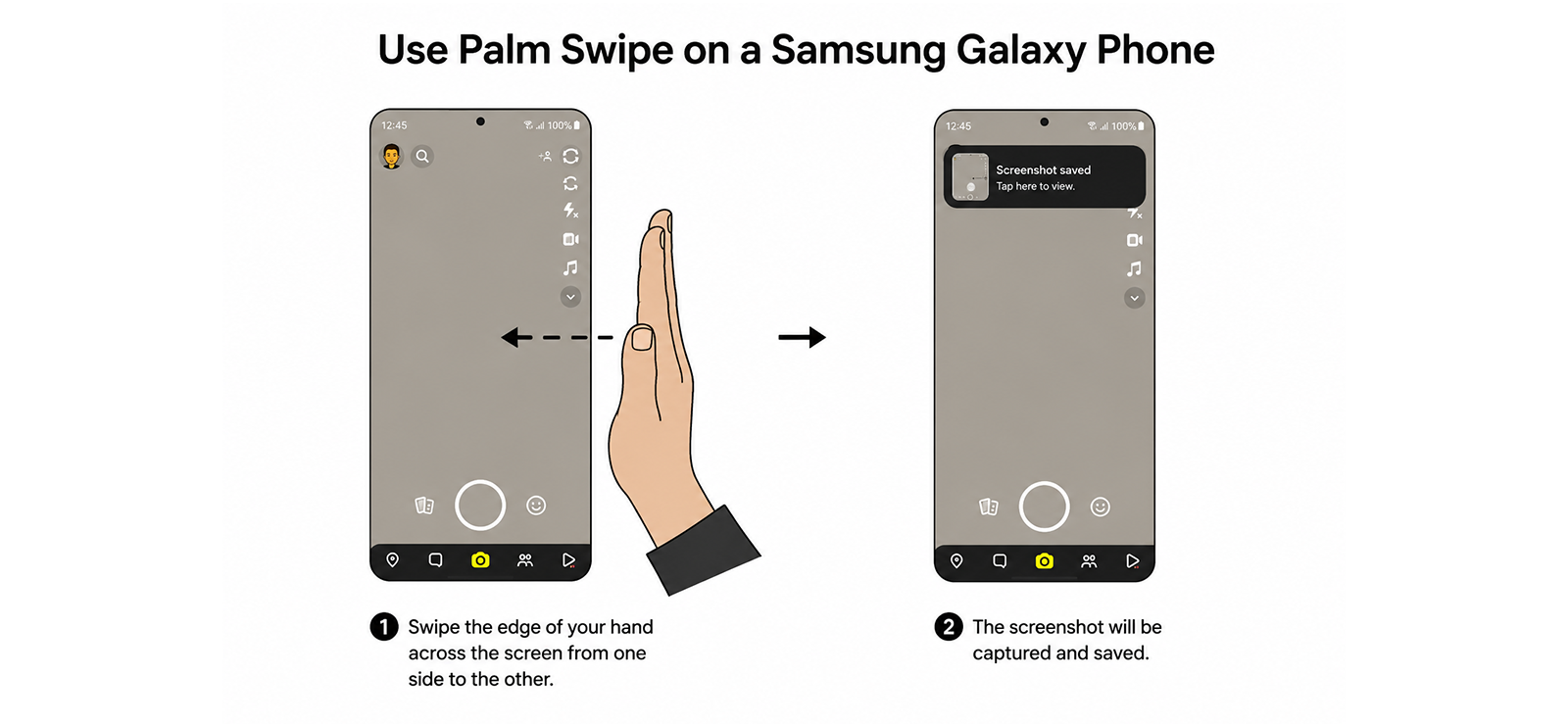
إن Palm Swipe to Capture عبارة عن إيماءة مدمجة من سامسونج تتيح لك التقاط لقطة شاشة عن طريق تمرير جانب يدك عبر الشاشة. يعد هذا مفيدًا إذا كنت لا ترغب في الضغط على زري الطاقة ومستوى الصوت معًا، خاصة عندما يكون الهاتف في يدك بالفعل وتتنقل عبر محتوى Snapchat بسرعة.
في Snapchat، تعمل هذه الطريقة بشكل أفضل مع الشاشات التي تظل مفتوحة لفترة كافية. ويمكنه أيضًا التقاط اللقطات، ولكنه يتطلب تمريرًا نظيفًا في اللحظة المناسبة، لذلك قد يبدو التحكم فيه أقل من مجموعة الأزرار القياسية عندما يختفي المحتوى بسرعة.
كيفية إعداده:
- افتح الإعدادات على هاتف Samsung Galaxy الخاص بك.
- انتقل إلى الميزات المتقدمة.
- اضغط على الحركات والإيماءات.
- قم بتشغيل تمرير راحة اليد للالتقاط.
- افتح Snapchat وانتقل إلى المحتوى الذي تريد التقاطه.
- ضع جانب يدك عموديًا على إحدى حواف الشاشة واسحب عبرها بحركة واحدة سلسة.
كيف عملت أثناء الاختبار
عملت ميزة Palm Swipe بشكل جيد عندما أبطأت من سرعتي وجعلت الإيماءة أكثر تعمدًا. لقد اختبرت ذلك على صورة Snap، وفيديو Snap، ودردشة، وقصة، وملف تعريف الصداقة. تم حفظ لقطة الشاشة بنجاح في معظم عمليات التشغيل، وكانت جودة الصورة النهائية واضحة عندما تم تسجيل الإيماءة بشكل صحيح.
بمجرد أن اعتدت على الحركة، أصبحت الإيماءة أكثر طبيعية واتساقًا، خاصة عند التنقل بين أنواع مختلفة من محتوى Snapchat.
ما وجدته أقل ملاءمة هو أنه باستخدام زر لقطات الشاشة، كان بإمكاني الاحتفاظ بنفس القبضة والضغط على كلا الزرين بسرعة. باستخدام Palm Swipe، كنت عادةً بحاجة إلى يدي الأخرى للقيام بالإيماءة، مما جعلها أبطأ عندما كنت أحاول التقاط Snap قبل أن تختفي.
هناك مشكلة صغيرة أخرى وهي الحركة العرضية داخل Snapchat. إذا لم يكن التمرير سريعًا بدرجة كافية، فقد تتفاعل الشاشة أحيانًا قبل حدوث لقطة الشاشة، خاصة في القصص حيث يمكن أن ينتقل التمرير إلى الجزء التالي من المحتوى. ولهذا السبب، كان استخدام Palm Swipe أفضل عند استخدام الشاشات الثابتة مثل المحادثات وملفات تعريف الصداقة مقارنة مع اللقطات الحساسة للوقت.
بشكل عام، يعد Palm Swipe طريقة مفيدة خاصة بشركة Samsung فقط إذا كنت تفضل التحكم بالإيماءات أو تواجه مشكلة في الضغط على الأزرار الفعلية. يمكن الاعتماد عليه بعد القليل من التدريب، ولكنه ليس الخيار الأنظف عندما يكون محتوى Snapchat سريع الحركة أو موضوعًا بالقرب من حافة الشاشة.
5. استخدم أداة لقطة شاشة سطح المكتب على نظام التشغيل Windows أو Mac
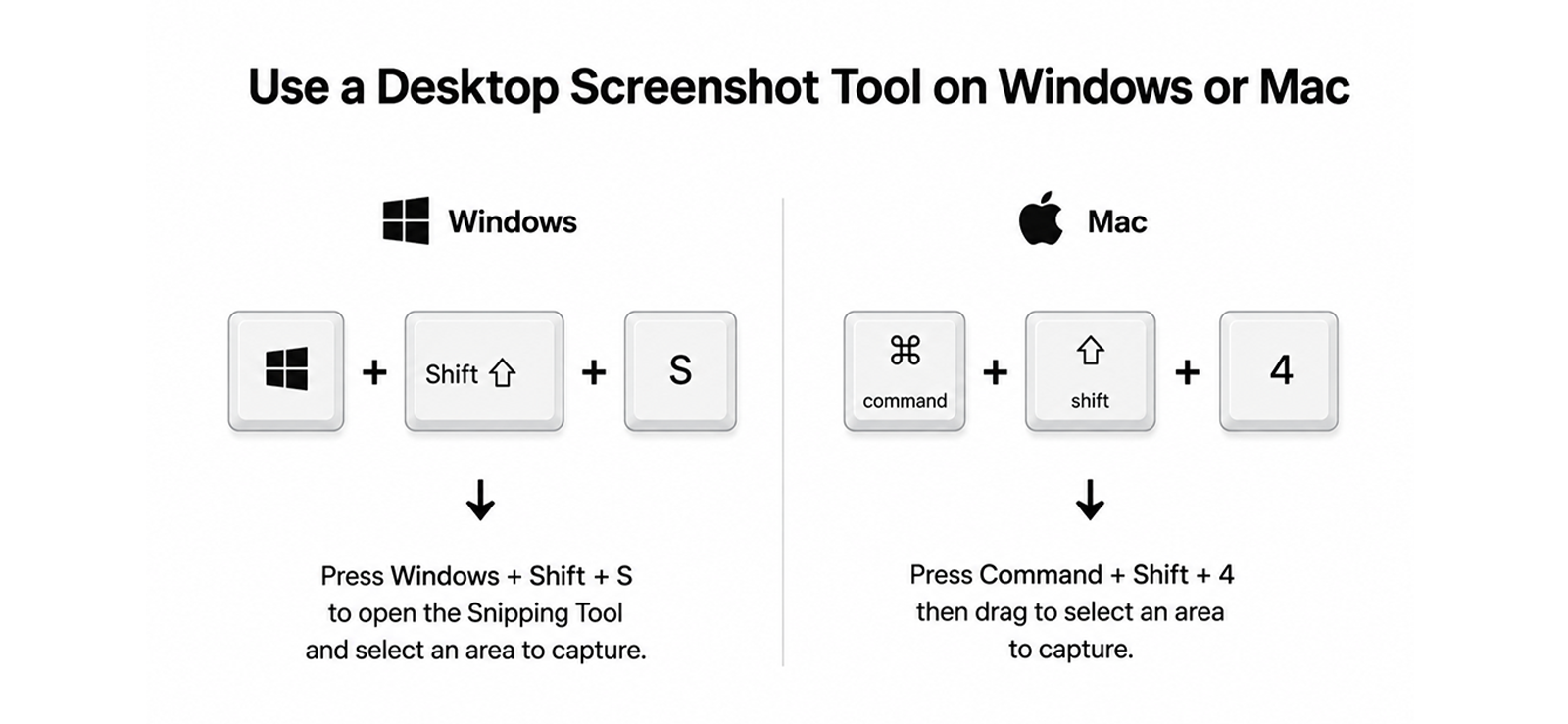
تعد أداة التقاط شاشة سطح المكتب مفيدة عند استخدام Snapchat على جهاز كمبيوتر أو عرض المحتوى المتعلق بـ Snapchat من خلال متصفح سطح المكتب. فهو يمنحك تحكمًا أكبر في منطقة الالتقاط مقارنة بلقطة الشاشة بملء الشاشة لأنه يمكنك تحديد جزء الشاشة الذي تريد حفظه فقط.
تعمل هذه الطريقة بشكل أفضل مع شاشات Snapchat المستقرة، مثل الملفات الشخصية أو محادثات الويب أو المحتوى العام أو أي شيء يمنحك الوقت الكافي لسحب المنطقة وتحديدها. إنها ليست بنفس سرعة اختصارات الهاتف، لذلك قد تبدو أقل عملية بالنسبة للمحتوى الذي يتغير بسرعة.
كيفية القيام بذلك على نظام التشغيل Windows:
- افتح Snapchat أو الشاشة المتعلقة بـ Snapchat التي تريد التقاطها على جهاز الكمبيوتر الخاص بك.
- اضغط على Windows + Shift + S لفتح تراكب أداة القطع.
- اختر خيار القصاصة المستطيلة.
- انقر واسحب فوق جزء الشاشة الذي تريد التقاطه.
- حرر لوحة التتبع لحفظ الالتقاط في الحافظة.
- انقر فوق إشعار المعاينة إذا كنت تريد تحرير لقطة الشاشة أو حفظها كملف.
كيفية القيام بذلك على ماك:
- افتح Snapchat أو الشاشة المتعلقة بـ Snapchat التي تريد التقاطها على جهاز Mac الخاص بك.
- اضغط على Command + Shift + 5 لفتح شريط أدوات لقطة الشاشة.
- اختر ما إذا كنت تريد التقاط الشاشة بأكملها، أو نافذة محددة، أو جزء محدد.
- اسحب حول المنطقة التي تريد التقاطها في حالة استخدام خيار الجزء المحدد.
- انقر فوق التقاط.
- يتم حفظ لقطة الشاشة تلقائيًا على سطح المكتب لديك ما لم تقم بتغيير موقع الحفظ.
كيف عملت أثناء الاختبار
أعطتني طريقة سطح المكتب أكبر قدر من التحكم في الإطارات. على نظام التشغيل Windows، جعلت أداة القطع من السهل التقاط نافذة Snapchat فقط أو جزء معين من الشاشة دون تضمين علامات تبويب المتصفح الإضافية أو فوضى سطح المكتب.
وعلى نظام Mac، كان شريط أدوات لقطة الشاشة أكثر مرونة لأنه كان بإمكاني التبديل بين النافذة المحددة ومنطقة الالتقاط المخصصة.
لكن أحد العوائق الرئيسية التي لاحظتها هو السرعة. على عكس طرق الهاتف التي تلتقط الشاشة على الفور، تستغرق أدوات سطح المكتب بضع ثوانٍ إضافية لأنك تحتاج إلى فتح تراكب الالتقاط وتحديد المنطقة وحفظ الصورة.
أيضًا، يمكن أن يعيق المؤشر وتأخير التحديد الطريق. إذا تغيرت الشاشة أثناء قيامي بسحب مربع الالتقاط، فلن تظهر لقطة الشاشة النهائية دائمًا اللحظة المحددة التي كنت أقصد حفظها. في نظام التشغيل Mac، أدى خيار النافذة المحددة إلى تقليل هذه المشكلة، بينما في نظام التشغيل Windows، كان القصاصة المستطيلة تعمل بشكل أفضل عندما تظل الشاشة ثابتة.
ومع ذلك، كان التأطير أكبر ميزة. كان بإمكاني قص الأجزاء غير الضرورية من سطح المكتب قبل حفظ لقطة الشاشة، مما أدى إلى إنتاج صور أكثر وضوحًا من تلك التي تم التقاطها في وضع ملء الشاشة. كان هذا مفيدًا بشكل خاص عندما كان Snapchat مفتوحًا داخل نافذة المتصفح، ولم أرغب في تضمين شريط العناوين أو شريط المهام.
بشكل عام، تعد أدوات التقاط شاشة سطح المكتب هي الأفضل لالتقاط لقطات الشاشة التي يتم التحكم فيها بدلاً من اللقطات السريعة. إنها ليست الخيار الأسرع، ولكنها مفيدة عندما تريد صورة Snapchat مؤطرة بشكل أنيق على نظام التشغيل Windows أو Mac.
كيف يمكن للوالدين مواكبة نشاط أطفالهم على Snapchat؟
نظرًا لشعبيته، فمن الواضح أن Snapchat ليس تطبيقًا جانبيًا للعديد من المراهقين. في الواقع، 55% من المراهقين في الولايات المتحدة يقولون إنهم يستخدمون Snapchat، مع ارتفاع معدل الاستخدام بين المراهقين الذين تتراوح أعمارهم بين 15 و17 عامًا.
وهذا مهم هنا لأن Snapchat مبني على اتصالات سريعة الحركة ومؤقتة. يمكن للطفل أن يفتح Snap مرة واحدة، أو يرد في الدردشة، أو يشاهد قصة، أو يتنقل خلال محادثة قبل أن يرى أحد الوالدين الشاشة. بحلول الوقت الذي تسأل فيه عما حدث، قد يكون المحتوى قد اختفى بالفعل من التطبيق.
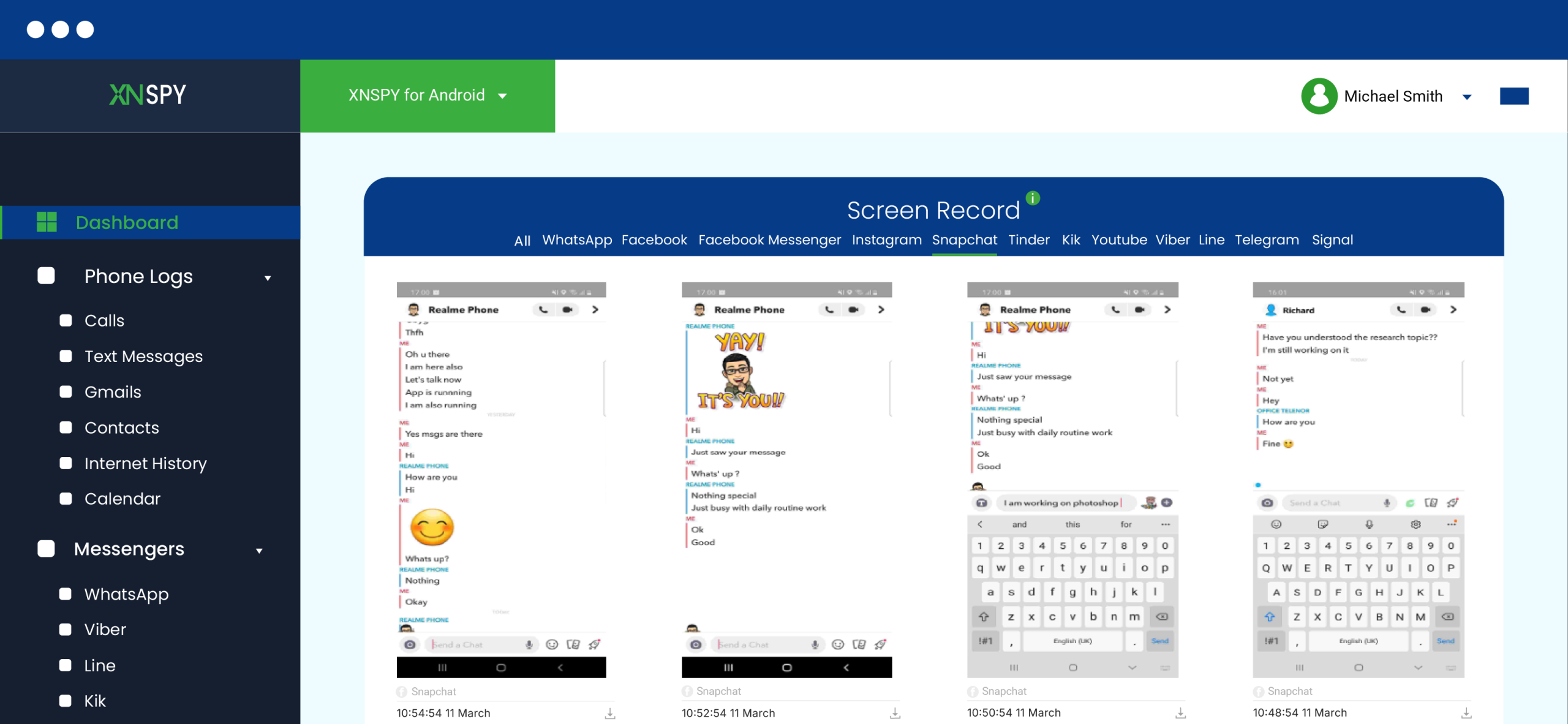
هذا هو المكان الذي يمكن أن يساعدك فيه Xnspy. إنه يعمل في الخلفية بعد الإعداد لمرة واحدة على الجهاز ويرسل البيانات إلى لوحة معلومات آمنة. بالنسبة إلى Snapchat، يعني هذا أنه يمكن للوالدين مراجعة النشاط لاحقًا، حتى لو كان المحتوى قد اختفى بالفعل من التطبيق.
تقوم ميزة تسجيل الشاشة في Xnspy بالتقاط الشاشة بفواصل زمنية مدتها 5 ثوانٍ وتحميل تلك اللقطات إلى لوحة تحكم الويب الخاصة بك. وهذا يمنح الآباء رؤية أوضح لما يحدث على Snapchat، حتى لو اختفى المحتوى لاحقًا من التطبيق.
بالإضافة إلى ذلك، يسجل برنامج keylogger الخاص به ما يتم كتابته على الهاتف المراقب، بما في ذلك الرسائل المكتوبة والمحذوفة قبل إرسالها. يمكن للوالدين أيضًا تعيين تنبيهات الكلمات الرئيسية لكلمات أو عبارات معينة، بحيث يتم إعلامهم عند ظهور شيء مقلق بدلاً من الاضطرار إلى مراجعة كل شيء يدويًا.
إليك كيفية البدء:
- قم بزيارة موقع Xnspy واختر خطة الاشتراك.
- احصل على وصول فعلي قصير إلى هاتف الطفل للإعداد لمرة واحدة.
- قم بتسجيل الدخول إلى لوحة تحكم Xnspy الخاصة بك من هاتفك أو جهاز الكمبيوتر الخاص بك.
- افتح قسم تسجيل الشاشة أو كلوغر.
- قم بمراجعة الأنشطة المتعلقة بـ Snapchat حسب التاريخ والوقت.
- قم بتعيين تنبيهات الكلمات الرئيسية للمصطلحات التي تريد أن يتم إعلامك بها.
كيف عملت أثناء الاختبار
لقد اختبرت Xnspy على هاتف Samsung Galaxy لمدة 10 أيام، باستخدام حساب Snapchat لمحاكاة نوع النشاط الذي قد يرغب أحد الوالدين في مراجعته. خلال تلك الفترة، قمت بفتح Snaps، وانتقلت عبر القصص، وكتبت الرسائل وحذفتها، وعرضت الملفات الشخصية، ثم عدت لاحقًا إلى المحادثات لمعرفة ما إذا كانت لوحة التحكم قد احتفظت بسياق كافٍ لفهم ما حدث.
أعطت سجلات تسجيل الشاشة جدولًا زمنيًا أكثر وضوحًا من لقطة الشاشة لمرة واحدة. تمكنت من رؤية متى تم فتح Snapchat، والشاشات التي ظهرت، والنشاط الذي أحاط بـ Snap قبل أن يختفي من التطبيق. كان برنامج keylogger مفيدًا أيضًا للنص المكتوب لأنه يسجل الكلمات حتى عندما قمت بحذفها قبل الإرسال.
القيد الذي لاحظته إذا كان الهاتف المراقب لديه اتصال إنترنت غير مستقر، فقد تستغرق سجلات تسجيل الشاشة وقتًا أطول لتظهر على لوحة معلومات Xnspy. ولكن بمجرد استعادة الاتصال، يتم تحميل لقطات الشاشة الملتقطة على دفعات، لذلك لا يزال من الممكن مراجعة سجل النشاط دون ثغرات.
الأسئلة الشائعة
هل يقوم Snapchat بإعلامك عند التقاط لقطة شاشة لخريطة Snap؟
لا. إن التقاط لقطة شاشة لخريطة Snap، بما في ذلك موقع Bitmoji أو Actionmoji الخاص بالصديق عليها، لا يؤدي إلى إرسال أي إشعار. لا يقوم Snapchat بمراقبة نشاط الشاشة على الخريطة على الإطلاق.
هل يقوم Snapchat بإعلامك عند التقاط لقطة شاشة لاكتشاف قصة الخلاصة؟
لا. يتم التعامل مع المحتوى من الناشرين والمبدعين المعتمدين في علامة التبويب “اكتشاف” على أنه محتوى بث عام وليس قصة خاصة من صديق فردي، لذا فإن التقاط لقطة شاشة له لا يؤدي إلى تشغيل تنبيه.
هل يقوم Snapchat بإعلامك عند التقاط لقطة شاشة لمحادثة جماعية؟
نعم. يؤدي التقاط لقطة شاشة لرسالة داخل دردشة جماعية إلى إشعار المحادثة بنفس الطريقة التي تعمل بها الدردشة الفردية، مع تنبيه داخل التطبيق مرئي لكل مشارك في تلك المجموعة، وليس فقط الشخصين المشاركين في التبادل.
هل يقوم Snapchat بإعلامك عند التقاط لقطة شاشة لقصة خاصة؟
نعم. لا تزال القصة الخاصة التي تتم مشاركتها مع مجموعة أصغر ومحددة من الأصدقاء قصة شخصية، لذلك تنطبق نفس القاعدة: التقاط لقطة شاشة يظهر رمز سهم مزدوج بجوار اسمك في قائمة مشاهدي الملصق، ويكون مرئيًا لهم وحدهم.
هل يمكنك إزالة إشعار لقطة شاشة Snapchat بعد ظهوره؟
لا، لا يوجد أي إعداد رسمي أو إجراء حسابي أو حل بديل يزيل إشعار لقطة الشاشة بمجرد إرسالها من قبل Snapchat. لا يؤدي إلغاء تنشيط حسابك أو مسح ذاكرة التخزين المؤقت للتطبيق أو حظر الشخص الآخر بعد ذلك إلى التراجع عن التنبيه الذي تم تسليمه بالفعل، حيث يتم إنشاء الإشعار وتخزينه على خوادم Snapchat بدلاً من جهازك.
راحة البال لا تحتاج إلى انتظار لقطة الشاشة
يوفر Xnspy للآباء صورة أوضح عن العالم الرقمي لأطفالهم.
ترك الرد:
لن يتم نشر عنوان بريدك الإلكتروني. الحقول الإلزامية مشار إليها*
Tiffany Ross
عضو منذ October 8, 2025
Tiffany Ross
عضو منذ October 8, 2025
تيفاني روس مُدرّبة في مجال السلامة الرقمية للأطفال وباحثة في تكنولوجيا الأسرة، حاصلة على ماجستير في تقنيات التعلّم من جامعة تكساس في أوستن. بعد تخرّجها عام ٢٠١٦، واصلت العمل في هذا المجال لمدة تسع سنوات. خلال هذه الفترة، ركّزت على استراتيجيات عملية للتربية الرقمية والاستخدام المسؤول لتطبيقات المراقبة. كما يشمل عملها الوقاية من الإساءة، وعادات استخدام الشاشات الصحية، والسلامة على وسائل التواصل الاجتماعي، وغيرها من القضايا الهامة. على مرّ السنين، ساهمت تيفاني في إعداد أكثر من ٢٠٠ دليل ومورد إرشادي قائم على البحث العلمي، يُغطي مخاطر الإنترنت، وإدارة وقت استخدام الشاشات، وممارسات الرفاهية الرقمية للأسر الحديثة.