
تجربة المراقبة الكاملة لهاتفك
احصل على XNSPY وابدأ في تتبع المكالمات والنصوص والوسائط المتعددة والمواقع والمزيد على أي هاتف!
ابدأ الآن العرض المباشرلا، لا يرسل Instagram إشعارات لقطة الشاشة لأغلب المحتوى. ولكن هناك استثناء واحد يتخطاه معظم الأشخاص، وهو محدد بدرجة كافية بحيث يؤدي الخطأ في كشف نيتك في التقاط الشاشة للشخص الموجود على الطرف الآخر.
ينقسم هذا الدليل بالضبط عندما يظل Instagram صامتًا وعندما لا يكون كذلك، ويغطي خمس طرق لالتقاط لقطات الشاشة تم اختبارها على أجهزة حقيقية، ويختتم بقسم للآباء الذين يريدون رؤية مستمرة لنشاط أطفالهم على Instagram، وليس مجرد التقاط لمرة واحدة.
قبل التمرير: إليك كل شيء أقل من 60 ثانية
- المنشورات والقصص والملفات الشخصية والبكرات والميزات: لا يقوم Instagram بإخطار أي شخص عند التقاط لقطة شاشة لهم.
- يرسل Instagram إشعارًا باختفاء الرسائل (وضع Vanish) والصور ومقاطع الفيديو في الرسائل المباشرة (Instagram Direct).
- تسجيلات الشاشة: تنطبق نفس القواعد على لقطات الشاشة. يؤدي اختفاء المحتوى إلى ظهور إشعار؛ كل شيء آخر لا.
- لا يسمح لك Instagram بالتقاط لقطات شاشة أو تسجيلات للفورات والصور ومقاطع الفيديو المرسلة في وضع العرض مرة واحدة.
- خمس طرق لالتقاط لقطات الشاشة لـ Instagram: الأزرار القياسية (iOS وAndroid)، والنقر الخلفي (iPhone فقط)، والتمرير بثلاثة أصابع (Android فقط)، وأداة القطع في Windows، واختصار Mac.
- تقوم ميزة تسجيل الشاشة في Xnspy بالتقاط نشاط Instagram تلقائيًا كل 5 ثوانٍ دون إخطار مالك الجهاز، وهو أمر مفيد للآباء عندما يحتاجون إلى رؤية مستمرة بدلاً من لقطة شاشة لمرة واحدة.
هل يخطر Instagram لقطات الشاشة؟
لا، بالنسبة للغالبية العظمى من المحتوى على Instagram، لا يتم إرسال أي إشعار عندما يقوم شخص ما بالتقاط لقطة شاشة.
المحتوى الوحيد الذي لا يزال يقوم بتشغيل إشعارات لقطة شاشة Instagram هو المحتوى المختفي في Instagram Direct (وضع Vanish). وهذا يشمل اختفاء الصور ومقاطع الفيديو.
بعيدًا عن اختفاء محتوى الرسائل المباشرة، يمكنك لقطة شاشة لأي شيء على Instagram عدة مرات كما تريد، ولن يعرف مالك الحساب أبدًا.
أدلة مختارة لك

📷  كيفية استعادة صور إنستغرام المحذوفة: 5 طرق آمنة
💬  كيفية قراءة رسائل إنستغرام المباشرة (DM) دون ظهور علامة “تمت المشاهدة”: 4 طرق فعالة
☁️  هل يُرسل واتساب إشعاراً عند التقاط لقطة شاشة؟ إليك ما تحتاج إلى معرفته
⏰  هل يُرسل iMessage إشعاراً عند التقاط لقطة شاشة؟ الإجابة الواضحة
هل يقوم Instagram بإعلامك عند لقطة شاشة لقصة؟
لا، عندما يتعلق الأمر بإشعار لقطة شاشة Instagram Story، فإن التطبيق لا يرسل على الإطلاق.
هذا هو السؤال الذي أتلقاه في أغلب الأحيان، وهو يفاجئ الناس لأن Instagram قام باختبار إشعارات لقطة الشاشة للقصة لفترة وجيزة في عام 2018. وقد تم سحب هذا الاختبار قبل الوصول إلى الإصدار الكامل، ولم تعد الميزة أبدًا. منذ ذلك الحين، أصبحت عملية التقاط لقطة الشاشة للقصة صامتة تمامًا.
هل يقوم Instagram بإعلامك عند لقطة شاشة لمنشور؟
لا، لا يقوم Instagram بإخطار أي شخص عند التقاط لقطة شاشة لمنشور ما.
ينطبق هذا على الصور الفردية والدوائر ومنشورات الفيديو وأي محتوى موجز، سواء كان الحساب عامًا أو خاصًا أو تم التحقق منه. لم يقدم Instagram مطلقًا إشعارات لقطة الشاشة للمنشورات، وليس هناك ما يشير إلى أنه يتغير.
ويظل السلوك ثابتًا طوال استخدام التطبيق، سواء كان الحساب المستهدف خاصًا أو عامًا أو حتى تم التحقق منه.
هل يمكن للأشخاص رؤية لقطة الشاشة على Instagram Instant؟
يقوم Instagram بحظر المحاولة بالكامل.
عندما تحاول التقاط لقطة شاشة للقطة Instagram Instant، يعرض جهازك رسالة “لا يمكن التقاط لقطة شاشة لهذه الصفحة”، ولا يتم الالتقاط. ينتج عن تسجيل الشاشة شاشة سوداء حيث يجب أن يكون المحتوى.
هذا حظر على مستوى النظام، وليس إشعارًا. لا يسمح Instagram بالتقاط لقطة الشاشة، لذلك لا يوجد ما يمكن تنبيه الشخص الآخر بشأنه.
علاوة على ذلك، نظرًا لعدم توفر ميزة Instant Instant على إصدار الويب الخاص بـ Instagram، فلا يمكنك التقاط لقطة شاشة هناك أيضًا.
كيفية التقاط لقطة شاشة على Instagram: 5 طرق مجربة
يعد التقاط لقطة شاشة على Instagram أمرًا بسيطًا، ولكن الطريقة الصحيحة تعتمد على جهازك وما تحاول التقاطه.
كيف اختبرت كل طريقة للقطة الشاشة
يعد اختبار أساليب لقطة الشاشة تمرينًا مختلفًا عن اختبار سلوك الإشعارات. هنا، لم أكن أترقب حدوث شيء ما؛ كنت أقوم بتنفيذ كل طريقة بشكل متكرر، وقياس مدى موثوقيتها، ومكان حدوث الاحتكاك، وما إذا كانت أي طريقة تنتج جودة مخرجات مختلفة بشكل ملحوظ مقارنة بالطرق الأخرى.
لقد قمت بتشغيل كل طريقة ست مرات على الأقل عبر iPhone (أحدث إصدار iOS)، وSamsung Galaxy، وNothing Phone (الذي يحتوي على أحدث إصدار من Android)، باستخدام أنواع محتوى Instagram المتعددة: منشورات الموجز، والقصص، والرسائل المباشرة، والبكرات. بالنسبة لطرق سطح المكتب، استخدمت تطبيق Instagram على الويب على كل من نظامي التشغيل Windows وMac.
إليك ما تتبعته لكل طريقة:
- موثوقية الزناد: ما إذا كانت الطريقة قد تم تشغيلها بشكل صحيح في المحاولة الأولى أو كانت تتطلب محاولات متعددة.
- جودة الإخراج: ما إذا كانت لقطة الشاشة الناتجة ذات دقة كاملة، وتم اقتصاصها بشكل صحيح، وخالية من عناصر واجهة المستخدم مثل لافتات الإشعارات.
- السرعة: مدى سرعة اكتمال الالتقاط من الإيماءة إلى الملف المحفوظ.
- إعداد الاحتكاك: ما إذا كان أي تكوين مطلوبًا قبل استخدام الطريقة.
- السلوك الخاص بالمنصة: ما إذا كانت الطريقة تتصرف بشكل مختلف على الهواتف المختلفة.
فيما يلي ملخص لجميع الطرق الخمس التي قمت باختبارها، متبوعة بالخطوات الكاملة والنتيجة لكل منها.
| الطريقة | الجهاز | السرعة | حر اليدين | يخطر Instagram | أفضل ل |
| الأزرار القياسية | دائرة الرقابة الداخلية وأندرويد | فورية | لا | يختفي المحتوى فقط | يلتقط كل يوم |
| اضغط على العودة | ايفون فقط | فورية | لا | يختفي المحتوى فقط | الاستخدام بيد واحدة |
| التمرير بثلاثة أصابع | أندرويد فقط | فورية | لا | يختفي المحتوى فقط | يلتقط لفتة سريعة |
| أداة القطع في ويندوز | جهاز كمبيوتر ويندوز | 2-3 ثواني | لا | يختفي المحتوى فقط | يلتقط سطح المكتب أو المحاكي |
| اختصار لقطة الشاشة لنظام التشغيل Mac | ماك فقط | فورية | لا | يختفي المحتوى فقط | يلتقط سطح المكتب أو المحاكي |
1. الأزرار القياسية
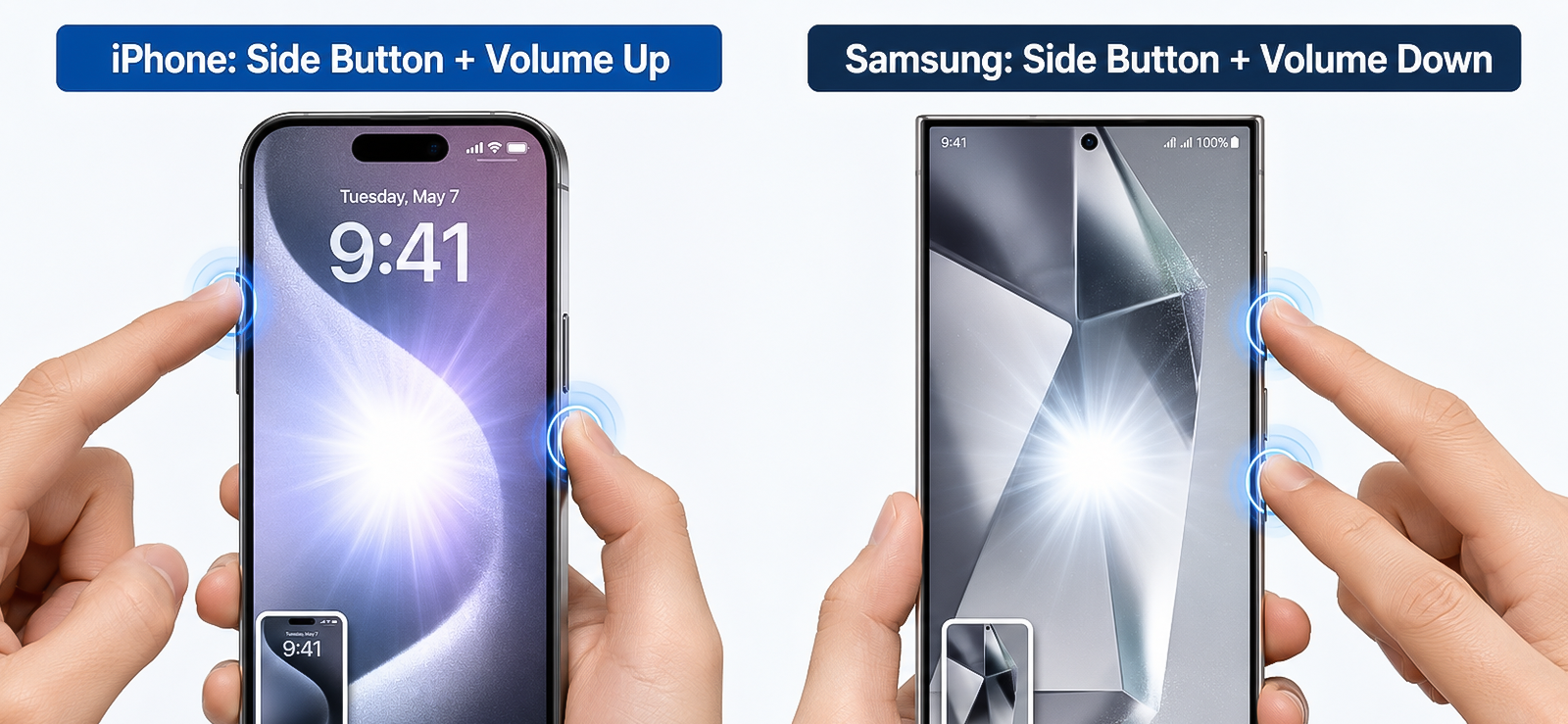
مجموعة أزرار الأجهزة هي طريقة لقطة الشاشة الافتراضية في كل هاتف ذكي. فهو لا يتطلب أي إعداد، ويعمل عبر كل التطبيقات ونوع المحتوى، ويحفظ مباشرة في مكتبة الصور الخاصة بك.
لاستخدام هذه الطريقة على نظام iOS:
- انتقل إلى محتوى Instagram الذي تريد التقاطه.
- اضغط على الزر الجانبي (الحافة اليمنى) وزر رفع الصوت في وقت واحد.
- تظهر معاينة الصورة المصغرة في الزاوية السفلية اليسرى. اضغط عليه لتعديله، أو اسحبه بعيدًا لحفظه مباشرة في الصور.
لالروبوت:
- افتح محتوى Instagram الذي تريد التقاطه.
- اضغط على زر الطاقة وزر خفض الصوت في نفس الوقت.
- يظهر إشعار لقطة الشاشة في شريط الحالة. يتم حفظ الصورة تلقائيًا في معرض الصور الخاص بك.
كيف كانت تجربتي؟
كانت هذه هي طريقتي الأساسية طوال الاختبار، وقد كان أداؤها تمامًا كما هو متوقع في كل حالة تقريبًا. كان الالتقاط فوريًا على كلا الجهازين دون أي تأخير. المشكلة الوحيدة على iPhone جاءت عندما ضغطت على المجموعة الخاطئة تحت ضغط الوقت (بينما كنت أحاول التقاط قصة) وقمت بتشغيل شاشة الطوارئ SOS بدلاً من ذلك.
على جهاز Samsung، قمت أحيانًا بتسجيل تغيير في مستوى الصوت بدلاً من لقطة شاشة عندما كان توقيتي غير مناسب قليلاً. لم تحدث أي من المشكلتين باستمرار بما يكفي للتوصية بطريقة مختلفة للاستخدام اليومي، ولكن إذا وجدت أن مجموعة الأزرار غير موثوقة، أو لديك مشكلة في الأجهزة مثل زر معطل، فإن طرق Back Tap أو Swipe بثلاثة أصابع أدناه تحل هذه المشكلة مباشرة.

إنستغرام طفلك لا يحتوي على الترجيع. XNSPY يفعل ذلك
افهم ما يحدث عبر Instagram في الوقت الفعلي.
– انظر لقطات الشاشة الملتقطة
– مراقبة الرسائل المكتوبة والتعليقات
– ضبط التنبيهات للكلمات الرئيسية
الحساسة
– حظر التطبيق عن بعد عند الحاجة
2. طريقة النقر الخلفي (لأجهزة iPhone فقط)
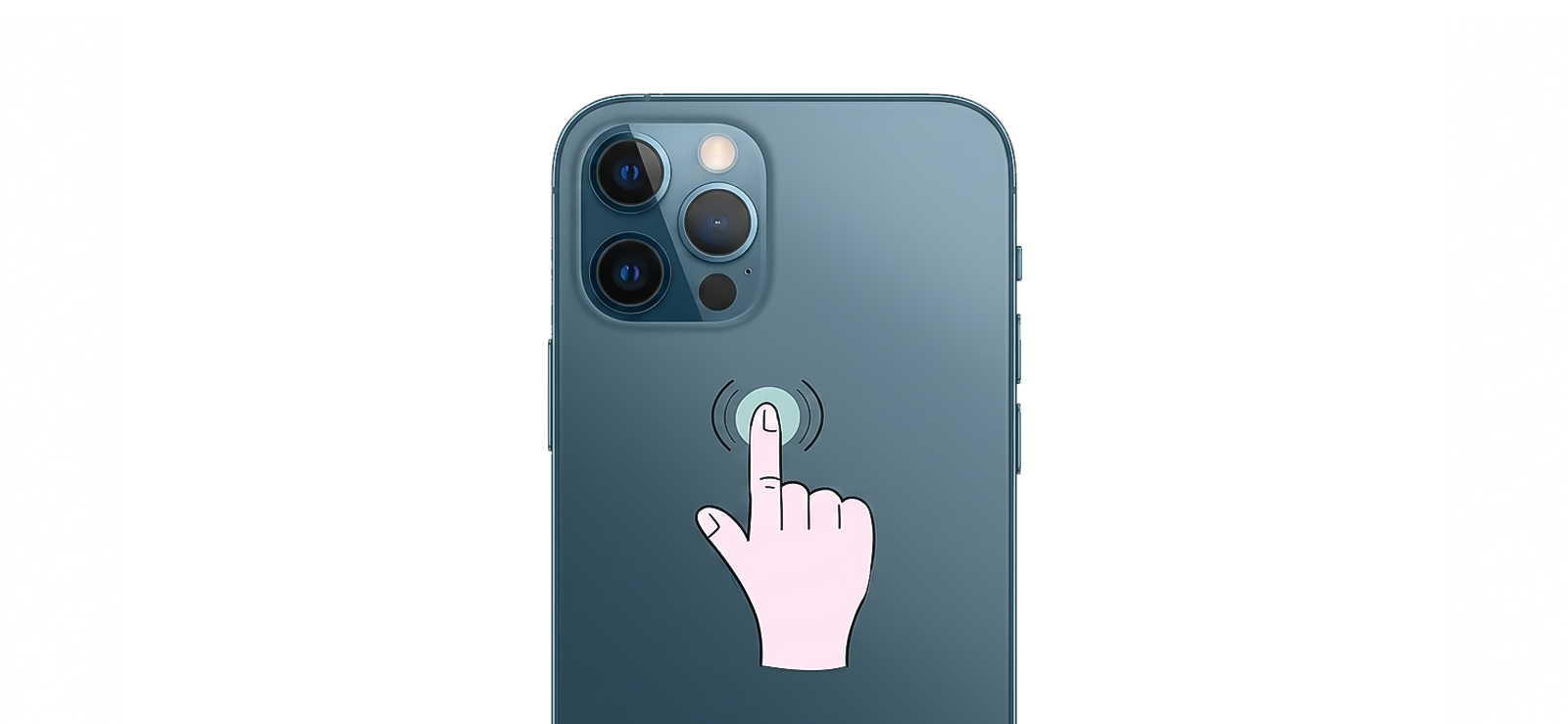
Back Tap هي إحدى ميزات إمكانية الوصول في iPhone التي تتيح لك تعيين الإجراءات للنقر المزدوج أو الثلاثي على الجزء الخلفي من الجهاز. أحد الإجراءات القابلة للتخصيص هو لقطة الشاشة. بمجرد الإعداد، يمكنك التقاط لقطة شاشة بمجرد النقر دون الحاجة إلى مجموعة أزرار.
يعد هذا مفيدًا بشكل خاص عندما تقوم بالتمرير عبر Instagram بيد واحدة وتريد التقاط شيء ما دون تحريك قبضتك.
للقيام بذلك:
- افتح الإعدادات على جهاز iPhone الخاص بك.
- اضغط على إمكانية الوصول، ثم المس، ثم قم بالتمرير إلى Back Tap.
- اضغط على Double Tap أو Triple Tap وحدد Screenshot من القائمة.
- افتح Instagram، وانتقل إلى المحتوى الذي تريد التقاطه، ثم انقر نقرًا مزدوجًا أو ثلاث مرات على الجزء الخلفي من هاتفك.
- يتم حفظ لقطة الشاشة في تطبيق الصور الخاص بك تلقائيًا.
كيف كانت تجربتي؟
لقد قمت بإعداد هذا باستخدام Double Tap ووجدته أكثر فائدة مما كنت أتوقع. كان التعرف على الإيماءات موثوقًا به عبر اختباراتي؛ لقد قمت بتشغيله عن طريق الخطأ مرة واحدة فقط، عندما وضعت الهاتف على المكتب ووجهه لأسفل.
ظهرت الميزة الحقيقية عند التقاط القصص، حيث كان بإمكاني التمرير للأمام والخلف بإبهامي مع الاستمرار في التقاط لقطة شاشة دون تغيير موضع يدي. يستحق الإعداد لمدة دقيقتين إذا كنت تلتقط لقطات شاشة على Instagram بانتظام.
القيد الوحيد هو أنه حصري لجهاز iPhone، ويمكن أن تختلف حساسية Back Tap حسب طراز الهاتف وسمك الحافظة.
3. لقطة شاشة تعتمد على الإيماءات (فقط لنظام Android)
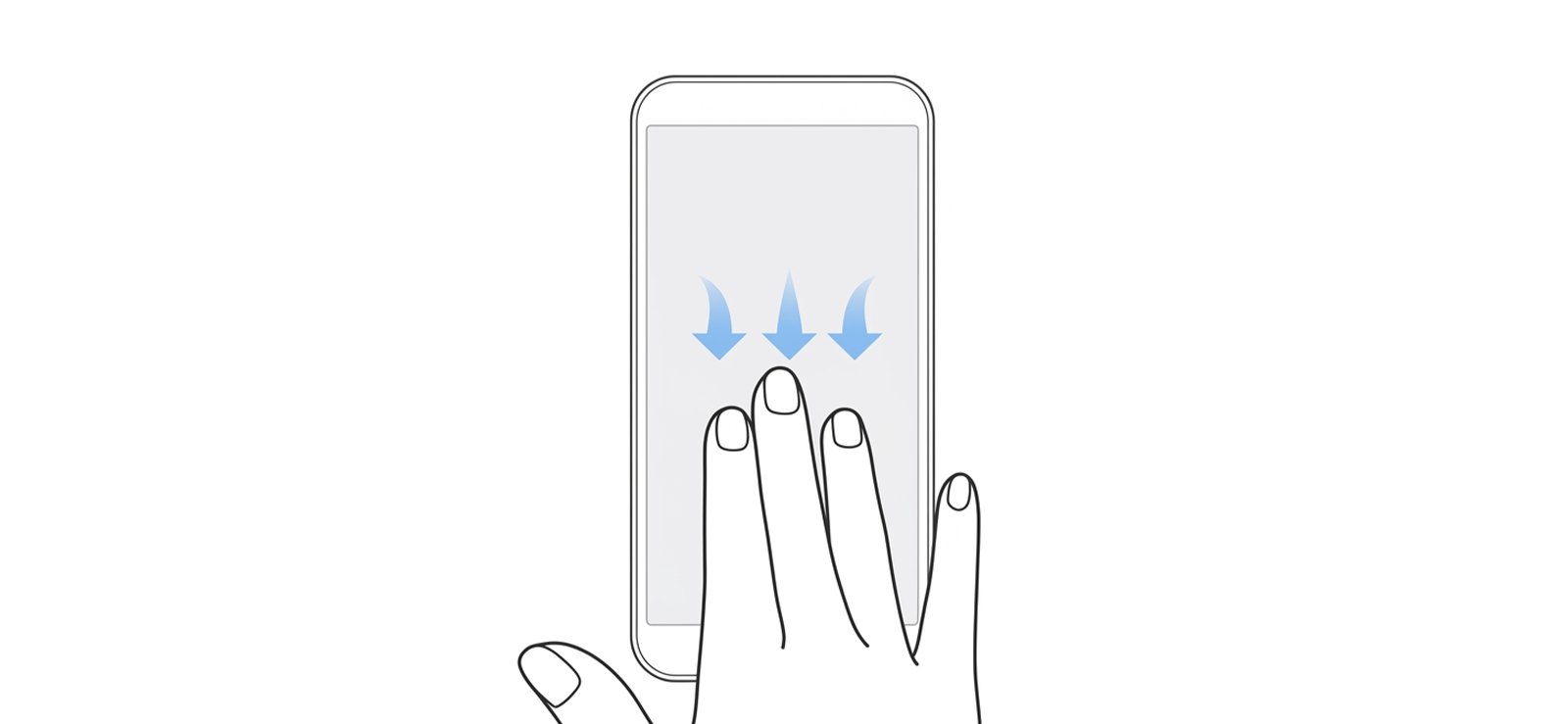
تنشئ معظم الشركات المصنعة لنظام Android اختصارًا للإيماءات لالتقاط لقطات الشاشة مباشرة في نظام التشغيل، لكن الإيماءة الدقيقة تعتمد على الجهاز. في سامسونج، الطريقة هي التمرير براحة اليد للالتقاط – تمرير حافة يدك عبر الشاشة.
في العديد من أجهزة Android الأخرى التي تعمل بنظام التشغيل Android (OnePlus وXiaomi وما إلى ذلك)، يتم ذلك عن طريق تمرير ثلاثة أصابع لأسفل. كلاهما يحقق نفس النتيجة: لقطة شاشة دون لمس أي أزرار في الجهاز، مما يجعلها أسرع طرق الالتقاط المتاحة على نظام Android بمجرد أن تكون الحركة متسقة.
خطوات تمرير راحة اليد:
- افتح الإعدادات، وانتقل إلى الميزات المتقدمة، ثم الحركات والإيماءات.
- تمكين انتقاد النخيل لالتقاط.
- افتح Instagram، وانتقل إلى المحتوى الذي تريد التقاطه، ثم قم بتمرير جانب يدك أفقيًا عبر الشاشة بحركة واحدة سلسة.
- يتم حفظ لقطة الشاشة في معرض الصور الخاص بك.
خطوات السحب بثلاثة أصابع:
- افتح الإعدادات وابحث عن لقطة شاشة بثلاثة أصابع، أو انتقل إلى الإعدادات الإضافية، ثم الإيماءات، وقم بتمكين التبديل.
- افتح Instagram، وافتح المحتوى الذي تريد التقاطه، ثم قم بتمرير ثلاثة أصابع لأسفل عبر الشاشة بحركة واحدة سلسة.
- يتم حفظ لقطة الشاشة في معرض الصور الخاص بك.
كيف كانت تجربتي؟
لقد اختبرت Palm Swipe على هاتف Samsung Galaxy ووجدت أن التعرف على الإيماءات دقيق في الغالب بمجرد أن التزمت بالتمرير السريع المتعمد والثابت بدلاً من التمرير المتردد. يتم تسجيل التمرير البطيء أو الخفيف أحيانًا على أنه لا شيء على الإطلاق.
على هاتف Nothing Phone، قمت بتمرير الضربة بثلاثة أصابع، وكان الزناد أكثر تسامحًا لأنه تم إطلاقه باستمرار على مجموعة من السرعات. أصبحت كلتا الطريقتين أسرع من مجموعة أزرار الأجهزة بمجرد أن أصبحت الحركة ذاكرة عضلية.
كان الإعداد لأول مرة غير بديهي إلى حد ما على Samsung نظرًا لأن مفتاح Palm Swipe مدفون بمستويين عميقين في الميزات المتقدمة بدلاً من الظهور بشكل نظيف في بحث الإعدادات الرئيسية في المحاولة الأولى.
4. أداة القطع في Windows
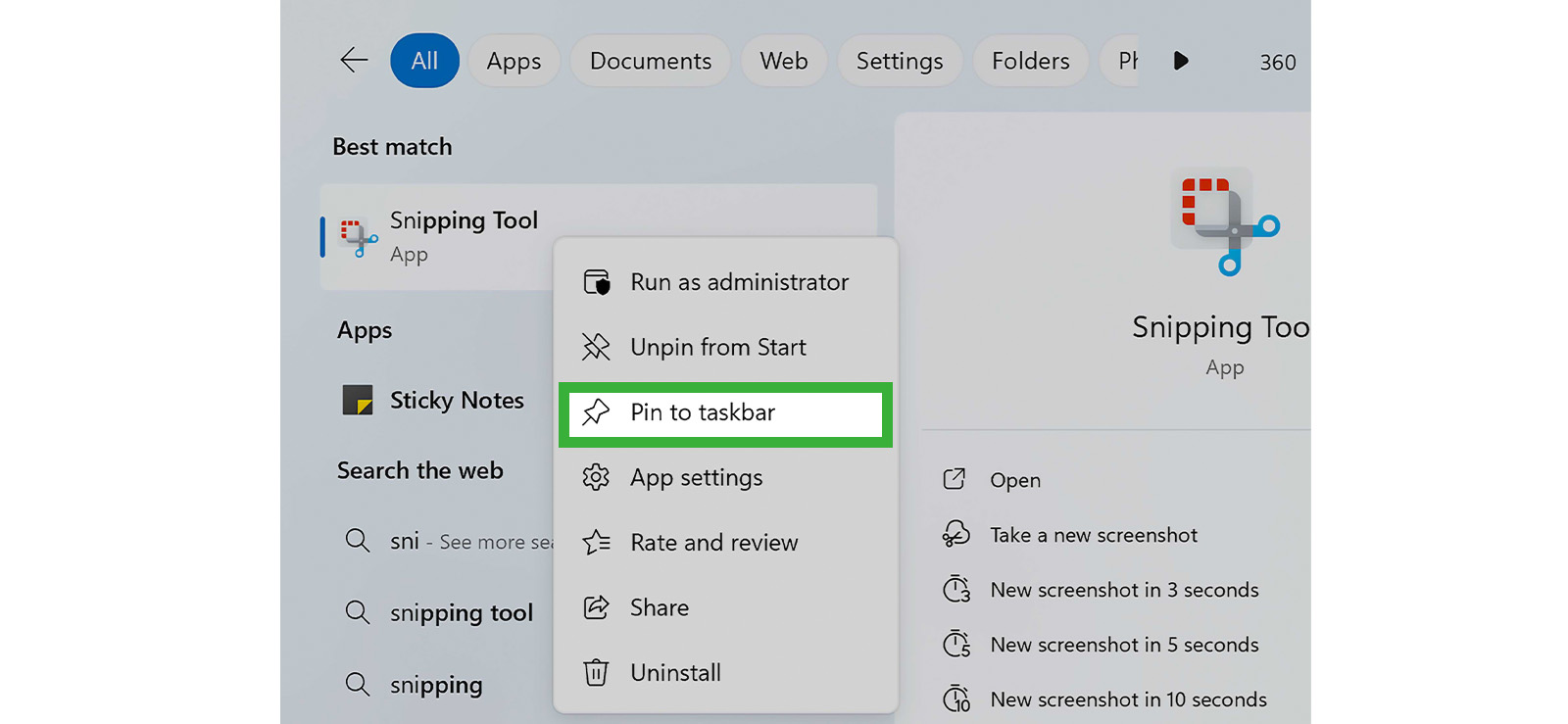
أداة القطع هي أداة مساعدة مضمنة لالتقاط لقطات الشاشة على نظام التشغيل Windows. فهو يتيح لك تحديد منطقة معينة من شاشتك وحفظها كصورة، مما يجعلها مفيدة عند عرض Instagram من خلال متصفح ويب أو محاكي Android على جهاز كمبيوتر يعمل بنظام Windows.
لاستخدام هذه الميزة:
- افتح Instagram في متصفح الويب على جهاز الكمبيوتر الذي يعمل بنظام Windows.
- اضغط على Windows + Shift + S لفتح تراكب أداة القطع.
- حدد Rectangular Snip وانقر واسحب لتحديد محتوى Instagram الذي تريد التقاطه.
- يتم نسخ لقطة الشاشة إلى الحافظة الخاصة بك تلقائيًا ويتم فتحها في محرر أداة القطع.
- احفظ الملف بصيغة PNG أو JPG من المحرر، أو الصقه مباشرة من الحافظة في مستند أو رسالة.
كيف كانت تجربتي؟
تعتبر أداة القطع أبطأ من أي طريقة تعتمد على الهاتف، ولكنها تمنحك شيئًا لا توفره الأدوات الأخرى: التحكم الدقيق في التحديد. عند التقاط منشورات Instagram على متصفح سطح المكتب، كان بإمكاني تأطير المحتوى الذي أحتاجه بالضبط واستبعاد كروم المتصفح المحيط أو لافتات الإشعارات أو المنشورات المجاورة.
كانت نسخة الحافظة مفيدة عندما كنت أقوم بتجميع لقطات متعددة لأغراض التوثيق، حيث كان بإمكاني اللصق مباشرة دون إدارة مجلد من الملفات المحفوظة. ومع ذلك، كان حفظ لقطات الشاشة يدويًا أمرًا صعبًا بعض الشيء. علاوة على ذلك، انخفضت دقة الصورة كلما استخدمت هذه الأداة.

هل تعلم؟
يمكنك الآن استعادة منشورات Instagram المحذوفة أيضًا.

5. اختصار لقطة الشاشة لنظام التشغيل Mac
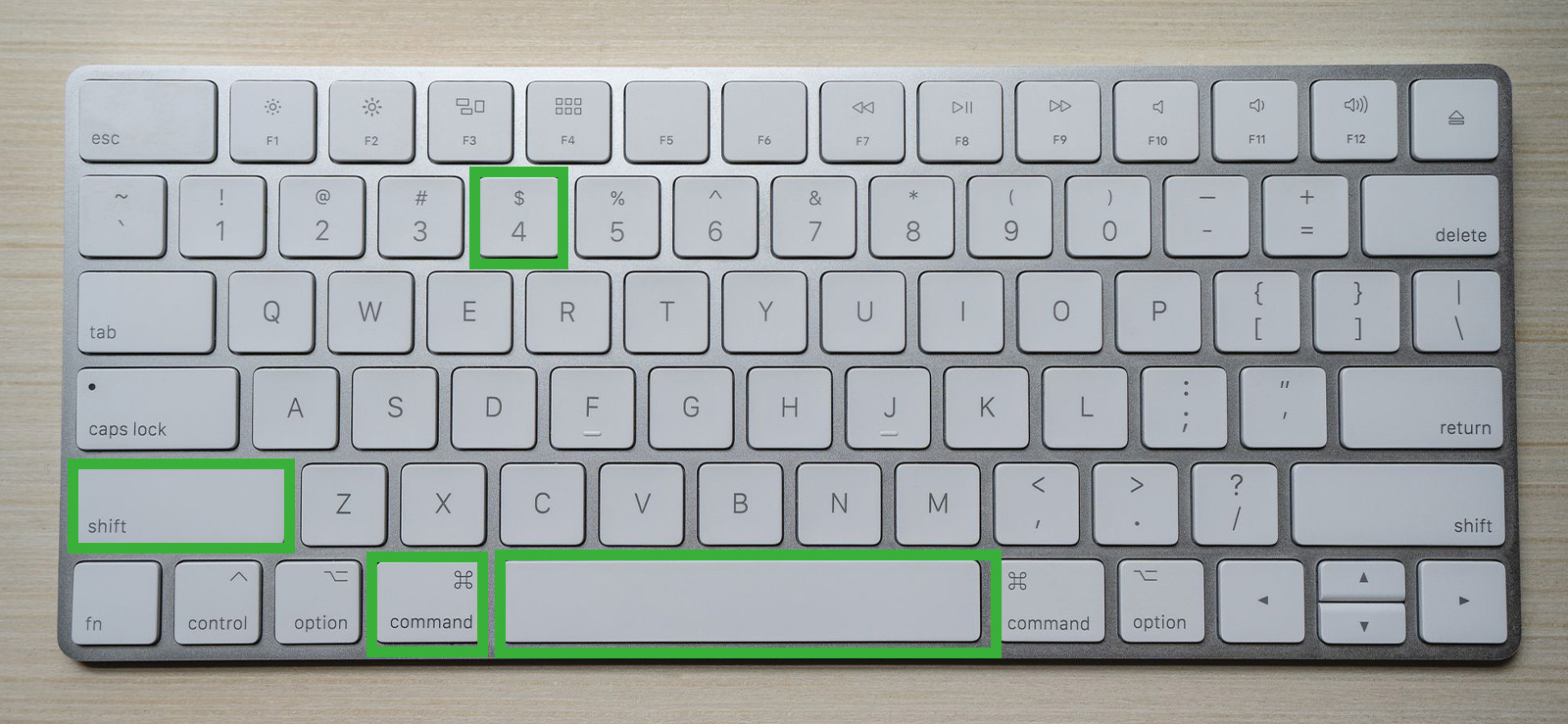
يحتوي Mac على نظام لقطة شاشة مدمج يتمتع بمرونة أكبر مما يستخدمه معظم الأشخاص. بالنسبة لـ Instagram، الميزة الرئيسية هي التقاط المحتوى من متصفح الويب بدقة كاملة دون أي ضغط، مما ينتج عنه نتائج أفضل من تصوير الشاشة.
للقيام بذلك:
- افتح Instagram في متصفح الويب على جهاز Mac (يعمل كل من Chrome أو Safari أو Firefox).
- اضغط على Command + Shift + 4 لتنشيط أداة تحديد التقاطع.
- انقر واسحب لتحديد منطقة الشاشة التي تحتوي على محتوى Instagram الذي تريد التقاطه.
- حرر زر الماوس. يتم حفظ لقطة الشاشة تلقائيًا على سطح المكتب بصيغة PNG.
- وبدلاً من ذلك، اضغط على Command + Shift + 4، ثم اضغط على Space Bar للتبديل إلى وضع التقاط النافذة وانقر فوق أي نافذة متصفح مفتوحة لالتقاطها بوضوح.
كيف كانت تجربتي؟
أنتج اختصار Mac أفضل النتائج من أي طريقة قمت باختبارها لاستخدام سطح المكتب. يعني الحفظ التلقائي لسطح المكتب أنه من السهل تحديد موقع الملفات دون التنقل في مربع حوار الحفظ. كان وضع التقاط نافذة Space Bar هو الميزة البارزة.
لقد سمح لي بالحصول على نافذة Instagram DM نظيفة أو عرض النشر دون تضمين علامات التبويب المحيطة أو فوضى سطح المكتب. إذا كنت تقوم بأي توثيق أو جمع أدلة أو بحث محتوى على Instagram من جهاز Mac، فإن هذا الاختصار يكون أسرع وأنظف من أي أداة لالتقاط الشاشة تابعة لجهة خارجية.
كيف يمكن للوالدين عرض نشاط أطفالهم على Instagram والتقاط لقطة شاشة له؟
هذه هي المشكلة التي أسمعها من الآباء باستمرار: في الوقت الذي يلاحظون فيه أن هناك شيئًا ما معطلاً على Instagram الخاص بأطفالهم، يكون المحتوى قد اختفى بالفعل. تنتهي القصص بعد 24 ساعة. تختفي الرسائل المختفية بعد عرض واحد. الحصول على حذف المشاركات في ثوان. وتتطلب كل طريقة من طرق لقطة الشاشة المذكورة أعلاه أن تنظر بالفعل إلى الشاشة المناسبة في اللحظة المناسبة.
هذه ليست الطريقة التي تعمل بها الأبوة والأمومة في الممارسة العملية. لا يمكنك المرور فوق كتف طفلك في كل مرة يفتح فيها Instagram. ما تحتاجه فعليًا هو شيء يعمل بشكل سلبي ومستمر، وليس طريقة تعتمد على وجودك في المكان المناسب في الوقت المناسب.
هذا هو المكان الذي يساعد فيه Xnspy.
Xnspy هو تطبيق مراقبة مصمم للآباء الذين يحتاجون إلى رؤية حقيقية ومستمرة لنشاط هاتف أطفالهم. بعد التثبيت لمرة واحدة على الجهاز المستهدف، يتم تشغيله بصمت في الخلفية. يمكنك الوصول إلى كل شيء من لوحة التحكم الآمنة الخاصة بك، ومن أي جهاز، وقتما تحتاج إليه.
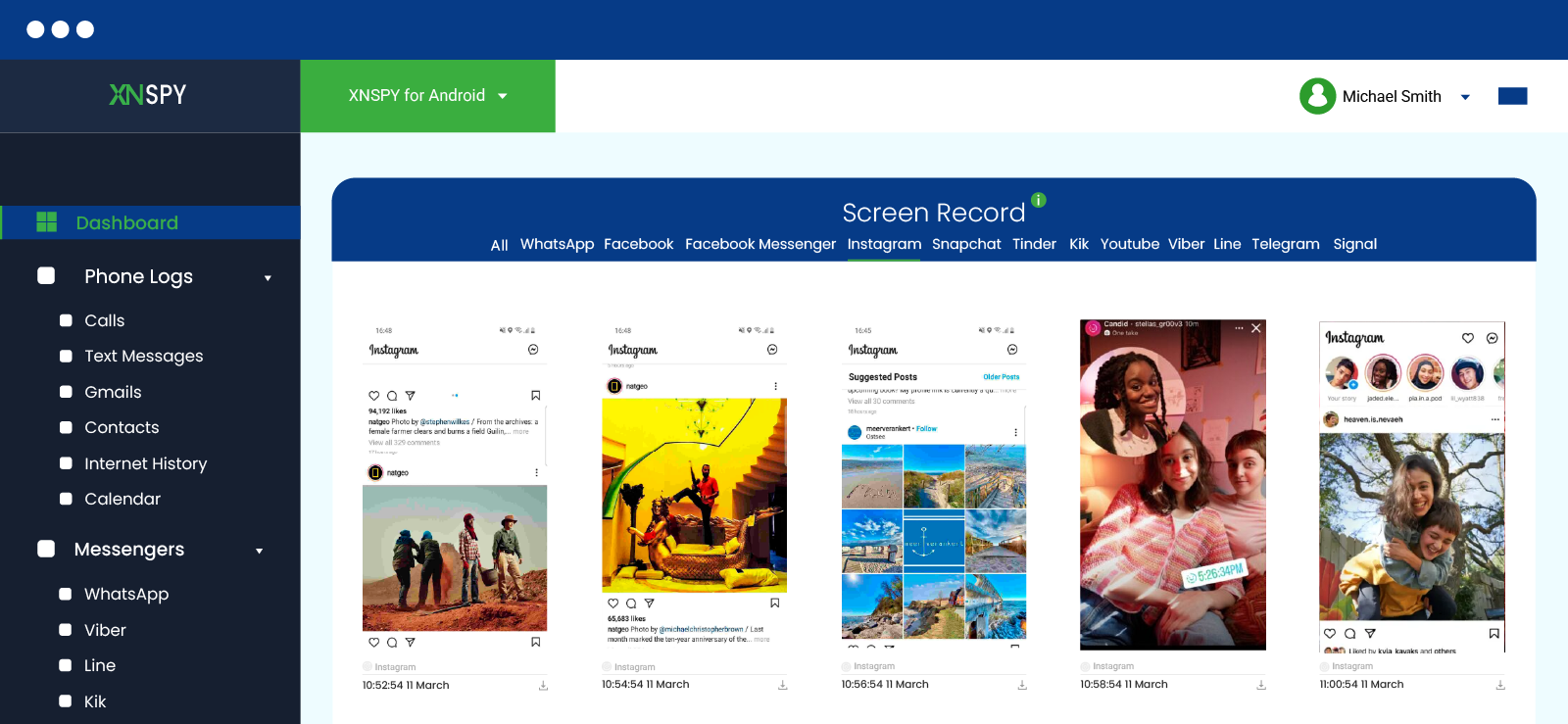
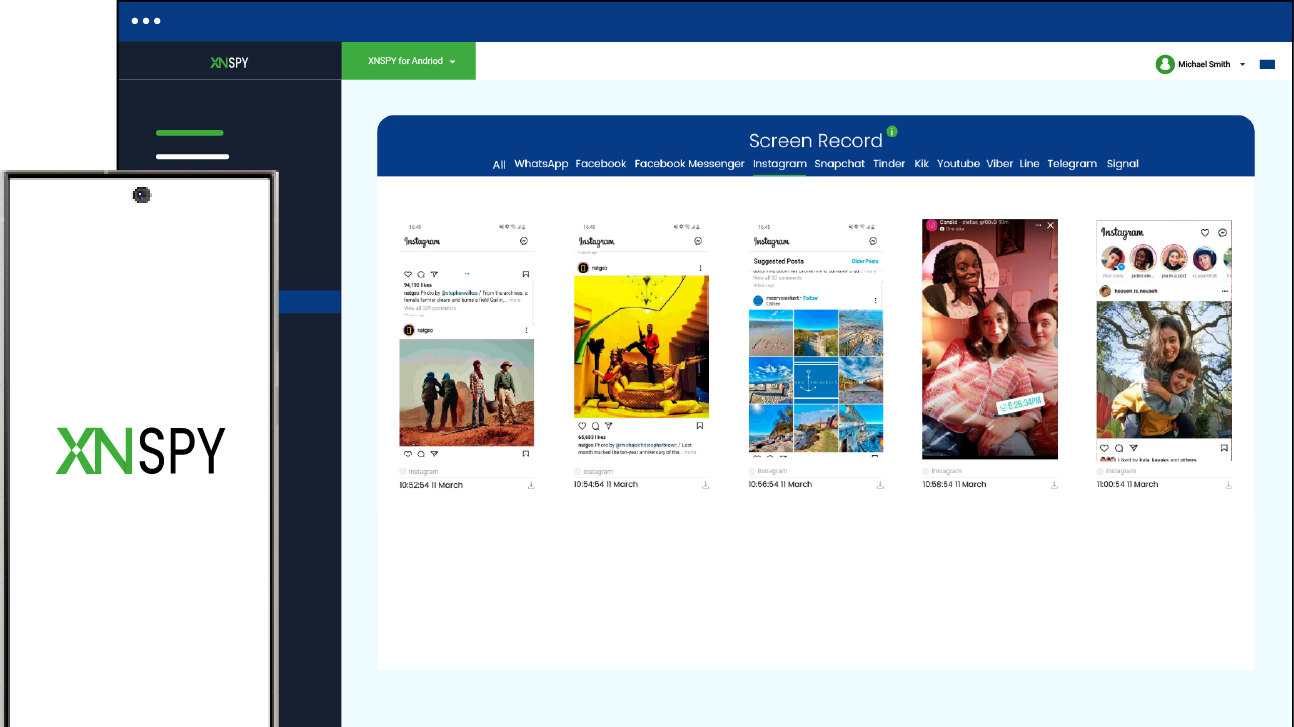
عندما يفتح طفلك Instagram، تقوم ميزة تسجيل الشاشة في Xnspy تلقائيًا بالتقاط لقطة شاشة كل 5 ثوانٍ وتحميلها إلى لوحة التحكم في الوقت الفعلي. كل قصة يتم عرضها، وكل رسالة مباشرة يتم فتحها، وكل رسالة تختفي يتم استلامها، وكل منشور ينظرون إليه أو يحذفونه بسرعة، وحتى الرسائل الفورية، يتم التقاطها كلها وتنظيمها ضمن علامة تبويب Instagram.
لاستخدام Xnspy:
- قم بزيارة موقع Xnspy وحدد خطة الاشتراك.
- احصل على وصول فعلي قصير إلى جهاز طفلك واتبع تعليمات الإعداد التي تظهر على الشاشة لإكمال التثبيت.
- قم بتسجيل الدخول إلى لوحة تحكم Xnspy الخاصة بك من هاتفك أو جهاز الكمبيوتر الخاص بك.
- افتح قسم تسجيل الشاشة وحدد Instagram من مرشح التطبيق لعرض نشاط Instagram فقط.
- استخدم مرشحات الطابع الزمني والتاريخ للانتقال إلى جلسات محددة ومراجعة ما تم التقاطه.
كيف كانت تجربتي؟
لقد اختبرت ميزة تسجيل الشاشة في Xnspy على مدار 14 يومًا على هاتف Samsung وقمت بمحاكاة أحد الوالدين الذي يراقب نشاط Instagram الخاص بالمراهق. لقد قمت بتضمين عمليات الحذف المتعمد في الاختبار – نشر المحتوى وإزالته في غضون ثوانٍ – للتحقق مما إذا كانت هذه العناصر ستظل تظهر في لوحة المعلومات.
استحوذ Xnspy على 92% من جميع أنشطة جلسة Instagram عبر كلا الجهازين. أنتجت كل جلسة لقطات شاشة بفواصل زمنية مدتها 5 ثوانٍ دون أي فجوات يمكنني إعادة إنتاجها باستمرار. وفي أحد الاختبارات المحددة، قمت بنشر صورة وحذفتها خلال أربع ثوانٍ. كانت لقطة الشاشة التي تم التقاطها قبل الحذف مباشرة لا تزال مرئية في لوحة المعلومات. تمت إزالة المحتوى من Instagram ولكن تم حفظه في سجل المراقبة.
ومع ذلك، كانت القيود الصادقة هي أن الإعداد يتطلب الوصول الفعلي إلى الجهاز المستهدف. إذا لم تتمكن من الحصول على الهاتف لمدة عشر دقائق، فلن يتم التثبيت. جمعت لوحة المعلومات أيضًا عددًا كبيرًا من لقطات الشاشة على مدار أسبوعين، الأمر الذي يتطلب وقتًا للفرز عند البحث عن محتوى محدد.
ومع ذلك، فإن كلا الأمرين عبارة عن مقايضات يمكن التحكم فيها بالنسبة للوالد الذي يحتاج إلى رؤية موثوقة ومختومة بالوقت بدلاً من الأمل في التقاط شيء ما في الوقت الحالي.
الأسئلة الشائعة
هل يقوم Instagram بإعلامك عند التقاط لقطة شاشة للملف الشخصي؟
لا، لا يقوم Instagram بإعلام أي شخص عند التقاط لقطة شاشة لصفحة الملف الشخصي. ينطبق هذا على صور الملف الشخصي والنص الحيوي وقوائم المتابعين والمتابعين وشبكة المنشورات. يمكنك لقطة شاشة لأي ملف شخصي عام أو خاص بحرية، ولا يتم إرسال أي إشعار إلى صاحب الحساب. لقد كان هذا سلوكًا ثابتًا عبر كل إصدار من Instagram وتم تأكيده في اختبار الإشعارات الخاص بي.
هل يظهر لك متى تقوم بالتقاط لقطة شاشة على Instagram Reels؟
لا، لا يرسل Instagram أي إشعار عند التقاط لقطة شاشة لـ Reel. تتبع البكرات نفس القواعد التي تتبعها المنشورات القياسية؛ ليس لدى المنشئ أي وسيلة لمعرفة أنه تم التقاط لقطة الشاشة. ينطبق هذا على البكرات الموجودة في خلاصتك، وفي علامة تبويب البكرات المخصصة، وفي صفحة الملف الشخصي لمنشئ المحتوى. لا يوجد إشعار، ولا يوجد مؤشر داخل التطبيق من أي نوع.
هل يقوم Instagram بإعلامك عند التقاط لقطة شاشة لتسليط الضوء؟
لا. لا تؤدي أبرز لقطات الشاشة إلى تشغيل إشعارات لقطات الشاشة لقصة Instagram، على الرغم من أن اللحظات المميزة تم إنشاؤها من القصص المؤرشفة. يمكنك لقطة شاشة لأي تمييز على أي حساب عدة مرات كما تريد، ولا يتلقى صاحب الحساب أي تنبيه.
هل يظهر Instagram عند لقطة شاشة للرسائل؟
ذلك يعتمد على نوع الرسالة. بالنسبة للرسائل المباشرة القياسية، لا يقوم Instagram بحظر أو إعلامك عند التقاط لقطة شاشة للمحادثة. بالنسبة لاختفاء المحتوى في Instagram Direct، بما في ذلك الصور ومقاطع الفيديو، يرسل Instagram إشعارًا على الفور. على الرغم من أنك إذا حاولت التقاط لقطة شاشة لصورة أو مقطع فيديو يتم عرضه مرة واحدة، فلن يسمح لك التطبيق بتنفيذ الوظيفة من البداية. سيعرض جهازك الرسالة “لا يمكن التقاط لقطة شاشة لهذه الصفحة”، ولن يتم الالتقاط. ينتج عن تسجيل الشاشة أيضًا شاشة سوداء.
هل يقوم Instagram بإخطار تسجيل الشاشة؟
ذلك يعتمد على نوع الرسالة. بالنسبة للرسائل المباشرة القياسية، لا يقوم Instagram بحظر أو إعلامك عند التقاط لقطة شاشة للمحادثة. بالنسبة إلى المحتوى المختفي في Instagram Direct – تعيين الصور ومقاطع الفيديو على العرض مرة واحدة أو السماح بإعادة التشغيل، أو الرسائل المرسلة في وضع Vanish – يحظر Instagram محاولة التقاط لقطة الشاشة بالكامل. يعرض جهازك رسالة “لا يمكن التقاط لقطة شاشة لهذه الصفحة”، ولا يتم حفظ الالتقاط. تسجيل الشاشة ينتج شاشة سوداء.
مراقبة النشاط الكامل عبر الإنترنت باستخدام Xnspy
تعرف على ما يفعلونه فعليًا في الوقت الفعلي.
ترك الرد:
لن يتم نشر عنوان بريدك الإلكتروني. الحقول الإلزامية مشار إليها*
Mike Everett
عضو منذ October 20, 2014
Mike Everett
عضو منذ October 20, 2014
مايك إيفريت صحفي متخصص في تكنولوجيا المستهلك، يتمتع بخبرة واسعة في اختبار وتقييم تطبيقات مراقبة الأطفال على نظامي iOS وAndroid. بخبرة تزيد عن 11 عامًا في هذا المجال، يركز على أداء أدوات مراقبة الأطفال في ظروف الاستخدام الواقعية، بما في ذلك الدقة، وموثوقية الميزات، وتوافق الأجهزة، وسهولة الاستخدام العملية للآباء.
يجري إيفريت اختبارات مباشرة على الأجهزة لتطبيقات المراقبة لتقييم مدى فعالية ميزاتها، متجاوزًا الادعاءات التسويقية. تشمل أعماله بشكل أساسي مراجعات مقارنة، وتحليلات تفصيلية للميزات، وأدلة موجهة للمشترين، مصممة لمساعدة الآباء على فهم الأدوات التي تقدم نتائج ملموسة في الاستخدام اليومي.