
تجربة المراقبة الكاملة لهاتفك
احصل على XNSPY وابدأ في تتبع المكالمات والنصوص والوسائط المتعددة والمواقع والمزيد على أي هاتف!
ابدأ الآن العرض المباشرلا، لا يقوم X بإعلام أي شخص عند التقاط لقطة شاشة لتغريدة أو ملف شخصي أو رسالة مباشرة أو صورة أو مقطع
فيديو.
الآن يجب أن تفكر، كيف يمكن أن يكون ذلك ممكنا؟ وماذا عن نظام الرسائل المباشرة المشفر الجديد؟
حسنًا،
لقد كنت في حالة عدم تصديق أيضًا عندما قررت اختبار سلوك التطبيق بنفسي، لذلك لا يتعين عليك القيام بذلك.
في هذا الدليل، سأطلعك على تجربتي في تشغيل لقطة شاشة لكل ميزة محتملة يقدمها X وملاحظة رد فعل التطبيق عليها. علاوة على ذلك، فقد قمت باختبار خمس طرق لالتقاط لقطات الشاشة على أجهزة حقيقية.
بالنسبة للآباء، نظرًا لأنني وجدت أن X هو أحد التطبيقات الأقل حماية، فقد قمت أيضًا بتغطية كيفية عرض أنشطة X الخاصة بأطفالهم وأخذ لقطة شاشة لها (حتى لو كانت ملفاتهم الشخصية خاصة) لأغراض السلامة.
الحكم لمدة 60 ثانية على X (Twitter) وإشعارات لقطة الشاشة
- التغريدات والملفات الشخصية والصور: لا يقوم X بإخطار أي شخص عند التقاط لقطة شاشة لهذه الصور. لا يوجد رمز ولا تنبيه ولا علامة تحليلية.
- قصص تويتر / الأساطيل: تم إيقافه في 3 أغسطس 2021. لم يتبق شيء لالتقاط لقطة الشاشة، ولم يرسل Fleets مطلقًا إشعارات لقطة الشاشة أثناء التشغيل أيضًا.
- الرسائل المباشرة العادية: لا يوجد إشعار، سواء كان نصًا من سطر واحد أو موضوعًا كاملاً.
- الصور ومقاطع الفيديو في الرسائل المباشرة: لا يوجد إشعار على الإطلاق. علاوة على ذلك، يمكن أيضًا تنزيل معظمها مباشرةً.
- التلاشي/العرض المباشر للرسائل المباشرة (XChat): تم تأطيره رسميًا على أنه محمي، لكن عمليًا، لا يقوم بإخطار الحساب الآخر على الإطلاق.
- تسجيل الشاشة: يتم التعامل مع نفس لقطة الشاشة في كل مكان على X، أي لا يوجد تنبيه، حتى مع تشغيل إعداد “حماية مقاطع الفيديو الخاصة بك”.
- 5 طرق لتصوير الشاشة: يتم التقاط جميع الصور الخمسة بشكل نظيف دون أي خطر للإخطار. تفوز الطرق الفورية المبنية على الإيماءات إذا كنت تحاول التقاط تغريدة قبل أن يتم تمريرها؛ تفوز أدوات سطح المكتب عندما تحتاج إلى التقاط نظيف ومقتص بدلاً من ذلك.
- XNSPY: يلتقط نشاط X للطفل تلقائيًا، كل 5 ثوانٍ تقريبًا، دون تنبيه الجهاز.
هل يقوم تويتر بإعلام لقطات الشاشة؟
لا. في كل جزء من X تقريبًا، لا يترك التقاط لقطة الشاشة أي أثر يمكن للشخص الآخر رؤيته. لا يوجد رمز بجوار اسمك، ولا يوجد إدخال في إشعاراتهم، ولا شيء في تحليلاتهم يشير إليه.
لقد كان هذا هو نهج X منذ أيامه الأولى كتويتر، ولم يتغير من خلال تغيير العلامة التجارية، أو تغيير الملكية، أو أي من عمليات إعادة التصميم الأخيرة للمنصة. تم تصميم المنتج بأكمله حول المشاركة العامة، والاقتباس، وإعادة مشاركة المحتوى، لذا فإن إضافة تنبيهات لقطات الشاشة من شأنه أن يتعارض مع كيفية استخدام الأشخاص للتطبيق بالفعل.
المزيد من الموارد المفيدة لاستكشافها

🙈  كيفية عرض سجل المشاهدة على X (تويتر): 5 طرق مُجرَّبة
🥇  كيفية تصفح تويتر بدون حساب: 5 طرق فعالة
🚨  هل يُرسل سناب شات إشعاراً عند التقاط لقطة شاشة؟ إليك أحدث إجابة
⚡  هل يقوم فيسبوك بإرسال لقطات شاشة للإشعارات؟: توضيح الالتباس
هل يقوم Twitter بإعلامك إذا قمت بلقطة شاشة لملفك الشخصي؟
لا. لا يخطر X المستخدم عندما تقوم بأخذ لقطة شاشة لملفه الشخصي، وينطبق هذا سواء كنت تلتقط صورة ملفه الشخصي أو صورة الرأس أو السيرة الذاتية أو عدد المتابعين أو المتابعين أو التغريدة المثبتة.
لقد اختبرت ذلك عبر حساب عام، وحساب محمي (مقفل) تمت الموافقة على متابعته بالفعل، وحساب تم التحقق منه، وكانت النتيجة متطابقة في كل مرة: لم يصل شيء إلى صاحب الحساب.
يقيد الحساب المحمي فقط من يمكنه رؤية الملف الشخصي في المقام الأول. بمجرد أن يُسمح لك بمشاهدتها، فإن التقاط لقطة الشاشة يكون صامتًا تمامًا، تمامًا كما هو الحال في أي حساب عام.
هل يخبرك تويتر عندما تقوم بالتقاط لقطة شاشة لقصة تويتر أو الأساطيل؟
لا يوجد شيء للقطة الشاشة هنا بعد الآن. تم إيقاف ميزة نمط القصص على تويتر، والتي تسمى Fleets، في 3 أغسطس 2021، بعد أقل من عام من إطلاقها، ولم يعد X تنسيقًا مشابهًا للمحتوى المختفي منذ ذلك الحين.
للسياق، لم ترسل Fleets مطلقًا إشعارات لقطة الشاشة خلال الأشهر الثمانية التي كانت موجودة فيها تقريبًا. على عكس Instagram، الذي اختبر تنبيهات لقطة شاشة Story لفترة وجيزة في عام 2018 تقريبًا، لم يطرح Twitter أبدًا أي شيء مشابه لـ Fleets قبل سحب الميزة بالكامل.
هل يقوم تويتر بإخطار لقطات الشاشة للتغريدات؟
لا. لا يؤدي التقاط لقطة شاشة لتغريدة إلى إشعار المؤلف، سواء كان ذلك منشورًا واحدًا أو جزءًا من سلسلة رسائل أو تغريدة اقتباس أو ردًا أو تغريدة تحتوي على صورة أو مقطع فيديو.
كان هذا صحيحًا في كل نوع حساب قمت باختباره عليه: الحسابات العامة، والحسابات المحمية التي كان بإمكاني الوصول إليها، والحسابات التي تم التحقق منها والتي تتمتع بعدد كبير من المتابعين. ولا يهم أيضًا ما إذا كانت التغريدة تحتوي على ملاحظة مجتمعية مرفقة أو كان عمرها عدة سنوات.
وينطبق الشيء نفسه على التغريدات التي يتم عرضها أثناء تسجيل الخروج، والتغريدات المضمنة في مواقع الويب الأخرى، والتغريدات التي يتم سحبها من خلال رابط مباشر تتم مشاركته خارج التطبيق. إذا كانت تغريدة مرئية على شاشتك، فإن التقاطها لا يؤدي إلى تشغيل أي شيء في نهاية X. وهذا يتوافق مع الطريقة التي تعمل بها المنصة دائمًا؛ يتم التعامل مع لقطات الشاشة وإعادة النشر على أنها سلوك عادي وليس شيئًا يجب الإبلاغ عنه.
هل يخبرك تويتر عندما يقوم شخص ما بأخذ لقطات شاشة DM؟
لا، بغض النظر عن نوع الرسالة المباشرة التي تنظر إليها، لا يرسل X (Twitter) أي إشعار عند لقطة الشاشة.
يشغل X حاليًا نظامين للرسائل جنبًا إلى جنب: صندوق الوارد الأصلي غير المشفر للرسائل المباشرة، وXChat، وهو نظام مشفر أحدث من طرف إلى طرف يدعم أيضًا الرسائل المتلاشية. لقد اختبرت سلوك لقطة الشاشة بشكل منفصل عبر ثلاثة سيناريوهات، على افتراض أنها لا يجب أن تتصرف جميعها بنفس الطريقة.
لقطة شاشة لرسالة مباشرة عادية
لا. الرسائل النصية القياسية في صندوق الوارد الأصلي لـ X، سواء كانت محادثة فردية أو دردشة جماعية، لا تؤدي إلى تشغيل أي إشعار عند التقاط لقطة الشاشة. لقد اختبرت ذلك عبر سلاسل رسائل عمرها عدة أشهر وأخرى من نفس اليوم، وحصلت على نفس النتيجة الصامتة في كل مرة.
لقطة شاشة للصور ومقاطع الفيديو المرسلة في الرسائل المباشرة
لا، الصور ومقاطع الفيديو المرسلة كمرفقات داخل سلسلة رسائل مباشرة عادية تتبع نفس القاعدة التي تتبعها الرسائل النصية. لذا، فإن التقاط لقطة الشاشة لهم لا ينبه المرسل. في معظم الحالات، لا تحتاج حتى إلى التقاط لقطة شاشة على الإطلاق، نظرًا لأن المستلم يمكنه عادةً حفظ الصورة مباشرة أو استخدام خيار التنزيل المدمج على مقطع فيديو، اعتمادًا على إعدادات المرسل. وفي كلتا الحالتين، لا يتم الإبلاغ عن أي شيء يتعلق بالتفاعل إلى الشخص الذي أرسله.
اختفاء لقطة الشاشة أو عرض الوسائط مرة واحدة
هذا هو المكان الذي أصبح فيه الأمر مثيرًا للاهتمام. تشتمل XChat، وهي طبقة الرسائل المشفرة في X، على مفتاح تبديل للرسائل المختفية يهدف إلى العمل بشكل مشابه لوضع الاختفاء في التطبيقات الأخرى. لقد قمت بتشغيله داخل محادثة اختبارية وبدأت في التقاط لقطة الشاشة.
الجواب القصير لا يزال لا. الحساب الآخر لم يتلق أي إشعار. لكن السلوك المحيط به كان غير متسق بما يكفي للإبلاغ عنه. عبر 18 محاولة لالتقاط لقطة شاشة مقسمة بين حسابين من حسابات الاختبار الخاصة بي، عرض حساب محدد رسالة على الشاشة تقول “لقد اكتشف X لقطة الشاشة هذه” في سبع من تلك المحاولات.
الحساب الثاني، الذي يقوم بنفس الإجراء بالضبط على نفس المحادثة، لم يقم بتشغيل هذه الرسالة على الإطلاق. وفي كل حالة، جميع المحاولات الـ 18، بما في ذلك المحاولات السبع التي تم وضع علامة عليها، لم يحصل حساب المستلم على شيء: لا إشعار دفع، ولا شارة داخل التطبيق، ولا رمز يشير إلى حدوث شيء ما.
هل يقوم تويتر بإعلامك عند التقاط صورة؟
لا، هذا ينطبق على جميع المجالات: الصور المنشورة في التغريدات، والصور المرفقة بالملف الشخصي، والصور المرسلة عبر رسالة مباشرة عادية. لا يؤدي أي منها إلى إرسال إشعار إلى الشخص الذي نشرها أو أرسلها.
تجدر الإشارة أيضًا إلى أن لقطة الشاشة ليست ضرورية في معظم الحالات. يمكن عادة حفظ الصور العامة على X مباشرة عن طريق الضغط لفترة طويلة على الهاتف المحمول أو النقر بزر الماوس الأيمن على سطح المكتب، ويعمل هذا بنفس الطريقة داخل سلاسل الرسائل المباشرة التي اختبرتها، حيث يمكن حفظ الصورة مباشرة بدون لقطة شاشة على الإطلاق. سواء قمت بتصويرها أو تنزيلها مباشرة، فلن يتم إخبار المرسل عنها في كلتا الحالتين.
هل يقوم تويتر بإعلامك عندما تقوم بتسجيل مقطع فيديو على الشاشة؟
لا. إن تسجيل شاشة الفيديو على X، سواء كان ذلك تغريدة أو مرفق رسالة مباشرة أو رسالة تختفي، لا يخطر أي شخص. لقد اختبرت ذلك بنفس الطريقة التي اختبرت بها لقطات الشاشة: عبر تغريدة عادية، ومقطع فيديو مرسل في رسالة مباشرة قياسية، ومقطع مرسل داخل سلسلة محادثات XChat المتلاشي. لم يصدر أي منهم تنبيهًا.
لقد اختبرت أيضًا إعداد “حماية مقاطع الفيديو الخاصة بك” في X على وجه التحديد، والذي تم تصميمه لمنع الأشخاص الآخرين من استخدام خيار “تنزيل الفيديو” المدمج في التطبيق.
مع تشغيل هذا الإعداد لفيديو حساب اختباري، كنت لا أزال قادرًا على تسجيل المحتوى من حساب ثانٍ دون أن يتلقى الحساب المصدر أي إشعار على الإطلاق.

لا يحتوي X الخاص بطفلك على الترجيع. Xnspy يفعل
افهم ما يحدث عبر X في الوقت الفعلي.
– انظر لقطات الشاشة الملتقطة
– مراقبة الرسائل المباشرة والمسودات المكتوبة، حتى تلك المحذوفة
– ضبط التنبيهات للكلمات الرئيسية الحساسة
– حظر التطبيق عن بعد عند الحاجة
كيفية التقاط لقطة شاشة على تويتر: 5 طرق مجربة
بمجرد أن تعلم أن X لن ينبه أي شخص، فإن السؤال التالي هو ما هي طريقة لقطة الشاشة التي تعمل بشكل أفضل مع المحتوى الذي تحاول التقاطه. يعتمد الخيار الصحيح على جهازك وما إذا كنت تلتقط شيئًا يبقى على الشاشة أو شيئًا على وشك التمرير.
وراء كل لقطة شاشة: كيف اختبرت كل طريقة
لقد قمت بتشغيل كل طريقة خمس مرات على الأقل عبر جهاز iPhone (نظام iOS الحالي)، وSamsung Galaxy، وجهاز كمبيوتر محمول يعمل بنظام Windows وMac لاختبار سطح المكتب. استخدم كل تشغيل نوعًا مختلفًا من محتوى تويتر (X): تغريدة في المخطط الزمني، وصفحة الملف الشخصي، ورسالة مباشرة عادية، وسلسلة رسائل XChat المتلاشي، حتى أتمكن من معرفة ما إذا كانت أي طريقة تتصرف بشكل غير متسق اعتمادًا على ما كان يظهر على الشاشة.
وفي كل محاولة، أسمح بتحميل المحتوى بالكامل، وأقوم بتشغيل الالتقاط، وأتحقق على الفور من حفظ الملف بشكل سليم. لقد حكمت على كل طريقة وفقًا للمعايير الأربعة نفسها:
- موثوقية الزناد: ما إذا كانت الطريقة قد نجحت في المحاولة الأولى أو كانت تحتاج إلى محاولات متكررة هو الشيء الرئيسي الذي لاحظته أثناء اختبار الطرق.
- السرعة: علاوة على ذلك، قمت بفحص مدى سرعة اكتمال الالتقاط من الإيماءة إلى الملف المحفوظ.
- جودة الإخراج: ما إذا كانت لقطة الشاشة بدقة كاملة وخالية من عناصر واجهة المستخدم الضالة مثل لافتات الإشعارات أو العلامات المائية كان عاملاً آخر أوليته أهمية.
- احتكاك الإعداد: لقد لاحظت أيضًا مقدار التكوين المطلوب، إن وجد، قبل استخدام الطريقة.
إليك المقارنة الكاملة قبل التفصيل خطوة بخطوة لكل منها.
| الطريقة | الجهاز | السرعة | أفضل ل | القيود |
| زر الطاقة وزر خفض الصوت | أندرويد | فورية | يلتقط كل يوم | لن تعمل إذا كانت أزرار الطاقة/مستوى الصوت معيبة |
| التمرير بثلاثة أصابع / التمرير براحة اليد | أندرويد | فورية | التقاط سريع بدون استخدام اليدين | يحتاج إلى انتقاد حازم ومتعمد للتسجيل |
| الزر الجانبي وزر رفع الصوت | ايفون | فورية | يلتقط كل يوم | يؤدي الضغط على الأزرار لفترة طويلة جدًا إلى إيقاف تشغيل الطاقة/SOS |
| اضغط على العودة | ايفون فقط | فورية | التمرير بيد واحدة | تنخفض الحساسية مع حالات الهاتف |
| أداة القطع / شريط أدوات لقطة الشاشة | ويندوز وماك | 2-3 ثواني | يلتقط سطح المكتب أو المتصفح | أبطأ نسبيا |
على الروبوت
1. الأزرار القياسية
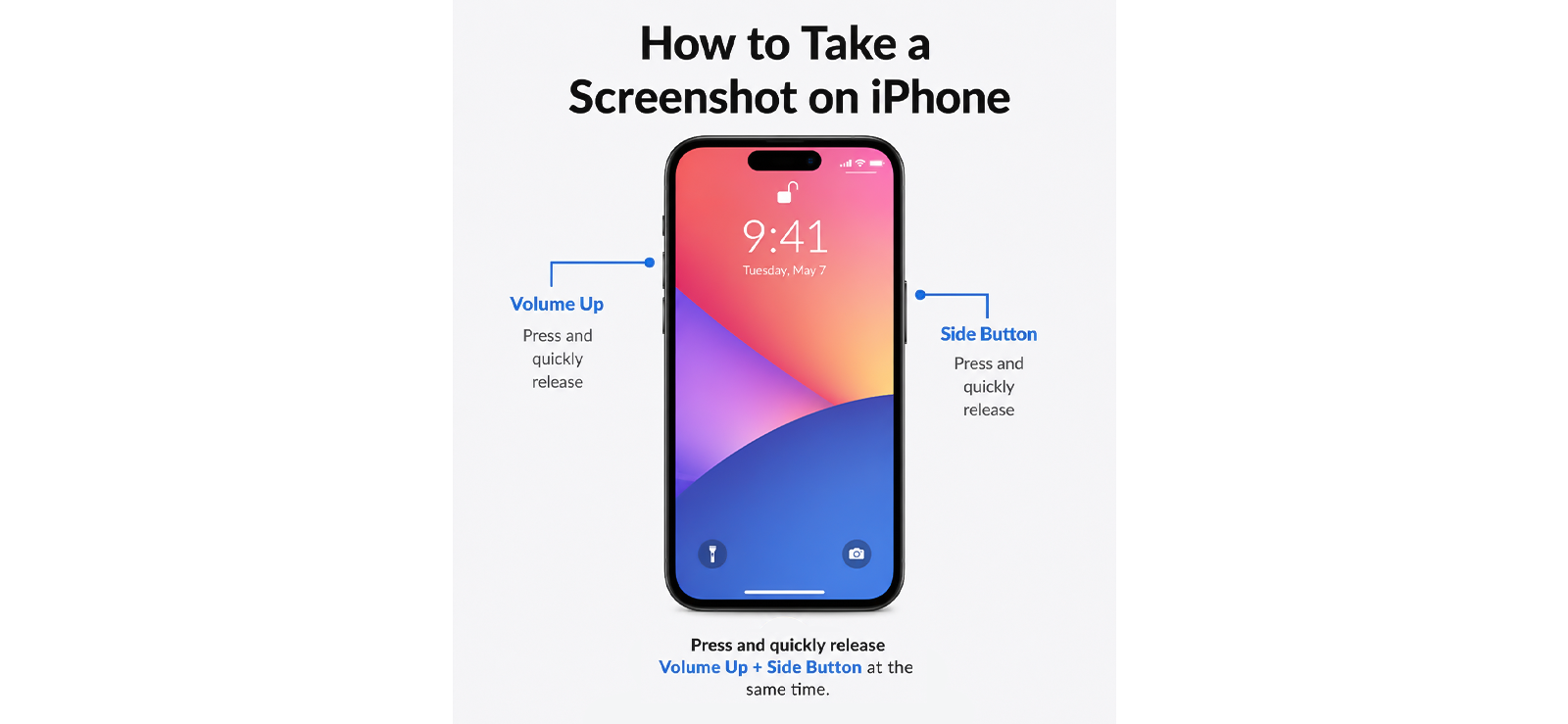
هذه هي الطريقة الافتراضية في كل هاتف يعمل بنظام Android. لا يتطلب أي إعداد ويحفظ لقطة الشاشة مباشرة في معرض الصور الخاص بك.
لاستخدام هذه الطريقة:
- افتح X (Twitter) وانتقل إلى المحتوى الذي تريد التقاطه.
- اضغط على زر الطاقة وزر خفض الصوت في نفس الوقت.
- استمر لمدة ثانية تقريبًا حتى تظهر لقطة الشاشة المتحركة.
- يتم حفظ الصورة تلقائيًا في معرض الصور الخاص بك.
كيف كانت تجربتي؟
كان هذا هو خط الأساس الخاص بي طوال الاختبار، وقد نجح في المحاولة الأولى في كل تشغيل تقريبًا على Samsung Galaxy. القيد الحقيقي الوحيد لا يتعلق بـ X على الإطلاق؛ إنها الأجهزة: إذا كان زر الطاقة أو مستوى الصوت الخاص بك مهترئًا أو غير مستجيب أو يصعب الضغط عليه في نفس الوقت مع الآخر، فلن تنجح هذه الطريقة ببساطة. هذا هو بالضبط المكان الذي يصبح فيه الخيار القائم على الإيماءات مثل Palm Swipe مفيدًا بدلاً من ذلك.
2. التمرير بثلاثة أصابع / التمرير براحة اليد
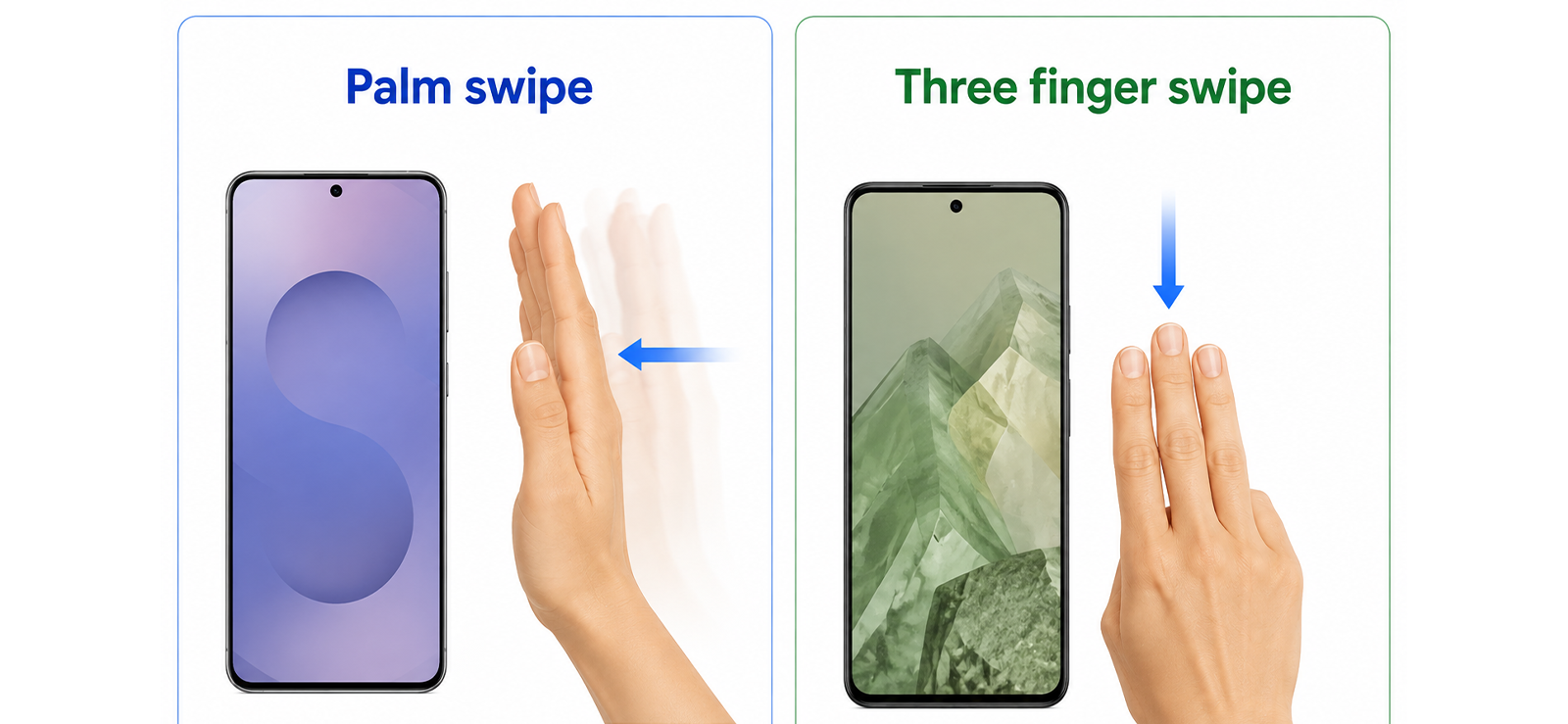
تشتمل معظم هواتف Android على خيار لقطة شاشة يعتمد على الإيماءات ويتخطى أزرار الأجهزة بالكامل. في سامسونج، يطلق عليه Palm Swipe to Capture. على أجهزة Android القريبة، يتم عادةً التمرير بثلاثة أصابع.
- افتح الإعدادات، ثم انتقل إلى الميزات المتقدمة (أو الإيماءات، حسب جهازك).
- قم بتمكين التمرير السريع باستخدام راحة اليد للالتقاط، أو تبديل التمرير السريع بثلاثة أصابع.
- افتح X وانتقل إلى المحتوى الذي تريده.
- اسحب جانب يدك، أو ثلاثة أصابع، للأسفل عبر الشاشة بحركة واحدة سلسة.
- يتم حفظ لقطة الشاشة في معرض الصور الخاص بك.
كيف كانت تجربتي؟
على هاتف Samsung Galaxy، تطلب ذلك تمريرًا قويًا ومتعمدًا للتسجيل باستمرار؛ في بعض الأحيان تم تجاهل الضربات الشديدة الخفيفة أو المترددة تمامًا. وبمجرد أن أصبحت الحركة تلقائية، أصبح التقاط التغريدات في منتصف التمرير أسرع بشكل ملحوظ من الوصول إلى الأزرار الجانبية. استغرق الإعداد نفسه دقيقة واحدة لتعقبه في المرة الأولى، نظرًا لأنه مدفون في قائمتين عميقتين في الميزات المتقدمة.
على اي فون
3. الأزرار القياسية
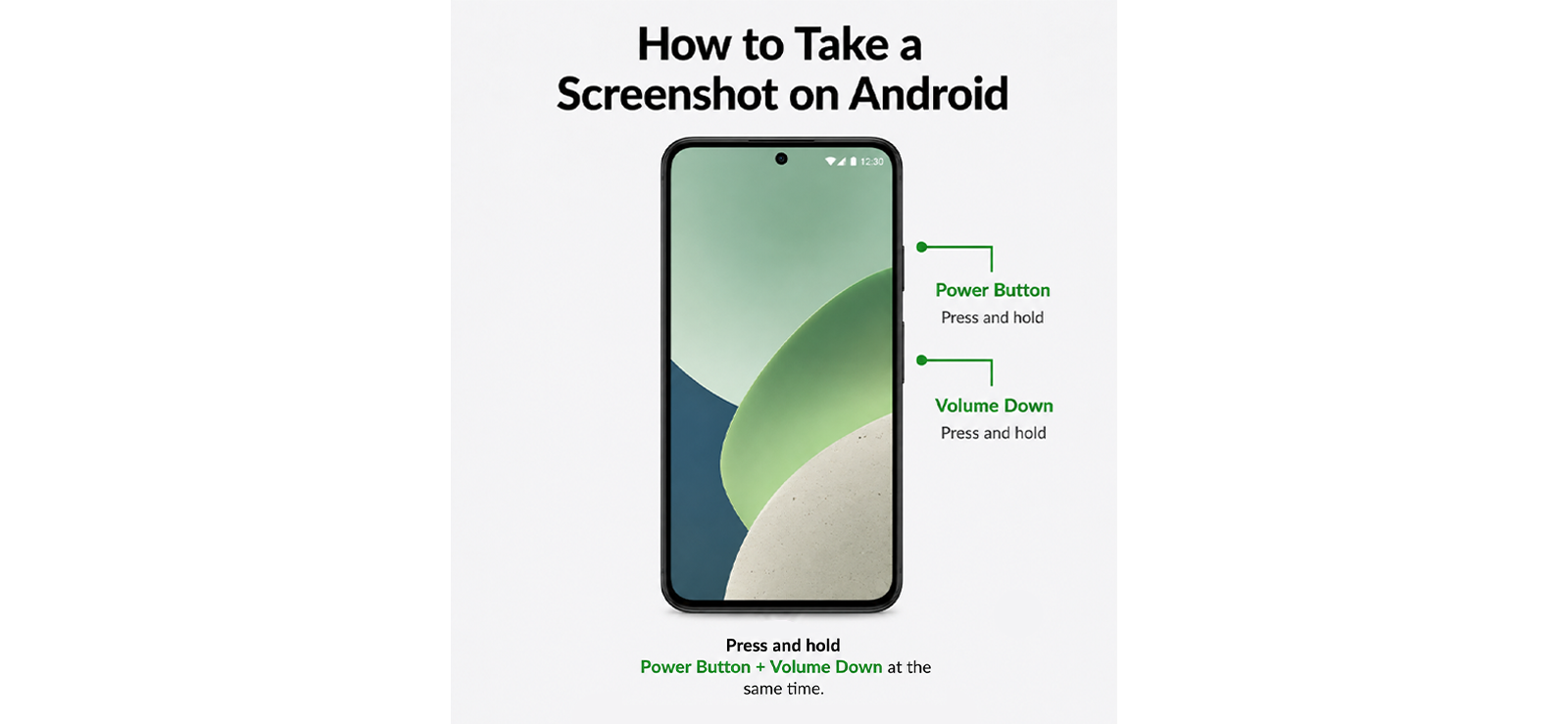
نفس اختصار الأجهزة الذي يعمل في أي مكان آخر على نظام التشغيل iOS يعمل بشكل مماثل داخل X.
لالتقاط لقطة شاشة عبر هذه الطريقة:
- افتح X وانتقل إلى المحتوى الذي تريد التقاطه.
- اضغط على الزر الجانبي وزر رفع الصوت في نفس الوقت.
- تظهر معاينة الصورة المصغرة في الزاوية السفلية اليسرى.
- اضغط عليه لتعديله، أو اسحبه بعيدًا لحفظه مباشرة في الصور.
كيف كانت تجربتي؟
يمكن الاعتماد عليه في كل أنواع المحتوى التي اختبرتها، والتغريدات، والملفات الشخصية، والرسائل المباشرة على حدٍ سواء. الشيء الوحيد الذي يجب مراقبته هو المدة التي تضغط فيها على الأزرار: اضغط على Side و Volume Up معًا لفترة طويلة جدًا، وسيقرأها iOS على أنها محاولة لإيقاف التشغيل أو تشغيل Emergency SOS بدلاً من التقاط لقطة شاشة. كل ما يتطلبه الأمر هو الضغط السريع والإفراج عنهما في وقت واحد؛ لا حاجة للاحتفاظ بأي منهما.
4. اضغط مرة أخرى
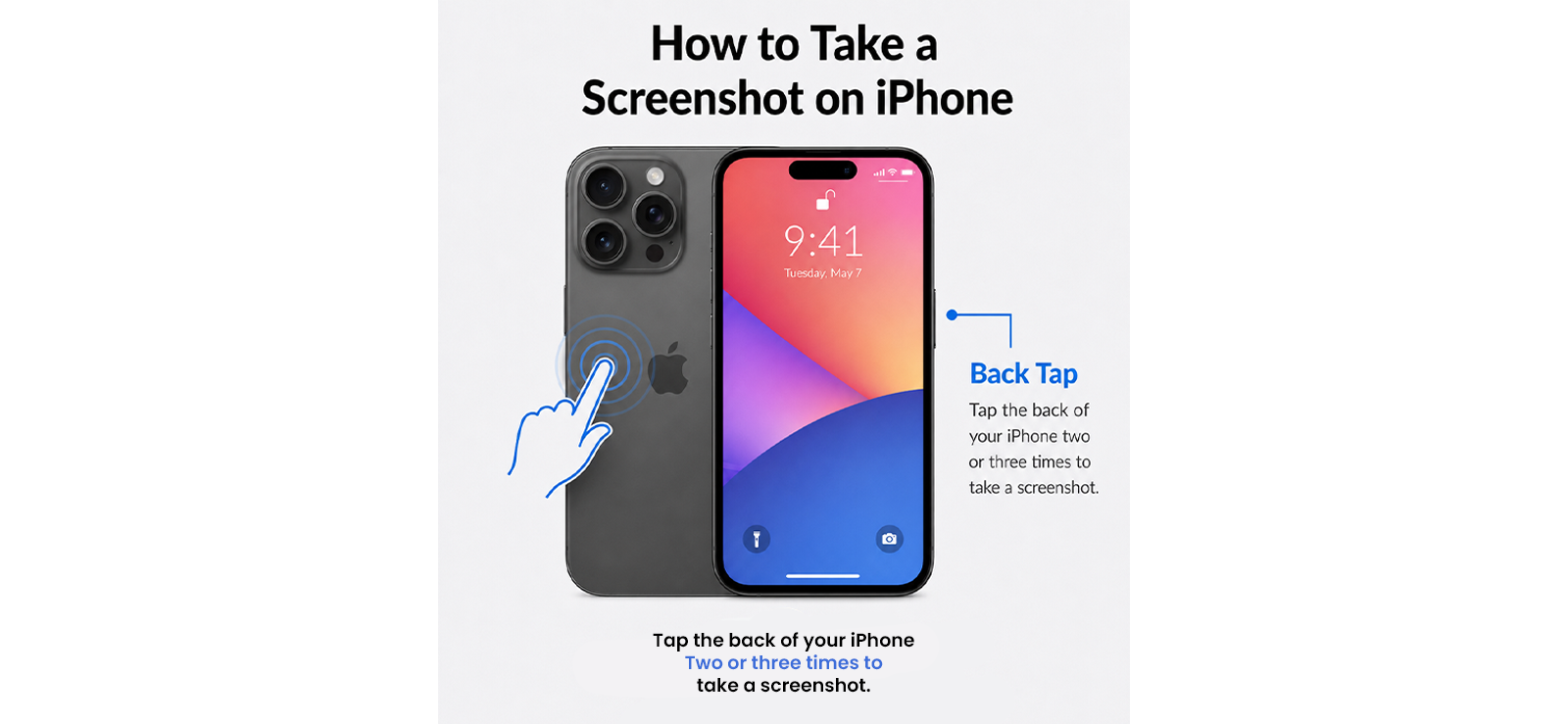
Back Tap هي إحدى ميزات إمكانية الوصول في iPhone التي تقوم بتعيين إجراء لقطة شاشة للنقر المزدوج أو الثلاثي على الجزء الخلفي من الجهاز.
لالتقاط لقطة شاشة عبر Back Tap على iPhone:
- افتح الإعدادات، ثم إمكانية الوصول، ثم اللمس، ثم قم بالتمرير إلى Back Tap.
- اضغط على Double Tap أو Triple Tap وحدد Screenshot.
- افتح X، وانتقل إلى المحتوى الذي تريده، ثم انقر فوق الجزء الخلفي من هاتفك.
- يتم حفظ لقطة الشاشة تلقائيًا في الصور.
كيف كانت تجربتي؟
تبين أن هذه هي طريقتي المفضلة للتمرير عبر المخطط الزمني X بيد واحدة، حيث يمكنني إبقاء إبهامي في مكانه للتمرير وتشغيل الالتقاط بإصبع على الجزء الخلفي من الهاتف دون تحريك قبضتي.
علاوة على ذلك، لاحظت أن Triple Tap يبدو أنه الإعداد الأكثر أمانًا للرسائل المباشرة على وجه التحديد، نظرًا لأنه يقلل من عمليات الالتقاط العرضية مقارنةً بالنقر المزدوج. ومع ذلك، انخفضت الحساسية بشكل ملحوظ مع وجود حافظة، ومع وجود حافظة على شكل محفظة، لم تنجح الطريقة على الإطلاق.
على الكمبيوتر
5. أداة القطع (Windows) / شريط أدوات لقطة الشاشة (Mac)
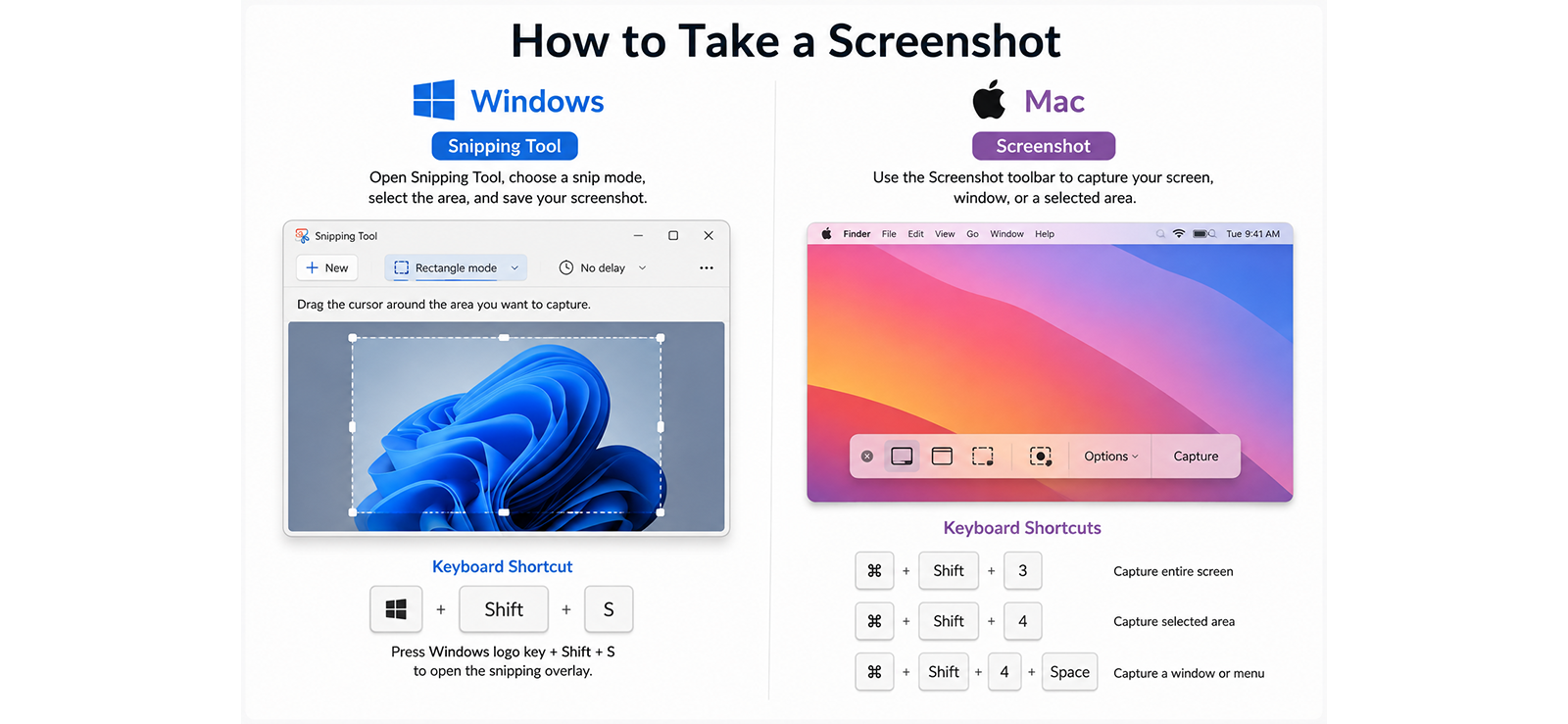
إذا كنت تتصفح X من خلال متصفح ويب، فإن أداة الالتقاط المضمنة في نظام التشغيل الخاص بك تمنحك تحكمًا أكبر من لقطة الشاشة بملء الشاشة.
على نظام التشغيل Windows:
- افتح X في المتصفح واترك المحتوى يتم تحميله بالكامل.
- اضغط على Windows + Shift + S لفتح تراكب أداة القطع.
- حدد Rectangular Snip واسحب فوق المحتوى الذي تريده.
- يتم نسخ الالتقاط إلى الحافظة الخاصة بك ويتم فتحه في المحرر للحفظ.
على ماك:
- افتح X في متصفح على جهاز Mac الخاص بك.
- اضغط على Command + Shift + 4 لتنشيط أداة التقاطع.
- انقر واسحب لتحديد المنطقة التي تريدها، أو اضغط على مفتاح المسافة أولاً للتبديل إلى وضع التقاط النافذة.
- يتم حفظ لقطة الشاشة تلقائيًا على سطح المكتب.
كيف كانت تجربتي؟
كانت أداة القطع في Windows متسقة في كل مرة استخدمتها، ولكنها أبطأ من أي طريقة هاتفية. ومع ذلك، أحببت حقيقة أنه يمكنني تحديد الجزء الذي أردت تصويره.
أنتج اختصار Mac نتائج أفضل بشكل عام، خاصة مع وضع التقاط النافذة، والذي سمح لي بالتقاط نافذة المتصفح فقط دون سطح المكتب المحيط.
لا تتمتع أي من الطريقتين بالسرعة الكافية، ولكن كلاهما الخيار الأفضل عندما تريد التقاطًا عالي الدقة ومؤطرًا بدقة للتوثيق.
جانب آخر من السؤال: كيف يمكن للوالدين عرض نشاط أطفالهم على تويتر والتقاط لقطة شاشة له
وهنا تكمن مشكلة الاعتماد على الطرق المذكورة أعلاه: فهي تعمل فقط إذا كان لديك بالفعل إمكانية الوصول إلى ما تحاول التقاطه. إذا كان حساب طفلك خاصًا، أو كان المحتوى المعني موجودًا داخل سلسلة رسائل مباشرة لست جزءًا منها، فلن تتمكن أي من طرق لقطة الشاشة الخمس من مساعدتك. وبالتالي، ستظل قلقًا بشأن ما يشاركونه مع عالم الإنترنت.
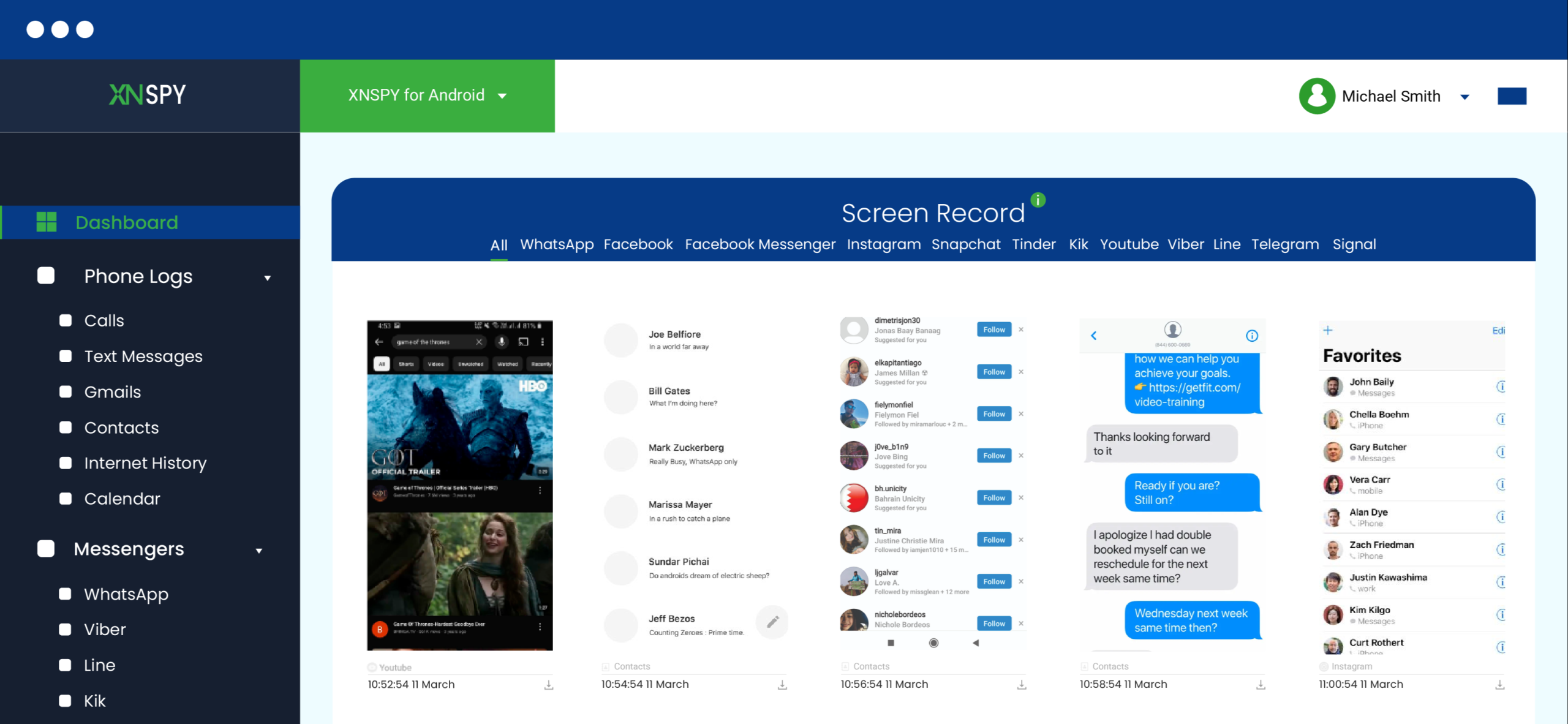
وهنا يأتي دور Xnspy. إنه تطبيق مراقبة يعمل بهدوء في الخلفية على هاتف الطفل بعد إعداده لمرة واحدة. بمجرد الإعداد، يستمر في إرسال النشاط إلى لوحة تحكم خاصة يمكنك التحقق منها من جهازك الخاص.
بالنسبة لـ X على وجه التحديد، تقوم ميزة تسجيل الشاشة في Xnspy بالتقاط الشاشة تلقائيًا، تقريبًا كل 5 ثوانٍ عندما يكون التطبيق مفتوحًا، وتنظم تلك اللقطات ضمن علامة تبويب X مخصصة (Twitter). ويشمل ذلك التغريدات التي تم عرضها، والرسائل المباشرة المفتوحة، وتصفح الملفات الشخصية، والمحتوى الذي يتم حذفه بعد لحظات.
يسجل برنامج keylogger الخاص به أيضًا ما يتم كتابته في X، بما في ذلك الرسائل التي تم تأليفها ثم حذفها قبل إرسالها. علاوة على ذلك، يمكنك أيضًا تعيين تنبيهات الكلمات الرئيسية بحيث يتم إعلامك في اللحظة التي يظهر فيها شيء ما بدلاً من الاضطرار إلى التمرير عبر كل شيء يدويًا.
وإليك كيفية إعداده:
- قم بزيارة موقع Xnspy واختر خطة الاشتراك.
- احصل على وصول فعلي قصير إلى جهاز طفلك لإكمال التثبيت لمرة واحدة.
- قم بتسجيل الدخول إلى لوحة تحكم Xnspy الخاصة بك من هاتفك أو جهاز الكمبيوتر الخاص بك.
- افتح قسم تسجيل الشاشة وقم بالتصفية حسب X (Twitter).
- استخدم مرشحات الطابع الزمني والتاريخ لمراجعة جلسات محددة.
كيف كانت تجربتي؟
لقد اختبرت ميزة تسجيل الشاشة في Xnspy على مدار 12 يومًا على هاتف Samsung Galaxy، لمحاكاة أحد الوالدين الذي يراقب نشاط X الخاص بمراهق. لقد قمت بنشر التغريدات وحذفها عمدًا في غضون ثوانٍ، وأرسلت رسائل في سلسلة محادثات XChat المتلاشي، وكتبت رسائل مباشرة قبل ترك مسافة خلفية بينها بالكامل، لمعرفة ما ستحتفظ به لوحة المعلومات بالفعل.
سجل مسجل الشاشة الغالبية العظمى من نشاط الجلسة خلال فترة الاختبار الكاملة البالغة 12 يومًا، وفي حالة واحدة محددة، قمت بنشر تغريدة وحذفتها في غضون خمس ثوانٍ؛ لقطة الشاشة التي تم التقاطها قبل الحذف مباشرة كانت لا تزال موجودة في لوحة المعلومات. التقط برنامج Keylogger أيضًا مسودة رسالة مباشرة محذوفة لم تصل مطلقًا إلى زر الإرسال، والتي لا يستطيع التطبيق نفسه إظهارها لأحد الوالدين.
ومع ذلك، فإن حقيقة أن الإعداد يتطلب الوصول الفعلي إلى الجهاز كان بمثابة قيد واضح. إذا لم تتمكن من الحصول على الهاتف لبضع دقائق، فلا يمكن إجراء التثبيت. تقوم لوحة التحكم أيضًا بإنشاء عدد كبير من لقطات الشاشة بمرور الوقت، الأمر الذي يتطلب بعض الجهد لفرزها عندما تبحث عن شيء محدد. كلاهما مقايضات يمكن التحكم فيها إذا كان ما تحتاجه هو رؤية موثوقة ومختومة بالوقت بدلاً من الأمل في التقاط شيء ما على الهواء مباشرة.
الأسئلة الشائعة
هل يقوم تويتر بإعلامك عند حفظ الصورة؟
لا. إن حفظ صورة أو تنزيلها من X، سواء كانت من تغريدة أو ملف شخصي أو رسالة مباشرة، لا يؤدي إلى إشعار الحساب الذي تنتمي إليه. لا يقوم X بتتبع أو الإبلاغ عن تنزيلات الصور إلى الملصق الأصلي.
هل يقوم تويتر بإعلام لقطات الشاشة بالمحتوى المختفي؟
تعرض الرسائل المباشرة المختفية لـ X داخل XChat أحيانًا رسالة “تم اكتشاف لقطة شاشة” على الشاشة للشخص الذي يلتقط لقطة الشاشة، لكن هذه الرسالة لا تترجم إلى أي إشعار يصل إلى الحساب الآخر. ومع ذلك، قام X بتغيير نظام المراسلة الخاص به عدة مرات منذ إطلاقه؛ قد يتم تقديم ميزة الإخطار في المستقبل القريب.
هل يقوم تويتر بإخطار لقطات الشاشة الخاصة بـ Twitter Spaces؟
لا. لا يؤدي التقاط لقطة الشاشة أو تسجيل الشاشة لمساحة تويتر المباشرة أو المسجلة إلى تنبيه المضيف أو أي متحدثين. تعتبر المساحات الصوت أولًا ولا تتضمن أي ميزة للكشف عن لقطة الشاشة.
هل يقوم تويتر بإخطار لقطات الشاشة للمجتمعات؟
لا. لا يتم الإبلاغ عن المشاركات والردود وقوائم الأعضاء داخل مجتمع X عند التقاط لقطة الشاشة. ليس لدى مشرفي المجتمع وأعضائه أي وسيلة لمعرفة ما إذا كان قد تم التقاط لقطة شاشة، كما هو الحال مع أي تغريدة عادية.
هل ينبه تويتر لقطات الشاشة للقوائم والإشارات المرجعية؟
لا. لن تقوم القوائم والإشارات المرجعية الخاصة بك ولا القائمة العامة التي أنشأها شخص آخر بإعلام أي شخص إذا تم التقاط لقطة الشاشة. هذه أدوات تنظيمية بدون أي ميزة لتتبع لقطات الشاشة مرفقة بها.
لن يخبرك الأطفال بما يشاركونه. Xnspy ويل
تأكد من أن ما يشاركه طفلك عبر الإنترنت آمن مع Xnspy
ترك الرد:
لن يتم نشر عنوان بريدك الإلكتروني. الحقول الإلزامية مشار إليها*

Mike Everett
عضو منذ October 20, 2014
Mike Everett
عضو منذ October 20, 2014
مايك إيفريت صحفي متخصص في تكنولوجيا المستهلك، يتمتع بخبرة واسعة في اختبار وتقييم تطبيقات مراقبة الأطفال على نظامي iOS وAndroid. بخبرة تزيد عن 11 عامًا في هذا المجال، يركز على أداء أدوات مراقبة الأطفال في ظروف الاستخدام الواقعية، بما في ذلك الدقة، وموثوقية الميزات، وتوافق الأجهزة، وسهولة الاستخدام العملية للآباء.
يجري إيفريت اختبارات مباشرة على الأجهزة لتطبيقات المراقبة لتقييم مدى فعالية ميزاتها، متجاوزًا الادعاءات التسويقية. تشمل أعماله بشكل أساسي مراجعات مقارنة، وتحليلات تفصيلية للميزات، وأدلة موجهة للمشترين، مصممة لمساعدة الآباء على فهم الأدوات التي تقدم نتائج ملموسة في الاستخدام اليومي.