
تجربة المراقبة الكاملة لهاتفك
احصل على XNSPY وابدأ في تتبع المكالمات والنصوص والوسائط المتعددة والمواقع والمزيد على أي هاتف!
ابدأ الآن العرض المباشرهناك إحباط أبوي لا يمكن تفسيره يحدث في الساعة 11:00 مساءً في إحدى الليالي المدرسية. تمر بجوار غرفة طفلك وتجده منغمسًا تمامًا في موقع YouTube، عميقًا داخل حفرة الأرانب الموصى بها والتي بدأت بـ “برنامج تعليمي للخدش للمبتدئين”. تم تصميم النظام الأساسي لإبقاء المستخدمين يشاهدون المحتوى، ويعتبر الأطفال من بين مستخدميه الأكثر عرضة للخطر.
على الرغم من أنه من الممكن حظر YouTube على كل جهاز يستخدمه طفلك، إلا أن التحدي يكمن في أن إعدادًا واحدًا نادرًا ما يكون كافيًا لإبقاء أطفالك غير قادرين على الوصول إلى YouTube.
وهذا بالضبط ما سأساعدك فيه. سأعرض لك طرقًا متعددة لحظر YouTube عبر أنواع مختلفة من الأجهزة، مثل أجهزة الكمبيوتر الشخصية وChromebook وAndroid وiPhone وiPad. سأناقش أيضًا حلاً على مستوى الهاتف يوفر القيود والرؤية لنشاط طفلك عبر الإنترنت.
كل ما تحتاج لمعرفته حول حظر يوتيوب
- احصل على طرق خطوة بخطوة لحظر YouTube على أجهزة الكمبيوتر الشخصية وأجهزة Android وأجهزة iPhone وiPad.
- وقت الشاشة وأمان عائلة Microsoft يمكنه حظر موقع YouTube من خلال الحسابات الخاضعة للإشراف، بينما يقوم ملف “المضيفين” بحظره على مستوى النظام عبر جميع المتصفحات على أجهزة الكمبيوتر.
- جوجل فاميلي لينك يتحكم في الوصول إلى YouTube في Chrome على أجهزة Chromebook، بينما يضيف BlockSite حظر المتصفح المحمي بكلمة مرور.
- رابط العائلة يمكنه حظر YouTube على مستوى الحساب على نظام Android، بينما توفر الرفاهية الرقمية طريقة أبسط للحد الزمني.
- وقت الشاشة يجمع بين قيود التطبيقات والويب والتثبيت على iPhone، بينما يحظر وقت التوقف YouTube خلال الساعات المجدولة.
- الوصول الموجه يقفل جهاز iPad بالتطبيقات المعتمدة بينما يحظر إزالة التطبيقات وتثبيتها، مما يساعد على منع الوصول السهل إلى YouTube.
- Xnspy يمكنه حظر YouTube عن بُعد وعرض نشاط المتصفح والتحقق من استخدام التطبيق من لوحة تحكم الوالدين.
هل يمكنك فعليًا حظر موقع YouTube تمامًا بالنسبة لطفل؟
نعم، ولكن فقط إذا قمت بحظر كل من التطبيق والموقع.
يتوفر YouTube كتطبيق قابل للتنزيل وموقع ويب كامل. وهذا يعني أن الطفل الذي يفقد إمكانية الوصول إلى التطبيق يمكنه الوصول إليه عبر Safari وFirefox وBrave وما إلى ذلك. وقد يحاول بعض الأطفال أيضًا إعادة تثبيته من App Store أو Play Store.
ومن الجدير بالذكر أيضًا أن YouTube Kids ليس بديلاً عن الحظر على مستوى الهاتف. يقوم التطبيق بتصفية المحتوى بدرجات مختلفة، لكنه لا يمنع الطفل من التبديل إلى تطبيق أو موقع يوتيوب الرئيسي.
الحل الأكثر شمولاً هو الحظر على مستوى الجهاز الذي يوفر أيضًا رؤية تفصيلية لتفضيلات محتوى YouTube للأطفال. ففي نهاية المطاف، تعد الرؤية والقيود معًا أكثر فعالية بكثير من أي منهما بمفرده.
أحد الاستثناءات الجديرة بالملاحظة هو أن أجهزة Chromebook وأجهزة iPad الصادرة عن المدرسة تتم إدارتها من خلال MDM (إدارة الأجهزة المحمولة). تنظم سياسات تكنولوجيا المعلومات الخاصة بالمدرسة هذه الأجهزة، ولا يمكن لضوابط مستوى الوالدين تجاوزها. إذا كان جهاز طفلك الذي أصدرته المدرسة يسمح باستخدام YouTube وتريد حظره، فإن الخطوة المناسبة هي الاتصال بقسم تكنولوجيا المعلومات بالمدرسة مباشرةً.
مختارات المحرر لك

🦺  هل موقع يوتيوب كيدز آمن حقاً؟
⛔  كيفية حظر المحتوى غير اللائق على يوتيوب: 5 طرق
👻  كيفية حظر سناب شات على الآيفون: 5 طرق فعّالة
🔞  كيفية حجب المواقع الإباحية على هاتف ابنك المراهق: 7 تقنيات
كيف اخترت طرق الحظر على اليوتيوب هذه؟
لقد اختبرت كل الطرق المذكورة هنا على الهواتف الذكية من سلسلة Google Pixel، وiPhone، وiPad، وMacBook، وHP Elitebook خلال جلسات متعددة.
كان الهدف هو تكرار سيناريوهات الحياة الواقعية، وليس الظروف المثالية حيث يجعل المراهق المتعاون كل القيود تبدو مضمونة. فيما يلي العوامل التي قمت بتقييمها قبل تضمين الطريقة:
- سهولة الإعداد: الطريقة التي استغرق إعدادها من الآباء غير التقنيين أكثر من 10 إلى 15 دقيقة، تم الاحتفاظ بها فقط إذا كانت تتفوق بشكل ملحوظ على البدائل الأسهل.
- متعدد–كتلة المتصفح: يمكن الوصول إلى YouTube عبر أي متصفح، وليس فقط المتصفح الافتراضي. لقد اخترت فقط الطرق التي تغطي كل متصفح على الجهاز.
- الاستقرار: تمت إزالة الطرق التي بدت جيدة في البداية، ولكنها فشلت بعد تحديث الجهاز أو إعادة تشغيله، من القائمة
- حماية القفل: إذا تمكن طفل من التراجع عن طريقة ما في أقل من دقيقتين دون الحاجة إلى أي بيانات اعتماد، فسيتم استبعاده.
- صعوبة التجاوز: تم اختبار كل طريقة خصيصًا لمعرفة ما يحدث بعد تلك المحاولة الأولى. إذا كان للأسلوب حل بديل بسيط، فلن يتم إدراجه في القائمة.
كيفية حظر اليوتيوب على الكمبيوتر؟
| الطريقة | يعمل | يتطلب الوصول المسبق للجهاز | معدل النجاح | القيود الرئيسية |
| Mac Screen Time وأمان عائلة Microsoft | نعم | نعم | 85% | يمكن لمتصفحات الطرف الثالث تجاوزها. |
| تحرير ملف المضيفين | نعم | نعم، مع حساب المسؤول | 88% | يمكن عكسه بدون خطوة الحماية للقراءة فقط. |
سيجد الآباء الذين يتعرفون على كيفية حظر YouTube على جهاز الكمبيوتر أن التحدي لا يكمن في الحظر نفسه ولكن في إبقائه عبر المتصفحات، حيث يمكن الوصول إلى YouTube من خلال أي متصفح، مما يعني أن حظر متصفح واحد فقط ليس حلاً مثاليًا. تعمل الطرق الموضحة أدناه على مستوى نظام التشغيل (نظام التشغيل) ولا يمكن تجاوزها بسهولة.
1. Mac Screen Time وMicrosoft Family Safety
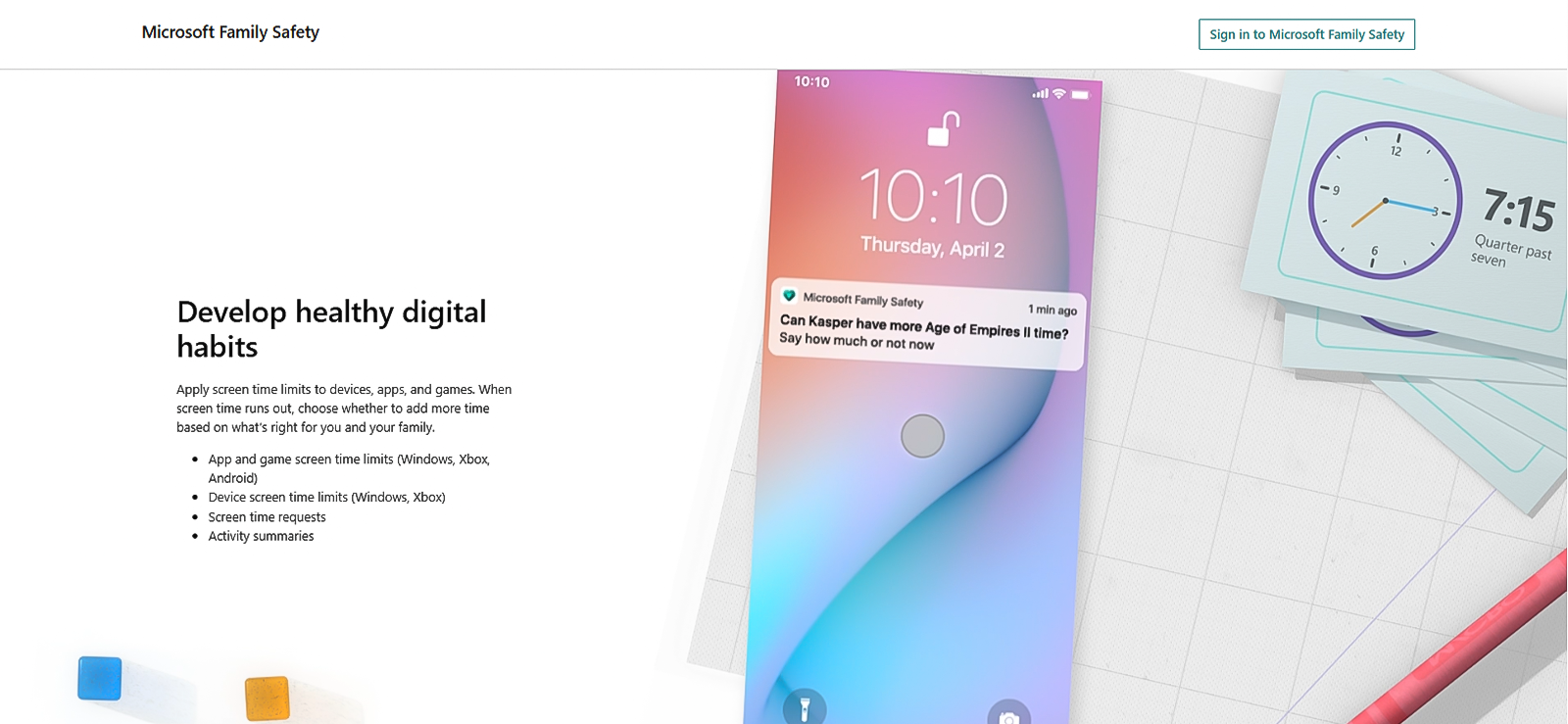
يتيح لك Mac Screen Time، المتوفر في نظام التشغيل macOS Catalina والإصدارات الأحدث، إضافة YouTube إلى قائمة مواقع الويب المقيدة التي تنطبق على Safari وFirefox وChromium والمتصفحات الأخرى. يقوم Microsoft Family Safety بنفس الشيء بشكل أساسي على نظامي التشغيل Windows 10 وWindows 11 عبر جميع المتصفحات عندما يقوم الطفل بتسجيل الدخول إلى حساب Microsoft الخاص به.
تعمل هذه الأدوات بشكل أفضل عندما يكون لدى طفلك حساب غير مسؤول، لذا لا يمكنه تنزيل متصفحات جديدة أو تغيير إعدادات نظام التشغيل بدون كلمة المرور الخاصة بك.
إليك كيفية إعداده على Mac Screen Time:
- افتح إعدادات النظام وحدد مدة استخدام الجهاز.
- انتقل إلى الخيارات، وقم بتشغيل Screen Time، وقم بتعيين كلمة مرور قوية.
- في قائمة المحتوى والخصوصية، انتقل إلى قيود المحتوى، وحدد محتوى الويب.
- اضغط على الحد من مواقع البالغين.
- انقر على الزر “+” وأضف أسماء مضيفات YouTube مختلفة، مثل:
- https://www.youtube.com/
- https://m.youtube.com/
- https://gaming.youtube.com/
- https://youtube.com/
أما بالنسبة لـ Microsoft Family Safety، فستحتاج إلى اتباع الخطوات التالية:
- قم بتسجيل الدخول إلى موقع Microsoft Family Safety على الويب باستخدام حساب Microsoft الخاص بك.
- افتح الملف الشخصي لطفلك، وانتقل إلى مرشحات المحتوى، وقم بالتبديل إلى تصفية مواقع الويب وعمليات البحث غير المناسبة.
- أضف عناوين URL مختلفة على YouTube (تمت مشاركتها أعلاه) ضمن المواقع المحظورة.
ماذا أظهر الاختبار؟
كان Mac Screen Time هو الأكثر اتساقًا بين الاثنين وتم حظر YouTube في 8 من أصل 10 جلسات عبر Safari وFirefox. حدث الفشلان عندما تم تثبيت متصفح تابع لجهة خارجية من حساب مسؤول منفصل، والذي تجاوز مدة استخدام الجهاز بالكامل. أدى تعيين ملف تعريف الطفل لمستخدم غير مسؤول إلى منع ذلك في جميع الاختبارات اللاحقة.
عملت Microsoft Family Safety في 8 جلسات من أصل 10. وكما هو الحال مع مشكلة Screen Time في نظام Mac، فقد تضمن كلا الفشلين فتح متصفح أثناء تسجيل الدخول إلى حساب المسؤول. تحتاج إلى التحقق من أن حساب الطفل يتطلب تسجيل دخول إلزامي إلى Microsoft عند بدء التشغيل لحل هذه المشكلة.
2. تحرير ملف المضيفين
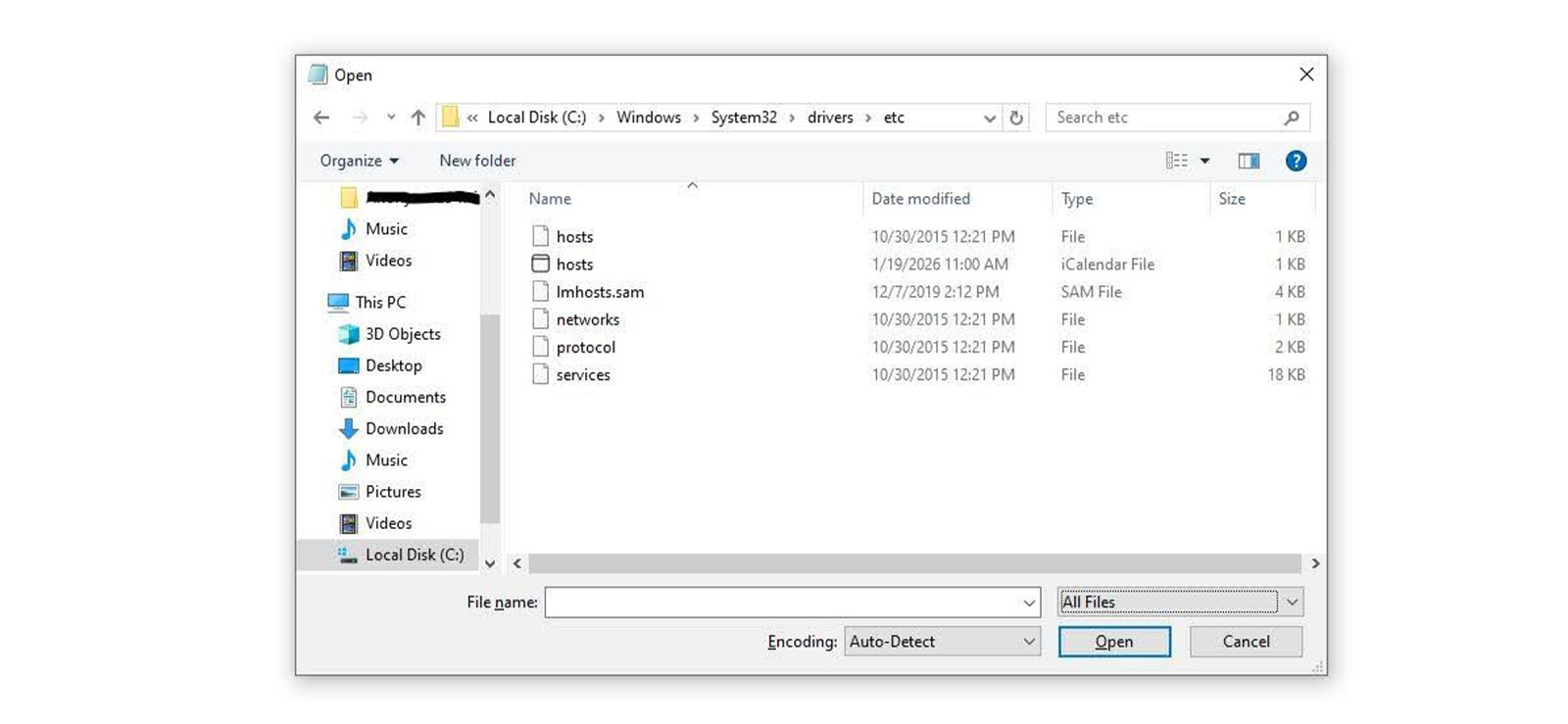
إنه تحرير على مستوى نظام التشغيل يتحكم في كيفية قيام الكمبيوتر بتحليل أسماء النطاقات.
تعمل هذه الطريقة على إعادة توجيه نطاق YouTube إلى عنوان محلي مما يجعل الوصول إليه غير ممكن في كل متصفح. على عكس الطريقة السابقة، فهي لا تعتمد على الحساب، لذلك حتى إذا قام طفلك بتسجيل الدخول إلى ملف تعريف المسؤول، فلن يتمكن من الوصول إلى YouTube.
إليك كيفية تحرير الملفات على Windows:
- كمسؤول، قم بتشغيل برنامج “المفكرة”.
- ثم اضغط على Ctrl + O وانتقل إلى C:\Windows\System32\drivers\etc، وقم بتغيير الفلتر إلى All Files، وافتح الملف المسمى “hosts”.
- أضف هذه السطور في أسفل الملف:
- 127.0.0.1 www.youtube.com
- 127.0.0.1 يوتيوب.كوم
- 127.0.0.1 م.youtube.com
- احفظ الملف، ثم انقر بزر الماوس الأيمن فوقه لفتح “خصائص”، وحدد “للقراءة فقط”.
- أعد تشغيل أي متصفحات مفتوحة، ولن يكون من الممكن الوصول إلى موقع YouTube بعد ذلك.
أما بالنسبة لنظام التشغيل macOS، فسوف تحتاج إلى اتباع الخطوات التالية:
- انتقل إلى Terminal واكتب “sudo nano /etc/hosts” بدون فاصلة عليا.
- أدخل كلمة المرور الخاصة بك إذا طُلب منك ذلك.
- قم بالتمرير إلى أسفل الملف وأضف الأسطر الثلاثة نفسها:
- 127.0.0.1 www.youtube.com
- 127.0.0.1 يوتيوب.كوم
- 127.0.0.1 م.youtube.com
- احفظ الملف.
- قم بمسح ذاكرة التخزين المؤقت لنظام أسماء النطاقات (DNS) الموجودة عن طريق تشغيل هذه
الأوامر:
- سودو dscacheutil -flushcache
- Sudo killall -HUP mDNSResponder
- اجعل الملف للقراءة فقط عن طريق تشغيل “sudo chmod 444 /etc/hosts” بدون الفواصل العليا.
ماذا أظهر الاختبار؟
تعذر الوصول إلى YouTube تمامًا في 9 من أصل 10 جلسات عبر Firefox وSafari وBrave على كلا النظامين الأساسيين. التجاوز الناجح الوحيد جاء من تطبيق VPN، الذي يوجه حركة المرور حول ملف “المضيفين”. يمكنك إزالة أي تطبيقات VPN موجودة على جهاز الكمبيوتر الخاص بطفلك لسد هذه الفجوة.
علاوة على ذلك، على نظام التشغيل macOS، أدى الفشل في مسح ذاكرة التخزين المؤقت لنظام أسماء النطاقات (DNS) إلى بقاء موقع YouTube قابلاً للوصول لمدة تتراوح من 10 إلى 15 دقيقة لأن المتصفح قام بتخزين استجابة DNS السابقة مؤقتًا. هذه الخطوة ليست اختيارية على نظام التشغيل macOS. من الجيد أيضًا جعل الملفات للقراءة فقط، بحيث لا يتمكن الأطفال من عكس تحرير ملف “المضيفين” من خلال البحث عن تعليمات إلغاء الحظر.

Xnspy: مراقبة ما يشاهده طفلك على موقع يوتيوب
إن حظر موقع YouTube هو الخطوة الأولى؛ معرفة ما حل محله هو ما يحافظ على سلامة
الأطفال.
– شاهد كل تطبيق يفتحه طفلك، بما في ذلك التطبيقات المحذوفة
– عرض سجل المتصفح الكامل، بما في ذلك جلسات
التصفح المتخفي
– احصل على تنبيهات فورية عند ظهور الكلمات التي تم وضع علامة عليها
– قم بحظر أو إلغاء حظر
YouTube من هاتفك في ثوانٍ
كيفية حظر يوتيوب على جهاز Chromebook؟
| الطريقة | يعمل | يتطلب الوصول المسبق للجهاز | معدل النجاح | القيود الرئيسية |
| جوجل فاميلي لينك (جهاز Chromebook) | نعم | نعم | 88% | جوجل كروم فقط. |
| ملحق BlockSite | نعم | نعم | 65% | تم تجاوزه من خلال وضع الضيف. |
تعد معرفة كيفية حظر YouTube على جهاز Chromebook أسهل قليلاً من معرفة كيفية حظره على جهاز كمبيوتر عام لأن أجهزة Chromebook تعتمد في الغالب على حسابات Google، والتي تعمل لصالح الوالدين. على جهاز Chromebook، يعد Google Family Link هو الحل الأكثر موثوقية لأنه يتيح لك إدارة حساب طفلك دون الكثير من المتاعب.
1. رابط العائلة من جوجل
Google Family Link هي خدمة مراقبة أبوية مجانية مدمجة في نظام Google البيئي. عند تسجيل دخول جهاز Chromebook الخاص بطفلك إلى حساب Google خاضع للإشراف، يتيح لك Family Link حظر YouTube بسهولة من هاتفك.
- قم بتثبيت Google Family Link على هاتفك واربطه بجهاز Chromebook الخاص بطفلك.
- احذف جميع المتصفحات من جهاز Chromebook باستثناء Google Chrome لأنه لا يعمل على متصفحات الطرف الثالث.
- افتحه، وانقر على اسم طفلك، ثم حدد عناصر التحكم.
- انتقل إلى “قيود المحتوى” في Google Chrome، وانقر على “المواقع المُدارة”، ثم “المحظورة”، وأضف موقع YouTube.com إليه.
- ارجع إلى عناصر التحكم، وانقر فوق التطبيقات، وقم بحظر YouTube.
ماذا أظهر الاختبار؟
نجح Google Family Link في حظر YouTube خلال 9 جلسات اختبار من أصل 10. المثال الوحيد الذي تسبب في حدوث مشكلة هو أن Firefox لا يزال مثبتًا. لا يستطيع Family Link التحكم في متصفحات الجهات الخارجية، لذلك يتم تحميل YouTube في أقل من 5 ثوانٍ.
2. ملحق BlockSite
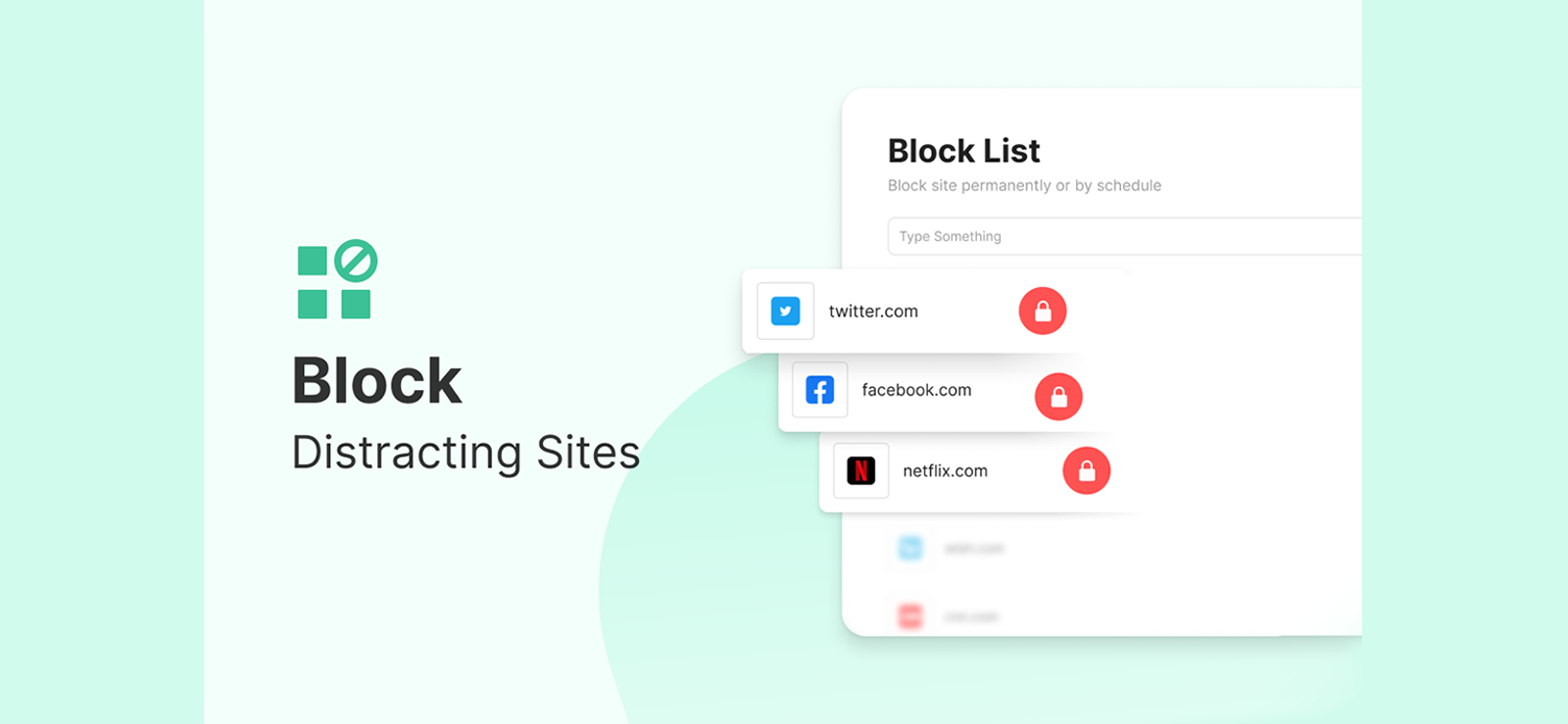
بالنسبة لأجهزة Chromebook التي لا تحتوي على Google Family Link، يعد ملحق BlockSite بديلاً جيدًا.
يأتي مزودًا بحماية بكلمة مرور لمنع الإزالة ويمكن تمكينه في وضع التصفح المتخفي لسد هذه الفجوة. وهنا كيف يتم تشغيله:
- افتح سوق Chrome الإلكتروني، وابحث عن BlockSite، وانقر على إضافة إلى Chrome.
- انقر فوق ملحق BlockSite في شريط الأدوات، وحدد Block a Site، وأضف YouTube.
- انتقل إلى إعدادات BlockSite وقم بتمكين الحماية بكلمة المرور.
- انتقل إلى الملحقات، وابحث عن BlockSite، وقم بالتبديل إلى السماح في وضع التصفح المتخفي.
ماذا أظهر الاختبار؟
عملت BlockSite في 6 جلسات من أصل 10. حدثت جميع حالات الفشل الأربعة في وضع الضيف، الذي لا يقوم بتحميل الملحقات.
علاوة على ذلك، فإن ملحق BlockSite يكون على مستوى المتصفح، لذا فإن المراهق الذي يقوم بتثبيت متصفح مختلف أو يستخدم وضع الضيف سوف يتجاوزه.
كيفية حظر اليوتيوب على الأندرويد؟
| الطريقة | يعمل | يتطلب الوصول المسبق للجهاز | معدل النجاح | القيود الرئيسية |
| الرفاهية الرقمية | نعم | نعم | 85% | لا يوجد رقم تعريف شخصي بشكل افتراضي. |
| الوضع المقيد | نعم | نعم | 65% | قد تؤدي إعادة تشغيل الجهاز في بعض الأحيان إلى إلغاء الأذونات. |
يعتمد حظر YouTube على نظام Android على شيء واحد أولاً: ما إذا كان حساب Google الأبوي قد تم إعداده بالفعل على هاتف طفلك.
1. الرفاهية الرقمية
إنه تطبيق مدمج على كل هاتف ذكي يعمل بنظام Android 9.0 أو أعلى. يمكنك استخدامه لضبط مؤقت YouTube اليومي على 0. سيؤدي القيام بذلك إلى عدم إمكانية الوصول إليه لبقية اليوم. إليك كيفية حظر YouTube على Android باستخدام هذه الطريقة:
- انتقل إلى الإعدادات على جهاز Android الخاص بطفلك.
- افتح الرفاهية الرقمية والرقابة الأبوية.
- انتقل إلى لوحة التحكم وحدد YouTube من القائمة.
- اضغط على أيقونة “الساعة الرملية” واضبط الحد اليومي على 0.
ماذا أظهر الاختبار؟
على الرغم من أنه يعمل بشكل جيد، إلا أن الرفاهية الرقمية لا تتمتع بحماية رقم التعريف الشخصي (PIN)، لذلك يمكن للطفل الانتقال بسهولة إلى “الإعدادات” وزيادة المؤقت. بالنسبة لآباء الأطفال الأصغر سنًا، يعد Google Family Link أكثر موثوقية إلى حد كبير.
2. الوضع المقيد على YouTube
يحتوي YouTube على إعداد وضع تقييد المحتوى المضمن، والذي يمكنك إقرانه مع عناصر التحكم في أذونات تطبيق Android لحظر مكون من طبقتين.
يعمل وضع تقييد المحتوى على تصفية المحتوى غير المناسب للفئة العمرية على مستوى YouTube، بينما تعمل إعدادات تطبيق Android على قفله لمنع طفلك من إيقاف تشغيله مرة أخرى. اتبع الخطوات الواردة أدناه للقيام بذلك:
- افتح الملف الشخصي لطفلك على YouTube على هاتف Android.
- انتقل إلى الإعدادات > عام وقم بتشغيل الوضع المقيد.
- انتقل الآن إلى إعدادات هاتفك > التطبيقات.
- ابحث عن YouTube وحدد الأذونات.
- سوف تحتاج إلى إلغاء جميع الأذونات، وخاصة التخزين والوصول إلى الشبكة. ويمنع هذا YouTube من تحميل المحتوى مع إبقاء التطبيق موجودًا، حتى لا يلاحظ طفلك اختفائه.
ماذا أظهر الاختبار؟
يمكن أن تفشل هذه المجموعة إذا قام طفلك بإعادة تشغيل الهاتف، مما قد يؤدي في بعض الأحيان إلى إلغاء أذونات التطبيق على Android. على جهاز Google Pixel، لم يتم إلغاء الأذونات بعد إعادة التشغيل، ولكن يمكن أن يختلف الأمر على الأجهزة الأخرى.
ومع ذلك، عمل إعداد “وضع تقييد المحتوى” عبر جميع الجلسات العشر بمجرد تكوينه. عند دمجه مع إلغاء الإذن، فإنه يقلل بشكل كبير مما يمكن للطفل مشاهدته أو الوصول إليه فعليًا على YouTube.

هل تعلم؟
يمكنك أيضًا التحكم في نوع المحتوى الذي يشاهده طفلك على فيسبوك.

كيفية حظر اليوتيوب على الايفون؟
| الطريقة | يعمل | يتطلب الوصول المسبق للجهاز | معدل النجاح | القيود الرئيسية |
| وقت الشاشة – قيود المحتوى | نعم | نعم | 87% | يعد أمان رمز المرور متغيرًا مهمًا. |
| وقت الشاشة – جدول وقت التوقف | نعم | نعم | 82% | كتل فقط خلال الساعات المقررة. |
لدى Apple أيضًا ميزة الرقابة الأبوية المضمنة والتي تسمى Screen Time.
فهو يمنح الآباء مزيدًا من التحكم في استخدام أطفالهم للهاتف، ولكن بشرط واحد، وهو رمز مرور لا يعرفونه.
1. وقت الشاشة – تقييد المحتوى
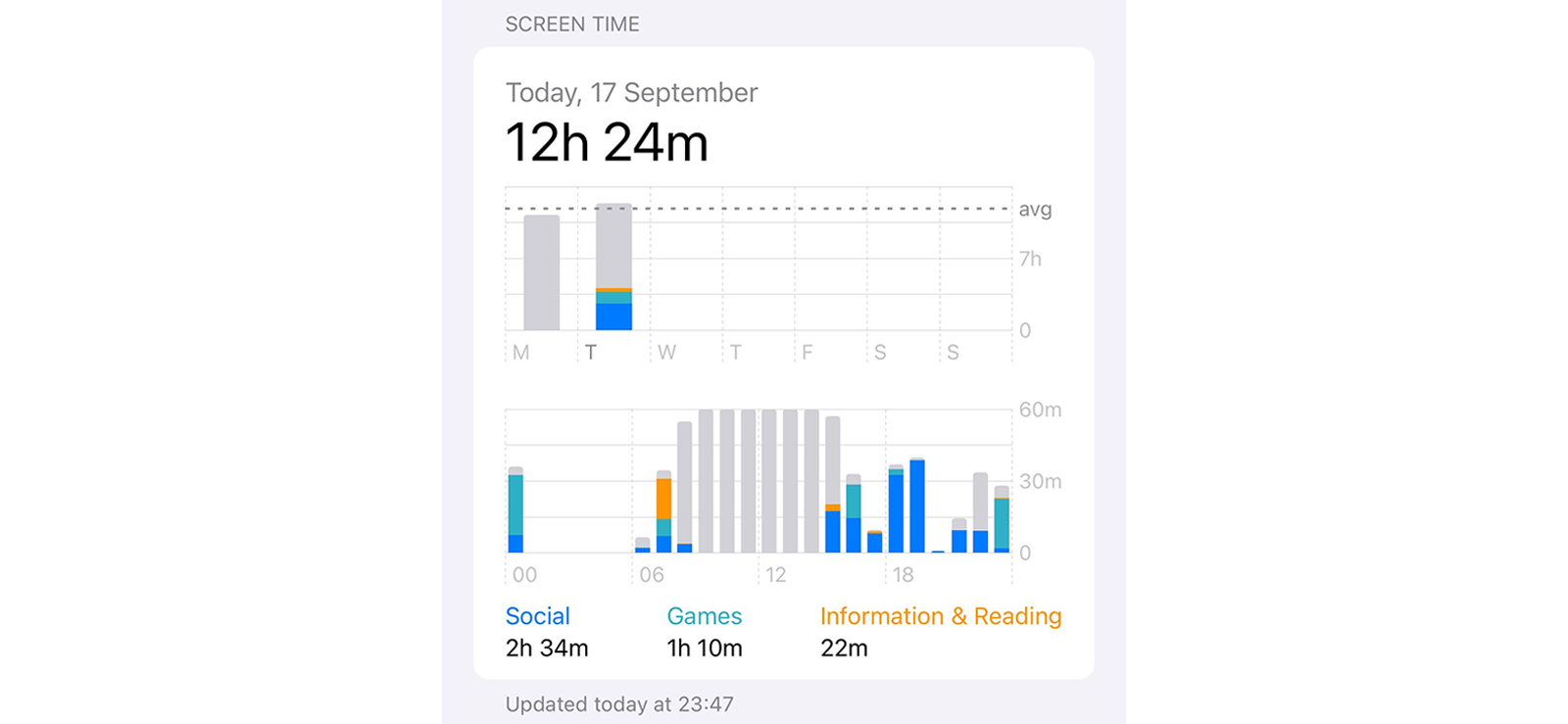
يرجع حظر YouTube على iPhone إلى Screen Time، ونظام المراقبة الأبوية المدمج في Apple، ورمز المرور الوحيد الذي يحميه. إنه حل 3 في 1 يخفي تطبيق YouTube، ويحظر موقع الويب الخاص به عبر جميع المتصفحات، ويمنع إعادة التثبيت من متجر التطبيقات.
إليك كيفية حظر YouTube على iPhone:
- انتقل إلى الإعدادات واضغط على مدة استخدام الجهاز.
- قم بتبديل Screen Time، وانقر على خيار “This is My Child’s iPhone”، ثم حدد Use Screen Time Passcode.
- أدخل قويًا وقم بتمكين قيود المحتوى والخصوصية.
- اضغط على قيود المحتوى والتطبيقات، وقم بتعيين الحد العمري على 9+.
- انتقل الآن إلى محتوى الويب، وحدد تقييد مواقع الويب للبالغين، وأضف عناوين URL التالية إلى خيار “عدم السماح
أبدًا”:
- https://www.youtube.com/
- https://youtube.com/
- https://m.youtube.com/
- https://gaming.youtube.com/
- أخيرًا، انقر فوق مشتريات iTunes وApp Store وقم بتعيين خيار “تثبيت التطبيقات” على “عدم السماح”.
ماذا أظهر الاختبار؟
ومع تطبيق العناصر الثلاثة معًا، لم يكن من الممكن الوصول إلى YouTube في جميع جلسات الاختبار عبر Safari وBrave وFirefox. من المهم عدم تخطي خطوة رمز المرور، فهي الأساس الذي يرتكز عليه كل شيء.
علاوة على ذلك، فإن تعيين عمر التطبيق على 9+ سيؤدي أيضًا إلى إخفاء العديد من التطبيقات الأخرى، لذا من الجيد مراجعة ما يختفي قبل الانتهاء.
2. وقت الشاشة – وقت التوقف المجدول
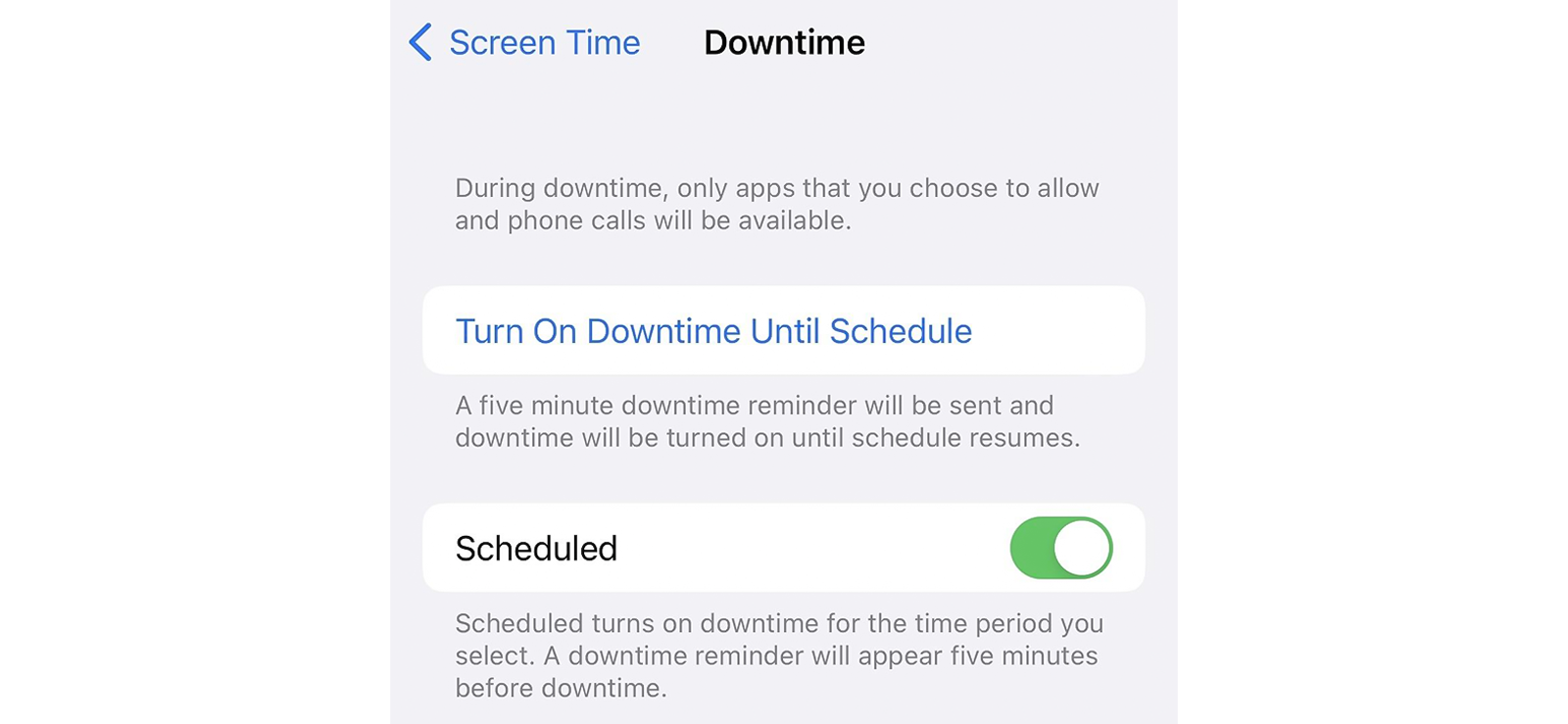
وقت التوقف هو ميزة التقييد المستندة إلى الوقت من Apple داخل Screen Time. يمكنك تشغيله لإيقاف الوصول إلى YouTube مؤقتًا أثناء ساعات الدراسة أو في المساء أو طوال الليل.
- انتقل إلى الإعدادات وحدد مدة استخدام الجهاز.
- انقر على “وقت التوقف”، وقم بتبديل الخيار “مجدول”، وقم بتعيين الأوقات “من” و”إلى” عندما تريد حظر YouTube.
- يمكنك إما حظره كل يوم أو اختيار أيام محددة.
- ارجع إلى مدة استخدام الجهاز، وافتح السماح دائمًا، وتأكد من عدم إدراج YouTube هناك.
ماذا أظهر الاختبار؟
عملت هذه الميزة أيضًا باستمرار عبر جميع جلسات الاختبار. يتم قفل YouTube فورًا في بداية كل فترة مجدولة، حتى عندما يكون التطبيق مفتوحًا بشكل نشط.
مرة أخرى، من المهم عدم تخطي “رمز المرور”. ولا تعمل الميزة إلا إذا كان لديك كلمة مرور قوية.
كيفية حظر اليوتيوب على الآيباد؟
| الطريقة | يعمل | يتطلب الوصول المسبق للجهاز | معدل النجاح | القيود الرئيسية |
| الوصول الموجه | نعم | نعم | 83% | يجب تفعيلها يدويا. |
| حذف التطبيق | نعم | نعم | 80% | لا يمنع اليوتيوب في المتصفحات. |
سيجد الآباء الذين يبحثون عن كيفية حظر YouTube على أجهزة iPad أن الطريقتين أدناه تعملان بشكل مختلف عن طرق iPhone، خاصة لأن أجهزة iPad تتم مشاركتها واستخدامها داخل الأسرة.
1. الوصول الموجه
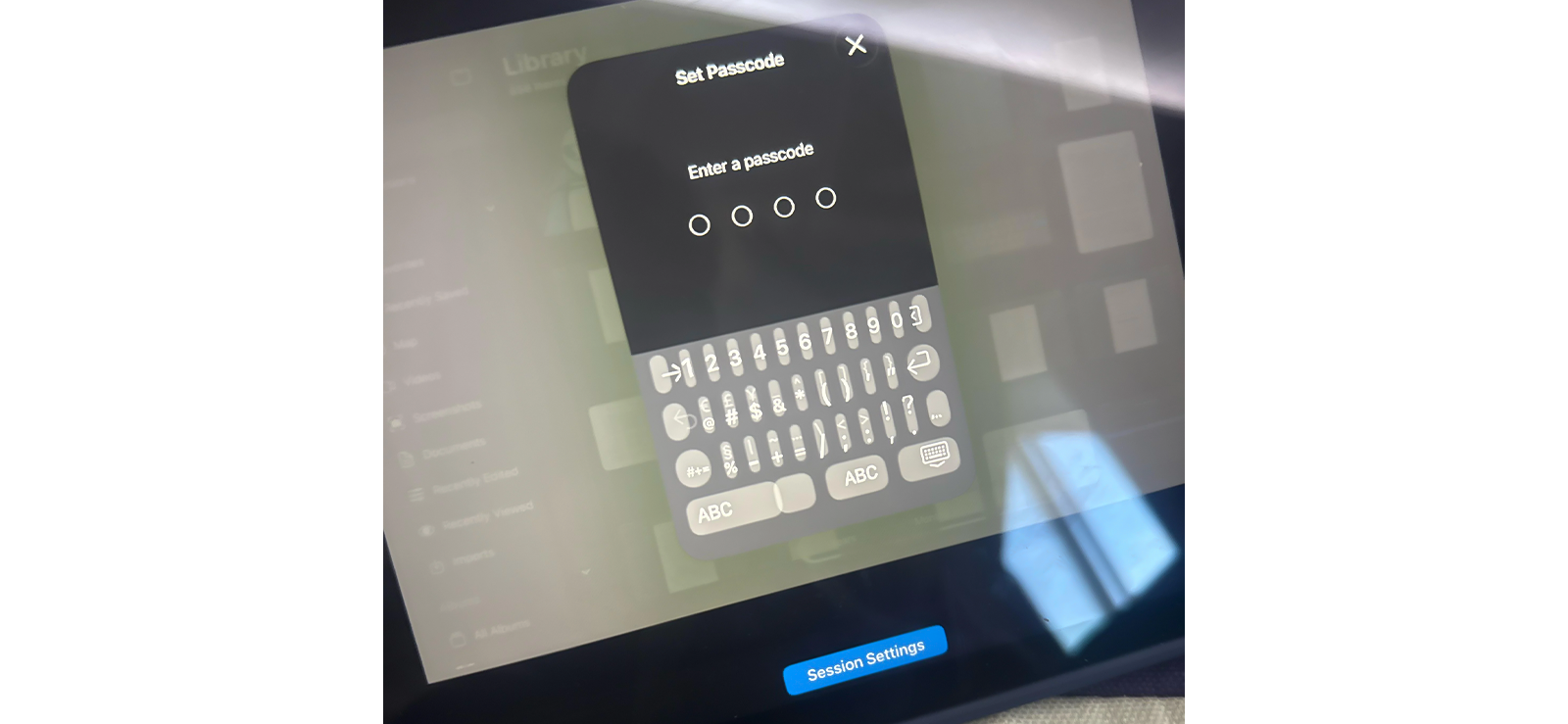
إنها ميزة إمكانية الوصول التي تعمل بشكل أساسي على قفل جهاز iPad في تطبيق واحد. بمجرد تفعيله، يقوم بإيقاف تشغيل كل شيء باستثناء التطبيق الموجود فيه.
وهذا يعني أنهم لا يستطيعون فتح YouTube أو App Store أو أي متصفح على الإطلاق. فهو يحول جهاز iPad بشكل أساسي إلى جهاز ذو تطبيق واحد طالما كان قيد التشغيل.
وهذا يعني أنه بدلاً من حظر YouTube، يمكنك قفل جهاز iPad بشيء توافق عليه، على سبيل المثال، تطبيق قراءة أو منصة تعليمية.
- انتقل إلى الإعدادات > إمكانية الوصول > الوصول الموجه وقم بتشغيله.
- أدخل رمز مرور الوصول الموجه.
- افتح التطبيق الذي تريد أن يستخدمه الطفل، على سبيل المثال، DuolingoABC.
- انقر ثلاث مرات على زر “الصفحة الرئيسية” لبدء الوصول الموجه.
- ولإنهائه، انقر ثلاث مرات على زر “الصفحة الرئيسية” وأدخل رمز المرور الخاص بك.
ماذا أظهر الاختبار؟
لقد عمل الوصول الموجه تمامًا كما هو مقصود في جميع جلسات الاختبار العشرة. تم قفل جهاز iPad بشكل فعال على التطبيق المعتمد، ولم تؤدي كل محاولة للوصول إلى YouTube إلى أي شيء. التحذير الوحيد هو أنه يجب عليك تنشيطه يدويًا في كل مرة يتم فيها تسليم جهاز iPad وإلغاء تنشيطه عند انتهاء الجلسة.
2. حذف التطبيق وتقييد عمليات إعادة التثبيت
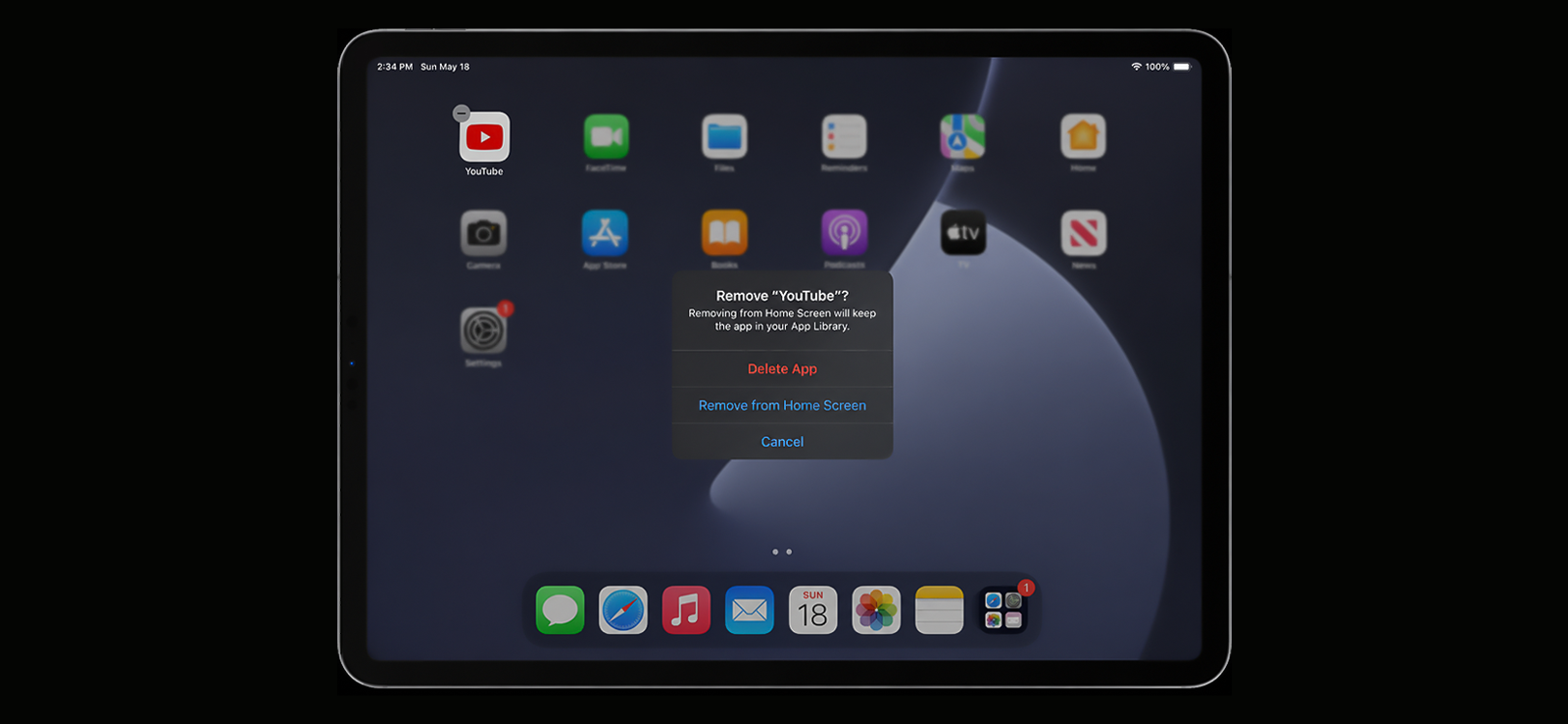
هذه الطريقة هي الطريقة الأكثر مباشرة على جهاز iPad، أي إزالة YouTube ومنع إعادة تنزيله. لحذف YouTube من iPad:
- اضغط مع الاستمرار على أيقونة “YouTube” على جهاز iPad، وانقر على أيقونة “-“، ثم حدد “حذف التطبيق” لإزالته.
- انتقل إلى الإعدادات > مدة استخدام الجهاز > قيود المحتوى والخصوصية وقم بتمكينه.
- اضغط على مشتريات iTunes وApp Store واضبط “تثبيت التطبيقات” على “عدم السماح”.
- انتقل الآن إلى قيود المحتوى والخصوصية > قيود المحتوى > محتوى الويب > تقييد مواقع الويب للبالغين وأضف
عناوين URL أدناه إلى “عدم السماح مطلقًا”.
- https://www.youtube.com/
- https://youtube.com/
- https://m.youtube.com/
- https://gaming.youtube.com/
ماذا أظهر الاختبار؟
نظرًا لأن هذه الطريقة تزيل YouTube تمامًا من جهاز iPad، فهي تعمل. يمكن لأي مراهق واسع الحيلة إعادة تنزيله على الفور، ولهذا السبب من المهم منعه من قائمة “مشتريات iTunes وApp Store”.
علاوة على ذلك، فإن إزالة التطبيق لا تمنع الطفل من الوصول إلى YouTube من المتصفح. يجب عليك اتباع الخطوات التي تمت مشاركتها أعلاه لحظر موقع YouTube أيضًا.
كيفية حظر اليوتيوب على هاتف طفلك؟
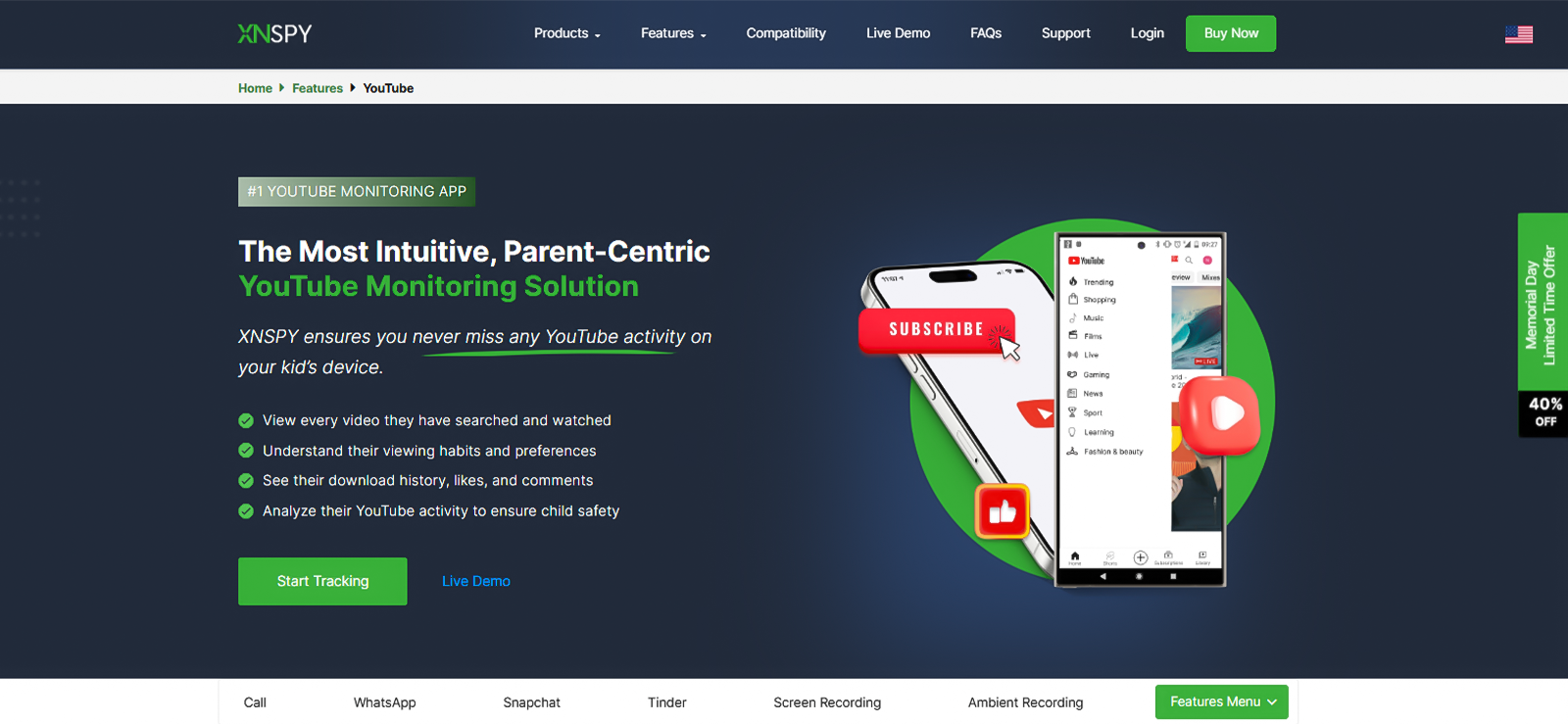
| الطريقة | يعمل | يتطلب الوصول المسبق للجهاز | معدل النجاح | القيود الرئيسية |
| Xnspy | نعم | نعم | 92% | يحتاج إلى الوصول الفعلي لمرة واحدة إلى هاتف الطفل. |
إذا كنت تريد طريقة خالية من المتاعب لحظر YouTube على هاتف طفلك دون تجاوز العقبات، فيمكنك ببساطة استخدام Xnspy.
إنه تطبيق رقابة أبوية يمكنك تثبيته على الهاتف الذكي الخاص بطفلك للاطلاع على كل ما يفعله على أجهزته. يتمتع Xnspy بميزات متعددة، والتي تتضمن أيضًا القدرة على حظر YouTube أو التطبيقات الأخرى بنقرة واحدة.
Xnspy متوافق مع الهواتف الذكية التي تعمل بنظام Android 4.0+ أو iOS 6+. ستحتاج أيضًا إلى وصول قصير لمرة واحدة إلى هاتف الطفل لتثبيته. بمجرد تثبيته، يعمل بصمت على الجهاز المستهدف ويقوم بمزامنة البيانات مع لوحة التحكم عبر الإنترنت التي يمكنك الوصول إليها من أي متصفح.
يستغرق إعداد Xnspy من البداية من 10 إلى 15 دقيقة. إليك كيفية القيام بذلك:
- قم بشراء خطة الاشتراك من موقع Xnspy الرسمي.
- اتبع “البرنامج التعليمي للتثبيت” خطوة بخطوة والذي تم إرساله إلى عنوان بريدك الإلكتروني المسجل. يتطلب الوصول لمرة واحدة إلى هاتف طفلك.
- توفير الأذونات اللازمة على الجهاز المستهدف.
- قم بتسجيل الدخول إلى لوحة تحكم Xnspy باستخدام بيانات الاعتماد الخاصة بك.
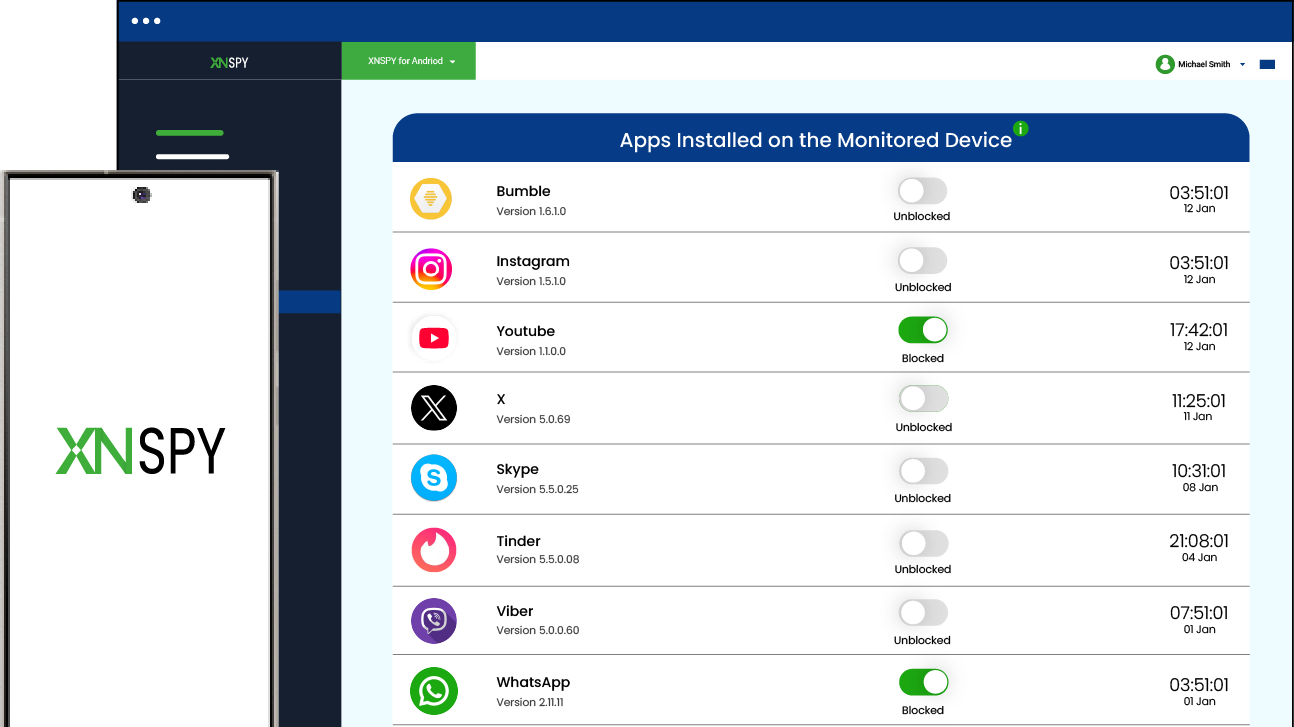
- حدد قسم “التطبيقات المثبتة” من القائمة الموجودة على الجانب الأيسر.
- ابحث عن YouTube في القائمة وقم بتشغيل الزر “محظور”.
يعرض قسم التطبيقات المثبتة كل تطبيق على هاتف ابنك المراهق، حتى لو كان “مخفيًا” أو “محذوفًا”.
باستخدام Xnspy، يمكنك حظر YouTube من خلال زر تبديل واحد يتم تطبيقه على الفور، حتى دون لمس الهاتف. ولإلغاء حظره، يمكنك فقط إيقاف تشغيله. وهذا يجعل من السهل السماح بإستخدام YouTube خلال أوقات محددة دون أي تعديلات على مستوى الجهاز.
نظرًا لأن الأطفال يمكنهم الوصول إلى YouTube في المتصفحات، فيمكنك بنقرة واحدة حظر جميع المتصفحات المثبتة على الجهاز، مثل Firefox وBrave وما إلى ذلك.
يقدم Xnspy العديد من الميزات الأخرى، مثل Screen Record وKeylogger وScreen Time وسجل الإنترنت وتنبيهات الكلمات الرئيسية، والتي توفر رؤى تتجاوز القيود الأساسية.
ماذا أظهر الاختبار؟
لقد قمت بتثبيت Xnspy على هاتف من سلسلة Google Pixel وقمت بحظر YouTube وGoogle Chrome من خلال لوحة التحكم عبر الإنترنت. تم تطبيق الكتلة على الفور.
قمت بعد ذلك بتشغيل سيناريوهات تجاوز متعددة، مثل إعادة تثبيت YouTube، والوصول إليه عبر Chrome، وتشغيل مقاطع الفيديو المضمنة في Google Discover، وفتح روابط YouTube المرسلة عبر WhatsApp.
منعت Xnspy 9 من 10 محاولات. المشكلة الوحيدة هي أن موقع YouTube يتم تحميله بشكل طبيعي ولكنه يتم إغلاقه فورًا بعد تشغيل الفيديو. يبدو أن سبب المشكلة هو تأخير المزامنة، ربما بسبب اتصال إنترنت غير مستقر، وتم حظر التطبيق بدقة دون أي تأخير ملحوظ.
الأسئلة الشائعة
كيف أمنع طفلي من الوصول إلى YouTube إذا كان يستخدم أجهزة متعددة؟
يمكنك منع طفلك من الوصول إلى YouTube باستخدام أجهزة متعددة عن طريق تحرير ملف “المضيفين” على أجهزة الكمبيوتر الشخصية، وFamily Link على Android، وScreen Time على أجهزة iPhone وiPad. وبدلاً من ذلك، يمكنك أيضًا تثبيت Xnspy على الهاتف المحمول الخاص بطفلك وحظر أي تطبيقات غير مرغوب فيها، مثل YouTube، بنقرة واحدة.
كيفية حظر اليوتيوب لفترة معينة كل يوم تلقائيا؟
على أجهزة Apple، يمكنك استخدام ميزة “وقت التوقف المجدول” لجدولة ساعات محظورة محددة. على الهاتف الذكي الذي يعمل بنظام Android، يمكن للرفاهية الرقمية أن تفعل الشيء نفسه بشكل أساسي. إنه يحد من YouTube لليوم الحالي ويعاد ضبطه عند منتصف الليل. إذا كنت لا تريد التلاعب بإعدادات الجهاز، فيمكن لـ Xnspy حظر YouTube عند الطلب من متصفحك الخاص في ثوانٍ.
كيفية حظر موقع يوتيوب على فايرفوكس؟
يقع Firefox خارج معظم أدوات الرقابة الأبوية المضمنة، ولهذا السبب أوصي بطريقة الملف “المضيفين”، لأنه يحظر YouTube على مستوى نظام التشغيل بغض النظر عن المتصفح المفتوح. يمكنك أيضًا تثبيت ملحق “LeechBlock NG” على Firefox وإضافة YouTube إلى قائمة الحظر، وتعيين كلمة مرور للإزالة، وتمكينها في “التصفح الخاص”.
كيفية حظر اليوتيوب من المتصفح على كروم؟
لحظر YouTube على Google Chrome، يمكنك تثبيت ملحق “BlockSite”، وإضافة YouTube إلى قائمة الحظر، وتمكين حماية رقم التعريف الشخصي (PIN)، والسماح به في “وضع التصفح المتخفي”. إذا كنت تستخدم هاتفًا ذكيًا يعمل بنظام Android أو جهاز Chromebook، فإن ميزة حظر المواقع في Google Family Link تتحكم في Google Chrome مباشرةً من أحد التطبيقات.
كيفية حظر يوتيوب مؤقتا؟
لحظر YouTube مؤقتًا على iPhone أو iPad، افتح Screen Time وقم بتعيين الحد اليومي لـ YouTube على دقيقة واحدة في حدود التطبيقات. على هاتف Android، اضبط مؤقت الرفاهية الرقمية على 0 دقيقة لـ YouTube. يمكنك أيضًا استخدام Xnspy لحظر YouTube مؤقتًا من لوحة التحكم في ثوانٍ، دون الحاجة إلى إجراء تغييرات على جهاز طفلك على الإطلاق.
هل أنت مستعد لتجاوز الحظر؟
احصل على Xnspy وشاهد كل ما يحدث على هاتف طفلك.
ترك الرد:
لن يتم نشر عنوان بريدك الإلكتروني. الحقول الإلزامية مشار إليها*
Stephen Hawks
عضو منذ February 26, 2026
Stephen Hawks
عضو منذ February 26, 2026
ستيفن هوكس محلل أمن تطبيقات الهواتف المحمولة والخصوصية الرقمية، يتمتع بخبرة تزيد عن 12 عامًا في تقييم تقنيات مراقبة الهواتف المحمولة، وتطبيقات تتبع الأجهزة، ومخاطر أمن بيانات الهواتف الذكية، وغيرها. وهو شغوف بشكل خاص بكيفية عمل تطبيقات المراقبة، والبيانات التي تصل إليها، وكيفية تخزين هذه البيانات بأمان.
عمل سابقًا كمستشار في مجال الأدلة الجنائية الرقمية، متخصصًا في تحليل انكشاف البيانات على مستوى التطبيقات وأنماط الأدلة الرقمية على الهواتف الذكية. ويركز حاليًا بشكل حصري على أدوات مراقبة الهواتف المحمولة وتطبيقات التتبع، مع التركيز على الأداء الفعلي ونقاط الضعف الأمنية.
بالإضافة إلى ذلك، يحمل شهادات معتمدة في هذا المجال، منها شهادة CompTIA Security+ وشهادة القرصنة الأخلاقية المعتمدة (CEH).