
はい、ほとんどの場合、スクリーンショットを撮ると Snapchat が相手に通知します。これは、プラットフォームの最も古く、最も厳格なプライバシー機能の 1 つです。
とはいえ、Snapchat のスクリーンショット通知は、アプリ内のどこでも同じように機能するわけではありません。スナップ、チャット、ストーリー、友人関係プロフィールはすべてアラートをトリガーする可能性がありますが、このルールは普遍的ではありません。パブリック コンテンツ、スナップ マップ、および標準のパブリック プロファイルは例外であり、通知は送信されません。
以下は、Snapchat が相手に正確に伝えるタイミングと沈黙を保つタイミングについてのセクションごとの内訳と、Android および iPhone デバイスでスクリーンショットを撮るための実証済みの 5 つの方法、および 1 回限りのキャプチャではなく継続的な可視性が必要な保護者向けのセクションです。
Snapchatのスクリーンショットを撮る前に知っておくべきこと
- ストーリー、プライベートストーリー、共有ストーリー: これらをスクリーンショットすると投稿者に通知されます。閲覧者リストのあなたの名前の横に二重矢印アイコンが表示されます。
- チャット: グループ チャットを含むチャットのスクリーンショットを作成すると、その会話に参加している全員にチャット内アラートが通知されます。
- スナップ: ダイレクト スナップのスクリーンショットを作成すると、送信者にインスタント プッシュ通知が送信され、スレッドに永続的なアイコンが残ります。
- 画面録画: スナップ、チャット、ストーリーのスクリーンショットと同じように扱われます。私たち自身のテストでは、Snapchat が公に文書化していない、Android 上のデバイス固有のギャップが見つかりました (詳細は以下を参照)。
- プロフィール: 公開プロフィールおよび公開プロフィールに関連するデータ (プロフィール写真、カバー写真など) は、スクリーンショットが撮影されてもアカウント所有者に警告しません。ただし、フレンドシッププロフィールは例外で、スクリーンショットを撮ると相手に通知されます。
- 地図を撮って発見: このコンテンツはプライベートではないため、どちらも誰にも通知されません。
- テストされたスクリーンショットの方法: 標準ボタン、AssistiveTouch、Back Tap、Palm Swipe、およびデスクトップのスクリーンショットをテストして、デバイス間のキャプチャ オプションを比較しました。
- Xnspy: デバイス所有者に警告することなく、Snapchat アクティビティを自動的にキャプチャし、親ダッシュボードにアップロードします。
ストーリーのスクリーンショットを撮るとSnapchatは通知しますか?
はい、ストーリーのスクリーンショットを撮影すると、Snapchat は相手に通知しますが、直接プッシュ通知では通知しません。代わりに、アプリ自体内でこのアクティビティが表示されます。これは、ストーリーが非公開、公開、共有、親しい友達のいずれであっても当てはまります。
ただし、Snapchat では、ストーリーが個人用か公開用かに応じて、スクリーンショット アクティビティの表示方法が異なります。プライベート、共有、または非公開の友達のストーリーの場合、Snapchat では、ストーリー ビューア リストのあなたの名前の横に、スクリーンショットを撮った人を示すスクリーンショット アイコンが表示されます。つまり、あなたがスクリーンショットを撮ったことを確認するには、その人はストーリーを閲覧した人のリストを開く必要があります。
また、パブリック ストーリー、スポットライト ビデオ、または Discover コンテンツのスクリーンショットを作成した場合、作成者には分析でスクリーンショットの数またはアクティビティのみが表示されます。 Snapchat では、あなたの名前がスクリーンショット アイコンとともに閲覧者リストに直接表示される非公開ストーリーとは異なり、正確な名前は表示されません。
チャットのスクリーンショットを撮るとSnapchatは通知しますか?
はい。 Snapchat チャットのスクリーンショットを撮ると、すぐに相手に通知されます。
太字のアプリ内メッセージが会話内に直接表示され、スクリーンショットが撮影されたことを示す、関係者の双方に表示されます。受信者の通知設定によっては、ロック画面にプッシュ アラートが同時に表示される場合もあります。
これは、メッセージがすでに消えているか、まだ画面上にあるかに関係なく、チャット内で共有されるテキスト、写真、ビデオに適用されます。
こちらのガイドもおすすめです

😱  Facebookはスクリーンショットを通知するのか?――疑問を解消
💡  Instagramでスクリーンショットを撮ると通知されるのか?――その答えをズバリ解説
🚨  iPhoneでSnapchatをブロックする方法:5つの効果的な方法
⏳  子供のSnapchatを監視する方法:7つの簡単な方法
スナップのスクリーンショットを撮るとSnapchatは通知しますか?
はい。これは、プラットフォーム上で最も厳しく監視されているタイプのコンテンツです。
プライベートに送信された写真やビデオである直接スナップをスクリーンショットすると、送信者は通常「[あなたの名前] がスクリーンショットを撮りました!」のような内容のプッシュ通知を即座に受け取ります。チャット スレッド内のそのスナップの横に小さなアイコンも永続的な記録として表示されるため、送信者がアラートを見逃した場合でも、後からスクロールして戻るときに表示されます。
これは、スナップがどのように消えるように設定されているか、標準の 1 回のみ表示か、再生に設定されているかに関係なく適用されます。送信者にバレることなく、通常のアプリ内で直接スナップをスクリーンショットする組み込みの方法はありません。
ビデオをスクリーン録画するとSnapchatは通知しますか?
一般的にはそうです。 Snapchat は、スナップ、チャット、ストーリーのスクリーンショットを扱うのと同じ方法で画面録画を扱います。通常、通常のスクリーンショットに使用されるのと同じアイコンまたはアプリ内メッセージで相手に警告が送信されます。
ただし、スクリーン レコーダーの検出の動作はオペレーティング システムによって異なります。 iPhone では、Snapchat は Apple のシステムレベルの画面キャプチャ API を使用し、どのアプリが実行しているかに関係なく、コントロール センターが開始した瞬間に録画にフラグを立てます。 Android では、検出はネイティブまたはサードパーティのレコーダーの起動時に送信されるブロードキャスト信号に依存しており、これは歴史的に Apple の方法よりも一貫性が低いと言われてきました。
私たちは、二次的なレポートに頼るのではなく、これを直接テストしました。 Android 16 を実行している Samsung デバイスでスナップ送信ビデオを画面録画しても、数分待って Wi-Fi に再接続した後でも、他のアカウントへの通知やチャット内アラートはトリガーされませんでした。現在の iOS バージョンを実行している iPhone で同様のテストを行うと、予想どおり、数秒以内に相手に通知されました。
留意すべき点の 1 つは、Snapchat 自身のサポート文書には Android が画面録画の検出をスキップするとは記載されておらず、同社もこれを確認していないということです。私たちが報告しているのは、私たち自身のデバイスでの実地テストを通じて発見されたギャップであり、保証された動作ではありません。
Snapchat は検出を定期的に更新しており、現在ある Android ビルドに存在するギャップは次のアップデートでパッチされる可能性があるため、これを信頼できる回避策として扱うべきではありません。
プロフィールのスクリーンショットを撮るとSnapchatは通知しますか?
ほとんどの場合、はい、ただし、どのプロファイルを見ているかによって大きな違いが生じます。
Snapchat 自身のサポート ドキュメントには、フレンドシップ プロフィール (カメラ画面から右にスワイプして友人の Bitmoji をタップしたときに表示されるプロフィール) のスクリーンショットを撮ると、その友人に通知されると明確に記載されています。これは、「誰かのプロフィールのスクリーンショット」について話すときに、ほとんどの人が実際に意味するプロフィール ビューです。
一方、パブリックプロフィールはクリエイターや企業に属し、プラットフォーム上の誰でも見ることができますが、スクリーンショットを撮っても報告されません。公開プロフィール、スナップ スコア、または Bitmoji をキャプチャしても、アカウント所有者にアラートは送信されません。
したがって、実際の答えは状況によって異なります。Snapchat の友達リストからプロフィールのスクリーンショットを撮っている場合は、それを友達に通知するものとして扱います。ただし、誰でも閲覧できるパブリック プロファイルをキャプチャしている場合は、通常はキャプチャできません。

Snapchatが削除したもの、Xnspyは記憶している
すべてのスナップは数秒で消えます。起こったことはそうである必要はありません。
– スナップ、チャット、ストーリーが消える前にキャプチャ
–
送受信したすべての写真とビデオを表示
– 送信前に編集または削除されたメッセージも含めてメッセージを読む
– インスタント通知のためのウォッチリスト
アラートを設定する
Snapchatでスクリーンショットを撮る方法: 5つの信頼できる方法
スクリーンショットが相手に通知されるかどうかに関係なく、特に数秒で消えるコンテンツの場合、適切な瞬間に画面を実際にキャプチャすること自体が課題です。そのため、実際の使用における実用性を評価するために、モバイル環境とデスクトップ環境の両方で以下の方法をテストしました。
5 つの方法は、Samsung Galaxy、Google Pixel、iPhone、および Windows および Mac デバイスでテストされました。
すべてのスクリーンショット方法をテストした方法
各メソッドを 5 回実行し、キャプチャされたコンテンツに応じて、スナップ、チャット、ストーリー、フレンドシップ プロフィールを交互に実行しました。スクリーンショットをトリガーする前に各画面を完全にロードし、すぐにギャラリーをチェックして、きれいに保存されていることを確認しました。
実行するたびに、まず Snapchat 画面を開いて、画面が適切に読み込まれるのを待ってから、一度に 1 つのスクリーンショット方法を使用しました。スクリーンショットを撮った直後に、携帯電話のギャラリーをチェックして、画像が保存されているか、フレームが鮮明であるか、重要な部分が切り取られたり覆われたりしていないかを確認しました。
私はすべての方法を 4 つの実際的なチェックを使用して判断しました。
- 信頼性: その方法が最初の試行で機能したのか、それとも繰り返しタップ、スワイプ、またはボタンを押す必要があったのか。
- 速度: 特にスナップやストーリーなどの一時的な Snapchat コンテンツにおいて、携帯電話がスクリーンショットをキャプチャして保存する速度
- スクリーンショットの品質: 画像の鮮明さ、適切なフレーミング、フローティング ボタン、通知バナー、ジェスチャー マークなどの中断がないこと。
- 摩擦の設定: 使用前に追加の電話設定を有効にする必要があるかどうかを含む、必要なセットアップの量。
また、誤って音量を変更したり、ボタンのタイミングを逃したり、ジェスチャーの反応が遅れたり、フローティングのアクセシビリティアイコンがスナップを覆ったり、短時間のストーリー中に片手での使用が不便になったりするなど、Snapchat でこの方法を使いにくくしているものについてもメモをとりました。
詳細な手順に入る前に、5 つの方法を並べて見てみましょう。
| 方法 | デバイス | 速度 | スナップチャットに通知します | 最適な用途 |
| 標準ボタン | iOSとアンドロイド | インスタント | はい、プライベート コンテンツの場合 | 日常使い |
| AssistiveTouch | iPhoneのみ | インスタント | はい、プライベート コンテンツの場合 | 使い古されたボタン |
| バックタップ | iPhoneのみ | インスタント | はい、プライベート コンテンツの場合 | 片手でスクロール |
| パームスワイプ | サムスンギャラクシー | インスタント | はい、プライベート コンテンツの場合 | ジェスチャーベースのキャプチャ |
| デスクトップスクリーンショットツール | Windows/Mac | 2~3秒 | はい、プライベート コンテンツの場合 | デスクトップ上の簡単なスクリーンショット |
1. 標準ボタンでスクリーンショットを撮る
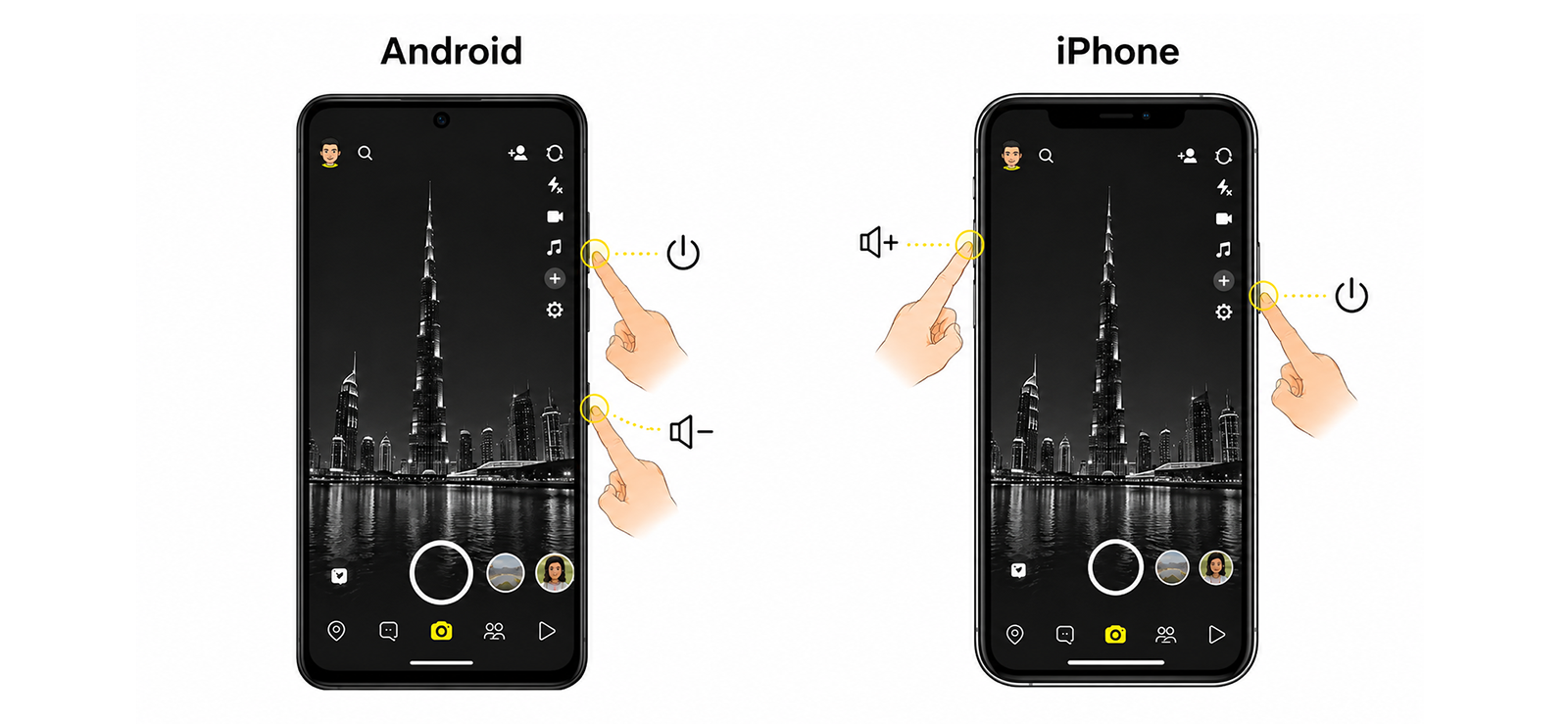
標準のボタンの組み合わせは、Snapchat でスクリーンショットを撮るための最も速くて最も馴染みのある方法です。セットアップは必要なく、iPhone と Android の両方で動作し、キャプチャを写真またはギャラリー アプリに直接保存します。
とはいえ、Snapchat はほとんどのアプリとは異なり、一部のコンテンツはすぐに消えてしまい、一部のスクリーンショットは相手に報告される可能性があります。したがって、この方法は簡単ですが、ここでは通常の Web ページや写真よりもタイミングが重要になります。
Android の場合:
- Snapchat を開き、キャプチャしたいスナップに移動します。
- 電源ボタンと音量小ボタンを同時に押します。
- スクリーンショットのアニメーションが表示されたら、両方のボタンを放します。
- スクリーンショットは、携帯電話のギャラリーまたは写真アプリに自動的に保存されます。
iPhone の場合:
- Snapchat を開き、キャプチャしたいコンテンツに移動します。
- サイドボタンと音量アップボタンを同時に押します。
- すぐに両方のボタンを放します。
- サムネイルのプレビューが左下隅に表示されます。
- プレビューをタップしてスクリーンショットを編集するか、スワイプして写真に直接保存します。
テスト中の仕組み
これは、Android と iPhone の両方に組み込まれているため、私がすべての Snapchat テストで使用したベースラインの方法でした。 Samsung Galaxy と Pixel では、ほぼすべての実行で最初の試行で機能しました。スクリーンショットはすぐに保存され、画質はスナップ、チャット、ストーリー、プロフィール画面に十分きれいでした。
Android での唯一の問題はボタンのタイミングでした。音量を下げる少し前に電源ボタンを押すと、電話機の画面がロックされることがありました。最初に音量ダウンを押すと、スクリーンショットを撮る代わりに音量が変更されることがありました。 Snapchat では、特に短いスナップやこれから先に進むストーリーをキャプチャする場合、この小さな遅延が重要になります。
iPhone でも、この方法は同じくらい高速でしたが、同じレベルの精度が必要でした。急いでストーリーを進めているときに、間違ったボタンの組み合わせを押して、コンテンツをキャプチャせずに電源オフ画面を表示させてしまったことがあります。スクリーンショットのプレビューもしばらく画面上に残ったので、別のスナップに移動する前に素早くスワイプする必要がありました。
毎日の Snapchat スクリーンショットの場合、これが最も実用的な方法です。迅速でセットアップの必要がなく、ほぼすべての携帯電話で動作します。主な欠点は、Snapchat コンテンツが一時的なものである場合、エラーが発生する余地がほとんどないことです。
2. iPhoneのAssistiveTouchで画面をキャプチャする
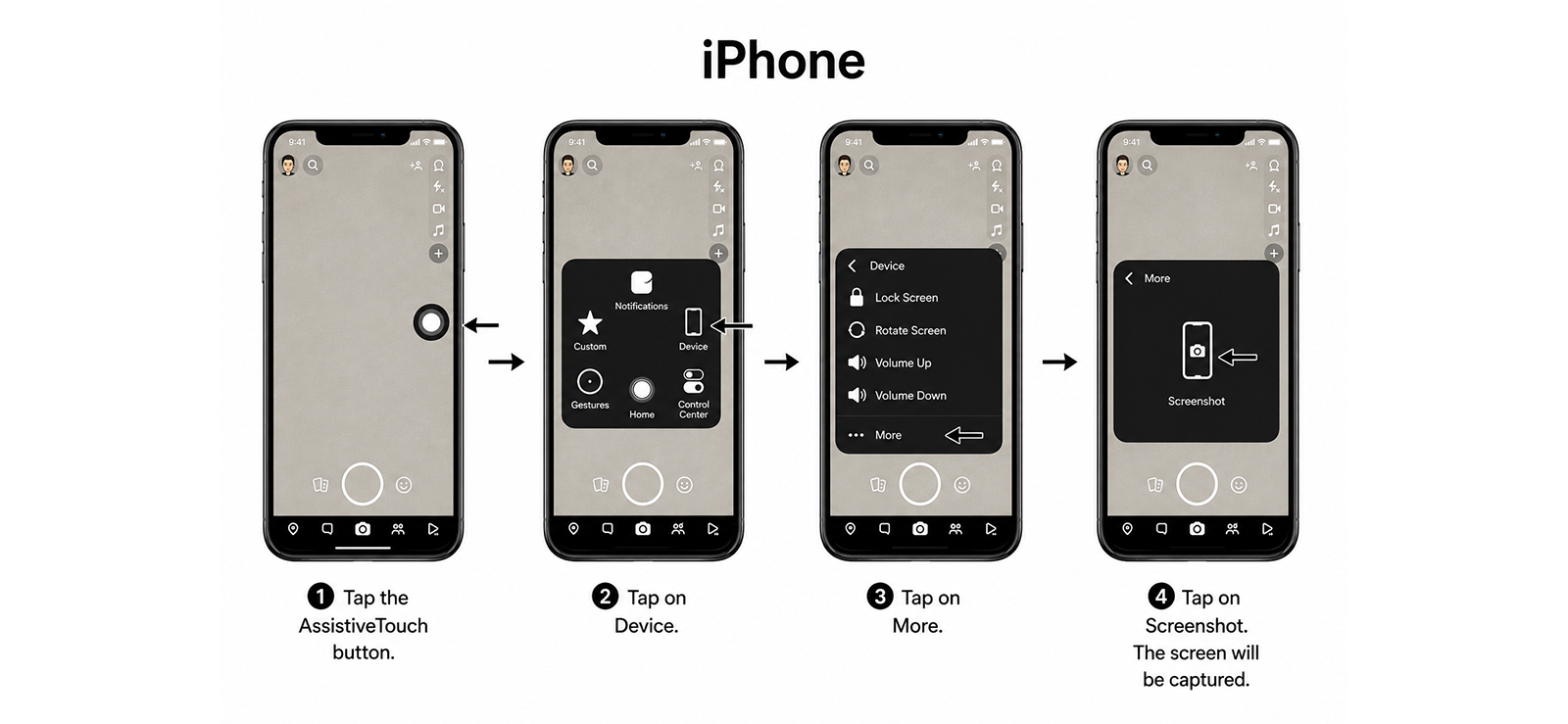
AssistiveTouch は、物理的なサイド ボタンや音量ボタンを押さずに Snapchat のスクリーンショットを撮りたい場合に便利です。 iPhone 画面にフローティング ボタンを配置し、そのボタンを使用してアクセシビリティ メニューからスクリーンショットをトリガーできます。
この方法は、電話機のボタンを同時に押すのが難しい場合、または片手で電話機を持っているときに届きにくい場合に特に役立ちます。また、Snapchat 内で素早く移動する際に、間違ったボタンの組み合わせを押すリスクも軽減されます。
トレードオフは速度です。 AssistiveTouch は通常、標準のボタン方式よりも多くのタップが必要なため、チャット、ストーリー、プロフィール、フレンドシップ プロフィールなど、長時間開いたままにする Snapchat 画面に適しています。非常に短いスナップの場合、最初にショートカットをカスタマイズしないと、速度が遅く感じることがあります。
設定方法:
- iPhone で [設定] を開き、[アクセシビリティ] に移動します。
- 「タッチ」をタップし、「AssistiveTouch」を選択します。
- フローティング ボタンを有効にするには、AssistiveTouch をオンにします。
- Snapchat を開き、キャプチャしたいスナップ、チャット、ストーリー、またはプロフィールに移動します。
- フローティングの AssistiveTouch ボタンをタップし、必要に応じて [デバイスなど] に移動します。
- [スクリーンショット] を選択すると、画像が写真アプリに自動的に保存されます。
テスト中の仕組み
AssistiveTouch は、すべての Snapchat テストを通じて表示され、反応し続けました。写真スナップ、ビデオスナップ、チャット、ストーリー、フレンドシッププロフィールで使用しましたが、毎回スクリーンショットが正常に保存されました。
最大の制限は速度でした。すぐに消えないSnapchat画面ではよりうまく機能しました。たとえば、フローティング メニューを開いて慌てることなくキャプチャを開始するのに十分な時間があったため、チャット、ストーリー、プロフィール、フレンドシップ プロフィールでの使用がより簡単になりました。
全体として、AssistiveTouch は信頼性がありますが、最速の方法ではありませんでした。これは良いオプションですが、すぐに消えてしまうスナップには最適な選択ではありません。
3. iPhoneの「戻る」タップでスクリーンショットを割り当てます
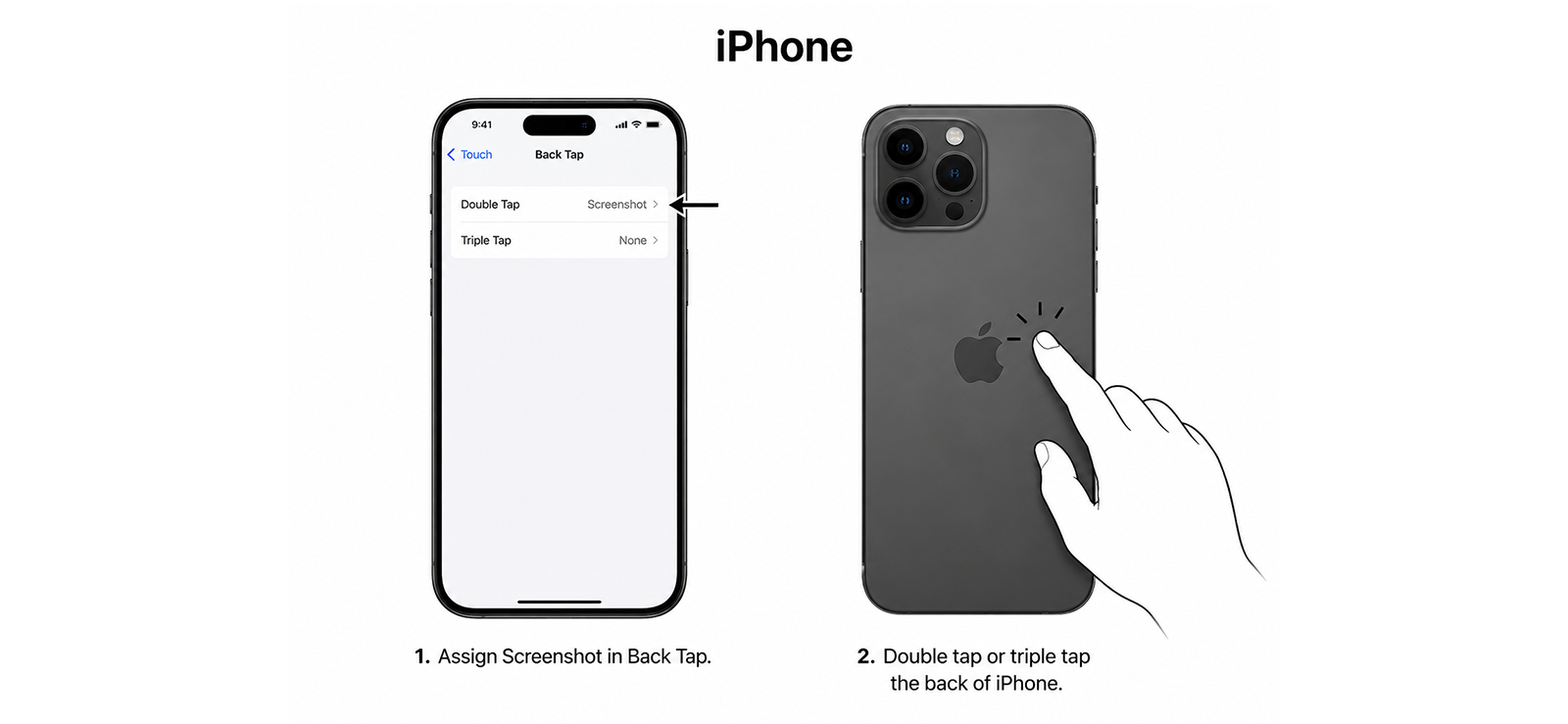
背面タップは、iPhone に組み込まれたアクセシビリティ機能で、携帯電話の背面をダブルタップまたはトリプルタップすることでアクションをトリガーできます。スクリーンショットを [戻るタップ] に割り当てると、サイド ボタンや音量ボタンを押したり、画面上のメニューを開かなくても、Snapchat コンテンツをキャプチャできます。
知っておくべき主な点は、Back Tap がジェスチャ認識に依存しているということです。携帯電話がタップをはっきりと拾っている場合はうまく機能しますが、グリップが緩んでいたり、手が動いている場合は予測しにくくなる可能性があります。
。
設定方法:
- iPhone で [設定] を開き、[アクセシビリティ] に移動します。
- 「タッチ」をタップします。
- 下にスクロールして「戻るタップ」を選択します。
- ダブルタップまたはトリプルタップを選択します。
- アクションのリストから [スクリーンショット] を選択します。
- Snapchat を開き、キャプチャしたいスナップ、チャット、ストーリー、またはプロフィールに移動します。
テスト中の仕組み
バックタップは、一度設定するとよりスムーズな iPhone 方法の 1 つです。写真スナップ、ビデオスナップ、チャット、ストーリー、フレンドシッププロフィールでテストしたところ、ほとんどの実行で物理ボタンを必要とせずにスクリーンショットがきれいに保存されました。
この方法は、特にストーリーを表示しているときに便利です。親指を画面の近くに置いて、タップを進めたり戻したりすることができ、グリップを変えずに携帯電話の背面からスクリーンショットをトリガーすることができました。これにより、AssistiveTouch よりも速く感じられ、両方のサイド ボタンに手を伸ばすよりもぎこちなくなりました。
私が気づいた制限はセットアップや画質ではありませんでした。それはコントロールだった。バックタップは携帯電話の背面の動きに反応するため、グリップを調整したり、携帯電話をしっかりと置きすぎたりすると、バックタップが起動することがありました。 Snapchat では、通常 Snapchat が報告するコンテンツ上で偶発的なスクリーンショットが発生した場合でも記録される可能性があるため、これは重要です。
そのため、Snapchat ではトリプル タップの方がダブル タップよりも安全であることが分かりました。トリガーにかかる時間はほんの少し長くなりますが、偶発的なキャプチャが減るためです。ストーリーやプロフィールではダブルタップの方が速いと感じましたが、意図しないスクリーンショットが目立ちやすいプライベートスナップやチャットではトリプルタップの方が良い選択でした。
全体として、iPhone のスクリーンショットを片手で高速に取得する方法が必要な場合は、Back Tap が強力なオプションです。

知っていましたか?
Snapchat で誰がアクティブであるかを常に知ることはできませんが、手がかりはあります。

4. Samsung Galaxy フォンでパーム スワイプを使用する
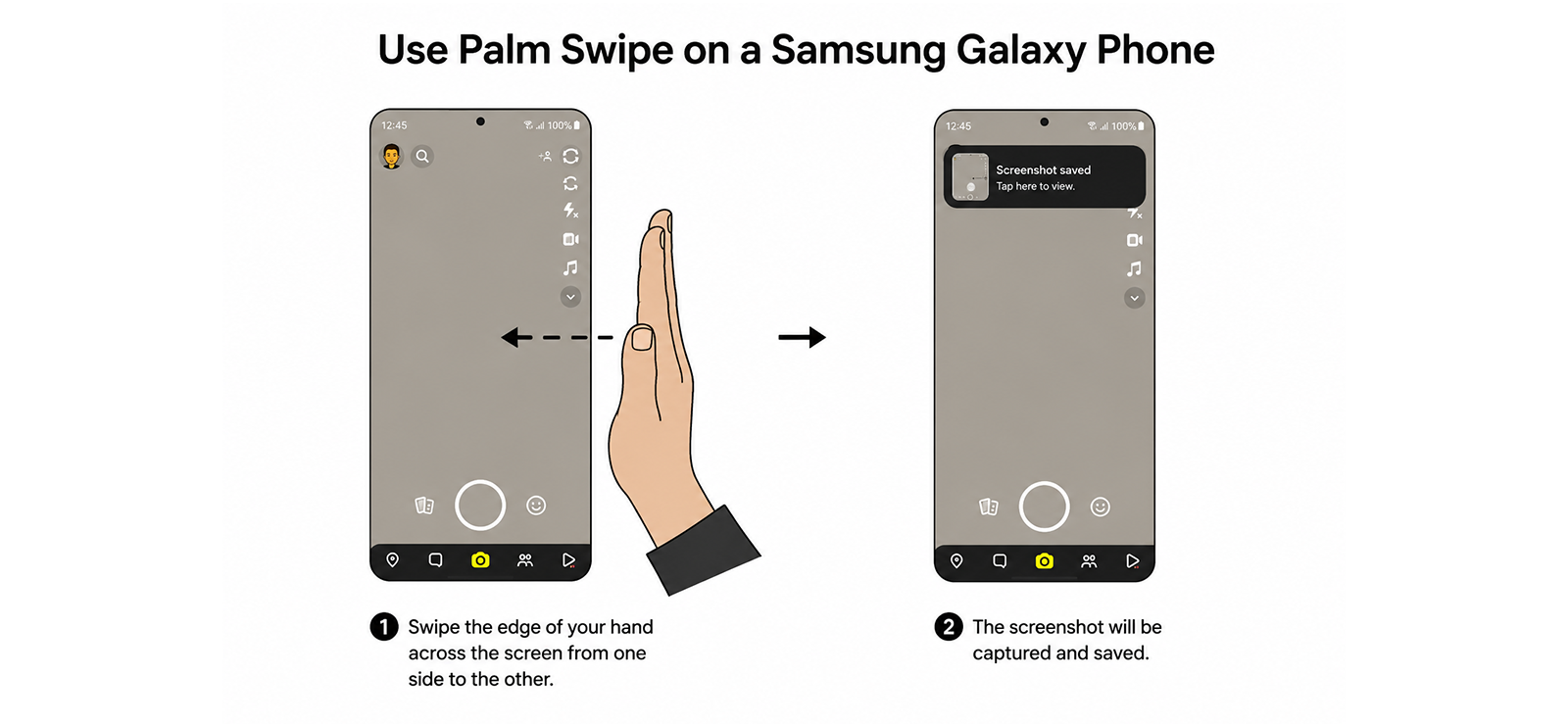
Palm Swipe to Capture は、手の側面を画面上でスワイプしてスクリーンショットを撮ることができる Samsung の組み込みジェスチャです。これは、電源ボタンと音量ボタンを同時に押したくない場合、特に携帯電話がすでに手にあり、Snapchat コンテンツをすばやく移動している場合に便利です。
Snapchat では、この方法は画面が長時間開いたままになる場合に最適です。スナップをキャプチャすることもできますが、適切なタイミングできれいにスワイプする必要があるため、コンテンツがすぐに消える場合は、標準のボタンの組み合わせよりも制御されにくいと感じる可能性があります。
設定方法:
- Samsung Galaxy スマートフォンで [設定] を開きます。
- 「高度な機能」に移動します。
- 「モーションとジェスチャー」をタップします。
- パーム スワイプをオンにしてキャプチャします。
- Snapchat を開き、キャプチャしたいコンテンツに移動します。
- 手の側面を画面の一方の端に垂直に置き、滑らかな動きで横にスワイプします。
テスト中の仕組み
速度を落としてジェスチャーをより慎重にすると、パーム スワイプはうまく機能しました。写真スナップ、ビデオスナップ、チャット、ストーリー、フレンドシッププロフィールでテストしました。スクリーンショットはほとんどの実行で正常に保存され、ジェスチャが適切に登録されたときの最終的な画質は鮮明でした。
この動きに慣れると、特に異なるタイプの Snapchat コンテンツ間を移動するときに、ジェスチャーがより自然で一貫性のあるものに感じられました。
あまり便利ではないと感じたのは、ボタンのスクリーンショットを使用すると、同じグリップを維持したまま両方のボタンを素早く押すことができることです。パーム スワイプでは、通常、ジェスチャを行うのにもう一方の手が必要で、そのため、スナップが消える前にキャッチしようとすると動作が遅くなってしまいました。
もう 1 つの小さな問題は、Snapchat 内での偶発的な動きでした。スワイプが十分にまっすぐでない場合、特にスワイプで次のコンテンツに移動できるストーリーでは、スクリーンショットが行われる前に画面が反応することがありました。そのため、パーム スワイプは、時間に制限のあるスナップよりも、チャットやフレンドシップ プロフィールなどの安定した画面の方が優れていると感じました。
全体として、パーム スワイプは、ジェスチャー コントロールを好む場合、または物理ボタンを押すのが難しい場合に便利な Samsung 独自の方法です。少し練習すれば信頼できるものになりますが、Snapchat コンテンツの動きが速い場合や画面の端近くに配置されている場合は、最もきれいなオプションではありません。
5. Windows または Mac でデスクトップ スクリーンショット ツールを使用する
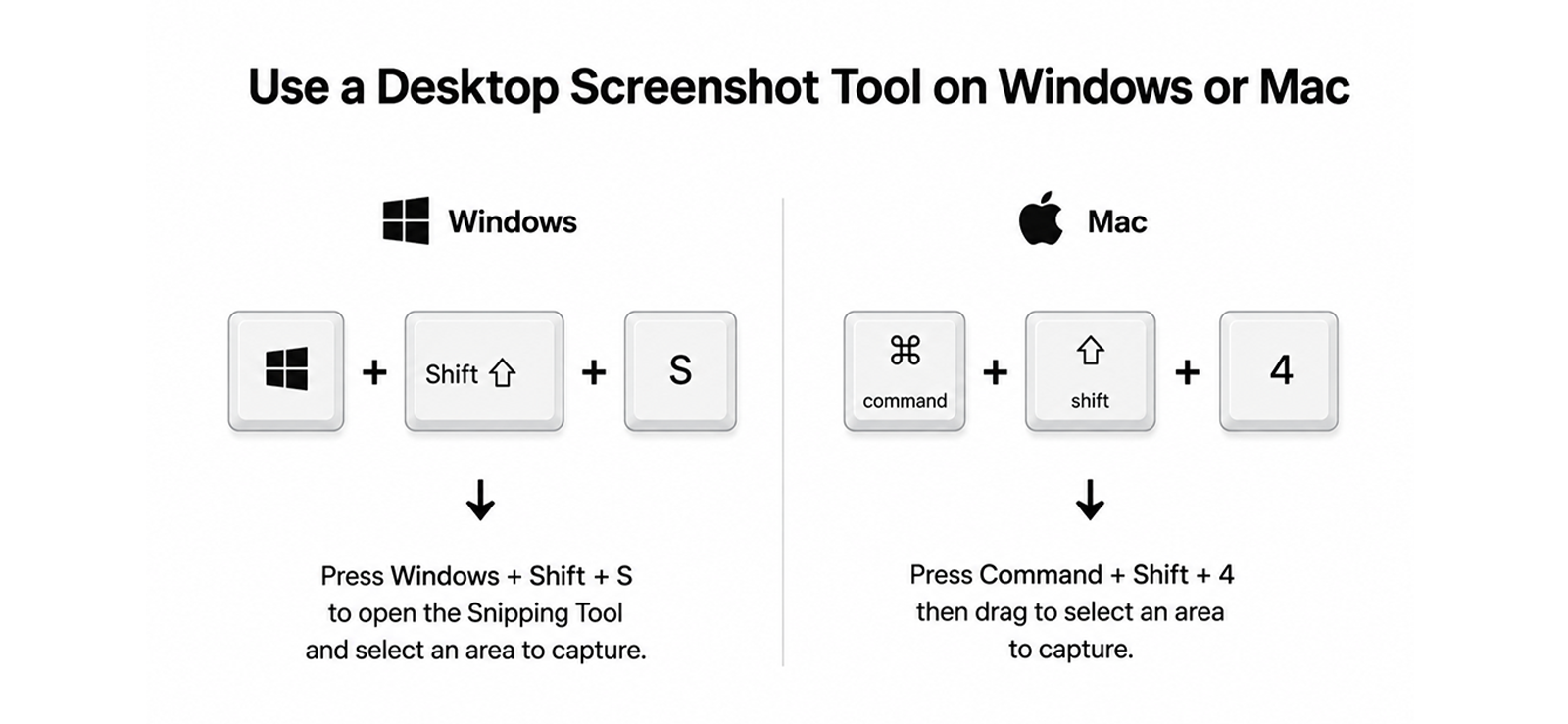
デスクトップ画面キャプチャ ツールは、コンピューターで Snapchat を使用している場合、またはデスクトップ ブラウザーで Snapchat 関連のコンテンツを表示している場合に便利です。保存したい画面の部分のみを選択できるため、全画面スクリーンショットよりもキャプチャ領域をより細かく制御できます。
この方法は、プロフィール、Web 会話、公開コンテンツ、または領域をドラッグして選択するのに十分な時間がかかるものなど、安定した Snapchat 画面に最適です。電話のショートカットほど高速ではないため、すぐに変化するコンテンツの場合はあまり実用的ではないと感じるかもしれません。
Windows で行う方法:
- コンピューター上でキャプチャしたい Snapchat または Snapchat 関連の画面を開きます。
- Windows + Shift + S を押して、Snipping Tool オーバーレイを開きます。
- 長方形の切り取りオプションを選択します。
- キャプチャしたい画面部分をクリックしてドラッグします。
- トラックパッドを放して、キャプチャをクリップボードに保存します。
- スクリーンショットを編集またはファイルとして保存する場合は、プレビュー通知をクリックします。
Macで行う方法:
- Mac でキャプチャしたい Snapchat または Snapchat 関連の画面を開きます。
- Command + Shift + 5 を押して、スクリーンショット ツールバーを開きます。
- 全画面をキャプチャするか、選択したウィンドウをキャプチャするか、選択した部分をキャプチャするかを選択します。
- 選択部分オプションを使用する場合は、キャプチャする領域の周囲をドラッグします。
- 「キャプチャ」をクリックします。
- 保存場所を変更しない限り、スクリーンショットはデスクトップに自動的に保存されます。
テスト中の仕組み
デスクトップの方法では、フレーミングを最も細かく制御できました。 Windows では、Snipping Tool を使用すると、余分なブラウザー タブやデスクトップの乱雑さを含まずに、Snapchat ウィンドウまたは画面の特定の部分のみを簡単にキャプチャできるようになりました。
また、Mac では、選択したウィンドウとカスタム キャプチャ領域を切り替えることができるため、スクリーンショット ツールバーはさらに柔軟になりました。
しかし、私が気づいた主な欠点の 1 つは速度です。画面を即座にキャプチャする電話の方法とは異なり、デスクトップ ツールではキャプチャ オーバーレイを開いて領域を選択し、画像を保存する必要があるため、さらに数秒かかります。
また、カーソルと選択の遅延が邪魔になる可能性があります。キャプチャ ボックスをドラッグしている間に画面が変化した場合、最終的なスクリーンショットには保存しようとした正確な瞬間が表示されないことがありました。 Mac では、選択されたウィンドウ オプションによってこの問題が軽減されましたが、Windows では、画面が静止しているときに長方形の切り取りが最適に機能しました。
しかし、最大の利点はフレーミングでした。スクリーンショットを保存する前にデスクトップの不要な部分を切り取ることができ、全画面キャプチャよりもきれいな画像が生成されました。これは、Snapchat がブラウザ ウィンドウ内で開いており、アドレス バーやタスク バーを含めたくない場合に特に便利でした。
全体として、デスクトップ画面キャプチャ ツールは、簡単なキャプチャではなく、制御されたスクリーンショットに最適です。これらは最速のオプションではありませんが、Windows または Mac できちんとフレーム化された Snapchat 画像が必要な場合に便利です。
親はどうすれば子供のスナップチャット活動を把握できるでしょうか?
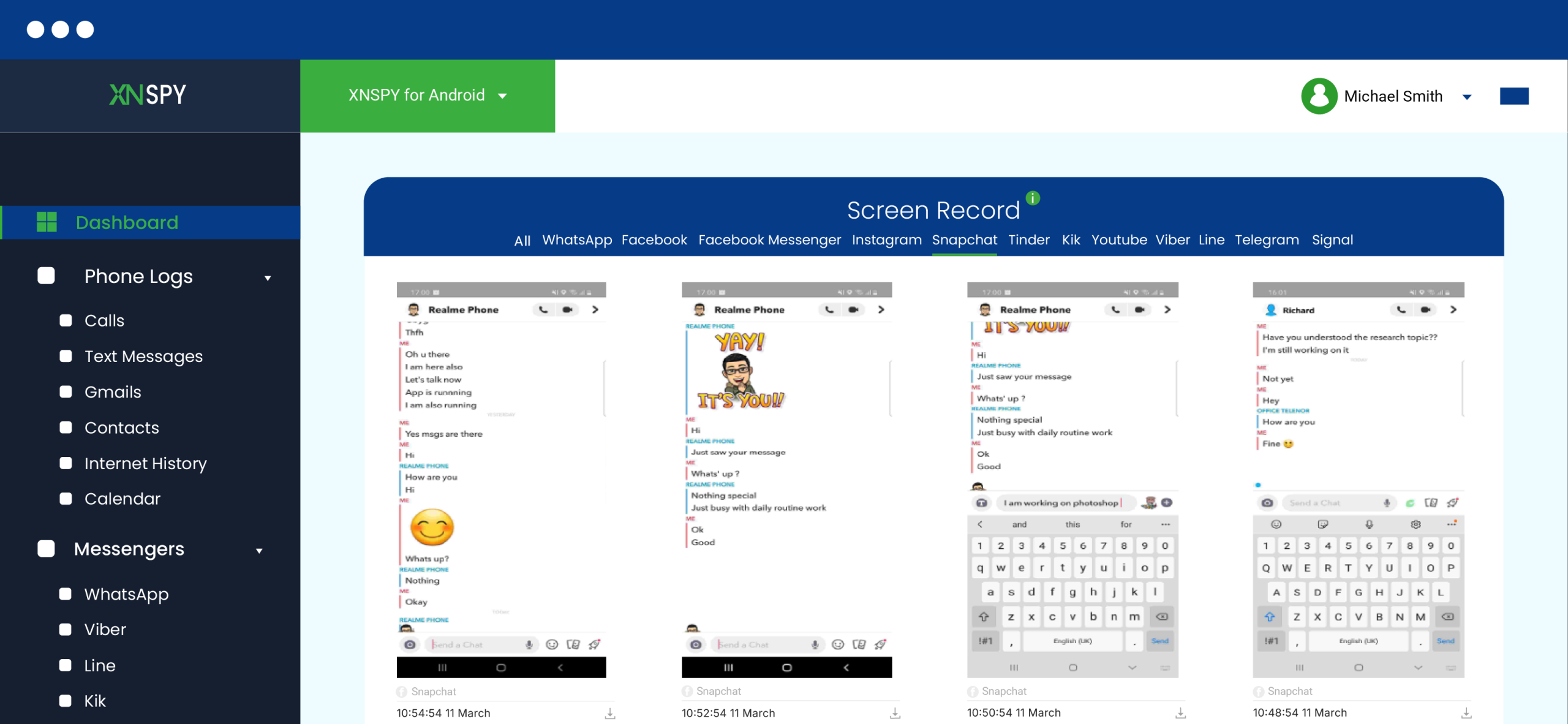
その人気を考えると、Snapchat は明らかに多くの十代の若者にとって副業アプリではありません。実際、 米国の十代の若者の 55% Snapchat を使用していると回答しており、15 歳から 17 歳の十代の若者の間では使用率がさらに高くなっています。
Snapchat は高速かつ一時的なコミュニケーションを中心に構築されているため、これは重要です。お子様は、親が画面を見る前に、スナップを一度開いたり、チャットで返信したり、ストーリーを見たり、会話を進めたりすることができます。何が起こったのかを尋ねる頃には、コンテンツはすでにアプリから削除されている可能性があります。
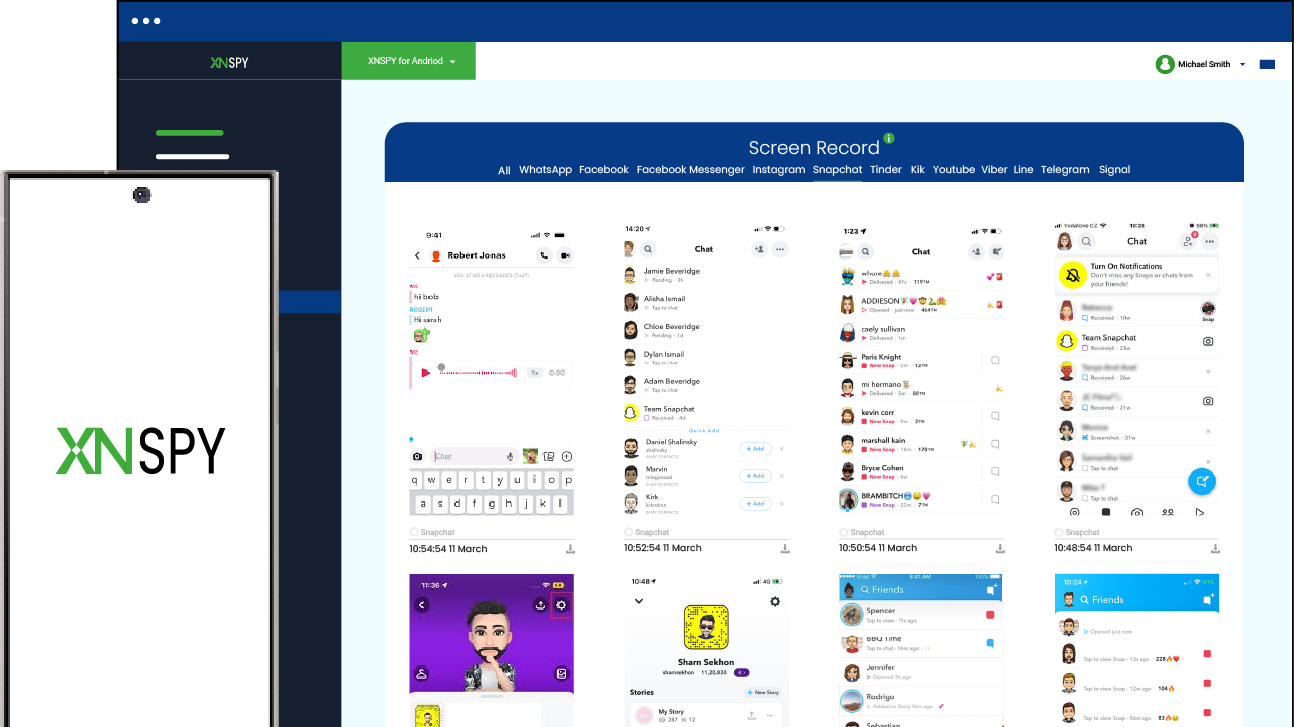
ここで Xnspy が役に立ちます。デバイス上で 1 回限りのセットアップを行った後、バックグラウンドで動作し、データを安全なダッシュボードに送信します。 Snapchat の場合、これは、コンテンツがすでにアプリから消えてしまった場合でも、保護者が後でアクティビティを確認できることを意味します。
Xnspy の画面録画機能は、5 秒間隔で画面をキャプチャし、それらのスナップショットを Web ダッシュボードにアップロードします。これにより、たとえコンテンツが後でアプリから消えたとしても、保護者は Snapchat で何が起こっているかをより明確に把握できるようになります。
さらに、そのキーロガーは、送信前に書き込まれ、削除されたメッセージなど、監視対象の電話機で入力された内容を記録します。保護者は、特定の単語やフレーズに対してキーワード アラートを設定することもできるため、すべてを手動で確認する代わりに、何か気になるものが表示されたときに通知が届きます。
開始方法は次のとおりです。
- Xnspy Web サイトにアクセスし、サブスクリプション プランを選択します。
- お子様の携帯電話に簡単に物理的にアクセスして、1 回限りのセットアップを行います。
- 自分の電話またはコンピュータから Xnspy ダッシュボードにログインします。
- 画面録画またはキーロガーセクションを開きます。
- Snapchat 関連のアクティビティを日時別に確認します。
- 通知を受け取りたい用語のキーワード アラートを設定します。
テスト中の仕組み
私は、Snapchat アカウントを使用して、親が確認したいアクティビティの種類をシミュレートし、Samsung Galaxy 携帯電話で Xnspy を 10 日間テストしました。その間、私はスナップを開いて、ストーリーを移動し、メッセージを入力して削除し、プロフィールを表示し、その後会話に戻って、何が起こったのかを理解するのに十分なコンテキストがダッシュボードに保存されているかどうかを確認しました。
画面記録ログでは、1 回限りのスクリーンショットよりも明確なタイムラインが得られました。 Snapchat がいつ開かれたか、どの画面が表示されたか、アプリから消える前に Snap の周囲でどのようなアクティビティが行われたかを確認できました。キーロガーは、送信前に単語を削除した場合でも単語を記録するため、入力されたテキストにも役立ちました。
私が気づいた制限 監視対象の電話機のインターネット接続が不安定な場合、画面録画ログが Xnspy ダッシュボードに表示されるまでに時間がかかることがあります。ただし、接続が復元されると、キャプチャされたスクリーンショットがバッチでアップロードされるため、アクティビティ記録を隙間なく確認できます。
よくある質問
スナップマップのスクリーンショットを撮るとSnapchatは通知しますか?
いいえ。友人の Bitmoji または Actionmoji の位置を含むスナップ マップのスクリーンショットを撮っても、通知は送信されません。 Snapchat はマップ上の画面アクティビティをまったく監視しません。
Discover Feed Story をスクリーンショットすると Snapchat は通知しますか?
いいえ。[発見] タブの認証済みパブリッシャーやクリエイターからのコンテンツは、個々の友人からの非公開のストーリーではなく、公開されたブロードキャスト コンテンツとして扱われるため、スクリーンショットを撮ってもアラートはトリガーされません。
グループチャットのスクリーンショットを撮るとSnapchatは通知しますか?
はい。グループ チャット内のメッセージをスクリーンショットすると、1 対 1 のチャットと同じ方法で会話が通知され、交換に参加している 2 人だけでなく、グループ内のすべての参加者にアプリ内アラートが表示されます。
プライベートストーリーをスクリーンショットするとSnapchatは通知しますか?
はい。少数の選択された友人グループと共有されたプライベート ストーリーは依然として個人的なストーリーであるため、同じルールが適用されます。スクリーンショットを撮ると、投稿者の閲覧者リストのあなたの名前の横に二重矢印アイコンが表示され、その人だけに表示されます。
Snapchat スクリーンショット通知が表示された後に削除できますか?
いいえ。Snapchat が送信したスクリーンショット通知を削除する公式の設定、アカウントのアクション、または回避策はありません。通知はデバイスではなく Snapchat のサーバーに生成および保存されるため、後でアカウントを非アクティブ化したり、アプリのキャッシュをクリアしたり、他のユーザーをブロックしたりしても、すでに配信されたアラートは取り消されません。
スクリーンショットを待つ必要がなく安心
Xnspy は、保護者に子供のデジタル世界のより明確な画像を提供します。
返信を残してください:
あなたのメールアドレスは公開されません。必須フィールドはマークされています*
Tiffany Ross
メンバー登録日 10月 8, 2025
Tiffany Ross
メンバー登録日 10月 8, 2025
ティファニー・ロスは、テキサス大学オースティン校で学習テクノロジーの教育学修士号を取得した、子どものデジタル安全教育者であり、家族向けテクノロジー研究者です。2016年の卒業後、9年間この業界で働き続けてきました。その間、実践的なデジタル子育て戦略と監視アプリの責任ある利用に重点を置いてきました。さらに、虐待防止、健全なスクリーン習慣、ソーシャルメディアの安全性、その他の重要な課題にも取り組んでいます。長年にわたり、ティファニーは、オンラインリスク、スクリーンタイム管理、現代の家庭におけるデジタルウェルビーイングの実践などを網羅した、研究に基づいた200以上のガイドや家族向け安全リソースにも貢献してきました。