
いいえ、Facebook は 1 つの特定のケースを除いて、スクリーンショットを通知しません。それは、メッセンジャーで消えるメッセージ (バニッシュ モード) のスクリーンショットを撮影する場合であり、相手に警告します。
プラットフォーム上のその他すべての投稿、ストーリー、プロフィール、写真、デート、通常のメッセンジャー チャットは完全に沈黙しています。 Facebook で何かをキャプチャする前に、相手にバレるかどうか不安でためらったことがある場合は、このガイドで解決されます。
以下は、Facebook がストーリー、プロフィール、投稿、メッセンジャー、デート、写真のスクリーンショットをどのように処理するかをセクションごとに内訳したものです。また、実際のデバイスでテストされた 5 つのスクリーンショット方法についても説明し、1 回限りのキャプチャではなく継続的な可視性が必要な保護者向けのセクションで終わります。
スクロールする前に: 30 秒で全体像がわかります
- 投稿、ストーリー、普段の写真: Facebook はスクリーンショット通知を送信しません。プライバシー設定により、コンテンツを閲覧できるユーザーが制限される場合がありますが、許可された閲覧者がコンテンツをキャプチャしたことは報告されません。
- プロフィール: Facebookはプロフィールのスクリーンショットを公開していません。ただし、ロックされたプロフィールは友人以外がアクセスできるものを制限しますが、プロフィール画像ガードは保護されたプロフィール写真のスクリーンショットをブロックする場合があります。
- メッセンジャーの通常のチャット: スクリーンショット通知は、標準メッセージ、グループ会話、または永続的に共有される写真やビデオには適用されません。
- メッセンジャーのメッセージが消える: Messenger は、エンドツーエンドの暗号化チャットで消失したコンテンツのスクリーンショットを検出すると、参加者に通知することがあります。
- フェイスブックデート: スクリーンショットについてはユーザーに通知されませんが、特定の Android デバイスまたはアプリのバージョンではスクリーンショットがブロックされる場合があります。
- テストされた 5 つのスクリーンショット方法: アクセシビリティ ショートカット、標準ボタン コンボ、戻るタップ (iPhone)、ハンド ジェスチャー (Android)、およびデスクトップ画面キャプチャ ツール。
- Xnspy: Facebook アクティビティを 5 秒ごとにキャプチャし、デバイス所有者に通知せずに親ダッシュボードにアップロードします。
Facebookはスクリーンショットを通知しますか?
いいえ、Facebook は通常、スクリーンショットを撮っても誰かに通知しません。ほとんどの状況では、プラットフォームはアラートを送信したり、誰が画面をキャプチャしたかを表示したりしません。
ただし、これを Facebook のプライバシーおよびコンテンツ保護機能と混同しないでください。アカウントがロックされている場合や対象ユーザーが制限されている場合、表示できる内容が制限されたり、一部のサポートされているデバイスではスクリーンショットが撮影できなくなったりする場合があります。これらのコントロールはアクセスを制限します。つまり、通常はスクリーンショットが試行されたことをアカウント所有者に通知しません。
主な例外には、エンドツーエンドで暗号化されたメッセンジャーの会話における特定の一時コンテンツが含まれます。したがって、一般的なルールは単純です。Facebook は通常、スクリーンショットについてユーザーに通知しませんが、特定のメッセンジャーおよびコンテンツ保護機能は異なる動作をする可能性があります。
他にも役立つブログ記事

⛲  誰かが秘密のFacebookアカウントを持っているか確認する方法:おすすめの5つの方法
⚡  Telegramはスクリーンショットを通知するのか?――噂と真実
☘️  隠されたソーシャルメディアアカウントを見つける方法:7つの方法
Facebookはストーリーのスクリーンショットを通知しますか?
いいえ。Facebook は、ストーリーのスクリーンショットを誰かに通知しません。
投稿者にはスクリーンショット アイコンが表示されず、閲覧者リストであなたの名前が別のマークで表示されることもありません。
ただし、ストーリーを閲覧できるかどうかはプライバシー設定によって決まります。ユーザーはそれを友達、選択した人、またはカスタム視聴者に制限できますが、ロックされたプロフィールは友達以外のストーリーへのアクセスを制限できます。ただし、ストーリーの表示が許可されると、スクリーンショットを撮っても通知はトリガーされません。
Facebookはプロフィールのスクリーンショットを表示しますか?
いいえ。Facebook は、プロフィールのスクリーンショットを撮ったことをユーザーに通知しません。
何をキャプチャできるかは、プロファイルのプライバシー設定によって異なります。ロックされたプロフィールでは、友達以外には限られたビューのみが表示され、フル解像度のプロフィール、カバー写真、ストーリー、およびほとんどのプロフィール コンテンツにアクセスできなくなります。
同様に、友達限定またはカスタム視聴者設定では、制限された投稿や写真が未承認の閲覧者から非表示になります。
プロフィール画像ガードは別の保護層を追加し、Facebook がガードされたプロフィール画像のスクリーンショットをブロックする場合があります。
ロックされたプロファイルやその他のプライバシー制御により、誰かが表示またはキャプチャできる内容が制限される場合もあります。これらの機能は不正アクセスを減らすように設計されていますが、誰かがスクリーンショットを撮ろうとした場合、プロファイル所有者に通知は送信されません。
つまり、Facebook はプロフィールのスクリーンショットを報告しませんが、ロックされたプロフィール、視聴者制限、プロフィール画像ガードにより、特定のコンテンツへのアクセスが制限またはブロックされる可能性があります。
Facebookの投稿をスクリーンショットした場合、他の人はそれを見ることができますか?
いいえ、投稿のスクリーンショットを撮っても、Facebook はその人に通知しません。作成者はアラートを受信したり、誰がアラートをキャプチャしたかは表示されません。
投稿のプライバシー設定は、誰が閲覧できるかを決定するだけであることに注意してください。公開投稿は誰でも見ることができますが、友達限定、カスタムオーディエンス、グループ、ロックされたプロフィールの投稿は、アクセス権のない人には非表示になることがあります。投稿が画面に表示されると、Facebook は通常、スクリーンショットを防止したり報告したりしません。
同じルールが、ニュース フィードに表示されるテキスト更新、共有リンク、写真、コメント、投稿にも適用されます。特定の消失したメッセンジャー コンテンツに関するスクリーンショット アラートは、通常の Facebook 投稿には適用されません。
Facebookメッセンジャーはスクリーンショットを通知しますか?
それは、どのような種類の会話をしているかによって異なります。
通常のメッセンジャー チャット: 通知はありません。これには、1 対 1 のメッセージ、グループ チャット、およびその中で共有される写真やビデオが含まれます。
消えるメッセージ (消失モード): はい。これは Facebook 全体で唯一の例外です。メッセンジャー チャットでメッセージが消える機能が有効になっている場合、どちらかのユーザーがスクリーンショットを撮るたびに両方のユーザーにアラートが届きます。
マーク・ザッカーバーグはこの機能を次の記事で発表しました。 2022年1月。有効にするには、メッセンジャー チャットを開き、上部にある相手の名前をタップして、[消えるメッセージ] を選択し、タイマーを選択します。その時点から、チャットのスクリーンショットによって両方の参加者に通知されます。
Facebook デートはスクリーンショットを通知しますか?
いいえ。Facebook デートでは、デートのプロフィール、写真、プロンプト、試合の詳細、または通常のデートの会話をスクリーンショットしても、相手には通知されません。 Secret Crush もスクリーンショットを公開しません。その通知は、クラッシュと相互マッチにのみ関係します。
厄介な問題の 1 つは、Facebook デートが一部の Android デバイスまたはアプリのバージョンでスクリーンショットの試行をブロックする可能性があることです。その場合、空白の画面が表示されることがあります。これはスクリーンショットの制限であり、警告ではないため、あなたがスクリーンショットを試みたことは相手に伝わりません。
スクリーンショットの利用可能性は iPhone によって異なる場合があり、アプリまたはオペレーティング システムのアップデート後に変更される可能性があります。
デートの会話はメッセンジャーのチャットとは別のものです。ただし、会話をメッセンジャーに移動すると、メッセンジャー独自のルールが適用されます。
したがって、Facebook Dating 自体は現在スクリーンショットを報告しませんが、デバイスによっては特定のキャプチャが妨げられる場合があります。
Facebookは写真のスクリーンショットを通知しますか?
いいえ、Facebook は、ユーザーがアップロードまたは共有した通常の写真をスクリーンショットしても、そのユーザーに通知しません。所有者はアラートを受信したり、誰が画像をキャプチャしたかを確認したりすることはありません。
プライバシー設定は、通知ではなくアクセスに影響します。友人、カスタム視聴者、プライベート グループと共有した写真、またはロックされたプロフィールを通じて共有した写真は、許可された視聴者以外のユーザーには利用できない場合があります。プロフィールをロックすると、友人以外はフル解像度のプロフィールやカバー写真を閲覧できなくなります。
プロフィール画像ガードは、通常のスクリーンショットの動作に対する顕著な例外です。 Facebook は、保護されたプロフィール写真のスクリーンショットをブロックする場合がありますが、その場合でも、所有者にはその試みについて通知されません。
メッセンジャーを通じて送信される写真は、異なるルールに従う場合があります。通常の写真のスクリーンショットではアラートは生成されませんが、メッセンジャーは、エンドツーエンドの暗号化された会話で消失したコンテンツのスクリーンショットを検出すると、参加者に通知することがあります。

すべての会話には痕跡が残ります。 Xnspy は追跡に役立ちます
どれだけ早く削除しても、Xnspy はすでにそれを保存しています。
– 5秒ごとに画面をキャプチャします
–
すべてのチャットと投稿のタイムスタンプ付き記録を作成します
– 1 つのダッシュボードから全体像を把握できます
Facebook でスクリーンショットを撮る方法: 確実に機能する 5 つの方法
Facebook でスクリーンショットを撮ることは、スクロールの途中でその瞬間が消えるまでは簡単そうに思えます。
適切な方法は、デバイス、キャプチャしようとしているもの、およびどれくらい迅速に行動する必要があるかによって異なります。以下の 5 つの方法は、携帯電話、タブレット、デスクトップなど、考えられるすべてのシナリオをカバーしており、このリストを作成する前に、実際の Facebook コンテンツを対象に実際のデバイスでそれぞれの方法がテストされています。
Facebook でスクリーンショットを撮るためのあらゆる方法をテストした方法
Samsung Galaxy、OnePlus、iPhone で各スクリーンショット方法を 5 回テストしました。これにより、ボタン レイアウト、ジェスチャー コントロール、スクリーンショット設定が異なる Android デバイスと iOS デバイスを混在させることができました。
各実行では、フィード投稿、ストーリー、メッセンジャーの会話、プロフィール ページ、Facebook デート プロフィールなど、異なるタイプの Facebook コンテンツを使用しました。各画面が完全に読み込まれるのを待って、コンテンツを配置し、スクリーンショットをトリガーし、すぐにギャラリーで結果を確認しました。このプロセスを繰り返すことで、理想的な条件下でのみ機能するのではなく、一貫して機能する方法を特定することができました。
デスクトップのテストでは、Chrome では Facebook、Windows では Opera、Mac では Safari を使用しました。組み込みのシステム ショートカットと、利用可能な場合はブラウザベースのキャプチャ オプションの両方をチェックしました。
私は 4 つの実際的な基準を使用してすべての方法を評価しました。
- 一貫性: 5 回の実行全体で、最初の試行でメソッドが機能した頻度を記録しました。正確なタイミングや数回の再試行を必要とする方法は、信頼性が低いと評価されました。
- 速度: キャプチャをトリガーしてから、保存された画像がギャラリーに表示されるまでの時間を追跡しました。これは、ストーリーなどの一時的なコンテンツでは特に重要でした。
- 品質: 各スクリーンショットの解像度、鮮明さ、トリミング、表示されるコントロール、通知バナー、その他の中断を確認しました。キャプチャを成功させるには、意図したコンテンツを明確に保存する必要がありました。
- 摩擦: 各方法でどれくらいのセットアップが必要か、そしてそのセットアップがその後もアクティブなままであるかどうかを検討しました。権限の変更やメニューのナビゲーションを繰り返し必要とするメソッドでは、さらに手間がかかりました。
また、誤って音量を変更したり、ボタンの組み合わせを間違えたり、ジェスチャーの競合、保存の遅延、フローティング コントロールが画面の一部を覆うなど、メソッド固有の問題にも注意しました。
それぞれの手順に入る前に、5 つの方法すべての全体像を次に示します。
| 方法 | デバイス | 速度 | Facebookに通知します | 最適な用途 |
| アクセシビリティのショートカット | iOSとアンドロイド | インスタント | バニッシュモードのみ | ボタンコンボなしのクイックキャプチャ |
| 標準ボタンコンボ | iOSとアンドロイド | インスタント | バニッシュモードのみ | 日常使い |
| バックタップ | iPhoneのみ | インスタント | バニッシュモードのみ | 片手でスクロール |
| 手のジェスチャー | アンドロイドのみ | インスタント | バニッシュモードのみ | ボタンを使わずにキャプチャする |
| デスクトップ画面キャプチャツール | Windows/Mac | 2~3秒 | バニッシュモードのみ | デスクトップおよび研究用途 |
1. 画面上のアクセシビリティ ショートカットを使用する
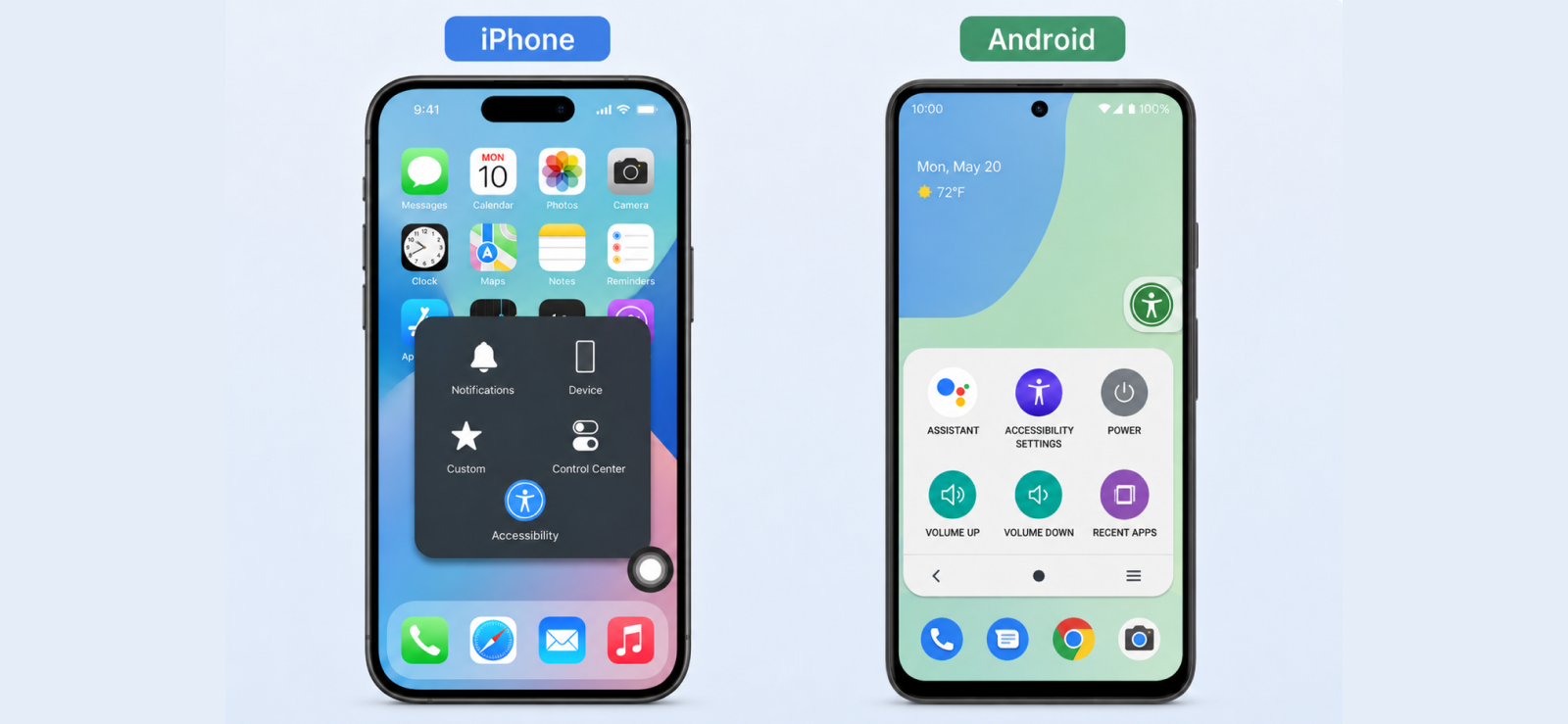
Android と iPhone の両方には、フローティング ボタンを画面上に直接配置するアクセシビリティ ショートカットが組み込まれています。
Android では、これはアクセシビリティ メニューと呼ばれます。 iPhone では、AssistiveTouch です。
どちらの方法でも、結果は同じです。画面上にコントロールが表示され、ハードウェア ボタンを 1 つも押さなくても、いつでもタップしてスクリーンショットを撮ることができます。これは、音量ボタンや電源ボタンが磨耗していて届きにくい場合、または単にスクロール中に適切な組み合わせを手探りしたくない場合に特に便利です。
Android での設定方法:
- 「設定」を開き、「アクセシビリティ」に移動します。
- アクセシビリティメニューをタップし、トグルをオンに切り替えます。
- 浮いている四角いアイコンが画面の端に表示されます。
- Facebook を開き、キャプチャしたいコンテンツに移動します。
- フローティングアイコンをタップし、メニューから「スクリーンショット」を選択します。
- 画像はギャラリーに自動的に保存されます。
iPhoneでの設定方法:
- [設定] を開き、[アクセシビリティ]、[タッチ] の順にタップします。
- 「AssistiveTouch」をタップしてオンにします。
- 半透明のフローティング ボタンが画面に表示されます。
- Facebook を開き、キャプチャしたいコンテンツに移動します。
- フローティング ボタンをタップし、[デバイス]、[スクリーンショット] の順にタップします。
- スクリーンショットは写真アプリに保存されます。
私のテスト体験
Samsung Galaxy と OnePlus では、ほとんどの場合、アクセシビリティ メニューのアイコンは画面の端にきれいに配置されていました。この問題は、Facebook のインターフェースで明るい背景が使用されているときに発生しました。アイコンが十分に溶け込んでいたので、直感的にタップするのではなく、探す必要がありました。
小さなことですが、スクロールして消えてしまう前にストーリーをキャッチしようとすると、0.5 秒の検索が膨大になります。
iOS では、AssistiveTouch ボタンは常に表示され、すべてのテスト試行にわたって一貫して動作しました。私の注意を引いた点の 1 つは、スクリーンショット機能に到達するには 2 回タップする必要があるということでした。1 回目はメニューを開き、もう 1 回目はデバイスを選択し、3 回目は実際にスクリーンショットを押す必要がありました。
この追加のナビゲーションにより、スクリーンショットの撮影がボタンベースの方法よりも著しく遅くなりました。
セットアップ自体は両方のプラットフォームで 2 分以内に完了し、再度有効にする必要なくセッション間でアクティブなままでした。
2. 標準的なボタンの組み合わせを試してください
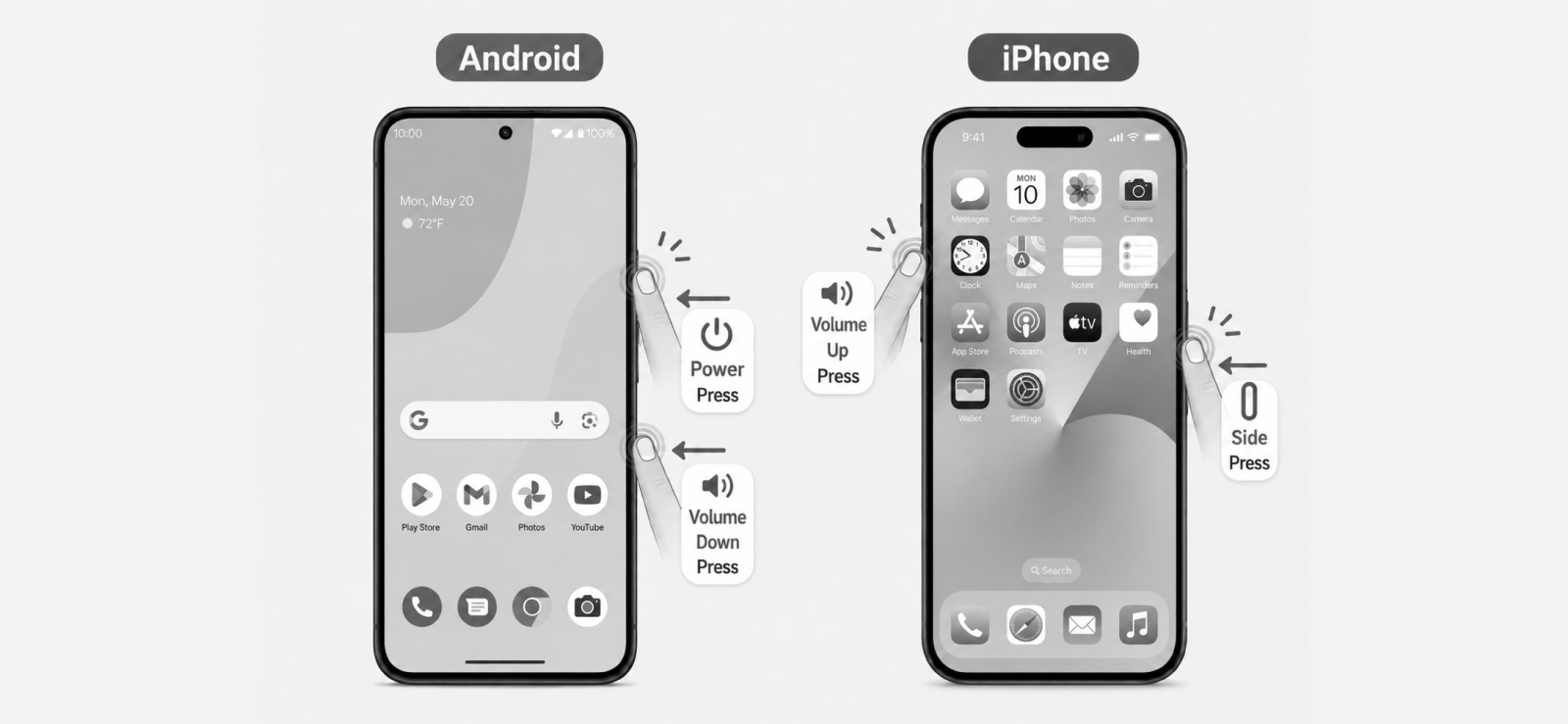
これは、ほとんどの人がすでに知っており、何も考えずに使用している方法です。すべてのスマートフォンにはスクリーンショットを撮るためのハードウェア ショートカットが付属しており、他の場所で動作するのと同じように Facebook でも動作し、設定や追加の手順は必要ありません。 2 つのボタンを同時に押すと、画面がキャプチャされます。
Android でそれを行う方法:
- Facebook を開き、キャプチャしたいコンテンツに移動します。
- 電源ボタンと音量小ボタンを同時に押します。
- 画面にスクリーンショットのアニメーションが表示されるまで、1 秒間押し続けます。
- 画像はギャラリーに自動的に保存されます。
iPhoneで行う方法:
- Facebook を開き、キャプチャしたいコンテンツに移動します。
- 右端のサイドボタンと音量を上げるボタンを同時に押します。
- 小さなサムネイル プレビューが画面の左下隅に表示されます。
- サムネイルをタップして編集するか、スワイプして写真に直接保存します。
私のテスト体験
これは、事前に何も必要とせず、必要な瞬間に機能するため、テスト中に私が最も頻繁にたどり着いた方法でした。 Samsung Galaxy と OnePlus では、ほとんどの実行で最初の試行では一貫性がありました。
問題は結局タイミングでした。 2 つのボタンをわずかに同期させずに押すと、スクリーンショットではなく音量の変更として記録されることがありました。これは、再試行する前にコンテンツが消えてしまったことを意味します。
特に Samsung では、音量キーと電源ボタンが近くに配置されているため、片手で電話を持っているときに誤って操作をミスすることがよくありました。
iPhone の場合、より大きな問題は、まったく間違った組み合わせを押してしまったことでした。素早く移動し、Facebook ストーリーが進む前にキャプチャしようとしたとき、iPhone では電源オフ スライダーが表示される、音量を上げるのではなく、サイド ボタンと音量を下げるキーを押しました。
これは 5 回の実行中 1 回だけ発生しましたが、そのキャプチャを完全に見逃すには十分でした。この方法は依然として総合的に最も信頼性が高くなりますが、速度よりも意図的なボタン配置が重視されます。
3. iPhoneの戻るタップで画面をキャプチャする
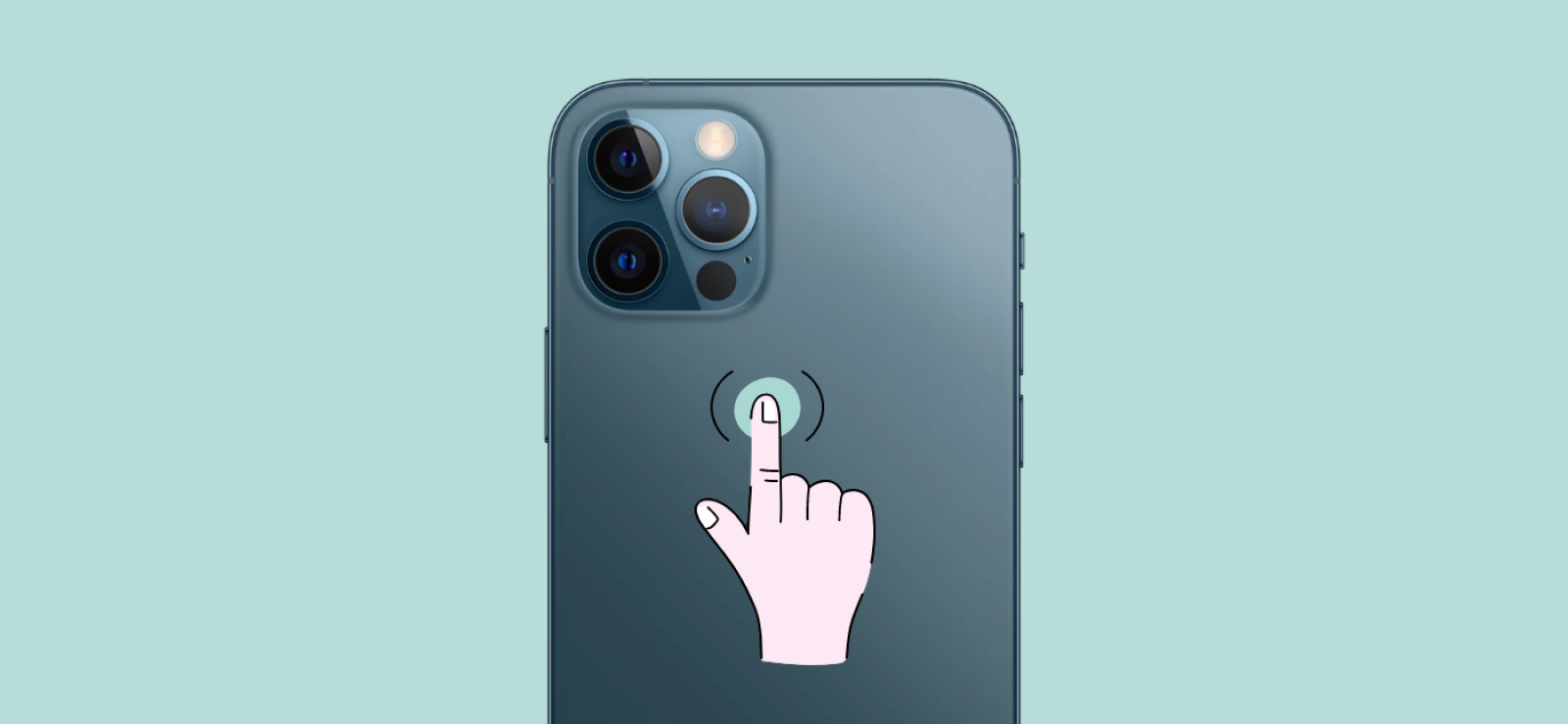
バックタップは、iOS 14 以降を実行している iPhone に組み込まれているアクセシビリティ機能です。スクリーンショットの撮影などのアクションをデバイスの背面のダブルタップまたはトリプルタップに割り当てることができます。
セットアップが完了すると、ボタンを押したり、画面上のコントロールに手を伸ばさなくても、ガラスを軽くタップするだけで画面上のあらゆるものをキャプチャできます。ギミックのように聞こえますが、実際には、慣れればより自然なスクリーンショット方法の 1 つです。
設定方法:
- 「設定」を開き、「アクセシビリティ」に移動します。
- 「タッチ」をタップし、下にスクロールして「戻るタップ」をタップします。
- 好みに応じてダブルタップまたはトリプルタップを選択します。
- 利用可能なアクションのリストから [スクリーンショット] を選択します。
- Facebook を開き、キャプチャしたいコンテンツに移動し、iPhone の背面を 2 回または 3 回タップします。
- スクリーンショットは写真アプリに自動的に保存されます。
私のテスト体験
iPhone 15 Pro Max の背面タップを 2 つの条件でテストしました。1 回目は薄いクリアケースを装着した状態、もう 1 回は重い財布型ケースを装着した状態です。
ケースがなければ、最初のタップでほぼ毎回ジェスチャが認識され、5 回の実行中、指が端に向かって離れすぎたときにジェスチャを見逃したのは 1 回だけでした。薄いケースでは、パフォーマンスはほぼ同じでした。少量の添加物質は感度に有意な影響を与えませんでした。
財布型ケースは別の物語を語っていました。余分な嵩がタップを十分に吸収するため、この機能はジェスチャをキャッチするよりもジェスチャを見逃してしまうことが多くなりました。ウォレット型ケースを使用すると、背面タップの感度が低下し、信頼性が低下する可能性があります。このような場合、この方法は効果があるというよりもイライラすることになります。
Back Tap が真の役割を果たしたのは、Facebook ストーリーやフィードを片手でスクロールしているときでした。グリップを壊したり携帯電話の位置を変えたりすることなく、親指を所定の位置に保ち、スクロールし、人差し指または中指で背面をタップすることができました。スクロール中にコンテンツをすばやくキャプチャするという特定の使用例では、これが iPhone でテストした最も自然な方法でした。

知っていましたか?
Instagram はスクリーンショットを通知しますが、それは 1 つの特定の状況でのみです。

4. 互換性のある Android スマートフォンでハンドジェスチャーを使用する
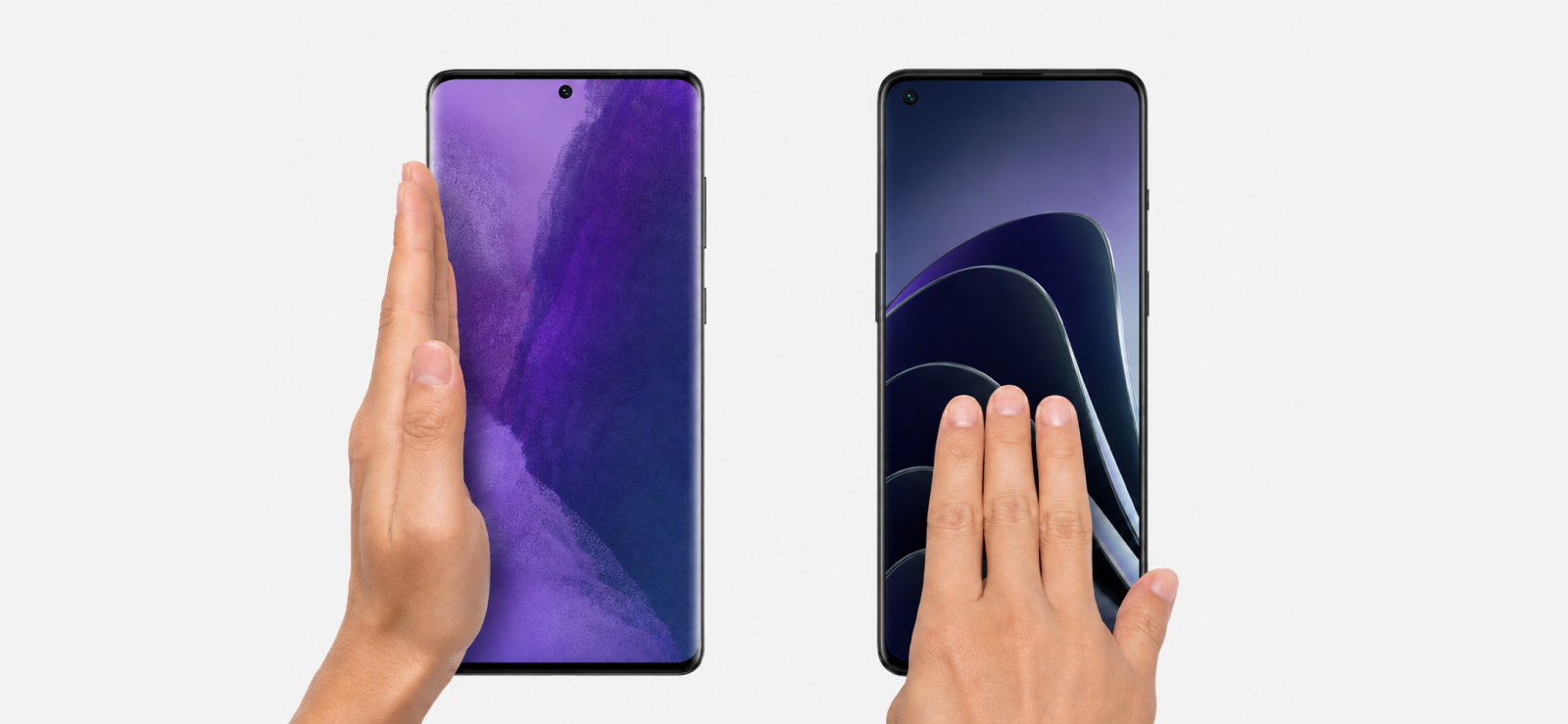
Android メーカーは何年もの間、ジェスチャベースのスクリーンショット ショートカットを自社のデバイスに組み込んできましたが、正確なジェスチャはブランドによって異なります。
Samsung では、この機能は Palm Swipe to Capture と呼ばれ、画面上で手の側面をなぞります。 OnePlus やその他のほぼ標準の Android スマートフォンでは、3 本指で下にスワイプします。
どちらも同じ結果、つまりハードウェア ボタンに触れずにスクリーンショットを取得できますが、設定内の異なる場所にあり、実際に使用すると感触が異なります。
Samsung でパーム スワイプを設定する方法:
- 「設定」を開き、「高度な機能」に移動します。
- 「モーションとジェスチャー」をタップします。
- 「パームスワイプしてキャプチャ」トグルを有効にします。
- Facebook を開き、スクリーンショットを撮りたいコンテンツに移動します。
- 手の側面を画面上に垂直に置き、滑らかな 1 回の動作で水平にスワイプします。
- スクリーンショットはギャラリーに保存されます。
OnePlus で 3 本指スワイプを設定する方法:
- 「設定」を開き、「追加設定」、「ジェスチャー」の順にタップします。
- 3 本指のスクリーンショットの切り替えを有効にします。
- Facebook を開き、キャプチャしたいコンテンツに移動します。
- 3 本の指を画面上に置き、一度の動作で下にスワイプします。
- スクリーンショットはギャラリーに保存されます。
私のテスト体験
Samsung Galaxy では、意図的でしっかりした動きをした場合、パーム スワイプはうまく機能しました。軽いスワイプはまったく反応しませんでした。電話はそれらを無視するか、代わりにページをスクロールしました。
この設定自体は、一般的なメイン表示メニューではなく、高度な機能の 2 レベル奥にあるため、最初に見つけるのに少し時間がかかりました。
OnePlus の 3 本指のスワイプは、明らかにより寛容でした。私があまり調整することなく、さまざまな速度と角度で実行しました。数回実行した後、テスト全体で使用した Android の中で最も速い方法になりました。セットアップもより簡単になりました。 OnePlus のジェスチャー メニューは、追加のナビゲーションを必要とせずにすぐに表示されます。
どちらの方法も、動きが自動的に感じられるようになると、スクロール中に Facebook ストーリーをキャプチャするのに本当に便利になりました。ボタンを探すために手を画面から離れる必要がなかったので、コンテンツが速く動いているときに大きな違いが生まれました。
5. デスクトップスクリーンキャプチャツールを使用してスクリーンショットを撮る
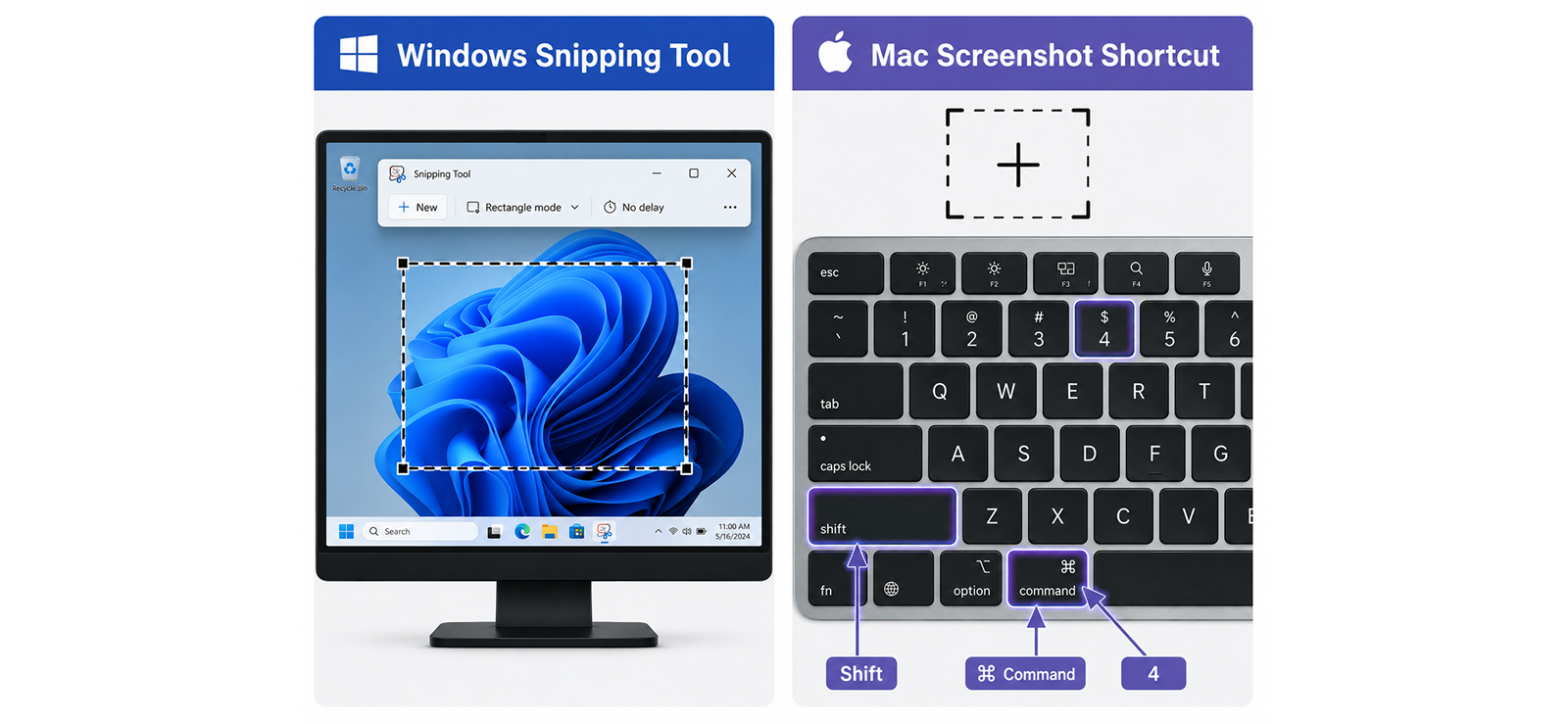
コンピューターの Web ブラウザーを通じて Facebook を使用している場合、最もクリーンな方法は、オペレーティング システムに付属の組み込みのスクリーンショット ツールです。 Windows と Mac の両方には、Facebook Web インターフェイスで直接動作する有能なキャプチャ ツールが付属しているため、ダウンロードや追加の拡張機能は必要ありません。
Windows Snipping Tool の使用方法:
- ブラウザ、Chrome、または Opera で Facebook を開きます。
- キャプチャしたいコンテンツに移動し、完全に読み込みます。
- Windows + Shift + S を押して、Snipping Tool オーバーレイを開きます。
- 画面がわずかに暗くなります。クリックしてドラッグし、必要な Facebook コンテンツの周囲に四角形を描きます。
- マウスボタンを放します。キャプチャはクリップボードにコピーされ、Snipping Tool エディタで開きます。
- エディターで [保存] をクリックしてファイルを保存するか、クリップボードからドキュメントまたはチャットに直接貼り付けます。
Mac スクリーンショット ショートカットの使用方法:
- Mac の Safari で Facebook を開きます。
- キャプチャするコンテンツに移動します。
- Command + Shift + 4 を押します。カーソルが十字に変わります。
- クリックしてドラッグし、Facebook コンテンツを含む画面の領域を選択します。
- マウスボタンを放します。スクリーンショットは PNG ファイルとしてデスクトップに自動的に保存されます。
- または、Command + Shift + 4 を押した後、スペースバーを押してウィンドウ キャプチャ モードに切り替えます。ブラウザ ウィンドウをクリックすると、デスクトップが乱雑にならずにきれいにキャプチャされます。
私のテスト体験
Windows では Chrome と Opera、Mac では Safari でデスクトップ テストを実行しました。 Windows 上の Snipping Tool は、すべての実行で一貫性がありましたが、電話のどの方法よりも遅かったです。オーバーレイを開いてからファイルを保存するまでの 2 ~ 3 秒は、コンテンツが変更されている場合に何かを見逃すのに十分な長さです。
保存にはエディターを使用する追加の手順も必要であり、電話による方法にはなかった煩雑さが加わりました。
Mac のショートカットは、2 つのショートカットの中で最も洗練されていました。十字カーソルを使用すると、必要なコンテンツを正確にフレームに入れることが簡単になり、デスクトップへの自動保存により、後でファイルをいつでも簡単に見つけることができました。
私の注意を引いた点の 1 つはブラウザのフレームです。ウィンドウ キャプチャ モードにはタブとアドレス バーが含まれていたため、Facebook のコンテンツのみが必要な場合でも画像をトリミングする必要がありました。
保護者は安全のために Facebook アクティビティをスクリーンショットするにはどうすればよいですか?
多くの親にとって、心配なのは単に子供が Facebook に投稿した内容ではなく、問題となるコンテンツが消える前に目にするかどうかです。ストーリーは 24 時間で期限切れになり、消えるメッセージは閲覧後に消える可能性があり、投稿はほぼ即座に削除される可能性があります。実際には、重要なものが表示されるたびに親が適切な画面を見ているわけにはいきません。
上記のどの方法でも、適切なタイミングで適切な画面を見ていることが必要ですが、実際の子育てはそうではありません。
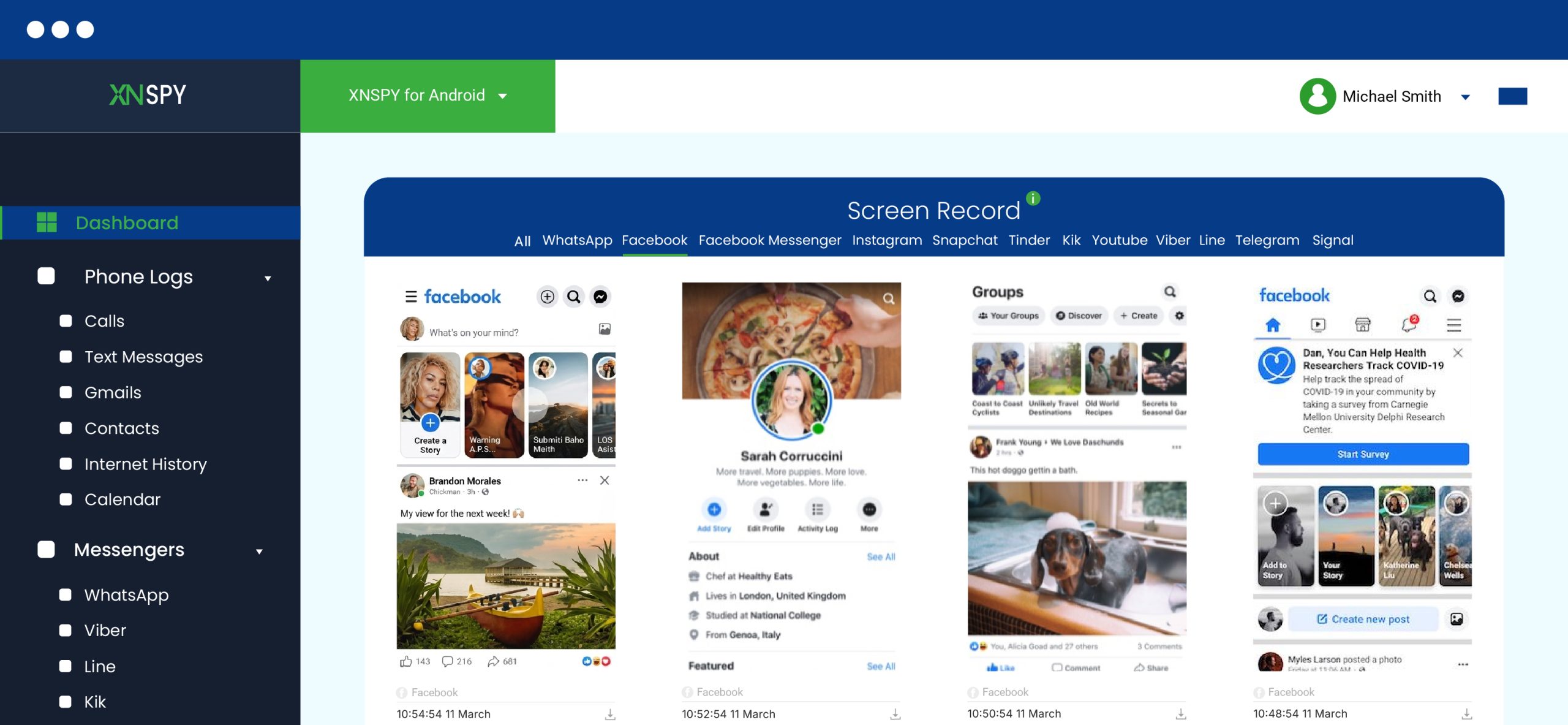
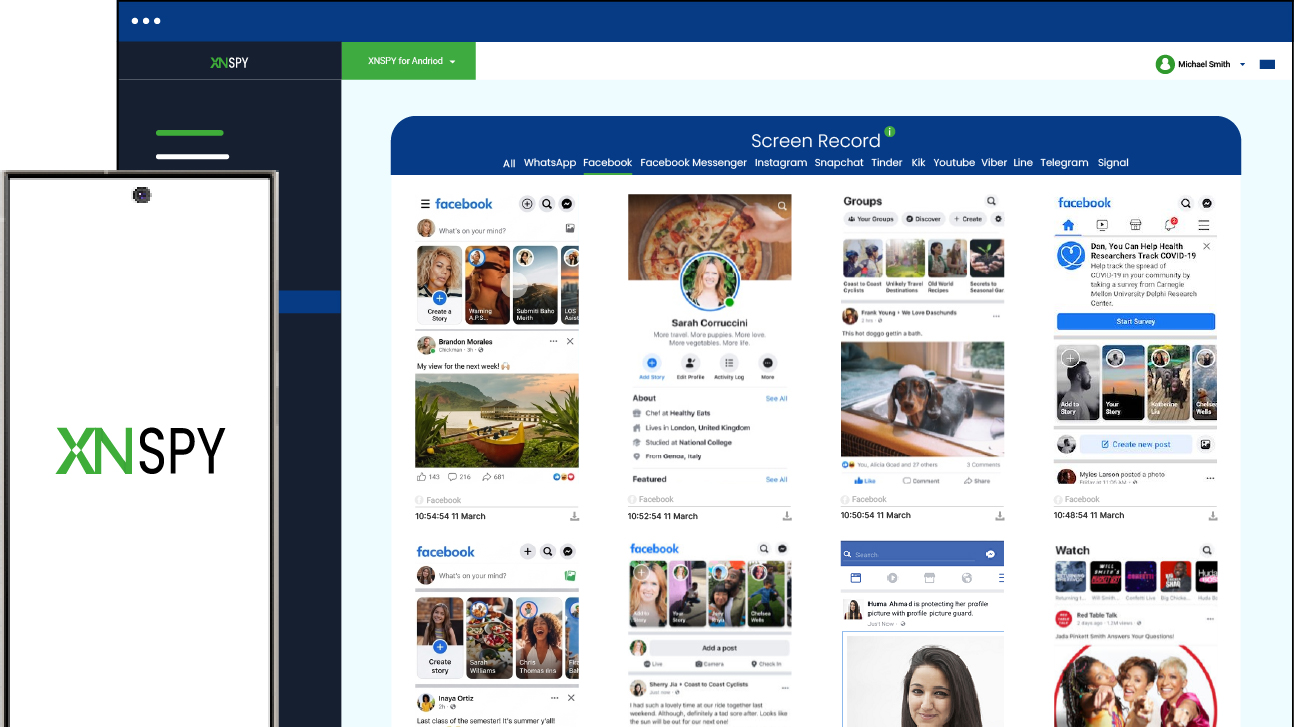
そこで Xnspy が登場します。Xnspy は、ターゲット デバイスに 1 回インストールした後、バックグラウンドでサイレントに実行される監視ツールです。お子様が Facebook を開くと、画面録画機能によって 5 秒ごとにスクリーンショットが自動的にキャプチャされ、Web ダッシュボードにアップロードされます。閲覧したストーリー、開いたメッセージ、すぐに削除された投稿など、すべてがデバイス所有者に通知することなくキャプチャされます。
Xnspy の使用方法は次のとおりです。
- Xnspy Web サイトにアクセスし、サブスクリプション プランを選択します。
- お子様のデバイスに簡単に物理的にアクセスし、画面上のセットアップ手順に従います。
- 自分の電話またはコンピュータから Xnspy ダッシュボードにログインします。
- [画面録画] セクションを開き、Facebook でフィルターします。
- タイムスタンプと日付のフィルターを使用して、特定のセッションに移動します。
私のテスト体験
私は Samsung Galaxy で Xnspy の画面録画機能を 14 日間テストし、Facebook アクティビティを監視する親をシミュレートしました。キャプチャの限界をテストするために、意図的に数秒以内にコンテンツを投稿して削除しました。削除直前に撮影されたスクリーンショットは、Facebook から消えてダッシュボードに表示されたままで、監視記録に保存されていました。
ただし、セットアップにはターゲット デバイスへの物理的なアクセスが必要です。また、ダッシュボードには 2 週間にわたって大量のスクリーンショットが蓄積されており、特定のものを探すときに整理するのに時間がかかりました。どちらも、その場で何かをキャッチすることを期待するのではなく、信頼できるタイムスタンプ付きの可視性を必要とする親にとっては、対処可能なトレードオフです。
よくある質問
Facebook グループのスクリーンショットを撮ると、Facebook は人々に通知しますか?
いいえ。グループの投稿、コメント、画像、アンケート内のコンテンツをスクリーンショットしても、Facebook は誰にも通知しません。グループのメンバーと管理者は、スクリーンショットが撮影されたことを知る方法がありません。
Facebook は、一度限りのメディアをスクリーンショットすると通知しますか?
Messenger には Instagram のような View Once 機能はありませんが、消えるメッセージも同様の目的を果たします。アクティブなバニッシュ モード チャットで消えたメッセージをスクリーンショットすると、相手に通知されます。バニッシュ モード以外では、メッセンジャーで共有メディアをスクリーンショットしても通知はトリガーされません。
Facebook のハイライトをスクリーンショットすると相手にバレますか?
いいえ、ハイライトのスクリーンショットを撮っても Facebook は通知を送信しません。ハイライトはストーリーから作成されていますが、ハイライトとして保存すると、コンテンツは標準のプロフィール要素のように動作し、スクリーンショットのアクティビティは追跡されません。
FB はマーケットプレイスのリストのスクリーンショットを通知しますか?
いいえ。出品商品の写真、価格、説明、または販売者のプロフィールのスクリーンショットを撮っても、販売者に警告は出されません。マーケットプレイスのチャットは標準的なメッセンジャーの会話であるため、特定のチャットで消えるメッセージがたまたま有効になっていない限り、これらも沈黙します。
Facebookは画面録画を通知しますか?
いいえ、Facebook は、iPhone、Android、またはデスクトップ上の標準コンテンツ投稿、ストーリー、リール、ビデオ、ライブ ストリーム、またはメッセンジャーでの会話の画面録画を検出したり通知したりしません。録画によってアラートがトリガーされる唯一のケースは、バニッシュ モード メッセンジャーの会話内で画面録画を行う場合です。
削除された会話はまだどこかに残っている
Xnspy を入手して、Facebook のアクティビティを発生時にキャプチャします。

1 コメント
返信を残してください:
あなたのメールアドレスは公開されません。必須フィールドはマークされています*

Facebookの規約に違反せずに非公開のFacebookプロフィールを閲覧する方法:検証済みの6つの方法 - XNSPY Japanese Blog
11月 2, 2026 at 10:05 am[…] Facebookはスクリーンショットを通知するのか?:混乱を解消する🕵️ […]