Como recuperar mensagens que desaparecem no WhatsApp: 5 métodos testados para Android e iPhone
 By Stephen Hawks
A experiência completa de monitoramento para o seu telefone
Obtenha o XNSPY e comece a rastrear chamadas, mensagens de texto, multimídia, localizações e muito mais em qualquer telefone!
Comece agora Demo Ao VivoSe você está aqui, uma mensagem de desaparecimento do WhatsApp provavelmente desapareceu antes que você pudesse lê-la ou salvá-la completamente. Eu também estive lá. Então decidi pesquisar e testar métodos de recuperação legítimos.
O que descobri foi que é difícil recuperar uma mensagem que desaparece do WhatsApp depois que ela expira totalmente, a menos que tenha sido capturada primeiro em outro lugar. Portanto, neste artigo, discutirei 5 métodos de trabalho e compartilharei instruções passo a passo para cada um, juntamente com minha experiência real em testá-los.
Aqui está uma versão condensada deste guia
- A recuperação de uma mensagem que desaparece só é possível se ela tiver sido capturada em outro lugar antes de expirar.
- Use o recurso “Manter” do WhatsApp antes que uma mensagem expire.
- Verifique as pastas de mídia do WhatsApp da galeria do seu telefone para ver fotos e vídeos baixados automaticamente.
- Restaure um backup na nuvem feito antes da mensagem expirar no Android e iPhone.
- Use o recurso integrado de histórico de notificações ou aplicativos de registro de notificações de terceiros para visualizar o texto que desaparece.
- Restaure um backup de armazenamento interno antigo em até 7 dias após o desaparecimento da mensagem.
- Aplicativos de monitoramento parental como o Xnspy podem capturar mensagens que desaparecem por meio de registros de bate-papo e gravação de tela.
Posso recuperar mensagens que desaparecem no WhatsApp?
Sim, você pode, mas a recuperação só será possível se a mensagem tiver sido capturada em outro lugar antes de expirar. Sites comuns de recuperação de mensagens que desaparecem podem ser backups, aplicativos de galeria, armazenamento interno e notificações.
Agora, você pode pensar que outras maneiras também funcionam, mas a maioria delas não, como:
- Ferramentas de recuperação pagas que pretendem restaurar mensagens expiradas,
- Reinstalando o WhatsApp sem um backup antigo,
- Qualquer método que prometa extrair mensagens dos servidores do WhatsApp após a expiração.
O que ler a seguir

🛑  Como recuperar fotos apagadas do WhatsApp: 5 táticas comprovadas
💬  Como verificar quem está conversando com quem no WhatsApp
📹  Como gravar uma chamada de vídeo do WhatsApp (Android e iPhone)
🚨  Como visualizar o status do WhatsApp sem ser visto: 6 maneiras fáceis
Como coloco em teste todos os métodos de recuperação de mensagens que desaparecem do WhatsApp
Muitas pessoas têm me perguntado como recuperar mensagens que desaparecem no WhatsApp. Portanto, para responder à pergunta com precisão, configurei um ambiente de teste controlado usando vários telefones, diferentes configurações de temporizador e dezenas de bate-papos que desaparecem.
Durante quatro semanas, testei em dois dispositivos, ou seja, um dispositivo Android e um iPhone, e repeti o teste várias vezes para confirmar resultados consistentes.
No geral, considerei os seguintes fatores:
- Duração do temporizador antes de expirar: Testei todos os métodos com mensagens com cronômetro de 24 horas e 7 dias para verificar se o sucesso da recuperação mudou com base em quanto tempo uma mensagem permaneceu visível.
- Tipo de mensagem sendo recuperada: Enviei e recebi mensagens somente de texto, imagens com legendas, vídeos, notas de voz, arquivos de áudio e PDFs em todos os métodos para entender o que cada método poderia ou não recuperar.
- Configurações pré-existentes e tempo de ativação: Para cada método, testei ainda dois cenários. Em um cenário, ativei a configuração necessária antes de receber qualquer mensagem que desaparecesse. No outro cenário, habilitei a mesma configuração após receber as mensagens. Isso confirmou se a configuração necessária já deve estar ativada antes da chegada da mensagem ou antes de ela expirar.
- Sistema operacional do dispositivo e diferenças do fabricante: Testei todos os métodos no Android e iOS separadamente. Para métodos que funcionaram em ambas as plataformas, comparei os resultados entre os dois sistemas operacionais. Por outro lado, aqueles que funcionavam para apenas uma plataforma, testei em vários dispositivos de diferentes fabricantes para verificar se o recurso era consistente em todos os telefones.
Como recuperar mensagens que desaparecem no WhatsApp: 5 melhores métodos
Aqui estão 5 métodos confiáveis que forneceram resultados consistentes durante testes reais. Leia mais para entender seu mecanismo de funcionamento, execução, taxa de sucesso, limitações, etc.
| Método | Funciona | Risco de detecção | Taxa de sucesso | Limitação de chave |
| Recurso “Manter” do WhatsApp | Android e iPhone | Alto | 100% se usado antes do vencimento | O remetente sabe que você guardou a mensagem |
| Backup na nuvem | Android e iPhone | Nenhum | 99% se o backup foi executado antes de expirar; 0% se o backup for executado após expirar | Perde todas as mensagens recebidas após a data do backup |
| Mídia baixada automaticamente | Android e iPhone | Nenhum | 90% no Android para fotos/vídeos; 60% no iPhone | Legendas e notas de voz não são recuperáveis |
| Histórico de notificações/aplicativos registradores de terceiros | Android (integrado); iPhone (aplicativos de terceiros) | Nenhum | 100% para texto de bate-papos com som ativado | Somente texto; Limite de armazenamento de 24 horas; deve ser ativado previamente |
| Backup de armazenamento interno | Somente Android | Nenhum | 99% se existir backup antes da expiração | Substitui todas as mensagens recebidas após a data do backup |
1. Use o recurso oficial “Keep” do WhatsApp
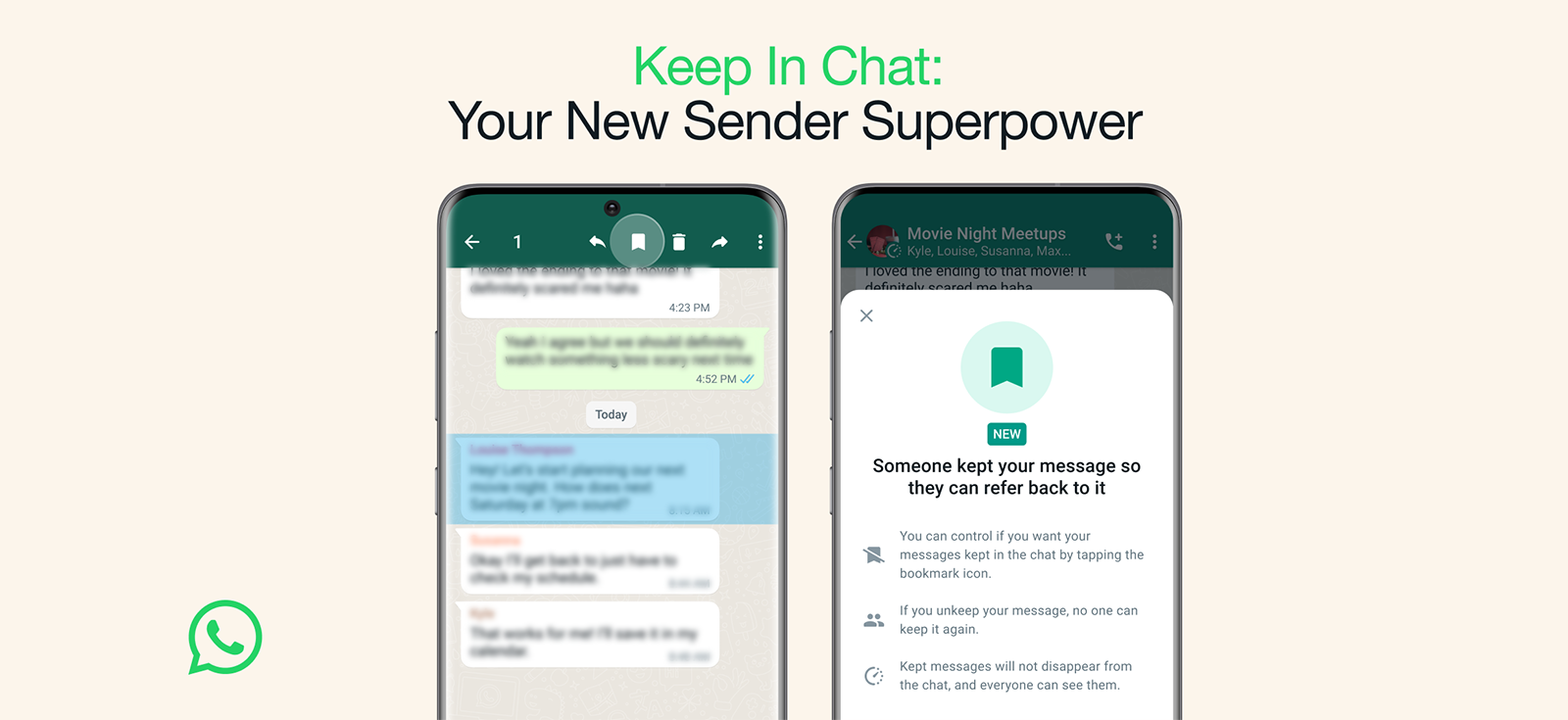
O WhatsApp oferece apenas um método integrado para preservar mensagens que desaparecem: o recurso ‘Manter’.
Quando alguém envia uma mensagem que desaparece, você pode “mantê-la” mesmo depois que o tempo expirar. A mensagem permanece no bate-papo com um ícone de marcador depois que o restante das mensagens que desaparecem desaparecem. No entanto, o remetente é notificado de que você o guardou.
Veja como visualizar mensagens expiradas que desaparecem no WhatsApp usando este método:
- Abra o bate-papo com a mensagem que desaparece.
- Mantenha pressionada (Android) ou toque duas vezes (iOS) na mensagem.
- Toque em “Manter” no menu.
- A mensagem agora mostra um ícone de marcador e permanece no chat indefinidamente.
Como eram os resultados
Enviei uma mensagem que desaparece (cronômetro de 24 horas) de um telefone para outro. Usei o recurso “Keep” 10 minutos depois de recebê-lo.
A mensagem completa, o texto e a imagem anexada permaneceram visíveis no bate-papo mesmo após o término do cronômetro de 24 horas. Porém, o telefone remetente mostrou uma notificação de que a mensagem foi mantida.
Também tentei manter uma mensagem depois que ela expirou, mas a opção estava esmaecida.
A taxa de sucesso deste método é de 100% se usado antes do vencimento.

Xnspy: monitore o WhatsApp do seu filho de longe
Nunca mais perca nenhuma de suas atividades no WhatsApp.
– Leia todas as conversas do WhatsApp
– Ouça todas as chamadas recebidas e efetuadas do WhatsApp
– Veja
todas as fotos e vídeos enviados e recebidos
– Configure alertas de lista de observação para notificações
instantâneas
2. Restaure o backup mais recente do WhatsApp
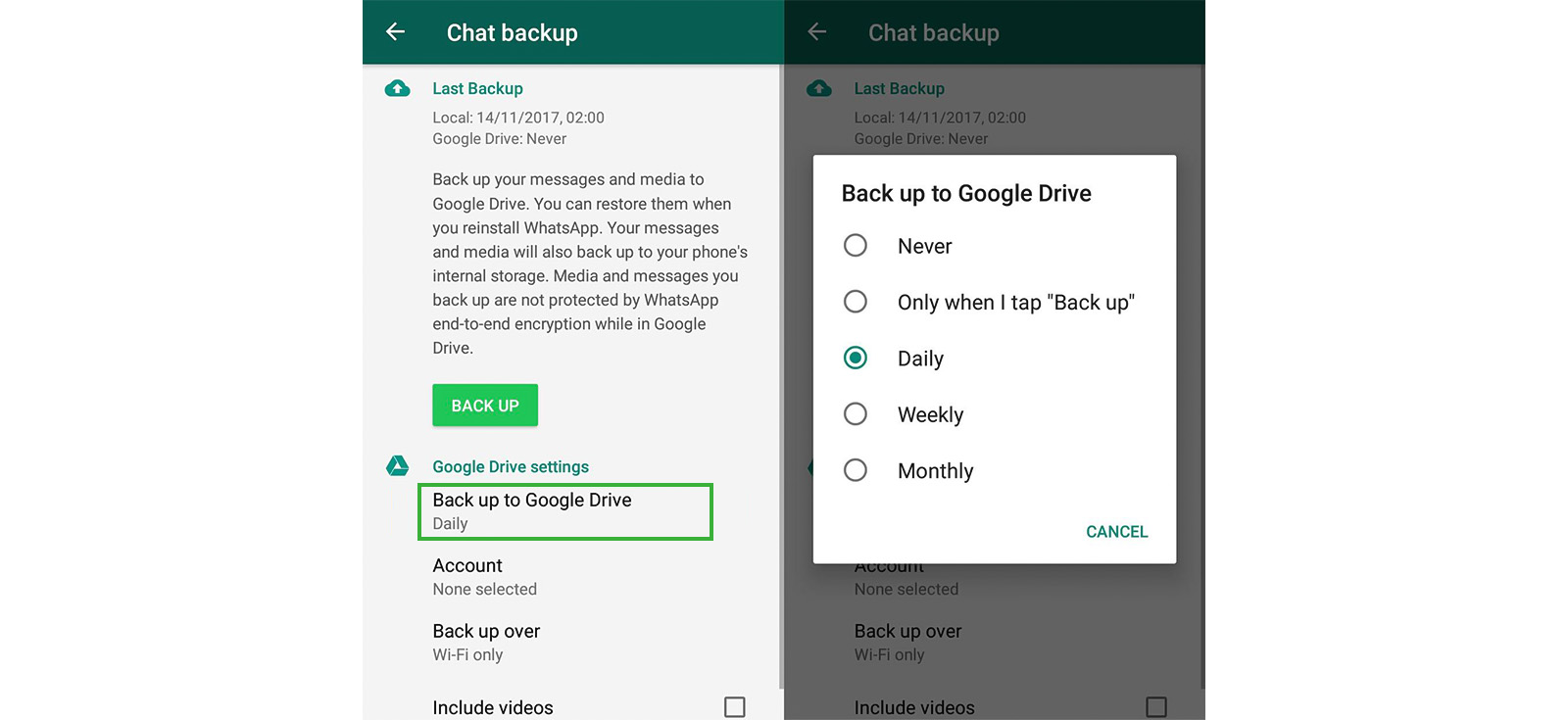
O WhatsApp faz backup automaticamente do seu histórico de bate-papo no Google Drive (Android) ou iCloud (iOS) na frequência escolhida.
Se um backup foi executado antes de uma mensagem desaparecida expirar, essa mensagem será armazenada dentro do backup. Portanto, restaurar esse backup traz de volta a mensagem junto com mídia, notas de voz, adesivos e contatos.
No entanto, você deve restaurar o backup na nuvem imediatamente após a mensagem expirar e antes que o próximo backup agendado a substitua. Mas observe que, ao fazer isso, você perderá todas as mensagens e mídias recebidas entre o backup e o presente.
Etapas para Android (Google Drive):
- Abra o WhatsApp, vá em Configurações, Bate-papos e Backup de bate-papo para verificar a data do backup.
- Desinstale o WhatsApp, reinstale-o e verifique seu número de telefone.
- Toque em “Restaurar” quando solicitado para encontrar as mensagens desaparecidas que ainda existem no backup.
Etapas para iOS (iCloud):
- No WhatsApp, vá para Configurações, Bate-papos e depois Backup de bate-papo para ver a data do backup.
- Exclua o WhatsApp do seu telefone e reinstale o WhatsApp.
- Verifique o seu número de telefone e toque em “Restaurar histórico de bate-papo” quando solicitado para ver as mensagens que desaparecem nos bate-papos relevantes.
Como eram os resultados
Eu configurei a frequência de backup para diariamente e enviei 10 mensagens que desaparecem e expiram em 24 horas. O backup diário foi executado enquanto as mensagens ainda tinham tempo antes de expirarem. Após a expiração, restaurei o backup na nuvem em cada telefone. Um total de 9 mensagens foram recuperadas e uma foi perdida devido a uma falha rara.
Então testei o que acontece quando o backup é executado após a expiração da mensagem. Para fazer isso, enviei 10 mensagens que desaparecem e expiram em 1 hora. O backup diário foi executado mais tarde naquele dia, muito depois de as mensagens terem desaparecido. Ao restaurar esse backup, nenhuma das 10 mensagens apareceu.
Além disso, durante o teste, percebi que as mensagens desaparecidas que recuperei com sucesso 24 horas atrás não estavam mais nos bate-papos depois que executei outro backup. Isso ocorre porque essas mensagens são sobrescritas no backup do WhatsApp após desaparecerem.
3. Consulte mídia baixada automaticamente
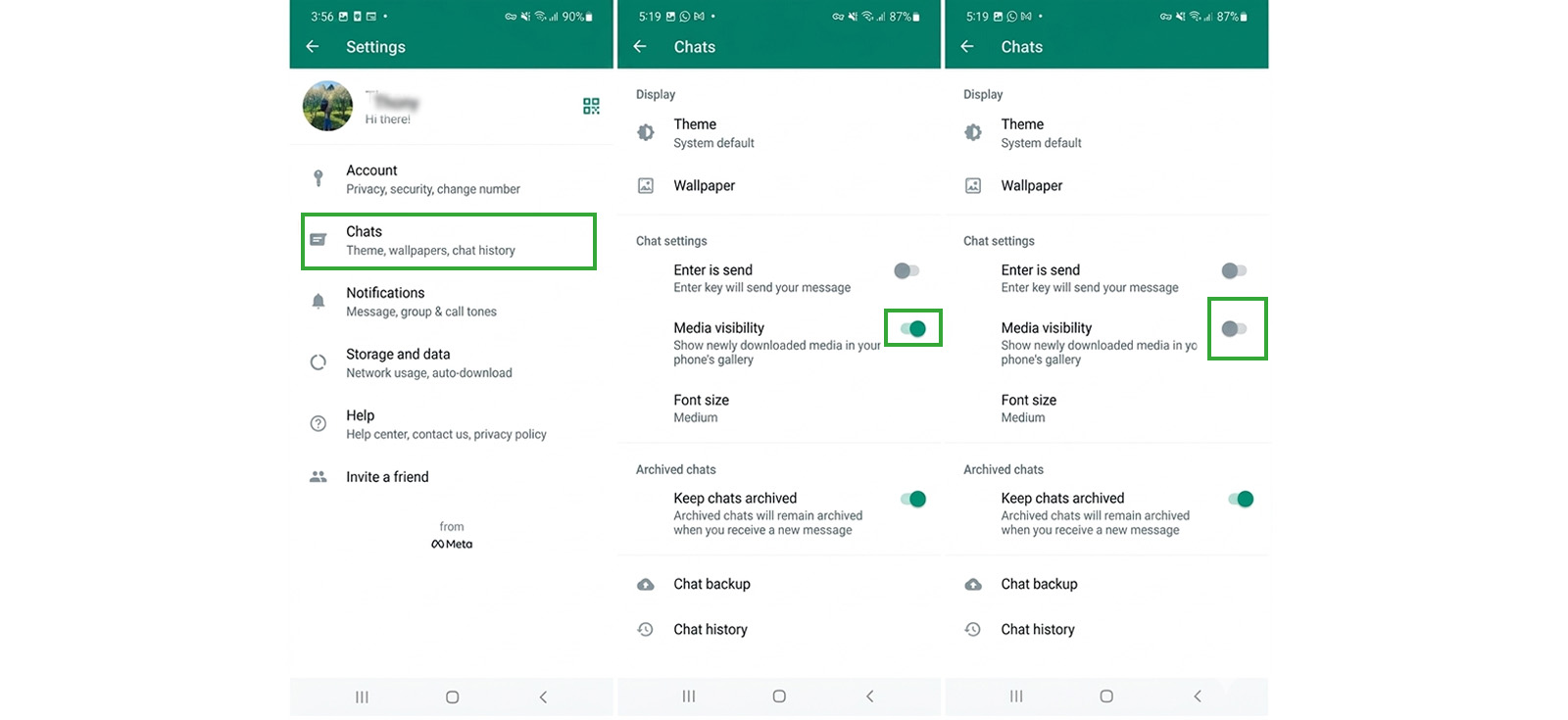
Se o download automático do WhatsApp estiver ativado, quando um remetente envia uma foto, vídeo, GIF ou arquivo de áudio em um bate-papo que desaparece, a mídia recebida geralmente é salva no seu dispositivo antes que a mensagem expire.
Fotos e vídeos geralmente acabam na Galeria ou no aplicativo Fotos do seu dispositivo, enquanto GIFs e arquivos de áudio são armazenados no Gerenciador de Arquivos nas pastas de mídia do WhatsApp. Portanto, mesmo após a mensagem desaparecer do chat, esses arquivos permanecem no armazenamento interno do seu dispositivo.
No entanto, isso depende inteiramente das configurações de download automático e se o download do arquivo foi concluído antes da mensagem expirar.
Instruções passo a passo para Android:
- Verifique primeiro “Arquivos recentes” em seu gerenciador de arquivos, pois áudios, documentos, imagens e GIFs costumam aparecer lá.
- Se estiver faltando, vá para Armazenamento Interno/WhatsApp/Media (ou /Android/media/com.whatsapp/WhatsApp/Media).
- Navegue por subpastas como imagens do WhatsApp, vídeo, áudio, documentos e GIFs animados.
- Copie o arquivo para outra pasta ou armazenamento externo para preservá-lo.
Instruções passo a passo para iPhone:
- Abra o aplicativo Fotos e verifique Recentes e o álbum do WhatsApp (se “Salvar em Fotos” estiver habilitado).
- Abra o aplicativo Arquivos e verifique No Meu iPhone e depois no WhatsApp para ver se há arquivos salvos.
- Se você encontrar a mídia, exporte ou salve-a no Fotos ou no iCloud para preservá-la.
Como eram os resultados
Ativei o download automático por dados móveis e Wi-Fi e enviei 20 mensagens desaparecidas contendo fotos, vídeos, arquivos de áudio e PDFs. Deixei as mensagens expirarem e verifiquei cada telefone em busca de arquivos de mídia.
No telefone Android, 18 dos 20 arquivos de mídia foram encontrados nas pastas de mídia do WhatsApp. Os dois arquivos perdidos eram gravações de áudio que não foram salvas corretamente. Já as fotos e vídeos apareciam tanto na pasta principal de Imagens do WhatsApp quanto em uma pasta oculta chamada.Statuses.
No iPhone, porém, apenas 12 dos 20 arquivos de mídia foram recuperados. Fotos e vídeos apareceram no aplicativo Fotos no álbum WhatsApp, enquanto os 8 arquivos restantes, ou seja, áudio e PDFs, não estavam acessíveis em nenhum lugar do telefone.
Também testei o que acontece quando o download automático está desativado. Em ambos os telefones, desliguei o download automático e enviei 10 arquivos de mídia que desapareceram. Depois que as mensagens expiraram, nenhum dos 10 arquivos foi encontrado em nenhum dos dispositivos.
Por fim, testei se as legendas originais anexadas à mídia eram recuperáveis. Em ambos os telefones, o texto da legenda não foi salvo com nenhum dos arquivos de mídia. Apenas o próprio arquivo de imagem, vídeo ou áudio foi recuperável.
4. Recuperar do histórico de notificações
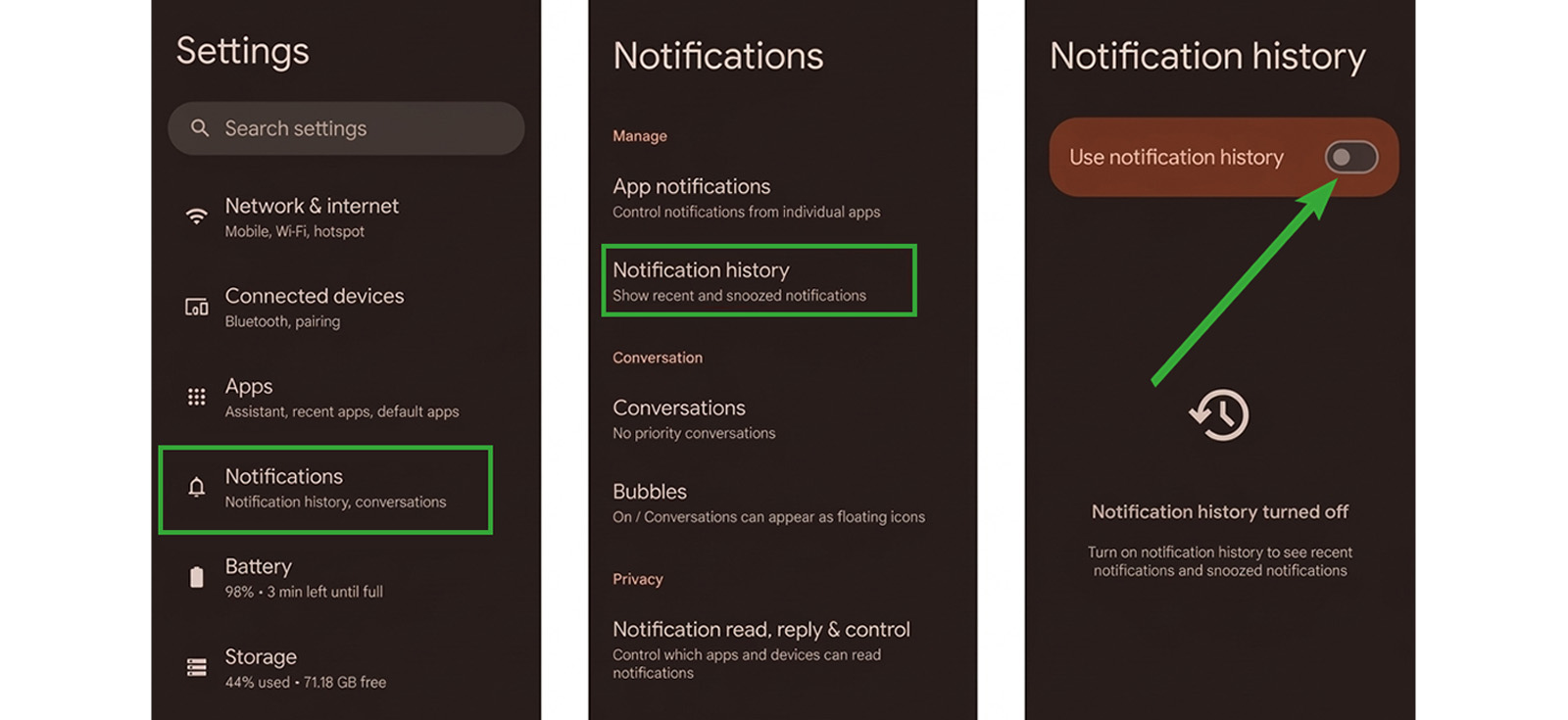
Mensagens que desaparecem podem aparecer como uma notificação padrão no seu telefone. Esses textos são frequentemente capturados e registrados. O método para acessar esse log, entretanto, depende inteiramente do seu sistema operacional.
A maioria dos telefones Android modernos possui um poderoso recurso integrado chamado registro do histórico de notificações. Este é o método mais confiável para usuários do Android porque não requer software adicional.
Como configurá-lo e usá-lo:
- Localize e ative o recurso abrindo o aplicativo Configurações do seu telefone.
- Uma vez ativado, vá para Configurações, Notificações e Histórico de Notificações. Percorra o log para encontrar a mensagem desaparecida.
No que diz respeito aos iPhones, o iOS não possui um recurso de histórico de notificações integrado. No entanto, você pode preencher essa lacuna usando um aplicativo registrador de notificações de terceiros na App Store. Esses aplicativos são projetados para capturar todas as notificações antes que elas desapareçam.
Veja como você pode aplicar essa abordagem:
- Abra a App Store e procure um registrador de notificações para escolher um.
- Após instalar o aplicativo, abra-o. Ele solicitará imediatamente permissão para acessar suas notificações.
- Assim que a permissão for concedida, o aplicativo salva automaticamente uma cópia de cada notificação do WhatsApp que você recebe, incluindo mensagens que desaparecem, antes que possam ser excluídas.
- Quando uma mensagem desaparecer, abra o aplicativo logger. Você deverá encontrar o texto da mensagem salva em seu log.
Como eram os resultados
Testei o método Android em dois telefones. O recurso integrado Histórico de notificações estava disponível em um telefone, mas não no outro.
No telefone com o Histórico de Notificações ativado, enviei 20 mensagens que desapareciam. As 8 mensagens somente de texto foram recuperadas com sucesso. As 12 mensagens contendo imagens ou notas de voz não foram recuperadas.
Também enviei 5 mensagens que desapareceram para um bate-papo silenciado no mesmo telefone e nenhuma apareceu no histórico de notificações.
Para testar o limite de armazenamento de 24 horas, enviei 10 mensagens de texto, esperei 30 horas e verifiquei o registro. Novamente, nenhuma das 10 mensagens estava lá porque foram excluídas automaticamente após 24 horas.
Por fim, enviei 10 mensagens que desapareciam para o telefone antes de ativar o Histórico de Notificações. Depois de ligá-lo, nenhuma dessas 10 mensagens apareceu. O recurso só captura mensagens recebidas depois de habilitado.
Em seguida, testei o método do iPhone usando três aplicativos diferentes de registro de notificações de terceiros da App Store. Os resultados foram os mesmos para recuperação de texto e falha de mídia. Nenhuma recuperou mensagens de bate-papos silenciados ou mensagens que chegaram antes da instalação do aplicativo.
Além disso, as mensagens de desaparecimento, para as quais recebi uma notificação antes de instalar o aplicativo logger, não apareceram no aplicativo.

Você sabia?
Você pode ler mensagens facilmente no Instagram sem ser visto.

5. Reverter o WhatsApp usando o armazenamento interno do Android
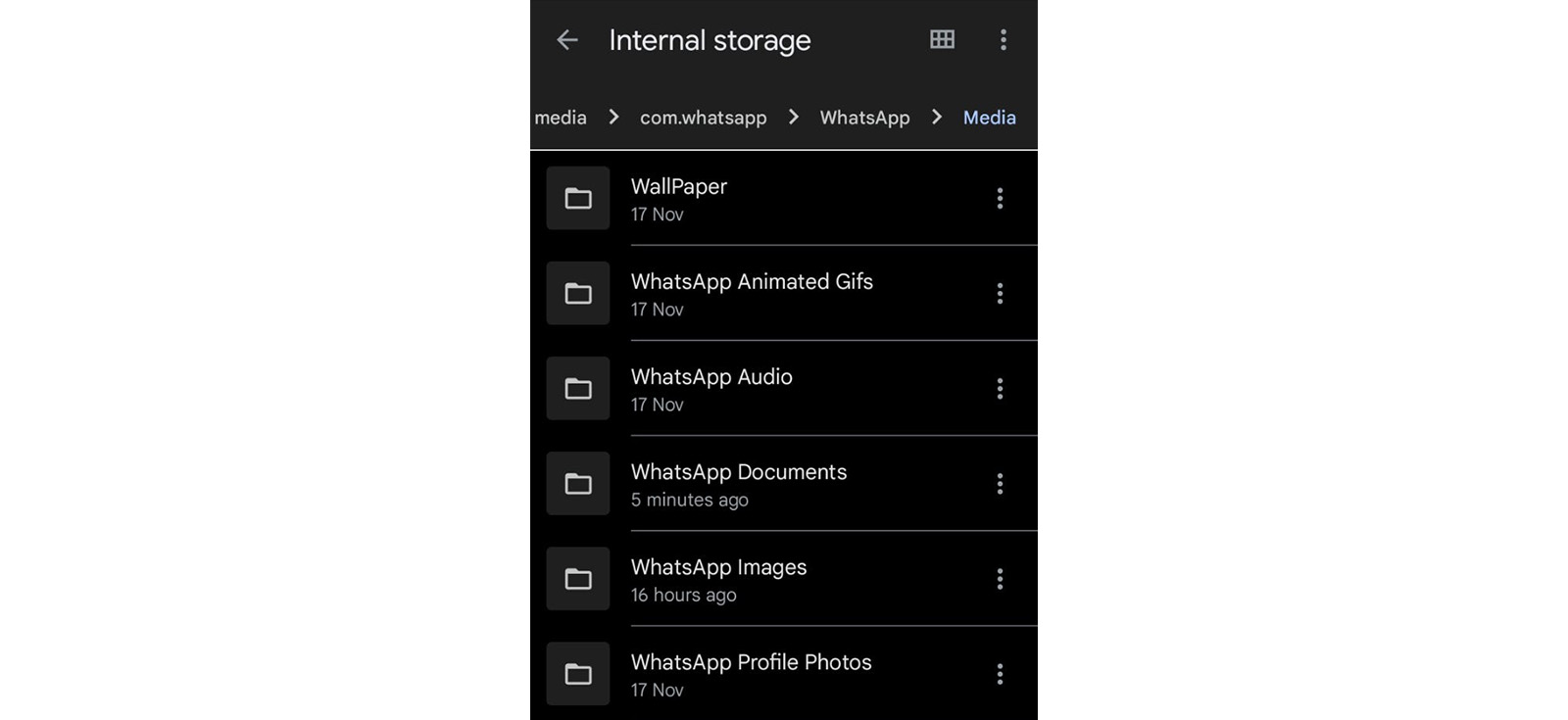
No Android, o WhatsApp cria automaticamente backups locais criptografados de seus bate-papos todos os dias e normalmente mantém várias versões recentes.
Ao substituir o arquivo de backup local atual por um backup mais antigo e reinstalar o WhatsApp no mesmo telefone e conta, você pode restaurar o aplicativo para o estado exato capturado pelo backup mais antigo.
Isso pode recuperar texto, mídia, notas de voz, adesivos e quaisquer mensagens que ainda existiam quando o backup foi feito.
No entanto, este método substituirá todas as mensagens recebidas após a data do backup.
Veja como ler mensagens do WhatsApp que desaparecem depois que elas desaparecem:
- Copie toda a pasta do WhatsApp (/Android/media/com.whatsapp/), incluindo bancos de dados e mídia, para um computador ou cartão SD como cópia de segurança.
- Dentro da pasta Bancos de dados, renomeie o arquivo msgstore.db.crypt14 atual (por exemplo, para msgstore.current.db.crypt14) e renomeie um arquivo de backup mais antigo com data anterior à expiração da mensagem para msgstore.db.crypt14.
- Ative o modo Avião (ou desative completamente o Wi-Fi e os dados móveis) para que o WhatsApp não consiga se conectar ao Google Drive durante as próximas etapas.
- Desinstale o WhatsApp, reinstale-o e verifique seu número de telefone.
- Quando o WhatsApp oferecer a restauração do Google Drive, toque em “Pular” (caso contrário, o backup na nuvem substituirá seu arquivo local e você perderá o backup antigo para sempre).
- O WhatsApp detectará então o backup local; toque em “Restaurar” e espere que as mensagens desaparecidas apareçam no chat.
Como eram os resultados
Enviei 15 mensagens de desaparecimento com temporizadores de 24 horas para teste e esperei a execução do backup local diário enquanto as mensagens ainda estavam ativas. Após a conclusão do backup, deixei as mensagens expirarem e restaurei o backup local no telefone.
Um total de 14 mensagens foram recuperadas. O texto, as imagens e as notas de voz voltaram exatamente como apareceram originalmente. Uma mensagem não foi recuperada porque meu telefone não estava atualizado corretamente.
Também testei o que acontece quando o backup é muito antigo. Em um telefone, tentei recuperar as mensagens desaparecidas há 8 dias. Mas o telefone armazena apenas os últimos 7 backups diários, portanto o backup de 8 dias não existe mais no dispositivo e a recuperação não foi possível.
Por fim, testei o risco de perder novas mensagens. Após restaurar um backup antigo, todas as mensagens recebidas após a data do backup desapareceram. Apenas as mensagens da data do backup e anteriores permaneceram.
Como encontrar mensagens do WhatsApp desaparecidas no dispositivo do seu filho
Se você é pai e está tentando monitorar a atividade do WhatsApp de seu filho, precisa de uma solução que capture mensagens antes que elas desapareçam. O Xnspy pode fazer exatamente isso.
Após uma instalação física única no telefone do seu filho, o Xnspy é executado de forma invisível em segundo plano. Você acessa todos os dados do seu próprio dispositivo por meio de um painel online seguro.
Para capturar mensagens que desaparecem antes que elas desapareçam, os dois recursos mais relevantes do Xnspy são os registros de bate-papo do WhatsApp e a gravação de tela.
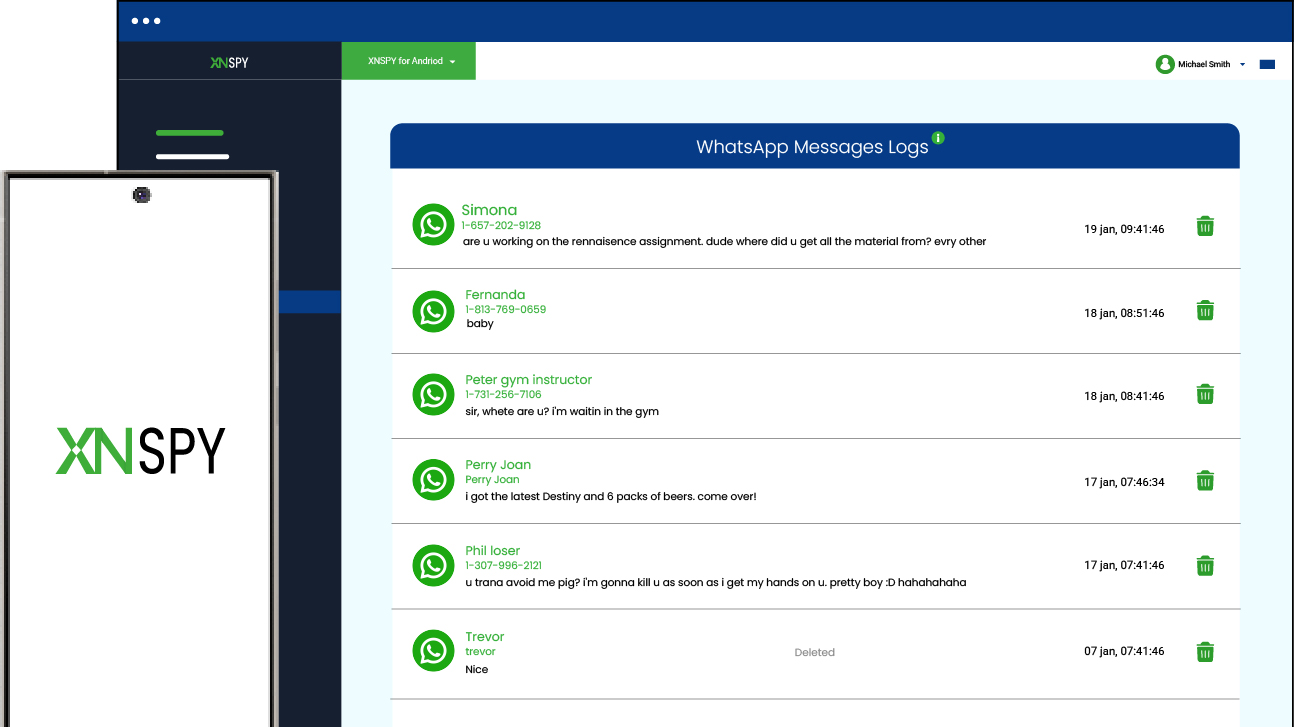
Nos registros de bate-papo do WhatsApp, você pode encontrar todos os bate-papos do WhatsApp (enviados e recebidos) do dispositivo monitorado junto com seus carimbos de data/hora. E clicando no nome de um contato, você pode ver as mensagens em uma visualização de conversa.
Quanto ao Screen Record, o Xnspy captura automaticamente screenshots da tela do dispositivo alvo a cada 5 segundos, incluindo o WhatsApp. Essas capturas de tela são enviadas para o painel do Xnspy em tempo real. Mesmo que uma mensagem desapareça, suas capturas de tela permanecem no seu painel.
Você pode usar os registros de bate-papo do WhatsApp para ler mensagens de texto desaparecidas. Ao mesmo tempo, o Screen Record pode ser usado para visualizar imagens desaparecidas do WhatsApp.
Veja como os pais podem instalar o Xnspy:
- Visite o site do Xnspy e selecione um plano de assinatura.
- Obtenha acesso físico único ao dispositivo de destino e siga as instruções de configuração para instalar o aplicativo no dispositivo.
- Depois de instalado, acesse o painel do Xnspy em seu próprio dispositivo e abra a seção “WhatsApp” ou “Registro de tela” no painel para visualizar a atividade capturada.
Como eram os resultados
Depois de instalar o Xnspy no telefone alvo, enviei 15 mensagens do WhatsApp que desapareceram do meu iPhone. As mensagens incluíam texto, fotos e notas de voz. Ajustei o cronômetro para 24 horas e deixei-os expirar.
No painel do Xnspy no meu telefone, abri os registros de bate-papo do WhatsApp. Todas as 15 mensagens apareceram no log antes de expirarem. O Xnspy apresentou essas mensagens tanto em uma visualização de lista quanto em uma visualização de bate-papo individual, facilitando a navegação pelas conversas.
No entanto, apenas pelo conteúdo da mensagem, não consegui dizer quais mensagens estavam desaparecendo e quais mensagens normais, pois o texto parecia idêntico. A distinção só ficou clara quando revisei as capturas de tela capturadas pelo recurso de gravador de tela, onde as mensagens que desapareciam do WhatsApp eram visíveis brevemente antes de desaparecerem.
Para testar a captura em tempo real, enviei 10 mensagens que desapareciam no WhatsApp enquanto observava o painel. Cada mensagem apareceu nos registros de bate-papo e nas capturas de tela 10 a 15 segundos após a chegada. Os logs de bate-papo capturaram todas as mensagens, sem exceção. No entanto, quando a conectividade com a Internet era fraca, as atualizações ocasionalmente sofriam atrasos maiores.
Por fim, testei o que acontece quando o telefone alvo não tem conexão com a internet. Enviei 5 mensagens que desapareceram enquanto o telefone alvo estava no modo avião. Nenhuma das mensagens do WhatsApp apareceu no painel até que o telefone se reconectasse ao Wi-Fi. Mas assim que a conexão foi restaurada, todas as 5 mensagens apareceram com seus carimbos de data/hora originais.
Perguntas frequentes
Como recuperar mensagens que desaparecem do WhatsApp para bate-papos de contas comerciais?
O WhatsApp Business usa as mesmas regras de mensagens desaparecidas e sistema de backup do WhatsApp normal. As mesmas condições estritas se aplicam, ou seja, você só pode recuperar mensagens que foram armazenadas em backup, baixadas automaticamente como mídia, mantidas com o recurso “Manter” ou capturadas no histórico de notificações antes de expirarem.
O WhatsApp notifica o remetente quando eu recupero mensagens que desaparecem?
Se você usar o recurso “Manter”, o remetente será notificado imediata e explicitamente de que você guardou a mensagem.
Como recuperar mensagens que desaparecem do WhatsApp ao usar o WhatsApp Web?
Você não pode recuperar mensagens que desaparecem do WhatsApp no WhatsApp Web. Não há cache, registro ou armazenamento oculto do WhatsApp Web que retenha mensagens expiradas que desaparecem. Fazer uma captura de tela antes de expirar preserva uma cópia, mas isso é uma captura manual, não uma recuperação.
Como visualizar mensagens expiradas que desaparecem no WhatsApp após reinstalar o aplicativo?
Para visualizá-los, você deve restaurar a partir de um backup na nuvem ou de armazenamento interno de uma data anterior à expiração das mensagens. Este backup deve ser restaurado durante o processo de reinstalação. Se você reinstalar o WhatsApp sem restaurar um backup, as mensagens expiradas desaparecerão permanentemente.
Como ler mensagens do WhatsApp que desaparecem depois que elas desaparecem de graça?
Métodos integrados verdadeiramente gratuitos sobre como recuperar mensagens que desaparecem no WhatsApp incluem histórico de notificações, mídia baixada automaticamente antes de expirar e restauração de backup. Todos exigem que o mecanismo de captura seja configurado antes que a mensagem desapareça. Aplicativos pagos que foram instalados previamente também podem capturar mensagens que desaparecem antes que desapareçam. Mas a sua taxa de sucesso varia. Nenhuma ferramenta, gratuita ou paga, pode extrair uma mensagem expirada e desaparecida dos servidores do WhatsApp após ela ter sido excluída. Qualquer serviço que afirme o contrário é uma farsa.
Você nunca sabe o que seu filho está fazendo no telefone
Monitore remotamente todas as atividades telefônicas dos seus filhos com o Xnspy.
Deixe uma resposta:
Seu endereço de e-mail não será publicado. Os campos obrigatórios estão marcados*


Stephen Hawks
Membro desde Fevereiro 26, 2026
Stephen Hawks
Membro desde Fevereiro 26, 2026
Stephen Hawks é um analista de segurança de aplicativos móveis e privacidade digital com mais de 12 anos de experiência na avaliação de tecnologias de monitoramento móvel, aplicativos de rastreamento de dispositivos, riscos de segurança de dados em smartphones e muito mais. Ele é particularmente apaixonado por como os aplicativos de monitoramento funcionam, a quais dados eles acessam e com que segurança esses dados são armazenados.
Anteriormente, trabalhou como consultor de perícia forense em TI, especializando-se na análise da exposição de dados em nível de aplicativo e padrões de evidências digitais em smartphones. Hoje, concentra-se exclusivamente em ferramentas de monitoramento móvel e aplicativos de rastreamento, com ênfase no desempenho em situações reais e em vulnerabilidades de segurança.
Além disso, possui certificações da indústria, incluindo CompTIA Security+ e Certified Ethical Hacker (CEH).