Como usar o gesto de deslizar até a metade no Snapchat em 2026: Experimente antes que pare de funcionar
 By Jenny Nicole
A experiência completa de monitoramento para o seu telefone
Obtenha o XNSPY e comece a rastrear chamadas, mensagens de texto, multimídia, localizações e muito mais em qualquer telefone!
Comece agora Demo Ao VivoVocê recebe uma mensagem do Snapchat na pior hora possível. Talvez você esteja trabalhando ou simplesmente não esteja com vontade de responder ainda.
Mesmo assim, a curiosidade acaba falando mais alto.
É possível ler a mensagem sem dar ao remetente o status de “Aberta” imediatamente? E, mais importante, o truque de deslizar até a metade ainda funciona depois de todas as atualizações do Snapchat?
A resposta é sim, mas com algumas ressalvas. Para chegar a essa conclusão, analisei a abordagem atual, as diferenças entre Android e iPhone e quatro métodos alternativos que valem a pena conhecer caso deslizar até a metade da tela não seja suficiente para você.
Informações rápidas sobre o gesto de deslizar até a metade no Snapchat
- O gesto de deslizar até a metade ainda funciona para conversas de texto, embora o Snapchat não o documente oficialmente como um recurso padrão.
- O método atual começa pressionando o Bitmoji do remetente e arrastando lentamente o Chat para a direita.
- Para evitar abrir completamente a conversa, deslize o Chat totalmente para trás antes de levantar o dedo.
- Usuários do Snapchat+ podem notar uma animação de deslizar parcialmente para frente no recurso “Peek a Peek” se estiverem visualizando o Chat ao mesmo tempo.
- O Snapchat Web não é compatível com o mesmo gesto de deslizar até a metade da tela em dispositivos móveis, portanto, os usuários de navegadores precisam recorrer a outras opções de visualização.
- Pré-visualização do chat e Pré-visualizações de notificações padrão Pode ajudar você a ler parte de uma mensagem sem precisar entrar na conversa inteira.
- Modo avião Pode impedir temporariamente a sincronização do status de visualização, mas reabrir o Snapchat após reconectar envia essa informação.
- UM smartwatch conectado É possível exibir parte de uma nova notificação do Snapchat Chat sem abrir a conversa completa no seu telefone.
- Para pais que precisam de um contexto mais amplo sobre a atividade de seus filhos no Snapchat, Xnspy Pode fornecer visibilidade ao nível do telefone, além de uma única conversa não lida.
O que é deslizar o dedo pela metade no Snapchat?
Deslizar parcialmente é uma forma de exibir parcialmente uma conversa fechada do Snapchat sem entrar completamente na conversa.
Em vez de tocar no Chat, você pressiona o Bitmoji do remetente e arrasta lentamente para a direita.
A conversa desliza para a tela enquanto seu dedo permanece pressionado. Depois de visualizar o suficiente, mova o dedo para a esquerda antes de soltá-lo.
Não existe um botão ou configuração específica para o gesto de deslizar até a metade dentro do Snapchat. É simplesmente um gesto que as pessoas usam na interface de bate-papo.
Ainda é possível deslizar o dedo pela metade no Snapchat?
Sim, você ainda poderá deslizar o dedo pela metade no Snapchat em 2026. O Snapchat não anunciou que o gesto será removido.
Dito isso, o gesto de deslizar pela metade já mudou antes.
Uma atualização do Snapchat em 2021 fez muitos usuários pensarem que a técnica havia desaparecido. O antigo gesto de deslizar não funcionava mais da mesma forma, e os usuários agora precisavam começar pelo Bitmoji do amigo para abrir o chat.
Essa abordagem baseada em Bitmoji é a que ainda está associada ao método atual.
A própria documentação atual do Snapchat também confirma que “espiar” continua fazendo parte da experiência de bate-papo, pois o Snapchat+ ainda inclui o recurso “Espiar”. Esse recurso permite que os assinantes vejam quando alguém está espiando uma conversa individual ou em grupo.
Embora o Snapchat não promova oficialmente o gesto de deslizar até a metade como um recurso padrão do Chat, não há indicação de que o recurso tenha desaparecido.
Guias que selecionamos para você

⌛  O Snapchat notifica capturas de tela? A resposta mais atualizada.
👻  Como bloquear o Snapchat no iPhone: 5 métodos eficazes
⏰  Como monitorar o Snapchat do seu filho: 7 métodos simples
🚨  Será que alguém fica sabendo se você pesquisá-la no Instagram?
Por que as pessoas deslizam o dedo pela metade no Snapchat?
Principalmente porque querem contexto antes de se comprometerem com a conversa.
Você pode querer verificar se alguém enviou um simples “sim” ou uma mensagem de três parágrafos. Talvez esteja ocupado e queira saber se a resposta pode esperar. Ou talvez simplesmente queira um tempinho para pensar antes que o remetente veja que você abriu o chat.
Um gesto de deslizar o dedo pela metade no Snapchat é útil exatamente para isso.
Isso permite que você veja rapidamente a mensagem, mantendo-o na tela de bate-papo em vez de entrar completamente na conversa.
Claro, não é totalmente isento de riscos. Soltar no lugar errado pode abrir o Chat, e o Snapchat+ tornou o gesto mais fácil de ser percebido nas circunstâncias certas.
Como testei o método de deslizar até a metade e os métodos alternativos.
Ao testar o método de visualização de mensagens com meio gesto e outras alternativas, comecei com dois dispositivos de teste: um celular da série Galaxy A para testes com Android e um iPhone para testes com iOS. Em seguida, acessei minha conta pessoal e uma conta fictícia em ambos os dispositivos para verificar qual método funcionava e em que medida.
Para cada método, concentrei-me nos seguintes fatores:
- Quantidade de texto visível: Será que a mensagem seria suficientemente completa para ser útil?
- Status da leitura: O chat permanecerá fechado durante a pré-visualização?
- Facilidade de uso: Um usuário comum do Snapchat conseguiria repetir isso?
- Limitações do dispositivo: Estava relacionado ao iPhone ou ao Android?
Como dar um “meio deslize” no Snapchat: as maneiras mais fáceis
O movimento básico é praticamente idêntico no Android e no iPhone.
Ainda assim, prefiro separar os dois porque os gestos do sistema Android podem ocasionalmente interferir no ponto inicial do deslize.
| Método | Tipo | Funciona? | Ideal para | Limitações |
| Deslize até a metade no iPhone | Gesto de bate-papo | Sim | Visualizando mais mensagens não lidas no chat. | Soltar muito cedo pode abrir o Chat; o recurso “Espiar” pode expor o deslize. |
| Meio gesto de deslizar no Android | Gesto de bate-papo | Sim | Visualizando mais mensagens não lidas no chat. | Os gestos de navegação do sistema podem interferir; soltar o botão muito cedo abre o Chat. |
Deslize até a metade no iPhone
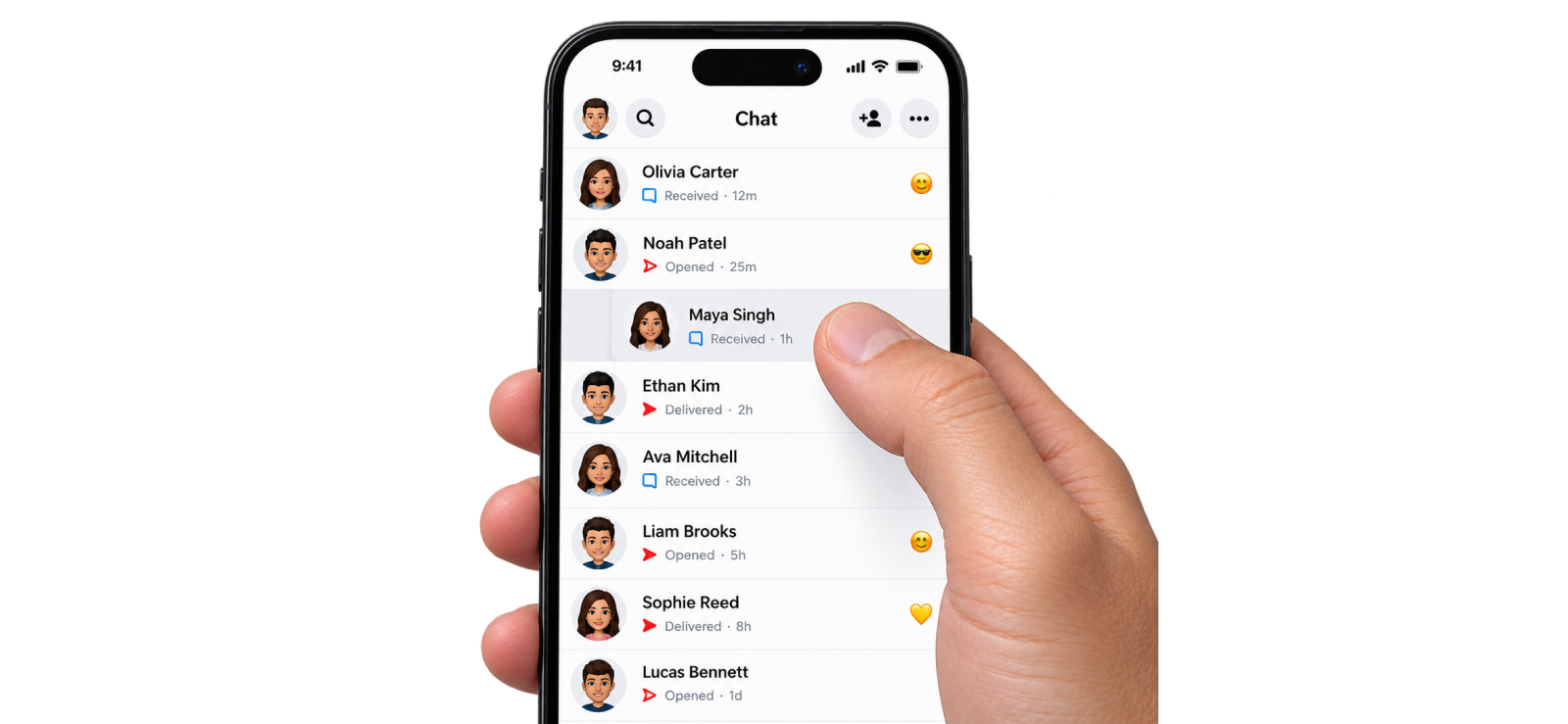
O importante aqui não é deslizar o dedo muito rápido ou atingir uma porcentagem específica da tela. O importante é manter o dedo pressionado e retornar a conversa ao ponto inicial antes de soltá-lo.
Eis como fazer:
- Abra o Snapchat no seu iPhone.
- Deslize para a direita na tela da Câmera para acessar o Chat.
- Encontre a conversa não lida que deseja visualizar.
- Coloque o dedo diretamente sobre o Bitmoji do remetente.
- Deslize o dedo lentamente para a direita.
- Mantenha o dedo em contato com a tela enquanto o chat estiver visível.
- Leia a quantidade de texto exposta que precisar.
- Arraste lentamente de volta para a esquerda.
- Aguarde até que você esteja completamente de volta ao feed de bate-papo.
- Levante o dedo.
Eis o que aconteceu nos meus testes.
O Bitmoji é o ponto de partida fundamental para a versão atual da técnica.
Começar por aí permite que você controle a quantidade de conversa que fica visível enquanto seu dedo permanece pressionado.
O maior problema para mim não era o quão longe eu conseguia arrastar o Chat pela tela. Era soltar o botão muito cedo. Voltar completamente para a lista de Chats antes de soltar o botão era o que impedia que o gesto se transformasse em uma abertura normal do Chat.
Experimentei esse método mais de 20 vezes e posso afirmar com segurança que você só deve levantar o dedo quando tiver percorrido 90% do feed de bate-papo.
Meio gesto de deslizar no Android
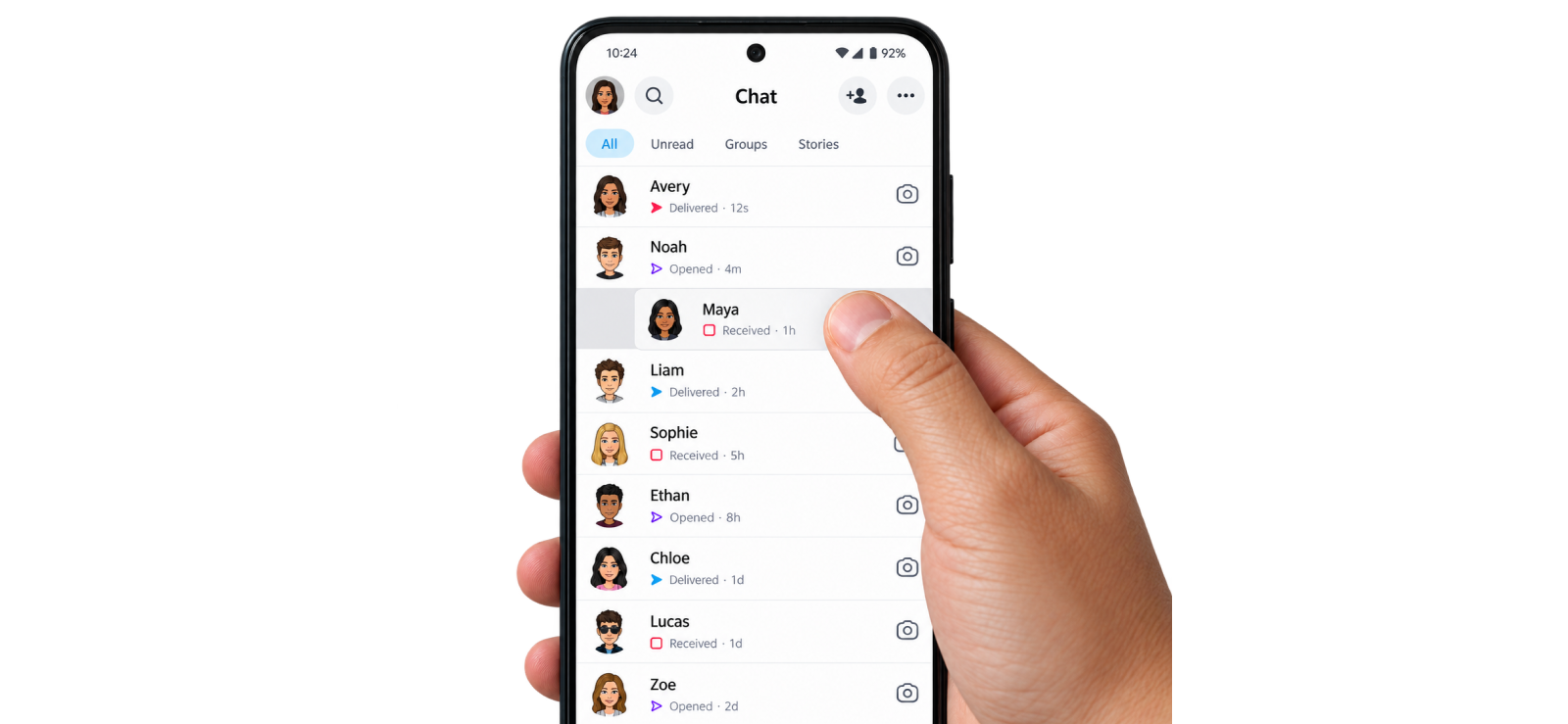
Os celulares Android podem adicionar mais uma variável, já que muitos modelos usam o gesto de deslizar pelas bordas para navegar pelo sistema. No entanto, o movimento em si do Snapchat permanece o mesmo.
Eis como fazer:
- Inicie o Snapchat.
- Abra a tela de bate-papo.
- Encontre uma conversa não lida.
- Coloque o dedo diretamente sobre o Bitmoji do remetente.
- Arraste lentamente para a direita.
- Mantenha o dedo pressionado enquanto lê o texto visível.
- Arraste completamente para trás, em direção à esquerda.
- Libere a versão assim que a lista de bate-papo estiver totalmente visível novamente.
Eis o que aconteceu nos meus testes.
O gesto de deslizar para a direita ou para a esquerda no Snapchat funcionava conceitualmente da mesma maneira: segurar, arrastar, ler, retornar e soltar.
No entanto, a navegação do Android era a variável extra. Se o telefone interpretasse o movimento como “Voltar” em vez de revelar a conversa, eu teria que começar tudo de novo, o que, para ser sincero, se tornou irritante depois de um tempo. Mover meu ponto de partida mais para dentro do Bitmoji tornou o gesto mais fácil de controlar.
Como deslizar parcialmente no Snapchat Web?
No Snapchat Web, você não pode deslizar o dedo pela metade da mesma forma que faz em um celular.
A versão para computador não utiliza o gesto de arrastar com o Bitmoji, que permite deslizar parcialmente na tela em iPhones e Androids. Em vez disso, selecionar uma conversa abre o Chat normalmente.
Portanto, se você estiver usando o Snapchat Web, não existe um equivalente direto para desktop do método de deslizar até a metade usado em dispositivos móveis.
Como fazer um gesto de deslizar até a metade no Snapchat?
Não é possível deslizar parcialmente para a esquerda ou para a direita uma foto ou vídeo não visualizado no Snap da mesma forma que se faz em uma mensagem de texto no Chat.
O gesto de deslizar até a metade só funciona com conversas na tela de bate-papo, pois revela parcialmente a sequência de mensagens. Fotos e vídeos do Snapchat abrem em uma interface diferente, então tocar neles conta como visualização.
Resumindo, você pode deslizar o dedo pela metade em mensagens do Chat, mas não em fotos ou vídeos do Snap que ainda não foram visualizados.

Preocupado(a) com as conversas do seu filho(a) no Snapchat?
Um único deslize parcial mostra apenas uma parte de uma conversa. Com o Xnspy:
– Veja as conversas através da gravação de tela
– Revisar Snaps, Stories e atividades de descoberta
– Veja o texto digitado no telefone com o recurso de registro de atividades.
O que fazer se o gesto de deslizar até a metade do Snapchat parar de funcionar: 4 métodos comprovados
O gesto de deslizar até a metade é conveniente quando funciona corretamente. Mas, se parar de funcionar, existem outras quatro abordagens que vale a pena conhecer.
| Método | Tipo | Funciona? | Ideal para | Limitações |
| Pré-visualização do chat | Recurso do Snapchat | Sim | Pré-visualização acionada pelo remetente | O remetente deve ativá-lo; o destinatário não pode solicitá-lo diretamente. |
| Pré-visualização da notificação | Recurso do telefone | Sim, com limites. | Novas mensagens curtas | Mostra apenas o texto que o Snapchat inclui na notificação. |
| Modo avião | Método offline | Sim, com limitação de sincronização | Visualização offline temporária | Reabrir o Snapchat após reconectar pode sincronizar o status de visualização. |
| Relógio inteligente conectado | Pré-visualização da notificação | Sim | Uma rápida olhada nas novas mensagens | Limitado a novas notificações e à quantidade de texto exibida no relógio. |
1. Experimente a opção de pré-visualização do chat
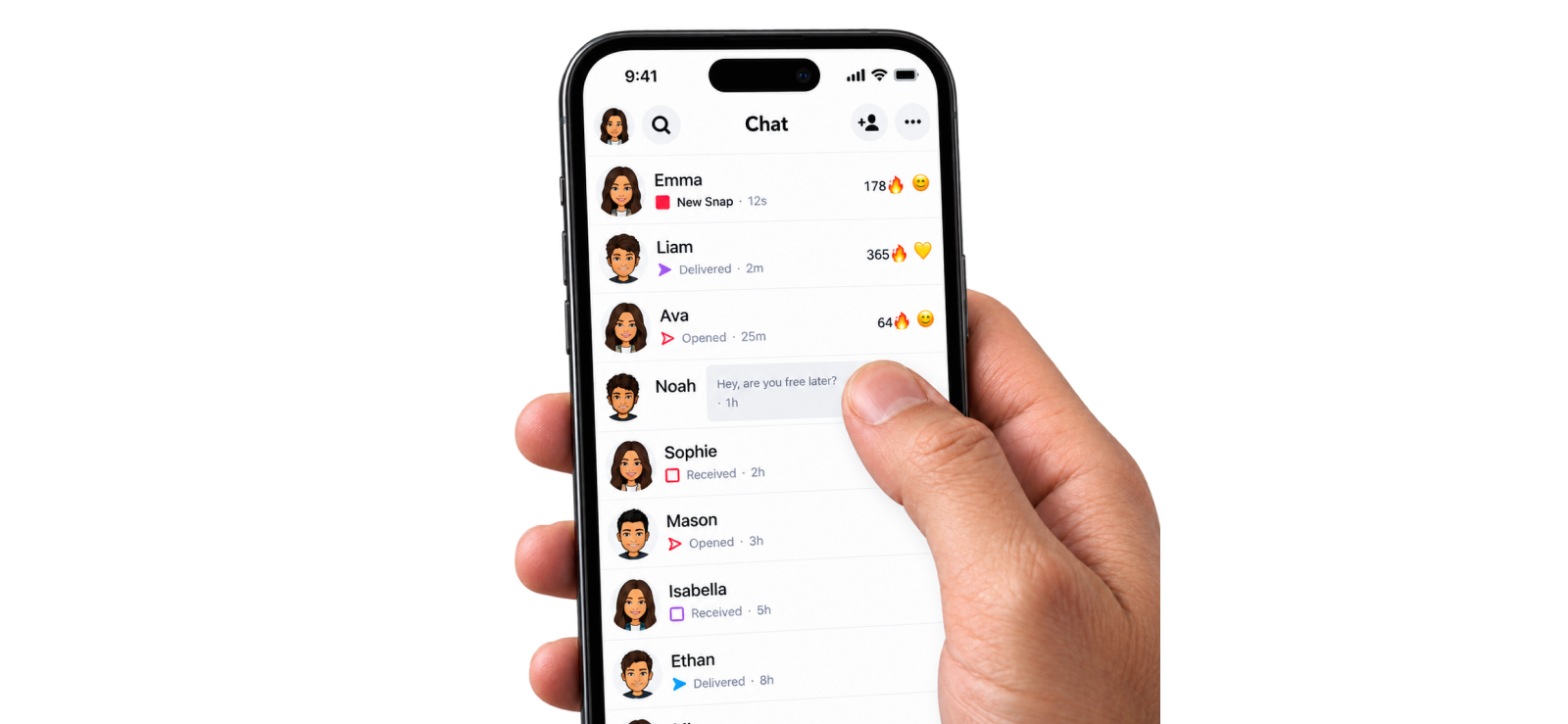
A Pré-visualização de Chat é um recurso oficial do Snapchat que permite ao remetente inserir parte de uma conversa não lida em uma segunda notificação.
Diferentemente do gesto de deslizar até a metade, o Snapchat documenta diretamente a Pré-visualização do Chat. No entanto, a principal limitação é que o remetente, e não o destinatário, precisa ativá-la.
Funciona assim:
- O remetente localiza a mensagem de bate-papo que já enviou.
- A mensagem ainda não deve ter sido aberta.
- Eles pressionam e seguram a mensagem.
- Eles tocam em “Notificar com pré-visualização do chat”.
- O Snapchat envia ao destinatário outra notificação contendo parte do texto da mensagem.
- O destinatário lê a prévia sem entrar na conversa completa.
Eis o que aconteceu nos meus testes.
Essa foi a alternativa com o resultado mais claro, pois o Snapchat confirma explicitamente como o status de leitura se comporta.
Visualizar o texto de pré-visualização não marca a conversa como aberta. O destinatário ainda precisa abrir a conversa no aplicativo móvel ou na web do Snapchat para que isso aconteça.
A única desvantagem real era o controle. Se o remetente não usar a opção “Notificar com Pré-visualização do Chat”, não há nenhum botão no lado do destinatário que force o Snapchat a criar uma notificação.
2. Use a pré-visualização de notificações.
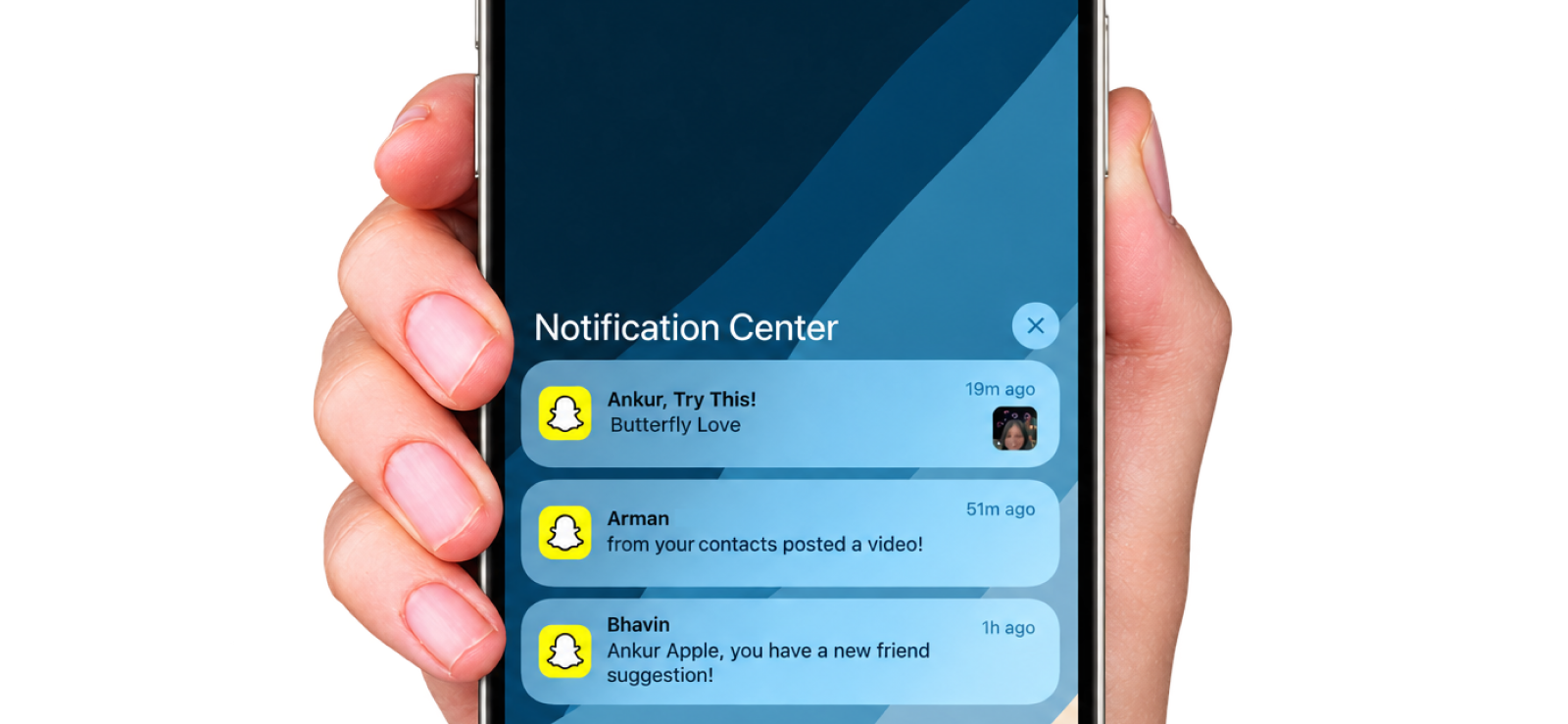
Esse método consiste em ler todas as informações de mensagens que o Snapchat já enviou para o seu telefone sem abrir o aplicativo.
Isso inclui notificações tanto do iPhone quanto do Android, incluindo pré-visualizações na tela de bloqueio, notificações expandidas, pré-visualizações na área de notificações e histórico de notificações.
Veja como usá-lo no iPhone:
- Abra as configurações de notificação do seu telefone.
- Certifique-se de que as notificações do Snapchat estejam ativadas.
- Permitir pré-visualizações de notificações.
- Aguarde uma nova notificação de bate-papo do Snapchat.
- Leia o texto diretamente da tela de bloqueio ou da Central de Notificações.
No Android:
- Abra as Configurações.
- Acesse as notificações.
- Certifique-se de que as notificações do Snapchat estejam ativadas.
- Quando uma mensagem chegar, abra a área de notificações.
- Em telefones compatíveis, use o Histórico de Notificações se você descartou o alerta antes de lê-lo.
Eis o que aconteceu nos meus testes.
Testei esse método com 10 mensagens do Snapchat de diferentes tamanhos: 3 mensagens curtas com cerca de 3 a 6 palavras, 4 mensagens médias com aproximadamente 15 a 25 palavras e 3 mensagens mais longas com mais de 40 palavras.
As mensagens curtas eram as mais fáceis de ler, pois a maior parte ou todo o texto aparecia diretamente na pré-visualização da notificação. As mensagens de tamanho médio eram menos consistentes, com apenas parte da mensagem visível em alguns casos.
A limitação ficou evidente com mensagens mais longas. A notificação mostrava apenas parte do texto, então eu ainda precisava abrir o chat do Snapchat para ler a mensagem completa.
Com base nos meus testes, a Pré-visualização de Notificações funcionou bem para verificar rapidamente mensagens curtas, mas não foi um substituto confiável para deslizar o dedo até a metade da tela quando alguém enviava uma mensagem mais longa.
3. Ative o Modo Avião

A ideia por trás desse método é simples: desconectar o telefone da internet para que ele não possa enviar as informações do chat de volta para os servidores do Snapchat. Feito isso, você pode visualizar as mensagens enquanto o dispositivo estiver offline e fechar o Snapchat antes de restabelecer a conexão.
Eis como fazer isso:
- Abra o Snapchat e aguarde o carregamento da lista de bate-papo.
- Não inicie a conversa ainda.
- Ative o Modo Avião.
- Certifique-se de que tanto o Wi-Fi quanto os dados móveis estejam desconectados.
- Voltar ao Snapchat.
- Abra o chat que deseja ler.
- Leia a mensagem.
- Feche o Snapchat completamente.
- Acesse as configurações do aplicativo e force a parada do aplicativo.
- Ao desativar o Modo Avião, mantenha o aplicativo fechado.
Eis o que aconteceu nos meus testes.
O método impediu que o sinal visualizado fosse enviado enquanto o Snapchat permanecia desconectado.
Mas a limitação apareceu assim que abri o Snapchat novamente após restabelecer a conexão com a internet.
Nesse momento, o Snapchat sincronizou as informações e o chat passou a estar visualizado para o remetente.
Repeti o teste 16 vezes, variando o tempo entre desativar o Modo Avião e reabrir o Snapchat, mas os resultados permaneceram os mesmos. Resumindo, essa não é uma maneira permanente de ler uma mensagem e depois continuar usando o Snapchat normalmente.
4. Visualizar através de um smartwatch conectado
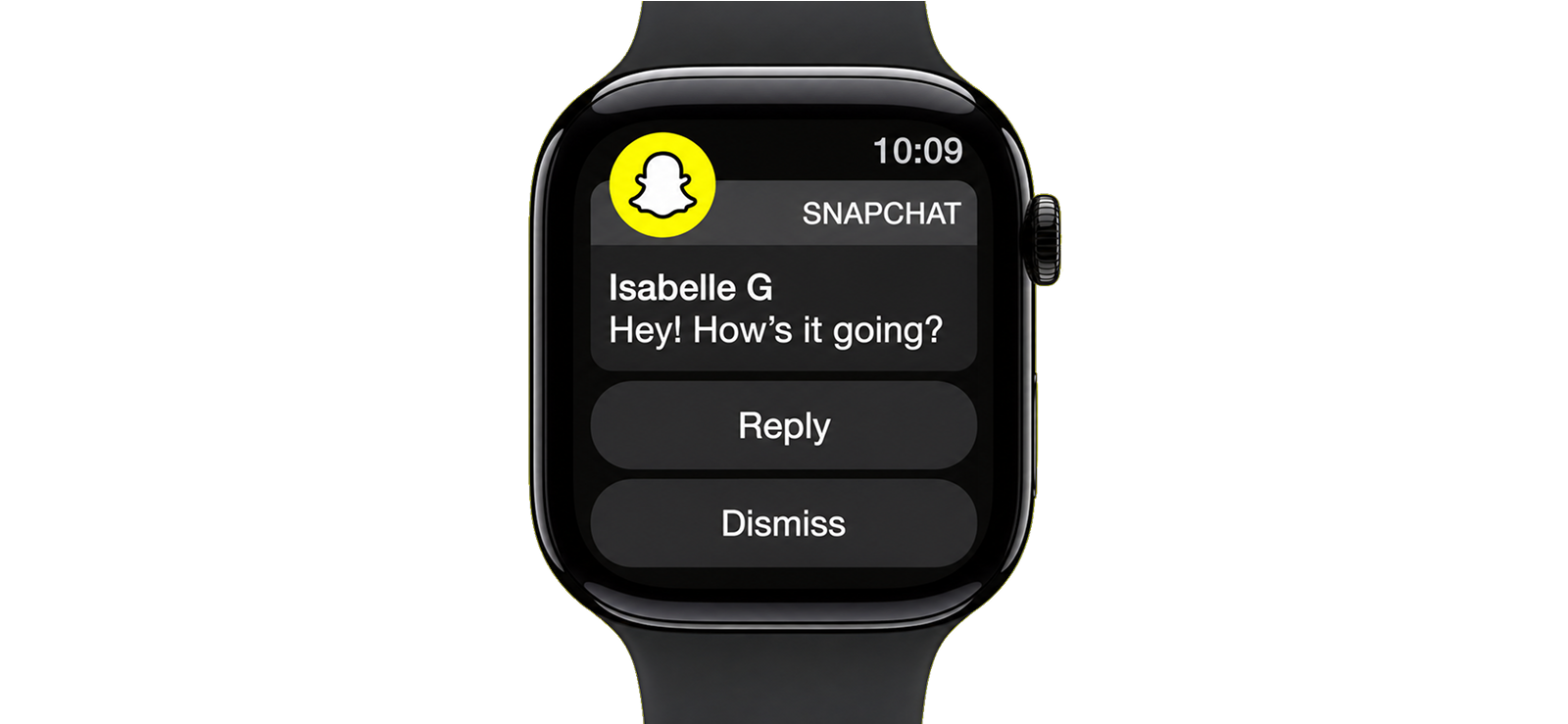
O Snapchat oferece uma experiência dedicada para notificações de texto do Chat no Apple Watch. Portanto, se você tiver um smartwatch com a sincronização de notificações ativada, poderá ler as mensagens recebidas no Snapchat sem precisar abrir toda a conversa.
Veja como configurar:
- Emparelhe seu smartwatch com seu telefone.
- Certifique-se de que as notificações do Snapchat estejam ativadas no telefone.
- Abra as configurações de notificação do seu relógio ou do aplicativo complementar.
- Permitir que as notificações do Snapchat apareçam no relógio.
- Aguarde a chegada de uma nova conversa no Snapchat.
- Levante o pulso ou abra a notificação no relógio.
- Leia a prévia da mensagem disponível.
Eis o que aconteceu nos meus testes.
O método do smartwatch era o mais indicado para mensagens curtas e recentes, pois exibia apenas 100 caracteres.
A limitação ficou óbvia quando testei com mensagens mais longas, pois o texto era truncado após 100 caracteres. Além disso, não exibia fotos ou vídeos no relógio.
Portanto, eu consideraria esse método apenas como uma ferramenta prática para visualização rápida.
Uma consideração à parte, mas relevante: como os pais podem abordar as conversas dos filhos no Snapchat.
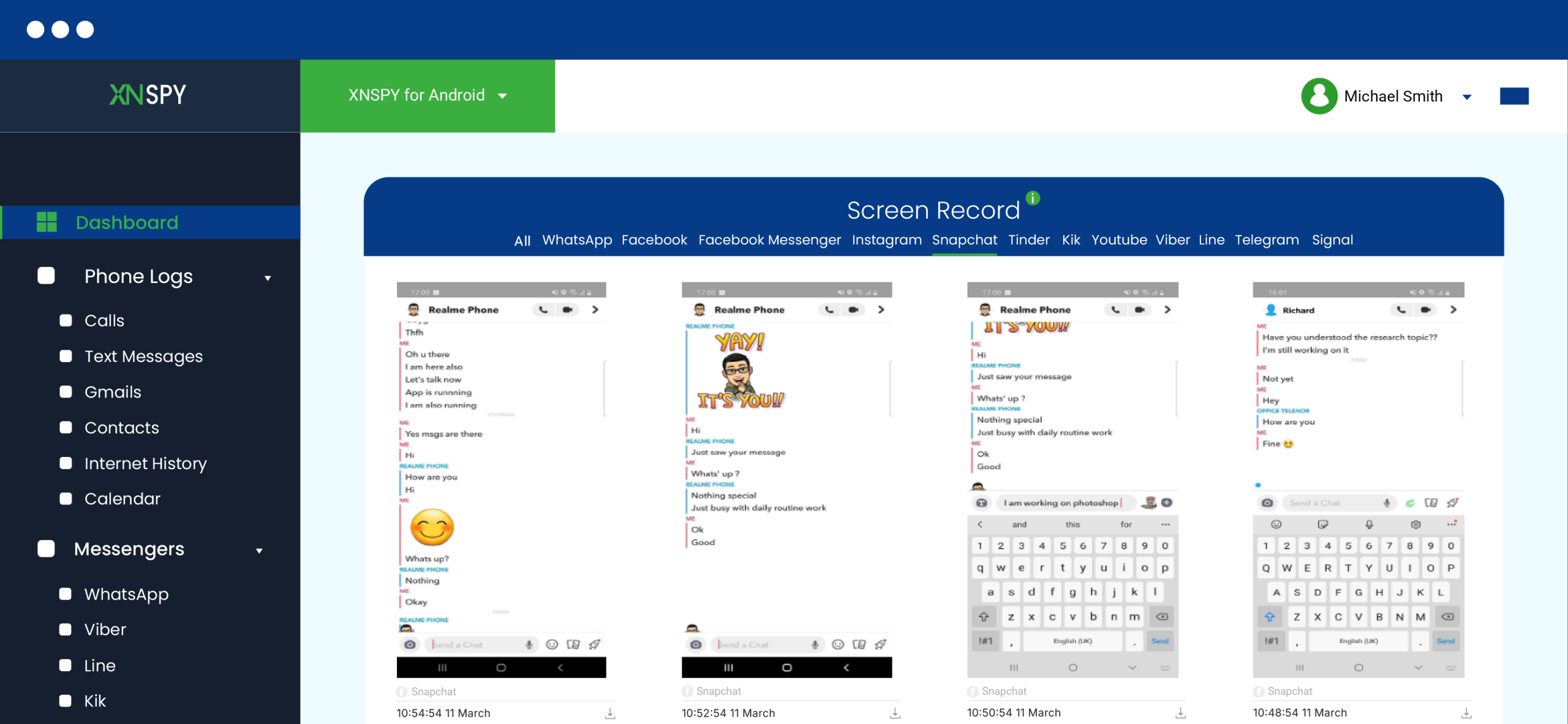
Deslizar o dedo até a metade pode ajudar a revelar parte de uma conversa não lida, mas só permite visualizar rapidamente uma conversa por vez.
Para os pais preocupados com a atividade e o engajamento dos filhos no Snapchat, essa visão limitada pode não fornecer contexto suficiente. A maior preocupação pode ser com quem a criança está se comunicando, que tipo de conversas estão acontecendo ou se conteúdo potencialmente preocupante está aparecendo e desaparecendo antes que eles percebam.
Nessas situações, verificar repetidamente cada conversa individualmente não é prático nem particularmente informativo.
É aqui que um aplicativo de controle parental como o Xnspy adota uma abordagem mais abrangente. Em vez de se concentrar em uma única mensagem não lida, ele pode ajudar os pais autorizados a revisar a atividade relacionada ao Snapchat capturada do telefone da criança ao longo do tempo.
Ele usa gravação de tela e registro de teclas para capturar a atividade que ocorre enquanto o Snapchat está sendo usado. Isso pode incluir conversas, Snaps visíveis, Stories, atividade do Discover e outras informações exibidas no telefone.
Veja como verificar a atividade do Snapchat usando o Xnspy:
- Obtenha o Xnspy para um telefone que você esteja legalmente autorizado a supervisionar.
- Siga as instruções de instalação no celular da criança.
- Conclua as permissões e configurações necessárias.
- Permita que o Xnspy colete dados de atividade enquanto o telefone estiver em uso.
- Faça login no seu painel de controle do Xnspy a partir do seu celular ou computador.
- Abra o Snapchat ou as informações de gravação de tela.
- Analise as capturas de tela juntamente com seus respectivos registros de data e hora.
- Utilize os recursos de registro de teclas (keylogging) e lista de observação (watchlist) compatíveis quando precisar de contexto adicional sobre o que foi digitado.
Eis o que aconteceu nos meus testes.
A maior diferença que notei foi que não dependia mais de uma única conversa não lida. Com o gesto de deslizar até a metade, eu tinha que escolher uma conversa, realizar o gesto manualmente e torcer para que a parte importante do texto estivesse visível.
A abordagem da Xnspy, baseada em tela, forneceu um registro mais abrangente.
Quando a atividade do Snapchat aparecia no telefone de teste, as informações visuais relevantes podiam ser revisadas por meio de capturas de tela, em vez de eu ter que pegar o telefone repetidamente e abrir conversas individuais.
Isso também fez com que o desaparecimento de conteúdo fosse menos problemático, já que o registro útil era a própria captura de tela, e não a mensagem do Snapchat que permanecia disponível para sempre.
Ainda assim, havia algumas limitações.
As informações que você obtém dependem do que está visível durante o uso do Snapchat. Além disso, embora seja altamente improvável, se algo passar despercebido durante o intervalo de 5 segundos após o qual o Xnspy captura as imagens, você não poderá ver esses detalhes no painel.
Perguntas frequentes
Como deslizar o dedo pela metade em conversas em grupo do Snapchat?
Na tela de bate-papo, pressione o avatar do bate-papo em grupo, arraste lentamente para a direita, leia o texto exibido e deslize completamente para trás antes de soltar o dedo. Lembre-se de que o Snapchat informa que o recurso “Espiar” também se aplica a bate-papos em grupo. Um assinante do Snapchat+ pode notar a espiada se estiver visualizando a tela de bate-papo relevante ao mesmo tempo.
Como deslizar o dedo pela metade no Snapchat com a nova atualização?
Comece pelo Bitmoji do remetente. Pressione e segure, arraste lentamente para a direita, mantenha o dedo pressionado enquanto lê e deslize completamente para trás antes de soltar. Se o Snapchat alterar a interface novamente, o gesto poderá se comportar de forma diferente, pois o gesto de deslizar até a metade não é um recurso oficialmente documentado.
O Snapchat Plus altera o funcionamento do gesto de deslizar até a metade da tela?
Não altera significativamente o gesto físico de deslizar o dedo na tela. O que muda é a facilidade com que a espiada é percebida. Os assinantes do Snapchat+ têm o recurso Peek-a-Peek, que pode exibir um emoji de olhos ou o Bitmoji do usuário que está espiando enquanto a espiada acontece.
Alguém consegue saber se você deu um like parcial na conversa deles?
Sim, mas apenas se a pessoa tiver Snapchat+ e estiver visualizando o feed de bate-papo ou a conversa ao mesmo tempo. O recurso “Espiar” pode revelar que alguém está espiando no momento. O Snapchat não o descreve como uma lista permanente de deslizes parciais anteriores.
É possível deslizar o dedo pela metade em uma mensagem mais de uma vez?
Sim, você pode tentar o gesto novamente, desde que o Chat não tenha sido aberto normalmente. O Snapchat não divulga um limite oficial para o número de vezes que você pode usar o “Peek a Peek”. No entanto, cada tentativa lhe dá outra chance de completar o gesto acidentalmente e outra oportunidade para um assinante do Snapchat+ notar o “Peek a Peek” caso esteja olhando o Chat ao mesmo tempo.
Xnspy: Obtenha uma visão mais clara da atividade do Snapchat
Veja mais detalhes com um contexto mais amplo sobre a atividade no Snapchat.
Deixe uma resposta:
Seu endereço de e-mail não será publicado. Os campos obrigatórios estão marcados*


Jenny Nicole
Membro desde Outubro 23, 2014
Jenny Nicole
Membro desde Outubro 23, 2014
Jenny Nicole é especialista em psicologia da adolescência e comportamento digital, com mestrado em Psicologia do Desenvolvimento e Psicopatologia pelo King's College London, concluído em 2017. Seu trabalho se concentra em como os adolescentes se comunicam e tomam decisões em ambientes digitais, particularmente em mídias sociais e plataformas de mensagens. Nos últimos 5 anos, ela escreveu extensivamente sobre o comportamento de adolescentes com smartphones, a dinâmica entre pares online, o impacto psicológico das mídias sociais e a necessidade de supervisão. Seu trabalho tem ajudado pais e educadores a interpretar não apenas o que os adolescentes fazem online, mas também por que o fazem. Além disso, ela não só escreveu mais de cem guias explicando a psicologia infantil para pais, como também palestrou regularmente em conferências sobre segurança familiar e governança da internet no Reino Unido e nos Estados Unidos.