É possível gravar a tela do FaceTime? A resposta definitiva para usuários de iOS.

A experiência completa de monitoramento para o seu telefone
Obtenha o XNSPY e comece a rastrear chamadas, mensagens de texto, multimídia, localizações e muito mais em qualquer telefone!
Comece agora Demo Ao VivoSe você já tentou gravar a tela de uma chamada do FaceTime e acabou com telas pretas e áudio mudo, saiba que não está sozinho. O iOS possui restrições integradas que tornam a gravação de chamadas do FaceTime mais complicada do que você imagina.
Dito isso, existem maneiras de fazer funcionar, e conhecer as regras pode evitar frustrações. Portanto, se você quer saber como gravar a tela do FaceTime com som, este guia mostrará diferentes métodos práticos para isso.
É possível gravar a tela do FaceTime sem que a outra pessoa saiba?
Sim, você pode gravar a tela de uma chamada do FaceTime sem que a outra pessoa seja notificada. O iOS não envia um alerta visível para a outra pessoa quando você inicia a gravação da tela.
No entanto, há um porém importante: a Apple limita o que a gravação pode capturar. Em muitos casos, o FaceTime bloqueia ou silencia o áudio da outra pessoa na gravação e, às vezes, até exibe uma tela preta em vez do vídeo. Essa é a maneira que a Apple encontrou para proteger a privacidade sem exibir um aviso direto.
Assim, embora a outra pessoa geralmente não saiba que você começou a gravar, a gravação em si pode ficar incompleta ou inutilizável, especialmente para áudio. E em algumas regiões, gravar alguém sem consentimento também pode ser ilegal.
O FaceTime notifica quando a gravação de tela está sendo feita?
Não, o FaceTime não notifica a outra pessoa se você usar o recurso de gravação de tela integrado do iOS. Ao contrário de aplicativos como o Snapchat, que alertam ativamente os usuários quando seu conteúdo está sendo gravado, o FaceTime não exibe nenhum pop-up ou ícone para avisar a pessoa do outro lado. Isso significa que você pode começar a gravar sem que ela saiba.
É ilegal gravar a tela durante uma chamada do FaceTime?
A legalidade de gravar a tela de uma chamada do FaceTime depende da sua localização e das leis de consentimento. Em muitos países, gravar uma conversa privada ou uma chamada de vídeo sem o consentimento de todos os participantes é considerado uma violação de privacidade.
Nos Estados Unidos, as leis variam de estado para estado. A lei federal geralmente segue a regra do consentimento de uma das partes. De acordo com essa regra, apenas um participante precisa saber que a gravação está sendo feita. No entanto, vários estados americanos exigem o consentimento de todas as partes, o que significa que todos os presentes na chamada devem concordar em ser gravados.
Como as leis variam de acordo com a jurisdição, a maneira mais segura é sempre obter o consentimento explícito de todos os participantes antes de gravar a tela de uma chamada do FaceTime para evitar possíveis consequências legais.
 Selecionamos estes produtos especialmente para você.

 🔒 Posso bloquear o iPhone do meu filho remotamente?
 💬 Como saber se alguém leu sua mensagem: Métodos 100% eficazes
 📲 Como visualizar chamadas apagadas no iPhone: 5 melhores métodos
 ⚡ Como ler mensagens do Messenger sem ser visto: 7 métodos
Como gravar a tela do FaceTime com som: 5 melhores maneiras
Gravar uma chamada do FaceTime com áudio pode ser complicado devido às restrições de privacidade da Apple, mas existem várias maneiras de capturar vídeo e áudio, se necessário. Dependendo se você estiver usando um iPhone, um Mac ou até mesmo uma solução alternativa com outro dispositivo, você pode escolher o método que melhor se adapta à sua configuração. Abaixo, apresentamos cinco maneiras eficazes de gravar a tela do FaceTime com áudio, juntamente com instruções passo a passo e considerações para cada uma delas.
1. Use o gravador de tela integrado do iPhone

A abordagem mais simples é usar o recurso de gravação de tela integrado do iOS, que permite capturar a tela e o áudio do microfone simultaneamente. Quando ativado, o gravador captura tudo o que acontece na tela, incluindo sua voz captada pelo microfone. Isso o torna ideal para gravar sua parte da conversa.
Para gravar chamadas do FaceTime com o gravador de tela integrado:
- Abra a Central de Controle deslizando o dedo de cima para baixo a partir do canto superior direito (iPhone X e modelos posteriores) ou de baixo para cima a partir da parte inferior (modelos anteriores).
- Toque e segure o ícone de gravação de tela para acessar as opções de áudio.
- Ative o áudio do microfone e, em seguida, toque em Iniciar gravação.
- Abra o FaceTime e faça a chamada; deslize para cima para parar a gravação quando terminar.
Embora capture sua voz, o iOS geralmente bloqueia o áudio da outra pessoa para proteger a privacidade. Como resultado, você pode ver o vídeo, mas ouvir apenas a sua parte da conversa. A gravação também pode incluir uma tela preta para o outro participante, o que limita esse método para a captura completa da conversa.
2. Experimente usar seu MacBook

Se você usa um Mac, o QuickTime Player permite gravar a tela com melhor controle de áudio. O QuickTime pode gravar a tela do Mac e o seu microfone, capturando um vídeo mais nítido e a sua parte da chamada. Quando usado em conjunto com ferramentas de roteamento de áudio do sistema, você pode até mesmo gravar os dois lados da conversa.
Para usar este método:
- Abra o QuickTime Player e selecione Arquivo > Nova Gravação de Tela ou pressione Command + Shift + 5.
- Selecione "Gravar tela inteira" ou "Gravar parte selecionada".
- Clique na seta suspensa ao lado do botão de gravação para selecionar Microfone e, opcionalmente, entrada de áudio do sistema.
- Comece a gravar e, em seguida, inicie a chamada FaceTime.
- Pare a gravação no QuickTime quando a chamada terminar e salve o arquivo.
Por padrão, o QuickTime não consegue capturar o áudio do sistema diretamente, o que significa que a voz da outra pessoa pode não ser gravada, a menos que você use um software adicional como o Loopback ou o Soundflower. Isso torna a configuração mais complexa e pode exigir permissões ou configurações extras.
3. Instale um aplicativo de gravação de terceiros
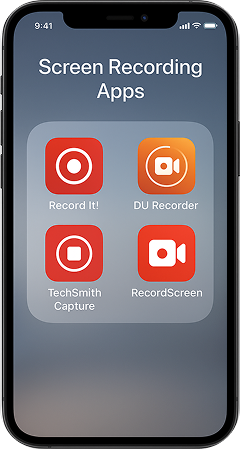
Diversos aplicativos de terceiros permitem que usuários de iOS ou macOS gravem chamadas FaceTime com áudio de forma mais eficiente. Esses aplicativos geralmente oferecem recursos avançados, como a captura simultânea do áudio do microfone e do sistema, proporcionando uma experiência de gravação completa.
Veja como gravar a tela do FaceTime com áudio usando um aplicativo de terceiros:
- Procure na App Store ou na Mac App Store por aplicativos confiáveis de gravação de tela, como Record it!, DU Recorder ou ScreenFlow.
- Instale e abra o aplicativo, concedendo as permissões necessárias para o microfone e a tela.
- Configure as definições de áudio para captar tanto a sua voz como o áudio do sistema.
- Comece a gravar, abra o FaceTime e faça a chamada. Pare a gravação quando terminar e salve o arquivo.
Aplicativos de terceiros podem ter restrições em suas versões gratuitas, como marcas d'água ou tempo de gravação limitado. Alguns aplicativos também podem ter dificuldades para capturar o áudio do outro participante devido às regras de privacidade do iOS, e atualizações de software podem ocasionalmente quebrar funcionalidades, exigindo soluções alternativas.

Assuma o controle da segurança digital do seu filho com o Xnspy.
Monitore o FaceTime e outras comunicações sem esforço.
– Rastreamento de todas as chamadas FaceTime recebidas e efetuadas
– Capturar instantâneos de chamadas FaceTime em andamento
– Receber notificação instantânea caso a criança entre em contato com um contato sinalizado.
4. Grave usando outro telefone
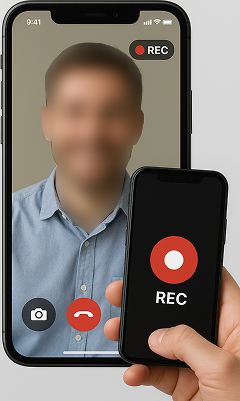
Uma solução simples é usar um segundo dispositivo para gravar sua sessão do FaceTime. Posicionando outro telefone ou câmera em frente à tela, você pode capturar vídeo e áudio em tempo real sem depender das restrições do iOS.
Para isso:
- Configure um segundo telefone, tablet ou câmera para ficar de frente para a tela do seu iPhone.
- Ajuste o ângulo para capturar totalmente o vídeo do FaceTime.
- Certifique-se de que o microfone do dispositivo capte os dois lados da conversa.
- Comece a gravar no segundo dispositivo antes de iniciar a chamada FaceTime.
A principal desvantagem é a redução da qualidade do vídeo, já que você está gravando a tela em vez de capturar o sinal digitalmente. Além disso, o ruído ambiente pode interferir na clareza do áudio. Ademais, esse método também carece de opções de edição e exige um enquadramento cuidadoso para capturar ambos os participantes.
5. Compartilhe sua tela para gravar.
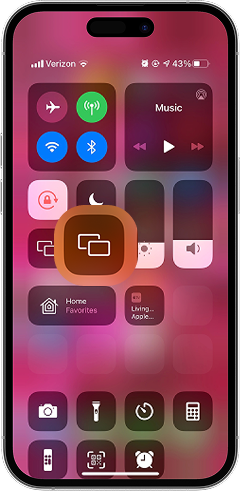
Usando aplicativos de compartilhamento de tela ou o espelhamento de tela do macOS/iOS, você pode transmitir sua chamada do FaceTime para outro dispositivo e gravá-la com áudio. Essa abordagem permite contornar as restrições de áudio do iOS, gravando a tela espelhada.
Para usá-lo:
- Ative o espelhamento de tela no seu iPhone ou iPad através da Central de Controle.
- Conecte-se a um Mac ou outro dispositivo capaz de gravar a tela espelhada.
- Use o QuickTime, o OBS ou um gravador de terceiros para capturar a imagem espelhada.
- Realize sua chamada FaceTime enquanto grava a tela espelhada.
Este método requer dispositivos adicionais e tempo de configuração. O espelhamento pode introduzir um ligeiro atraso ou reduzir a qualidade do vídeo. Alguns aplicativos de espelhamento podem comprimir o áudio ou o vídeo, e garantir que ambos os lados da conversa sejam audíveis pode ainda exigir ajustes no microfone ou software externo de roteamento de áudio.

Você sabia?
Agora você pode resolver facilmente o problema de compartilhamento de localização do iPhone.

Como saber com quem seu filho está interagindo pelo FaceTime?
Muitos pais se preocupam com quem seus filhos estão se comunicando online, e o FaceTime pode ser especialmente difícil de monitorar. As chamadas acontecem instantaneamente, os contatos podem ser adicionados sem muita supervisão, e os bate-papos por vídeo em tempo real facilitam a entrada de estranhos ou conexões inseguras sem que sejam notados.
O risco não se resume apenas a conversas inapropriadas; também envolve a exposição a indivíduos perigosos, cyberbullying, aliciamento ou pressão prejudicial dos colegas. Quando não é possível ver fisicamente quem está do outro lado da tela, você precisa de uma maneira confiável de se manter informado sem invadir o espaço pessoal do seu filho mais do que o necessário.
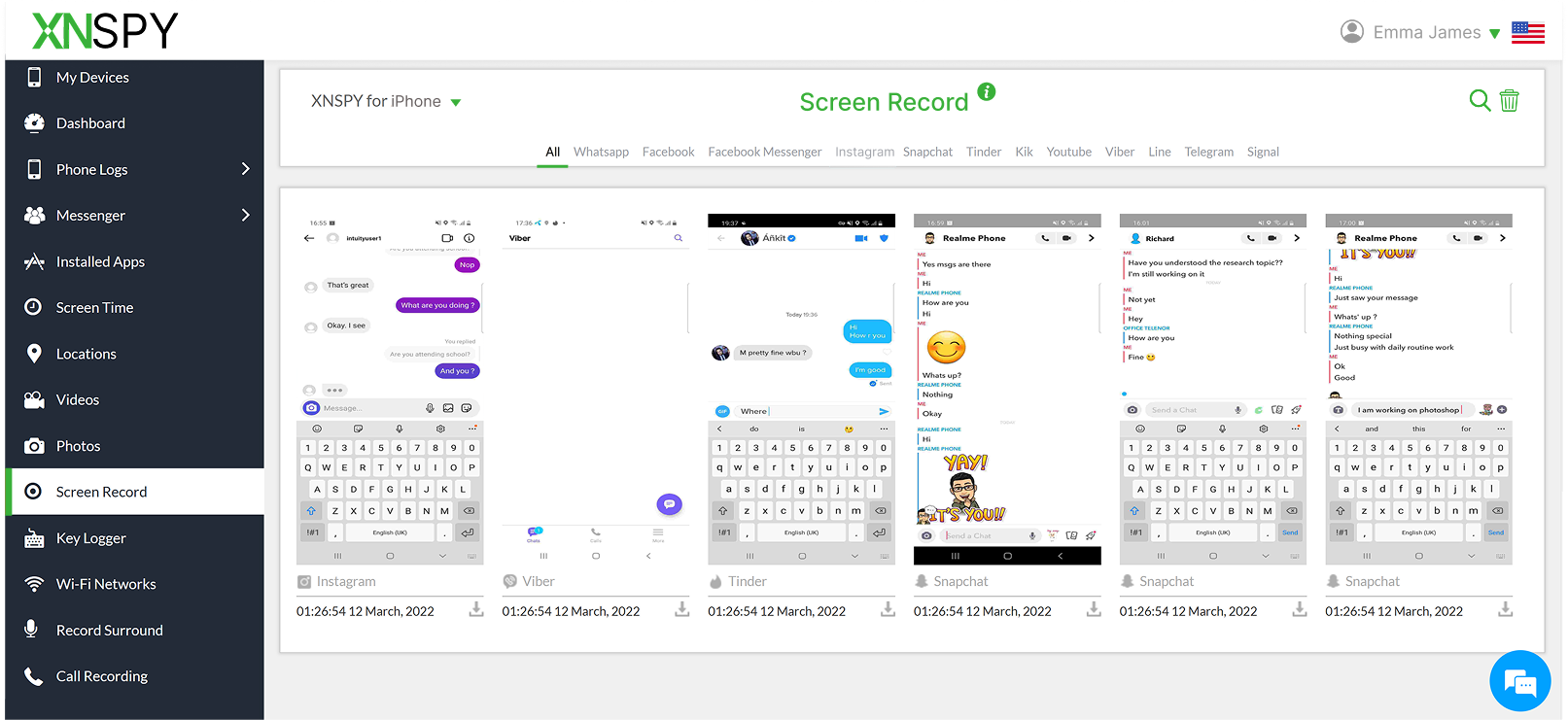
É aí que o Xnspy, com sua capacidade de gravar a tela do FaceTime, se torna uma solução prática. O aplicativo captura periodicamente capturas de tela de todas as atividades do FaceTime, para que você possa visualizar os padrões de comunicação do seu filho e as pessoas com quem ele está em contato.
Essas capturas de tela ocorrem automaticamente em segundo plano a cada 2 segundos, permitindo que você revise quem está ligando, o ambiente ao redor e o contexto da conversa. Além disso, como o Xnspy captura telas durante todo o tempo em que seu filho usa o FaceTime, você também pode ver o histórico de chamadas do aplicativo para identificar padrões ou interações inesperadas rapidamente.
O Xnspy também oferece alertas de contato, que notificam você instantaneamente quando seu filho se comunica com uma pessoa específica que você sinalizou. Você pode configurar alertas para números desconhecidos, contatos de risco ou qualquer pessoa que você considere que precise de maior supervisão. Para saber o tempo total gasto no aplicativo FaceTime, você pode consultar os relatórios de análise de tempo de tela, onde o Xnspy exibe a frequência de inicialização do aplicativo e a duração de seu uso.
Perguntas frequentes
É possível gravar a tela do FaceTime com áudio se a outra pessoa silenciar o microfone?
Sim, mas você só poderá gravar o seu áudio. Se a outra pessoa silenciar o microfone, o áudio dela não aparecerá na gravação, pois o FaceTime não está transmitindo som naquele momento. Mesmo com a gravação de tela ativada, outro dispositivo presente ou um aplicativo de terceiros instalado, você não conseguirá gravar o áudio da outra pessoa, pois ele não está sendo reproduzido durante a chamada.
É possível gravar chamadas FaceTime com áudio em um Mac?
Sim, você pode gravar chamadas do FaceTime com áudio em um Mac, mas não apenas com o QuickTime. O QuickTime pode gravar a entrada do microfone, mas não capturará a voz da outra pessoa, a menos que você instale ferramentas de roteamento de áudio do sistema, como o Loopback ou o BlackHole. Essas ferramentas criam um dispositivo de áudio virtual que mescla o áudio interno com o seu microfone; como resultado, ambos os lados da conversa aparecem claramente na gravação.
Como gravar a tela do FaceTime com áudio enquanto uso os AirPods?
Para gravar a tela do FaceTime com áudio enquanto usa AirPods, você precisa ajustar as configurações para que o áudio continue sendo reproduzido pelos alto-falantes do dispositivo ou por um canal de áudio virtual. Com os AirPods conectados, o iOS geralmente bloqueia a gravação do áudio do sistema. Alternar a saída de áudio para “iPhone” ou “Alto-falante” antes de gravar garante que a voz da outra pessoa seja capturada. Você ainda pode usar os AirPods para maior conforto, mas eles não poderão permanecer como a saída de áudio ativa.
É possível gravar a tela de chamadas do FaceTime em um dispositivo com restrições de Tempo de Uso?
Depende das restrições específicas. Se o Tempo de Uso bloquear a gravação de tela, adicionar limites de comunicação ou desativar o acesso à Central de Controle durante o uso de aplicativos, você não poderá iniciar uma gravação. A opção Gravação de Tela pode aparecer acinzentada ou completamente ausente. Para gravar o FaceTime, o Tempo de Uso precisa permitir a gravação de tela e o acesso à Central de Controle. Se as restrições forem removidas ou ajustadas, a gravação voltará a funcionar normalmente.
Mantenha-se à frente dos riscos digitais com o Xnspy.
Mantenha as interações online do seu filho seguras e monitoradas sem esforço.
Deixe uma resposta:
Seu endereço de e-mail não será publicado. Os campos obrigatórios estão marcados*
Tiffany Ross
Membro desde Outubro 8, 2025
Tiffany Ross
Membro desde Outubro 8, 2025
Tiffany Ross é educadora em segurança digital infantil e pesquisadora em tecnologia familiar, com mestrado em Tecnologias de Aprendizagem pela Universidade do Texas em Austin. Após se formar em 2016, ela trabalhou na área por 9 anos. Durante esse período, concentrou-se em estratégias práticas de parentalidade digital e no uso responsável de aplicativos de monitoramento. Além disso, seu trabalho inclui prevenção de abusos, hábitos saudáveis em frente às telas, segurança nas redes sociais e outras questões importantes. Ao longo dos anos, Tiffany também contribuiu para mais de 200 guias e recursos de segurança familiar baseados em pesquisas, abordando riscos online, gerenciamento do tempo de tela e práticas de bem-estar digital para lares modernos.