Como bloquear o YouTube: métodos passo a passo para computadores, celulares e tablets
 By Stephen Hawks
A experiência completa de monitoramento para o seu telefone
Obtenha o XNSPY e comece a rastrear chamadas, mensagens de texto, multimídia, localizações e muito mais em qualquer telefone!
Comece agora Demo Ao VivoHá uma frustração inexplicável dos pais que surge às 23h de uma noite escolar. Você passa pelo quarto do seu filho e o encontra completamente absorto no YouTube, bem no fundo de uma toca de coelho de recomendações que começou com um ‘Tutorial de Scratch para Iniciantes’. A plataforma foi projetada para manter os usuários assistindo, e as crianças estão entre os usuários mais suscetíveis.
Embora seja possível bloquear o YouTube em todos os dispositivos que seu filho usa, o desafio é que uma única configuração raramente é suficiente para manter o YouTube genuinamente inacessível para seus filhos.
E é exatamente nisso que vou te ajudar. Mostrarei vários métodos para bloquear o YouTube em diferentes tipos de dispositivos, ou seja, PC, Chromebook, Android, iPhone e iPad. Também discutirei uma solução no nível do telefone que fornece restrições e visibilidade da atividade online do seu filho.
Tudo o que você precisa saber sobre como bloquear o YouTube
- Obtenha métodos passo a passo para bloquear o YouTube em PCs, dispositivos Android, iPhones e iPads.
- Tempo de uso e segurança familiar da Microsoft pode bloquear o YouTube por meio de contas supervisionadas, enquanto o arquivo ‘hosts’ bloqueia todo o sistema em todos os navegadores dos computadores.
- Link da família Google controla o acesso ao YouTube no Chrome em Chromebooks, enquanto o BlockSite adiciona bloqueio de navegador protegido por senha.
- Vínculo familiar pode bloquear toda a conta do YouTube no Android, enquanto o Digital Wellbeing oferece uma abordagem mais simples de limite de tempo.
- Tempo de tela combina restrições de aplicativos, web e instalação no iPhone, enquanto o Downtime bloqueia o YouTube durante horários programados.
- Acesso guiado bloqueia o iPad para aplicativos aprovados enquanto bloqueia a remoção e instalação de aplicativos, o que ajuda a impedir o acesso fácil ao YouTube.
- Xnspy pode bloquear o YouTube remotamente, visualizar a atividade do navegador e verificar o uso do aplicativo no painel dos pais.
Você pode bloquear completamente o YouTube para uma criança?
Sim, mas somente se você bloquear o aplicativo e o site.
O YouTube está disponível como um aplicativo para download e um site completo. Isso significa que uma criança que perde o acesso ao aplicativo pode acessá-lo através do Safari, Firefox, Brave, etc. Algumas crianças também podem tentar reinstalá-lo na App Store ou Play Store.
Também é importante notar que o YouTube Kids não substitui o bloqueio no nível do telefone. O aplicativo filtra o conteúdo em diferentes graus, mas não impede que uma criança mude para o aplicativo ou site principal do YouTube.
A solução mais abrangente é um bloco no nível do dispositivo que também fornece visibilidade detalhada das preferências de conteúdo das crianças no YouTube. Afinal, visibilidade e restrição são muito mais eficazes juntas do que isoladamente.
Uma exceção digna de nota é que os Chromebooks e iPads fornecidos pela escola são gerenciados por meio de MDM (Mobile Device Management). As políticas de TI da escola regulam esses dispositivos e os controles dos pais não podem substituí-los. Se o dispositivo escolar do seu filho permitir o YouTube e você quiser bloqueá-lo, a etapa apropriada é entrar em contato diretamente com o departamento de TI da escola.
Escolhas do Editor para Você

🦺  O YouTube Kids é realmente seguro?
⛔  Como bloquear conteúdo impróprio no YouTube: 5 maneiras
👻  Como bloquear o Snapchat no iPhone: 5 métodos eficazes
🔞  Como bloquear sites pornográficos no celular do seu adolescente: 7 técnicas
Como escolhi esses métodos de bloqueio do YouTube?
Testei todos os métodos listados aqui em um smartphone da série Google Pixel, um iPhone, um iPad, um MacBook e um HP Elitebook em várias sessões.
O objetivo era replicar cenários da vida real, e não condições ideais onde um adolescente cooperativo faz com que todas as restrições pareçam infalíveis. A seguir estão os fatores que avaliei antes de incluir um método:
- Facilidade de configuração: um método que levava mais de 10 a 15 minutos para ser configurado por pais não técnicos era mantido apenas se superasse significativamente as alternativas mais fáceis.
- Múltiplo–Bloco do navegador: o YouTube pode ser acessado em qualquer navegador, não apenas no navegador padrão. Escolhi apenas métodos que abrangessem todos os navegadores de um dispositivo.
- Estabilidade: métodos que inicialmente pareciam bons, mas que falharam após uma atualização ou reinicialização do dispositivo, foram removidos da lista
- Proteção de bloqueio: se uma criança conseguisse desfazer um método em menos de dois minutos sem precisar de nenhuma credencial, ela seria excluída.
- Ignorar dificuldade: cada método foi testado especificamente para o que acontece após a primeira tentativa. Se um método tivesse uma solução alternativa simples, ele não entraria na lista.
Como bloquear o YouTube no computador?
| Método | Funciona | Requer acesso prévio ao dispositivo | Taxa de sucesso | Limitação de chave |
| Tempo de tela do Mac e segurança familiar da Microsoft | Sim | Sim | 85% | Navegadores de terceiros podem ignorá-lo. |
| Edição de arquivo de hosts | Sim | Sim, com uma conta de administrador | 88% | Reversível sem a etapa de proteção somente leitura. |
Os pais que estão descobrindo como bloquear o YouTube no computador descobrirão que o desafio não é o bloqueio em si, mas mantê-lo em vários navegadores, já que o YouTube é acessível através de qualquer navegador, o que significa que bloquear apenas um navegador não é a solução ideal. Os métodos discutidos abaixo funcionam no nível do sistema operacional (sistema operacional) e não podem ser facilmente ignorados.
1. Tempo de tela do Mac e segurança familiar da Microsoft
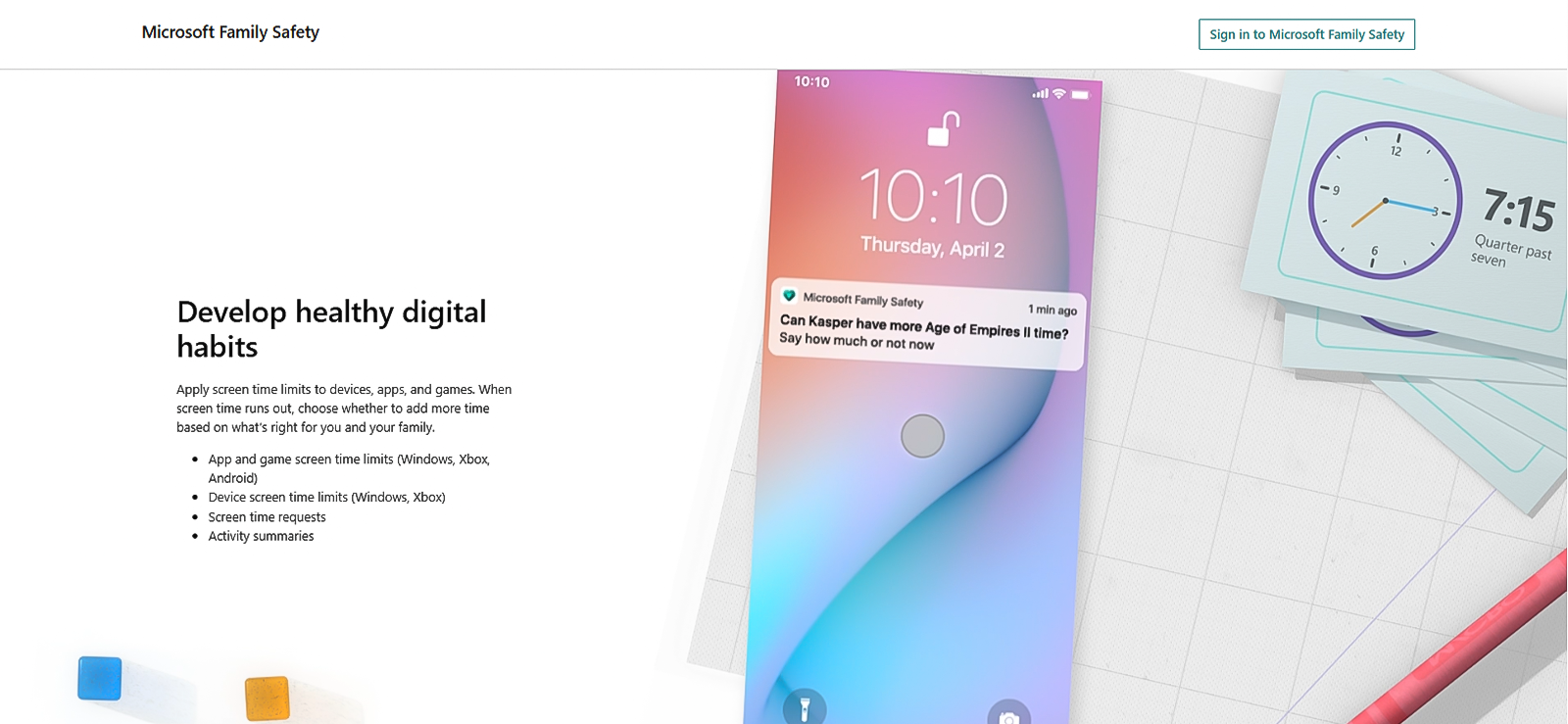
O Mac Screen Time, disponível no macOS Catalina e posterior, permite adicionar o YouTube a uma lista de sites restritos que se aplica ao Safari, Firefox, Chromium e outros navegadores. A Segurança Familiar da Microsoft faz essencialmente a mesma coisa no Windows 10 e no Windows 11 em todos os navegadores quando a criança está conectada à sua conta da Microsoft.
Essas ferramentas funcionam melhor quando seu filho não tem uma conta de administrador, para que ele não possa baixar novos navegadores ou alterar as configurações do sistema operacional sem sua senha.
Veja como você pode configurá-lo no Mac Screen Time:
- Abra as configurações do sistema e selecione Tempo de tela.
- Vá para Opções, ative o Tempo de Uso e defina uma senha forte.
- No menu Conteúdo e Privacidade, vá para Restrições de Conteúdo e selecione Conteúdo da Web.
- Pressione Limitar sites adultos.
- Clique no botão ‘+’ e adicione diferentes nomes de host do YouTube, como:
- https://www.youtube.com/
- https://m.youtube.com/
- https://gaming.youtube.com/
- https://youtube.com/
Quanto à Segurança Familiar da Microsoft, você precisará seguir estas etapas:
- Faça login no site da Microsoft Family Safety usando sua conta da Microsoft.
- Abra o perfil do seu filho, vá para Filtros de conteúdo e ative Filtrar sites e pesquisas inapropriadas.
- Adicione diferentes URLs do YouTube (compartilhados acima) em Sites bloqueados.
O que os testes mostraram?
O Mac Screen Time foi o mais consistente dos dois e bloqueou o YouTube em 8 de 10 sessões no Safari e no Firefox. As duas falhas ocorreram quando um navegador de terceiros foi instalado a partir de uma conta de administrador separada, que ignorou totalmente o Screen Time. Definir o perfil da criança para um usuário não administrador evitou isso em todos os testes subsequentes.
A Segurança Familiar da Microsoft funcionou em 8 de 10 sessões. Semelhante ao problema do Mac Screen Time, ambas as falhas envolveram a abertura de um navegador enquanto estava conectado a uma conta de administrador. Você precisa verificar se a conta da criança requer um login obrigatório da Microsoft na inicialização para resolver isso.
2. Edição do arquivo Hosts
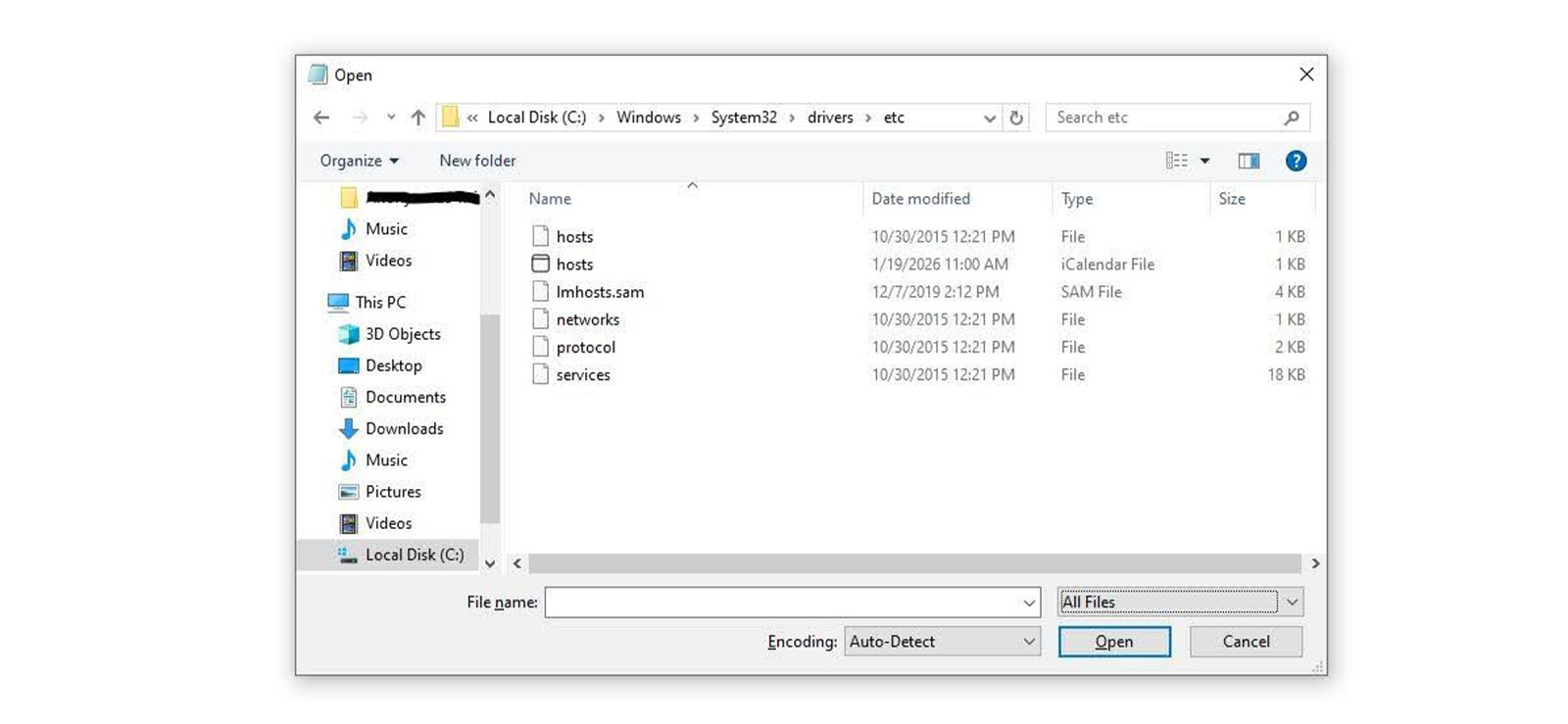
É uma edição no nível do sistema operacional que controla como um computador resolve nomes de domínio.
Este método redireciona o domínio do YouTube para um endereço local que o torna inacessível em todos os navegadores. Ao contrário do método anterior, não depende da conta, portanto, mesmo que seu filho esteja conectado a um perfil de administrador, ele ainda não conseguirá acessar o YouTube.
Veja como você pode editar os arquivos no Windows:
- Como administrador, execute o Bloco de notas.
- Em seguida, pressione Ctrl + O e navegue até C:\Windows\System32\drivers\etc, altere o filtro para Todos os arquivos e abra o arquivo chamado ‘hosts’.
- Adicione estas linhas na parte inferior do arquivo:
- 127.0.0.1www.youtube.com
- 127.0.0.1 youtube.com
- 127.0.0.1m.youtube.com
- Salve o arquivo, clique com o botão direito para abrir Propriedades e marque Somente leitura.
- Reinicie todos os navegadores abertos e o YouTube não estará mais acessível.
Quanto ao macOS, você precisará seguir estas etapas:
- Vá para o Terminal e digite ‘sudo nano /etc/hosts’ sem apóstrofo.
- Digite sua senha, se solicitado.
- Role até o final do arquivo e adicione as mesmas três linhas:
- 127.0.0.1www.youtube.com
- 127.0.0.1 youtube.com
- 127.0.0.1m.youtube.com
- Salve o arquivo.
- Limpe o cache DNS existente executando estes comandos:
- sudo dscacheutil -flushcache
- sudo killall -HUP mDNSResponder
- Torne o arquivo somente leitura executando ‘sudo chmod 444 /etc/hosts’ sem apóstrofos.
O que os testes mostraram?
O YouTube ficou completamente inacessível em 9 de 10 sessões no Firefox, Safari e Brave em ambas as plataformas. O único desvio bem-sucedido veio de um aplicativo VPN, que roteia o tráfego em torno do arquivo ‘hosts’. Você pode remover qualquer aplicativo VPN presente no computador do seu filho para preencher essa lacuna.
Além disso, no macOS, a falha na liberação do cache DNS fazia com que o YouTube permanecesse acessível por 10 a 15 minutos porque o navegador armazenou em cache a resposta DNS anterior. Esta etapa não é opcional no macOS. Também é uma boa ideia tornar os arquivos somente leitura, para que as crianças não possam reverter a edição do arquivo ‘hosts’ pesquisando instruções de desbloqueio.

Xnspy: monitore o que seu filho assiste no YouTube
Bloquear o YouTube é o primeiro passo; saber o que o substituiu é o que mantém as crianças
seguras.
– Veja todos os aplicativos que seu filho abre, incluindo os excluídos
– Veja o histórico completo do
navegador, incluindo sessões anônimas
– Receba alertas instantâneos quando palavras sinalizadas
aparecerem
– Bloqueie ou desbloqueie o YouTube do seu telefone em segundos
Como bloquear o YouTube no Chromebook?
| Método | Funciona | Requer acesso prévio ao dispositivo | Taxa de sucesso | Limitação de chave |
| Link da família do Google (Chromebook) | Sim | Sim | 88% | Somente Google Chrome. |
| Extensão BlockSite | Sim | Sim | 65% | Ignorado pelo modo visitante. |
Saber como bloquear o YouTube no Chromebook é um pouco mais fácil do que em um computador comum, porque os Chromebooks dependem principalmente de contas do Google, o que favorece os pais. Em um Chromebook, o Google Family Link é a solução mais confiável porque permite gerenciar a conta do seu filho sem muitos problemas.
1. Link da família Google
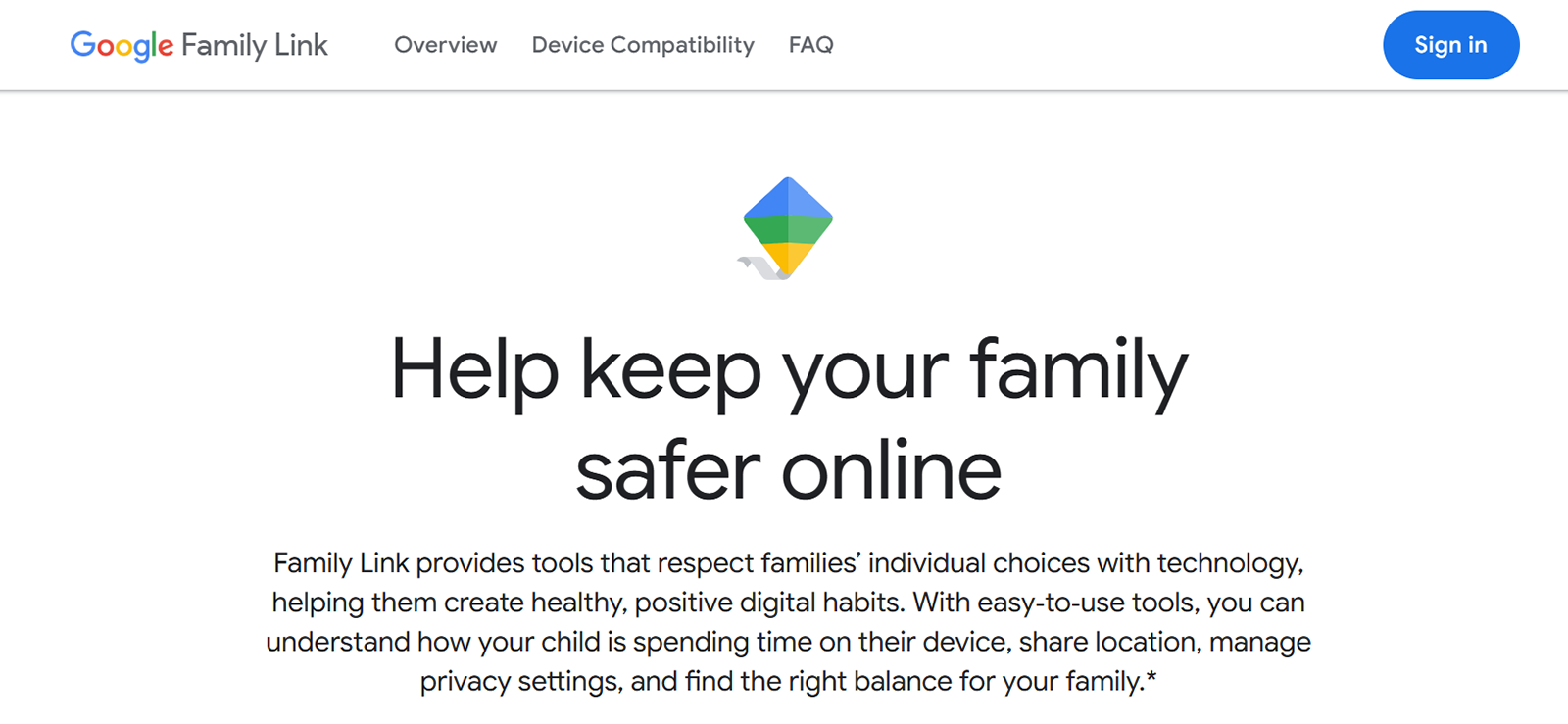
O Google Family Link é um serviço gratuito de controle parental integrado ao ecossistema do Google. Quando o Chromebook do seu filho está conectado a uma conta do Google supervisionada, o Family Link permite bloquear facilmente o YouTube no seu telefone.
- Instale o Google Family Link no seu telefone e vincule-o ao Chromebook do seu filho.
- Exclua todos os navegadores do Chromebook, exceto o Google Chrome, porque ele não funciona em navegadores de terceiros.
- Abra-o, toque no nome do seu filho e selecione Controles.
- Vá para Restrições de conteúdo no Google Chrome, toque em Sites gerenciados, depois em Bloqueado e adicione YouTube.com a ele.
- Volte aos controles, toque em Aplicativos e bloqueie o YouTube.
O que os testes mostraram?
O Google Family Link bloqueou o YouTube com sucesso durante 9 de 10 sessões de teste. A única instância que causou o problema foi porque o Firefox ainda estava instalado. O Family Link não pode controlar navegadores de terceiros, então o YouTube carregou em menos de 5 segundos.
2. Extensão BlockSite
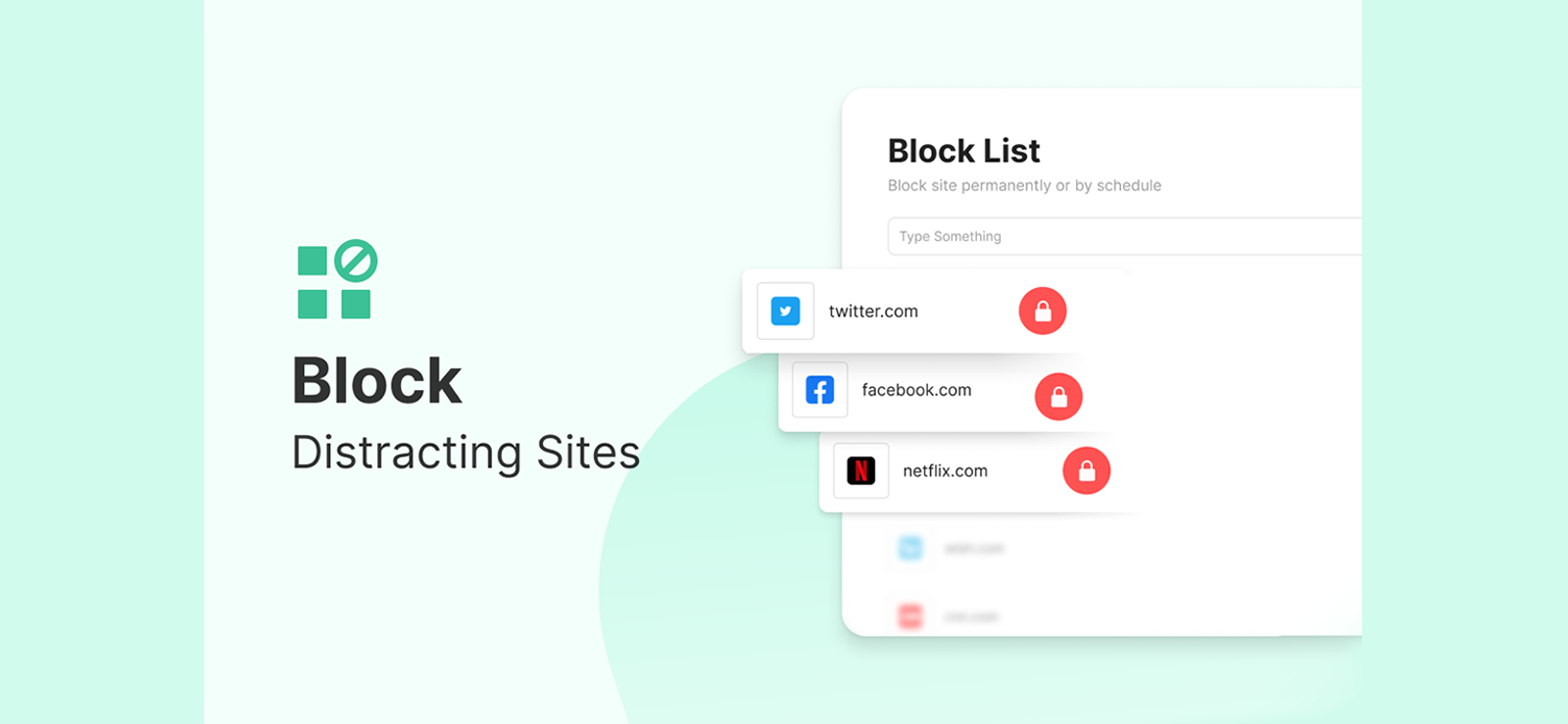
Para Chromebooks sem Google Family Link, a extensão BlockSite é uma boa alternativa.
Ele vem com proteção por senha para evitar a remoção e pode ser ativado no modo de navegação anônima para preencher essa lacuna. Aqui está como funciona:
- Abra a Chrome Web Store, pesquise BlockSite e clique em Adicionar ao Chrome.
- Clique na extensão BlockSite na barra de ferramentas, selecione Bloquear um site e adicione YouTube.
- Vá para as configurações do BlockSite e habilite a proteção por senha.
- Vá para Extensões, encontre BlockSite e ative Permitir no modo anônimo.
O que os testes mostraram?
BlockSite funcionou em 6 de 10 sessões. Todas as 4 falhas aconteceram no modo visitante, que não carrega extensões.
Além disso, a extensão BlockSite está no nível do navegador, portanto, um adolescente que instalar um navegador diferente ou usar o modo visitante irá ignorá-la.
Como bloquear o YouTube no Android?
| Método | Funciona | Requer acesso prévio ao dispositivo | Taxa de sucesso | Limitação de chave |
| Bem-estar digital | Sim | Sim | 85% | Nenhum PIN por padrão. |
| Modo restrito | Sim | Sim | 65% | Às vezes, reiniciar o dispositivo pode revogar permissões. |
O bloqueio do YouTube no Android depende primeiro de uma coisa: se uma conta Google dos pais já está configurada no telefone do seu filho.
1. Bem-estar digital
É um aplicativo integrado em todos os smartphones com Android 9.0 ou superior. Você pode usá-lo para definir o cronômetro diário do YouTube para 0. Isso o tornará inacessível pelo resto do dia. Veja como bloquear o YouTube no Android usando este método:
- Vá para Configurações no dispositivo Android do seu filho.
- Abra o bem-estar digital e o controle dos pais.
- Navegue até o Painel e selecione YouTube na lista.
- Toque no ícone ‘Ampulheta’ e defina o limite diário para 0.
O que os testes mostraram?
Embora funcione bem, o Bem-estar Digital não tem proteção PIN, então uma criança pode facilmente acessar ‘Configurações’ e aumentar o cronômetro. Para pais de crianças mais novas, o Google Family Link é consideravelmente mais confiável.
2. Modo restrito do YouTube
O YouTube possui uma configuração de Modo restrito integrada, que você pode emparelhar com os controles de permissão do aplicativo Android para um bloco de duas camadas.
O Modo restrito filtra conteúdo impróprio para a idade no nível do YouTube, enquanto as configurações do aplicativo Android o bloqueiam para evitar que seu filho simplesmente o desligue novamente. Siga as etapas fornecidas abaixo para fazer isso:
- Abra o perfil do YouTube do seu filho em um telefone Android.
- Vá para Configurações> Geral e ative o Modo restrito.
- Agora vá para Configurações> Aplicativos do seu telefone.
- Procure YouTube e selecione Permissões.
- Você precisará revogar todas as permissões, principalmente o acesso ao armazenamento e à rede. Isso evita que o YouTube carregue conteúdo enquanto mantém o aplicativo presente, para que seu filho não perceba que ele desapareceu.
O que os testes mostraram?
Essa combinação pode falhar se seu filho reiniciar o telefone, o que às vezes pode revogar as permissões do aplicativo no Android. Em um dispositivo Google Pixel, as permissões não foram revogadas após a reinicialização, mas isso pode variar em outros dispositivos.
A configuração do Modo restrito, no entanto, funcionou em todas as 10 sessões depois de configurada. Quando combinada com a revogação da permissão, reduz significativamente o que uma criança pode realmente assistir ou acessar no YouTube.

Você sabia?
Você também pode controlar o tipo de conteúdo que seu filho assiste no Facebook.

Como bloquear o YouTube no iPhone?
| Método | Funciona | Requer acesso prévio ao dispositivo | Taxa de sucesso | Limitação de chave |
| Tempo de tela – Restrições de conteúdo | Sim | Sim | 87% | A segurança da senha é uma variável crítica. |
| Tempo de tela – Programação de tempo de inatividade | Sim | Sim | 82% | Apenas bloqueios durante horários programados. |
A Apple também possui um recurso integrado de controle dos pais chamado Screen Time.
Dá aos pais mais controle sobre o uso do telefone pelos filhos, mas sob uma condição, ou seja, uma senha que eles não conhecem.
1. Tempo de tela – Restrição de conteúdo
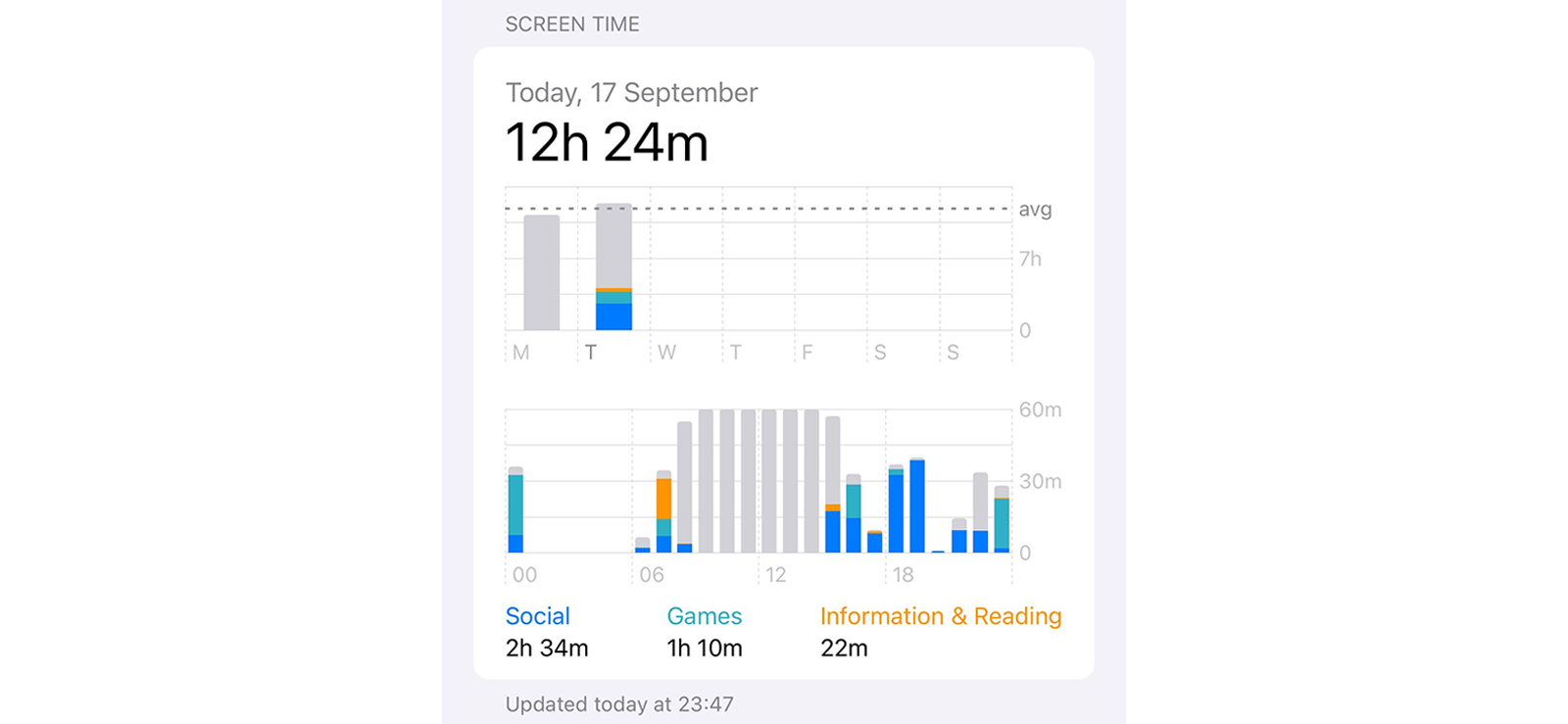
O bloqueio do YouTube no iPhone se resume ao Screen Time, ao sistema de controle parental integrado da Apple e à senha única que o protege. É uma solução 3 em 1 que oculta o aplicativo do YouTube, bloqueia seu site em todos os navegadores e impede a reinstalação da App Store.
Veja como bloquear o YouTube no iPhone:
- Vá para Configurações e toque em Tempo de tela.
- Ative o tempo de tela, toque na opção “Este é o iPhone do meu filho” e selecione Usar senha de tempo de tela.
- Digite um forte e ative as restrições de conteúdo e privacidade.
- Toque em Restrições de conteúdo, Aplicativos e defina o limite de idade para 9+.
- Agora vá para Conteúdo da Web, selecione Limitar sites adultos e adicione os seguintes URLs à opção ‘Nunca
permitir’:
- https://www.youtube.com/
- https://youtube.com/
- https://m.youtube.com/
- https://gaming.youtube.com/
- Por último, toque em Compras no iTunes e na App Store e defina a opção ‘Instalando aplicativos’ como “Não permitir”.
O que os testes mostraram?
Com todos os três elementos aplicados juntos, o YouTube ficou inacessível em todas as sessões de teste no Safari, Brave e Firefox. É importante não pular a etapa da senha, pois é a base sobre a qual tudo se baseia.
Além disso, definir a idade do aplicativo para 9+ também ocultará vários outros aplicativos, por isso é uma boa ideia revisar o que desaparece antes de finalizar.
2. Tempo de tela – tempo de inatividade programado
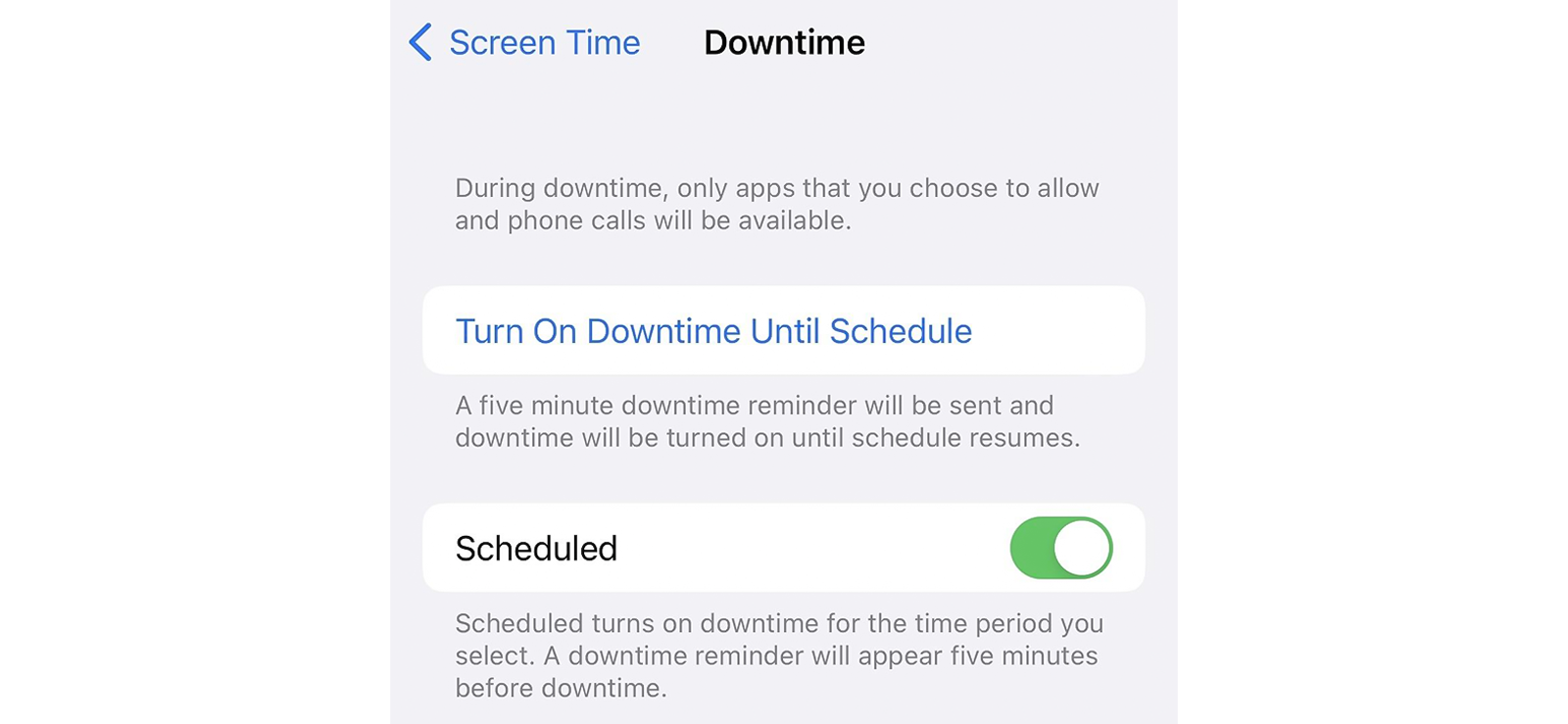
O tempo de inatividade é o recurso de restrição baseado em tempo da Apple dentro do Screen Time. Você pode ativá-lo para pausar o acesso ao YouTube durante o horário escolar, à noite ou durante a noite.
- Vá para Configurações e selecione Tempo de tela.
- Toque em Tempo de inatividade, ative a opção ‘Programado’ e defina os horários ‘De’ e ‘Para’ quando deseja que o YouTube seja bloqueado.
- Você pode bloqueá-lo todos os dias ou escolher dias específicos.
- Volte ao Tempo de Uso, abra Sempre Permitido e verifique se o YouTube não está listado lá.
O que os testes mostraram?
Esse recurso também funcionou de forma consistente em todas as sessões de teste. O YouTube foi bloqueado imediatamente no início de cada período programado, mesmo quando o aplicativo estava aberto ativamente.
Mais uma vez, é importante não pular a ‘Senha’. O recurso não funciona a menos que você tenha uma senha forte.
Como bloquear o YouTube no iPad?
| Método | Funciona | Requer acesso prévio ao dispositivo | Taxa de sucesso | Limitação de chave |
| Acesso guiado | Sim | Sim | 83% | Deve ser ativado manualmente. |
| Exclusão de aplicativo | Sim | Sim | 80% | Não bloqueia o YouTube nos navegadores. |
Os pais que procuram como bloquear o YouTube no iPad descobrirão que os dois métodos abaixo funcionam de maneira diferente dos métodos do iPhone, especificamente porque os iPads são compartilhados e usados dentro de uma família.
1. Acesso guiado
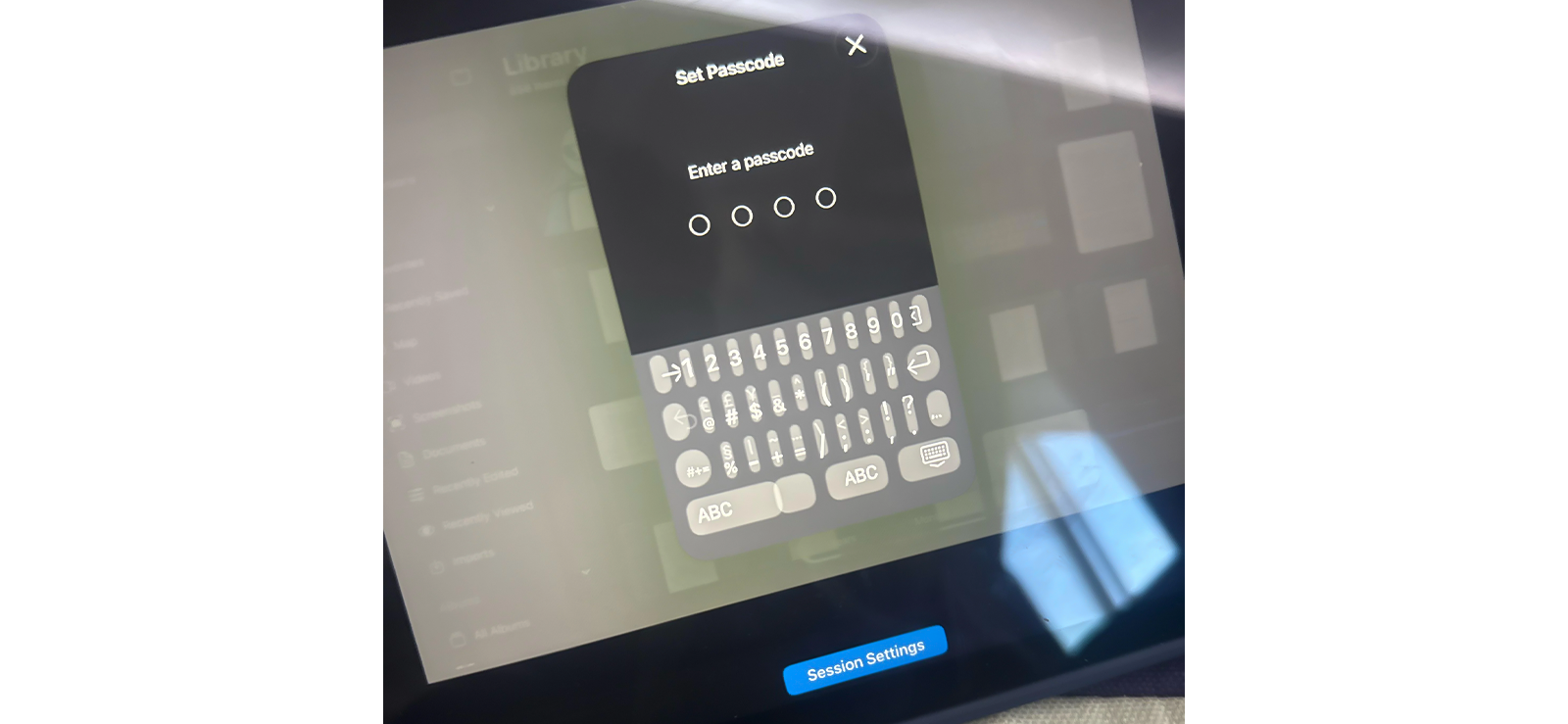
É um recurso de acessibilidade que basicamente bloqueia o iPad em um único aplicativo. Uma vez ativado, ele desliga tudo, exceto o aplicativo em que está.
Isso significa que eles não podem abrir o YouTube, a App Store ou qualquer navegador. Essencialmente, ele transforma o iPad em um dispositivo de aplicativo único enquanto estiver ligado.
Isso significa que, em vez de bloquear o YouTube, você bloqueia o iPad para algo que você aprova, por exemplo, um aplicativo de leitura ou uma plataforma de aprendizagem.
- Vá para Configurações > Acessibilidade > Acesso guiado e ative-o.
- Digite uma senha de acesso guiado.
- Abra o aplicativo que deseja que a criança use, por exemplo, DuolingoABC.
- Toque três vezes no botão ‘Home’ para iniciar o acesso guiado.
- Para finalizar, toque três vezes no botão ‘Home’ e digite sua senha.
O que os testes mostraram?
O Acesso Guiado funcionou exatamente como esperado em todas as 10 sessões de teste. O iPad foi efetivamente bloqueado para o aplicativo aprovado e todas as tentativas de acessar o YouTube não resultaram em nada. A única ressalva é que você deve ativá-lo manualmente sempre que o iPad for entregue e desativá-lo quando a sessão terminar.
2. Exclua o aplicativo e restrinja as reinstalações
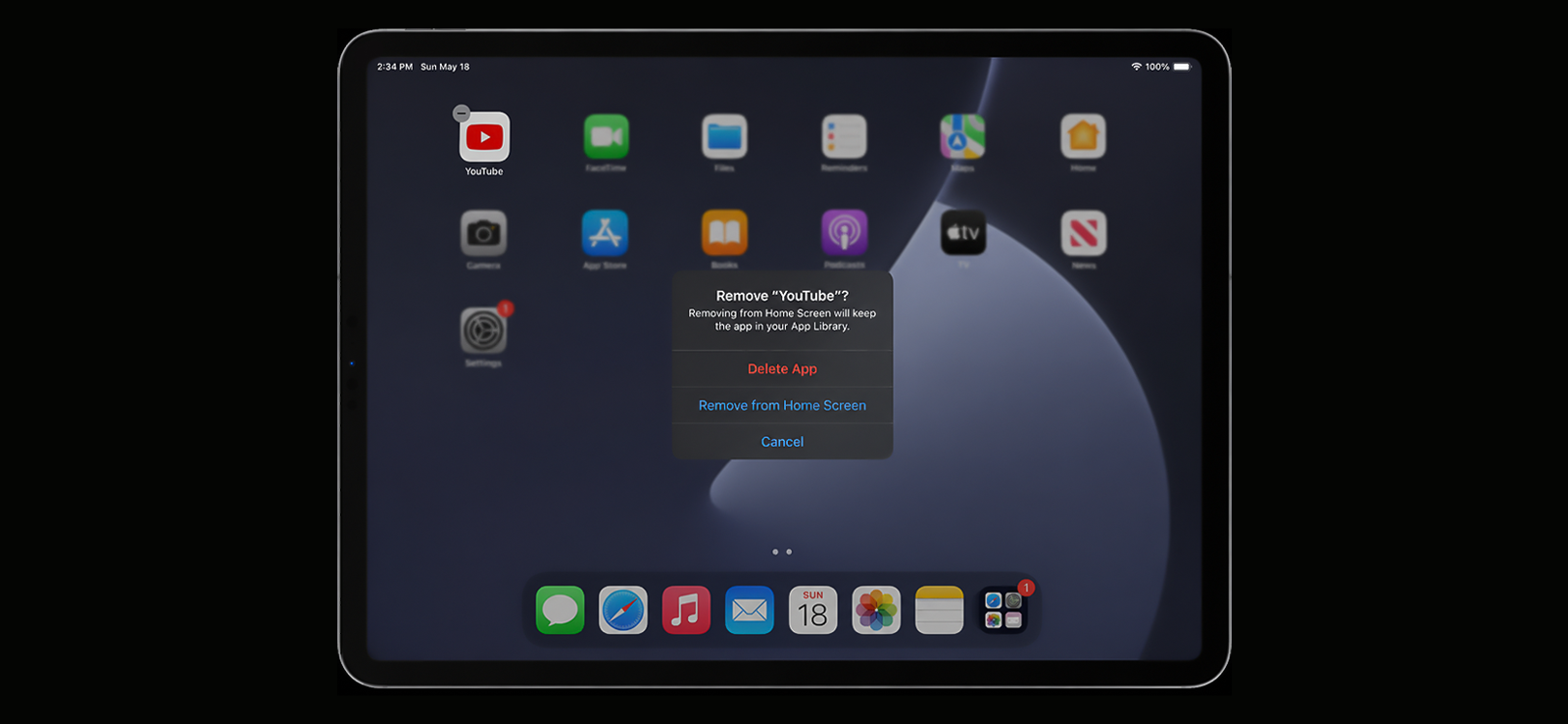
Este método é a abordagem mais direta em um iPad, ou seja, remover o YouTube e evitar que ele seja baixado novamente. Para excluir o YouTube do iPad:
- Segure o ícone ‘YouTube’ no iPad, toque no ícone ‘-’ e selecione Excluir aplicativo para removê-lo.
- Vá para Configurações > Tempo de tela > Restrições de conteúdo e privacidade e ative-o.
- Toque em Compras no iTunes e na App Store e defina ‘Instalando aplicativos’ como “Não permitir”.
- Agora vá para Restrições de conteúdo e privacidade > Restrições de conteúdo > Conteúdo da web > Limitar
sites adultos e adicione os URLs abaixo para ‘Nunca permitir’.
- https://www.youtube.com/
- https://youtube.com/
- https://m.youtube.com/
- https://gaming.youtube.com/
O que os testes mostraram?
Como esse método remove completamente o YouTube do iPad, ele funciona. Um adolescente engenhoso pode baixá-lo novamente imediatamente, por isso é importante evitá-lo no menu ‘Compras no iTunes e na App Store’.
Além disso, a remoção do aplicativo não impede que uma criança acesse o YouTube a partir de um navegador. Você deve seguir as etapas compartilhadas acima para bloquear também o site do YouTube.
Como bloquear o YouTube no telefone do seu filho?
| Método | Funciona | Requer acesso prévio ao dispositivo | Taxa de sucesso | Limitação de chave |
| Xnspy | Sim | Sim | 92% | Precisa de acesso físico único ao telefone da criança. |
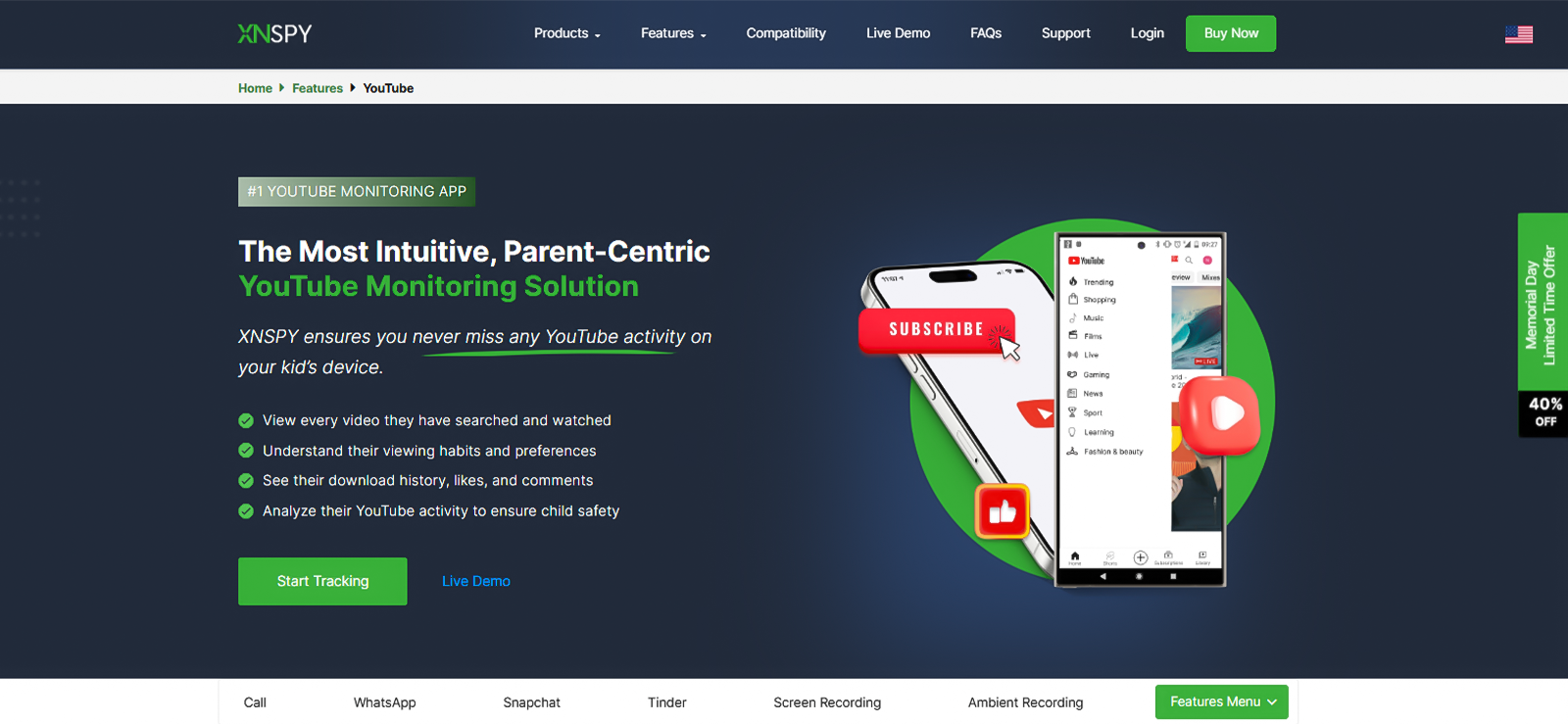
Se você deseja uma maneira descomplicada de bloquear o YouTube no telefone do seu filho sem se preocupar, você pode simplesmente usar o Xnspy.
É um aplicativo de controle parental que você pode instalar no smartphone do seu filho para ter visibilidade de tudo o que ele faz no dispositivo. O Xnspy possui vários recursos, que também incluem a capacidade de bloquear o YouTube ou outros aplicativos com um único clique.
O Xnspy é compatível com smartphones com Android 4.0+ ou iOS 6+. Você também precisará de um acesso breve e único ao telefone da criança para instalá-lo. Depois de instalado, ele é executado silenciosamente no dispositivo de destino e sincroniza os dados com um painel on-line que você pode acessar de qualquer navegador.
Leva de 10 a 15 minutos para configurar o Xnspy do zero. Aqui está como fazer isso:
- Adquira um plano de assinatura no site oficial do Xnspy.
- Siga o passo a passo do ‘Tutorial de instalação’ enviado para o seu endereço de e-mail cadastrado. Requer um acesso único ao telefone do seu filho.
- Forneça as permissões necessárias no dispositivo de destino.
- Faça login no painel do Xnspy usando suas credenciais.
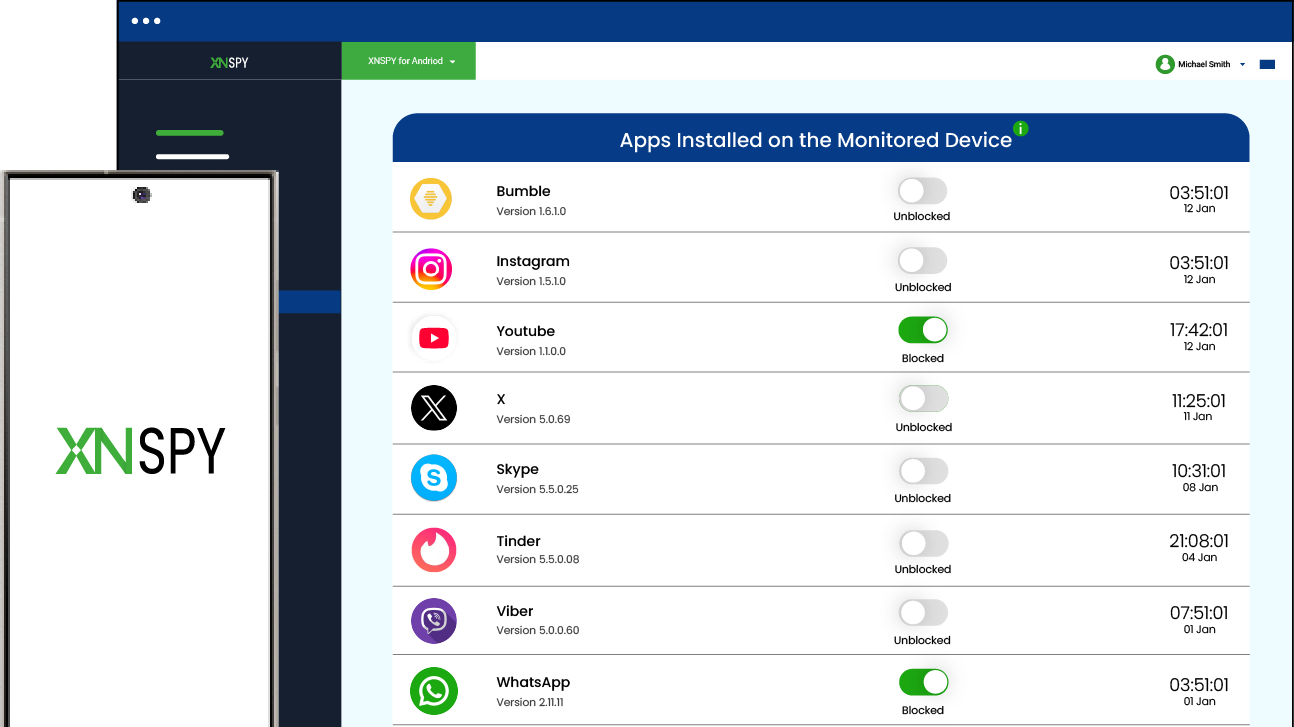
- Selecione a seção ‘Aplicativos instalados’ no menu do lado esquerdo.
- Procure YouTube na lista e ative o botão ‘Bloqueado’.
A seção Aplicativos instalados exibe todos os aplicativos do telefone do seu filho adolescente, mesmo que estejam ‘Ocultos’ ou ‘Excluídos’.
Usando o Xnspy, você pode bloquear o YouTube com um único botão que se aplica imediatamente, sem sequer tocar no telefone. Para desbloqueá-lo, basta desligá-lo. Isso torna mais fácil permitir o YouTube em horários específicos, sem quaisquer ajustes no nível do dispositivo.
Como as crianças podem acessar o YouTube em navegadores, você pode bloquear com um toque todos os navegadores instalados no dispositivo, como Firefox, Brave, etc.
O Xnspy oferece vários outros recursos, como registro de tela, keylogger, tempo de tela, histórico da Internet e alertas de palavras-chave, que fornecem insights que vão além das restrições básicas.
O que os testes mostraram?
Instalei o Xnspy em um telefone da série Google Pixel e bloqueei o YouTube e o Google Chrome através do painel online. O bloqueio foi aplicado imediatamente.
Em seguida, executei vários cenários de desvio, ou seja, reinstalar o YouTube, acessá-lo pelo Chrome, executar vídeos incorporados no Google Discover e abrir links do YouTube enviados pelo WhatsApp.
O Xnspy bloqueou 9 de 10 tentativas. A única falha foi que o YouTube carregou normalmente, mas fechou imediatamente após a reprodução de um vídeo. Parece que o problema foi causado por um atraso na sincronização, possivelmente devido a uma conexão instável com a Internet, e o aplicativo foi bloqueado com precisão, sem atrasos perceptíveis.
Perguntas frequentes
Como posso bloquear o acesso do meu filho ao YouTube se ele usar vários dispositivos?
Você pode impedir que seu filho acesse o YouTube usando vários dispositivos editando o arquivo ‘hosts’ em PCs, Family Link no Android e Tempo de uso em iPhones e iPads. Alternativamente, você também pode instalar o Xnspy no celular do seu filho e bloquear qualquer aplicativo indesejado, como o YouTube, com um único clique.
Como bloquear o YouTube por um determinado horário todos os dias automaticamente?
Em dispositivos Apple, você pode usar o recurso ‘Tempo de inatividade programado’ para agendar horários bloqueados específicos. Em um smartphone Android, o Bem-estar Digital pode essencialmente fazer a mesma coisa. Limita o YouTube para o dia atual e reinicia à meia-noite. Se você não quiser mexer nas configurações do dispositivo, o Xnspy pode bloquear o YouTube sob demanda do seu próprio navegador em segundos.
Como bloquear o site do YouTube no Firefox?
O Firefox está fora da maioria dos controles parentais integrados, e é por isso que recomendo o método de arquivo ‘hosts’, pois bloqueia o YouTube no nível do sistema operacional, independentemente de qual navegador está aberto. Você também pode instalar a extensão ‘LeechBlock NG’ no Firefox e adicionar o YouTube à lista de bloqueio, definir uma senha de remoção e habilitá-la em ‘Navegação Privada’.
Como bloquear o YouTube do navegador Chrome?
Para bloquear o YouTube no Google Chrome, você pode instalar a extensão ‘BlockSite’, adicionar o YouTube à lista de bloqueio, ativar a proteção por PIN e permitir no ‘Modo de navegação anônima’. Se você estiver usando um smartphone Android ou Chromebook, o recurso de bloqueio de sites do Google Family Link controla o Google Chrome diretamente de um aplicativo.
Como bloquear temporariamente o YouTube?
Para bloquear temporariamente o YouTube no iPhone ou iPad, abra Tempo de tela e defina o limite diário do YouTube para 1 minuto em Limites de aplicativos. Em um telefone Android, defina o cronômetro do Bem-estar digital para 0 minutos no YouTube. Você também pode usar o Xnspy para bloquear temporariamente o YouTube no painel em segundos, sem necessidade de qualquer alteração no dispositivo do seu filho.
Pronto para ir além do bloqueio?
Obtenha o Xnspy e veja tudo o que acontece no telefone do seu filho.
Deixe uma resposta:
Seu endereço de e-mail não será publicado. Os campos obrigatórios estão marcados*
Stephen Hawks
Membro desde Fevereiro 26, 2026
Stephen Hawks
Membro desde Fevereiro 26, 2026
Stephen Hawks é um analista de segurança de aplicativos móveis e privacidade digital com mais de 12 anos de experiência na avaliação de tecnologias de monitoramento móvel, aplicativos de rastreamento de dispositivos, riscos de segurança de dados em smartphones e muito mais. Ele é particularmente apaixonado por como os aplicativos de monitoramento funcionam, a quais dados eles acessam e com que segurança esses dados são armazenados.
Anteriormente, trabalhou como consultor de perícia forense em TI, especializando-se na análise da exposição de dados em nível de aplicativo e padrões de evidências digitais em smartphones. Hoje, concentra-se exclusivamente em ferramentas de monitoramento móvel e aplicativos de rastreamento, com ênfase no desempenho em situações reais e em vulnerabilidades de segurança.
Além disso, possui certificações da indústria, incluindo CompTIA Security+ e Certified Ethical Hacker (CEH).