
A experiência completa de monitoramento para o seu telefone
Obtenha o XNSPY e comece a rastrear chamadas, mensagens de texto, multimídia, localizações e muito mais em qualquer telefone!
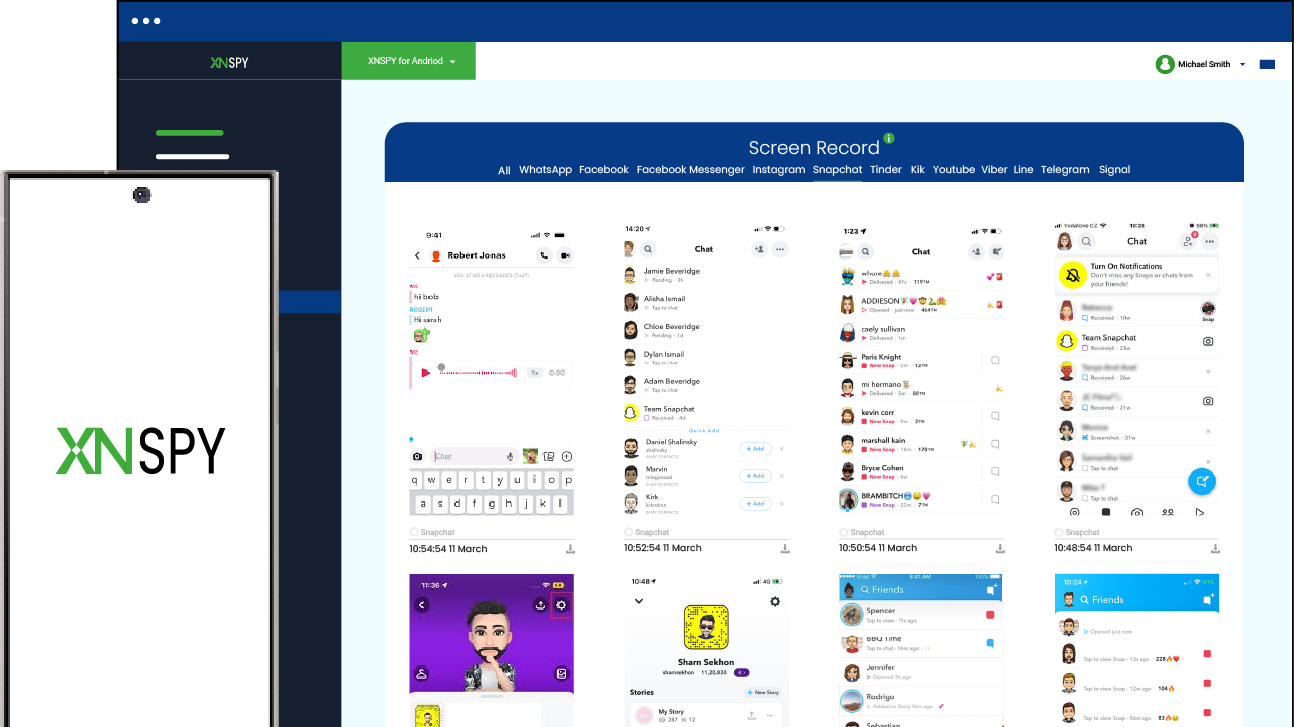
Comece agora Demo Ao VivoSim, na maioria dos casos, o Snapchat notifica a outra pessoa quando você faz uma captura de tela; este é um dos recursos de privacidade mais antigos e rígidos da plataforma.
Dito isto, as notificações de captura de tela do Snapchat não funcionam da mesma maneira em todos os lugares do aplicativo. Snaps, bate-papos, histórias e perfis de amizade podem acionar um alerta, mas a regra não é universal. O conteúdo público, o Snap Map e os perfis públicos padrão são exceções onde nenhuma notificação é enviada.
Abaixo está uma análise seção por seção de quando exatamente o Snapchat conta à outra pessoa e quando permanece em silêncio, além de cinco maneiras testadas e comprovadas de fazer capturas de tela em dispositivos Android e iPhone e uma seção para pais que precisam de visibilidade contínua em vez de uma captura única.
O que saber antes de fazer uma captura de tela do Snapchat
- Histórias, histórias privadas e histórias compartilhadas: Capturar a tela notifica o autor da postagem. Um ícone de seta dupla aparece ao lado do seu nome na lista de visualizadores.
- Bate-papos: Capturar a tela de um bate-papo, incluindo bate-papos em grupo, notifica todos os participantes da conversa com um alerta no bate-papo.
- Instantâneos: Capturar a tela de um Snap direto envia ao remetente uma notificação push instantânea e deixa um ícone permanente no tópico.
- Gravação de tela: Tratada da mesma forma que uma captura de tela para Snaps, Bate-papos e Histórias. Nossos próprios testes encontraram uma lacuna específica do dispositivo no Android que o Snapchat não documenta publicamente (detalhes abaixo).
- Perfis: Perfis públicos e dados relacionados a perfis públicos, como fotos de perfil, fotos de capa, etc., não alertam o proprietário da conta quando uma captura de tela é tirada. No entanto, os perfis de amizade são a exceção, pois a captura de tela deles notificará a outra pessoa.
- Snap Map e Descubra: Nenhum deles avisa ninguém, pois esse conteúdo não é privado.
- Métodos de captura de tela testados: Botões padrão, AssistiveTouch, Back Tap, Palm Swipe e capturas de tela da área de trabalho foram testados para comparar as opções de captura entre dispositivos.
- Xnspy: Captura a atividade do Snapchat automaticamente e a carrega para um painel pai sem alertar o proprietário do dispositivo.
O Snapchat notifica quando você captura uma história?
Sim, o Snapchat notifica a outra pessoa quando você captura uma captura de tela de uma história, mas não por meio de notificação push direta. Em vez disso, mostra essa atividade dentro do próprio aplicativo. Isso permanece verdadeiro quer a história seja privada, pública, compartilhada ou em amigos próximos.
No entanto, o Snapchat mostra a atividade de captura de tela de maneira diferente, dependendo se a história é pessoal ou pública. Para histórias privadas, compartilhadas ou de amigos fechados, o Snapchat mostra um ícone de captura de tela próximo ao seu nome na lista do visualizador de histórias, indicando quem fez a captura de tela. Isso significa que a pessoa precisa abrir a lista de pessoas que visualizaram a história para ver se você fez uma captura de tela.
E se você capturar uma captura de tela de uma história pública, vídeo Spotlight ou conteúdo do Discover, o criador verá apenas o número de capturas de tela ou atividades em suas análises. O Snapchat não mostra o nome exato, ao contrário de uma história privada, onde seu nome aparece diretamente na lista de visualizadores com um ícone de captura de tela.
O Snapchat notifica quando você captura a tela de um bate-papo?
Sim. Fazer uma captura de tela de um bate-papo do Snapchat notifica a outra pessoa imediatamente.
Uma mensagem em negrito no aplicativo aparece diretamente na conversa, visível para ambas as partes envolvidas, informando que uma captura de tela foi feita. Dependendo das configurações de notificação do destinatário, ele também poderá receber um alerta push na tela de bloqueio ao mesmo tempo.
Isso se aplica a textos, fotos e vídeos compartilhados no chat, independentemente de a mensagem já ter desaparecido ou ainda estar na tela.
Você também pode gostar destes guias

😱  O Facebook notifica sobre capturas de tela? Esclarecendo a confusão
💡  O Instagram notifica quando você tira um print? A resposta direta
🚨  Como bloquear o Snapchat no iPhone: 5 métodos eficazes
⏳  Como monitorar o Snapchat do seu filho: 7 métodos simples
O Snapchat notifica quando você captura um instantâneo?
Sim. Este é o tipo de conteúdo monitorado mais rigorosamente na plataforma.
No momento em que você captura uma captura de tela de um Snap direto, uma foto ou vídeo enviado a você em particular, o remetente recebe uma notificação push instantânea, geralmente lendo algo como “[Seu nome] fez uma captura de tela!” Um pequeno ícone também aparece próximo ao Snap dentro do tópico de bate-papo como um registro permanente, portanto, mesmo que o remetente perca o alerta, ele o verá mais tarde, ao rolar para trás.
Isso se aplica independentemente de como o Snap foi configurado para desaparecer, seja para visualização única padrão ou definido para reprodução. Não existe uma maneira integrada de capturar um Snap direto dentro do aplicativo normal sem que o remetente descubra.
O Snapchat notifica quando você grava um vídeo na tela?
Geralmente, sim. O Snapchat trata a gravação de tela da mesma forma que trata uma captura de tela para Snaps, Bate-papos e Histórias: a outra pessoa é alertada, geralmente com o mesmo ícone ou mensagem no aplicativo usada para uma captura de tela normal.
No entanto, a detecção do gravador de tela funciona de maneira diferente dependendo do sistema operacional. No iPhone, o Snapchat usa a API de captura de tela em nível de sistema da Apple, que sinaliza uma gravação no instante em que o Control Center é iniciado, independentemente de qual aplicativo a está fazendo. No Android, a detecção depende de um sinal de transmissão enviado quando o gravador nativo ou de terceiros é iniciado e tem sido historicamente descrito como menos consistente do que o método da Apple.
Testamos isso diretamente, em vez de confiar em relatórios de segunda mão. A gravação de tela de um vídeo enviado pelo Snap em um dispositivo Samsung com Android 16 não acionou nenhuma notificação ou alerta de bate-papo para a outra conta, mesmo depois de esperar vários minutos e reconectar-se ao Wi-Fi. O teste idêntico em um iPhone rodando a versão atual do iOS notificou a outra pessoa em segundos, exatamente como esperado.
Uma coisa que vale a pena ter em mente é que a própria documentação de suporte do Snapchat não afirma que o Android pula a detecção de gravação de tela, e a empresa não confirma isso. O que estamos relatando é uma lacuna encontrada através de testes práticos em nossos próprios dispositivos, e não um comportamento garantido.
O Snapchat atualiza sua detecção regularmente, e uma lacuna presente hoje em uma versão do Android pode ser corrigida na próxima atualização, portanto, isso não deve ser tratado como uma solução alternativa confiável.
O Snapchat notifica quando você captura a tela de um perfil?
Sim, na maioria dos casos, mas o perfil que você procura faz uma grande diferença.
A própria documentação de suporte do Snapchat afirma claramente que a captura de tela de um perfil de amizade, o perfil que você acessa quando desliza para a direita na tela da câmera e toca no Bitmoji de um amigo, notificará esse amigo se você fizer uma captura de tela. Esta é a visualização do perfil que a maioria das pessoas realmente quer dizer quando falam sobre “capturar uma captura de tela do perfil de alguém”.
Já os Perfis Públicos, que pertencem a criadores e empresas e são visíveis para qualquer pessoa na plataforma, não são reportados quando capturados em captura de tela. Capturar a biografia de um perfil público, Snap Score ou Bitmoji não envia um alerta ao proprietário da conta.
Portanto, a resposta real depende do contexto: se você estiver capturando um perfil da lista de seus amigos no Snapchat, trate-o como algo que irá notificá-los. Mas se você estiver capturando um perfil público que qualquer pessoa possa ver, normalmente isso não acontecerá.

O que o Snapchat exclui, o Xnspy lembra
Cada Snap desaparece em segundos. O que aconteceu não precisa acontecer.
– Capture
instantâneos, bate-papos e histórias antes que desapareçam
– Veja todas as fotos e vídeos enviados ou
recebidos
– Leia mensagens, mesmo aquelas editadas ou excluídas, antes de enviar
– Configure alertas de
lista de observação para notificações instantâneas
Como fazer uma captura de tela no Snapchat: 5 métodos confiáveis
Independentemente de uma captura de tela notificar a outra pessoa ou não, capturar a tela no momento certo é um desafio em si, especialmente com conteúdo que desaparece em segundos. É por isso que testamos os métodos abaixo em ambientes móveis e desktop para avaliar sua praticidade no uso real.
Os cinco métodos foram testados em um Samsung Galaxy, um Google Pixel e um iPhone, bem como em dispositivos Windows e Mac.
Como testei cada método de captura de tela
Executei cada método cinco vezes, alternando entre um Snap, um Chat, uma História e um Perfil de Amizade conforme o conteúdo era capturado. Deixei cada tela carregar completamente antes de acionar a captura de tela e verifiquei a galeria imediatamente para confirmar se ela foi salva corretamente.
Para cada execução, abri primeiro a tela do Snapchat, esperei que ela carregasse corretamente e depois usei um método de captura de tela por vez. Logo após fazer a captura de tela, verifiquei a galeria do telefone para confirmar se a imagem foi salva, se o quadro estava nítido e se algo importante foi cortado ou coberto.
Julguei cada método usando quatro verificações práticas:
- Confiabilidade: Se o método funcionou na primeira tentativa ou exigiu toques, deslizamentos ou pressionamentos de botões repetidos.
- Velocidade: A rapidez com que o telefone capturou e salvou a captura de tela, especialmente em conteúdo temporário do Snapchat, como Snaps e Stories
- Qualidade da captura de tela: A clareza da imagem, enquadramento adequado e ausência de interrupções como botões flutuantes, banners de notificação ou marcas de gestos.
- Fricção de configuração: A quantidade de configuração necessária, incluindo se configurações adicionais do telefone precisavam ser ativadas antes do uso.
Também anotei tudo o que tornava o método mais difícil de usar no Snapchat, como alterações acidentais de volume, perda de tempo de botão, atraso na resposta a gestos, ícones de acessibilidade flutuantes cobrindo o Snap ou uso com uma mão que se tornava estranho durante uma história de curta duração.
Aqui está uma visão lado a lado dos cinco métodos antes de entrarmos nas instruções detalhadas.
| Método | Dispositivo | Velocidade | Notifica o Snapchat | Melhor para |
| Botões padrão | iOS e Android | Instantâneo | Sim, para conteúdo privado | Uso diário |
| AssistiveTouch | Somente iPhone | Instantâneo | Sim, para conteúdo privado | Botões desgastados |
| Toque traseiro | Somente iPhone | Instantâneo | Sim, para conteúdo privado | Rolagem com uma mão |
| Deslizar com a palma da mão | Galáxia Samsung | Instantâneo | Sim, para conteúdo privado | Captura baseada em gestos |
| Ferramenta de captura de tela da área de trabalho | Windows/Mac | 2 – 3 segundos | Sim, para conteúdo privado | Capturas de tela rápidas na área de trabalho |
1. Faça uma captura de tela com os botões padrão
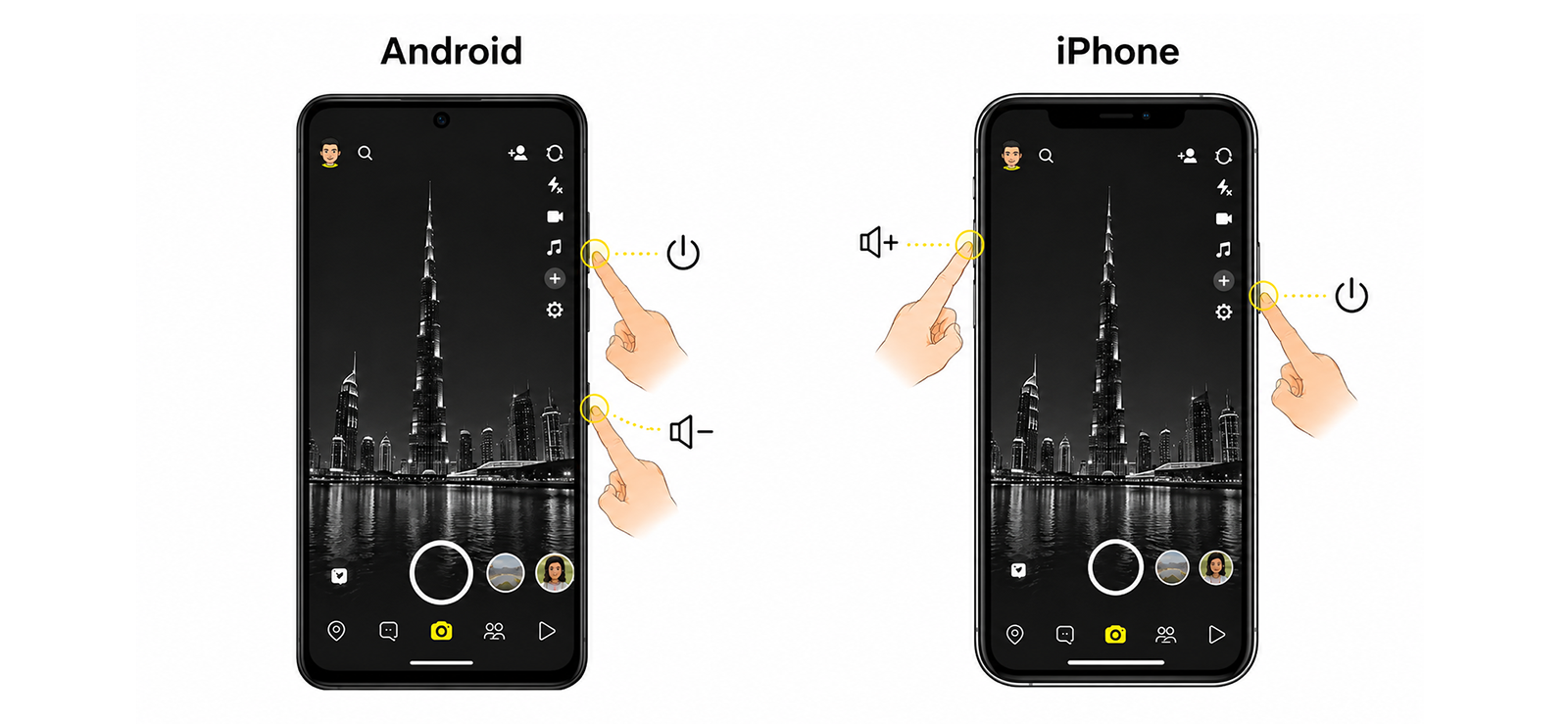
A combinação de botões padrão é a maneira mais rápida e familiar de fazer uma captura de tela no Snapchat. Não requer nenhuma configuração, funciona tanto no iPhone quanto no Android e salva a captura diretamente no aplicativo Fotos ou Galeria.
Dito isso, o Snapchat é diferente da maioria dos aplicativos porque parte do conteúdo desaparece rapidamente e algumas capturas de tela podem ser denunciadas para outra pessoa. Portanto, embora esse método seja simples, o tempo é mais importante aqui do que em uma página da web ou foto normal.
No Android:
- Abra o Snapchat e vá até o Snap que deseja capturar.
- Pressione o botão Liga / Desliga e o botão Diminuir volume ao mesmo tempo.
- Solte os dois botões quando a animação da captura de tela aparecer.
- A captura de tela é salva automaticamente no aplicativo Galeria ou Fotos do seu telefone.
No iPhone:
- Abra o Snapchat e navegue até o conteúdo que deseja capturar.
- Pressione o botão lateral e o botão Aumentar volume ao mesmo tempo.
- Solte os dois botões imediatamente.
- Uma visualização em miniatura aparece no canto inferior esquerdo.
- Toque na visualização para editar a captura de tela ou deslize-a para salvá-la diretamente no Fotos.
Como funcionou durante o teste
Este foi o método básico que usei em todos os testes do Snapchat porque está integrado ao Android e ao iPhone. No Samsung Galaxy e no Pixel, funcionou na primeira tentativa em quase todas as execuções. A captura de tela foi salva instantaneamente e a qualidade da imagem era limpa o suficiente para Snaps, Bate-papos, Histórias e telas de perfil.
O único problema no Android era o tempo dos botões. Se eu pressionasse o botão liga / desliga um pouco antes de diminuir o volume, às vezes o telefone bloqueava a tela. Se eu pressionasse Diminuir volume primeiro, ocasionalmente o volume seria alterado em vez de fazer a captura de tela. Esse pequeno atraso é importante no Snapchat, especialmente ao capturar um Snap curto ou uma História que está prestes a avançar.
Também no iPhone, o método era igualmente rápido, mas exigia o mesmo nível de precisão. Quando eu estava lendo uma história, uma vez pressionei a combinação errada de botões e abri a tela de desligamento em vez de capturar o conteúdo. A visualização da captura de tela também permaneceu na tela por um momento, então tive que deslizá-la rapidamente antes de passar para outro Snap.
Para capturas de tela diárias do Snapchat, este ainda é o método mais prático. É rápido, não precisa de configuração e funciona em quase todos os telefones. A principal desvantagem é que há muito pouco espaço para erros quando o conteúdo do Snapchat é temporário.
2. Capture a tela com AssistiveTouch no iPhone
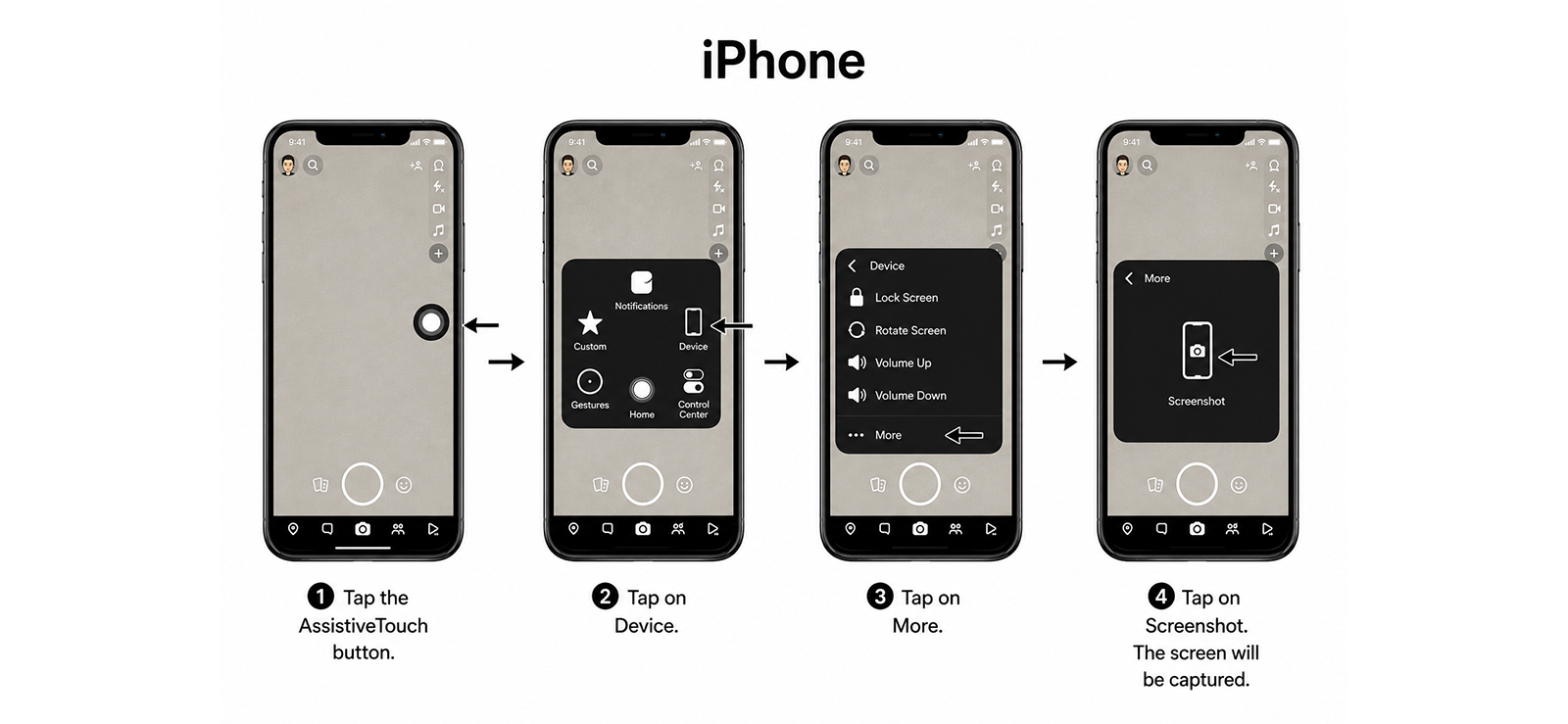
AssistiveTouch é útil quando você deseja fazer uma captura de tela do Snapchat sem pressionar os botões físicos laterais e de volume. Ele coloca um botão flutuante na tela do iPhone, e esse botão pode ser usado para acionar uma captura de tela no menu de acessibilidade.
Este método é especialmente útil se os botões do telefone forem difíceis de pressionar juntos ou difíceis de alcançar enquanto segura o telefone com uma mão. Também reduz o risco de pressionar a combinação errada de botões enquanto se move rapidamente pelo Snapchat.
A compensação é a velocidade. O AssistiveTouch geralmente leva mais toques do que o método de botão padrão, por isso é melhor para telas do Snapchat que permanecem abertas por tempo suficiente, como bate-papos, histórias, perfis ou perfis de amizade. Para Snaps muito curtos, pode parecer mais lento, a menos que você personalize o atalho primeiro.
Como configurar:
- Abra Configurações no seu iPhone e vá para Acessibilidade.
- Toque em Toque e selecione AssistiveTouch.
- Ative o AssistiveTouch para ativar o botão flutuante.
- Abra o Snapchat e navegue até o Snap, Chat, Story ou perfil que deseja capturar.
- Toque no botão flutuante AssistiveTouch e vá para Dispositivo e mais, se necessário.
- Selecione Captura de tela e a imagem será salva automaticamente no aplicativo Fotos.
Como funcionou durante o teste
O AssistiveTouch permaneceu visível e responsivo durante todos os testes do Snapchat. Usei-o em um snap de foto, um snap de vídeo, um bate-papo, uma história e um perfil de amizade, e a captura de tela foi salva com sucesso todas as vezes.
A maior limitação era a velocidade. Funcionou melhor nas telas do Snapchat que não desapareceram imediatamente. Por exemplo, foi mais fácil de usar em Chats, Stories, perfis e Perfis de Amizade porque tive tempo suficiente para abrir o menu flutuante e acionar a captura sem pressa.
No geral, o AssistiveTouch foi confiável, mas não o método mais rápido. É uma boa opção, mas não a melhor escolha para Snaps que desaparecem rapidamente.
3. Atribuir captura de tela por meio do toque traseiro no iPhone
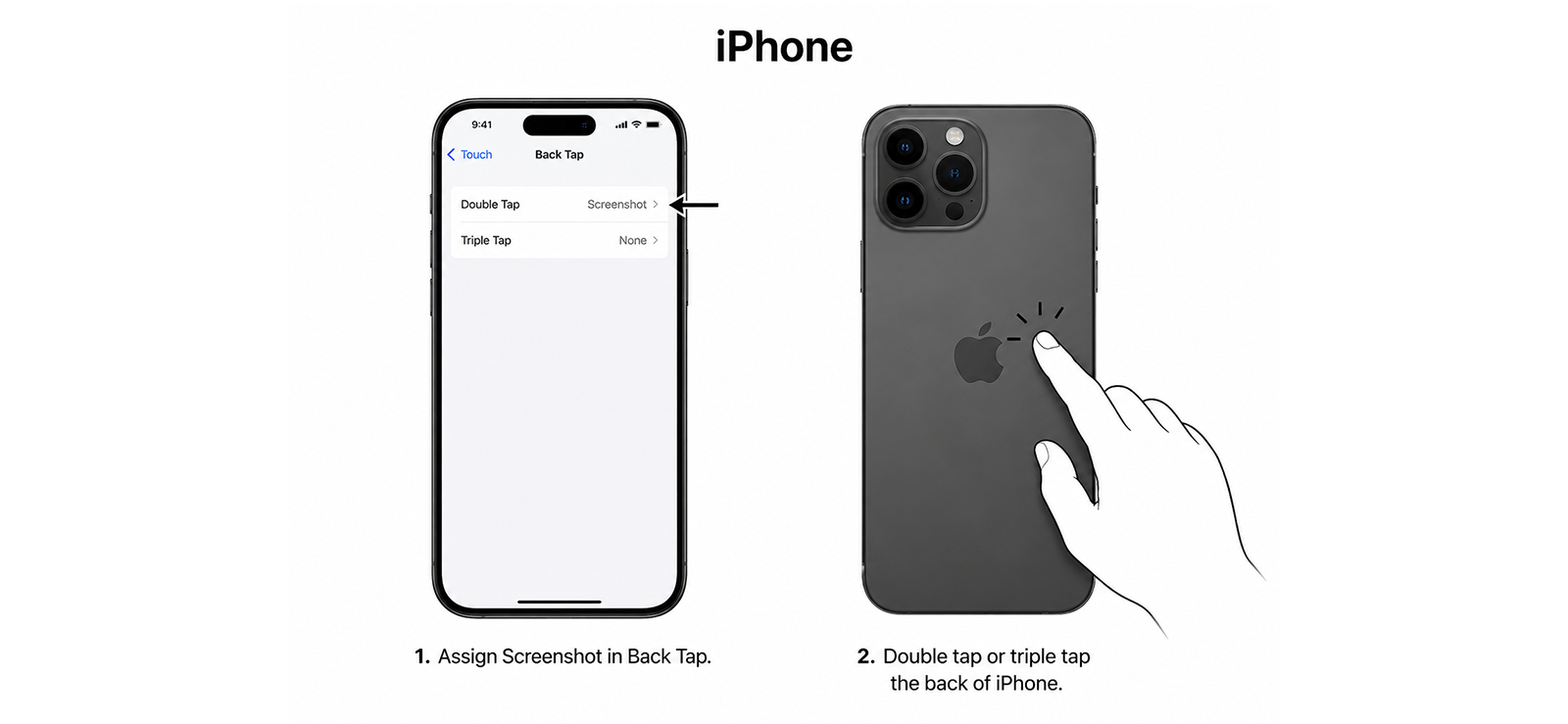
Back Tap é um recurso de acessibilidade integrado do iPhone que permite acionar ações tocando duas ou três vezes na parte de trás do telefone. Ao atribuir a captura de tela ao Back Tap, você pode capturar o conteúdo do Snapchat sem pressionar os botões laterais e de volume ou abrir um menu na tela.
A principal coisa a saber é que o Back Tap depende do reconhecimento de gestos. Funciona bem quando o telefone capta os toques com clareza, mas pode ser menos previsível se você estiver solto ou se sua mão estiver se movendo.
.
Como configurar:
- Abra Configurações no seu iPhone e vá para Acessibilidade.
- Toque em Toque.
- Role para baixo e selecione Toque traseiro.
- Escolha Toque duplo ou Toque triplo.
- Selecione Captura de tela na lista de ações.
- Abra o Snapchat e navegue até o Snap, Chat, Story ou perfil que deseja capturar.
Como funcionou durante o teste
Back Tap foi um dos métodos mais suaves do iPhone depois de configurado. Eu testei em um Snap de foto, um Snap de vídeo, um Chat, uma História e um Perfil de Amizade, e ele salvou a captura de tela de forma limpa na maioria das execuções, sem precisar dos botões físicos.
Esse método foi útil, especialmente durante a visualização de histórias. Eu poderia manter meu polegar próximo à tela para tocar para frente ou para trás e, em seguida, acionar a captura de tela na parte de trás do telefone sem alterar minha pegada. Isso fez com que parecesse mais rápido do que o AssistiveTouch e menos estranho do que alcançar os dois botões laterais.
A limitação que notei não foi a configuração ou a qualidade da imagem; era controle. Como o Back Tap reage ao movimento na parte de trás do telefone, ele ocasionalmente disparava quando eu ajustava minha pegada ou colocava o telefone com muita firmeza. No Snapchat, isso é importante porque uma captura de tela acidental ainda pode ser gravada se acontecer em conteúdo que o Snapchat normalmente reporta.
É por isso que achei o Triple Tap mais seguro do que o Double Tap para Snapchat porque reduziu as capturas acidentais, embora demorasse um pouco mais para ser acionado. Double Tap pareceu mais rápido para histórias e perfis, mas Triple Tap foi a melhor escolha para Snaps ou bate-papos privados, onde uma captura de tela não intencional seria mais perceptível.
No geral, Back Tap é uma opção forte se você deseja um método rápido de captura de tela do iPhone com uma mão.

Você sabia?
Nem sempre é possível saber quem está ativo no Snapchat, mas há pistas.

4. Use Palm Swipe em um telefone Samsung Galaxy
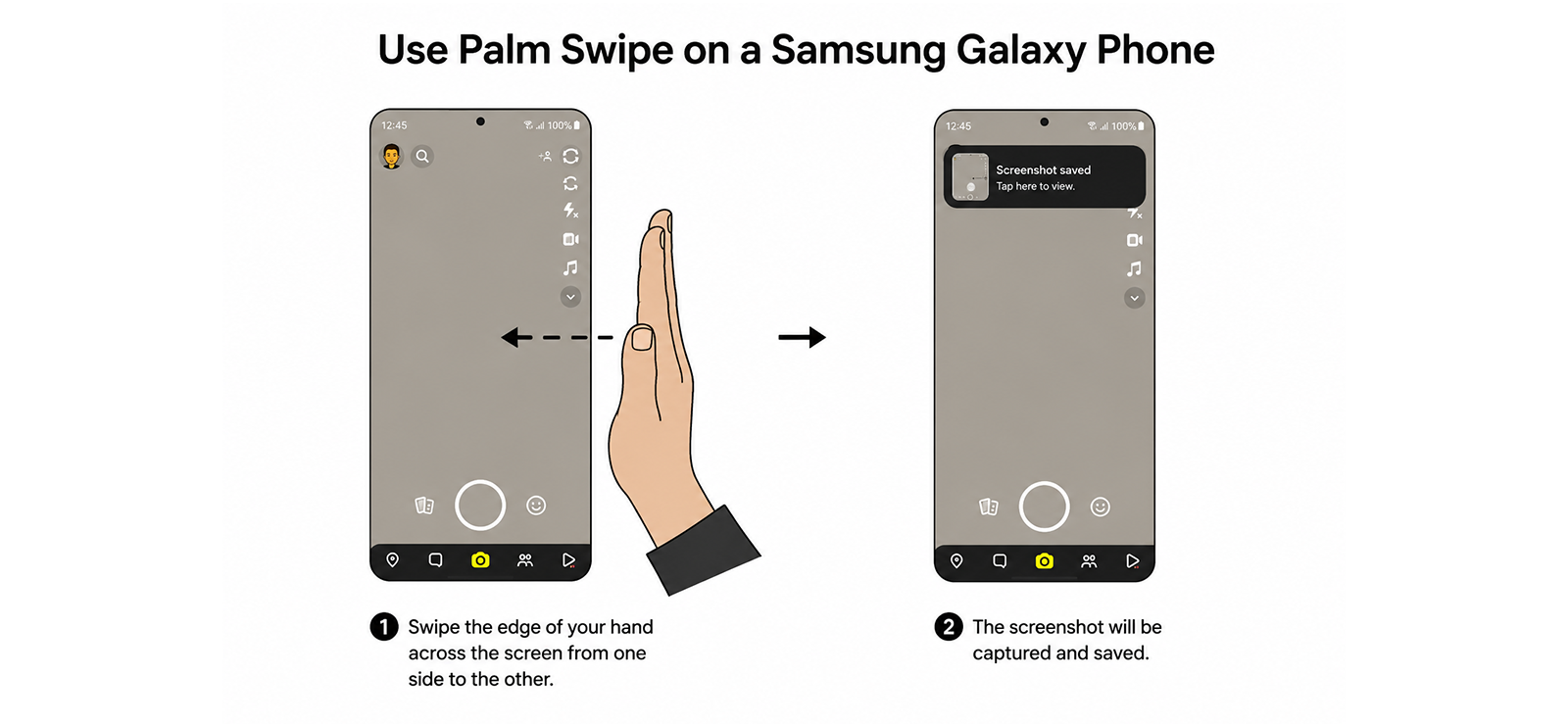
Palm Swipe to Capture é um gesto integrado da Samsung que permite fazer uma captura de tela deslizando a lateral da mão pela tela. É útil se você não quiser pressionar os botões Power e Volume juntos, especialmente quando o telefone já está em suas mãos e você está navegando rapidamente pelo conteúdo do Snapchat.
No Snapchat, esse método funciona melhor para telas que permanecem abertas por tempo suficiente. Ele também pode capturar Snaps, mas requer um toque limpo no momento certo, por isso pode parecer menos controlado do que a combinação de botões padrão quando o conteúdo desaparece rapidamente.
Como configurar:
- Abra Configurações no seu telefone Samsung Galaxy.
- Vá para Recursos avançados.
- Toque em Movimentos e gestos.
- Ative o deslizamento do Palm para capturar.
- Abra o Snapchat e vá até o conteúdo que deseja capturar.
- Coloque o lado da mão verticalmente em uma borda da tela e deslize com um movimento suave.
Como funcionou durante o teste
Palm Swipe funcionou bem quando diminuí a velocidade e tornei o gesto mais deliberado. Eu testei em um Snap de foto, um Snap de vídeo, um Bate-papo, uma História e um Perfil de Amizade. A captura de tela foi salva com sucesso na maioria das execuções e a qualidade final da imagem ficou clara quando o gesto foi registrado corretamente.
Depois que me acostumei com o movimento, o gesto pareceu mais natural e consistente, principalmente ao alternar entre diferentes tipos de conteúdo do Snapchat.
O que achei menos conveniente foi que, com as capturas de tela dos botões, eu conseguia manter o mesmo controle e pressionar os dois botões rapidamente. Com o Palm Swipe, geralmente eu precisava da outra mão para fazer o gesto, o que o tornava mais lento quando eu tentava capturar um Snap antes que ele desaparecesse.
Outro pequeno problema foi o movimento acidental dentro do Snapchat. Se o deslizar não fosse direto o suficiente, a tela às vezes reagia antes da captura de tela acontecer, especialmente em Histórias, onde deslizar pode passar para o próximo conteúdo. Por causa disso, o Palm Swipe se sentiu melhor em telas estáveis, como bate-papos e perfis de amizade, do que em snaps urgentes.
No geral, Palm Swipe é um método útil exclusivo da Samsung se você preferir controles por gestos ou tiver problemas para pressionar botões físicos. É confiável depois de um pouco de prática, mas não é a opção mais limpa quando o conteúdo do Snapchat se move rapidamente ou está posicionado próximo à borda da tela.
5. Use uma ferramenta de captura de tela da área de trabalho no Windows ou Mac
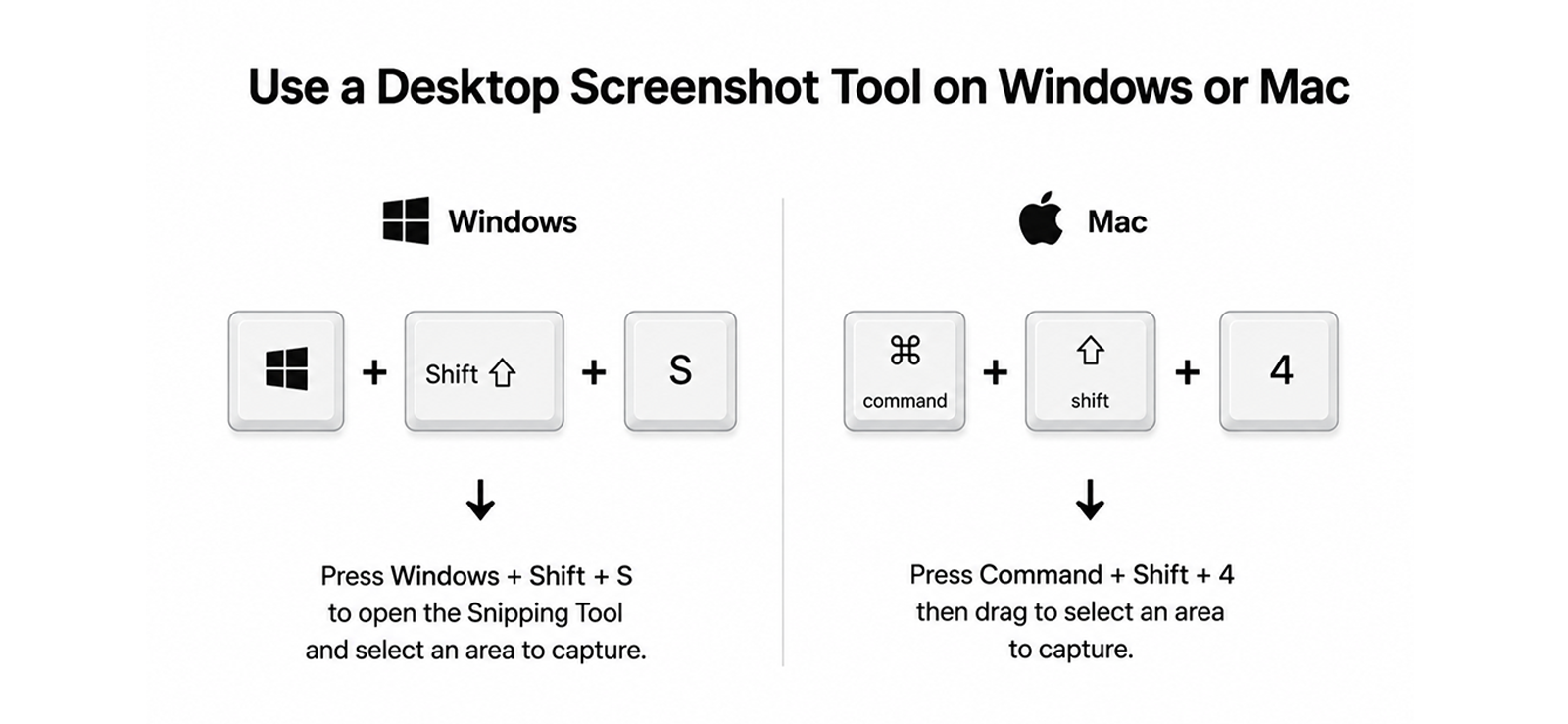
Uma ferramenta de captura de tela de desktop é útil quando você usa o Snapchat em um computador ou visualiza conteúdo relacionado ao Snapchat por meio de um navegador de desktop. Dá a você mais controle sobre a área de captura do que uma captura de tela em tela inteira, porque você pode selecionar apenas a parte da tela que deseja salvar.
Este método funciona melhor para telas estáveis do Snapchat, como perfis, conversas na web, conteúdo público ou qualquer coisa que lhe dê tempo suficiente para arrastar e selecionar uma área. Não é tão rápido quanto os atalhos do telefone, por isso pode parecer menos prático para conteúdos que mudam rapidamente.
Como fazer no Windows:
- Abra o Snapchat ou a tela relacionada ao Snapchat que você deseja capturar em seu computador.
- Pressione Windows + Shift + S para abrir a sobreposição da Ferramenta de Recorte.
- Escolha a opção de recorte retangular.
- Clique e arraste sobre a parte da tela que deseja capturar.
- Solte o trackpad para salvar a captura na área de transferência.
- Clique na notificação de visualização se desejar editar ou salvar a captura de tela como um arquivo.
Como fazer isso no Mac:
- Abra o Snapchat ou a tela relacionada ao Snapchat que você deseja capturar no seu Mac.
- Pressione Command + Shift + 5 para abrir a barra de ferramentas de captura de tela.
- Escolha se deseja capturar a tela inteira, uma janela selecionada ou uma parte selecionada.
- Arraste ao redor da área que deseja capturar se estiver usando a opção de parte selecionada.
- Clique em Capturar.
- A captura de tela é salva automaticamente em sua área de trabalho, a menos que você tenha alterado o local de salvamento.
Como funcionou durante o teste
O método desktop me deu maior controle sobre o enquadramento. No Windows, a Ferramenta de Recorte facilitou a captura apenas da janela do Snapchat ou de uma parte específica da tela, sem incluir guias extras do navegador ou confusão na área de trabalho.
E no Mac, a barra de ferramentas de captura de tela era ainda mais flexível porque eu podia alternar entre uma janela selecionada e uma área de captura personalizada.
Mas uma desvantagem principal que notei foi a velocidade. Ao contrário dos métodos telefônicos que capturam a tela instantaneamente, as ferramentas de desktop demoram alguns segundos extras porque você precisa abrir a sobreposição de captura, selecionar a área e salvar a imagem.
Além disso, o cursor e o atraso na seleção podem atrapalhar. Se a tela mudasse enquanto eu arrastava a caixa de captura, a captura de tela final nem sempre mostrava o momento exato que eu pretendia salvar. No Mac, a opção de janela selecionada reduziu esse problema, enquanto no Windows, o recorte retangular funcionou melhor quando a tela permaneceu parada.
No entanto, o enquadramento foi a maior vantagem. Eu poderia cortar partes desnecessárias da área de trabalho antes de salvar a captura de tela, o que produzia imagens mais limpas do que uma captura em tela inteira. Isso foi especialmente útil quando o Snapchat estava aberto em uma janela do navegador e eu não queria que a barra de endereço ou a barra de tarefas fosse incluída.
Resumindo, as ferramentas de captura de tela de desktop são melhores para capturas de tela controladas, em vez de capturas rápidas. Eles não são a opção mais rápida, mas são úteis quando você deseja uma imagem do Snapchat bem enquadrada no Windows ou Mac.
Como os pais podem acompanhar as atividades do Snapchat dos filhos?
Dada a sua popularidade, o Snapchat claramente não é um aplicativo secundário para muitos adolescentes. Na verdade, 55% dos adolescentes dos EUA dizem que usam o Snapchat, com uso ainda maior entre adolescentes de 15 a 17 anos.
Isso é importante aqui porque o Snapchat é construído em torno de uma comunicação temporária e rápida. Uma criança pode abrir um Snap uma vez, responder no bate-papo, assistir a uma história ou avançar em uma conversa antes que os pais vejam a tela. No momento em que você pergunta o que aconteceu, o conteúdo já pode ter saído do aplicativo.
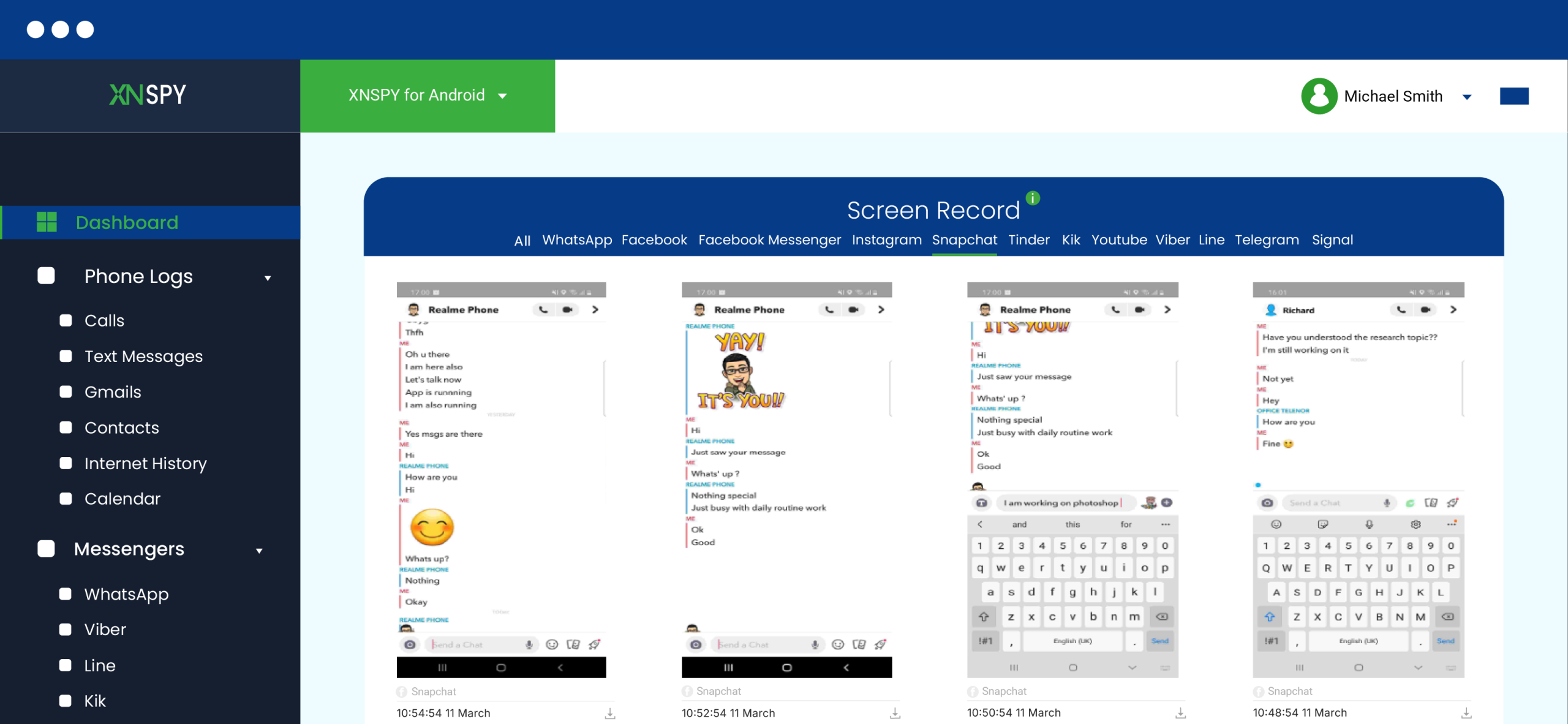
É aqui que o Xnspy pode ajudar. Ele funciona em segundo plano após uma configuração única no dispositivo e envia dados para um painel seguro. Para o Snapchat, isso significa que os pais podem revisar as atividades mais tarde, mesmo que o conteúdo já tenha desaparecido do aplicativo.
O recurso de gravação de tela do Xnspy captura a tela em intervalos de 5 segundos e envia esses instantâneos para o seu painel da web. Isso dá aos pais uma visão mais clara do que acontece no Snapchat, mesmo que o conteúdo desapareça posteriormente do aplicativo.
Além disso, seu keylogger registra o que é digitado no telefone monitorado, incluindo mensagens que são escritas e apagadas antes de serem enviadas. Os pais também podem definir alertas de palavras-chave para palavras ou frases específicas, para que sejam notificados quando algo preocupante aparecer, em vez de ter que revisar tudo manualmente.
Veja como começar:
- Visite o site do Xnspy e escolha um plano de assinatura.
- Obtenha acesso físico breve ao telefone da criança para a configuração única.
- Faça login no painel do Xnspy em seu próprio telefone ou computador.
- Abra a seção de gravação de tela ou keylogger.
- Revise as atividades relacionadas ao Snapchat por data e hora.
- Defina alertas de palavras-chave para termos sobre os quais deseja ser notificado.
Como funcionou durante o teste
Testei o Xnspy em um telefone Samsung Galaxy por 10 dias, usando uma conta do Snapchat para simular o tipo de atividade que um pai pode querer analisar. Nesse período, abri Snaps, naveguei pelos Stories, digitei e apaguei mensagens, visualizei perfis e depois voltei às conversas para ver se o painel preservava contexto suficiente para entender o que havia acontecido.
Os registros de gravação de tela forneceram uma linha do tempo mais clara do que uma captura de tela única. Pude ver quando o Snapchat foi aberto, quais telas apareceram e quais atividades cercaram um Snap antes que ele desaparecesse do aplicativo. O keylogger também foi útil para texto digitado porque gravou palavras mesmo quando eu as excluí antes de enviar.
A limitação que notei Se o telefone monitorado tiver uma conexão de internet instável, os registros de gravação de tela podem demorar mais para aparecer no painel do Xnspy. Mas assim que a conexão for restaurada, as capturas de tela serão carregadas em lotes, para que o registro de atividades ainda possa ser revisado sem lacunas.
Perguntas frequentes
O Snapchat notifica quando você faz uma captura de tela do Snap Map?
Não. Capturar a tela do Snap Map, incluindo a localização do Bitmoji ou Actionmoji de um amigo nele, não envia nenhuma notificação. O Snapchat não monitora a atividade da tela no mapa.
O Snapchat notifica quando você captura de tela a história do feed?
Não. O conteúdo de editores e criadores verificados na guia Descobrir é tratado como conteúdo público de transmissão, em vez de uma história privada de um amigo individual, portanto, a captura de tela não aciona um alerta.
O Snapchat notifica quando você captura uma captura de tela de um bate-papo em grupo?
Sim. A captura de tela de uma mensagem dentro de um bate-papo em grupo notifica a conversa da mesma forma que um bate-papo individual, com um alerta no aplicativo visível para todos os participantes desse grupo, não apenas para as duas pessoas envolvidas na troca.
O Snapchat notifica quando você captura uma história privada?
Sim. Uma história privada compartilhada com um grupo menor e selecionado de amigos ainda é uma história pessoal, então a mesma regra se aplica: a captura de tela mostra um ícone de seta dupla ao lado do seu nome na lista de visualizadores do postador, visível apenas para eles.
Você pode remover uma notificação de captura de tela do Snapchat depois que ela aparecer?
Não há nenhuma configuração oficial, ação de conta ou solução alternativa que remova uma notificação de captura de tela depois que o Snapchat a envia. Desativar sua conta, limpar o cache do aplicativo ou bloquear a outra pessoa posteriormente não desfaz um alerta que já foi entregue, pois a notificação é gerada e armazenada nos servidores do Snapchat e não no seu dispositivo.
A paz de espírito não precisa esperar por uma captura de tela
O Xnspy oferece aos pais uma imagem mais clara do mundo digital de seus filhos.
Deixe uma resposta:
Seu endereço de e-mail não será publicado. Os campos obrigatórios estão marcados*

Tiffany Ross
Membro desde Outubro 8, 2025
Tiffany Ross
Membro desde Outubro 8, 2025
Tiffany Ross é educadora em segurança digital infantil e pesquisadora em tecnologia familiar, com mestrado em Tecnologias de Aprendizagem pela Universidade do Texas em Austin. Após se formar em 2016, ela trabalhou na área por 9 anos. Durante esse período, concentrou-se em estratégias práticas de parentalidade digital e no uso responsável de aplicativos de monitoramento. Além disso, seu trabalho inclui prevenção de abusos, hábitos saudáveis em frente às telas, segurança nas redes sociais e outras questões importantes. Ao longo dos anos, Tiffany também contribuiu para mais de 200 guias e recursos de segurança familiar baseados em pesquisas, abordando riscos online, gerenciamento do tempo de tela e práticas de bem-estar digital para lares modernos.