Como tirar uma captura de tela em celulares e tablets Samsung: métodos rápidos e simples
 By Jenny Nicole
A experiência completa de monitoramento para o seu telefone
Obtenha o XNSPY e comece a rastrear chamadas, mensagens de texto, multimídia, localizações e muito mais em qualquer telefone!
Comece agora Demo Ao VivoImagine que você está navegando aleatoriamente por um aplicativo no seu celular Samsung e, de repente, encontra a roupa perfeita. Você ainda não está pronto para comprá-la, mas com certeza não quer perdê-la, então tira uma captura de tela rápida. Ou talvez você esteja relendo uma conversa longa e emocionante com um amigo e queira guardá-la como uma lembrança duradoura.
Seja como for, as capturas de tela se tornaram uma ferramenta cotidiana para salvar momentos e ideias espontâneas. Se você está pensando em como fazer uma captura de tela em um dispositivo Samsung, existem várias maneiras rápidas e simples de capturar exatamente o que está na sua tela, seja uma única imagem ou uma página inteira com rolagem.
Vamos explorar esses métodos em detalhes.
Aqui está tudo o que você precisa saber.
- Os celulares Samsung oferecem vários métodos para tirar screenshots, incluindo os botões Power+Volume, gestos, assistentes de IA, Seleção Inteligente e Captura por Rolagem.
- O recurso Palm Swipe permite que os usuários capturem telas sem usar botões, mas pode falhar com películas protetoras ou gestos de deslizar incorretos.
- Aplicativos de terceiros oferecem recursos avançados de captura de tela, mas podem causar riscos à privacidade, exibir anúncios ou causar instabilidade no aplicativo.
- O Google Assistente e o Bixby Voice permitem capturar telas sem usar as mãos, embora o reconhecimento de voz e o ruído de fundo afetem a confiabilidade.
- Os tablets Samsung permitem o uso da S Pen para escrita na tela, comandos aéreos e atalhos de teclado para capturas de tela precisas ou com anotações.
- Os pais podem monitorar os dispositivos Samsung dos filhos usando o Xnspy para capturar telas da atividade dos aplicativos de forma programada e sob demanda.
 Mais blogs que valem o seu tempo

 📲 Como encontrar um celular Samsung perdido: 4 melhores maneiras
 🌐 Como visualizar o histórico de navegação anônima no Android: 5 melhores métodos
 🔞 Como bloquear sites no Android: 6 melhores maneiras
Como tirar uma captura de tela em um celular Samsung?
Capturar screenshots em um celular Samsung foi projetado para ser flexível e fácil de usar. Seja usando botões físicos, comandos de voz, ferramentas inteligentes integradas ou capturas avançadas com rolagem, os dispositivos Samsung oferecem um método para todos. Abaixo, exploraremos as maneiras mais confiáveis de tirar screenshots em um celular Samsung:
1. Botões de Liga/Desliga e Volume
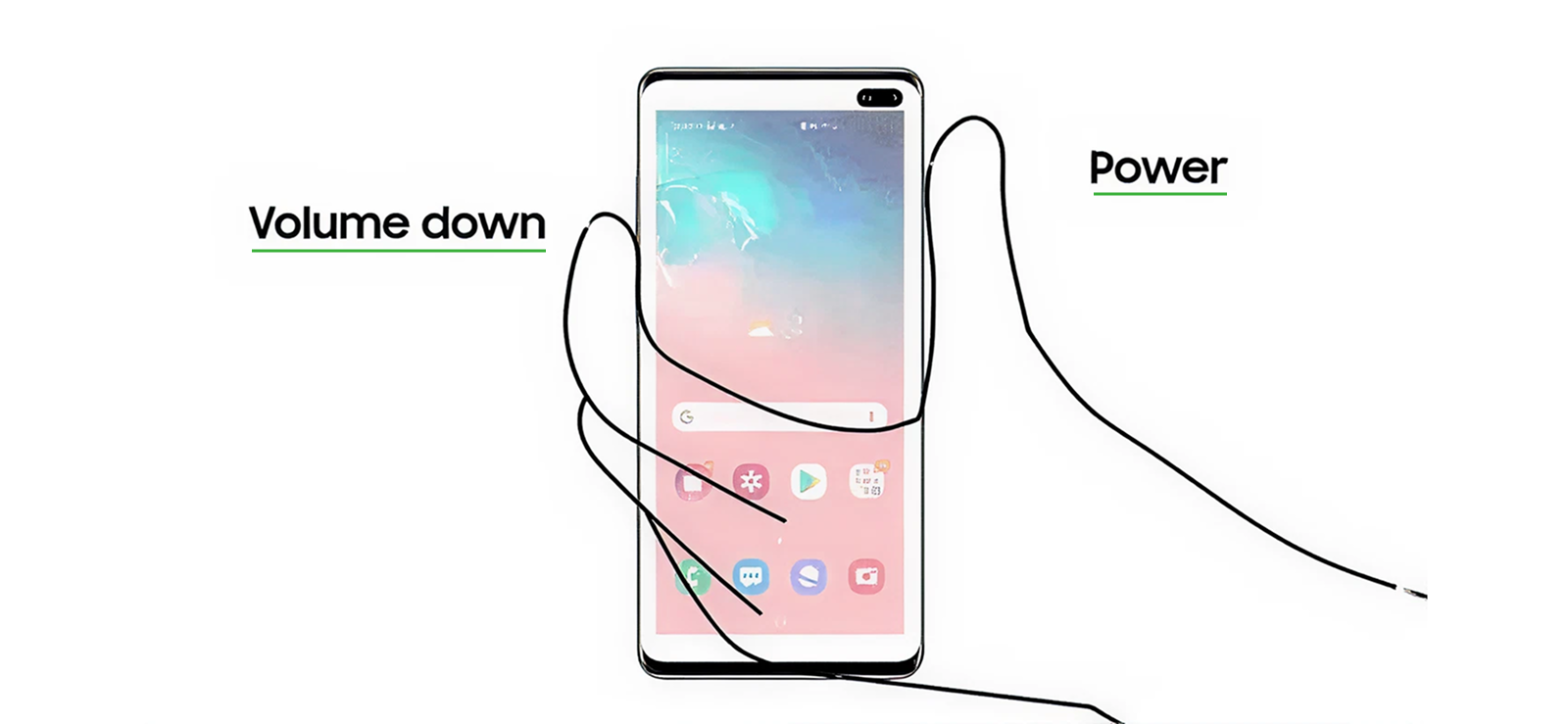
Usar uma combinação de botões físicos é o método mais tradicional e amplamente utilizado para capturar a tela em celulares Samsung. Quando acionado, o botão captura instantaneamente tudo o que estiver sendo exibido na tela. A imagem é então salva na sua Galeria, geralmente acompanhada por uma breve animação ou som de confirmação. Por ser um método baseado em hardware, ele funciona em praticamente todos os modelos Samsung e versões do Android.
Para usar este método:
- Abra a tela que deseja capturar.
- Pressione e segure simultaneamente os botões Liga/Desliga e Diminuir Volume.
- Solte rapidamente quando a tela piscar.
- Encontre a captura de tela na sua Galeria ou na pasta Capturas de Tela.
Apesar de sua confiabilidade, esse método pode parecer incômodo em telefones maiores e pode exigir o uso das duas mãos. Pressionar por muito tempo pode bloquear o telefone acidentalmente ou ajustar o volume, e o uso repetido pode contribuir para o desgaste dos botões ao longo do tempo.
2. Gesto com a palma da mão
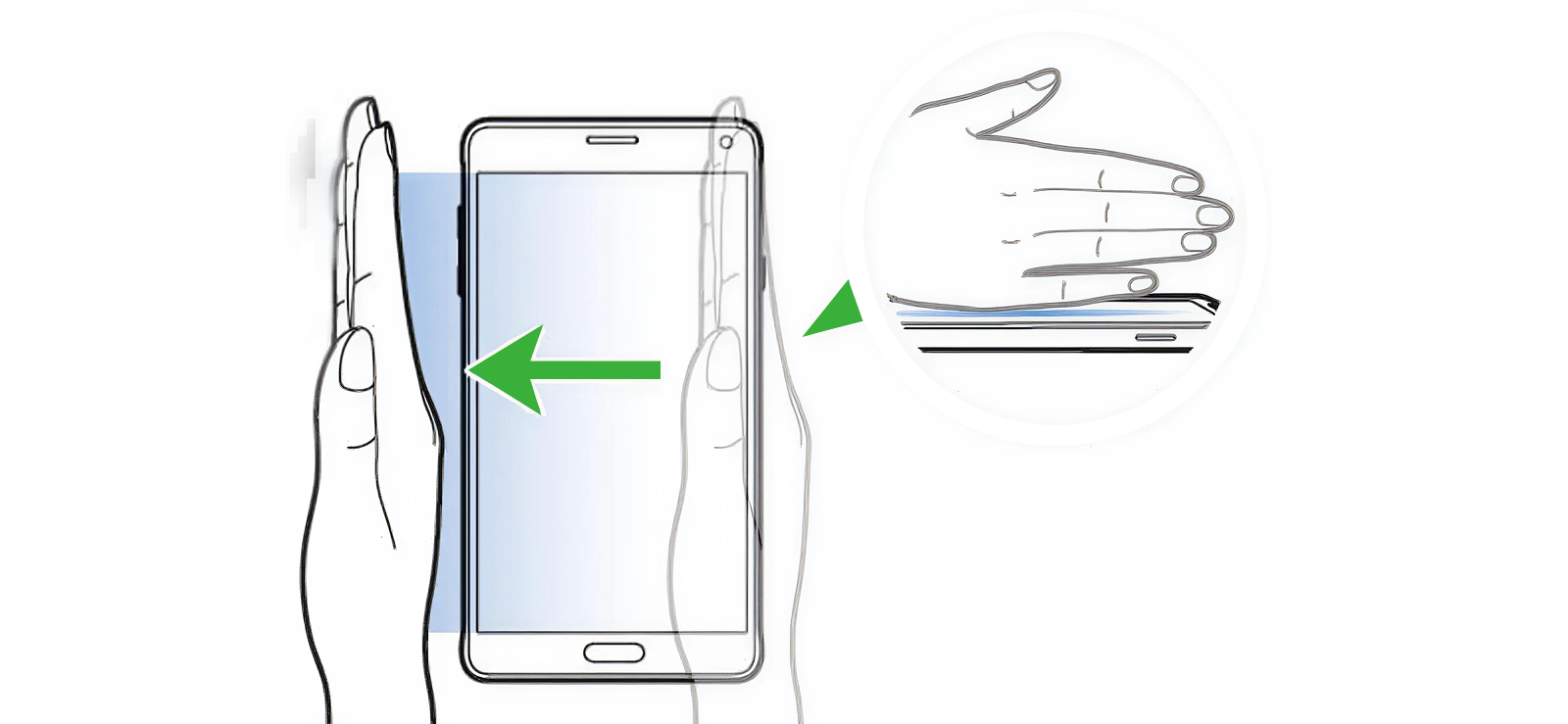
O recurso Palm Swipe da Samsung oferece uma alternativa sem botões que é muito intuitiva. Esse método usa sensores de movimento e reconhecimento de toque para detectar a lateral da sua mão que desliza o dedo na tela.
Quando ativada, deslizar a palma da mão de uma extremidade da tela à outra sinaliza ao telefone para capturar uma imagem. É especialmente útil quando você deseja uma captura rápida sem pressionar botões físicos.
Veja como tirar uma captura de tela em um celular Samsung usando o gesto da palma da mão:
- Abra as Configurações do seu celular Samsung e role para baixo até Recursos avançados.
- Toque em Movimentos e gestos e, em seguida, localize Deslizar a palma da mão para capturar.
- Ligue o interruptor para ativar a função.
- Acesse a tela que deseja capturar.
- Segure a mão na vertical e coloque a borda da palma da mão levemente na lateral esquerda ou direita da tela.
- Mantendo a palma da mão em contato com a tela, deslize o dedo suavemente pela tela, da esquerda para a direita ou da direita para a esquerda.
- Solte a mão assim que a tela piscar ou você ouvir o som do obturador, confirmando que a captura de tela foi feita.
- Acesse a captura de tela feita no aplicativo Galeria, dentro do álbum Capturas de tela.
No entanto, esse método nem sempre é preciso. Pode falhar se o gesto de deslizar for muito leve, muito lento ou obstruído por uma capa de celular. Também não funciona bem com películas protetoras ou em telas menores, tornando-o menos confiável em certas situações.
3. Aplicativo de terceiros
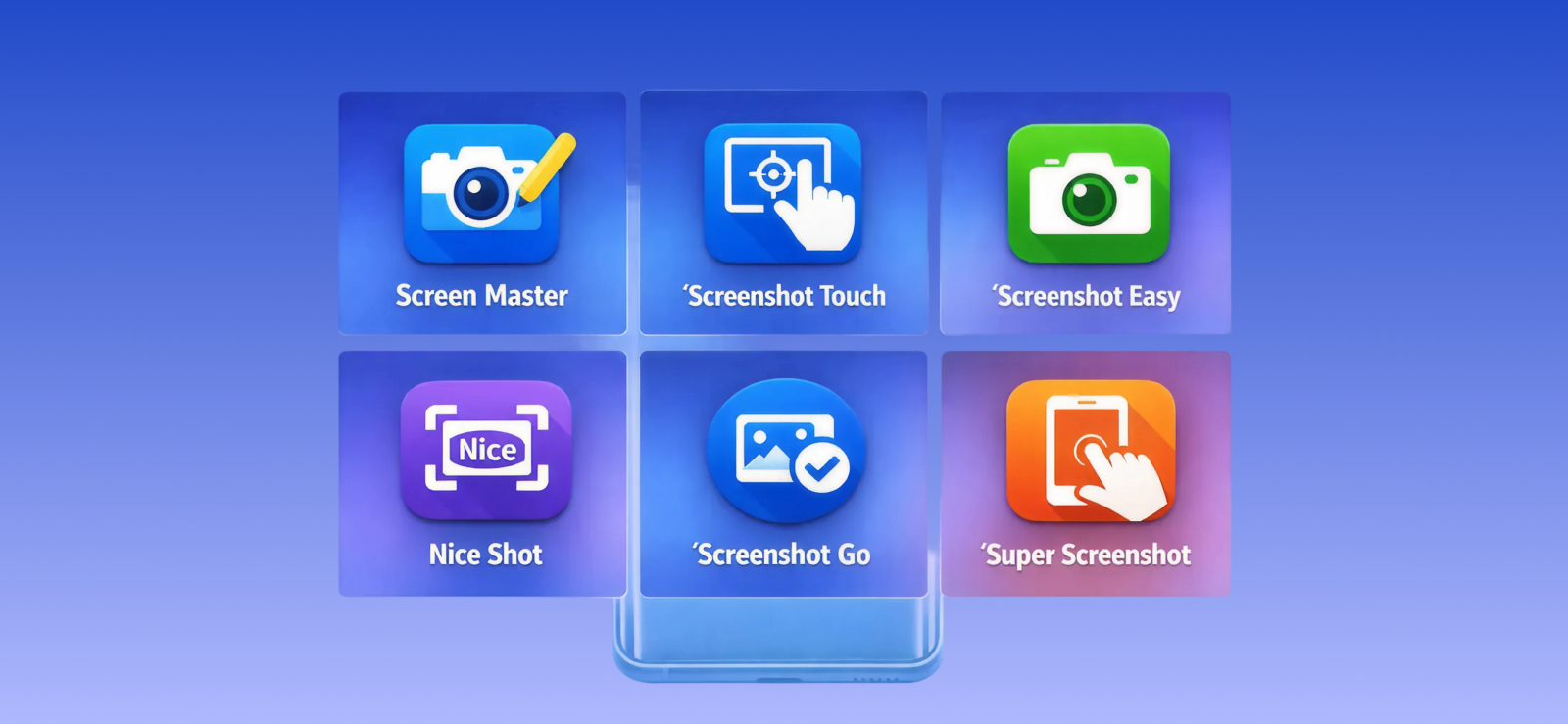
Aplicativos de captura de tela de terceiros vão além das opções nativas da Samsung, oferecendo personalização e recursos avançados. Esses aplicativos geralmente permitem capturas de tela por meio de botões flutuantes, gestos de agitação ou atalhos na tela, e alguns incluem ferramentas integradas de edição, anotação ou armazenamento em nuvem. Eles funcionam solicitando permissões do sistema que lhes permitem detectar a atividade na tela e capturar imagens de acordo.
Para usar um aplicativo de terceiros:
- Baixe um aplicativo de captura de tela confiável na Play Store.
- Conceda as permissões necessárias.
- Abra a tela que deseja capturar.
- Use o atalho, botão ou gesto do aplicativo para tirar a captura de tela.
Embora flexíveis, os aplicativos de terceiros apresentam algumas desvantagens. Eles podem exibir anúncios, consumir recursos em segundo plano ou gerar preocupações com a privacidade devido às permissões de gravação de tela. Alguns aplicativos também podem parar de funcionar após atualizações de software, o que os torna menos estáveis do que os recursos integrados da Samsung.
4. Assistente de IA
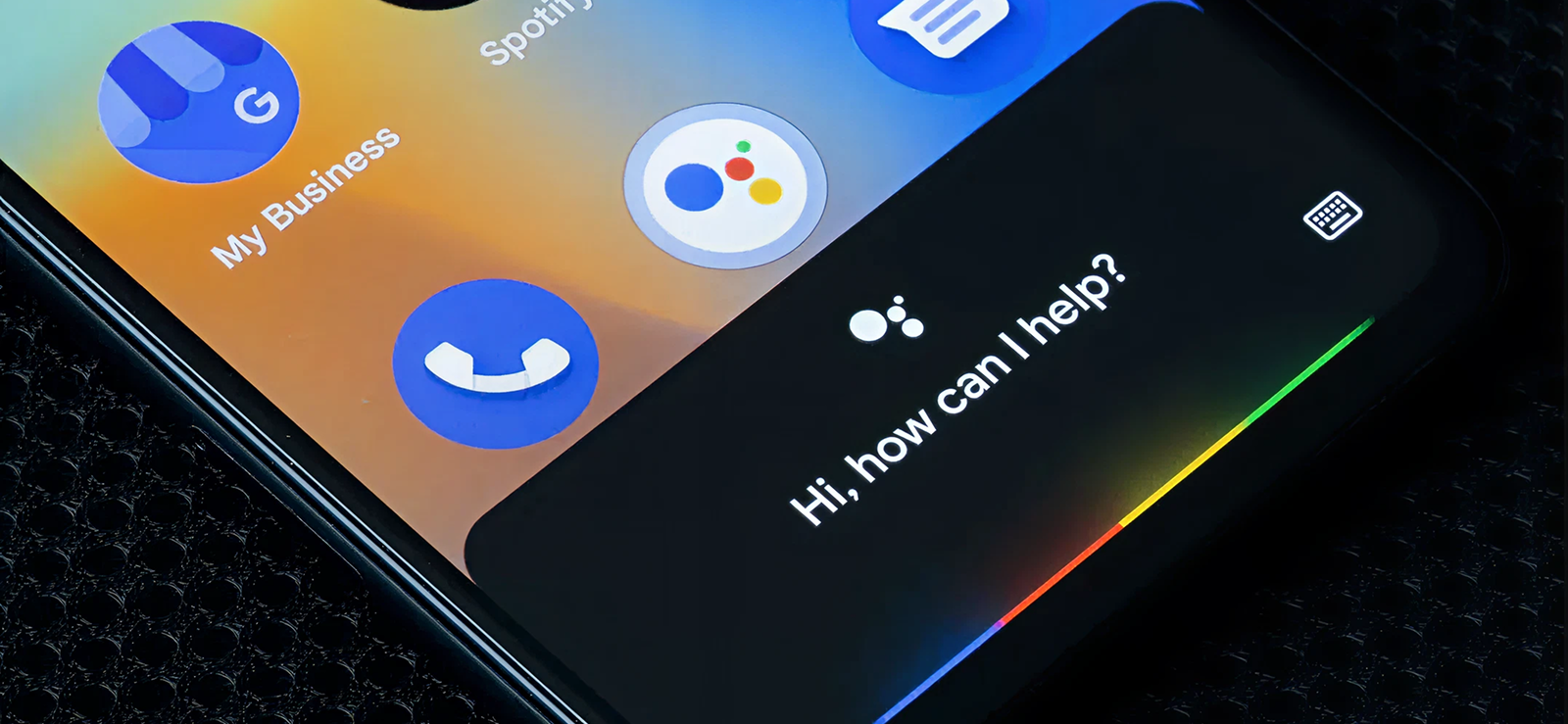
O Google Assistente, disponível em celulares Samsung como parte do ecossistema Android, permite que você faça capturas de tela usando comandos de voz simples. Em vez de pressionar botões ou usar gestos, esse método utiliza o reconhecimento de voz com inteligência artificial do Google para entender sua solicitação e acionar a função de captura de tela automaticamente. É uma opção prática e que permite realizar várias tarefas ao mesmo tempo sem usar as mãos.
Para usar o Google Assistente para capturas de tela:
- Certifique-se de que o Google Assistente esteja ativado nas configurações do seu telefone.
- Ative dizendo “Ok Google” ou pressionando e segurando o botão Início/botão de bloqueio.
- Diga um comando como "Tire uma captura de tela".
- Aguarde a animação ou o som de confirmação.
- Abra o aplicativo Galeria para visualizar a captura de tela salva.
Este método depende muito de um reconhecimento de voz preciso e, em alguns casos, de uma conexão ativa com a internet. Além disso, ruídos de fundo, restrições de privacidade em certos aplicativos ou o acesso por voz desativado podem impedir seu funcionamento confiável. Ademais, se você quiser capturar uma imagem com rolagem, não será possível fazê-lo por meio deste método.
5. Seleção Inteligente
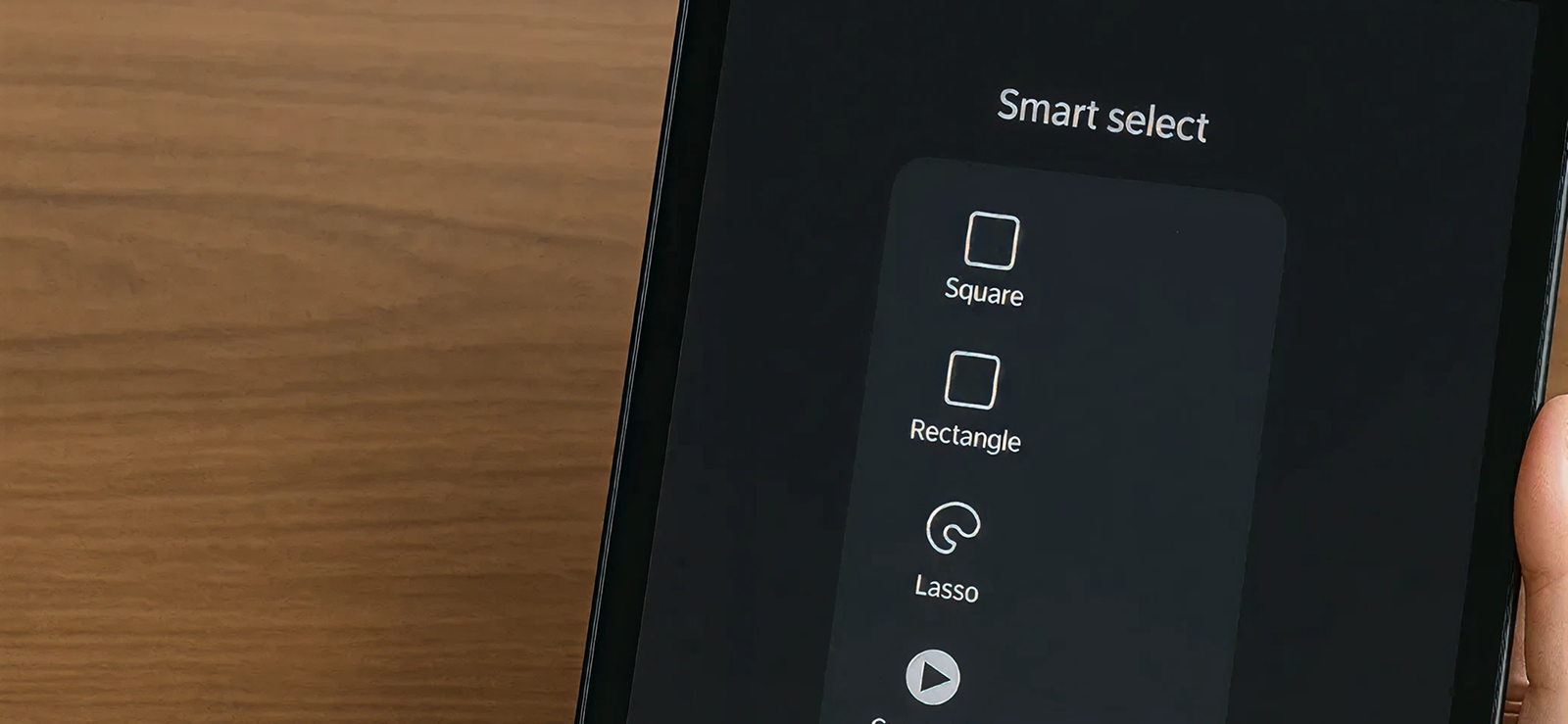
O Smart Select é uma ferramenta de captura de tela de alta precisão presente no painel Edge da Samsung. Ele permite capturar partes específicas da tela em vez da tela inteira. Usando ferramentas de sobreposição, também permite desenhar formas ao redor do conteúdo, capturar animações ou extrair texto, tornando-o ideal para casos de uso focados ou criativos.
Para usar a Seleção Inteligente:
- Abra as Configurações do seu celular Samsung e acesse Tela.
- Toque nos painéis Edge e ative o recurso, caso ainda não esteja habilitado.
- Nos painéis disponíveis, certifique-se de que a opção Seleção Inteligente esteja marcada.
- Volte para a tela que deseja capturar.
- Procure uma barra vertical fina e semitransparente (a alça do Painel Edge) na borda esquerda ou direita da tela e deslize-a para abri-la. O Painel Edge será exibido, mostrando as ferramentas disponíveis.
- Percorra os painéis e toque em Seleção Inteligente.
- Escolha uma opção de captura, como Retângulo, Oval, Animação ou Fixar na tela.
- Arraste e redimensione a moldura de seleção para cobrir a área exata que deseja capturar.
- Acesse as capturas salvas posteriormente na Galeria ou na pasta Seleção Inteligente.
Embora útil, o Smart Select exige várias etapas e não é ideal para capturas rápidas. Ele também depende da disponibilidade do painel Edge, que pode não estar presente em todos os modelos da Samsung.

Capturas de tela de todas as telas que seu filho vê no Samsung dele.
O Xnspy oferece aos pais visibilidade completa da atividade do dispositivo Samsung de seus filhos.
– Faça capturas de tela periodicamente, em intervalos regulares.
– Capture instantaneamente a tela do dispositivo remotamente
– Acompanhe aplicativos, redes sociais e chats em tempo real.
6. Assistente de voz Bixby
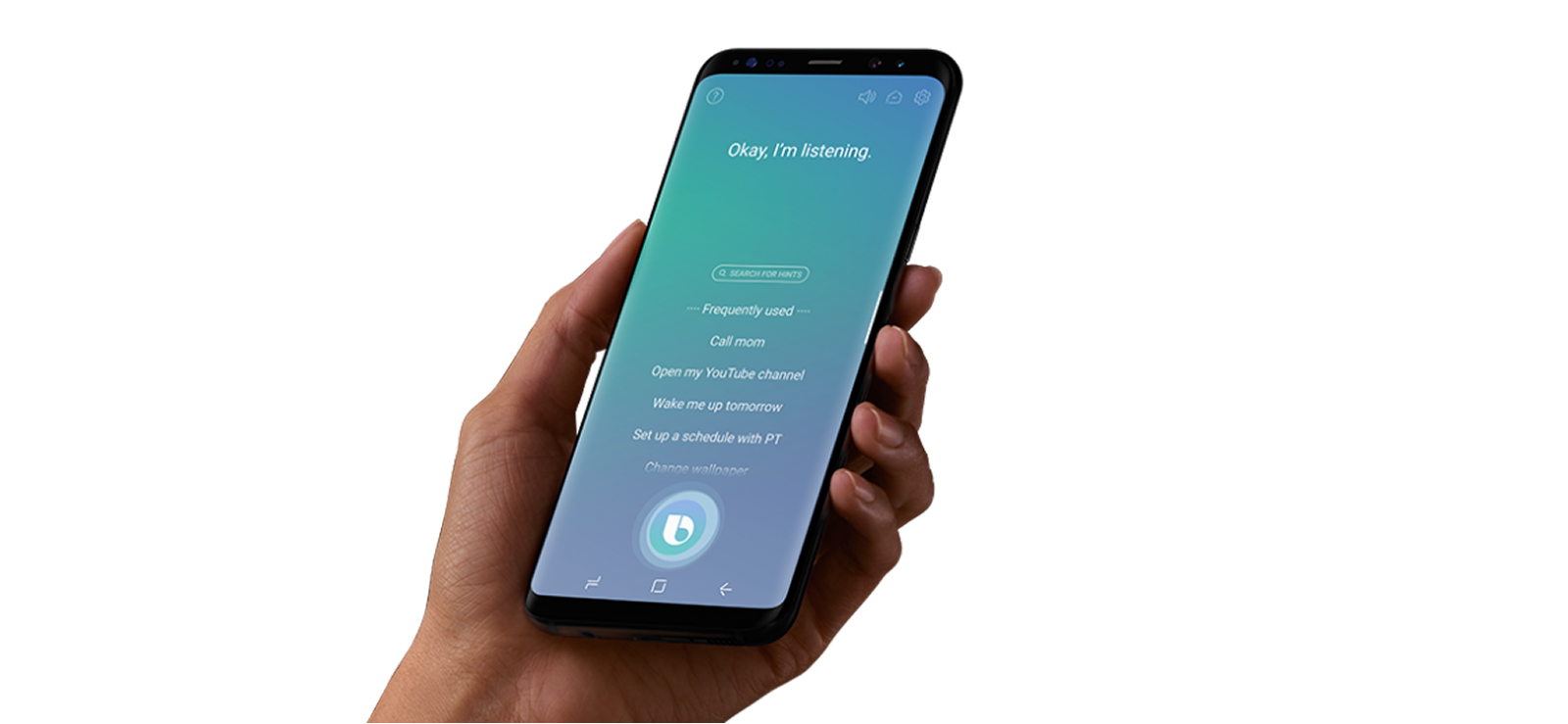
O Bixby Voice oferece uma opção de captura de tela totalmente sem usar as mãos, utilizando o assistente de voz nativo da Samsung. Uma vez ativado, o Bixby ouve os comandos e executa ações no nível do sistema, incluindo a captura de tela. Esse método é particularmente útil para acessibilidade ou quando a interação física não é conveniente.
Veja como tirar uma captura de tela em um dispositivo Samsung usando o assistente de voz Bixby:
- Ative o Bixby Voice nas Configurações.
- Ative o Bixby usando a tecla lateral ou a frase de ativação.
- Diga "Tire uma captura de tela".
- Aguarde a confirmação da captura.
No entanto, a eficácia do Bixby depende da configuração correta e da preferência do usuário. Alguns usuários desativam o Bixby completamente, e o reconhecimento de voz pode apresentar dificuldades com sotaques ou ruídos de fundo. Além disso, pode responder mais lentamente em comparação com os métodos manuais de captura de tela.
7. Captura de Rolagem
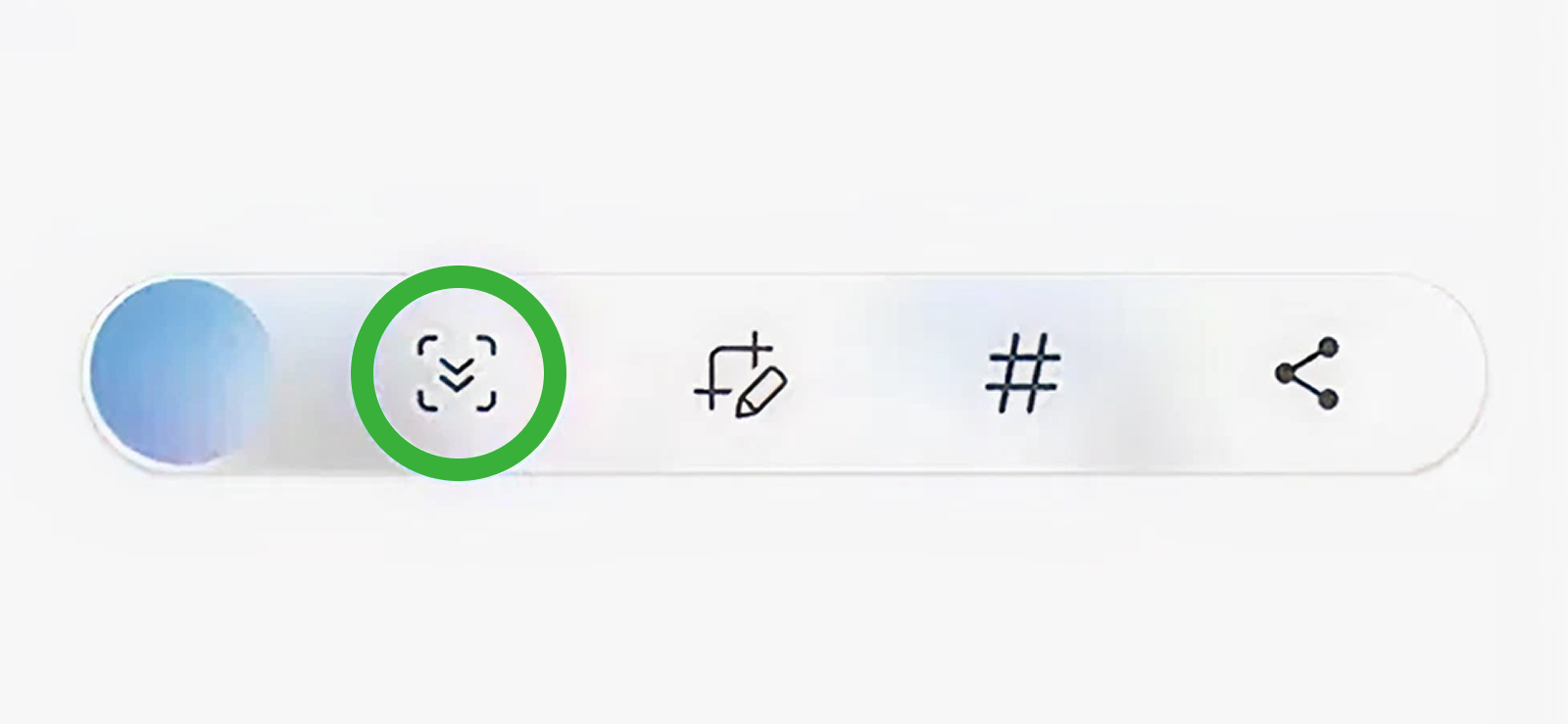
A Captura de Rolagem é um recurso integrado aos celulares Samsung que permite capturar conteúdo extenso que ultrapassa uma única tela, como páginas da web, conversas em aplicativos de bate-papo ou feeds de redes sociais.
Em vez de tirar várias capturas de tela e juntá-las manualmente, o Scroll Capture rola a página automaticamente e combina as imagens em uma única captura de tela contínua. Ele funciona detectando o conteúdo rolável e capturando sequencialmente partes da tela à medida que ela se move para baixo, criando uma única imagem perfeita.
Para usar a Captura de Rolagem:
- Faça uma captura de tela padrão usando qualquer método compatível (Power + Volume, gesto de deslizar com a palma da mão, etc.).
- Procure o ícone de Captura de Rolagem (duas setas para baixo ou um ícone semelhante a uma página) na barra de ferramentas que aparece imediatamente após a captura de tela.
- Toque no ícone e o telefone rolará automaticamente para baixo uma parte da página e capturará a próxima seção.
- Continue tocando no ícone até que todo o conteúdo desejado seja capturado.
- Toque em Concluído ou Salvar para armazenar a captura de tela longa na sua Galeria.
Embora a Captura por Rolagem seja muito útil, ela tem algumas limitações. Não funciona em todos os aplicativos, já que algumas redes sociais ou aplicativos bancários podem bloquear capturas de tela com rolagem por motivos de privacidade ou segurança. Além disso, capturas de tela muito longas podem ocupar bastante espaço de armazenamento e os detalhes podem ficar menos nítidos ao ampliar a imagem.
Como tirar uma captura de tela em um tablet Samsung?
Os tablets Samsung oferecem métodos adicionais para capturas de tela que aproveitam suas telas maiores e a funcionalidade da S Pen. Seja usando a caneta, comandos integrados ou um atalho especial, essas opções tornam a captura de conteúdo fácil e precisa. Abaixo, exploraremos as maneiras mais eficazes de tirar screenshots em um tablet Samsung.
1. Escrita na tela com a S Pen
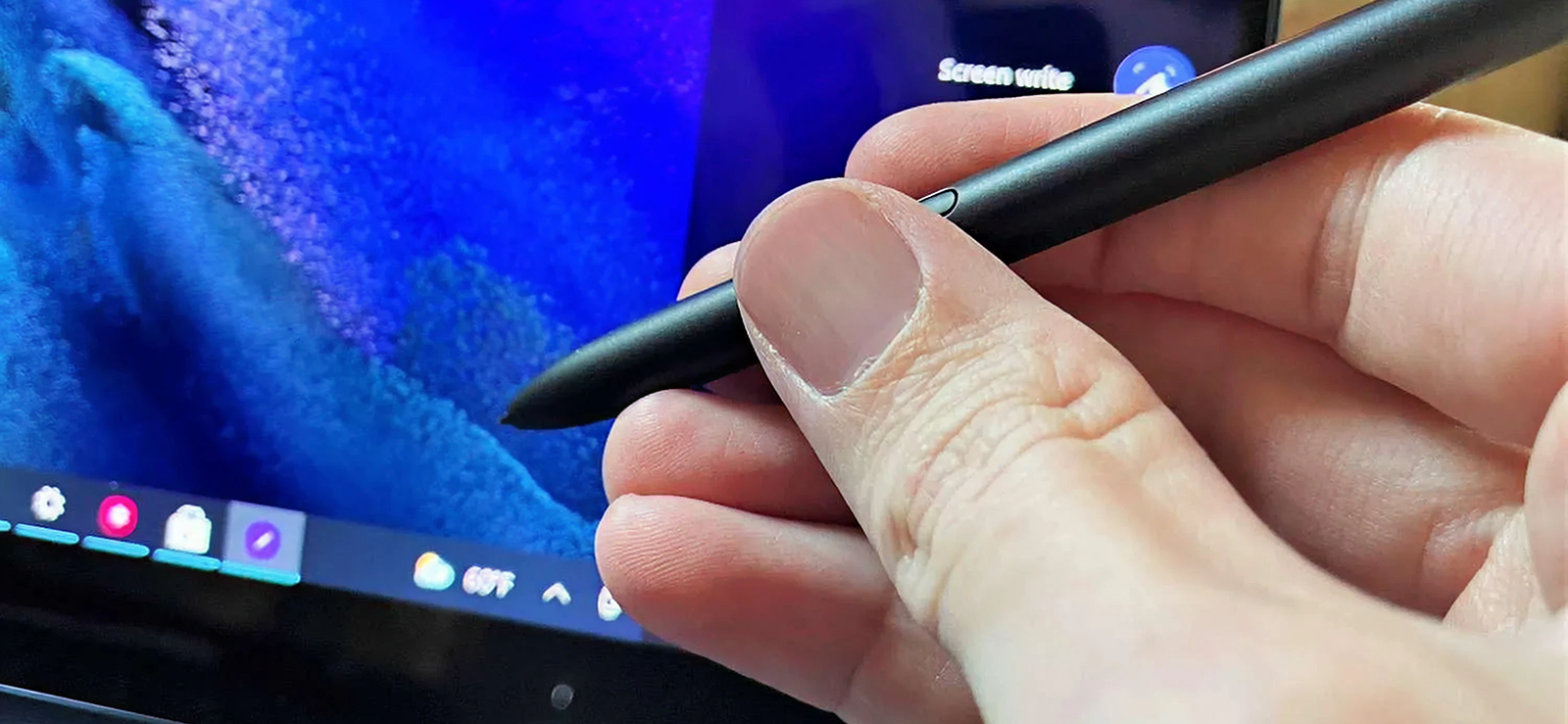
O recurso Escrita na Tela com a S Pen permite capturar exatamente o que está na tela do seu tablet e fazer anotações instantaneamente usando a caneta. Ao ativar esse recurso, o tablet captura a tela atual e a abre em uma interface de edição, para que você possa desenhar, destacar ou adicionar notas antes de salvar ou compartilhar.
Isso é especialmente útil para fazer anotações em documentos, marcar imagens ou esboçar rapidamente o conteúdo.
Para saber como tirar uma captura de tela em um tablet Samsung usando a S Pen, escreva na tela:
- Remova a S Pen do compartimento para ativar o Comando Aéreo.
- Toque em Escrever na Tela a partir do menu do Air Command
- O tablet captura a tela atual automaticamente.
- Utilize as ferramentas disponíveis para fazer anotações, destacar ou desenhar na captura de tela.
- Toque em Salvar ou Compartilhar para armazenar a imagem na Galeria ou enviá-la.
A principal limitação é que requer a S Pen, portanto, você não pode usar este método sem a caneta. Se você tiver um tablet que não possua uma S Pen, o método não lhe será útil. Ele também foi projetado para capturas de tela única, então conteúdo com rolagem longa exigirá etapas adicionais ou outro método.
2. Comando Aéreo S Pen
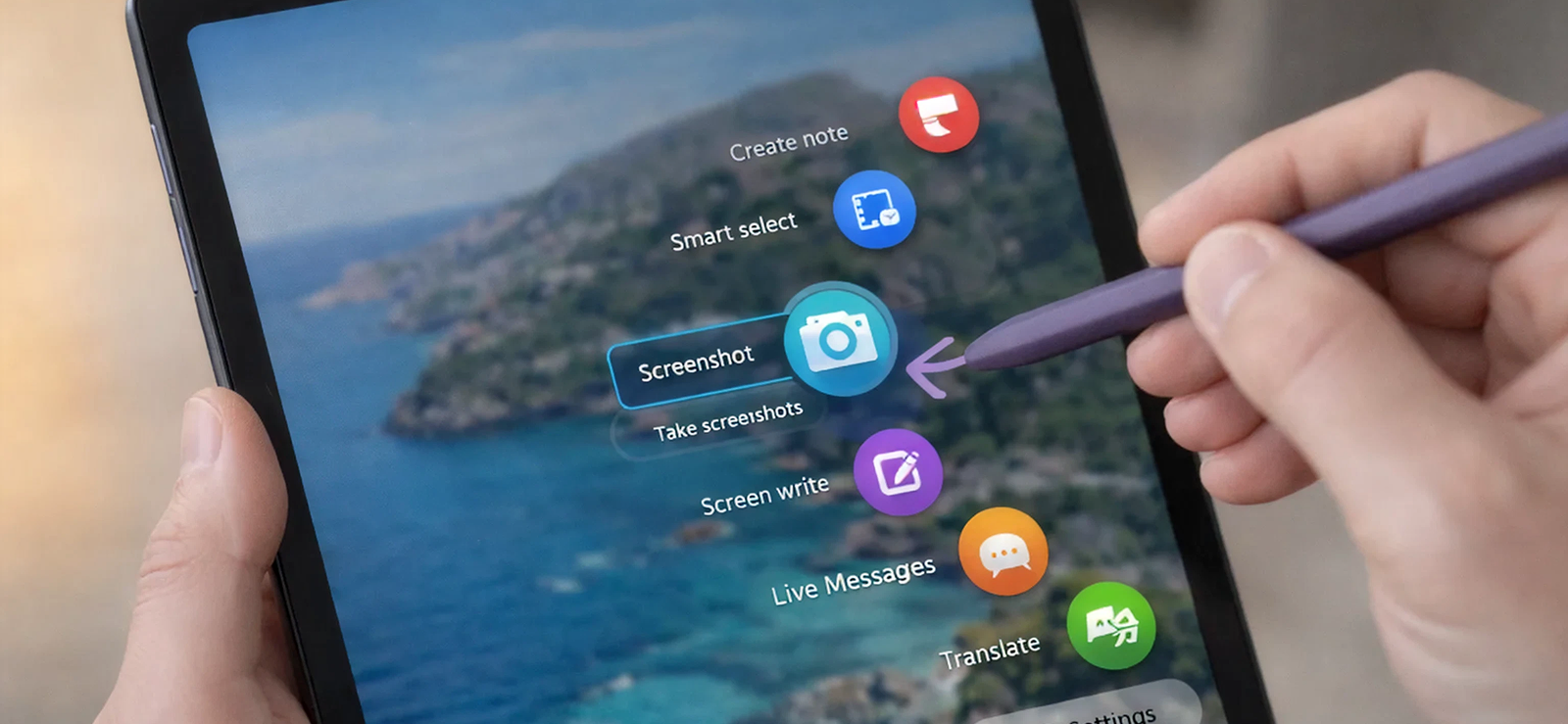
O Comando Aéreo permite realizar diversas ações com a S Pen, incluindo a captura de telas. Ao contrário da Escrita na Tela, esse método oferece acesso rápido a ferramentas inteligentes de captura, como rolagem de tela ou recorte. Ele funciona reconhecendo gestos ou comandos de menu da S Pen e interagindo com o sistema em um nível mais profundo.
Para usar o comando aéreo da S Pen:
- Remova a S Pen para abrir o menu Air Command.
- Toque em Seleção Inteligente
- Se estiver usando a Seleção Inteligente, escolha uma forma (retângulo, oval ou animação) e ajuste a área de seleção.
- Salve ou compartilhe a captura de tela assim que for feita.
A limitação reside, mais uma vez, no fato de que nem todos os tablets vêm com uma S Pen, o que restringe o uso desse método. Além disso, exige familiaridade com o menu do Air Command, e algumas opções podem não estar disponíveis se o menu estiver personalizado ou desativado. Ademais, a captura de páginas muito longas ainda requer a combinação de várias capturas de tela.

Você sabia?
Agora você também pode gravar chamadas telefônicas em dispositivos Android.

3. Atalho de teclado
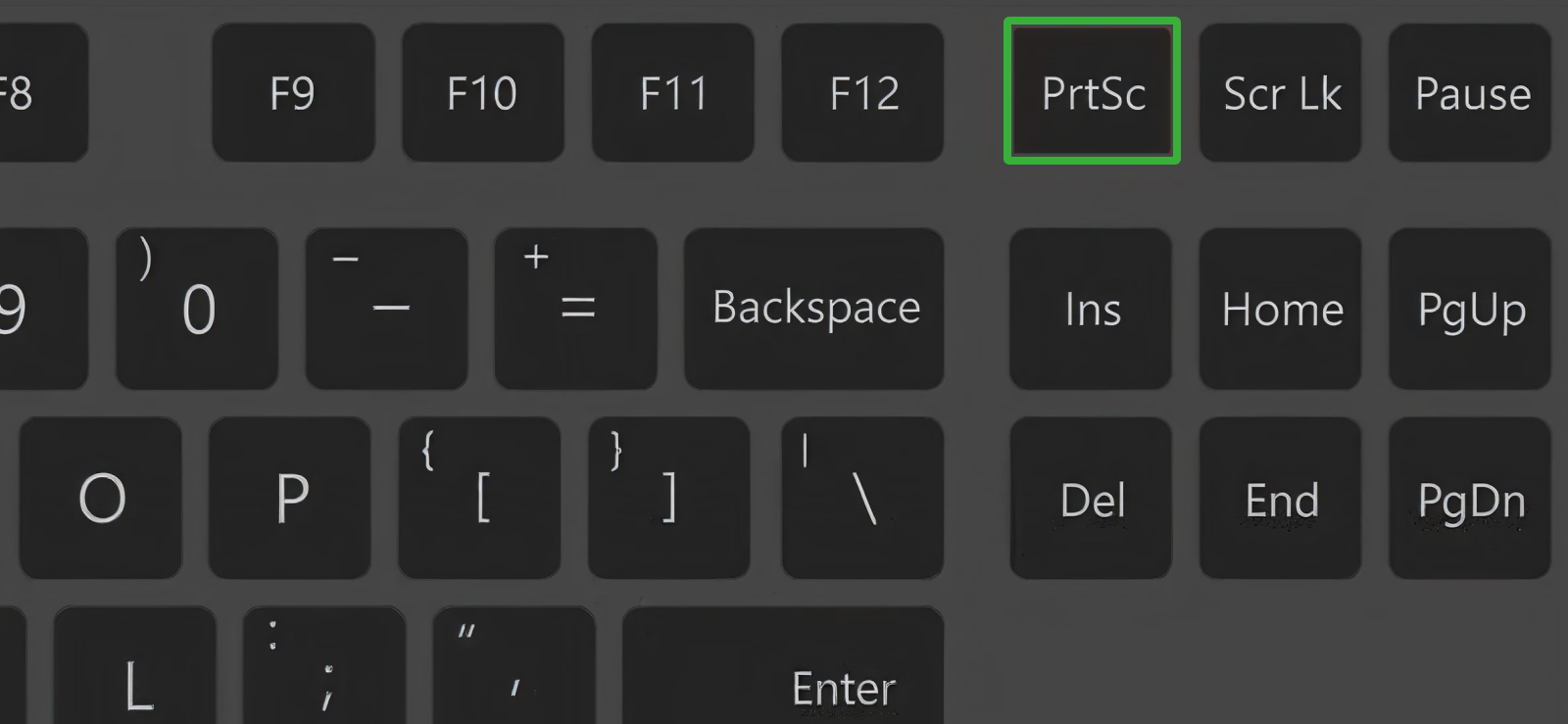
Se o seu tablet Samsung estiver emparelhado com um teclado físico, você pode capturar screenshots rapidamente usando um atalho dedicado. Esse método funciona de forma semelhante aos atalhos de laptops ou desktops, oferecendo uma maneira rápida e prática de capturar conteúdo sem tocar na tela ou usar a S Pen.
Para usar este atalho de teclado:
- Certifique-se de que o tablet esteja conectado a um teclado (oficial da Samsung ou compatível).
- Pressione Fn + Print Screen para capturar a tela.
- A captura de tela é salva automaticamente na Galeria.
A principal limitação é que só funciona com um teclado conectado, portanto, tablets sem um exigem outro método. Alguns modelos de teclado ou layouts de software também podem usar combinações de atalhos diferentes, o que pode confundir novos usuários.
Como tirar uma captura de tela em um Samsung que seu filho está usando?
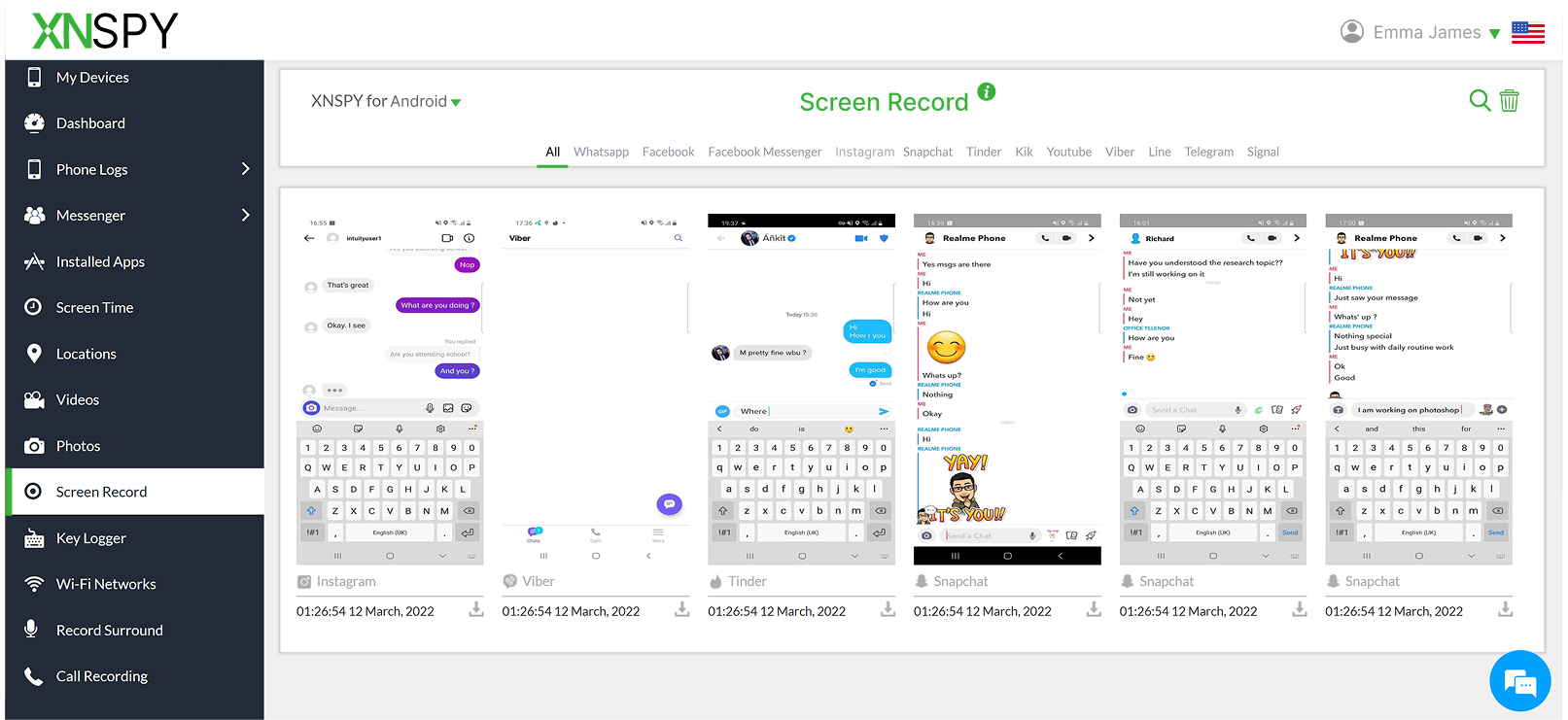
Quando uma criança usa um celular ou tablet Samsung, as capturas de tela deixam de ser apenas uma conveniência e se tornam uma ferramenta valiosa de monitoramento para os pais. As capturas de tela podem ajudar a entender o que seu filho está realmente vendo na tela em tempo real: os aplicativos que ele mais usa, o conteúdo ao qual ele é exposto, os jogos que ele joga e até mesmo a natureza de suas interações online.
Ao contrário das estatísticas de uso de aplicativos ou relatórios de tempo de tela, as capturas de tela fornecem contexto visual, o que muitas vezes é crucial para identificar conteúdo inadequado, comportamento de risco ou uso excessivo da tela desde cedo. Mas como tirar essas capturas enquanto seu filho está usando o dispositivo? É aí que o Xnspy pode auxiliar nos esforços de monitoramento parental.
O Xnspy oferece gravação automática de tela por meio de capturas de tela periódicas, registrando a tela do dispositivo em intervalos regulares para que você, como pai ou mãe, possa revisar a atividade na tela ao longo do tempo sem supervisão constante. Além disso, o Xnspy inclui um recurso de captura de tela remota sob demanda que permite aos pais visualizar instantaneamente o que está sendo exibido na tela sempre que surgirem preocupações.
Ao combinar capturas de tela agendadas com capturas sob demanda, você consegue ter uma visão consistente do ambiente digital do seu filho. Isso facilita orientar o uso seguro e responsável dos dispositivos, sem interrupções ou confrontos constantes.
Perguntas frequentes
Como tirar uma captura de tela em um Samsung usando o modo de tela dividida?
Ao usar o modo de tela dividida em um telefone Samsung, tirar uma captura de tela captura os dois aplicativos exibidos na tela simultaneamente. Você pode usar métodos padrão, como pressionar os botões Liga/Desliga + Diminuir Volume ou usar o gesto de deslizar com a palma da mão, se estiver ativado. A Samsung não oferece suporte nativo para capturar apenas um aplicativo na tela dividida, a menos que você use a Seleção Inteligente, que permite selecionar e capturar manualmente uma parte específica da tela.
Como tirar uma captura de tela em um Samsung quando o telefone está bloqueado?
Em um telefone Samsung, tirar uma captura de tela com o dispositivo bloqueado captura exatamente o que está visível na tela naquele momento, ou seja, a própria tela de bloqueio. Qualquer conteúdo oculto na tela de bloqueio, como aplicativos ou mensagens, não pode ser capturado até que o telefone seja desbloqueado. No entanto, se houver notificações exibidas na tela de bloqueio, o conteúdo delas (se houver) também pode ser capturado usando métodos tradicionais, como pressionar os botões Liga/Desliga + Diminuir Volume ou deslizar a palma da mão para capturar a imagem.
Como tirar uma captura de tela em um dispositivo Samsung ao usar aplicativos seguros ou restritos?
Alguns aplicativos, como os de bancos, pagamentos ou navegação privada, bloqueiam capturas de tela para proteger dados confidenciais. Quando essa restrição está ativa, a Samsung desativa todos os métodos de captura de tela, incluindo botões, gestos e assistentes. Nesses casos, não é possível fazer capturas de tela, a menos que o próprio aplicativo ofereça uma opção interna de exportação ou compartilhamento. Essa limitação é imposta no nível do sistema e não pode ser contornada sem violar as políticas de segurança.
Como tirar uma captura de tela em um Samsung sem usar um botão?
É possível tirar screenshots em celulares Samsung sem usar os botões físicos ativando o recurso "Deslizar a palma da mão para capturar", usando o Google Assistente ou o Bixby Voice, ou acessando ferramentas como a Seleção Inteligente no Painel Edge. Esses métodos dependem de gestos, comandos de voz ou ferramentas na tela, sendo úteis caso os botões estejam danificados ou difíceis de pressionar.
Posso tirar uma captura de tela com três dedos em um Samsung?
Ao contrário de outras marcas Android, os celulares Samsung não oferecem suporte nativo ao gesto de deslizar com três dedos para capturar telas. Em vez disso, a Samsung oferece alternativas como o gesto de deslizar com a palma da mão para capturar, combinações de botões, assistentes de voz e ferramentas do Painel Edge. Embora aplicativos de terceiros possam adicionar gestos com três dedos, eles geralmente exigem permissões extras e podem não funcionar corretamente em todos os dispositivos Samsung.
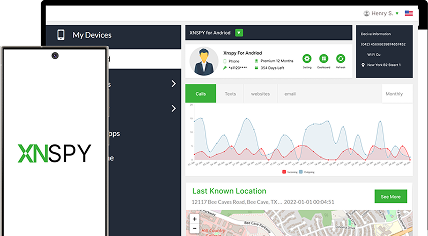
Xnspy: Saiba o que acontece no dispositivo do seu filho
Monitore seus dispositivos sem esforço com o rastreamento automatizado para sua tranquilidade.
Deixe uma resposta:
Seu endereço de e-mail não será publicado. Os campos obrigatórios estão marcados*
Jenny Nicole
Membro desde Outubro 23, 2014
Jenny Nicole
Membro desde Outubro 23, 2014
Jenny Nicole é especialista em psicologia da adolescência e comportamento digital, com mestrado em Psicologia do Desenvolvimento e Psicopatologia pelo King's College London, concluído em 2017. Seu trabalho se concentra em como os adolescentes se comunicam e tomam decisões em ambientes digitais, particularmente em mídias sociais e plataformas de mensagens. Nos últimos 5 anos, ela escreveu extensivamente sobre o comportamento de adolescentes com smartphones, a dinâmica entre pares online, o impacto psicológico das mídias sociais e a necessidade de supervisão. Seu trabalho tem ajudado pais e educadores a interpretar não apenas o que os adolescentes fazem online, mas também por que o fazem. Além disso, ela não só escreveu mais de cem guias explicando a psicologia infantil para pais, como também palestrou regularmente em conferências sobre segurança familiar e governança da internet no Reino Unido e nos Estados Unidos.