
Telefonunuz için eksiksiz izleme deneyimi
XNSPY'yi edinin ve herhangi bir telefonda çağrıları, metinleri, multimedyayı, konumları ve daha fazlasını izlemeye başlayın!
Şimdi başlayın Canlı DemoEvet, çoğu durumda Snapchat, ekran görüntüsünü aldığınızda diğer kişiyi bilgilendirir; bu, platformun en eski ve en katı gizlilik özelliklerinden biridir.
Bununla birlikte Snapchat’in ekran görüntüsü bildirimleri uygulamanın her yerinde aynı şekilde çalışmıyor. Snap’ler, Sohbetler, Hikayeler ve Arkadaşlık Profillerinin tümü bir uyarıyı tetikleyebilir ancak kural evrensel değildir. Genel içerik, Snap Haritası ve standart Genel Profiller, hiçbir bildirimin gönderilmediği istisnalardır.
Aşağıda, Snapchat’in diğer kişiye tam olarak ne zaman söylediğini ve ne zaman sessiz kaldığını gösteren bölüm bölüm bir döküm, ayrıca Android ve iPhone cihazlarda ekran görüntüsü almanın denenmiş ve test edilmiş beş yolu ve tek seferlik bir yakalama yerine sürekli görünürlüğe ihtiyaç duyan ebeveynler için bir bölüm bulunmaktadır.
Snapchat Ekran Görüntüsü Almadan Önce Bilmeniz Gerekenler
- Hikayeler, Özel Hikayeler ve Paylaşılan Hikayeler: Bunların ekran görüntüsünün alınması posteri bilgilendirir. Görüntüleyici listesinde adınızın yanında çift ok simgesi görünür.
- Sohbetler: Grup sohbetleri de dahil olmak üzere bir sohbetin ekran görüntüsünün alınması, o sohbetteki herkesi sohbet içi bir uyarıyla bilgilendirir.
- Snap’ler: Doğrudan Snap’in ekran görüntüsünü almak, gönderene anında anında bildirim gönderir ve başlıkta kalıcı bir simge bırakır.
- Ekran kaydı: Snap’ler, Sohbetler ve Hikayeler için ekran görüntüsüyle aynı şekilde ele alınır. Kendi testlerimiz, Android’de Snapchat’in herkese açık olarak belgelemediği, cihaza özgü bir boşluk buldu (ayrıntılar aşağıda).
- Profiller: Genel Profiller ve genel profillerle ilgili profil resimleri, kapak fotoğrafları vb. veriler, ekran görüntüsü alındığında hesap sahibini uyarmaz. Ancak Arkadaşlık Profilleri bir istisnadır çünkü bunların ekran görüntüsünün alınması diğer kişiyi bilgilendirecektir.
- Haritayı Yakala ve Keşfet: Bu içerik özel olmadığından kimse kimseye bildirimde bulunmaz.
- Test Edilen Ekran Görüntüsü Yöntemleri: Cihazlar arasındaki yakalama seçeneklerini karşılaştırmak için standart düğmeler, AssistiveTouch, Back Tap, Palm Swipe ve masaüstü ekran görüntüleri test edildi.
- Xnspy: Snapchat etkinliğini otomatik olarak yakalar ve cihaz sahibini uyarmadan ebeveyn kontrol paneline yükler.
Snapchat Bir Hikayenin Ekranını Çektiğinizde Bilgi Verir mi?
Evet, Snapchat bir Hikayenin ekran görüntüsünü aldığınızda diğer kişiyi bilgilendirir, ancak doğrudan anlık bildirim yoluyla değil. Bunun yerine bu etkinliği uygulamanın kendisinde gösterir. Bu, Hikayenin özel, herkese açık, paylaşılan veya Yakın Arkadaşlarda olup olmadığına bakılmaksızın geçerlidir.
Ancak Snapchat, Hikayenin kişisel veya herkese açık olmasına bağlı olarak ekran görüntüsü etkinliğini farklı şekilde gösterir. Özel, paylaşılan veya Kapalı Arkadaşlar hikayeleri için Snapchat, Hikaye görüntüleyici listesinde adınızın yanında ekran görüntüsünü kimin aldığını belirten bir ekran görüntüsü simgesi gösterir. Bu, kişinin ekran görüntüsü aldığınızı görmek için Hikayeyi görüntüleyen kişilerin listesini açması gerektiği anlamına gelir.
Herkese Açık Hikayenin, Spotlight videosunun veya Keşfet içeriğinin ekran görüntüsünü alırsanız içerik oluşturucu, analizlerinde yalnızca ekran görüntülerinin veya etkinliklerin sayısını görecektir. Snapchat, adınızın doğrudan görüntüleyen listesinde ekran görüntüsü simgesiyle göründüğü özel Hikayelerin aksine tam adı göstermez.
Snapchat Bir Sohbetin Ekran Görüntüsünü Aldığınızda Bilgi Verir mi?
Evet. Bir Snapchat sohbetinin ekran görüntüsünün alınması, diğer kişiyi anında bilgilendirir.
Doğrudan konuşmanın içinde, ilgili her iki tarafın da görebileceği, ekran görüntüsünün alındığını belirten kalın bir uygulama içi mesaj beliriyor. Alıcının bildirim ayarlarına bağlı olarak, aynı anda kilit ekranında da bir anında ilet uyarısı alabilir.
Bu, mesaj kaybolmuş veya hala ekranda olsa da, sohbet içinde paylaşılan metin, fotoğraf ve videolar için geçerlidir.
Bu rehberler de hoşunuza gidebilir

😱  Facebook Ekran Görüntülerini Bildiriyor mu: Kafa Karışıklığını Giderme
💡  Instagram Ekran Görüntüsü Aldığınızda Bildirim Gönderir mi? İşte Net Cevap
🚨  iPhone’da Snapchat Nasıl Engellenir: 5 Etkili Yöntem
⏳  Çocuğunuzun Snapchat Kullanımını Nasıl İzleyebilirsiniz? 7 Basit Yöntem
Snapchat, Bir Snap’in Ekran Görüntüsünü Aldığınızda Bilgi Verir mi?
Evet. Bu, platformda en sıkı şekilde izlenen içerik türüdür.
Doğrudan bir Snap’in, size özel olarak gönderilen bir fotoğrafın veya videonun ekran görüntüsünü aldığınız anda gönderen, genellikle “[Adınız] ekran görüntüsü aldı!” gibi bir şey okuyan anında bir anında bildirim alır. Ayrıca sohbet başlığının içindeki Snap’in yanında kalıcı bir kayıt olarak küçük bir simge görünür; böylece gönderen uyarıyı kaçırsa bile, daha sonra geri kaydırdığında bunu görebilir.
Bu, Snap’in kaybolmaya nasıl ayarlandığına bakılmaksızın, ister standart bir kez görüntüleme, ister tekrar oynatmaya ayarlanmış olsun, geçerlidir. Gönderenin haberi olmadan normal uygulamanın içinde doğrudan bir Snap’in ekran görüntüsünü almanın yerleşik bir yolu yoktur.
Snapchat, Ekrandan Bir Video Kaydedildiğinde Bildirim Veriyor mu?
Genel olarak evet. Snapchat, ekran kaydını Snap’ler, Sohbetler ve Hikayeler için ekran görüntüsüne uyguladığı gibi ele alır: diğer kişi genellikle normal bir ekran görüntüsü için kullanılan simge veya uygulama içi mesajla uyarılır.
Ancak ekran kaydedici algılaması işletim sistemine göre farklı şekilde çalışır. Snapchat, iPhone’da Apple’ın sistem düzeyinde ekran yakalama API’sini kullanıyor; bu API, hangi uygulamanın yaptığına bakılmaksızın Kontrol Merkezi başlatıldığında anında kaydı işaretliyor. Android’de algılama, yerel veya üçüncü taraf kaydedici başlatıldığında gönderilen bir yayın sinyaline dayanır ve tarihsel olarak Apple’ın yönteminden daha az tutarlı olarak tanımlanmıştır.
Bunu ikinci el raporlara güvenmek yerine doğrudan test ettik. Android 16 çalıştıran bir Samsung cihazında Snap ile gönderilen bir videonun ekran kaydı, birkaç dakika bekleyip Wi-Fi’ye yeniden bağlandıktan sonra bile diğer hesaba herhangi bir bildirim veya sohbet içi uyarı tetiklemedi. Mevcut iOS sürümünü çalıştıran bir iPhone’da yapılan aynı test, diğer kişiye tam olarak beklendiği gibi saniyeler içinde bildirimde bulundu.
Akılda tutulması gereken bir nokta da Snapchat’in kendi destek belgelerinin Android’in ekran kayıt algılamasını atladığını belirtmemesi ve şirketin bunu onaylamamasıdır. Bildirdiğimiz şey, garantili bir davranış değil, kendi cihazlarımızda uygulamalı testlerle bulunan bir boşluktur.
Snapchat, tespitini düzenli olarak güncelliyor ve bugün bir Android sürümünde mevcut olan bir boşluk, bir sonraki güncellemede kapatılabilir; bu nedenle, bunun güvenilir bir geçici çözüm olarak değerlendirilmemesi gerekir.
Snapchat Bir Profilin Ekran Görüntüsünü Aldığınızda Bilgi Verir mi?
Evet, çoğu durumda, ancak hangi profile baktığınız gerçek bir fark yaratıyor.
Snapchat’in kendi destek belgeleri, bir Arkadaşlık Profilinin ekran görüntüsünün alınmasının, yani kamera ekranından sağa kaydırdığınızda ve bir arkadaşınızın Bitmoji’sine dokunduğunuzda ulaştığınız profilin, ekran görüntüsü alırsanız o arkadaşınıza bildirimde bulunacağını açıkça belirtir. Bu, çoğu kişinin “birinin profilinin ekran görüntüsünü almak”tan bahsederken aslında kastettiği profil görünümüdür.
İçerik oluşturuculara ve işletmelere ait olan ve platformdaki herkesin görebildiği Herkese Açık Profiller ise ekran görüntüsü alındığında raporlanmıyor. Herkese açık bir profilin biyografisini, Snap Skorunu veya Bitmoji’yi yakalamak, hesap sahibine bir uyarı göndermez.
Yani gerçek cevap bağlama bağlıdır: Arkadaşınızın Snapchat’teki listesinden bir profilin ekran görüntüsünü alıyorsanız, bunu onları bilgilendirecek bir şey olarak değerlendirin. Ancak herkesin görebileceği bir Genel Profil yakalıyorsanız, genellikle görmezsiniz.

Snapchat Neleri Siliyor, Xnspy Hatırlıyor
Her Snap saniyeler içinde kaybolur. Olanların olması gerekmiyor.
– Snap’leri, Sohbetleri
ve Hikayeleri kaybolmadan önce yakalayın
– Gönderilen veya alınan tüm fotoğrafları ve videoları
görüntüleyin
– Mesajları, hatta göndermeden önce düzenlenmiş veya silinmiş olanları bile okuyun
– Anlık
bildirimler için izleme listesi uyarılarını ayarlayın
Snapchat’te Ekran Görüntüsü Nasıl Alınır: 5 Güvenilir Yöntem
Ekran görüntüsünün diğer kişiye bildirimde bulunup bulunmamasına bakılmaksızın, ekranı doğru anda yakalamak başlı başına bir zorluktur, özellikle de saniyeler içinde kaybolan içerik söz konusu olduğunda. Bu nedenle, gerçek kullanımdaki pratikliklerini değerlendirmek için aşağıdaki yöntemleri hem mobil hem de masaüstü ortamlarda test ettik.
Beş yöntem Samsung Galaxy, Google Pixel ve iPhone’un yanı sıra Windows ve Mac cihazlarında da test edildi.
Her Ekran Görüntüsü Yöntemini Nasıl Test Ettim
İçerik yakalandıkça Snap, Sohbet, Hikaye ve Arkadaşlık Profili arasında geçiş yaparak her yöntemi beş kez çalıştırdım. Ekran görüntüsünü tetiklemeden önce her ekranın tamamen yüklenmesine izin verdim, ardından temiz bir şekilde kaydedildiğini doğrulamak için hemen galeriyi kontrol ettim.
Her çalıştırmada önce Snapchat ekranını açtım, düzgün yüklenmesini bekledim ve ardından her seferinde bir ekran görüntüsü yöntemi kullandım. Ekran görüntüsünü aldıktan hemen sonra telefonun galerisini kontrol ederek görüntünün kaydedilip kaydedilmediğini, çerçevenin net olup olmadığını ve önemli bir şeyin kesilip kesilmediğini veya kapatılıp kapatılmadığını kontrol ettim.
Her yöntemi dört pratik kontrol kullanarak değerlendirdim:
- Güvenilirlik: Yöntemin ilk denemede işe yarayıp yaramadığı veya tekrar tekrar dokunma, kaydırma veya düğmeye basma gerektirip gerektirmediği.
- Hız: Telefonun, özellikle Snap’ler ve Hikayeler gibi geçici Snapchat içeriklerinde ekran görüntüsünü ne kadar hızlı yakalayıp kaydettiği
- Ekran Görüntüsü Kalitesi: Görüntünün netliği, çerçevelemenin doğru olması ve kayan düğmeler, bildirim banner’ları veya hareket işaretleri gibi kesintilerin olmaması.
- Sürtünmeyi Ayarla: Kullanmadan önce ek telefon ayarlarının etkinleştirilmesinin gerekip gerekmediği de dahil olmak üzere gerekli kurulum miktarı.
Ayrıca, yanlışlıkla ses seviyesi değişiklikleri, kaçırılan düğme zamanlaması, gecikmeli hareket yanıtı, Snap’i kaplayan değişken erişilebilirlik simgeleri veya kısa ömürlü bir Hikaye sırasında tek elle kullanımın garip hale gelmesi gibi yöntemin Snapchat’ta kullanımını zorlaştıran herhangi bir şey hakkında da notlar tuttum.
Ayrıntılı talimatlara geçmeden önce beş yönteme yan yana bakalım.
| Yöntem | Cihaz | Hız | Snapchat’e bildirimde bulunur | En İyisi |
| Standart Düğmeler | iOS ve Android | Anında | Evet, özel içerik için | Günlük kullanım |
| Yardımcı Dokunuş | yalnızca iPhone | Anında | Evet, özel içerik için | Eskimiş tuşlar |
| Geri Dokunun | yalnızca iPhone | Anında | Evet, özel içerik için | Tek elle kaydırma |
| Avuç İçi Kaydırma | Samsung Galaksi | Anında | Evet, özel içerik için | Harekete dayalı yakalama |
| Masaüstü Ekran Görüntüsü Aracı | Windows/Mac | 2 – 3 saniye | Evet, özel içerik için | Masaüstünde hızlı ekran görüntüleri |
1. Standart Butonlarla Ekran Görüntüsü Alın
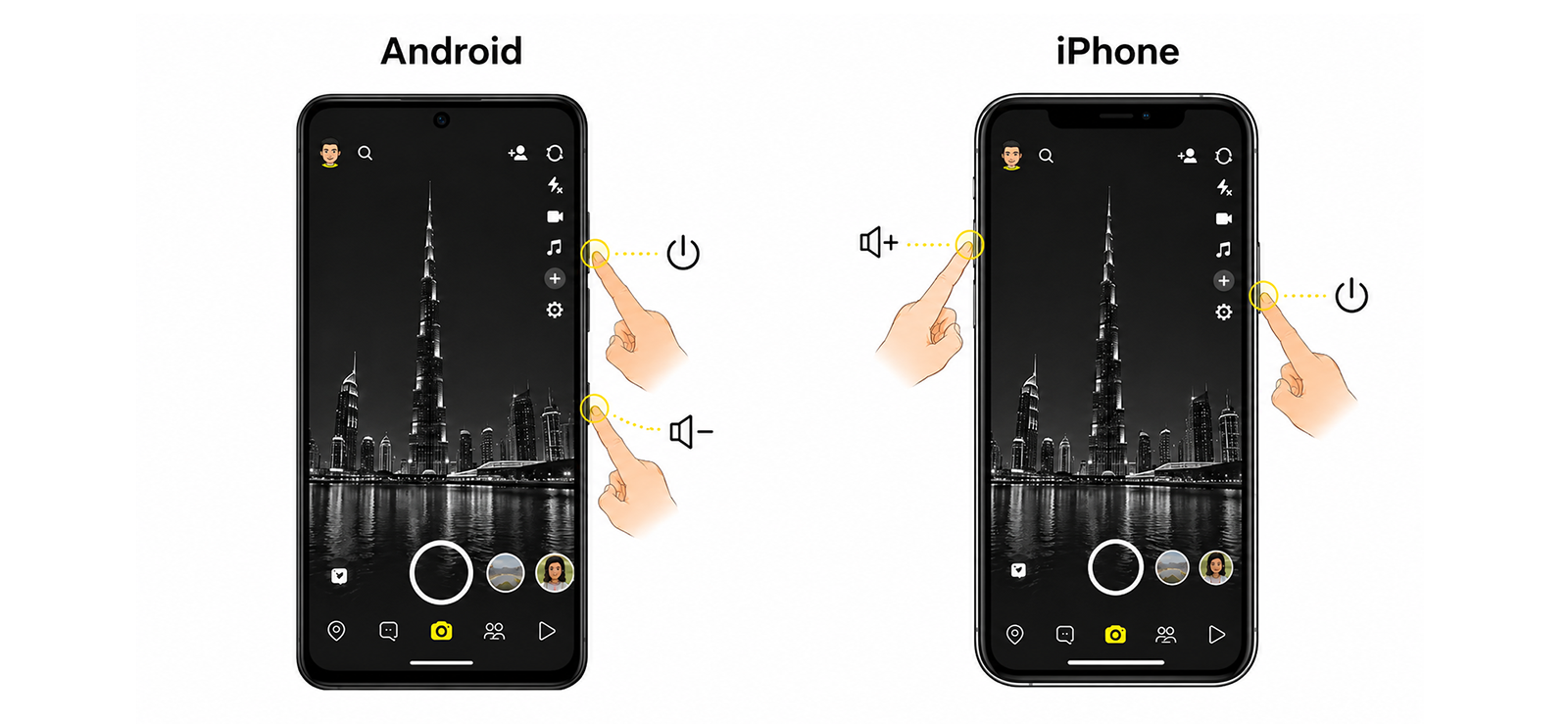
Standart düğme kombinasyonu, Snapchat’te ekran görüntüsü almanın en hızlı ve en bilinen yoludur. Herhangi bir kurulum gerektirmez, hem iPhone hem de Android’de çalışır ve yakalamayı doğrudan Fotoğraflar veya Galeri uygulamanıza kaydeder.
Bununla birlikte Snapchat çoğu uygulamadan farklıdır çünkü bazı içerikler hızla kaybolur ve bazı ekran görüntüleri diğer kişiye bildirilebilir. Bu yöntem basit olsa da burada zamanlama normal bir web sayfası veya fotoğrafta olduğundan daha önemlidir.
Android’de:
- Snapchat’i açın ve yakalamak istediğiniz Snap’e gidin.
- Güç düğmesine ve Sesi Kısma düğmesine aynı anda basın.
- Ekran görüntüsü animasyonu göründüğünde her iki düğmeyi de bırakın.
- Ekran görüntüsü otomatik olarak telefonunuzun Galeri veya Fotoğraflar uygulamasına kaydedilir.
iPhone’da:
- Snapchat’i açın ve yakalamak istediğiniz içeriğe gidin.
- Yan düğmeye ve Sesi Aç düğmesine aynı anda basın.
- Her iki düğmeyi de hemen bırakın.
- Sol alt köşede bir küçük resim önizlemesi görünür.
- Ekran görüntüsünü düzenlemek için önizlemeye dokunun veya doğrudan Fotoğraflar’a kaydetmek için hızlıca kaydırın.
Test Sırasında Nasıl Çalıştı?
Bu, hem Android’de hem de iPhone’da yerleşik olduğu için tüm Snapchat testlerinde kullandığım temel yöntemdi. Samsung Galaxy ve Pixel’de neredeyse her çalıştırmada ilk denemede işe yaradı. Ekran görüntüsü anında kaydedildi ve görüntü kalitesi Snap’ler, Sohbetler, Hikayeler ve profil ekranları için yeterince temizdi.
Android’deki tek sorun düğme zamanlamasıydı. Sesi Azaltma işleminden önce Güç düğmesine hafifçe bastığımda telefon bazen ekranı kilitliyordu. Önce Sesi Kısma tuşuna basarsam, ekran görüntüsünü almak yerine ara sıra ses seviyesini değiştiriyordu. Bu küçük gecikme, Snapchat’te özellikle kısa bir Snap veya ilerlemek üzere olan bir Hikaye yakalarken önemlidir.
iPhone’da da yöntem aynı derecede hızlıydı ancak aynı düzeyde hassasiyet gerektiriyordu. Bir Hikayede acele ederken, bir keresinde yanlış tuş kombinasyonuna bastım ve içeriği yakalamak yerine kapatma ekranını açtım. Ekran görüntüsü önizlemesi de bir süre ekranda kaldı, bu yüzden başka bir Snap’e geçmeden önce hızlıca kaydırmam gerekti.
Günlük Snapchat ekran görüntüleri için bu hala en pratik yöntemdir. Hızlıdır, kurulum gerektirmez ve neredeyse her telefonda çalışır. En büyük dezavantajı, Snapchat içeriği geçici olduğunda size çok az hata payı vermesidir.
2. iPhone’da AssistiveTouch ile Ekranı Yakalayın
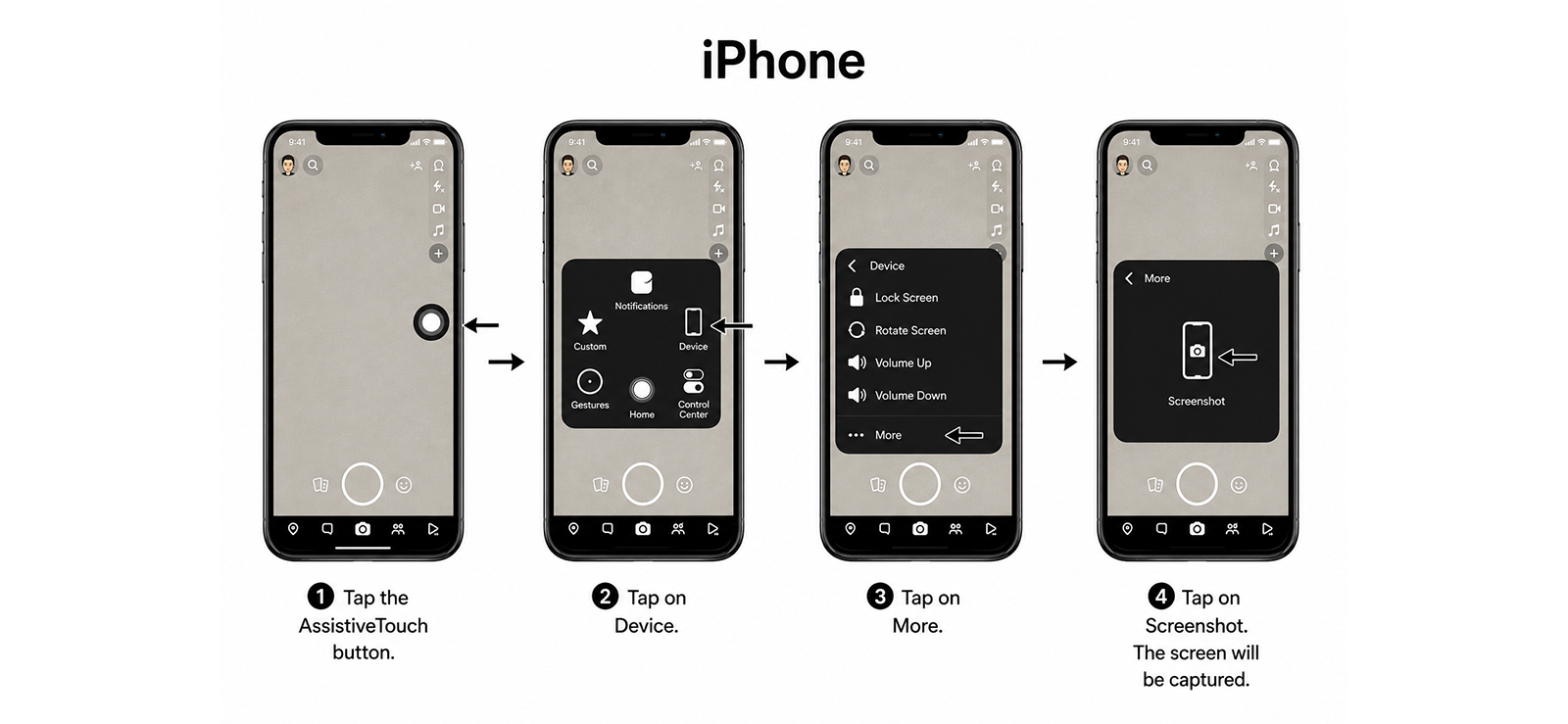
AssistiveTouch, fiziksel Yan ve Ses düğmelerine basmadan Snapchat ekran görüntüsü almak istediğinizde kullanışlıdır. İPhone ekranınıza kayan bir düğme yerleştirir ve bu düğme, erişilebilirlik menüsünden bir ekran görüntüsünü tetiklemek için kullanılabilir.
Bu yöntem, özellikle telefonunuzun düğmelerine birlikte basılmasının zor olduğu veya telefonu tek elle tutarken erişmenin zor olduğu durumlarda faydalıdır. Ayrıca Snapchat’te hızlı bir şekilde hareket ederken yanlış tuş kombinasyonuna basma riskini de azaltır.
Takas hızdır. AssistiveTouch genellikle standart düğme yönteminden daha fazla dokunuş alır; dolayısıyla Sohbetler, Hikayeler, profiller veya Arkadaşlık Profilleri gibi yeterince uzun süre açık kalan Snapchat ekranları için daha iyidir. Çok kısa Snap’ler için, önce kısayolu özelleştirmediğiniz sürece daha yavaş gelebilir.
Nasıl kurulur:
- iPhone’unuzda Ayarlar’ı açın ve Erişilebilirlik’e gidin.
- Dokunma’ya dokunun ve ardından AssistiveTouch’ı seçin.
- Kayan düğmeyi etkinleştirmek için AssistiveTouch’ı açın.
- Snapchat’i açın ve yakalamak istediğiniz Snap, Sohbet, Hikaye veya profile gidin.
- Yüzen AssistiveTouch düğmesine dokunun, ardından gerekirse Cihaz ve Daha Fazlası’na gidin.
- Ekran Görüntüsü’nü seçtiğinizde görüntü otomatik olarak Fotoğraflar uygulamasına kaydedilir.
Test Sırasında Nasıl Çalıştı?
AssistiveTouch, her Snapchat testi boyunca görünür ve duyarlı kaldı. Bunu bir fotoğraf Snap’inde, bir video Snap’inde, bir Sohbette, bir Hikayede ve bir Arkadaşlık Profilinde kullandım ve ekran görüntüsü her seferinde başarıyla kaydedildi.
En büyük sınırlama hızdı. Hemen kaybolmayan Snapchat ekranlarında daha iyi çalıştı. Örneğin Sohbetler, Hikayeler, profiller ve Arkadaşlık Profillerinde kullanmak daha kolaydı çünkü kayan menüyü açmak ve acele etmeden yakalamayı tetiklemek için yeterli zamanım vardı.
Genel olarak AssistiveTouch güvenilirdi ancak en hızlı yöntem değildi. Bu iyi bir seçenektir ancak hızla kaybolan Snap’ler için en iyi seçim değildir.
3. iPhone’da Geri Dokunarak Ekran Görüntüsü Atayın
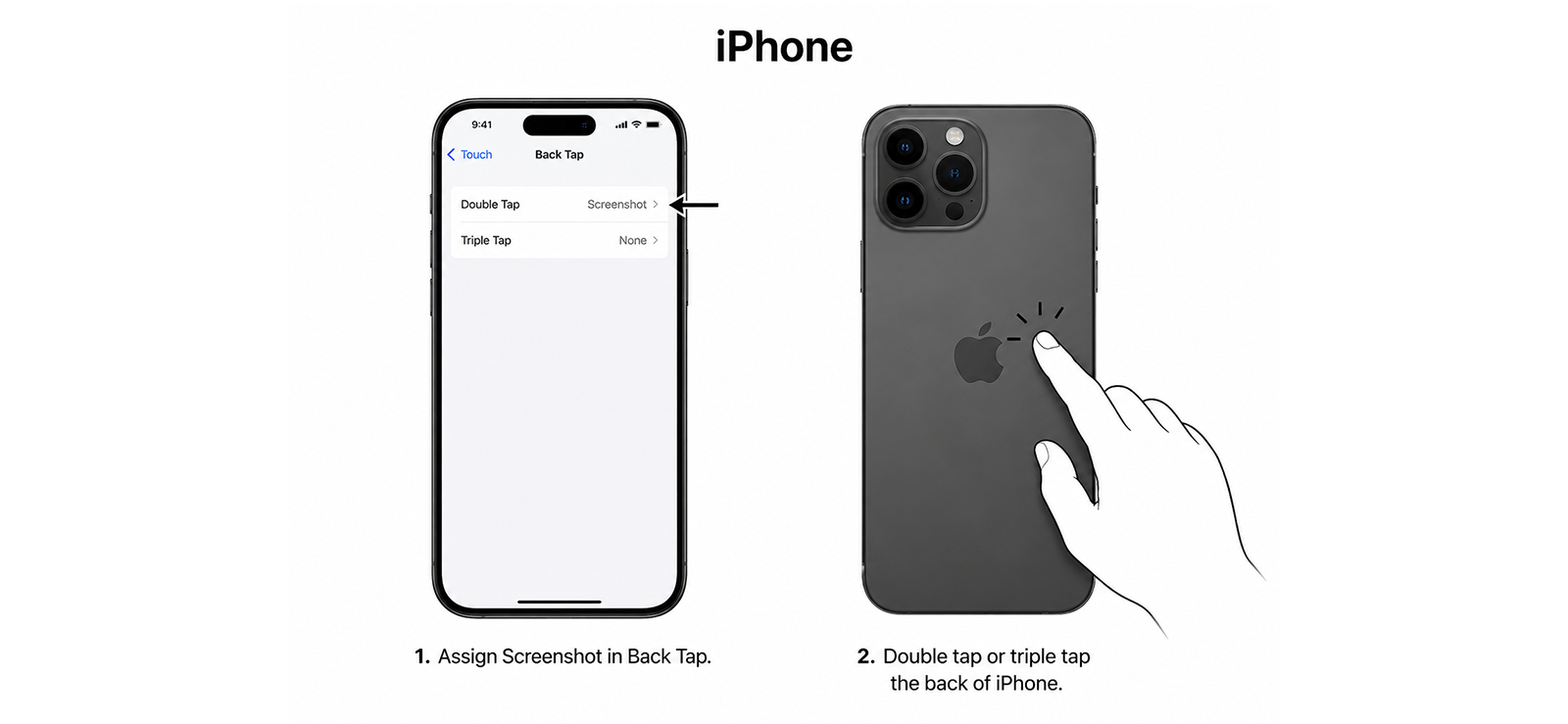
Back Tap, telefonunuzun arkasına iki kez dokunarak veya üç kez dokunarak eylemleri tetiklemenizi sağlayan yerleşik bir iPhone erişilebilirlik özelliğidir. Ekran Görüntüsünü Geri Dokunma’ya atadığınızda, Yan ve Ses düğmelerine basmadan veya ekran menüsünü açmadan Snapchat içeriğini yakalayabilirsiniz.
Bilinmesi gereken en önemli şey, Geri Dokunmanın hareket tanımaya bağlı olmasıdır. Telefon, muslukları net bir şekilde algıladığında iyi çalışır, ancak tutuşunuz gevşekse veya eliniz hareket ediyorsa bu daha az tahmin edilebilir olabilir.
.
Nasıl kurulur:
- iPhone’unuzda Ayarlar’ı açın ve Erişilebilirlik’e gidin.
- Dokun’a dokunun.
- Aşağı kaydırın ve Geri Dokunmayı seçin.
- Çift Dokunma veya Üçlü Dokunmayı seçin.
- Eylem listesinden Ekran Görüntüsü’nü seçin.
- Snapchat’i açın ve yakalamak istediğiniz Snap, Sohbet, Hikaye veya profile gidin.
Test Sırasında Nasıl Çalıştı?
Geri Dokunma, yapılandırıldıktan sonra daha sorunsuz iPhone yöntemlerinden biriydi. Bunu bir fotoğraf Snap’i, bir video Snap’i, bir Sohbet, bir Hikaye ve bir Arkadaşlık Profili üzerinde test ettim ve çoğu çalıştırmada ekran görüntüsünü fiziksel düğmelere ihtiyaç duymadan temiz bir şekilde kaydetti.
Bu yöntem özellikle Hikayeleri görüntülerken kullanışlı oldu. İleriye veya geri gitmek için baş parmağımı ekranın yakınında tutabilir, ardından tutuşumu değiştirmeden ekran görüntüsünü telefonun arkasından tetikleyebilirim. Bu, AssistiveTouch’tan daha hızlı ve her iki yan düğmeye ulaşmaktan daha az garip hissettiriyordu.
Fark ettiğim sınırlama kurulum veya görüntü kalitesi değildi; kontroldü. Back Tap telefonun arkasındaki harekete tepki verdiğinden, tutuşumu ayarladığımda veya telefonu çok sert bir şekilde yere koyduğumda ara sıra ateşleniyor. Snapchat’te bu önemlidir, çünkü Snapchat’in normalde bildirdiği içerikte yanlışlıkla ekran görüntüsü alınması durumunda yine de kaydedilebilir.
Bu nedenle Triple Tap’ı Snapchat için Double Tap’tan daha güvenli buldum çünkü tetiklenmesi biraz daha uzun sürse de kazara yakalamaları azalttı. Çift Dokunma, Hikayeler ve profiller için daha hızlı hissettirdi, ancak Üçlü Dokunma, istenmeyen bir ekran görüntüsünün daha dikkat çekici olacağı özel Snap’ler veya Sohbetler için daha iyi bir seçimdi.
Genel olarak, hızlı, tek elle iPhone ekran görüntüsü alma yöntemi istiyorsanız Geri Dokunma güçlü bir seçenektir.

Biliyor muydunuz?
Snapchat’te kimin aktif olduğunu her zaman bilemezsiniz ancak ipuçları vardır.

4. Samsung Galaxy Telefonda Palm Swipe’ı kullanın
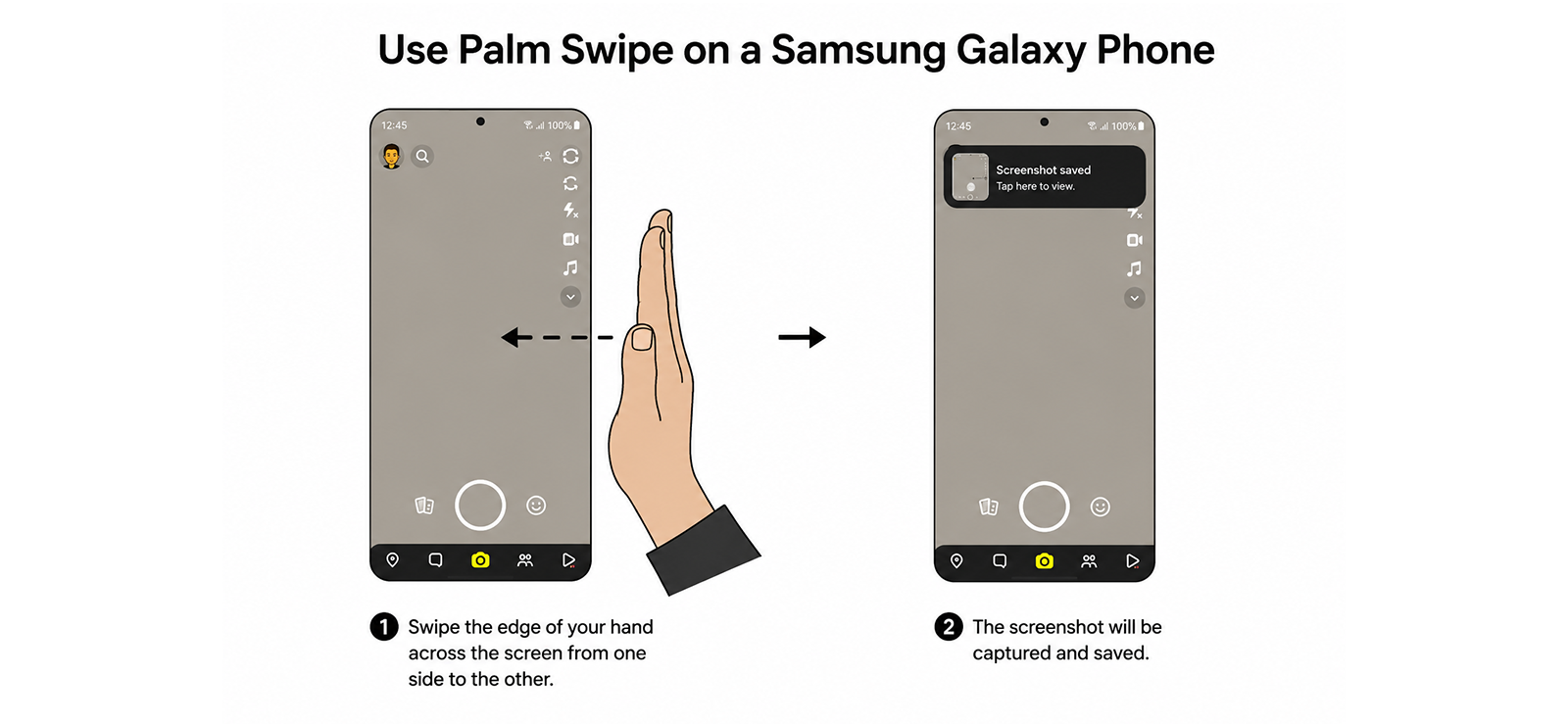
Yakalamak için Avuç İçi Kaydırma, elinizin yan tarafını ekran boyunca kaydırarak ekran görüntüsü almanızı sağlayan yerleşik bir Samsung hareketidir. Özellikle telefon elinizdeyken ve Snapchat içeriğinde hızlı bir şekilde gezinirken, Güç ve Ses düğmelerine aynı anda basmak istemiyorsanız kullanışlıdır.
Snapchat’te bu yöntem, yeterince uzun süre açık kalan ekranlar için en iyi sonucu verir. Aynı zamanda Snap’leri de yakalayabilir, ancak doğru anda temiz bir kaydırma gerektirir, bu nedenle içerik hızlı bir şekilde kaybolduğunda standart düğme kombinasyonuna göre daha az kontrollü hissedilebilir.
Nasıl kurulur:
- Samsung Galaxy telefonunuzda Ayarlar’ı açın.
- Gelişmiş özelliklere gidin.
- Hareketler ve jestler’e dokunun.
- Yakalamak için Palm kaydırmayı açın.
- Snapchat’i açın ve yakalamak istediğiniz içeriğe gidin.
- Elinizin yan tarafını dikey olarak ekranın bir kenarına yerleştirin ve tek bir yumuşak hareketle kaydırın.
Test Sırasında Nasıl Çalıştı?
Yavaşladığımda ve hareketi daha kasıtlı hale getirdiğimde Palm Swipe iyi çalıştı. Bunu bir fotoğraf Snap’i, bir video Snap’i, bir Sohbet, bir Hikaye ve bir Arkadaşlık Profili üzerinde test ettim. Ekran görüntüsü çoğu çalıştırmada başarıyla kaydedildi ve hareket düzgün şekilde kaydedildiğinde son görüntü kalitesi netti.
Harekete alıştıktan sonra, özellikle farklı Snapchat içeriği türleri arasında geçiş yaparken, hareketin daha doğal ve tutarlı olduğunu hissettim.
Daha az kullanışlı bulduğum şey, düğme ekran görüntülerinde aynı tutuşu koruyabilmem ve her iki düğmeye de hızlı bir şekilde basabilmemdi. Palm Swipe ile hareketi yapmak için genellikle diğer elime ihtiyaç duyuyordum, bu da bir Snap’i kaybolmadan önce yakalamaya çalışırken işi yavaşlatıyordu.
Bir diğer küçük sorun da Snapchat’in içindeki kazara hareketti. Kaydırma yeterince düz değilse ekran bazen ekran görüntüsü alınmadan önce tepki veriyordu; özellikle de kaydırmanın bir sonraki içeriğe geçebildiği Hikayelerde. Bu nedenle Palm Swipe, zamana duyarlı Snap’lerden ziyade Sohbetler ve Arkadaşlık Profilleri gibi sabit ekranlar için daha iyi hissettirdi.
Genel olarak, Palm Swipe, hareket kontrollerini tercih ediyorsanız veya fiziksel düğmelere basmada sorun yaşıyorsanız, yalnızca Samsung’a özgü kullanışlı bir yöntemdir. Biraz pratik yaptıktan sonra güvenilirdir ancak Snapchat içeriği hızlı hareket ettiğinde veya ekranın kenarına yakın konumlandırıldığında en temiz seçenek değildir.
5. Windows veya Mac’te Masaüstü Ekran Görüntüsü Aracını kullanın
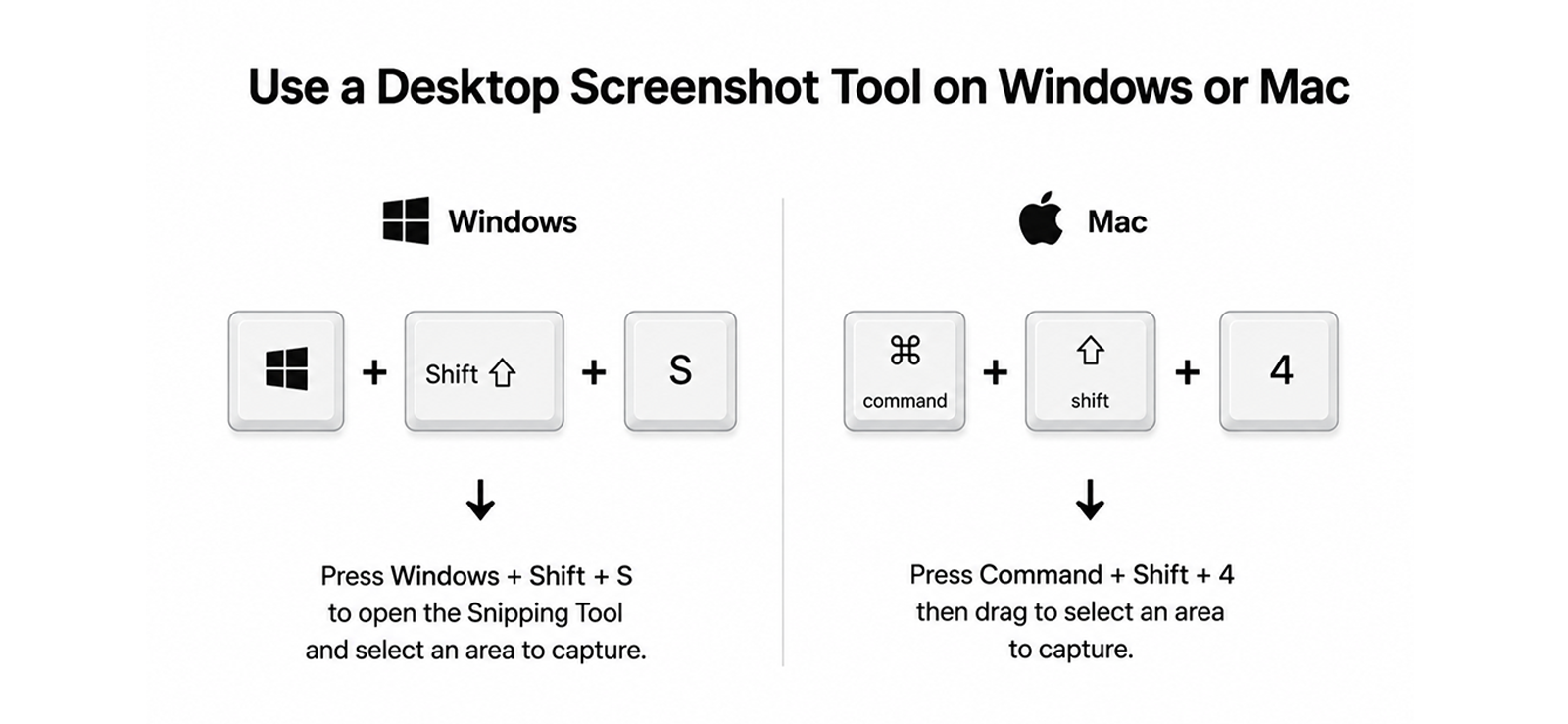
Bir masaüstü ekran yakalama aracı, Snapchat’i bir bilgisayarda kullanırken veya Snapchat ile ilgili içeriği bir masaüstü tarayıcı aracılığıyla görüntülerken kullanışlıdır. Ekranın yalnızca kaydetmek istediğiniz bölümünü seçebildiğiniz için, tam ekran ekran görüntüsüne göre yakalama alanı üzerinde daha fazla kontrol sahibi olmanızı sağlar.
Bu yöntem, profiller, web konuşmaları, genel içerik gibi sabit Snapchat ekranları veya bir alanı sürükleyip seçmeniz için size yeterli zaman veren herhangi bir şey için en iyi sonucu verir. Telefon kısayolları kadar hızlı değildir, bu nedenle hızla değişen içerik için daha az kullanışlı olabilir.
Windows’ta nasıl yapılır:
- Bilgisayarınızda yakalamak istediğiniz Snapchat’i veya Snapchat ile ilgili ekranı açın.
- Ekran Alıntısı Aracı katmanını açmak için Windows + Shift + S tuşlarına basın.
- Dikdörtgen kesit seçeneğini seçin.
- Ekranın yakalamak istediğiniz kısmına tıklayın ve sürükleyin.
- Yakalamayı panoya kaydetmek için izleme dörtgenini bırakın.
- Ekran görüntüsünü düzenlemek veya dosya olarak kaydetmek istiyorsanız önizleme bildirimine tıklayın.
Mac’te nasıl yapılır:
- Mac’inizde yakalamak istediğiniz Snapchat’i veya Snapchat ile ilgili ekranı açın.
- Ekran görüntüsü araç çubuğunu açmak için Command + Shift + 5 tuşlarına basın.
- Tam ekranı mı, seçilen bir pencereyi mi yoksa seçilen bir kısmı mı yakalamak istediğinizi seçin.
- Seçilen kısım seçeneğini kullanıyorsanız yakalamak istediğiniz alanın etrafında sürükleyin.
- Yakala’yı tıklayın.
- Kaydetme konumunu değiştirmediğiniz sürece ekran görüntüsü otomatik olarak masaüstünüze kaydedilir.
Test Sırasında Nasıl Çalıştı?
Masaüstü yöntemi bana çerçeveleme üzerinde en fazla kontrolü sağladı. Windows’ta Ekran Alıntısı Aracı, ekstra tarayıcı sekmeleri veya masaüstü karmaşası olmadan yalnızca Snapchat penceresini veya ekranın belirli bir bölümünü yakalamayı kolaylaştırdı.
Ve Mac’te, seçilen bir pencere ile özel bir yakalama alanı arasında geçiş yapabildiğim için ekran görüntüsü araç çubuğu daha da esnekti.
Ancak fark ettiğim en büyük dezavantaj hızdı. Ekranı anında yakalayan telefon yöntemlerinden farklı olarak, masaüstü araçları birkaç saniye daha sürer çünkü yakalama katmanını açmanız, alanı seçmeniz ve görüntüyü kaydetmeniz gerekir.
Ayrıca imleç ve seçim gecikmesi de engel olabilir. Yakalama kutusunu sürüklerken ekran değişirse, son ekran görüntüsü her zaman tam olarak kaydetmek istediğim anı göstermiyordu. Mac’te seçilen pencere seçeneği bu sorunu azaltırken, Windows’ta dikdörtgen ekran alıntısı ekran sabit kaldığında en iyi sonucu verdi.
Ancak çerçeveleme en büyük avantajdı. Ekran görüntüsünü kaydetmeden önce masaüstünün gereksiz kısımlarını kırpabiliyordum, bu da tam ekran yakalamaya göre daha temiz görüntüler üretiyordu. Bu özellikle Snapchat bir tarayıcı penceresinde açıkken ve adres çubuğunun veya görev çubuğunun dahil edilmesini istemediğimde kullanışlıydı.
Sonuç olarak, masaüstü ekran yakalama araçları, hızlı yakalamalar yerine kontrollü ekran görüntüleri için en iyisidir. En hızlı seçenek olmasalar da Windows veya Mac’te düzgün çerçeveli bir Snapchat görüntüsü istediğinizde kullanışlıdırlar.
Ebeveynler Çocuklarının Snapchat Etkinliğini Nasıl Takip Edebilir?
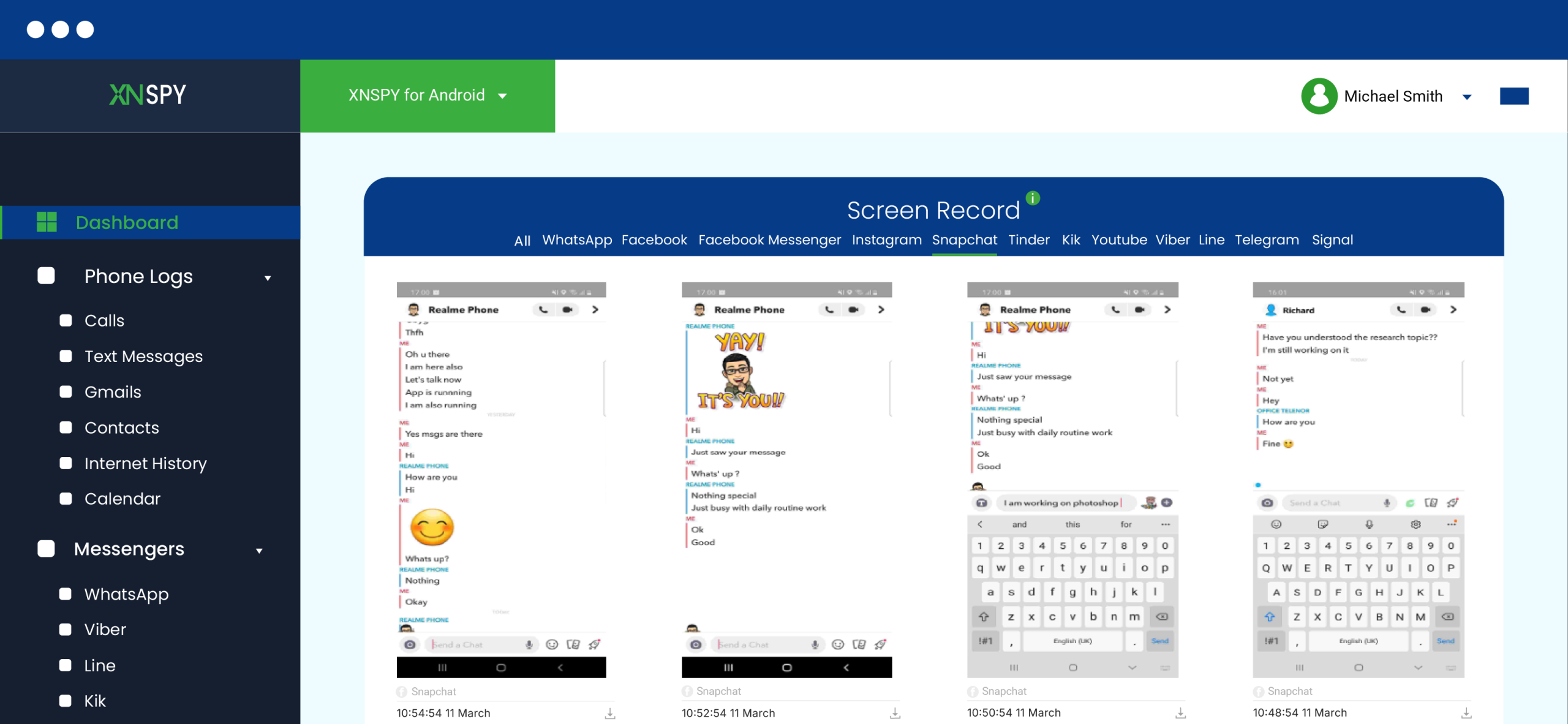
Popülerliği göz önüne alındığında, Snapchat’in pek çok genç için bir yan uygulama olmadığı açıktır. Aslında ABD’li gençlerin %55’i Snapchat kullandıklarını ve kullanımın 15 ila 17 yaş arası gençler arasında daha da yüksek olduğunu söylüyorlar.
Bu burada önemli çünkü Snapchat hızlı ve geçici iletişim üzerine kurulu. Bir çocuk, bir Snap’i bir kez açabilir, Sohbet’te yanıt verebilir, bir Hikaye izleyebilir veya bir ebeveyn ekranı görmeden önce bir sohbette ilerleyebilir. Ne olduğunu sorduğunuzda içerik zaten uygulamadan silinmiş olabilir.
Xnspy’ın yardımcı olabileceği yer burasıdır. Cihazda tek seferlik kurulumdan sonra arka planda çalışır ve verileri güvenli bir kontrol paneline gönderir. Snapchat için bu, içerik uygulamadan kaybolmuş olsa bile ebeveynlerin etkinliği daha sonra inceleyebileceği anlamına geliyor.
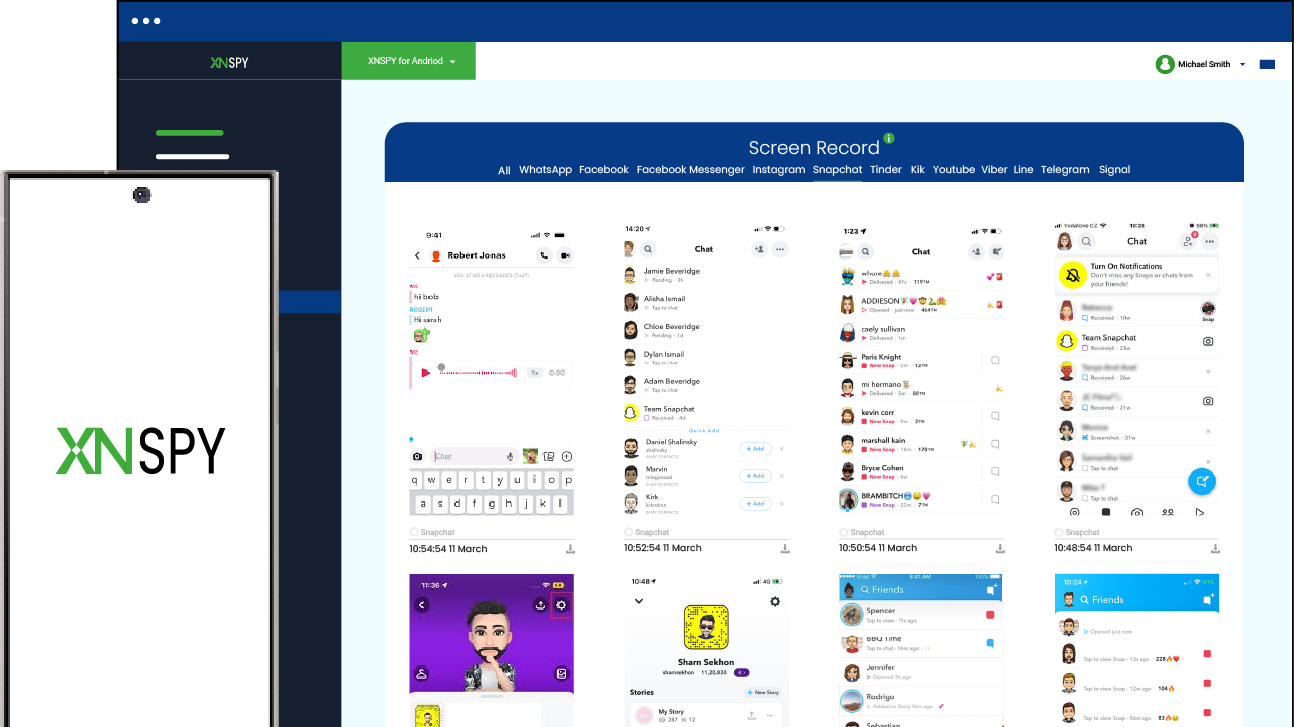
Xnspy’ın ekran kayıt özelliği ekranı 5 saniyelik aralıklarla yakalar ve bu anlık görüntüleri web kontrol panelinize yükler. Bu, içerik daha sonra uygulamadan kaybolsa bile ebeveynlere Snapchat’te neler olduğuna dair daha net bir görüş sağlıyor.
Ek olarak, keylogger’ı, gönderilmeden önce yazılan ve silinen mesajlar da dahil olmak üzere, izlenen telefonda yazılanları kaydeder. Ebeveynler ayrıca belirli kelimeler veya ifadeler için anahtar kelime uyarıları ayarlayabilir, böylece her şeyi manuel olarak gözden geçirmek zorunda kalmak yerine ilgili bir şey göründüğünde bilgilendirilirler.
İşte nasıl başlayacağınız:
- Xnspy web sitesini ziyaret edin ve bir abonelik planı seçin.
- Tek seferlik kurulum için çocuğun telefonuna kısa bir fiziksel erişim sağlayın.
- Kendi telefonunuzdan veya bilgisayarınızdan Xnspy kontrol panelinize giriş yapın.
- Ekran kaydı veya keylogger bölümünü açın.
- Snapchat ile ilgili etkinlikleri tarih ve saate göre inceleyin.
- Hakkında bilgilendirilmek istediğiniz terimler için anahtar kelime uyarıları ayarlayın.
Test Sırasında Nasıl Çalıştı?
Bir ebeveynin incelemek isteyebileceği aktivite türünü simüle etmek için bir Snapchat hesabı kullanarak Xnspy’ı 10 gün boyunca bir Samsung Galaxy telefonunda test ettim. Bu süre zarfında Snaps’i açtım, Hikayeler arasında dolaştım, mesajları yazıp sildim, profilleri inceledim ve daha sonra kontrol panelinin ne olduğunu anlamak için yeterli bağlamı koruyup korumadığını görmek için görüşmelere geri döndüm.
Ekran kayıt günlükleri, tek seferlik ekran görüntüsünden daha net bir zaman çizelgesi verdi. Snapchat’in ne zaman açıldığını, hangi ekranların göründüğünü ve Snap uygulamadan kaybolmadan önce onu çevreleyen hangi etkinliklerin olduğunu görebiliyordum. Keylogger, yazılan metinler için de kullanışlıydı çünkü göndermeden önce sildiğimde bile kelimeleri kaydediyordu.
Fark ettiğim sınırlama İzlenen telefonun dengesiz bir internet bağlantısı varsa, ekran kayıt günlüklerinin Xnspy kontrol panelinde görünmesi daha uzun sürebilir. Ancak bağlantı yeniden kurulduğunda, yakalanan ekran görüntüleri gruplar halinde yüklenir, böylece etkinlik kaydı yine de boşluk olmadan incelenebilir.
SSS
Snap Haritasının Ekran Görüntüsünü Aldığınızda Snapchat Bilgi Verir mi?
Hayır. Bir arkadaşınızın Bitmoji veya Actionmoji konumu da dahil olmak üzere Snap Haritasının ekran görüntüsünün alınması herhangi bir bildirim göndermez. Snapchat, Haritadaki ekran etkinliğini hiçbir şekilde izlemiyor.
Snapchat, Ekran Görüntüsünü Keşfettiğinizde Haber Veriyor mu?
Hayır. Keşfet sekmesindeki doğrulanmış yayıncıların ve içerik oluşturucuların içeriği, bireysel bir arkadaşın özel Hikayesi yerine herkese açık, yayın içeriği olarak kabul edilir; dolayısıyla ekran görüntüsünün alınması bir uyarıyı tetiklemez.
Bir Grup Sohbetinin Ekran Görüntüsünü Aldığınızda Snapchat Bilgi Verir mi?
Evet. Bir grup sohbeti içindeki bir mesajın ekran görüntüsünün alınması, sohbeti bire bir sohbette olduğu gibi bilgilendirir; uygulama içi bir uyarı yalnızca sohbete dahil olan iki kişi için değil, o gruptaki her katılımcı tarafından görülebilir.
Snapchat, Özel Bir Hikayenin Ekranını Çektiğinizde Bilgi Verir mi?
Evet. Daha küçük, seçilmiş bir arkadaş grubuyla paylaşılan bir Özel Hikaye hâlâ kişisel bir Hikayedir, dolayısıyla aynı kural geçerlidir: ekran görüntüsü alındığında, posterin izleyici listesinde adınızın yanında yalnızca arkadaşlarının görebileceği çift oklu bir simge gösterilir.
Snapchat Ekran Görüntüsü Bildirimini Göründükten Sonra Kaldırabilir misiniz?
Hayır. Snapchat gönderdikten sonra ekran görüntüsü bildirimini kaldıracak resmi bir ayar, hesap işlemi veya geçici çözüm yoktur. Hesabınızın devre dışı bırakılması, uygulamanın önbelleğinin temizlenmesi veya diğer kişinin daha sonra engellenmesi, daha önce iletilmiş olan bir uyarıyı geri almaz; çünkü bildirim, cihazınız yerine Snapchat’in sunucularında oluşturulup depolanır.
İçiniz Rahat Olsun Ekran Görüntüsü Beklemenize Gerek Yok
Xnspy ebeveynlere çocuklarının dijital dünyasının daha net bir resmini verir.
Dbir cevap bırakın:
E-posta adresiniz yayımlanmayacaktır. Zorunlu alanlar işaretlenmiştir*


Tiffany Ross
Üyelik tarihi Ekim 8, 2025
Tiffany Ross
Üyelik tarihi Ekim 8, 2025
Tiffany Ross, Texas Üniversitesi Austin Kampüsü'nden Öğrenme Teknolojileri alanında yüksek lisans derecesine sahip, çocuk dijital güvenliği eğitimcisi ve aile teknolojisi araştırmacısıdır. 2016 yılında mezun olduktan sonra 9 yıl boyunca sektörde çalışmaya devam etmiştir. Bu süre zarfında, pratik dijital ebeveynlik stratejilerine ve izleme uygulamalarının sorumlu kullanımına odaklanmıştır. Ayrıca, istismar önleme, sağlıklı ekran alışkanlıkları, sosyal medya güvenliği ve diğer önemli konuları da kapsamaktadır. Tiffany, yıllar içinde çevrimiçi riskler, ekran süresi yönetimi ve modern evler için dijital refah uygulamalarını kapsayan 200'den fazla araştırmaya dayalı rehber ve aile güvenliği kaynağına katkıda bulunmuştur.