
تجربة المراقبة الكاملة لهاتفك
احصل على XNSPY وابدأ في تتبع المكالمات والنصوص والوسائط المتعددة والمواقع والمزيد على أي هاتف!
ابدأ الآن العرض المباشرلا، لا يرسل فيسبوك إشعارًا بلقطات الشاشة باستثناء حالة واحدة محددة: التقاط لقطة شاشة للرسائل المختفية (وضع الاختفاء) في Messenger، وهو ما ينبه الشخص الآخر.
كل شيء آخر على المنصة – المنشورات والقصص والملفات الشخصية والصور والمواعدة ومحادثات Messenger العادية، يكون صامتًا تمامًا. إذا ترددت يومًا قبل التقاط شيء ما على فيسبوك لأنك لم تكن متأكدًا مما إذا كان الشخص الآخر سيكتشف ذلك، فإن هذا الدليل سيحل المشكلة.
يوجد أدناه تفصيل لكل قسم كيفية تعامل Facebook مع لقطات الشاشة عبر القصص والملفات الشخصية والمشاركات وMessenger والمواعدة والصور. ويغطي أيضًا خمس طرق لالتقاط لقطات الشاشة تم اختبارها على أجهزة حقيقية ويختتم بقسم للآباء الذين يحتاجون إلى رؤية مستمرة بدلاً من الالتقاط لمرة واحدة.
قبل التمرير: إليك الصورة الكاملة في 30 ثانية
- المشاركات والقصص والصور العادية: الفيسبوك لا يرسل إشعارات لقطة الشاشة. قد تحدد إعدادات الخصوصية من يمكنه مشاهدة المحتوى، ولكن لا يتم الإبلاغ عن المشاهدين المصرح لهم بالتقاط هذا المحتوى.
- الملفات الشخصية: الفيسبوك لا يكشف عن لقطات الشاشة للملف الشخصي. ومع ذلك، فإن الملفات الشخصية المقفلة تقيد ما يمكن لغير الأصدقاء الوصول إليه، بينما قد يقوم Profile Picture Guard بحظر لقطات الشاشة لصور الملفات الشخصية المحمية.
- محادثات ماسنجر العادية: لا ينطبق إشعار لقطة الشاشة على الرسائل القياسية أو المحادثات الجماعية أو الصور ومقاطع الفيديو التي تتم مشاركتها بشكل دائم.
- رسائل الماسنجر المختفية: قد يقوم Messenger بإخطار المشاركين عندما يكتشف لقطة شاشة لمحتوى مختفي في محادثة مشفرة من طرف إلى طرف.
- التعارف عن طريق الفيسبوك: ولا يخطر المستخدمين بلقطات الشاشة، على الرغم من أنه قد يتم حظر لقطات الشاشة على بعض أجهزة Android أو إصدارات التطبيقات.
- تم اختبار خمس طرق لالتقاط لقطات الشاشة: اختصار إمكانية الوصول، ومجموعة الأزرار القياسية، والنقر الخلفي (iPhone)، وإيماءة اليد (Android)، وأداة التقاط شاشة سطح المكتب.
- إكسنسبي: يلتقط نشاط Facebook كل 5 ثوانٍ ويحمله إلى لوحة تحكم الوالدين دون إخطار مالك الجهاز.
هل يقوم Facebook بإخطار لقطات الشاشة؟
لا، لا يقوم Facebook عمومًا بإخطار أي شخص عند التقاط لقطة شاشة. في معظم الحالات، لا ترسل المنصة تنبيهًا أو توضح من قام بالتقاط الشاشة.
ومع ذلك، لا ينبغي الخلط بين هذا وبين ميزات الخصوصية وحماية المحتوى في فيسبوك. قد يحد الحساب المقفل أو الجمهور المقيد مما يمكنك مشاهدته، أو يمنع التقاط لقطة الشاشة على بعض الأجهزة المدعومة. تعمل عناصر التحكم هذه على تقييد الوصول، مما يعني أنها لا تقوم عادةً بإخطار مالك الحساب بمحاولة التقاط لقطة شاشة.
يتضمن الاستثناء الرئيسي محتوى مؤقتًا معينًا في محادثات Messenger المشفرة من طرف إلى طرف. لذا، فإن القاعدة العامة بسيطة: لا يقوم فيسبوك عادة بإخطار المستخدمين بشأن لقطات الشاشة، ولكن ميزات معينة في برنامج Messenger وحماية المحتوى يمكن أن تتصرف بشكل مختلف.
المزيد من المدونات المفيدة لك

⛲  كيفية معرفة ما إذا كان لدى شخص ما حساب سري على فيسبوك: أفضل 5 طرق
⚡  هل يُشعِر تيليجرام المستخدم عند التقاط لقطة شاشة؟: الخرافة مقابل الحقيقة
☘️  كيفية العثور على حسابات مخفية على وسائل التواصل الاجتماعي: 7 طرق
هل يقوم Facebook بإخطار لقطات الشاشة في القصص؟
لا، لا يقوم فيسبوك بإخطار أي شخص عند التقاط لقطة شاشة لقصته.
لن يرى الشخص الذي نشرها أيقونة لقطة الشاشة أو يجد اسمك مميزًا بشكل مختلف في قائمة المشاهدين الخاصة به.
ومع ذلك، لا يزال بإمكان إعدادات الخصوصية تحديد ما إذا كان بإمكانك مشاهدة القصة أم لا. يمكن للمستخدم قصره على الأصدقاء أو الأشخاص المحددين أو جمهور مخصص، بينما يمكن للملف الشخصي المقفل تقييد الوصول إلى القصة لغير الأصدقاء. ولكن بمجرد أن يُسمح لك بمشاهدة القصة، فإن التقاط لقطة شاشة لا يؤدي إلى ظهور إشعار.
هل يعرض فيسبوك لقطات شاشة للملفات الشخصية؟
لا، لا يقوم Facebook بإعلام المستخدم بأنك التقطت لقطة شاشة لملفه الشخصي.
يعتمد ما يمكنك التقاطه على إعدادات خصوصية الملف الشخصي. يُظهر الملف الشخصي المقفل عرضًا محدودًا فقط لغير الأصدقاء ويمنعهم من الوصول إلى الملف الشخصي الكامل الدقة وصور الغلاف والقصص ومعظم محتوى الملف الشخصي.
وبالمثل، تعمل إعدادات الأصدقاء فقط أو إعدادات الجمهور المخصصة على إخفاء المنشورات والصور المقيدة عن المشاهدين غير المصرح لهم.
تضيف ميزة حماية صورة الملف الشخصي طبقة أخرى من الحماية، حيث قد يقوم Facebook بحظر لقطات الشاشة لصورة الملف الشخصي المحمية.
يمكن أيضًا للملفات الشخصية المقفلة وعناصر التحكم الأخرى في الخصوصية أن تحد من ما يستطيع الشخص مشاهدته أو التقاطه. تم تصميم هذه الميزات لتقليل الوصول غير المصرح به، ولكنها لا ترسل إشعارًا لمالك الملف الشخصي إذا حاول شخص ما التقاط لقطة شاشة.
بمعنى آخر، لا يقوم فيسبوك بالإبلاغ عن لقطات شاشة للملف الشخصي، ولكن يمكن للملفات الشخصية المقفلة، وقيود الجمهور، و”حماية صورة الملف الشخصي” تقييد أو حظر الوصول إلى محتوى معين.
هل يمكن للأشخاص معرفة ما إذا كنت قد التقطت لقطة شاشة لمنشور على Facebook؟
لا، لا يقوم فيسبوك بإخطار أي شخص عند التقاط لقطة شاشة لمنشوره. لن يتلقى المؤلف تنبيهًا أو يُظهر من قام بالتقاطه.
تجدر الإشارة إلى أن إعداد خصوصية المنشور يحدد فقط من يمكنه مشاهدته. تكون المنشورات العامة مرئية لأي شخص، في حين قد تكون منشورات الأصدقاء فقط، والجمهور المخصص، والمجموعة، والمشاركات المقفلة في الملف الشخصي مخفية عن الأشخاص الذين ليس لديهم حق الوصول. بمجرد ظهور منشور على شاشتك، لا يقوم Facebook عادةً بمنع لقطة الشاشة أو الإبلاغ عنها.
تنطبق نفس القاعدة على التحديثات النصية والروابط المشتركة والصور والتعليقات والمشاركات المعروضة في “آخر الأخبار”. لا تنطبق تنبيهات لقطة الشاشة لبعض محتوى Messenger المختفي على منشورات Facebook العادية.
هل يقوم Facebook Messenger بإعلام لقطات الشاشة؟
يعتمد ذلك على نوع المحادثة التي تشارك فيها.
محادثات الماسنجر العادية: لا يوجد إشعار. يغطي هذا الرسائل الفردية والمحادثات الجماعية وأي صور أو مقاطع فيديو تتم مشاركتها بداخلها.
الرسائل المختفية (وضع الاختفاء): نعم. هذا هو الاستثناء الوحيد على فيسبوك بأكمله. عند تمكين اختفاء الرسائل في دردشة Messenger، يحصل كلا المستخدمين على تنبيه في أي وقت يقوم أحدهما بالتقاط لقطة شاشة.
أعلن مارك زوكربيرج عن هذه الميزة في يناير 2022. لتمكينها، افتح دردشة Messenger، وانقر على اسم الشخص في الأعلى، وحدد “اختفاء الرسائل”، واختر مؤقتًا. من تلك النقطة فصاعدًا، تُعلم لقطات الشاشة الموجودة في تلك الدردشة كلا المشاركين.
هل يقوم موقع Facebook Dating بإخطار لقطات الشاشة؟
لا، لا يقوم تطبيق Facebook Dating بإخطار أي شخص عند التقاط لقطة شاشة لملف تعريف المواعدة أو الصور أو المطالبات أو تفاصيل المطابقة أو محادثة المواعدة العادية. كما أن Secret Crush لا يكشف عن لقطات الشاشة؛ تتعلق إخطاراتها فقط بالسحق والمطابقات المتبادلة.
أحد المضاعفات هو أن Facebook Dating قد يمنع محاولات التقاط لقطات الشاشة على بعض أجهزة Android أو إصدارات التطبيقات. في هذه الحالة، قد ترى شاشة فارغة. يعد هذا تقييدًا للقطة الشاشة، وليس تنبيهًا، حتى لا يتم إخبار الشخص الآخر أنك حاولت ذلك.
قد يختلف توفر لقطة الشاشة على iPhone ويمكن أن يتغير بعد تحديثات التطبيق أو نظام التشغيل.
محادثات المواعدة منفصلة عن محادثات Messenger. ومع ذلك، إذا قمت بنقل المحادثة إلى Messenger، فسيتم تطبيق قواعد Messenger الخاصة.
لذلك، لا يقوم Facebook Dating نفسه حاليًا بالإبلاغ عن لقطات الشاشة، على الرغم من أن جهازك قد يمنع بعض اللقطات.
هل يقوم Facebook بإخطار لقطات الشاشة للصور؟
لا، لا يقوم فيسبوك بإخطار أي شخص عندما تقوم بالتقاط لقطة شاشة لصورة عادية قام بتحميلها أو مشاركتها. لن يتلقى المالك تنبيهًا أو يرى من التقط الصورة.
تؤثر إعدادات الخصوصية على الوصول بدلاً من الإشعارات. قد تكون الصور التي تمت مشاركتها مع الأصدقاء أو الجماهير المخصصة أو المجموعات الخاصة أو من خلال ملف تعريف مقفل غير متاحة للأشخاص خارج الجمهور المسموح به. يمنع الملف الشخصي المقفل أيضًا غير الأصدقاء من عرض الملف الشخصي وصور الغلاف بدقة كاملة.
يعد Profile Picture Guard استثناءً ملحوظًا لسلوك لقطة الشاشة العادي. قد يقوم فيسبوك بحظر لقطات الشاشة لصورة الملف الشخصي المحمية، ولكن حتى في هذه الحالة، لا يتم إخطار المالك بشأن المحاولة.
قد تتبع الصور المرسلة عبر Messenger قواعد مختلفة. لا تؤدي لقطات الشاشة للصور العادية إلى إنشاء تنبيهات، ولكن قد يقوم Messenger بإخطار المشاركين عندما يكتشف لقطة شاشة لمحتوى مختفي في محادثة مشفرة بين الطرفين.

كل محادثة تترك أثرا. Xnspy يساعدك على متابعته
بغض النظر عن مدى سرعة حذفه، فقد قام Xnspy بحفظه بالفعل.
– يلتقط شاشتهم كل 5 ثواني
–
يبني سجلاً زمنيًا لكل محادثة ومنشور
– يعطيك صورة كاملة من لوحة تحكم واحدة
كيفية التقاط لقطة شاشة على فيسبوك: 5 طرق مضمونة النجاح
يبدو التقاط لقطة شاشة على Facebook أمرًا بسيطًا حتى تصل إلى منتصف التمرير وتختفي اللحظة.
تعتمد الطريقة الصحيحة على جهازك، وما تحاول التقاطه، ومدى السرعة التي تحتاجها للتصرف. تغطي الطرق الخمس أدناه جميع السيناريوهات المحتملة: الهاتف والجهاز اللوحي وسطح المكتب، وقد تم اختبار كل واحدة منها على أجهزة حقيقية عبر محتوى فيسبوك حقيقي قبل إنشاء هذه القائمة.
كيف اختبرت كل طريقة لالتقاط لقطة الشاشة على فيسبوك
لقد اختبرت كل طريقة للقطة الشاشة خمس مرات عبر أجهزة Samsung Galaxy وOnePlus وiPhone. لقد منحني هذا مزيجًا من أجهزة Android وiOS مع تخطيطات مختلفة للأزرار، وعناصر تحكم بالإيماءات، وإعدادات لقطات الشاشة.
استخدم كل تشغيل نوعًا مختلفًا من محتوى Facebook: منشور موجز، وقصة، ومحادثة Messenger، وصفحة ملف شخصي، وملف تعريف للمواعدة على Facebook. انتظرت حتى يتم تحميل كل شاشة بالكامل، وقمت بتحديد موضع المحتوى، وتشغيل لقطة الشاشة، والتحقق من النتيجة على الفور في المعرض. لقد ساعدني تكرار العملية في تحديد الأساليب التي نجحت بشكل متسق وليس فقط في ظل الظروف المثالية.
لاختبار سطح المكتب، استخدمت Facebook على Chrome وOpera على Windows وSafari على Mac. لقد قمت بالتحقق من اختصارات النظام المضمنة وخيارات الالتقاط المستندة إلى المتصفح حيثما كان ذلك متاحًا.
لقد قمت بتقييم كل طريقة باستخدام أربعة معايير عملية:
- الاتساق: لقد سجلت عدد المرات التي نجحت فيها الطريقة في المحاولة الأولى خلال جميع عمليات التشغيل الخمسة. تم تصنيف الطرق التي تتطلب توقيتًا دقيقًا أو عدة محاولات لإعادة المحاولة على أنها أقل موثوقية.
- السرعة: لقد قمت بتتبع الوقت بين بدء الالتقاط ورؤية الصورة المحفوظة في المعرض. كان هذا مهمًا بشكل خاص للمحتوى المؤقت مثل القصص.
- الجودة: لقد قمت بمراجعة كل لقطة شاشة للتأكد من الدقة والوضوح والاقتصاص وعناصر التحكم المرئية ولافتات الإشعارات والانقطاعات الأخرى. يلزم الالتقاط الناجح للحفاظ على المحتوى المقصود بوضوح.
- الاحتكاك: لقد فكرت في مقدار الإعداد المطلوب لكل طريقة وما إذا كان هذا الإعداد ظل نشطًا بعد ذلك. أدت الأساليب التي تحتاج إلى تغييرات متكررة في الأذونات أو التنقل في القائمة إلى زيادة الاحتكاك.
لقد لاحظت أيضًا مشكلات خاصة بالطريقة مثل التغييرات غير المقصودة في مستوى الصوت، ومجموعات الأزرار المفقودة، وتعارضات الإيماءات، والحفظ المتأخر، وعناصر التحكم العائمة التي تغطي جزءًا من الشاشة.
فيما يلي الصورة الكاملة لجميع الطرق الخمس قبل أن ننتقل إلى خطوات كل منها.
| الطريقة | الجهاز | السرعة | يخطر الفيسبوك | أفضل ل |
| اختصار إمكانية الوصول | دائرة الرقابة الداخلية وأندرويد | فورية | وضع الاختفاء فقط | لقطات سريعة بدون مجموعات الأزرار |
| مجموعة الأزرار القياسية | دائرة الرقابة الداخلية وأندرويد | فورية | وضع الاختفاء فقط | الاستخدام اليومي |
| اضغط على العودة | ايفون فقط | فورية | وضع الاختفاء فقط | التمرير بيد واحدة |
| لفتة اليد | أندرويد فقط | فورية | وضع الاختفاء فقط | يلتقط بدون أزرار |
| أداة التقاط شاشة سطح المكتب | ويندوز / ماك | 2-3 ثانية | وضع الاختفاء فقط | استخدام سطح المكتب والبحث |
1. استخدم اختصار إمكانية الوصول على الشاشة
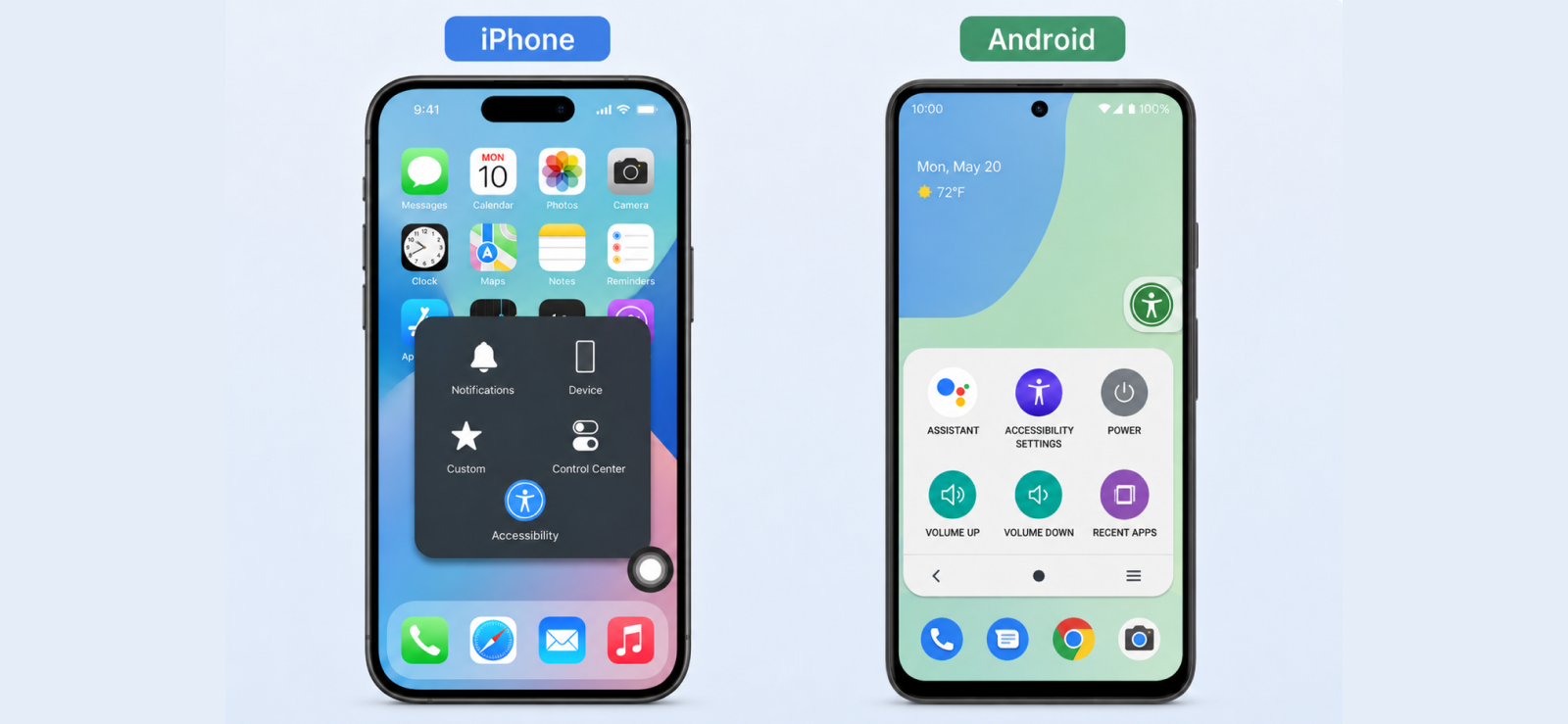
يحتوي كل من Android وiPhone على اختصار مدمج لإمكانية الوصول يضع زرًا عائمًا مباشرة على شاشتك.
على نظام Android، يُطلق عليها اسم “قائمة إمكانية الوصول”. على iPhone، فهو AssistiveTouch.
وفي كلتا الحالتين، النتيجة هي نفسها: عنصر تحكم مرئي على الشاشة يمكنك النقر عليه في أي لحظة لالتقاط لقطة شاشة دون الضغط على زر جهاز واحد. يكون هذا مفيدًا بشكل خاص عندما تكون أزرار الصوت أو الطاقة مهترئة، أو يصعب الوصول إليها، أو عندما تريد ببساطة تجنب التحسس للتركيبة الصحيحة في منتصف التمرير.
كيفية إعداده على أندرويد:
- افتح الإعدادات وانتقل إلى إمكانية الوصول.
- اضغط على قائمة إمكانية الوصول وقم بتشغيل التبديل.
- سيظهر رمز مربع عائم على حافة شاشتك.
- افتح Facebook وانتقل إلى المحتوى الذي تريد التقاطه.
- اضغط على الأيقونة العائمة وحدد Screenshot من القائمة.
- يتم حفظ الصورة تلقائيًا في معرض الصور الخاص بك.
كيفية إعداده على iPhone:
- افتح الإعدادات، ثم اضغط على إمكانية الوصول، ثم المس.
- اضغط على AssistiveTouch وقم بتشغيله.
- يظهر زر عائم شبه شفاف على شاشتك.
- افتح Facebook وانتقل إلى المحتوى الذي تريد التقاطه.
- اضغط على الزر العائم، ثم اضغط على الجهاز، ثم لقطة الشاشة.
- يتم حفظ لقطة الشاشة في تطبيق الصور الخاص بك.
تجربتي في الاختبار
عبر Samsung Galaxy وOnePlus، كانت أيقونة قائمة الوصول موجودة بشكل واضح على حافة الشاشة في معظم الأوقات. وظهرت المشكلة عندما استخدمت واجهة فيسبوك خلفية فاتحة؛ تمتزج الأيقونة بدرجة كافية لدرجة أنني اضطررت إلى البحث عنها بدلاً من النقر عليها بشكل غريزي.
لقد كان أمرًا صغيرًا، ولكن عندما تحاول التقاط قصة قبل أن يتم تمريرها بعيدًا، فإن عملية البحث التي تستغرق نصف ثانية تضيف قيمة
على نظام التشغيل iOS، كان زر AssistiveTouch مرئيًا دائمًا ويعمل باستمرار عبر جميع محاولات الاختبار. أحد الأشياء التي لفتت انتباهي هو أن الوصول إلى وظيفة لقطة الشاشة يتطلب نقرتين: واحدة لفتح القائمة والأخرى لتحديد الجهاز، ثم الثالثة للنقر على لقطة الشاشة فعليًا.
أدى هذا التنقل الإضافي إلى جعل التقاط لقطة الشاشة أبطأ بشكل ملحوظ من أي طريقة تعتمد على الزر.
استغرق الإعداد نفسه أقل من دقيقتين على كلا النظامين الأساسيين وظل نشطًا عبر الجلسات دون الحاجة إلى إعادة التمكين.
2. جرب مجموعة الأزرار القياسية
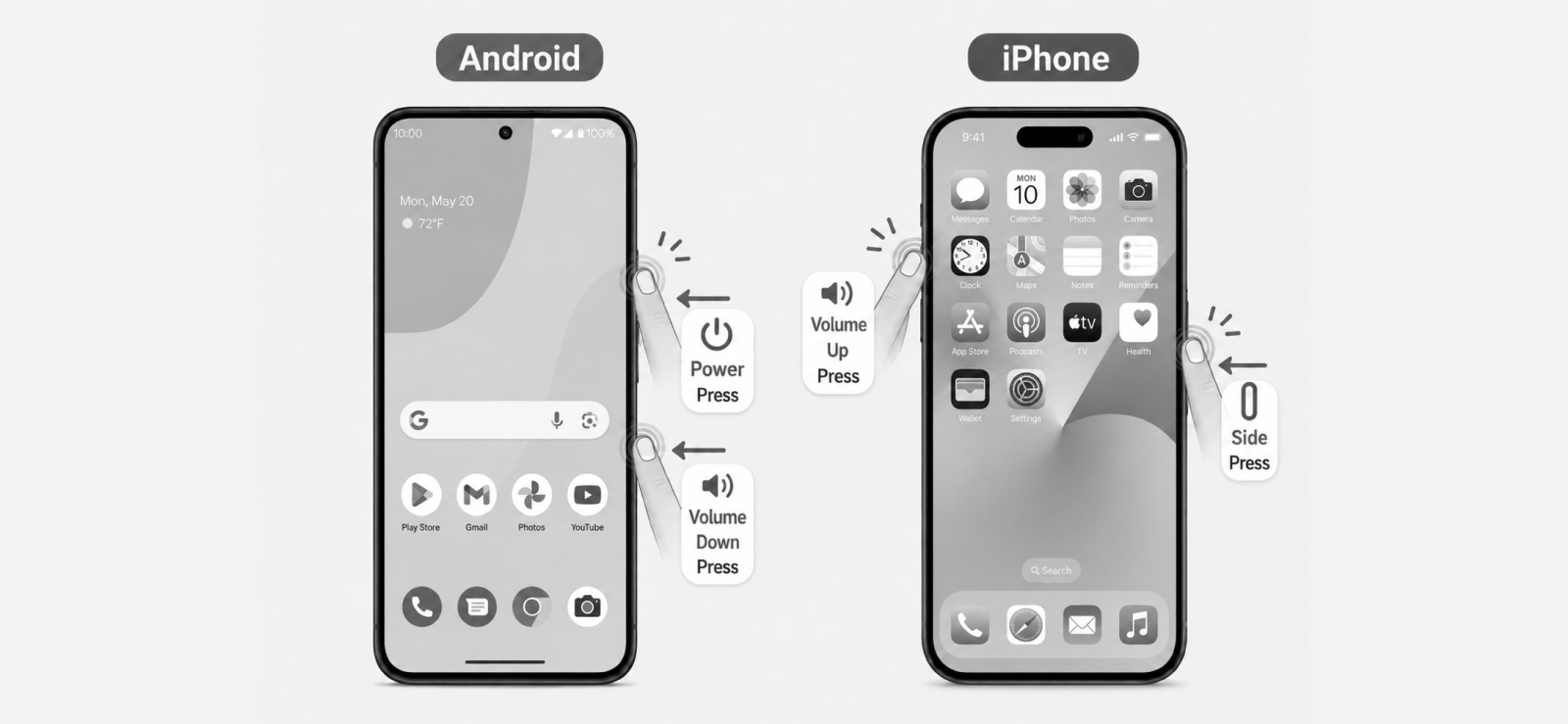
هذه هي الطريقة التي يعرفها معظم الناس بالفعل ويستخدمونها دون التفكير فيها. يأتي كل هاتف ذكي مزودًا باختصار جهاز لالتقاط لقطة شاشة، ويعمل على فيسبوك بنفس الطريقة التي يعمل بها في أي مكان آخر، بدون أي تكوين أو خطوات إضافية. تضغط على زرين في نفس الوقت، ويتم التقاط الشاشة.
كيفية القيام بذلك على أندرويد:
- افتح Facebook وانتقل إلى المحتوى الذي تريد التقاطه.
- اضغط على زر الطاقة وزر خفض الصوت في نفس الوقت.
- استمر لمدة ثانية واحدة حتى ترى لقطة الشاشة المتحركة على الشاشة.
- يتم حفظ الصورة تلقائيًا في معرض الصور الخاص بك.
كيفية القيام بذلك على الايفون:
- افتح Facebook وانتقل إلى المحتوى الذي تريد التقاطه.
- اضغط على الزر الجانبي الموجود على الحافة اليمنى وزر رفع الصوت في وقت واحد.
- تظهر معاينة مصغرة صغيرة في الزاوية السفلية اليسرى من الشاشة.
- اضغط على الصورة المصغرة لتحريرها أو اسحبها بعيدًا لحفظها مباشرةً في الصور.
تجربتي في الاختبار
كانت هذه هي الطريقة التي توصلت إليها في أغلب الأحيان أثناء الاختبار لأنها لا تتطلب شيئًا مقدمًا وتعمل في اللحظة التي تحتاج إليها. عبر Samsung Galaxy وOnePlus، كان الأمر متسقًا في المحاولة الأولى في معظم عمليات التشغيل.
القضية تعود إلى التوقيت. الضغط على الزرين بشكل غير متزامن قليلاً يتم تسجيله أحيانًا كتغيير في مستوى الصوت بدلاً من لقطة شاشة، مما يعني أن المحتوى قد اختفى قبل أن أتمكن من المحاولة مرة أخرى.
في هاتف Samsung على وجه الخصوص، تكون مفاتيح مستوى الصوت وزر الطاقة قريبين من بعضهما البعض، مما يجعل الأخطاء العرضية أكثر شيوعًا عندما كنت أمسك الهاتف بيد واحدة.
على iPhone، كانت المشكلة الأكبر هي الضغط على المجموعة الخاطئة تمامًا. عندما كنت أتحرك بسرعة وأحاول التقاط قصة فيسبوك قبل أن تتقدم، قمت بالضغط على الزر الجانبي وخفض مستوى الصوت بدلاً من رفع مستوى الصوت، والذي يظهر على iPhone شريط تمرير إيقاف التشغيل.
لقد حدث ذلك مرة واحدة فقط خلال جميع الجولات الخمس، لكنه كان كافيًا لتفويت هذا الالتقاط بالكامل. لا تزال هذه الطريقة هي الأكثر موثوقية بشكل عام، ولكنها تكافئ وضع الزر المتعمد على السرعة.
3. التقط الشاشة بالضغط الخلفي على iPhone
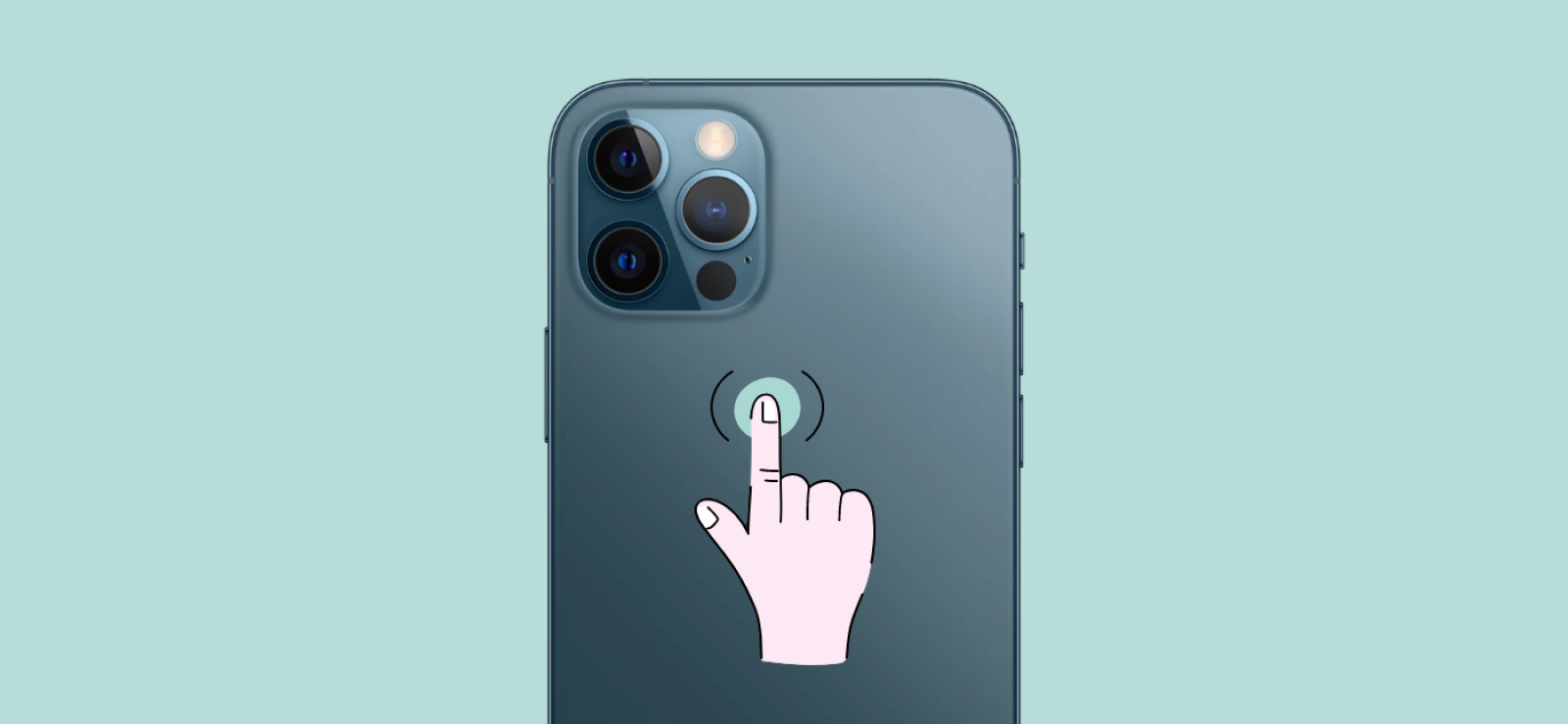
Back Tap هي إحدى ميزات إمكانية الوصول المضمنة في أجهزة iPhone التي تعمل بنظام التشغيل iOS 14 والإصدارات الأحدث. فهو يتيح لك تعيين إجراء، بما في ذلك التقاط لقطة شاشة، للنقر المزدوج أو الثلاثي على الجزء الخلفي من الجهاز.
بمجرد إعداده، يمكنك التقاط أي شيء على الشاشة بنقرة سريعة على الزجاج، دون الضغط على أي أزرار أو الوصول إلى أي عناصر تحكم على الشاشة. قد يبدو الأمر وكأنه وسيلة للتحايل، ولكنه في الواقع أحد طرق التقاط لقطات الشاشة الأكثر طبيعية بمجرد أن تعتاد عليها.
كيفية إعداده:
- افتح الإعدادات وانتقل إلى إمكانية الوصول.
- اضغط على “لمس”، ثم قم بالتمرير لأسفل ثم اضغط على “النقر الخلفي”.
- حدد النقر المزدوج أو النقر الثلاثي حسب تفضيلاتك.
- اختر لقطة شاشة من قائمة الإجراءات المتاحة.
- افتح Facebook، وانتقل إلى المحتوى الذي تريد التقاطه، ثم انقر نقرًا مزدوجًا أو ثلاث مرات على الجزء الخلفي من جهاز iPhone الخاص بك.
- يتم حفظ لقطة الشاشة تلقائيًا في تطبيق الصور الخاص بك.
تجربتي في الاختبار
لقد اختبرت النقر الخلفي على iPhone 15 Pro Max بشرطين: مرة مع حافظة رفيعة وواضحة ومرة مع حافظة أثقل على شكل محفظة.
بدون حالة، تم التقاط الإيماءة في كل مرة تقريبًا عند النقرة الأولى، ولم أفوتها إلا مرة واحدة عبر خمس جولات عندما هبط إصبعي بعيدًا جدًا نحو الحافة. مع الحالة الرفيعة، كان الأداء متطابقًا تقريبًا؛ الكمية الصغيرة من المواد المضافة لم تؤثر بشكل كبير على الحساسية.
تحكي الحالة على شكل المحفظة قصة مختلفة. امتص الجزء الأكبر من النقر ما يكفي بحيث فاتت الميزة الإيماءة أكثر مما التقطتها. يمكن أن تقلل حافظات نمط المحفظة من حساسية النقر الخلفي إلى النقطة التي تصبح فيها غير موثوقة. إذا استخدمت حالة كهذه، فإن هذه الطريقة ستحبطك أكثر مما تفيدك.
المكان الذي اكتسبت فيه Back Tap مكانتها حقًا كان أثناء التمرير بيد واحدة عبر Facebook Stories والموجز. كان بإمكاني إبقاء إبهامي في موضعه، والتمرير به، والنقر على الظهر بإصبعي السبابة أو الوسطى دون كسر قبضتي أو تغيير موضع الهاتف. بالنسبة لحالة الاستخدام المحددة هذه، كان التقاط المحتوى بسرعة أثناء التمرير، هو الأسلوب الأكثر طبيعية الذي اختبرته على iPhone.

هل تعلم؟
يقوم Instagram بإخطار لقطات الشاشة، ولكن في حالة واحدة محددة فقط.

4. استخدم إيماءة اليد على هاتف Android متوافق
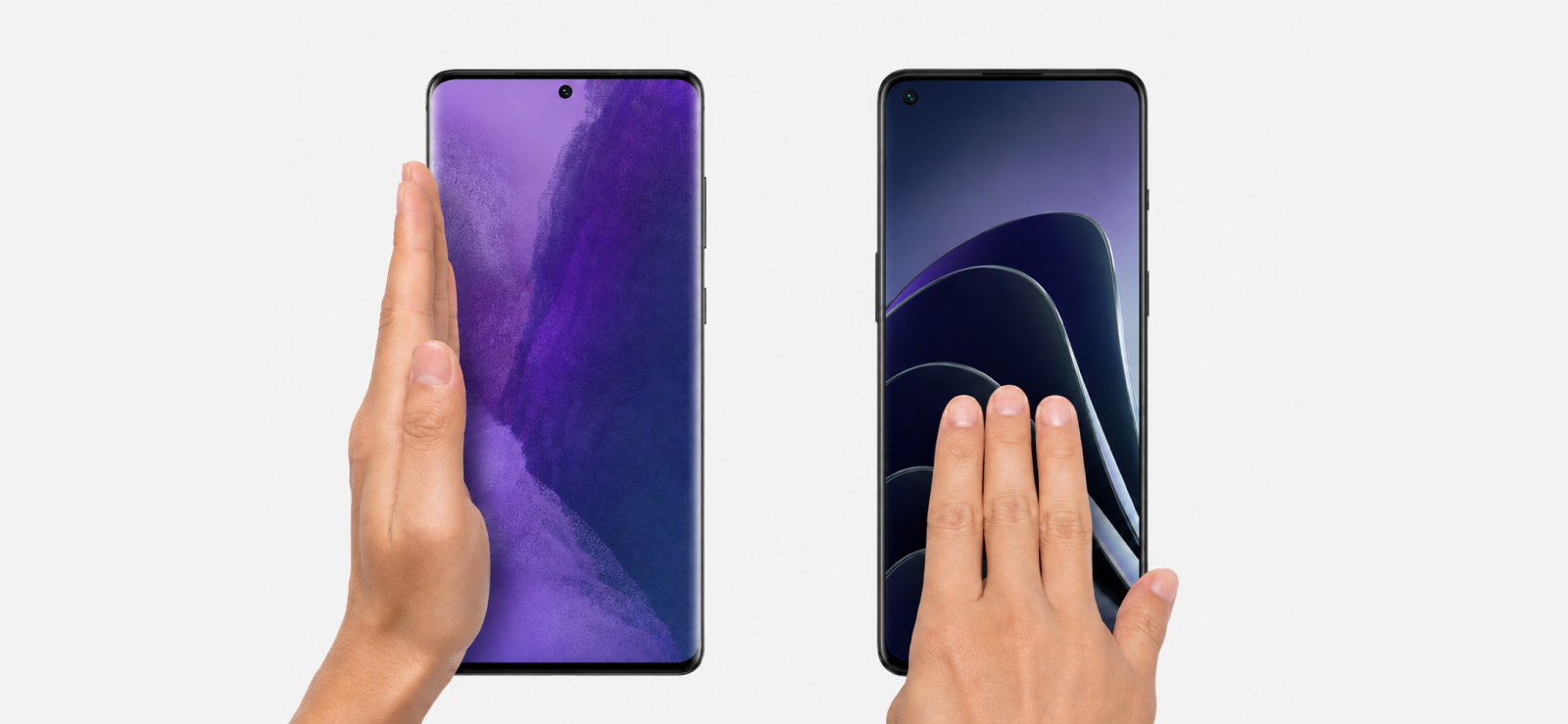
قام مصنعو Android ببناء اختصارات لقطة شاشة تعتمد على الإيماءات في أجهزتهم لسنوات، لكن الإيماءة الدقيقة تختلف باختلاف العلامة التجارية.
في سامسونج، تسمى هذه الميزة Palm Swipe to Capture وتتضمن مسح جانب يدك عبر الشاشة. على OnePlus ومعظم هواتف Android الأخرى القريبة من المخزون، يتم ذلك عن طريق تمرير ثلاثة أصابع إلى الأسفل.
كلاهما يحقق نفس النتيجة، لقطة شاشة دون لمس أي زر في الجهاز، لكنهما موجودان في أماكن مختلفة في الإعدادات ويشعران بأنهما مختلفان في الاستخدام العملي.
كيفية إعداد Palm Swipe على سامسونج:
- افتح الإعدادات وانتقل إلى الميزات المتقدمة.
- اضغط على الحركات والإيماءات.
- قم بتمكين تمرير راحة اليد لتبديل الالتقاط.
- افتح Facebook وانتقل إلى المحتوى الذي تريد التقاط لقطة شاشة له.
- ضع جانب يدك عموديًا على الشاشة واسحبه أفقيًا بحركة واحدة سلسة.
- يتم حفظ لقطة الشاشة في معرض الصور الخاص بك.
كيفية إعداد التمرير بثلاثة أصابع على OnePlus:
- افتح الإعدادات، ثم اضغط على الإعدادات الإضافية، ثم الإيماءات.
- قم بتمكين تبديل لقطة الشاشة بثلاثة أصابع.
- افتح Facebook وانتقل إلى المحتوى الذي تريد التقاطه.
- ضع ثلاثة أصابع على الشاشة واسحبها للأسفل بحركة واحدة.
- يتم حفظ لقطة الشاشة في معرض الصور الخاص بك.
تجربتي في الاختبار
في هاتف Samsung Galaxy، عملت ميزة Palm Swipe بشكل جيد عندما التزمت بحركة متعمدة وحازمة. لم يتم تسجيل الضربات الخفيفة على الإطلاق؛ إما أن الهاتف تجاهلهم أو قام بتمرير الصفحة بدلاً من ذلك.
استغرق الإعداد نفسه لحظة للعثور على المرة الأولى، لأنه يقع على مستويين عميقين داخل ميزة متقدمة بدلاً من قوائم العرض الرئيسية حيث قد تتوقعها.
كان التمرير بثلاثة أصابع على OnePlus أكثر تسامحًا بشكل ملحوظ. لقد تم إطلاقه بسرعات وزوايا مختلفة دون الكثير من التعديل من جهتي، وبعد بضع مرات من التشغيل، أصبح أسرع أسلوب Android استخدمته خلال الاختبار بأكمله. كان الإعداد أيضًا أكثر سهولة. تظهر قائمة الإيماءات على OnePlus بسرعة دون التنقل الإضافي.
أصبحت كلتا الطريقتين مفيدتين حقًا لالتقاط قصص Facebook Stories في منتصف التمرير بمجرد أن أصبحت الحركة تلقائية. لم تضطر اليد مطلقًا إلى مغادرة الشاشة للعثور على زر، مما أحدث فرقًا حقيقيًا عندما كان المحتوى يتحرك بسرعة.
5. التقط لقطة شاشة باستخدام أداة التقاط شاشة سطح المكتب
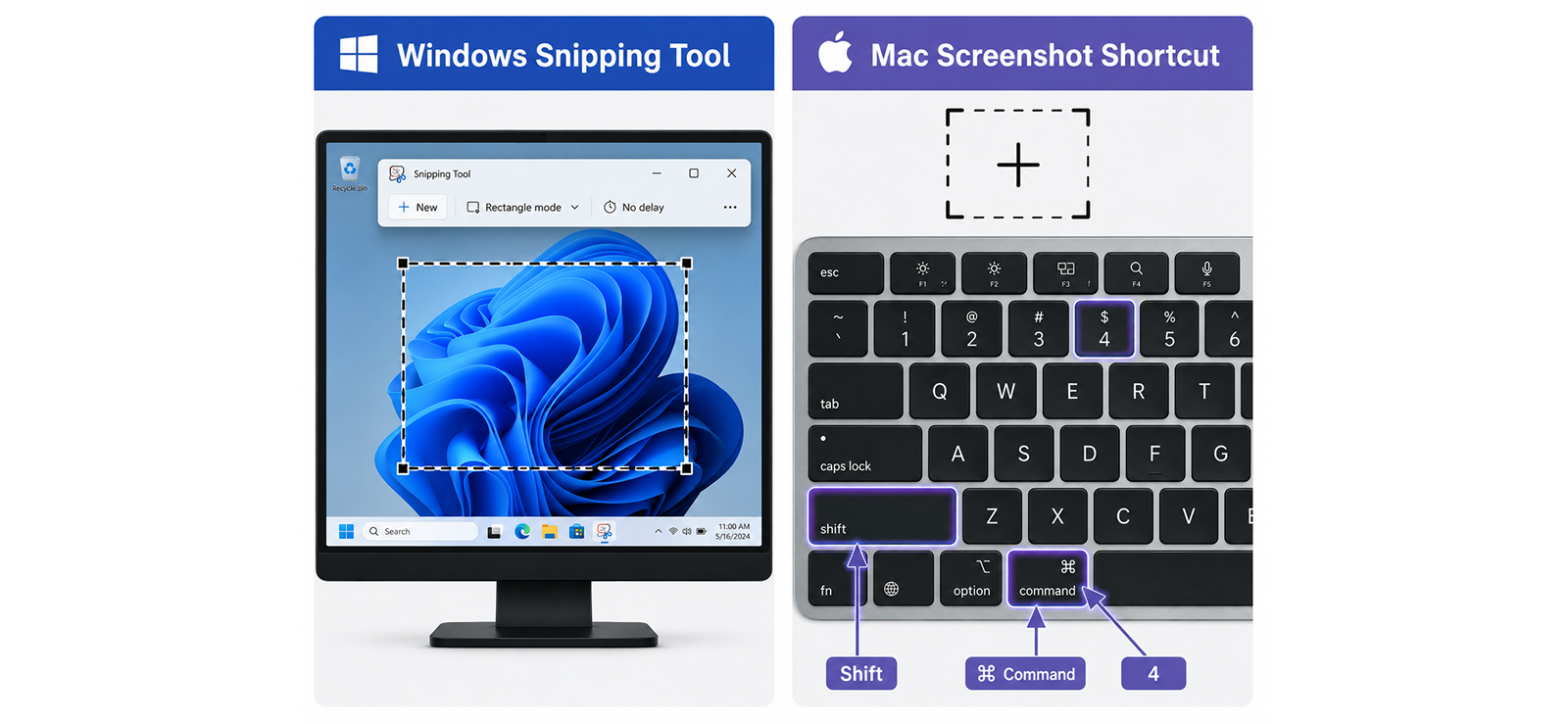
إذا كنت تستخدم فيسبوك من خلال متصفح ويب على جهاز كمبيوتر، فإن الطريقة الأنظف هي أداة لقطة الشاشة المضمنة التي تأتي مع نظام التشغيل الخاص بك. ليست هناك حاجة إلى تنزيلات أو ملحقات إضافية، حيث يأتي كل من نظامي التشغيل Windows وMac مزودين بأدوات التقاط قادرة تعمل مباشرة على واجهة ويب Facebook.
كيفية استخدام أداة القطع في Windows:
- افتح Facebook في متصفح أو Chrome أو Opera.
- انتقل إلى المحتوى الذي تريد التقاطه واتركه يتم تحميله بالكامل.
- اضغط على Windows + Shift + S لفتح تراكب أداة القطع.
- سوف تصبح شاشتك خافتة قليلاً. انقر واسحب لرسم مستطيل حول محتوى Facebook الذي تريده.
- حرر زر الماوس. يتم نسخ الالتقاط إلى الحافظة الخاصة بك ويتم فتحه في محرر أداة القطع.
- انقر فوق “حفظ” في المحرر لتخزين الملف، أو قم بلصقه مباشرةً من الحافظة في مستند أو دردشة.
كيفية استخدام اختصار لقطة شاشة Mac:
- افتح Facebook في Safari على جهاز Mac الخاص بك.
- انتقل إلى المحتوى الذي تريد التقاطه.
- اضغط على Command + Shift + 4. يتغير شكل المؤشر إلى علامة التصويب.
- انقر واسحب لتحديد منطقة الشاشة التي تحتوي على محتوى Facebook.
- حرر زر الماوس. يتم حفظ لقطة الشاشة تلقائيًا على سطح المكتب كملف PNG.
- وبدلاً من ذلك، بعد الضغط على Command + Shift + 4، اضغط على مفتاح المسافة للتبديل إلى وضع التقاط النافذة. انقر على نافذة المتصفح لالتقاطها بشكل نظيف دون فوضى سطح المكتب المحيطة.
تجربتي في الاختبار
لقد قمت بإجراء اختبارات سطح المكتب عبر Chrome وOpera على نظامي التشغيل Windows وSafari على نظام Mac. كانت أداة القطع على نظام التشغيل Windows متسقة في كل عملية تشغيل ولكنها أبطأ من أي طريقة هاتف. تعد الثواني أو الثلاث ثوانٍ بين فتح التراكب وحفظ الملف طويلة بما يكفي لتفويت شيء ما إذا تغير المحتوى.
يتطلب الحفظ أيضًا خطوة إضافية من خلال المحرر، مما زاد من الاحتكاك الذي لم يحدث في أي من طرق الهاتف.
كان اختصار Mac هو الأكثر صقلًا بين الاثنين. سهّل مؤشر التقاطع تحديد إطار المحتوى الذي أردته بالضبط، وكان الحفظ التلقائي على سطح المكتب يعني أنه من السهل دائمًا تحديد موقع الملف بعد ذلك.
الشيء الوحيد الذي لفت انتباهي هو إطار المتصفح: وضع التقاط النافذة يتضمن علامات التبويب وشريط العناوين، لذلك لا يزال يتعين عليّ قص الصورة عندما أردت محتوى Facebook فقط.
كيف يمكن للوالدين تصوير نشاط فيسبوك لأغراض تتعلق بالسلامة؟
بالنسبة للعديد من الآباء، لا يقتصر القلق على ما ينشره أطفالهم على فيسبوك فحسب، بل ما إذا كانوا سيرون محتوى مثيرًا للقلق قبل أن يختفي. تنتهي صلاحية القصص بعد 24 ساعة، وقد تختفي الرسائل بعد مشاهدتها، ويمكن إزالة المنشورات على الفور تقريبًا. من الناحية العملية، لا يمكن لأحد الوالدين مشاهدة الشاشة الصحيحة في كل مرة يظهر فيها شيء مهم.
تتطلب كل طريقة مذكورة أعلاه أن تنظر بالفعل إلى الشاشة المناسبة في اللحظة المناسبة تمامًا، وهذه ليست الطريقة التي تعمل بها التربية في الممارسة العملية.
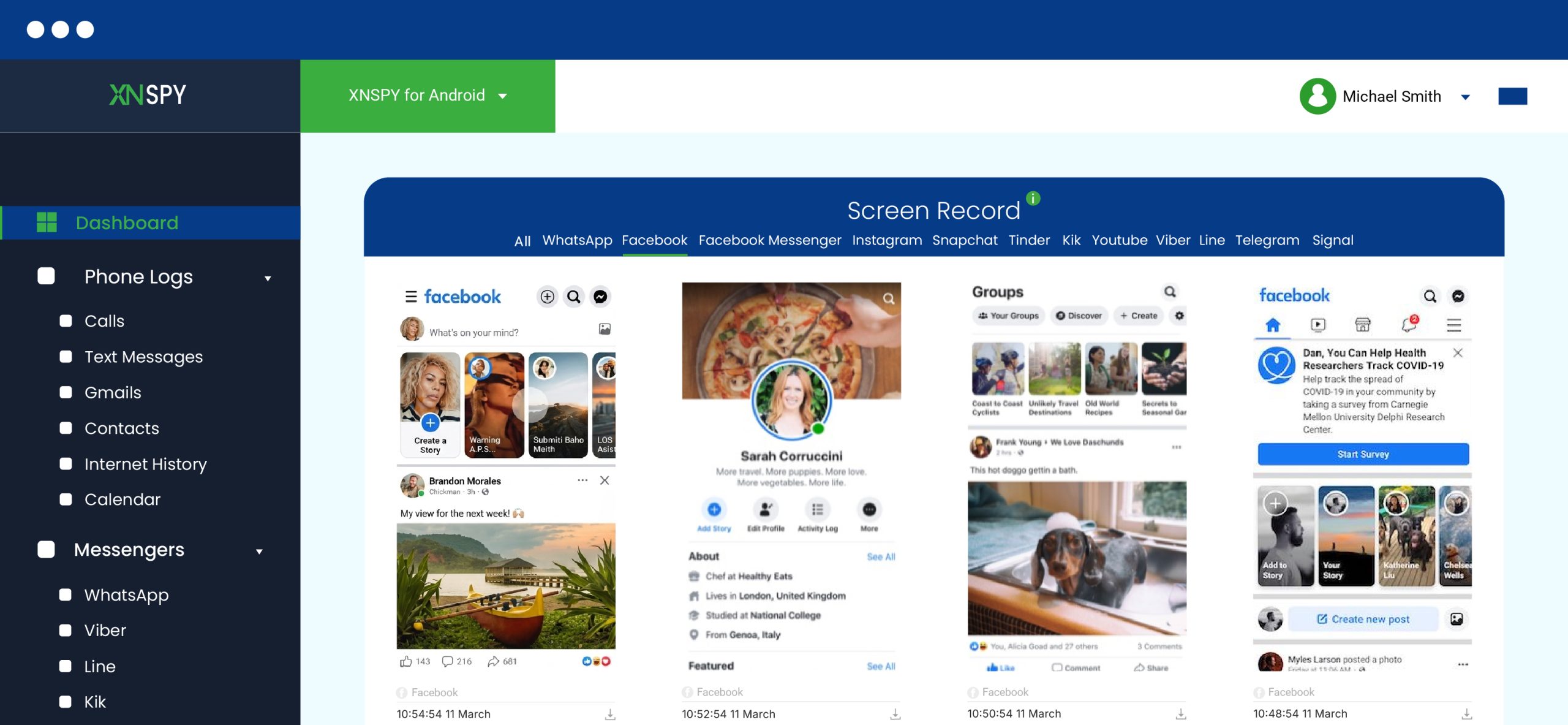
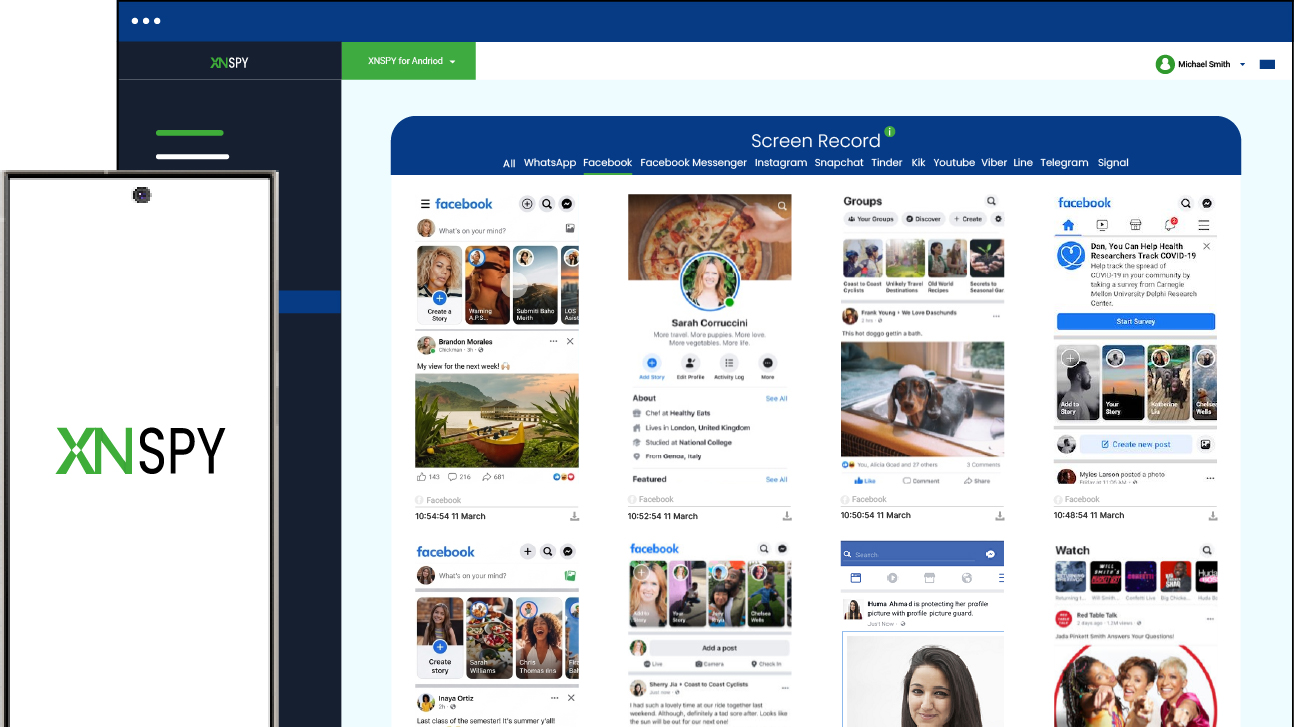
وهنا يأتي دور Xnspy. Xnspy هي أداة مراقبة تعمل بصمت في الخلفية بعد التثبيت لمرة واحدة على الجهاز المستهدف. عندما يفتح طفلك فيسبوك، تقوم ميزة تسجيل الشاشة تلقائيًا بالتقاط لقطة شاشة كل 5 ثوانٍ وتحميلها إلى لوحة تحكم الويب الخاصة بك. تم عرض القصص، وفتح الرسائل، وحذف المنشورات بسرعة، ويتم التقاط كل ذلك دون إخطار صاحب الجهاز.
إليك كيفية استخدام Xnspy:
- قم بزيارة موقع Xnspy وحدد خطة الاشتراك.
- احصل على وصول فعلي قصير إلى جهاز طفلك واتبع تعليمات الإعداد التي تظهر على الشاشة.
- قم بتسجيل الدخول إلى لوحة تحكم Xnspy الخاصة بك من هاتفك أو جهاز الكمبيوتر الخاص بك.
- افتح قسم تسجيل الشاشة وقم بالتصفية حسب Facebook.
- استخدم مرشحات الطابع الزمني والتاريخ للانتقال إلى جلسات محددة.
تجربتي في الاختبار
لقد اختبرت ميزة تسجيل الشاشة في Xnspy على مدار 14 يومًا على هاتف Samsung Galaxy، لمحاكاة نشاط أحد الوالدين الذي يراقب نشاط Facebook. لقد قمت بنشر المحتوى وحذفه عمدًا في غضون ثوانٍ لاختبار حدود الالتقاط. كانت لقطة الشاشة التي تم التقاطها قبل الحذف مباشرة لا تزال مرئية في لوحة المعلومات، وتم نقلها من فيسبوك، وتم حفظها في سجل المراقبة.
ومع ذلك، يتطلب الإعداد الوصول الفعلي إلى الجهاز المستهدف. كما جمعت لوحة المعلومات أيضًا عددًا كبيرًا من لقطات الشاشة على مدار أسبوعين، والتي استغرقت وقتًا لفرزها عند البحث عن شيء محدد. كلاهما مقايضات يمكن التحكم فيها بالنسبة للوالد الذي يحتاج إلى رؤية موثوقة ومختومة بالوقت بدلاً من الأمل في التقاط شيء ما في الوقت الحالي.
الأسئلة الشائعة
هل يخبر Facebook الأشخاص عند لقطة شاشة لمجموعات Facebook؟
لا، لا يقوم فيسبوك بإخطار أي شخص عند قيامك بالتقاط لقطة شاشة لمحتوى داخل منشورات المجموعة أو تعليقاتها أو صورها أو استطلاعات الرأي. ليس لدى أعضاء المجموعة والمسؤولين أي وسيلة لمعرفة أنه تم التقاط لقطة الشاشة.
هل يخبرك Facebook عند التقاط لقطة شاشة للوسائط لمرة واحدة؟
لا يحتوي تطبيق Messenger على ميزة العرض مرة واحدة مماثلة لتلك الموجودة في Instagram، لكن اختفاء الرسائل يخدم غرضًا مشابهًا. سيؤدي التقاط لقطة شاشة للرسالة المختفية في دردشة نشطة في وضع الاختفاء إلى إخطار الشخص الآخر. خارج وضع الاختفاء، لا يؤدي التقاط لقطة شاشة لأي وسائط مشتركة في Messenger إلى تشغيل أي إشعار.
هل سيعرف الشخص الآخر ما إذا كنت قد التقطت لقطة شاشة لأبرز أحداث الفيسبوك؟
لا، لا يرسل Facebook أي إشعار عند التقاط لقطة شاشة للقطة مميزة. على الرغم من أن النقاط البارزة يتم إنشاؤها من القصص، بمجرد حفظها كتسليط الضوء، يتصرف المحتوى كعنصر ملف تعريف قياسي، ولا يتم تتبع نشاط لقطة الشاشة.
هل يقوم FB بإخطار لقطات الشاشة في قوائم السوق؟
لا. إن التقاط لقطة شاشة لصور عنصر القائمة أو سعره أو وصفه أو الملف الشخصي للبائع لا ينبه البائع. تعد محادثات Marketplace محادثات Messenger قياسية، لذا فهي صامتة أيضًا، ما لم يتم تمكين الرسائل المختفية في دردشة معينة.
هل يخطر Facebook بتسجيل الشاشة؟
لا، لا يكتشف فيسبوك أو يخطر تسجيلات الشاشة لأي منشورات محتوى قياسية أو قصص أو مقاطع فيديو أو مقاطع فيديو أو عمليات بث مباشر أو محادثات Messenger على iPhone أو Android أو سطح المكتب. الحالة الوحيدة التي يؤدي فيها التسجيل إلى إطلاق تنبيه هي إذا قمت بتسجيل الشاشة داخل محادثة Vanish Mode Messenger.
المحادثة التي حذفوها لا تزال في مكان ما
احصل على Xnspy لالتقاط نشاط الفيسبوك فور حدوثه.
ترك الرد:
لن يتم نشر عنوان بريدك الإلكتروني. الحقول الإلزامية مشار إليها*

Tiffany Ross
عضو منذ October 8, 2025
Tiffany Ross
عضو منذ October 8, 2025
تيفاني روس مُدرّبة في مجال السلامة الرقمية للأطفال وباحثة في تكنولوجيا الأسرة، حاصلة على ماجستير في تقنيات التعلّم من جامعة تكساس في أوستن. بعد تخرّجها عام ٢٠١٦، واصلت العمل في هذا المجال لمدة تسع سنوات. خلال هذه الفترة، ركّزت على استراتيجيات عملية للتربية الرقمية والاستخدام المسؤول لتطبيقات المراقبة. كما يشمل عملها الوقاية من الإساءة، وعادات استخدام الشاشات الصحية، والسلامة على وسائل التواصل الاجتماعي، وغيرها من القضايا الهامة. على مرّ السنين، ساهمت تيفاني في إعداد أكثر من ٢٠٠ دليل ومورد إرشادي قائم على البحث العلمي، يُغطي مخاطر الإنترنت، وإدارة وقت استخدام الشاشات، وممارسات الرفاهية الرقمية للأسر الحديثة.