هل تُرسل iMessage إشعارات عبر لقطات الشاشة؟ الإجابة الواضحة التي كنت تبحث عنها

تجربة المراقبة الكاملة لهاتفك
احصل على XNSPY وابدأ في تتبع المكالمات والنصوص والوسائط المتعددة والمواقع والمزيد على أي هاتف!
ابدأ الآن العرض المباشرلنفترض أنك تخوض نقاشًا حادًا، أو ربما محادثة مرحة وخفيفة مع صديقك عبر الرسائل النصية. في لحظة ما، تشعر برغبة ملحة في التقاط صورة للشاشة. ربما تريد الاحتفاظ بدليل على تفصيل مهم أو ببساطة توثيق لحظة طريفة لتسترجعها لاحقًا. مهما كان السبب، فبمجرد أن تتحرك أصابعك لالتقاط تلك الصورة، تتوقف.
ماذا لو أبلغهم تطبيق iMessage؟ قد تتساءل. مع كثرة التطبيقات التي تُرسل تنبيهات بشأن لقطات الشاشة، يُعدّ هذا مصدر قلق مشروع. لقد جعلت بعض منصات التواصل الاجتماعي المستخدمين أكثر وعيًا بآثارهم الرقمية، وتزيد التحديثات البرمجية المستمرة من Apple من حالة عدم اليقين.
هل يُرسل تطبيق iMessage إشعارًا عند التقاط لقطة شاشة؟ هل سيعلم بذلك فورًا، أم أنه لن يعلم به أصلًا؟ في هذه المقالة، سنشرح بالتفصيل كيفية تعامل iMessage مع لقطات الشاشة، ونوضح المفاهيم الخاطئة الشائعة.
ما تحتاج إلى معرفته – نظرة سريعة
– لا يقوم تطبيق iMessage بإرسال إشعارات عند التقاط لقطات الشاشة : لا تقوم الرسائل النصية العادية والرموز التعبيرية والروابط والصور ومقاطع الفيديو التي يتم التقاطها عبر لقطة الشاشة أو تسجيل الشاشة بتنبيه المرسل.
– الوسائط المختفية هي استثناء : قد تؤدي لقطات الشاشة للصور المختفية أو مقاطع الفيديو التي يتم مشاهدتها مرة واحدة إلى ظهور إشعار في إصدارات iOS الأحدث.
– تختلف طرق التقاط الشاشة : يمكن لمستخدمي iPhone التقاط رسائل iMessage باستخدام الأزرار القياسية، أو النقر الخلفي، أو اللمس المساعد، أو Siri، أو تطبيقات الطرف الثالث، ولكل منها مزاياها وقيودها.
– تتطلب رسائل الحبر الخفي توقيتًا : لقطات الشاشة للرسائل التي تحتوي على الحبر الخفي لا تلتقط إلا ما هو مرئي مؤقتًا عند ظهوره على الشاشة.
– أدوات مراقبة الوالدين تعمل بشكل مختلف : تطبيقات مثل Xnspy يمكنها التقاط نشاط iMessage ولقطات الشاشة تلقائيًا، بما في ذلك الوسائط المختفية.
هل يُرسل تطبيق iMessage إشعارًا عند التقاط لقطة شاشة؟ إليك ما يجب أن تعرفه
الإجابة المختصرة على سؤالك، "هل يُرسل تطبيق iMessage إشعارًا عند التقاط لقطات الشاشة؟" بسيطة ومطمئنة: لا، لا يُرسل iMessage إشعارًا للشخص الآخر عند التقاط لقطة شاشة. لذا، فإن لحظة التردد تلك، عندما تتجمد أصابعك وتبدأ بالتساؤل عما إذا كان سيعرف، هي في الواقع غير ضرورية.
كيف ذلك؟ حسنًا، عندما تلتقط لقطة شاشة على جهاز آيفون، فأنت لا تتفاعل فعليًا مع تطبيق iMessage على الإطلاق. أنت تُفعّل وظيفةً على مستوى النظام مُدمجة في نظام iOS. يلتقط الهاتف تلقائيًا كل ما يظهر على شاشتك ويحفظه في تطبيق الصور. لا يصل إشعار لقطة الشاشة إلى iMessage، ولا تُرسل Apple أي إشارة، ويبقى الطرف الآخر غافلًا تمامًا.
قد تظن أن تطبيق iMessage يُظهر متى قرأت رسالة أو متى تكتب ردًا، ولكن هذا كل ما في الأمر. لا يملك التطبيق أي معلومات عما تفعله على شاشتك. فاللقطات وتسجيلات الشاشة والصور المحفوظة كلها تتم خارج نطاق رؤية iMessage.
مع ذلك، ثمة تفصيل صغير جدير بالذكر. إذا أرسل أحدهم صورة أو مقطع فيديو يختفي تلقائيًا عبر iMessage، فقد تُرسل الإصدارات الأحدث من نظام iOS إشعارًا للمرسل في حال تم التقاط لقطة شاشة لهذا المحتوى تحديدًا. أما بالنسبة للمحادثات العادية، والرسائل النصية، والرموز التعبيرية، والروابط، والصور العادية، فلا يتغير شيء.
 مقالات نعتقد أنها ستنال إعجابك

 🚨 هل يمكنك تسجيل شاشة مكالمات فيس تايم؟ الإجابة الحقيقية لمستخدمي نظام SOi
 💬 كيف يمكنني مراقبة رسائل طفلي النصية على جهاز الآيفون: 5 طرق سهلة
 🚸 كيفية الاطلاع على رسائل egasseMi الخاصة بشخص ما: أفضل 6 طرق
 🛑 هل تُرسل لقطات شاشة إشعارات تيليجرام: شرح مبسط للخرافة مقابل الحقيقة
كيفية أخذ لقطة شاشة لمحادثة iMessage؟
التقاط لقطة شاشة لمحادثة iMessage ليس مجرد ضغطة زر بسيطة، خاصةً إذا كنت ترغب في التقاط أكثر من شاشة واحدة أو استخدام ميزات iPhone التي تُسهّل العملية. لحسن الحظ، تُقدّم Apple طرقًا متعددة لالتقاط محادثاتك، ولكل منها مزاياها وعيوبها. دعونا نستكشفها بالتفصيل.
1. لقطة شاشة للزر القياسي
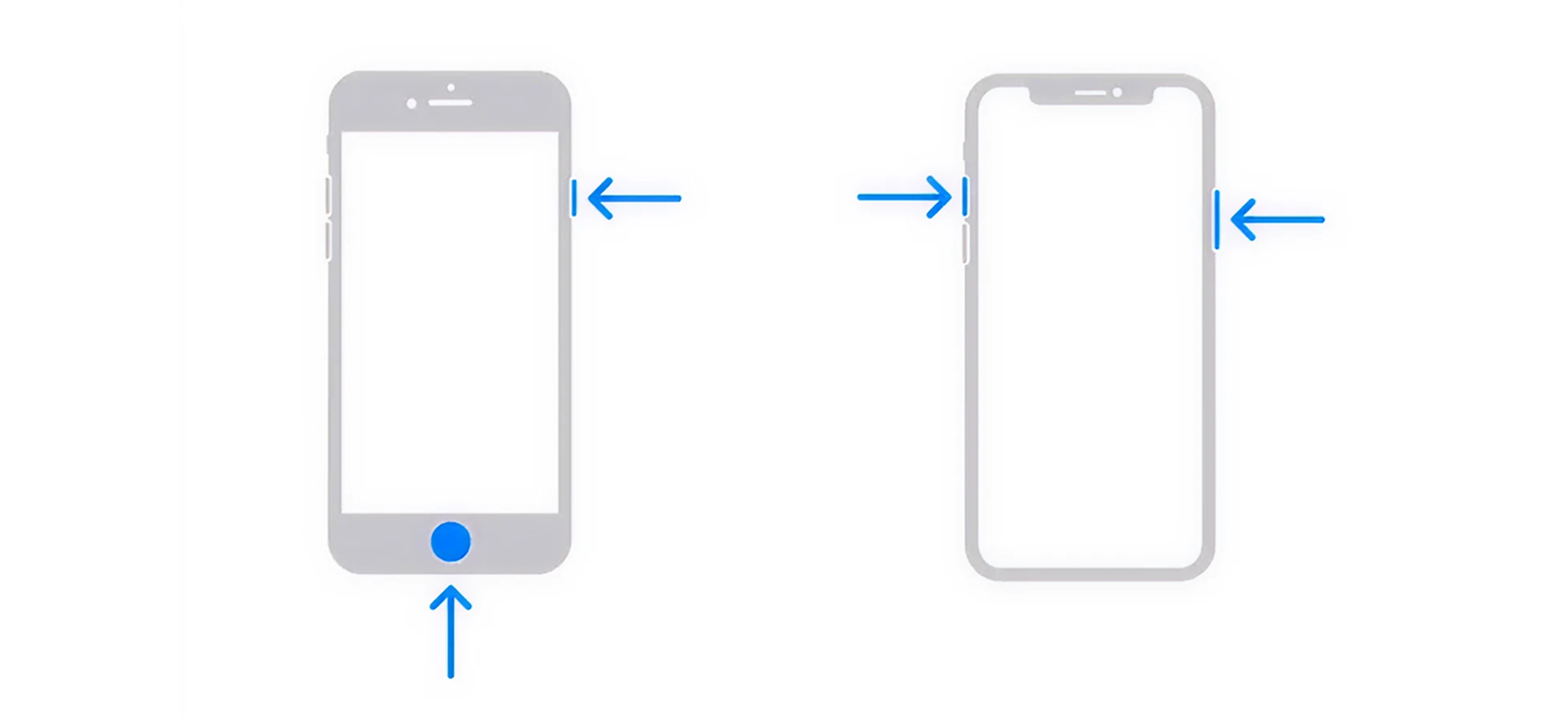
تُعدّ لقطة الشاشة القياسية باستخدام الزرّ أسهل طريقة لالتقاط ما يظهر بالضبط على شاشة جهاز iPhone في لحظة معينة. عند الضغط على الزر الجانبي وزر رفع الصوت معًا في أجهزة iPhone الأحدث (أو الزر الرئيسي والزر الجانبي في الطرازات الأقدم)، يلتقط نظام iOS صورة للشاشة الظاهرة ويحفظها في تطبيق الصور.
لاستخدام هذه الطريقة:
- افتح محادثة iMessage التي تريد تسجيلها.
- قم بوضع الشاشة بحيث تتضمن الرسائل التي تريدها.
- اضغط على الزر الجانبي وزر رفع الصوت في نفس الوقت.
- حرر الأزرار بسرعة، وستظهر صورة مصغرة في الزاوية. انقر عليها للتعديل أو اسحبها لحفظها مباشرة.
يتمثل القيد الرئيسي لهذه الطريقة في أنها لا تلتقط سوى ما يظهر على الشاشة. إذا كانت محادثتك طويلة، فستحتاج إلى التقاط عدة لقطات شاشة ودمجها يدويًا إذا كنت ترغب في الحصول على المحادثة كاملة.
2. لقطة شاشة طويلة (قابلة للتمرير)
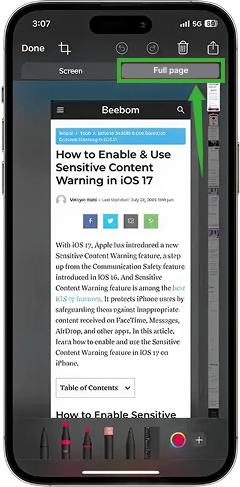
أحيانًا تكون المحادثة طويلة جدًا بحيث لا تتسع في لقطة شاشة واحدة عادية. مع أن نظام iOS لا يسمح بأخذ لقطات شاشة طويلة مباشرةً في تطبيق iMessage كما هو الحال في بعض أجهزة أندرويد، يمكنك استخدام خيار "الصفحة الكاملة" عند عرض لقطات الشاشة في التطبيقات التي تدعم هذه الميزة، مثل Safari أو Notes، بعد نسخ الرسائل إليها. تتيح لك هذه الطريقة التقاط المحادثة كاملةً في صورة واحدة متصلة أو ملف PDF، بدلًا من لقطات شاشة متعددة ومجزأة.
بالنسبة لهذه الطريقة:
- افتح محادثة iMessage التي تريد تسجيلها.
- اضغط مطولاً على الرسالة ثم حدد "نسخ".
- ألصق الرسائل في مستند تطبيق الملاحظات أو البريد الإلكتروني.
- التقط صورة للشاشة للمحادثة في ذلك التطبيق.
- إذا كان التطبيق يدعم ذلك، فحدد "صفحة كاملة" واحفظ الملف بصيغة PDF لالتقاط المحادثة بأكملها.
- حدد "صفحة كاملة" إذا كان ذلك متاحًا، ثم احفظها كملف PDF.
- تصفح المحادثة داخل المحرر للتأكد من تضمين جميع الرسائل.
على الرغم من أن هذه الطريقة فعّالة، إلا أن عيبها يكمن في عدم تكاملها الأصلي مع محادثات iMessage، مما يستلزم خطوات إضافية كنسخ الرسائل إلى تطبيق متوافق. كما أن الناتج غالبًا ما يكون ملف PDF وليس صورة عادية، وهو ما قد لا يكون مناسبًا للمشاركة.
3. استخدام تطبيق تابع لجهة خارجية
إذا كنت ترغب في مزيد من التحكم في كيفية تسجيل محادثات iMessage، فإن تطبيقات الطرف الثالث توفر بديلاً يتجاوز الأدوات المدمجة في نظام iOS. صُممت هذه التطبيقات لالتقاط المحادثات الطويلة في صورة أو مستند واحد عن طريق تسجيل الشاشة أثناء التمرير أو عن طريق دمج لقطات شاشة متعددة تلقائيًا.
لهذه العملية:
- افتح متجر التطبيقات وقم بتنزيل تطبيق موثوق لالتقاط لقطات الشاشة أو تسجيل الشاشة.
- امنح الأذونات المطلوبة، مثل تسجيل الشاشة أو إمكانية الوصول لذوي الاحتياجات الخاصة.
- افتح محادثة iMessage التي تريد تسجيلها.
- ابدأ عملية التقاط المحادثة داخل التطبيق وقم بالتمرير عبر المحادثة.
- احفظ الصورة أو المستند النهائي في تطبيق الصور أو الملفات.
تتمثل المشكلة الرئيسية لتطبيقات الطرف الثالث في انتهاك الخصوصية. فبما أن هذه الأدوات تتطلب صلاحيات إضافية، فإنك بذلك تضع ثقتك في مطور خارجي فيما يتعلق بالمحتوى المعروض على الشاشة. وقد تضيف بعض التطبيقات علامات مائية، أو تقيد بعض الميزات برسوم اشتراك، أو تواجه صعوبة في تنسيق الرسائل كما تظهر تمامًا في تطبيق iMessage.

ابقَ على اطلاع دائم بنشاط طفلك على تطبيق iMessage
يوفر لك برنامج Xnspy الأدوات اللازمة لحماية طفلك على الإنترنت.
– عرض الرسائل المرسلة والمستلمة عبر iMessage
– التقاط لقطات شاشة دورية تلقائياً
– مراقبة المحادثات مع مراعاة السياق الكامل
– ابقَ على دراية بالمخاطر المحتملة من خلال تنبيهات الكلمات الرئيسية
4. انقر للخلف لالتقاط محادثة iMessage
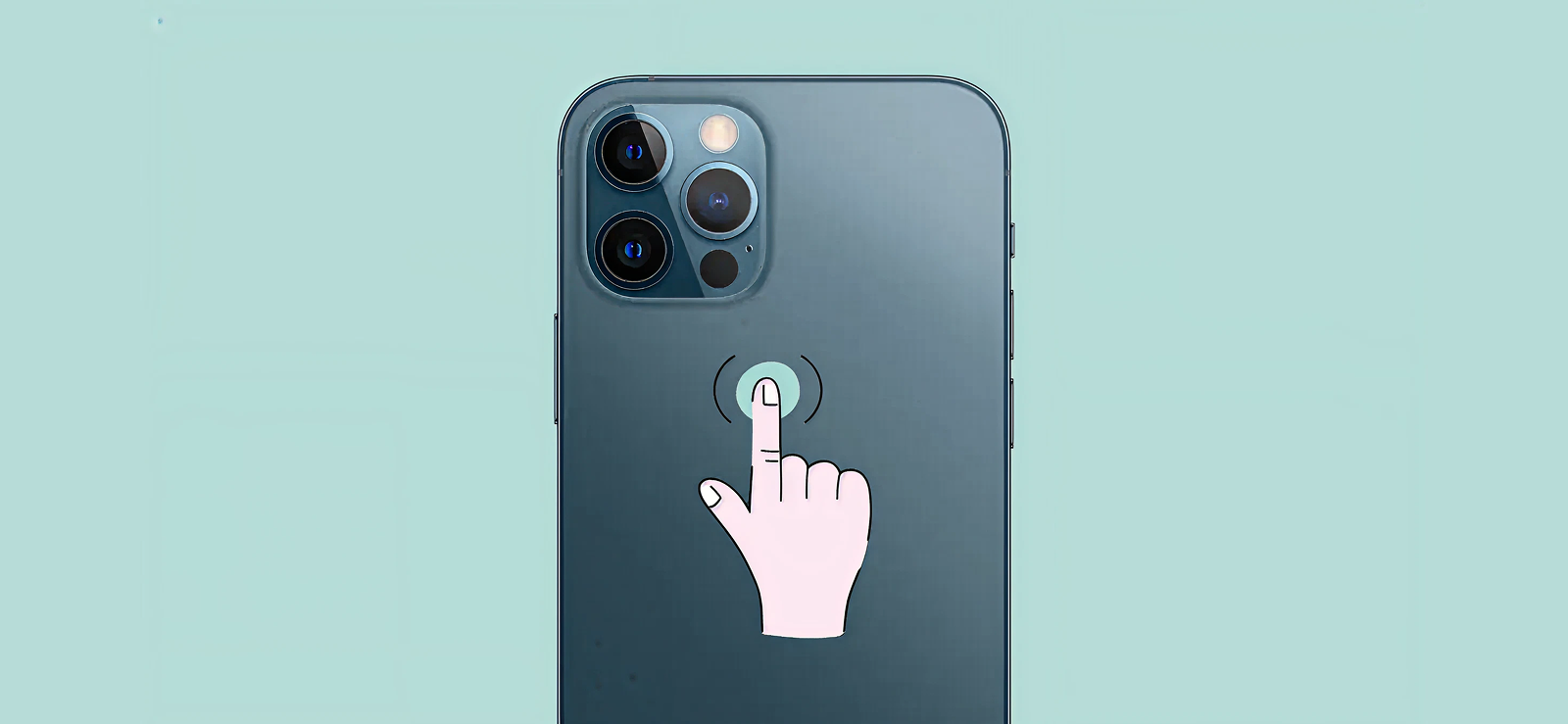
يتضمن نظام iOS ميزة تسهيل الاستخدام المسماة "النقر الخلفي"، والتي تتيح لك تنفيذ إجراءات معينة بالنقر المزدوج أو الثلاثي على ظهر جهاز iPhone. ومن بين هذه الإجراءات، يمكنك تخصيص ميزة التقاط لقطة شاشة، وهي ميزة مفيدة للغاية إذا كنت تجد صعوبة في الضغط على الأزرار الفعلية أو ترغب في بديل أسرع من طريقة التقاط لقطة الشاشة التقليدية.
قم بتفعيل واستخدام ميزة النقر الخلفي باتباع الخطوات التالية:
- انتقل إلى الإعدادات > إمكانية الوصول > اللمس > النقر الخلفي.
- حدد النقر المزدوج أو النقر الثلاثي وقم بتعيينه إلى "لقطة الشاشة".
- افتح محادثة iMessage الخاصة بك وانقر على الجزء الخلفي من جهاز iPhone الخاص بك وفقًا لاختيارك.
مع ذلك، اعلم أن هذه الطريقة تتطلب جهاز آيفون متوافق (آيفون 8 أو أحدث). كما أنها تتيح لك فقط التقاط صور للشاشة للرسائل المعروضة حاليًا. إضافةً إلى ذلك، قد لا تعمل بكفاءة إذا كان الهاتف داخل غطاء يمتص الصدمات أو إذا لم تكن نقرتك قوية بما يكفي لتفعيل المستشعر.
5. استخدام اللمس المساعد
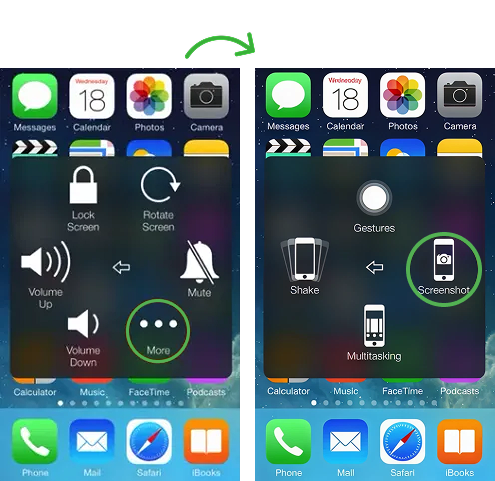
ميزة اللمس المساعد هي إحدى ميزات تسهيل الاستخدام، حيث توفر قائمة عائمة على الشاشة للوصول إلى وظائف الجهاز. يمكنك ضبطها لالتقاط لقطات شاشة دون الضغط على أي أزرار فعلية. تُعد هذه الميزة مثالية للمستخدمين ذوي القدرة المحدودة على استخدام اليدين أو لمن يرغبون في الحفاظ على أزرار الجهاز الفعلية.
لاستخدام ميزة اللمس المساعد:
- انتقل إلى الإعدادات > إمكانية الوصول > اللمس > AssistiveTouch وقم بتشغيله.
- قم بتخصيص القائمة لتضمين "لقطة الشاشة" أو قم بتعيينها للنقر المزدوج أو الضغط المطول.
- افتح محادثة iMessage الخاصة بك وانقر على زر AssistiveTouch، ثم حدد لقطة الشاشة.
رغم أن هذه الطريقة فعّالة، إلا أنها لا تخلو من عيوب. فهي تُبطئ العملية قليلاً لأنها تتطلب فتح قائمة واختيار الوظيفة، وهو أمر غير مناسب لالتقاط لقطة شاشة للحبر السري. إضافةً إلى ذلك، لن تتمكن من التقاط لقطة شاشة متحركة لرسائل iMessage بهذه الطريقة.
6. اطلب من سيري التقاط لقطة شاشة
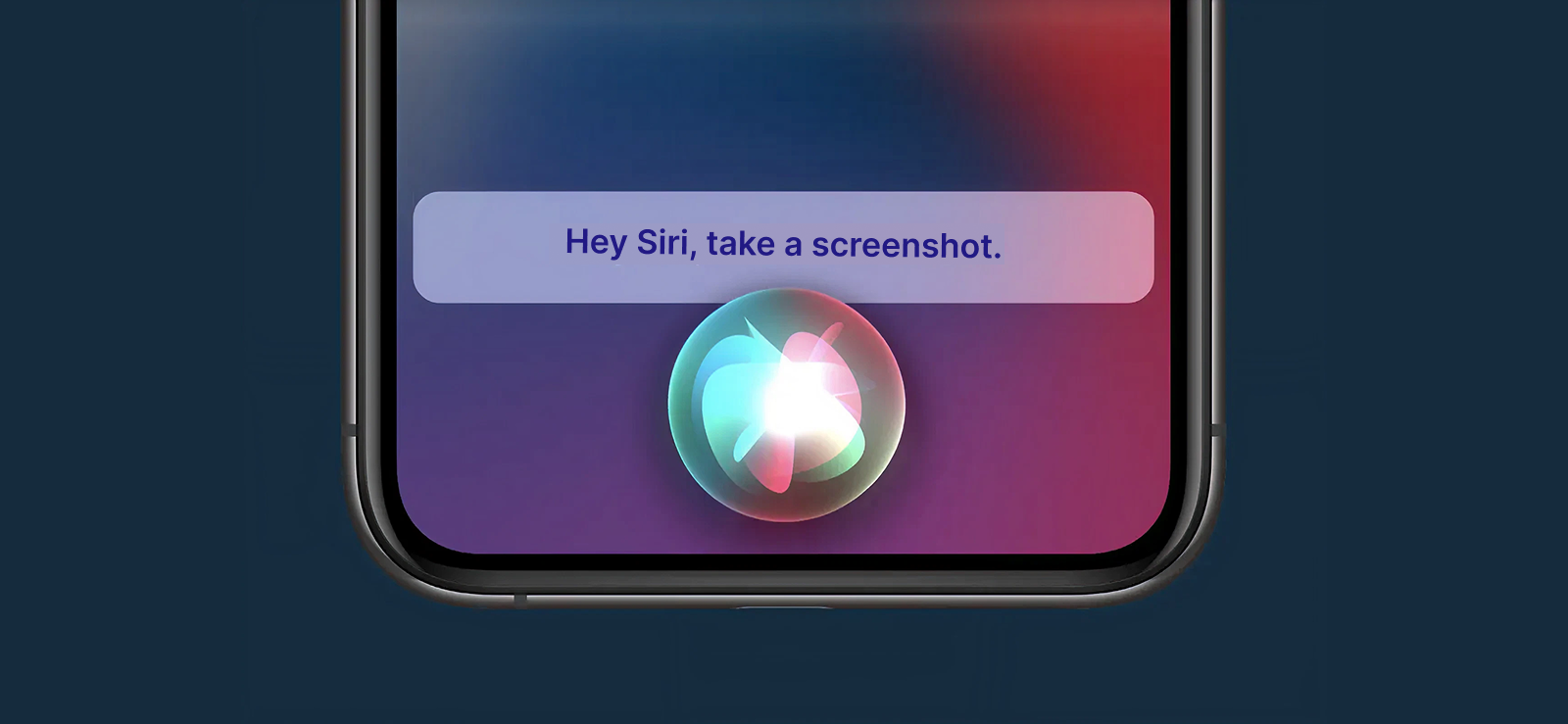
تستطيع سيري التقاط لقطات شاشة دون استخدام اليدين، وهو أمر مثالي عند القيام بمهام متعددة أو عند عدم القدرة على الوصول إلى الأزرار. فبمجرد إصدار أمر صوتي بسيط، يتولى نظام iOS عملية الالتقاط تلقائيًا. تعمل هذه الآلية من خلال أوامر نظام iOS، حيث تقوم سيري بتفعيل عملية التقاط لقطة الشاشة دون الحاجة إلى أي تدخل يدوي.
لإصدار أمر لسيري لالتقاط صورة شاشة لمحادثة iMessage:
- قم بتفعيل سيري بقول "يا سيري" أو بالضغط مع الاستمرار على الزر الجانبي/الرئيسي.
- قل "التقط لقطة شاشة" أثناء محادثة iMessage.
- يتم التقاط الشاشة وحفظها تلقائيًا في تطبيق الصور الخاص بك.
لاستخدام هذه الطريقة، يجب تفعيل سيري وجعلها تستمع للأوامر الصوتية. مع ذلك، قد لا يعمل الأمر في البيئات الصاخبة أو عندما يكون الهاتف مقفلاً. إضافةً إلى ذلك، لن تتمكن من التقاط لقطة شاشة طويلة بهذه الطريقة؛ كما لا يمكن تعديل لقطات الشاشة الملتقطة بدون استخدام اليدين مباشرةً عبر واجهة الصور المصغرة.

هل تعلم؟
يمكنك تتبع موقع جهاز iPhone الخاص بطفلك حتى لو كنت تستخدم جهاز Android.

7. أخذ لقطات شاشة من رسائل iMessage باستخدام الحبر الخفي
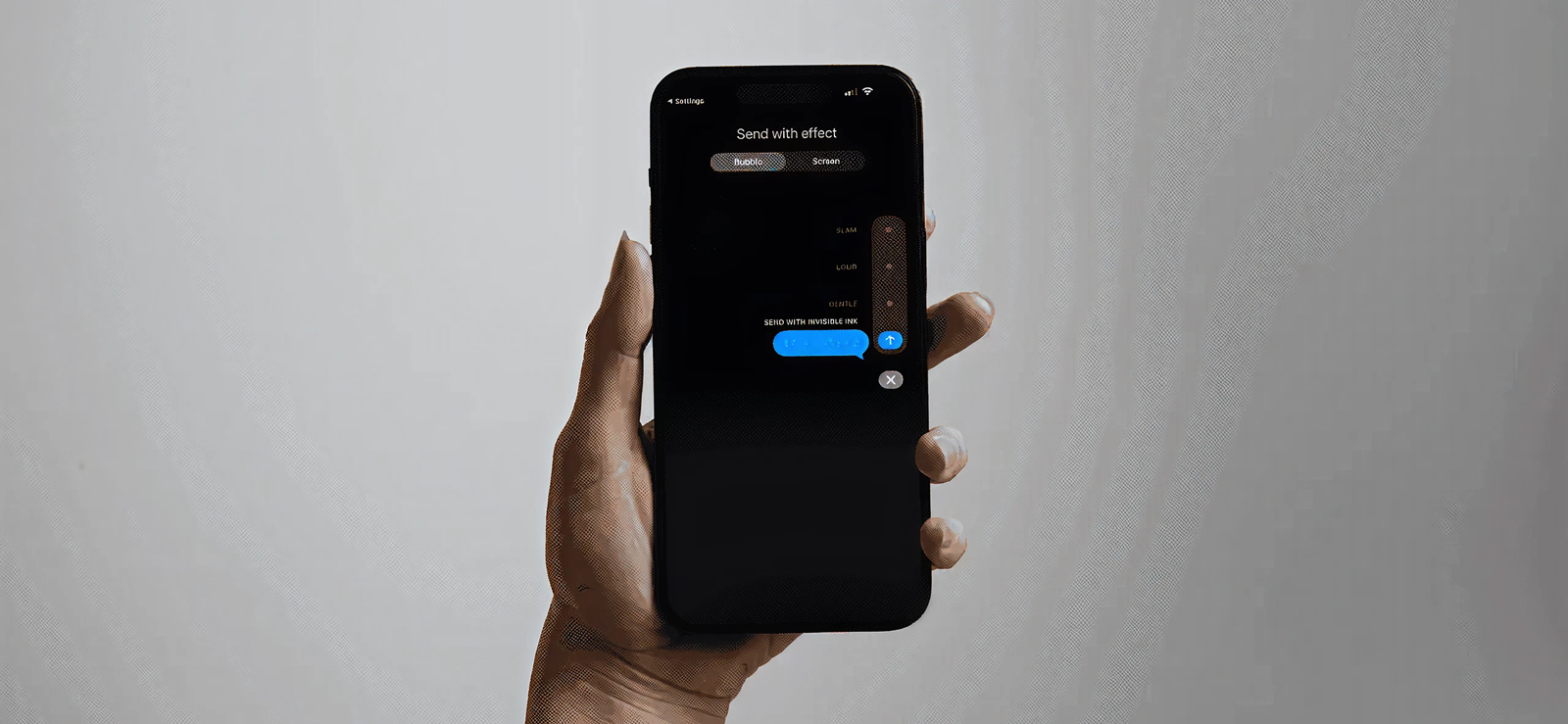
الحبر الخفي هو تأثير خاص في تطبيق iMessage يُخفي الرسائل حتى يقوم المُستلم بالتمرير فوقها. يمكن التقاط هذه الرسائل المخفية عبر لقطات الشاشة، ولكن الآلية تختلف قليلاً: يظهر الحبر الخفي مؤقتًا على شاشتك عند التفاعل معه، وتلتقط لقطة الشاشة الحالة الظاهرة.
لالتقاط لقطة شاشة لرسالة iMessage باستخدام الحبر غير المرئي:
- افتح الرسالة بالحبر السري.
- اسحب عليه للكشف عن المحتوى المخفي.
- استخدم أي طريقة لالتقاط صورة للشاشة (قياسية، النقر الخلفي، اللمس المساعد) أثناء ظهور الرسالة.
لكنّ القيد هنا هو أن لقطة الشاشة لا تلتقط إلا ما هو مرئي حاليًا. فإذا اختفت رسالة الحبر غير المرئي أو لم تظهر بالكامل، فقد تكون لقطة الشاشة غير مكتملة. لذا، تتطلب هذه الطريقة توقيتًا دقيقًا، لأن المحتوى المخفي يختفي مجددًا بعد تفاعل قصير.
كيفية رؤية نشاط طفلك على تطبيق iMessage والتقاط صور للشاشة؟
في مرحلة ما، يدرك كل أب وأم حقيقةً مقلقة: أن جزءًا كبيرًا من عالم طفلهم أصبح محصورًا خلف الشاشة. فالمحادثات التي كانت تدور على مائدة العشاء، باتت تجري بهدوء على تطبيق الرسائل، بعيدًا عن الأنظار، وغالبًا ما يكون من المستحيل الرجوع إليها. قد تثق بطفلك، لكن العالم الرقمي لا يستحق دائمًا هذه الثقة. فالرسائل قد تختفي في سلاسل طويلة، والمحادثات الحساسة قد تحدث في أي وقت.
لهذا السبب، يبدأ العديد من الآباء بالبحث عن طرقٍ لا تقتصر على مراقبة نشاط أطفالهم على تطبيق iMessage. وبهذه الطريقة، يستطيع الآباء التدخل مبكراً، قبل أن تتحول سوء الفهم إلى مشاكل خطيرة كالتنمر الإلكتروني، أو التواصل غير اللائق، أو الضيق النفسي.
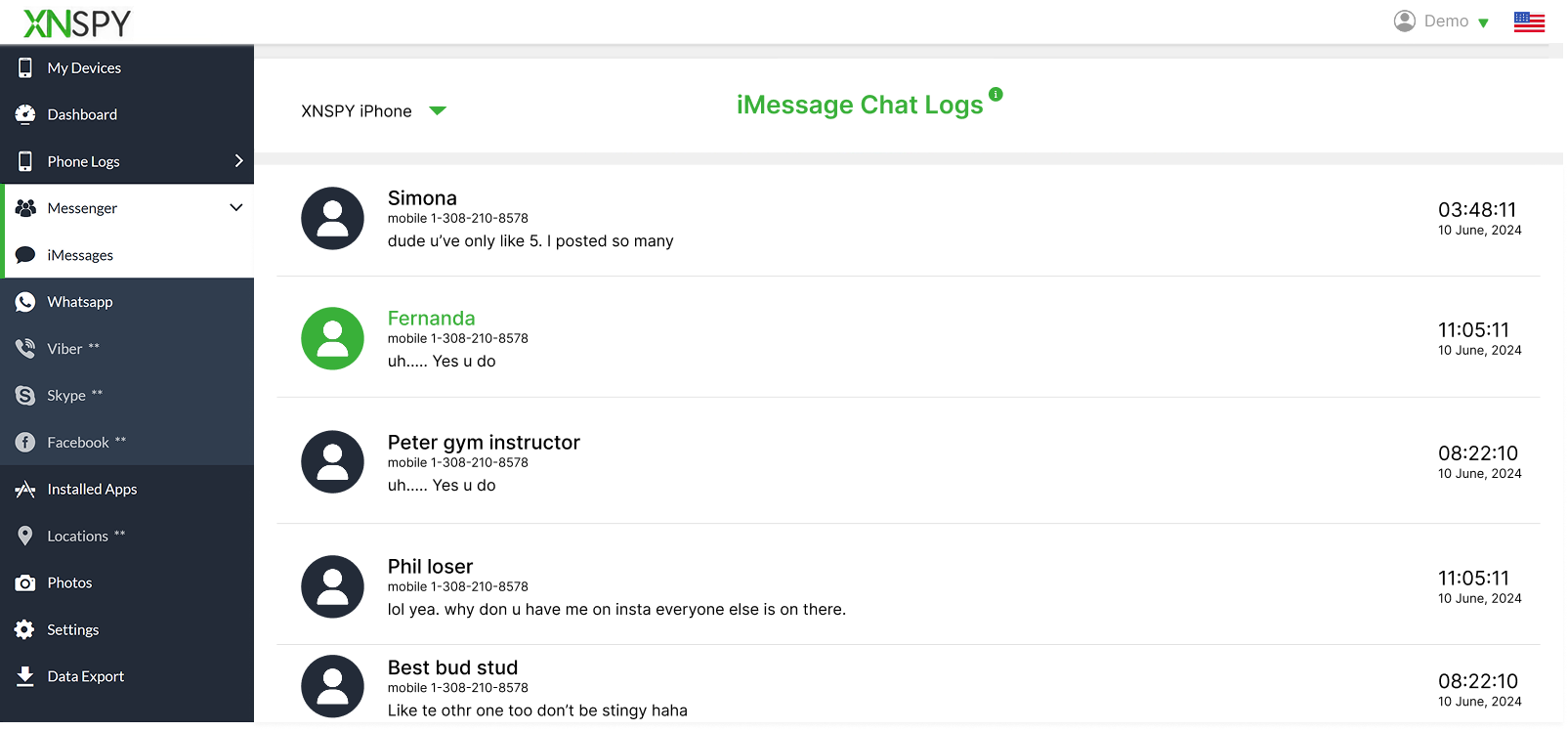
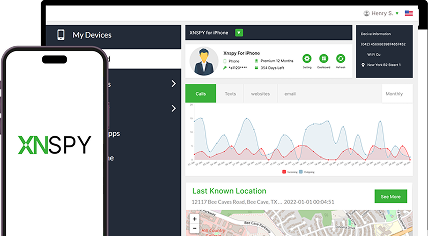
تتوفر تطبيقات مراقبة مثل Xnspy لمساعدتك في هذا الشأن. صُمم هذا التطبيق خصيصًا لمراقبة الأبناء، ويقدم ميزات تتبع مخصصة لرسائل iMessage، مما يسمح للآباء بعرض الرسائل المرسلة والمستلمة في شكل سلسلة محادثات.
بدلاً من التصفح اللانهائي عبر الجهاز، يسجل تطبيق Xnspy المحادثات التي يمكن الوصول إليها من لوحة تحكم آمنة. تُسهّل هذه الميزة فهم مع من يتحدث طفلك وماذا يُقال.
إلى جانب سجلات الرسائل، يتضمن Xnspy أيضًا ميزة تسجيل الشاشة التي تُضيف سياقًا قيّمًا. يقوم التطبيق بالتقاط لقطات شاشة لنشاط الجهاز بشكل دوري وتلقائي، بما في ذلك محادثات iMessage كما تظهر على الشاشة.
تتم عمليات الالتقاط هذه في الخلفية، دون الحاجة إلى تدخل يدوي، مما يضمن عدم تفويت أي لحظات مهمة. وبما أن برنامج Xnspy يُحدّث السجلات في الوقت الفعلي، فلن تقلق بشأن الرسائل النصية المحذوفة.
الأسئلة الشائعة
هل يُرسل تطبيق iMessage إشعارًا عند حفظ صورة؟
لا، لا يظهر إشعار لقطة الشاشة في iMessage عند حفظ صورة من محادثة. عند النقر على "حفظ" أو الضغط مطولاً على صورة وتخزينها في تطبيق الصور، تتم معالجة العملية بالكامل على جهازك بواسطة نظام iOS. لا يرسل iMessage أي تنبيهات أو مؤشرات للوسائط المحفوظة. قد يظهر الإشعار فقط مع الصور التي تختفي تلقائيًا، حيث قد يكون التفاعل محدودًا أو يتم تسجيله بطريقة مختلفة.
هل تظهر رسائل iMessage عند أخذ لقطات شاشة للفيديوهات المرسلة في المحادثة؟
بالنسبة للفيديوهات العادية المرسلة عبر iMessage، لا يؤدي التقاط لقطة شاشة إلى ظهور أي إشعار. تُعامل لقطة الشاشة بنفس طريقة التقاط النصوص أو الصور، محليًا وبشكل غير ملحوظ. مع ذلك، إذا أُرسل الفيديو كرسالة تختفي بعد فترة (وسائط تُشاهد لمرة واحدة)، فقد يُرسل نظام iOS إشعارًا للمرسل بأنه تم التقاط لقطة شاشة. بخلاف هذه الحالات، تبقى لقطات شاشة الفيديو خاصة.
هل يستطيع الآخرون رؤية لقطات الشاشة التي تقوم بأخذها من تطبيق iMessage على جهاز iPad؟
لا، تتصرف لقطات الشاشة الملتقطة على جهاز iPad تمامًا كما تتصرف على جهاز iPhone. لا يُميّز تطبيق iMessage بين أجهزة Apple فيما يتعلق باكتشاف لقطات الشاشة. سواء كنت تستخدم iPhone أو iPad أو iPod touch، فإن لقطات الشاشة لمحادثات iMessage العادية لا تُرسل إشعارًا إلى الطرف الآخر. تبقى آلية نظام iOS الأساسية محلية، دون إرسال أي تنبيه عبر iMessage.
هل يستطيع مستخدمو أجهزة iPhone رؤية الرسائل النصية التي يتم التقاطها باستخدام تسجيل الشاشة بدلاً من ذلك؟
لا، تسجيل الشاشة لا يُغيّر النتيجة. لا يستطيع تطبيق iMessage اكتشاف أو إشعار الآخرين إذا قمت بتسجيل شاشتك أثناء عرض الرسائل. من وجهة نظر نظام iOS، يظل تسجيل الشاشة وظيفة على مستوى الجهاز، منفصلة عن ميزات المراسلة في iMessage. لن يرى الطرف الآخر أي تنبيه أو مؤشر أو تحذير، إلا إذا كان المحتوى المعني عبارة عن وسائط تختفي تلقائيًا، حيث قد تُطبّق إشعارات محدودة.
هل يقوم تطبيق iMessage بإرسال لقطات شاشة للرسائل الصوتية عند تلقي التنبيهات؟
لا، لا يُرسل تطبيق iMessage تنبيهات للمستخدمين عند التقاط صورة للشاشة أو تسجيل رسالة صوتية. فالرسائل الصوتية، مثل الرسائل النصية والوسائط المتعددة، لا تحتوي على خاصية مدمجة لاكتشاف التقاط الصور. تتم معالجة أي عملية التقاط صورة للشاشة أو تسجيل بشكل كامل بواسطة نظام iOS على مستوى الجهاز، ولا يكتشف iMessage ذلك أو يُخطر المُرسل. ما لم تُرسل الرسالة الصوتية بتأثير خاص مثل الحبر الخفي، يبقى المُرسل غير مُدرك للأمر.
هل تبحث عن طريقة أفضل لمراقبة أطفالك؟
احصل على الرؤية اللازمة لحماية أطفالك باستخدام Xnspy.
ترك الرد:
لن يتم نشر عنوان بريدك الإلكتروني. الحقول الإلزامية مشار إليها*
Tiffany Ross
عضو منذ October 8, 2025
Tiffany Ross
عضو منذ October 8, 2025
تيفاني روس مُدرّبة في مجال السلامة الرقمية للأطفال وباحثة في تكنولوجيا الأسرة، حاصلة على ماجستير في تقنيات التعلّم من جامعة تكساس في أوستن. بعد تخرّجها عام ٢٠١٦، واصلت العمل في هذا المجال لمدة تسع سنوات. خلال هذه الفترة، ركّزت على استراتيجيات عملية للتربية الرقمية والاستخدام المسؤول لتطبيقات المراقبة. كما يشمل عملها الوقاية من الإساءة، وعادات استخدام الشاشات الصحية، والسلامة على وسائل التواصل الاجتماعي، وغيرها من القضايا الهامة. على مرّ السنين، ساهمت تيفاني في إعداد أكثر من ٢٠٠ دليل ومورد إرشادي قائم على البحث العلمي، يُغطي مخاطر الإنترنت، وإدارة وقت استخدام الشاشات، وممارسات الرفاهية الرقمية للأسر الحديثة.