Net Nanny im Test: Was wir jenseits der Funktionsliste entdeckt haben

Das komplette Überwachungserlebnis für Ihr Telefon
Holen Sie sich XNSPY und verfolgen Sie Anrufe, SMS, Multimedia, Standorte und mehr auf jedem Telefon!
Legen Sie jetzt los Live-DemoEltern benötigen in der Regel mehr als eine einfache Website-Sperrliste. Sie wünschen sich möglicherweise zusätzliche Optionen, die ihnen helfen, ihr Kind vor Online-Gefahren zu schützen.
Net Nanny vereint all diese Kontrollfunktionen in einer einzigen Kindersicherungsplattform. Die größte Stärke liegt in der Webfilterung: Anstatt sich nur auf feste Listen gesperrter Webseiten zu verlassen, analysiert die Plattform den Inhalt von Webseiten und ermöglicht es Eltern, zu entscheiden, ob verschiedene Inhaltskategorien zugelassen, gesperrt oder gemeldet werden sollen.
Das klingt alles verlockend, aber wir haben Net Nanny einen ganzen Monat lang getestet, um zu sehen, ob es in der Praxis genauso gut funktioniert wie auf dem Papier. In diesem Testbericht gehen wir daher detailliert auf unsere Ergebnisse ein.
Unser 60-Sekunden-Urteil zu Net Nanny
| Kategorie | Net Nanny |
| Kernzweck | Die elterlichen Kontrollfunktionen konzentrierten sich auf Webfilterung, Bildschirmzeit, App-Beschränkungen, Berichtsfunktionen und die Verwaltung von Online-Aktivitäten. |
| Einrichtungszeit | 30 Minuten unter Windows, 50 Minuten unter macOS und 40 Minuten auf dem iPhone. |
| Einfache Einrichtung | Auf Desktop-Computern (Windows) ist es unkompliziert, auf iOS und macOS hingegen etwas komplizierter. |
| Kompatibilität | Windows 10/11, macOS 10.13–11.x und iOS 11+ |
| Preis | Ab 39,99 $/Jahr für einen Desktop-PC; 54,99 $/Jahr für fünf Geräte; 89,99 $/Jahr für 20 Geräte. |
| Kostenlose Testversion | NEIN |
| Echtzeit-Synchronisierung | Gelegentliche Synchronisierungsverzögerungen sind üblich. |
| Am besten geeignet für | Familien, die unterstützte Geräte nutzen und Wert auf flexible Webfilterung und Internetzeitpläne legen. |
| Hauptbeschränkung | Aktuell eingeschränkte Plattformunterstützung, insbesondere keine Unterstützung für Android-Kindergeräte und Unterstützung nur bis macOS 11.x. |
Wie haben wir Net Nanny für unseren Testbericht geprüft?
Wir haben Net Nanny vier Wochen lang auf einem iPhone, einem Windows 11 Laptop und einem Mac mit macOS 11 getestet. Während dieses Zeitraums haben wir wiederholt Filterregeln geändert, Internetbeschränkungen geplant, Apps blockiert, Suchanfragen generiert, YouTube-Videos angesehen und das iPhone zwischen bekannten Orten bewegt.
Wir haben außerdem Geräte neu gestartet und die Netzwerke gewechselt, um zu sehen, ob die Regeln auch bei normaler Nutzung aktiv bleiben.
Merkmalstiefe – 35 %
Wir haben der Funktionsvielfalt die höchste Gewichtung beigemessen, da eine Kindersicherungs-App mehr als nur eine Art von Risiko oder Einschränkung abdecken muss. Ein umfassender Funktionsumfang sollte Eltern dabei helfen, zu verwalten, worauf ihre Kinder zugreifen können, wann sie ihre Geräte nutzen dürfen und welche Aktivitäten sie anschließend überprüfen können.
Um dies zu beurteilen, testeten wir die Effizienz der Kindersicherungs-App Net Nanny. Wir untersuchten außerdem, wie viel Kontrolle jede einzelne Funktion bot, anstatt nur zu prüfen, ob sie überhaupt vorhanden war.
Feature-Umsetzung – 30 %
Wir haben die Funktionsausführung separat gewichtet, denn eine lange Funktionsliste bringt wenig, wenn die Steuerelemente im Alltag nicht zuverlässig funktionieren.
Einschränkungen müssen wie erwartet aktiviert werden, die Berichterstattung muss die tatsächliche Aktivität widerspiegeln, und Änderungen, die von der Elternseite vorgenommen werden, sollten das Kindgerät ohne übermäßige Verzögerung erreichen.
Wir haben dies getestet, indem wir auf unseren iPhone-, Windows- und macOS-Geräten wiederholt Beschränkungen angewendet und wieder aufgehoben haben.
Benutzeroberfläche und Benutzerfreundlichkeit – 20 %
Benutzerfreundlichkeit ist wichtig, da Kindersicherungsfunktionen in der Regel nicht nur einmal eingerichtet und dann ignoriert werden. Eltern müssen möglicherweise Zeitpläne ändern, eine neue Website blockieren, eine Benachrichtigung überprüfen oder den Internetzugang vorübergehend unterbrechen. Diese alltäglichen Aktionen sollten daher nicht das Durchsuchen komplizierter Menüs erfordern.
Wir haben dies bewertet, indem wir den Installations- und Einrichtungsprozess unter Windows, macOS und iPhone verglichen haben, einschließlich der jeweils erforderlichen Berechtigungen. Nach der Einrichtung führten wir wiederholt Routineaufgaben durch, wie das Ändern von Filterkategorien, das Anpassen der Bildschirmzeit, das Blockieren von Apps, das Überprüfen der Aktivitäten im Familienfeed und das Umschalten zwischen Kindersicherungen. Wir haben außerdem geprüft, wie schnell wir die einzelnen Einstellungen ohne Zugriff auf die Dokumentation finden konnten.
Preis-Leistungs-Verhältnis – 15 %
Wir haben dem Preis-Leistungs-Verhältnis eine geringere Gewichtung beigemessen, da dieser allein nicht darüber entscheidet, ob eine Kindersicherungs-App nützlich ist. Ein günstigeres Abonnement bietet nur begrenzten Nutzen, wenn wichtige Geräte nicht unterstützt werden oder die enthaltenen Funktionen nicht den tatsächlichen Bedürfnissen einer Familie entsprechen.
Um dies zu beurteilen, haben wir die jährlichen Abonnementpreise von Net Nanny mit der Anzahl der abgedeckten Geräte, den in den einzelnen Tarifen enthaltenen Funktionen und der aktuellen Kompatibilität mit Windows, macOS und iOS verglichen.
Was ist Net Nanny? Ein kurzer Überblick
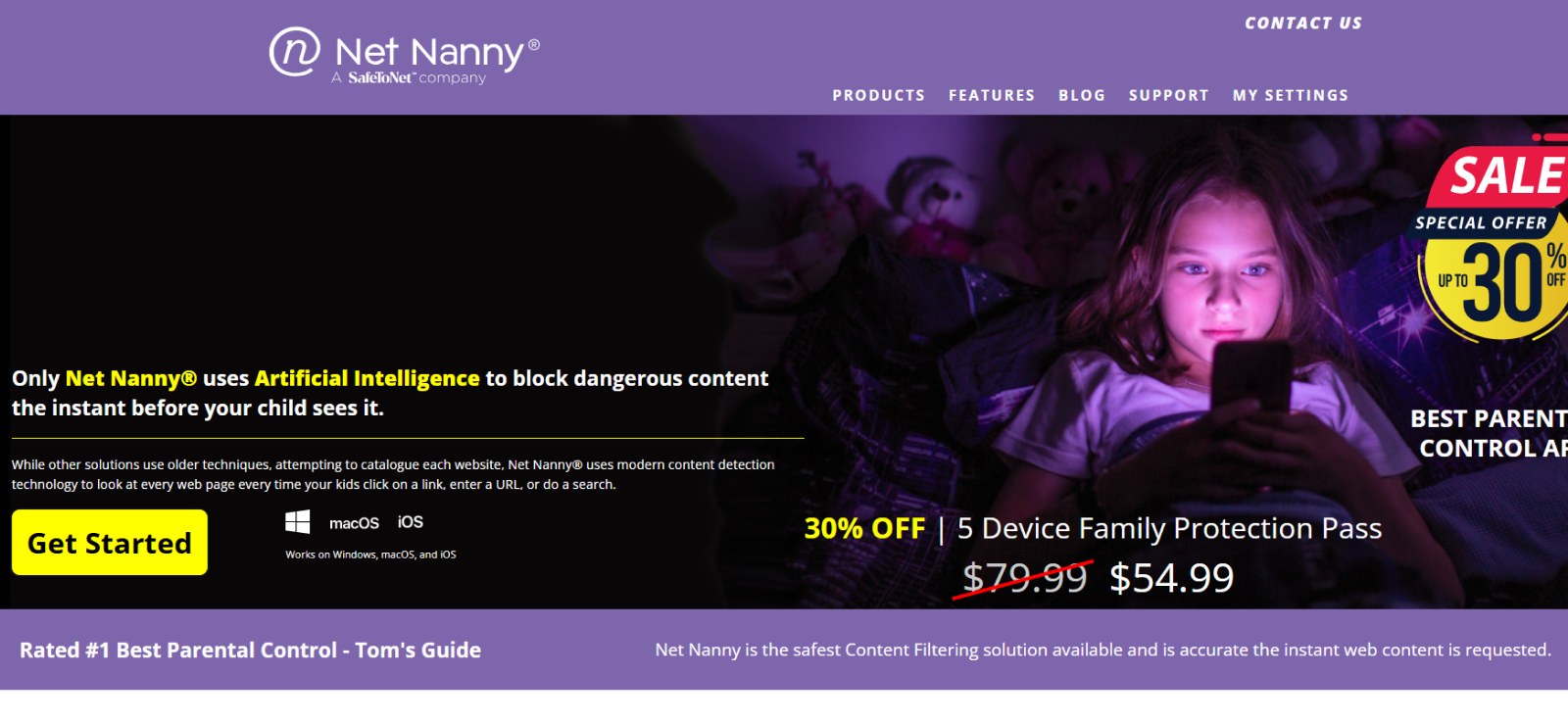
Net Nanny ist ein Kindersicherungs- und Internetfilterdienst mit Funktionen zur Website-Filterung, Bildschirmzeitverwaltung, App-Steuerung, Aktivitätsbenachrichtigungen, Standortverfolgung, YouTube-Überwachung und einem Familienfeed.
Die Webfilterung ist das Hauptunterscheidungsmerkmal. Net Nanny analysiert Webseiteninhalte und bietet 14 Standardkategorien, die Eltern als „Zulassen“, „Warnen“ oder „Blockieren“ konfigurieren können.
Dadurch liegt der Fokus eher auf der Kontrolle des Online-Zugriffs als auf der Bereitstellung vollständiger Aufzeichnungen von Nachrichten, Anrufen oder allem, was auf einem Telefonbildschirm angezeigt wird.
Wie funktioniert die Kindersicherung von Net Nanny?
Net Nanny verwendet individuelle Kinderprofile, die mit geschützten Geräten verknüpft sind. Eltern können sich bei Net Nanny anmelden und für jedes Profil Filterregeln, Bildschirmzeitbegrenzungen, App-Beschränkungen und Internetzeitpläne festlegen.
Das Eltern-Dashboard dient als Kontrollzentrum, während der Familien-Feed unterstützte Aktivitäten und Benachrichtigungen anzeigt. Nach der Einrichtung können die meisten Änderungen per Fernzugriff vorgenommen werden.
Net Nanny Installation
Die Installation verlief bei unseren drei Geräten merklich unterschiedlich.
Windows ging am schnellsten. Vom Herunterladen des Installationsprogramms bis zur Anwendung unserer ersten funktionierenden Einschränkung dauerte die Einrichtung nur 30 Minuten. Der Laptop erschien im Dashboard, ohne dass wir irgendwelche Schritte wiederholen mussten.
macOS benötigte mit 50 Minuten am längsten. Die Softwareinstallation verlief ohne größere Probleme, jedoch verlängerten Berechtigungen und Systemkonfigurationen die Zeit, bis die Filterung vollständig aktiv war.
Die Einrichtung des iPhones dauerte 40 Minuten. Sie erforderte mehr manuelle Konfiguration als Windows, darunter zusätzliche Berechtigungen und Geräteverwaltungseinstellungen.
Nach der Installation starteten wir alle drei Geräte neu und überprüften die Filterung erneut mit dem Net Nanny-Login. Die Einstellungen blieben aktiv, obwohl das iPhone etwa zwei Minuten benötigte, um sich wieder zu verbinden und normal Daten zu melden.
Net Nanny Kindersicherungskompatibilität
Net Nanny unterstützt derzeit Windows 10 und 11, macOS 10.13 bis 11.x und iOS. Android-, Chromebook- und Kindle Fire-Geräte für Kinder werden derzeit nicht unterstützt.
Die Beschränkung auf Mac-Versionen spielte bei unseren Tests eine Rolle, da neuere macOS-Versionen außerhalb des dokumentierten Bereichs liegen. Daher verwendeten wir ein älteres Modell.
Dies mindert auch den Wert der größeren Gerätepakete für Haushalte, die auf Android-Handys, Chromebooks oder neueren Macs basieren.
Net Nanny Kindersicherungs-App-Oberfläche
Die routinemäßigen Steuerungseinstellungen waren in der Regel nach den ersten Tagen leicht zu finden. Das Ändern einer Filterkategorie dauerte üblicherweise weniger als eine Minute, während das Pausieren des Internetzugangs oder das Anpassen eines Zeitplans nur wenige Schritte erforderte.
Der Familienfeed eignete sich zwar für schnelle Abfragen, war aber nicht sofort verfügbar. Von 44 erfolgreich protokollierten Suchanfragen während unseres Berichtstests wurden 37 innerhalb von 2–8 Minuten angezeigt, sieben benötigten 9–18 Minuten.
Die Benutzeroberfläche der Net Nanny Kindersicherungs-App eignete sich daher besser zur Überprüfung von Verhaltensmustern als zur sekundengenauen Beobachtung der Aktivitäten.
Net Nanny Preise
Net Nanny kostet derzeit:
- 39,99 $/Jahr für einen Desktop-PC
- 54,99 $/Jahr für fünf Geräte
- 89,99 $/Jahr für 20 Geräte
Es wird derzeit keine kostenlose Standard-Testphase angeboten. Stattdessen gilt für qualifizierte Direktkäufe eine 14-tägige Rückgabefrist.
Die größeren Pakete bieten niedrige Preise pro Gerät, wenn alle Lizenzen genutzt werden, aber die Plattformbeschränkungen reduzieren diesen Vorteil für Haushalte mit unterschiedlichen Geräten.
Net Nanny Kindersicherungsfunktionen
Beim Testen der Kindersicherungsfunktionen von Net Nanny haben wir uns nicht nur darauf konzentriert, ob eine Funktion verfügbar ist. Wir haben auch ihre Genauigkeit, die Geschwindigkeit der Umsetzung von Änderungen und die Übereinstimmung der im Eltern-Dashboard angezeigten Informationen mit den tatsächlichen Vorgängen auf dem überwachten Gerät geprüft.
Internetfilterung und Website-Blockierung
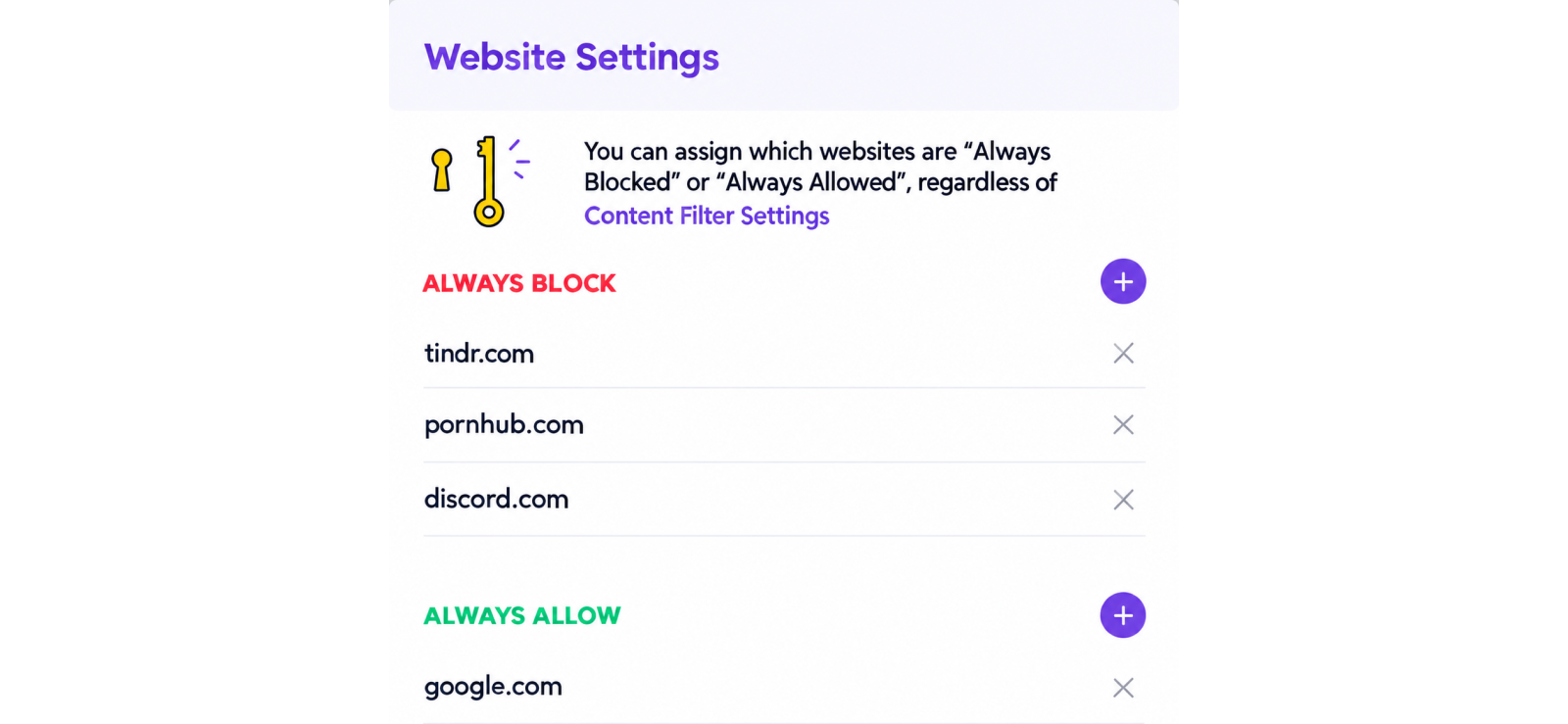
Die Internetfilterung von Net Nanny ermöglicht es Eltern, einzelne Webseiten einzuschränken oder größere Inhaltskategorien zu verwalten. Diese Kategorien können als „Zulassen“, „Warnen“ oder „Blockieren“ konfiguriert werden, sodass Eltern bestimmte Inhalte erlauben und dennoch benachrichtigt werden, wenn ein Kind darauf zugreift.
Das Filtersystem ist außerdem so konzipiert, dass es den Seiteninhalt analysiert, anstatt sich ausschließlich auf eine feste Liste von URLs zu stützen.
Zum Testen wählten wir 50 Websites aus, die Inhalte für Erwachsene, Glücksspiel, Drogen, Gewalt, Unterhaltung für Erwachsene sowie legitime Seiten mit potenziell mehrdeutigen Wörtern abdeckten. Wir wiederholten den Test auf Windows, macOS und iPhone insgesamt 150 Mal, wobei 30 Besuche legitimer Websites waren.
Von den 120 Zugriffsversuchen auf Seiten, von denen wir erwarteten, dass sie eingeschränkt würden, blockierte Net Nanny 116. Acht Seiten wurden kurz geladen, bevor die Einschränkung erschien, während vier weiterhin zugänglich blieben, bis wir ihre Domains manuell zur Sperrliste hinzufügten.
Wir haben außerdem 30 Versuche auf legitimen Webseiten unternommen. 27 davon wurden normal geladen, während drei aufgrund des Seitentextes fälschlicherweise gesperrt wurden.
Anschließend testeten wir die Einstellungen „Zulassen“, „Warnung“ und „Blockieren“ separat mit jeweils zehn Versuchen. „Zulassen“ funktionierte in allen zehn Fällen korrekt; „Blockieren“ stoppte sechs Besuche sofort, während vier weitere kurz geladen und dann eingeschränkt wurden. Die „Warnung“ hingegen generierte neun der zehn erwarteten Benachrichtigungen.
Insgesamt war die Internetfilterung eine der zuverlässigsten Funktionen von Net Nanny während unserer Tests, obwohl gelegentliche Fehlalarme und nicht erfasste Websites zeigten, dass der Filter von einer manuellen Anpassung noch profitiert.
Bildschirmzeitbegrenzungen und -planung
Mit den Bildschirmzeit-Tools von Net Nanny können Eltern kontrollieren, wann ihr Kind auf das Internet zugreifen darf und wie lange unterstützte Geräte online bleiben. Eltern können wiederkehrende Zeitpläne für bestimmte Zeiträume wie Schlafenszeit oder Lernzeiten erstellen und den Internetzugang bei Bedarf auch manuell unterbrechen.
Wir haben die Planungstools getestet, indem wir 20 geplante Einschränkungen erstellt haben, darunter Schlafenszeiten, Lernsitzungen und temporäre Internetsperren.
Net Nanny hat 18 der 20 Einschränkungen innerhalb einer Minute nach dem geplanten Zeitpunkt angewendet. Eine Windows-Einschränkung begann etwa drei Minuten später, während eine macOS-Einschränkung um etwa fünf Minuten verzögert wurde.
Wir haben außerdem das manuelle Pausieren der Internetverbindung 15 Mal getestet. Dreizehn Befehle wurden innerhalb von 20 Sekunden ausgeführt. Die beiden verbleibenden benötigten 42 bzw. 55 Sekunden, bis die Internetverbindung unterbrochen wurde.

Reicht Net Nanny nicht aus? Dann probieren Sie Xnspy.
Erhalten Sie umfassendere Überwachungs- und Kindersicherungsoptionen.
App-Blockierung
Die App-Steuerung von Net Nanny ermöglicht es Eltern, den Zugriff auf unterstützte Anwendungen über das Eltern-Dashboard einzuschränken. Dies ist hilfreich, wenn Eltern ein bestimmtes Spiel, eine Social-Media-Plattform, einen Browser oder eine Unterhaltungs-App blockieren möchten, ohne das Gerät komplett zu deaktivieren.
Wir haben die App-Blockierung auf dem iPhone mit 15 Anwendungen aus den Bereichen soziale Medien, Browser, Spiele, Kommunikation, Unterhaltung und Dienstprogramme getestet.
Zwölf der 15 Apps ließen sich direkt steuern. Die übrigen drei waren weniger bekannte Apps, die nicht denselben Grad an individueller Kontrolle boten.
Anschließend versuchten wir, jede der 12 unterstützten Apps fünfmal zu öffnen, nachdem wir sie blockiert hatten, was zu 60 Startversuchen führte. Net Nanny verhinderte 58 dieser 60 Versuche.
In den beiden verbleibenden Fällen öffneten sich die Apps kurz, bevor die Einschränkung erschien. Beide Fälle traten kurz nach der Änderung der Sperrregel auf, was darauf hindeutet, dass neue Einstellungen gelegentlich etwas Zeit benötigen, um das Gerät des Kindes zu erreichen.
Die App-Blockierung war daher für unterstützte Anwendungen zuverlässig, die schwächere Abdeckung weniger verbreiteter Apps verhinderte jedoch, dass sich das System als vollständig umfassend anfühlte.
Familien-Feed, Suchaktivitäten und Benachrichtigungen
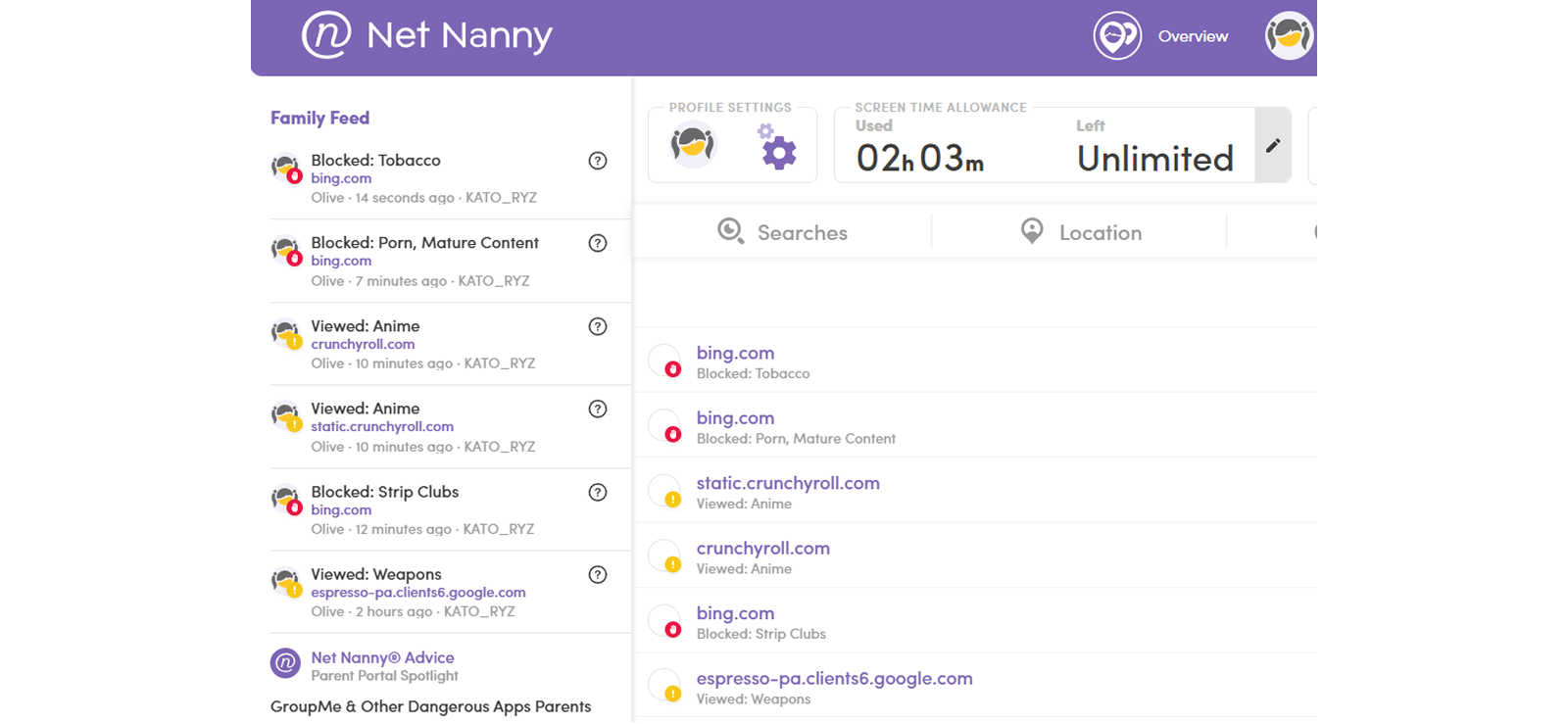
Der Familien-Feed dient als zentrale Aktivitätsübersicht von Net Nanny. Er bündelt unterstützte Suchanfragen, Benachrichtigungen, blockierte Inhalte und andere Aktivitäten, die mit einem Kinderprofil verknüpft sind, sodass Eltern das aktuelle Verhalten überprüfen können, ohne mehrere separate Bereiche des Dashboards öffnen zu müssen.
Wir testeten die Genauigkeit der Ergebnisberichte anhand von 50 kontrollierten Suchanfragen. Diese umfassten gewöhnliche Suchanfragen, mehrdeutige Formulierungen und Suchanfragen mit Begriffen, von denen wir erwarteten, dass sie die Filterkategorien von Net Nanny auslösen würden.
Net Nanny hat 44 der 50 Suchanfragen aufgezeichnet. 37 davon erschienen innerhalb von 2–8 Minuten im Familien-Feed, während es bei sieben zwischen 9 und 18 Minuten dauerte, bis sie angezeigt wurden.
Sechs kurze Suchanfragen wurden im Familienfeed überhaupt nicht angezeigt.
Wir erstellten außerdem zehn Suchvorgänge, die speziell darauf ausgelegt waren, Warnmeldungen auszulösen. Neun davon führten zur erwarteten Warnung, einer hingegen nicht.
In der Praxis lieferte uns Family Feed einen nützlichen Überblick über das allgemeine Suchverhalten, doch aufgrund fehlender Suchanfragen und gelegentlicher Verzögerungen bei der Berichterstattung konnten wir uns nicht darauf verlassen, dass es eine vollständige minutengenaue Aufzeichnung liefert.
YouTube-Überwachung
Die YouTube-Überwachung von Net Nanny soll Eltern mehr Informationen darüber liefern, wie ihre Kinder die Plattform nutzen. Je nach den unterstützten Aktivitäten können Eltern YouTube-Suchanfragen und angesehene Videos einsehen, anstatt nur die in der App verbrachte Zeit zu sehen.
Um die Funktion zu testen, haben wir 20 YouTube-Videos angesehen und 15 Suchanfragen durchgeführt, wobei wir jede Aktion separat manuell protokolliert haben.
Net Nanny erfasste 18 der 20 angesehenen Videos und 13 der 15 Suchanfragen in seinen Berichten. Die meisten Aufzeichnungen erfolgten innerhalb von 5–12 Minuten. Bei vier Einträgen dauerte es 15–20 Minuten, bis sie angezeigt wurden.
Die zwei fehlenden Videos und zwei fehlenden Suchanfragen verhinderten eine vollständige Auswertung. Dennoch lieferte die Analyse genügend Informationen, um die Art der angesehenen Videos und die gesuchten Themen zu identifizieren.
Standortverfolgung
Die Standortfunktion von Net Nanny ermöglicht es Eltern, den gemeldeten Standort eines unterstützten Mobilgeräts im Eltern-Dashboard einzusehen. Sie liefert einen allgemeinen Überblick über den Aufenthaltsort des Kindes und speichert zudem frühere Standortinformationen zur späteren Ansicht.
Wir haben die Standortverfolgung auf dem iPhone an 10 bekannten Haltestellen getestet und die von Net Nanny gemeldete Position mit unserem tatsächlichen Standort an jedem Punkt verglichen.
Acht Standorte wurden innerhalb von etwa 50 Metern von unserem Standort angezeigt. Die beiden anderen waren weniger präzise und lagen etwa 100–180 Meter vom tatsächlichen Standort entfernt.
Die Aktualisierungsgeschwindigkeit variierte ebenfalls. Sechs Standorte erschienen innerhalb von zwei Minuten, drei benötigten zwischen drei und fünf Minuten, und einer benötigte etwa acht Minuten für die Aktualisierung; und das auch erst nach mehrmaligem Aktualisieren des übergeordneten Dashboards.
Net Nanny: Vor- und Nachteile
Net Nanny Vorteile
- Flexible Website-Filterung mit kategoriebasierten und individuellen Website-Steuerelementen.
- Die Einstellungen „Zulassen“, „Warnen“ und „Blockieren“ bieten Eltern vielfältige Möglichkeiten, Online-Inhalte zu verwalten.
- Die Bildschirmzeitplanung unterstützt Schlafenszeiten, Lernphasen und andere wiederkehrende Einschränkungen.
- Die manuelle Internetpause ermöglicht bei Bedarf eine schnelle Zugriffskontrolle.
- Die App-Blockierung ist für unterstützte Anwendungen verfügbar.
- Der Familien-Feed vereint Suchanfragen, Benachrichtigungen und andere unterstützte Aktivitäten an einem Ort.
- YouTube-Monitoring ermöglicht Einblick in Suchanfragen und angesehene Inhalte.
- Die Standortverfolgung ermöglicht Eltern den Zugriff auf aktuelle und frühere Standortinformationen.
- Bei Net Nanny können Mehrgeräte-Tarife die Kosten pro geschütztem Gerät für kompatible Haushalte senken.
Net Nanny Nachteile
- Android-, Chromebook- und Kindle Fire-Geräte für Kinder werden derzeit nicht unterstützt.
- Die offizielle macOS-Kompatibilität ist auf Version 11.x und frühere unterstützte Versionen beschränkt.
- Die Einrichtung eines iPhones erfordert mehr Konfiguration als die Installation einer Standard-App.
- Family Feed ist für Aktivitätsübersichten und nicht für vollständige Echtzeitaufzeichnungen konzipiert.
- Die Hintergrundfilterung kann bei Mobilgeräten den Akku- und Verbindungsverbrauch erhöhen.
- Net Nanny bietet keine vollständigen Nachrichtenprotokolle, detaillierte Anrufprotokolle oder eine kontinuierliche Bildschirmüberwachung.
- Es wird derzeit keine kostenlose Standardtestversion angeboten.
Net Nanny-Bewertungen: Was sagen echte Kunden?
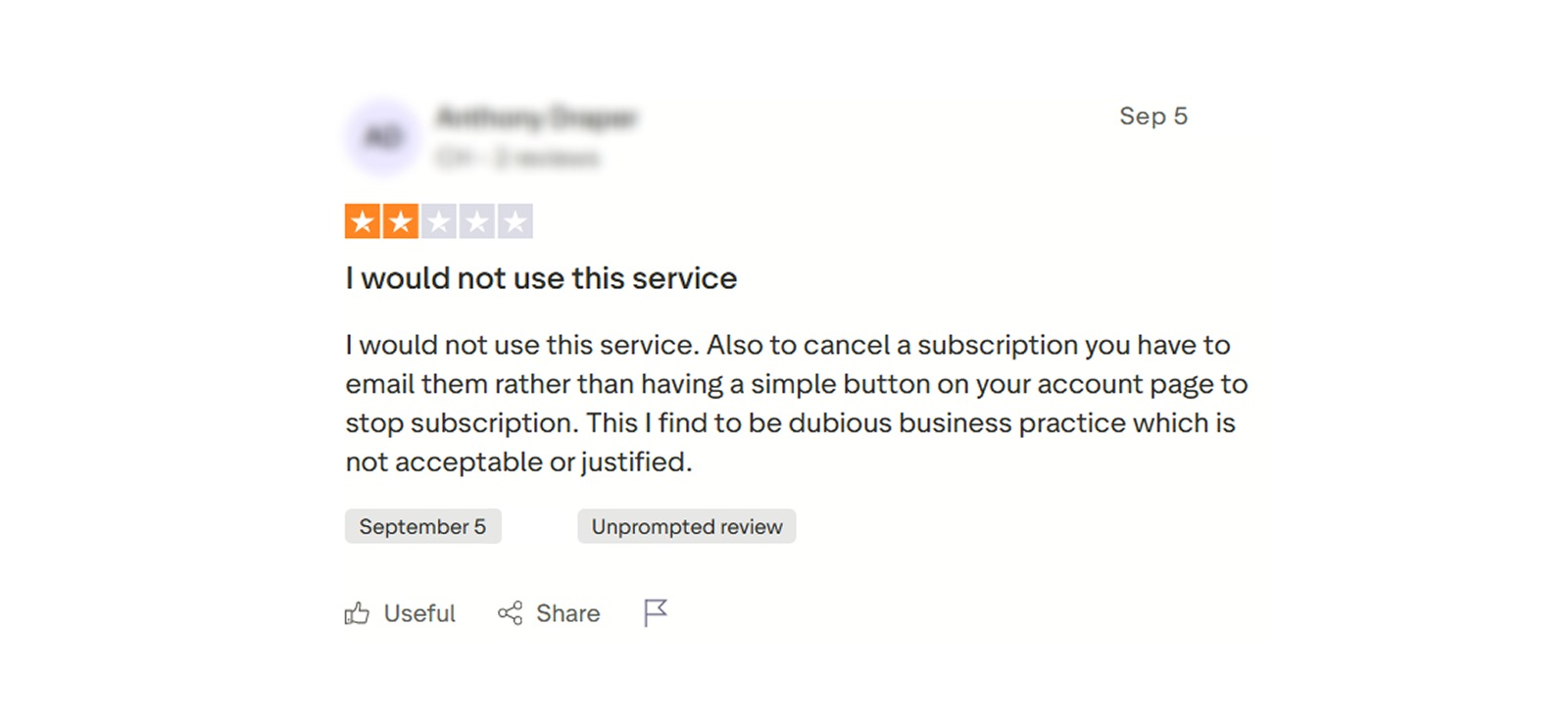
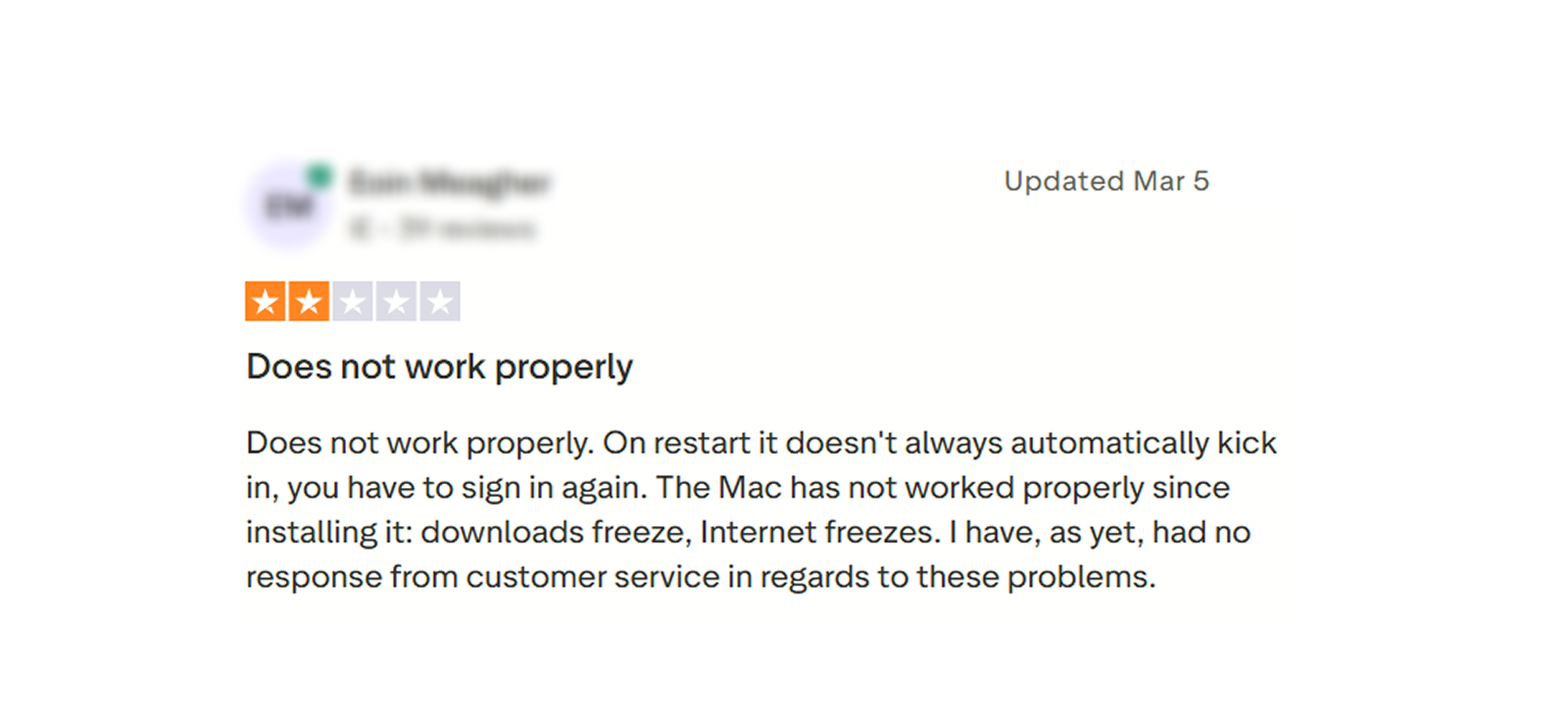
Wir haben uns Net Nanny-Bewertungen angesehen, um zu sehen, wie andere die App erlebt haben, und hier sind unsere Ergebnisse:
Sollten Sie bei Net Nanny bleiben oder eine Alternative ausprobieren?
Nachdem Sie nun wissen, was Net Nanny ist, bleibt die Frage: Sollten Sie sich dafür entscheiden oder eine Alternative in Betracht ziehen?
Net Nanny ist in erster Linie auf Kontrolle ausgelegt.
Es kann Eltern dabei helfen zu entscheiden, welche Websites zugänglich sein sollten, wann der Internetzugang gestoppt werden sollte, welche Kategorien eine Warnung erfordern und welche Online-Aktivitäten Aufmerksamkeit benötigen.
Es bietet jedoch nicht die gleiche Detailtiefe an Rohdaten der Telefonaktivität wie ein auf Überwachung ausgerichtetes Produkt. Es ist nicht dafür ausgelegt, routinemäßig vollständige Nachrichtenverläufe, detaillierte Anrufprotokolle, kontinuierliche Bildschirmaktivitäten oder jedes einzelne Ereignis auf einem Telefon anzuzeigen.
Wenn es auf diese tiefergehende Transparenz ankommt, ermöglicht ein auf Monitoring ausgerichtetes Produkt wie Xnspy einen aussagekräftigeren Vergleich.
Was ist Xnspy? Ein kurzer Überblick
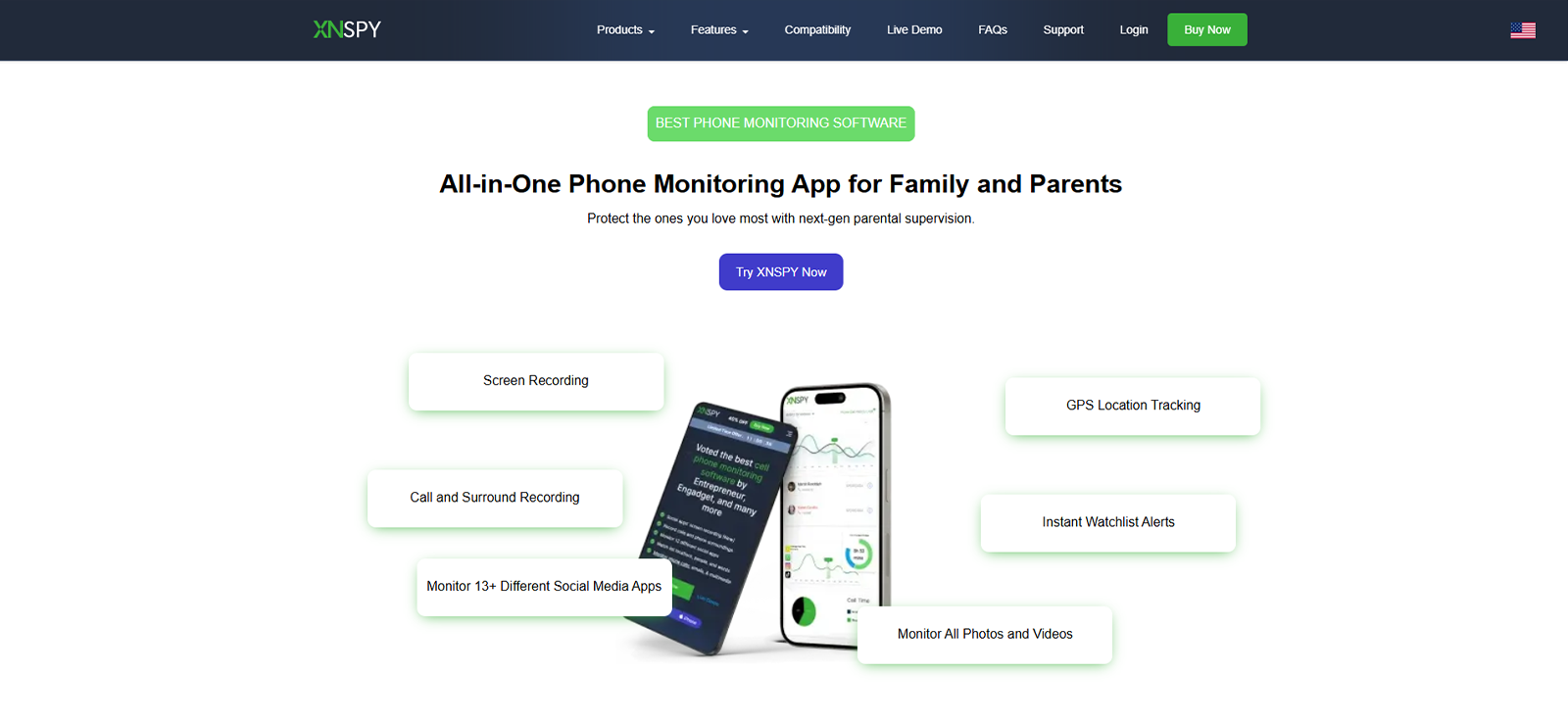
Xnspy ist eine Überwachungs-App, die einen anderen Ansatz als Net Nanny verfolgt. Anstatt sich primär auf Webfilterung und zeitlich begrenzte Nutzung zu konzentrieren, ist sie darauf ausgelegt, Eltern deutlich mehr Einblicke in die Aktivitäten auf dem Smartphone eines autorisierten Kindes zu geben.
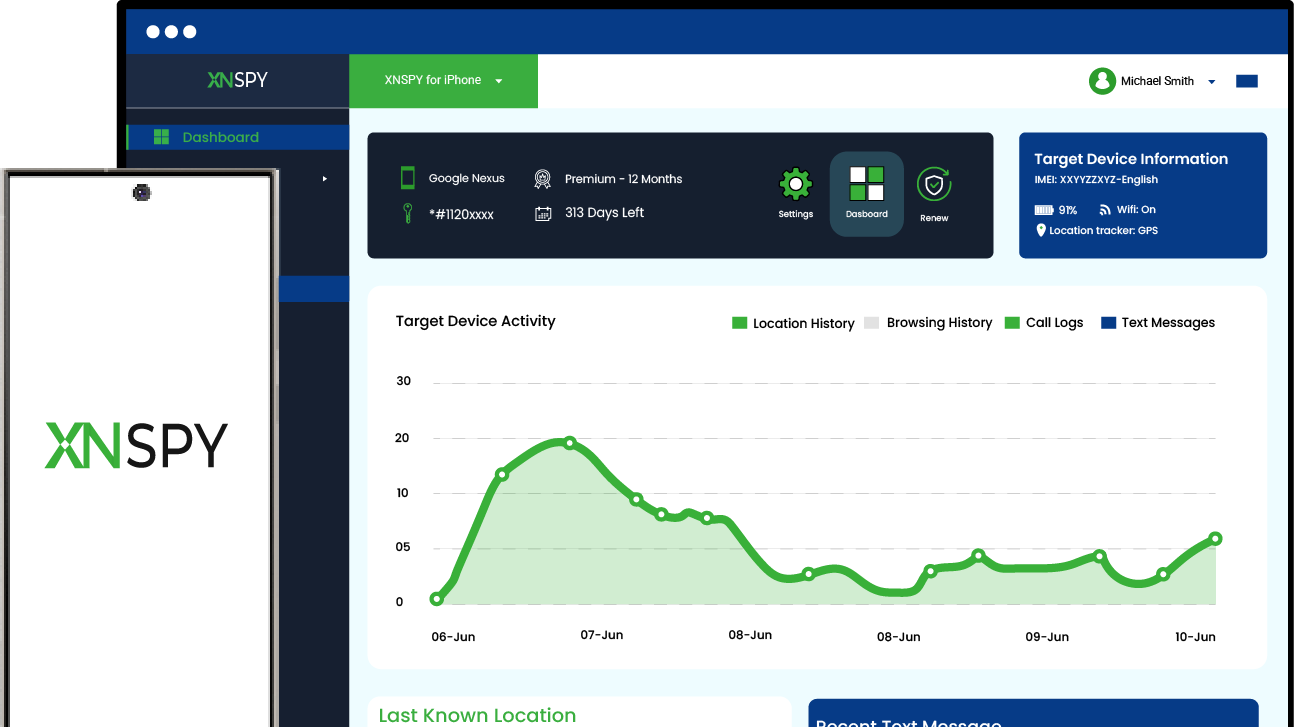
Das webbasierte Dashboard unterteilt die unterstützten Daten in Kategorien wie Nachrichten, Anrufe, Internetaktivitäten, installierte Apps, Bildschirmzeit, Standorte, Screenshots und Fernbedienungen.
Wie funktioniert Xnspy?
Xnspy verbindet ein autorisiertes Android- oder iOS-Gerät mit einem Online-Dashboard.
Nach der Konfiguration der Überwachungssoftware auf dem Smartphone werden die unterstützten Aktivitäten mit dem Webkonto der Eltern synchronisiert. Eltern können anschließend einzelne Bereiche des Dashboards öffnen, um Nachrichten, Browserverlauf, App-Nutzung, Standorte, installierte Anwendungen und weitere verfügbare Informationen einzusehen.
Für die Einrichtung ist sowohl bei Android- als auch bei den aktuellen iPhone-Installationen physischer Zugriff erforderlich.
Xnspy-Installation
Die Installation unterscheidet sich zwischen Android und iPhone.
Unter Android benötigt Xnspy physischen Zugriff auf das Telefon, um die Überwachungssoftware und die erforderlichen Berechtigungen zu konfigurieren. In unserem Test dauerte die vollständige Android-Einrichtung 30 Minuten, vom Beginn der Installation bis zur ersten Anzeige der Geräteaktivität im Dashboard. Beim iPhone dauerte es mit 35 Minuten etwas länger.
Nachdem beide Geräte verbunden waren, starteten wir sie neu und generierten neue Aktivitäten, um zu überprüfen, ob die Synchronisierung normal weiterlief. Das Android-Smartphone zeigte nach etwa zwei Minuten neue Datensätze an, während das iPhone knapp vier Minuten benötigte.
Dadurch ließ sich Xnspy auf unseren Mobilgeräten etwas schneller konfigurieren als Net Nanny, dessen Einrichtung auf dem iPhone 40 Minuten dauerte. Allerdings benötigen die beiden Produkte unterschiedliche Berechtigungen, da sie für unterschiedliche Zwecke konzipiert sind.
Xnspy-Kompatibilität
Xnspy ist auf mobile Geräte beschränkt, bietet aber eine deutlich größere Bandbreite an unterstützten Betriebssystemen als Net Nanny.
Die aktuelle Kompatibilität umfasst:
- Android: Android 4.x bis Android 16
- iOS: iOS 6.x bis iOS 17.0.3
Android verschafft Xnspy in diesem Vergleich daher einen klaren Abdeckungsvorteil, da Net Nanny Android-Geräte für Kinder derzeit überhaupt nicht unterstützt. Xnspy unterstützt zudem deutlich ältere Handys, was nützlich sein kann, wenn Kinder gebrauchte Geräte erhalten.
Familien, die Laptops verwalten möchten, müssten allerdings Net Nanny oder eine andere Desktop-Kindersicherungslösung behalten, da Xnspy für Smartphones und Tablets gedacht ist.
Xnspy-Schnittstelle
Xnspy nutzt ein browserbasiertes Dashboard, anstatt die Überwachungsinformationen primär über eine mobile Eltern-App bereitzustellen.
Die Benutzeroberfläche unterteilt Informationen in Kategorien für Anrufe, Nachrichten, Internetaktivitäten, Anwendungen, Bildschirmzeit, Standorte, Benachrichtigungen und Fernfunktionen.
Während der Tests stellten wir fest, dass die einzelnen Datensätze relativ leicht zu finden waren, da jeder Datentyp einen eigenen Bereich hatte. Nachrichten mussten beispielsweise nicht von Browserdaten getrennt werden, und installierte Anwendungen wurden von Informationen zur App-Nutzung getrennt gehalten.
Xnspy-Preise
Xnspy bietet derzeit zwei Abonnementstufen an:
- Basic: 4,99 $/Monat bei jährlicher Abrechnung
- Prämie: 7,49 $/Monat bei jährlicher Abrechnung
Es stehen auch monatliche und vierteljährliche Abrechnungsoptionen zur Verfügung, die jedoch monatlich höhere Kosten verursachen. Jedes Abonnement deckt in der Regel ein überwachtes Gerät ab; Familien, die zwei Telefone überwachen, benötigen daher zwei Abonnements.
Es gibt keine herkömmliche kostenlose Testphase. Xnspy bietet stattdessen eine Live-Demo an, und qualifizierte Käufe unterliegen einer 10-tägigen Geld-zurück-Garantie gemäß den entsprechenden Bedingungen.
Für unsere Tests nutzten wir den Premium-Tarif sowohl auf einem iPhone als auch auf einem Android-Smartphone.
Xnspy: Die Tools für umfassendere Überwachung
Mit Xnspy können Sie die elterlichen Beschränkungen umgehen:
– SMS und sonstige Kommunikationsaufzeichnungen prüfen.
– Detaillierte Browserhistorie mit Zeitstempeln anzeigen.
– Überwachen Sie installierte Apps und die Bildschirmaktivität.
– Apps aus der Ferne blockieren oder das Gerät sperren.
Die wichtigsten Funktionen, die Xnspy zu bieten hat
Der größte Unterschied, den wir nach dem Wechsel von Net Nanny zu Xnspy bemerkten, war die Menge der verfügbaren zugrundeliegenden Aktivitäten.
Bildschirmaufnahme
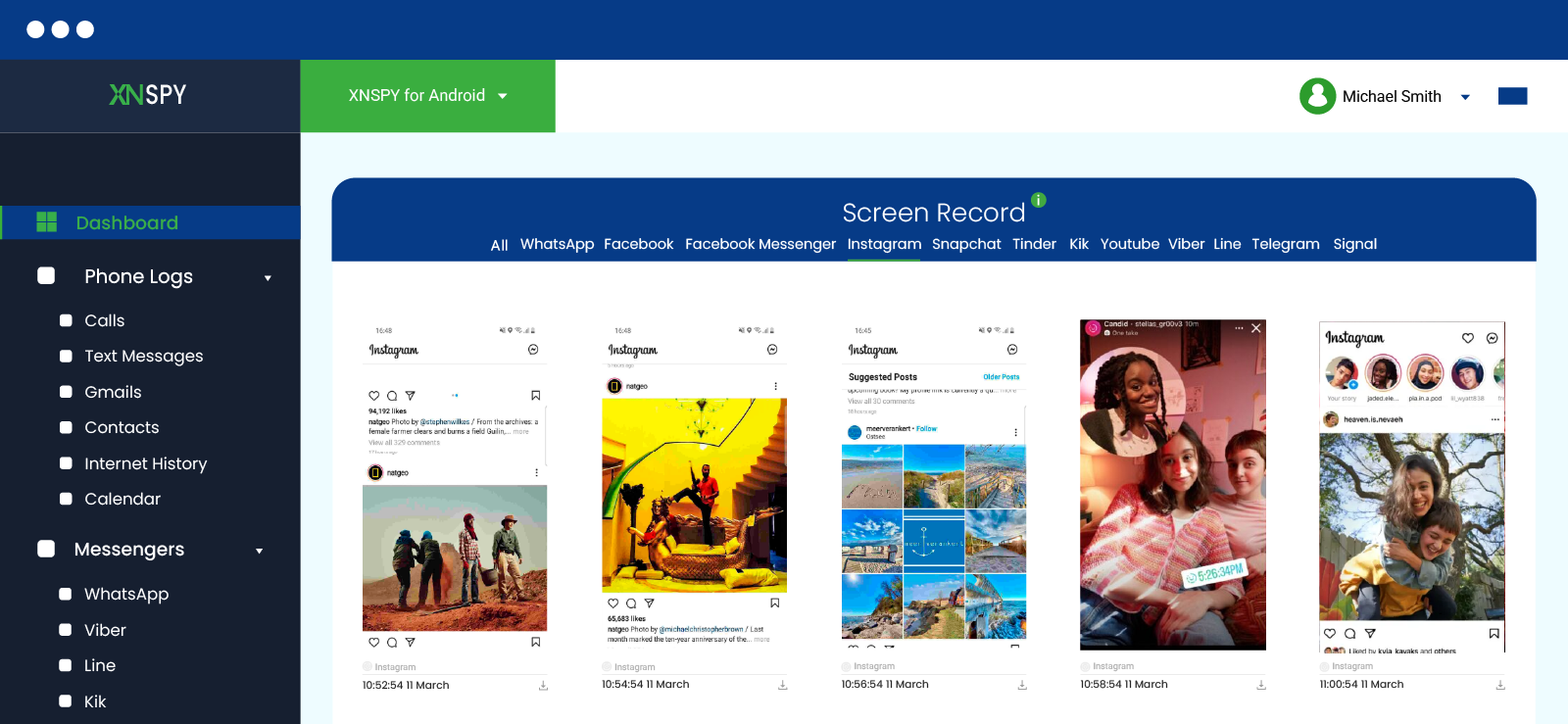
Die Bildschirmaufzeichnungsfunktion von Xnspy erfasst die visuelle Aktivität während der gesamten Gerätenutzung und stellt die Aufnahmen im Dashboard zur Verfügung. Eltern erhalten so zusätzliche Informationen, die die reine Nutzungsdauer einer App nicht liefern kann, beispielsweise was während der Nutzung einer Anwendung tatsächlich sichtbar war. Xnspy unterstützt sowohl automatische Bildschirmaufzeichnung als auch Screenshots auf Abruf.
Wir testeten die Bildschirmaufzeichnung in acht Anwendungen, darunter Social-Media-, Messaging-, Browser- und Unterhaltungs-Apps. In jeder App führten wir drei kontrollierte Aktivitätssitzungen durch, insgesamt also 24 Sitzungen.
Xnspy erfasste in allen Sitzungen nutzbare Bildschirmaktivitäten. Die meisten davon wurden innerhalb einer Minute im Dashboard angezeigt, während vier bis zu drei Minuten für die Aktualisierung benötigten.
Längere Sitzungen erzeugten auch eine beträchtliche Anzahl von Aufnahmen. Das lieferte uns zwar mehr Kontext, bedeutete aber auch, dass wir mehr Zeit mit dem Sortieren der Aufzeichnungen verbringen mussten als mit den Aktivitätsübersichten von Net Nanny.
Urteil: Xnspy bot wesentlich mehr visuellen Kontext, während Net Nanny weniger manuelle Überprüfung erforderte.
Internetgeschichte
Xnspy zeichnet den gesamten Browserverlauf auf, anstatt nur die zu öffnenden Seiten zu filtern. Mithilfe dieser Funktion konnten wir im Dashboard die besuchten Links, Lesezeichen und den Browserverlauf der letzten Zeit einsehen.
Wir testeten die Funktion, indem wir 50 Websites aus den Bereichen Nachrichten, Bildung, Shopping, Unterhaltung, soziale Medien und einigen weniger bekannten Bereichen besuchten. Die Tests wurden sowohl über WLAN als auch über mobile Daten durchgeführt.
Xnspy hat 46 der 50 Besuche aufgezeichnet. Drei der fehlenden Einträge betrafen Seiten, die weniger als 10 Sekunden geöffnet blieben, während ein Eintrag über einen eingebetteten Browser innerhalb einer anderen Anwendung geöffnet wurde.
Wir haben außerdem zehn Websites erneut besucht, um zu prüfen, ob wiederholte Aktivitäten separat erfasst wurden. Alle zehn Besuche wurden protokolliert. Die meisten Zeitstempel stimmten weitgehend mit unseren manuellen Aufzeichnungen überein, vier wichen jedoch um etwa zwei Minuten ab. Wir erstellten zudem zehn Lesezeichen, die alle korrekt angezeigt wurden.
Dies bot deutlich mehr Details zum Durchsuchen von Inhalten als der Familien-Feed von Net Nanny. Net Nanny war jedoch weiterhin besser geeignet, den Zugriff zu verhindern, da das Filtern zu seinen Kernfunktionen gehört.
Urteil: Xnspy bot uns eine bessere Übersicht über unser Surfverhalten; Net Nanny sorgte für stärkere präventive Webkontrollen.
Bildschirmzeit
Der Bereich „Bildschirmzeit“ von Xnspy zeigt an, wie häufig einzelne Apps genutzt werden und wie lange das Gerät in diesen Apps verweilt. Anders als die Kindersicherungs-App Net Nanny dient Xnspy primär der Messung der Nutzungsdauer und nicht der Erstellung detaillierter Zeitpläne für die Internetsperre.
Über sieben Tage hinweg haben wir manuell 70 App-Nutzungssitzungen mit einer Dauer von zwei Minuten bis etwa einer Stunde gemessen.
Xnspy hat 68 der 70 Sitzungen aufgezeichnet. Die beiden fehlenden Aufzeichnungen entstanden, als wir eine App nur kurz öffneten und sie fast sofort wieder schlossen.
Anschließend untersuchten wir 40 Sitzungen mit einer Dauer von mehr als 10 Minuten. In 35 Fällen stimmte die von Xnspy gemeldete Nutzungsdauer innerhalb einer Minute mit unserer manuellen Zeitmessung überein. Drei Fälle wichen um zwei bis drei Minuten ab, zwei weitere um etwa fünf Minuten.
Die Nutzungsdaten waren hilfreich, um die zeitintensivsten Anwendungen zu identifizieren. Die Schlafenszeiten, geplanten Einschränkungen und die Internetpausen von Net Nanny ermöglichten uns jedoch eine direktere Kontrolle darüber, wann diese Nutzung erfolgen konnte.
Urteil: Xnspy war besser geeignet, die App-Nutzung zu überprüfen, während Net Nanny eine praktischere Durchsetzung der Bildschirmzeit ermöglichte.
Textüberwachung und Keyword-Benachrichtigungen
Xnspy ermöglicht den Zugriff auf unterstützte ein- und ausgehende SMS, einschließlich zugehöriger Kontakt- und Zeitstempelinformationen. Die Premium-Funktionen umfassen außerdem Watchlists, die Benachrichtigungen generieren, sobald bestimmte Wörter erkannt werden.
Wir haben 100 kontrollierte SMS-Nachrichten zwischen unseren Testgeräten versendet. Die Nachrichten enthielten normalen Text, Links, Emojis, längere Konversationen und wiederholte Nachrichtenaustausche mit mehreren Kontakten.
Xnspy hat 98 der 100 Nachrichten aufgezeichnet. 91 Nachrichten erschienen innerhalb von 2 Minuten, sieben benötigten zwischen 5 und 7 Minuten. Zwei Nachrichten wurden aufgrund instabiler Internetverbindungen erst nach über 20 Minuten empfangen.
Wir erstellten daraufhin eine Watchlist mit 10 Schlüsselwörtern und verwendeten jeden Begriff in einer Testnachricht. Alle 10 lösten bei normaler Formulierung eine Warnung aus.
Das absichtliche Verändern der Schreibweise oder das Einfügen eines Emojis in ein Wort verhinderte jedoch das Auslösen von Warnmeldungen. Dies zeigte, dass die Keyword-Überwachung zwar als zusätzlicher Warnmechanismus nützlich war, aber nicht jede Variante eines Begriffs erfassen konnte.
Urteil: Xnspy bot einen wesentlich tieferen Kommunikationskontext als Net Nanny, allerdings reagierten die Schlüsselwortwarnungen empfindlich auf die Schreibweise eines Wortes.
Fernbedienungen
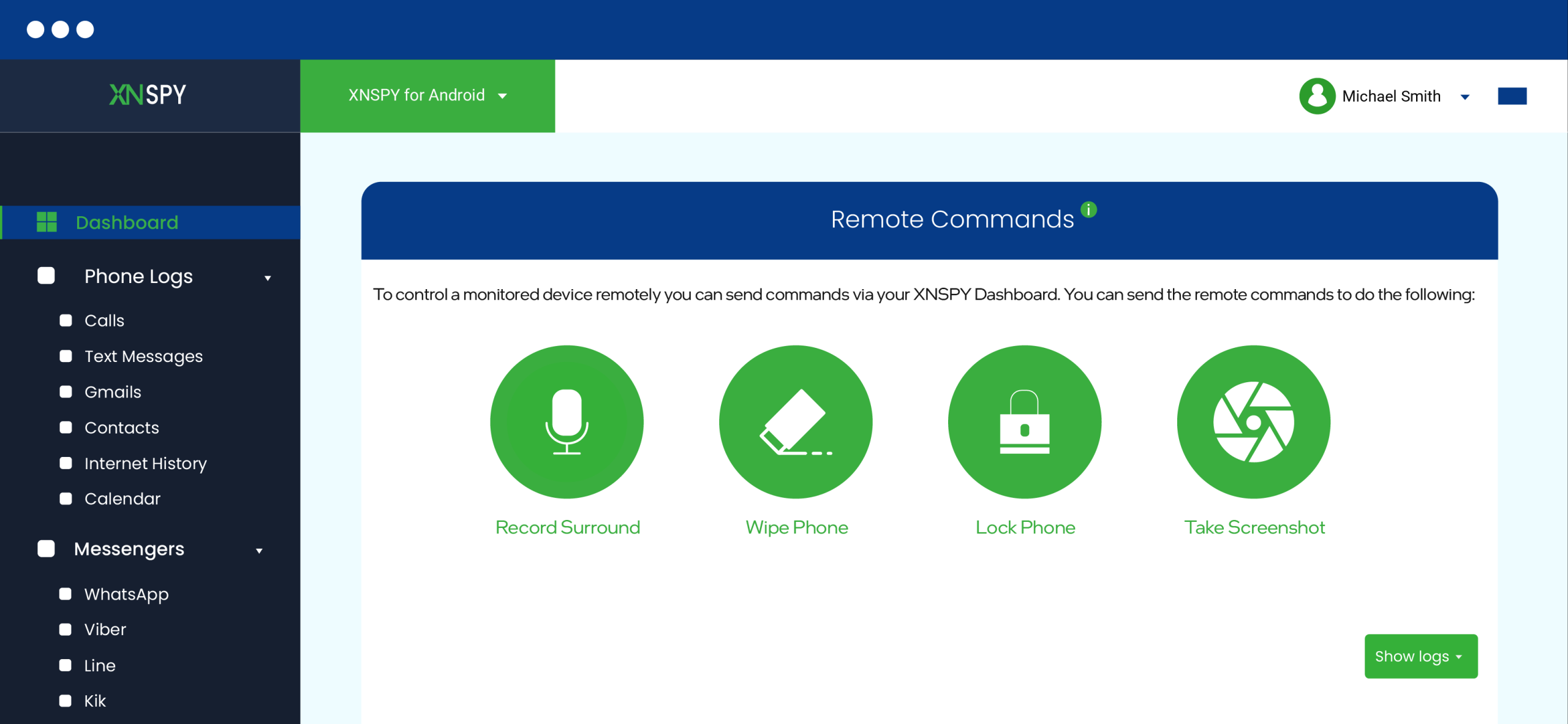
Xnspy bietet verschiedene Fernsteuerungsfunktionen für Geräte, darunter das Sperren des Telefons, das Blockieren von Apps, das Erstellen von Screenshots und das Löschen von Daten.
Wir haben 15 Fernverriegelungsbefehle gesendet. Vierzehn davon waren erfolgreich: 10 innerhalb von 30 Sekunden und vier nach einer Verzögerung von etwa 35–55 Sekunden. Ein Befehl konnte erst ausgeführt werden, nachdem das Telefon wieder eine stabile Internetverbindung hergestellt hatte.
Wir haben außerdem 20 Screenshots angefordert, die alle brauchbare Aufnahmen lieferten.
Schließlich haben wir 10 Anwendungen aus der Ferne blockiert. Acht ließen sich fast sofort nicht mehr öffnen, während zwei noch kurzzeitig nutzbar waren, bevor die neue Regel synchronisiert wurde.
Das Planungssystem von Net Nanny war praktischer, wenn wir wiederkehrende Einschränkungen benötigten. Die Steuerelemente von Xnspy waren für Aktionen auf einzelnen Geräten nützlicher.
Urteil: Xnspy bot umfassendere Steuerungsmöglichkeiten auf Geräteebene, während Net Nanny Routineabläufe effektiver handhabte.
Xnspy: Vor- und Nachteile
Xnspy Vorteile
- Der detaillierte Browserverlauf enthält einzelne URLs, Zeitstempel, Lesezeichen und wiederholte Besuche.
- Die Bildschirmaufzeichnung ergänzt die Aktivitäten unterstützter Apps und Geräte um einen visuellen Kontext.
- Die Textüberwachung ermöglicht den Zugriff auf unterstützte eingehende und ausgehende SMS-Protokolle.
- Keyword-Watchlists können Warnmeldungen generieren, wenn ausgewählte Begriffe in überwachten Nachrichten auftauchen.
- Installierte Apps bietet eine Geräteübersicht der erkannten Anwendungen.
- Die Bildschirmzeitberichte zeigen Dauer und Häufigkeit der App-Nutzung an.
- Die umfassende Android-Kompatibilität deckt sowohl ältere als auch neuere unterstützte Geräte ab.
- Die Fernsteuerung umfasst Gerätesperrung, Screenshots, App-Blockierung und andere unterstützte Aktionen.
- Das webbasierte Dashboard unterteilt die verschiedenen Aktivitätstypen in separate Abschnitte, um eine einfachere Übersicht zu ermöglichen.
Xnspy Nachteile
- Jedes Abonnement deckt in der Regel ein einzelnes überwachtes Gerät ab.
- Es wird keine standardmäßige kostenlose Testversion angeboten.
- Xnspy unterstützt Windows und macOS nicht als überwachte Geräte.
- Xnspy konzentriert sich mehr auf die Überwachung von Aktivitäten als auf die Erstellung detaillierter, wiederkehrender Bildschirmzeit- oder Webfilterpläne.
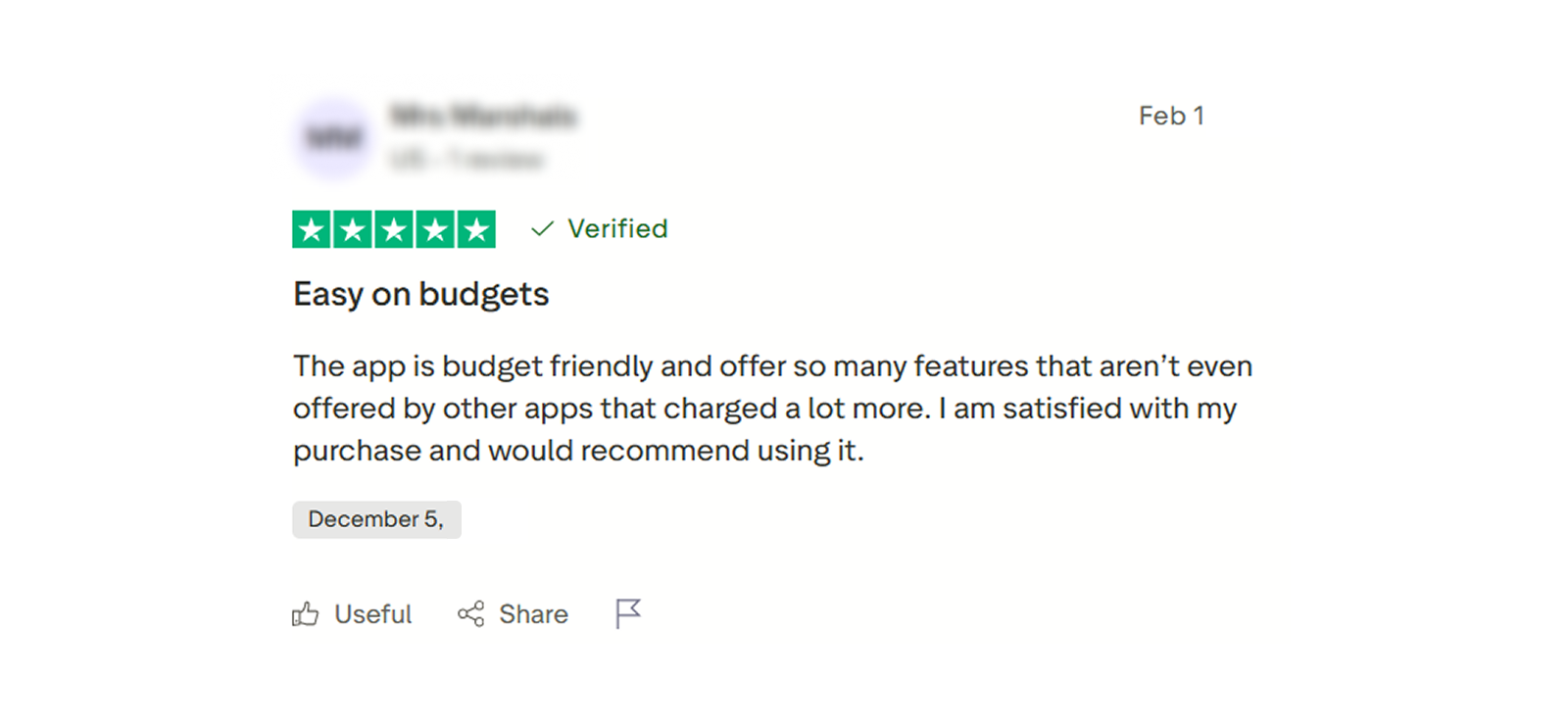
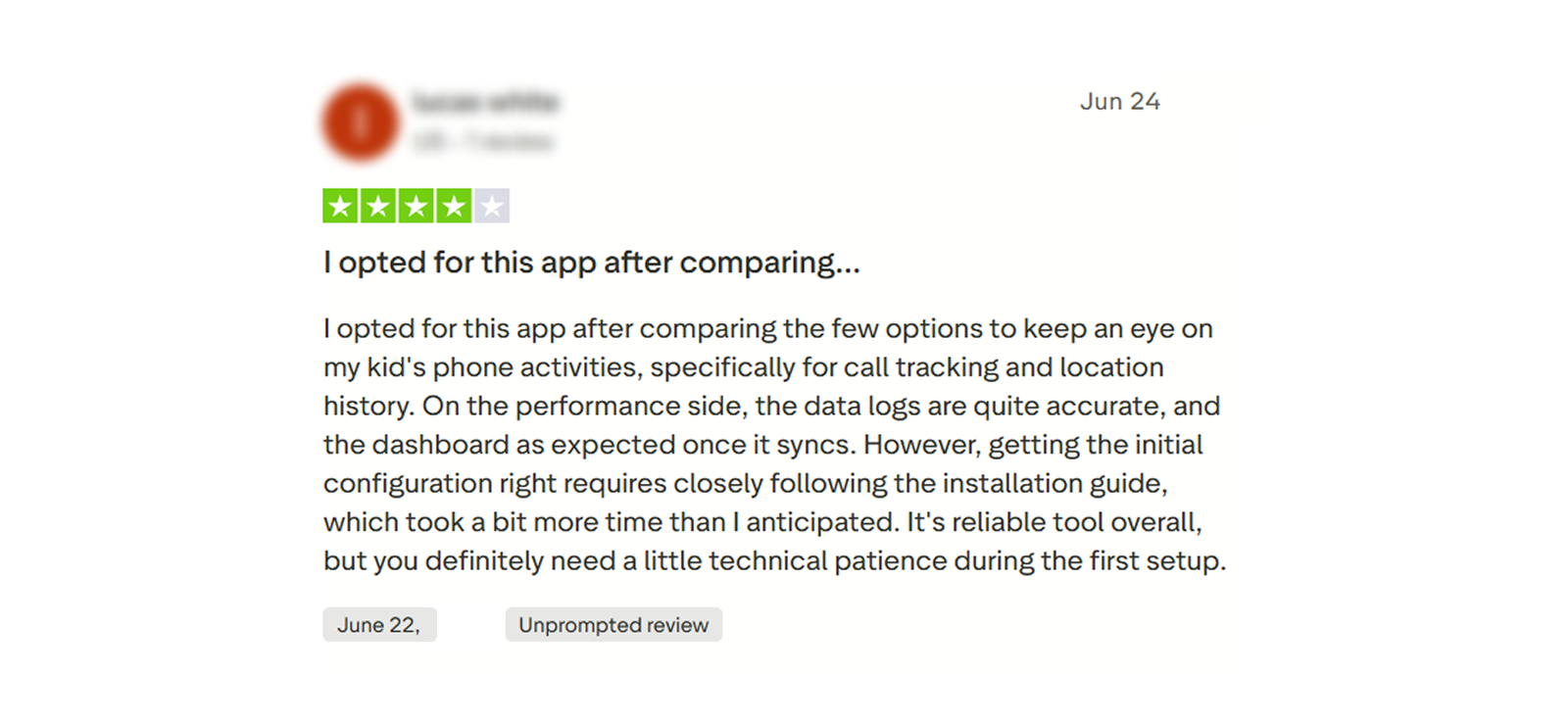
Xnspy-Kundenrezensionen: Was sagen andere?
Hier sind einige Rezensionen von Xnspy-Kunden:
Net Nanny vs. Xnspy: Der direkte Vergleich
| Merkmale | Net Nanny | Xnspy |
| Inhaltsfilterung & App-Blockierung | ⭐⭐⭐⭐⭐ Bietet Webfilterung in Echtzeit, individuelle Website-Steuerung, Inhaltskategorien sowie die Einstellungen „Zulassen“, „Warnen“ oder „Blockieren“. Die App-Blockierung ist für unterstützte Anwendungen ebenfalls verfügbar. | ⭐⭐⭐ Unterstützt das Blockieren von Apps aus der Ferne, der Schwerpunkt liegt jedoch auf der Überwachung der Aktivitäten und nicht auf dem Filtern von Webinhalten vor deren Laden. |
| Bildschirmzeit | ⭐⭐⭐⭐ Bietet wiederkehrende Zeitpläne, Bildschirmzeitlimits, Internet-Pausen und zeitbasierte Beschränkungen, zeigt aber keine detaillierte App-Nutzung an. | ⭐⭐⭐⭐ Zeigt die individuelle App-Nutzung und Bildschirmzeit an, bietet aber weniger zeitplanorientierte elterliche Kontrollmöglichkeiten. |
| Internetaktivität | ⭐⭐⭐⭐ Der Familienfeed zeigt Suchanfragen, blockierte oder gemeldete Websites und damit verbundene Internetaktivitäten an, dient aber eher als Aktivitätsübersicht denn als vollständiges Browserprotokoll. | ⭐⭐⭐⭐⭐ Bietet individuelle Browserlinks, Lesezeichen, den Verlauf und wiederholte Besuche und ermöglicht so eine detailliertere Überprüfung der bisherigen Browseraktivitäten. |
| Nachrichtenüberwachung | ⭐ Bietet keinen routinemäßigen Zugriff auf vollständige SMS-Konversationen oder vergleichbare Nachrichtenaufzeichnungen. | ⭐⭐⭐⭐⭐ Bietet unterstützte Protokolle für eingehende und ausgehende SMS sowie Stichwort-Watchlists und zusätzliche Messaging-Funktionen, abhängig vom Gerät und Abonnement. |
| Bildschirm- und App-Aktivität | ⭐⭐⭐ Bietet App-Sichtbarkeit, App-Blockierung, Informationen zur Bildschirmzeit und Aktivitäten im Familienfeed, jedoch keine vergleichbare Funktion zur kontinuierlichen Bildschirmaufzeichnung. | ⭐⭐⭐⭐⭐ Bietet automatische und bedarfsgesteuerte Bildschirmaufnahmen, Einblick in installierte Apps, Informationen zur App-Nutzung und detailliertere Aufzeichnungen der Aktivitäten auf unterstützten Telefonen. |
| Fernbedienungen | ⭐⭐⭐⭐ Bietet praktische elterliche Kontrollfunktionen wie Internet-Pausierung, Filteränderungen, Zeitpläne und App-Beschränkungen über das Eltern-Dashboard. | ⭐⭐⭐⭐⭐Beinhaltet Fernsperrung des Telefons, App-Blockierung, Screenshots, Datenlöschung und andere unterstützte Gerätebefehle.https://xnspy.com) |
| Standortverfolgung | ⭐⭐⭐⭐ Zeigt den aktuellen Standort und den Standortverlauf für unterstützte Mobilgeräte an, wobei der Schwerpunkt auf der allgemeinen Standortbestimmung der Familie liegt. | ⭐⭐⭐⭐⭐ Über das Überwachungs-Dashboard werden der aktuelle Telefonstandort, der Routenverlauf, Adressen und weitere Standortdetails angezeigt. |
| Geräteabdeckung und Wert | ⭐⭐⭐Die Tarife für fünf und 20 Geräte können mehrere unterstützte Geräte abdecken, die aktuelle Unterstützung beschränkt sich jedoch auf Windows 10/11, macOS 10.13–11.x und iOS. | ⭐⭐⭐⭐ Unterstützt eine viel größere Auswahl an Android-Versionen sowie iOS, ist aber ein Produkt zur mobilen Überwachung und keine Überwachungslösung für Windows oder macOS. |
Abschluss
Nach Tests von Net Nanny unter Windows, macOS und iPhone stellten wir fest, dass sein stärkster Anwendungsfall in der Verhinderung und Verwaltung von Online-Aktivitäten liegt, anstatt alles zu dokumentieren, was auf einem Gerät geschieht.
Die Internetfilterung war das überzeugendste Merkmal. Die Kombination aus individuellen Website-Regeln, Inhaltskategorien und den Einstellungen „Zulassen“, „Warnen“ und „Blockieren“ ermöglichte uns deutlich mehr Kontrolle über den Webzugriff als eine einfache Sperrliste. Bildschirmzeitpläne und die Internetpause waren ebenfalls nützlich für regelmäßige Einschränkungen, während Familienfeed, YouTube-Überwachung und Standortverfolgung einen umfassenderen Überblick über die Aktivitäten boten.
Es gibt jedoch Einschränkungen. Net Nanny ist derzeit nicht mit Android-Geräten von Kindern und neueren macOS-Versionen kompatibel. Zudem fehlten einige Suchanfragen, Benachrichtigungen und YouTube-Aktivitäten in unseren Berichten. Das Dashboard bietet außerdem keine vollständigen Nachrichten, detaillierte Anrufprotokolle oder eine kontinuierliche Bildschirmanzeige.
Xnspy geht das Problem von der entgegengesetzten Seite an. Es legt mehr Wert auf die zugrundeliegenden Telefondaten, darunter unterstützte Nachrichten, Browserverlauf, installierte Apps, Bildschirmaktivität und Fernbedienungsfunktionen. Der aktuelle Premium-Tarif umfasst zudem ein breiteres Spektrum an Überwachungsfunktionen auf Geräteebene.
Der praktische Unterschied ist offensichtlich: Net Nanny konzentriert sich eher auf das Festlegen von Grenzen und Einschränkungen, während Xnspy die detaillierte Überprüfung der Telefonaktivitäten ermöglicht. Welcher Ansatz sinnvoller ist, hängt davon ab, ob Kontrolle oder Transparenz im Vordergrund steht.
Häufig gestellte Fragen
Versendet Net Nanny automatisch Aktivitätsberichte per E-Mail?
Nein. Net Nanny versendet Aktivitätsberichte nicht automatisch per E-Mail. Eltern können die Berichtsdaten im Eltern-Dashboard einsehen, Benachrichtigungen werden bei unterstützten Aktivitäten an das Elterngerät gesendet. Die Berichte umfassen Suchanfragen, Bildschirmzeit, blockierte oder gemeldete Websites sowie Standortinformationen.
Wie lange speichert Net Nanny den Standortverlauf?
Die Kindersicherung Net Nanny bietet derzeit eine Standorthistorie für bis zu 60 Tage für unterstützte Geräte. Eltern können den aktuellen Standort und die vorherigen Standortdaten ihres Kindes im Bereich „Standort“ des Eltern-Dashboards einsehen.
Können für verschiedene Geräte unterschiedliche Net Nanny-Bildschirmzeiteinstellungen festgelegt werden?
Ja. Net Nanny gibt an, dass Eltern für jedes Gerät ein separates Profil erstellen können, um gerätespezifische Zeiteinstellungen vorzunehmen. Der Dienst erlaubt eine unbegrenzte Anzahl von Net Nanny-Profilen, sodass zwei Geräte nicht unbedingt denselben Zeitplan oder dasselbe Datenvolumen teilen müssen.
Kann Net Nanny vorübergehend deaktiviert werden?
Unter Windows lässt sich Net Nanny zwar vorübergehend über die Taskleiste deaktivieren, dies erfordert jedoch das Elternpasswort. Dadurch ist die normale Deaktivierungsoption nicht als uneingeschränkte Kindersicherung nutzbar.
Kann Net Nanny mehr als ein Kind überwachen?
Ja. Net Nanny unterstützt mehrere Kinderprofile unter demselben Elternkonto. Eltern können jedem Profil unterschiedliche Geräte, Filterregeln, Bildschirmzeiteinstellungen und Beschränkungen zuweisen, wodurch es möglich ist, Kinder unterschiedlichen Alters oder mit unterschiedlichen Nutzungsbedürfnissen von Geräten separat zu verwalten.
Xnspy: Sehen Sie, was andere nicht zeigen
Erfassen Sie detaillierte Aktivitätsaufzeichnungen, wenn grundlegende Einschränkungen nicht ausreichen.
Hinterlassen Sie eine Antwort:
Ihre E-Mail-Adresse wird nicht veröffentlicht. Pflichtfelder sind markiert*
Tiffany Ross
Mitglied seit Oktober 8, 2025
Tiffany Ross
Mitglied seit Oktober 8, 2025
Tiffany Ross ist Expertin für digitale Kindersicherheit und forscht im Bereich Familientechnologie. Sie hat einen Master of Education (M.Ed.) in Lerntechnologien von der University of Texas in Austin. Nach ihrem Abschluss 2016 arbeitete sie neun Jahre lang in diesem Bereich. In dieser Zeit konzentrierte sie sich auf praktische Strategien für die digitale Erziehung und den verantwortungsvollen Umgang mit Überwachungs-Apps. Darüber hinaus befasst sie sich mit Missbrauchsprävention, gesunden Bildschirmgewohnheiten, Sicherheit in sozialen Medien und weiteren wichtigen Themen. Im Laufe der Jahre hat Tiffany außerdem zu über 200 wissenschaftlich fundierten Ratgebern und Ressourcen zur Familiensicherheit beigetragen, die Online-Risiken, die Verwaltung der Bildschirmzeit und digitale Wohlfühlpraktiken für moderne Haushalte behandeln.