Werden Screenshots in iMessage benachrichtigt? Die klare Antwort, nach der Sie gesucht haben.

Das komplette Überwachungserlebnis für Ihr Telefon
Holen Sie sich XNSPY und verfolgen Sie Anrufe, SMS, Multimedia, Standorte und mehr auf jedem Telefon!
Legen Sie jetzt los Live-DemoStell dir vor, du führst eine hitzige Diskussion oder vielleicht ein lockeres, lustiges Gespräch mit einem Freund per SMS. Irgendwann verspürst du den Drang, einen Screenshot des Chats zu machen. Vielleicht möchtest du einen wichtigen Beweis für ein Detail sichern oder einfach einen lustigen Moment festhalten, um später darauf zurückzublicken. Was auch immer der Grund ist, kurz bevor deine Finger den Screenshot machen, hältst du inne.
Was, wenn iMessage sie benachrichtigt? Man fragt sich das. Angesichts der vielen Apps, die heutzutage Benachrichtigungen für Screenshots versenden, ist diese Sorge durchaus berechtigt. Einige Social-Media-Plattformen haben die Nutzer übermäßig für ihre digitalen Spuren sensibilisiert, und die ständigen Software-Updates von Apple verstärken diese Unsicherheit nur noch.
Benachrichtigt iMessage also, wenn man einen Screenshot macht? Erhalten die Empfänger sofort eine Benachrichtigung oder überhaupt eine? In diesem Artikel erklären wir genau, wie iMessage mit Screenshots umgeht und räumen mit gängigen Missverständnissen auf.
Was Sie wissen müssen – auf einen Blick
– iMessage benachrichtigt nicht über Screenshots : Normale Textnachrichten, Emojis, Links, Bilder und Videos, die per Screenshot oder Bildschirmaufnahme erfasst werden, benachrichtigen den Absender nicht.
– Verschwindende Medien bilden eine Ausnahme : Screenshots von verschwindenden Fotos oder Videos, die nur einmal angesehen werden können, können in neueren iOS-Versionen eine Benachrichtigung auslösen.
– Die Methoden zum Erstellen von Screenshots variieren : iPhone-Nutzer können iMessages mithilfe der Standardtasten, der Rücktipp-Funktion, AssistiveTouch, Siri oder Apps von Drittanbietern aufnehmen, wobei jede Methode ihre Vor- und Nachteile hat.
– Unsichtbare-Tinte-Nachrichten erfordern Timing : Screenshots von Nachrichten mit unsichtbarer Tinte erfassen nur das, was beim Anzeigen auf dem Bildschirm vorübergehend sichtbar ist.
– Tools zur elterlichen Überwachung funktionieren anders : Apps wie Xnspy können iMessage-Aktivitäten und Screenshots automatisch erfassen, einschließlich selbstlöschender Medien.
Benachrichtigt iMessage, wenn ich einen Screenshot mache? Hier erfahren Sie, was Sie wissen sollten.
Die kurze Antwort auf Ihre Frage „Benachrichtigt iMessage bei Screenshots?“ ist beruhigend einfach: Nein, iMessage benachrichtigt den anderen nicht, wenn Sie einen Screenshot erstellen. Der Moment des Zögerns, wenn Ihre Finger wie gelähmt sind und Sie sich fragen, ob der andere es bemerkt, ist also völlig unnötig.
Wie das? Nun, wenn Sie auf einem iPhone einen Screenshot erstellen, interagieren Sie gar nicht direkt mit iMessage. Sie lösen eine in iOS integrierte Systemfunktion aus. Das Telefon erfasst im Hintergrund den Bildschirminhalt und speichert ihn in der Fotos-App. Es wird keine iMessage-Benachrichtigung über den Screenshot gesendet, Apple sendet kein Signal, und die andere Person merkt nichts davon.
Man könnte meinen, iMessage würde anzeigen, wann man eine Nachricht gelesen oder eine Antwort geschrieben hat, aber das ist auch schon alles. iMessage hat keinerlei Einblick in die Bildschirmaktivitäten. Screenshots, Bildschirmaufnahmen und gespeicherte Bilder werden außerhalb des iMessage-Fensters gespeichert.
Es gibt jedoch ein kleines Detail zu beachten: Wenn jemand über iMessage ein selbstlöschendes Foto oder Video sendet, benachrichtigen neuere iOS-Versionen den Absender möglicherweise, falls von diesem Inhalt ein Screenshot erstellt wird. Für normale Chats, Textnachrichten, Emojis, Links und Standardfotos ändert sich jedoch nichts.
 Artikel, die Ihnen unserer Meinung nach gefallen werden

 🚨 Kann man FaceTime-Bildschirmaufnahmen machen? Die richtige Antwort für iOS-Nutzer
 💬 Wie kann ich die SMS meines Kindes auf dem iPhone überwachen? 5 einfache Wege
 🚸 So sehen Sie die iMessages anderer: 6 der besten Methoden
 🛑 Benachrichtigen Telegram Screenshots? Mythos vs. Realität einfach erklärt
Wie kann ich einen Screenshot einer iMessage-Konversation erstellen?
Einen Screenshot einer iMessage-Konversation zu erstellen, ist nicht immer einfach, vor allem wenn man mehrere Bildschirmseiten erfassen oder iPhone-Funktionen nutzen möchte, die den Vorgang vereinfachen. Glücklicherweise bietet Apple verschiedene Möglichkeiten, Chats zu erfassen, jede mit ihren eigenen Vor- und Nachteilen. Schauen wir sie uns genauer an.
1. Screenshot der Standard-Schaltfläche
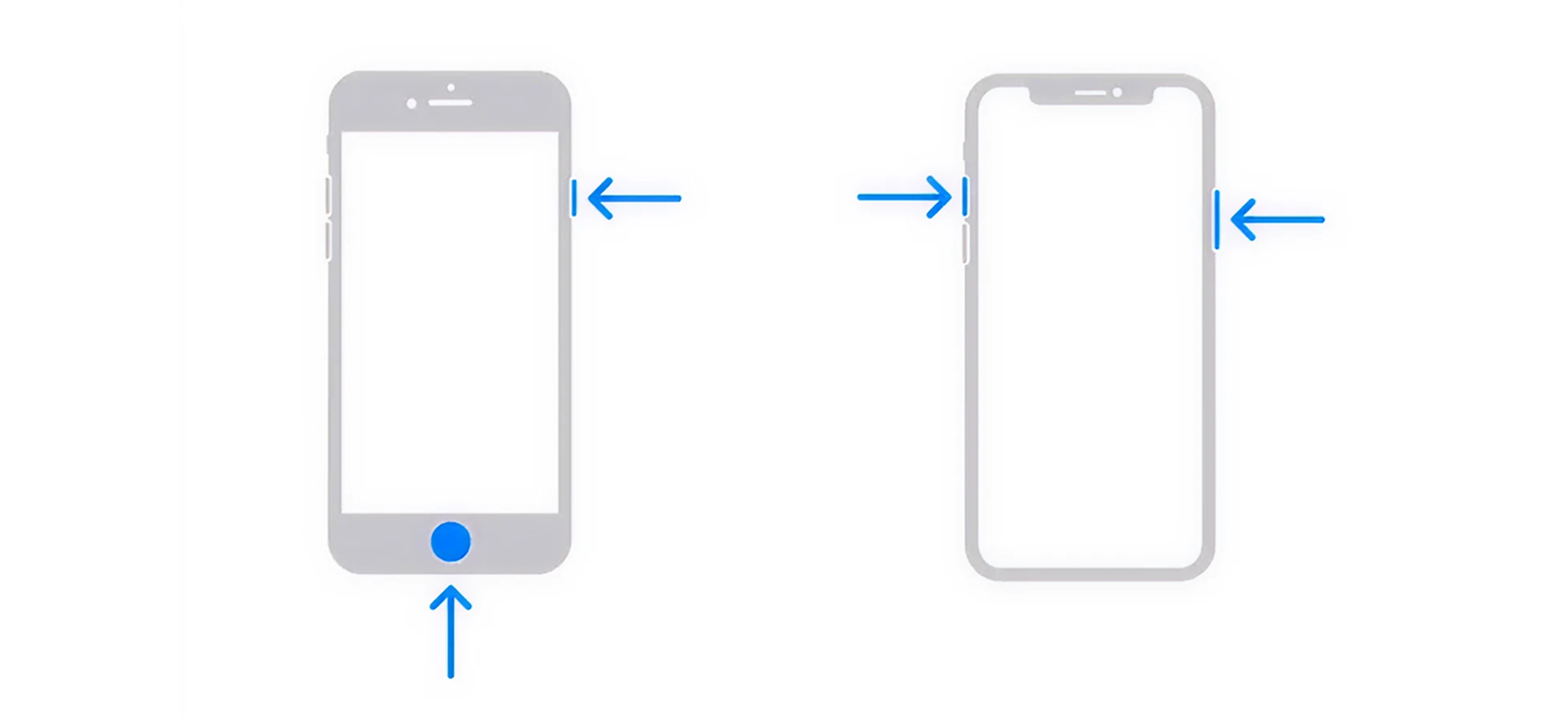
Der Standard-Screenshot per Tastendruck ist die einfachste Möglichkeit, genau das festzuhalten, was in einem bestimmten Moment auf Ihrem iPhone-Bildschirm angezeigt wird. Wenn Sie bei neueren iPhones gleichzeitig die Seitentaste und die Lauter-Taste (oder bei älteren Modellen die Home-Taste und die Seitentaste) drücken, erstellt iOS einen Screenshot des sichtbaren Bildschirms und speichert ihn in der Fotos-App.
So wenden Sie diese Methode an:
- Öffne die iMessage-Konversation, die du aufzeichnen möchtest.
- Positionieren Sie den Bildschirm so, dass die gewünschten Meldungen angezeigt werden.
- Drücken Sie gleichzeitig die Seitentaste und die Lautstärketaste nach oben.
- Lassen Sie die Tasten schnell los, woraufhin in der Ecke eine Miniaturansicht erscheint. Tippen Sie darauf, um das Bild zu bearbeiten, oder wischen Sie, um es direkt zu speichern.
Die größte Einschränkung dieser Methode besteht darin, dass sie nur das erfasst, was auf dem Bildschirm sichtbar ist. Bei längeren Unterhaltungen müssen Sie mehrere Screenshots erstellen und diese manuell zusammenfügen, um den gesamten Chatverlauf zu erhalten.
2. Scrollender (langer) Screenshot
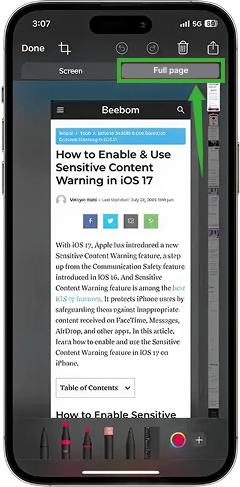
Manchmal ist eine Konversation zu lang für einen einzelnen Screenshot. iOS erlaubt zwar in iMessage keine nativen, langen Screenshots wie einige Android-Geräte, aber Sie können die Option „Ganze Seite“ in Apps wie Safari oder Notizen nutzen, die diese Funktion unterstützen, nachdem Sie die Nachrichten dorthin kopiert haben. So können Sie eine ganze Konversation in einem durchgehenden Bild oder PDF festhalten, anstatt mehrere einzelne Screenshots zu erstellen.
Für diese Methode:
- Öffne die iMessage-Konversation, die du aufzeichnen möchtest.
- Eine Nachricht antippen und gedrückt halten, dann „Kopieren“ auswählen.
- Füge die Nachrichten in ein Notes- oder Mail-Dokument ein.
- Fertigen Sie einen Screenshot des Gesprächsverlaufs in dieser App an.
- Sofern die App dies unterstützt, wählen Sie „Ganze Seite“ und speichern Sie die Datei als PDF, um das gesamte Gespräch zu erfassen.
- Wählen Sie, falls verfügbar, „Ganze Seite“ aus und speichern Sie die Datei anschließend als PDF.
- Scrollen Sie im Editor durch den Verlauf der Konversation, um sicherzustellen, dass alle Nachrichten erfasst werden.
Diese Methode funktioniert zwar, hat aber den Nachteil, dass sie nicht nativ in iMessage-Konversationen integriert ist. Daher sind zusätzliche Schritte nötig, wie das Kopieren der Nachrichten in eine kompatible App. Außerdem wird die Datei oft als PDF und nicht als Bild ausgegeben, was das Teilen unter Umständen erschwert.
3. Eine Drittanbieter-App verwenden
Wer mehr Kontrolle darüber haben möchte, wie eine iMessage-Konversation aufgezeichnet wird, findet in Apps von Drittanbietern eine Alternative zu den in iOS integrierten Tools. Diese Apps sind darauf ausgelegt, längere Konversationen in einem einzigen Bild oder Dokument festzuhalten, indem sie den Bildschirm beim Scrollen aufzeichnen oder mehrere Screenshots automatisch zusammenfügen.
Für diesen Prozess:
- Öffnen Sie den App Store und laden Sie eine seriöse Screenshot- oder Bildschirmaufnahme-App herunter.
- Erteilen Sie die erforderlichen Berechtigungen, wie z. B. Bildschirmaufzeichnung oder Zugriff auf barrierefreie Zugänglichkeitseinstellungen.
- Öffne die iMessage-Konversation, die du aufzeichnen möchtest.
- Starten Sie den Aufnahmeprozess innerhalb der App und scrollen Sie durch die Konversation.
- Speichern Sie das fertige Bild oder Dokument in Ihrer Fotos- oder Dateien-App.
Der größte Nachteil von Drittanbieter-Apps ist der Datenschutz. Da diese Tools erweiterte Berechtigungen benötigen, vertrauen Sie einem externen Entwickler die Inhalte auf Ihrem Bildschirm an. Manche Apps fügen außerdem Wasserzeichen hinzu, schränken Funktionen hinter Bezahlschranken ein oder haben Probleme, Nachrichten exakt so zu formatieren, wie sie in iMessage angezeigt werden.

Bleiben Sie über die iMessage-Aktivitäten Ihres Kindes informiert
Xnspy bietet Ihnen die Werkzeuge, um Ihr Kind online zu schützen.
– Gesendete und empfangene iMessages anzeigen
– Automatische, regelmäßige Screenshot-Erstellung
– Gespräche im vollständigen Kontext überwachen
– Bleiben Sie mithilfe von Keyword-Warnungen über potenzielle Risiken informiert
4. Tippen Sie auf die Rückseite, um die iMessage-Konversation zu erfassen
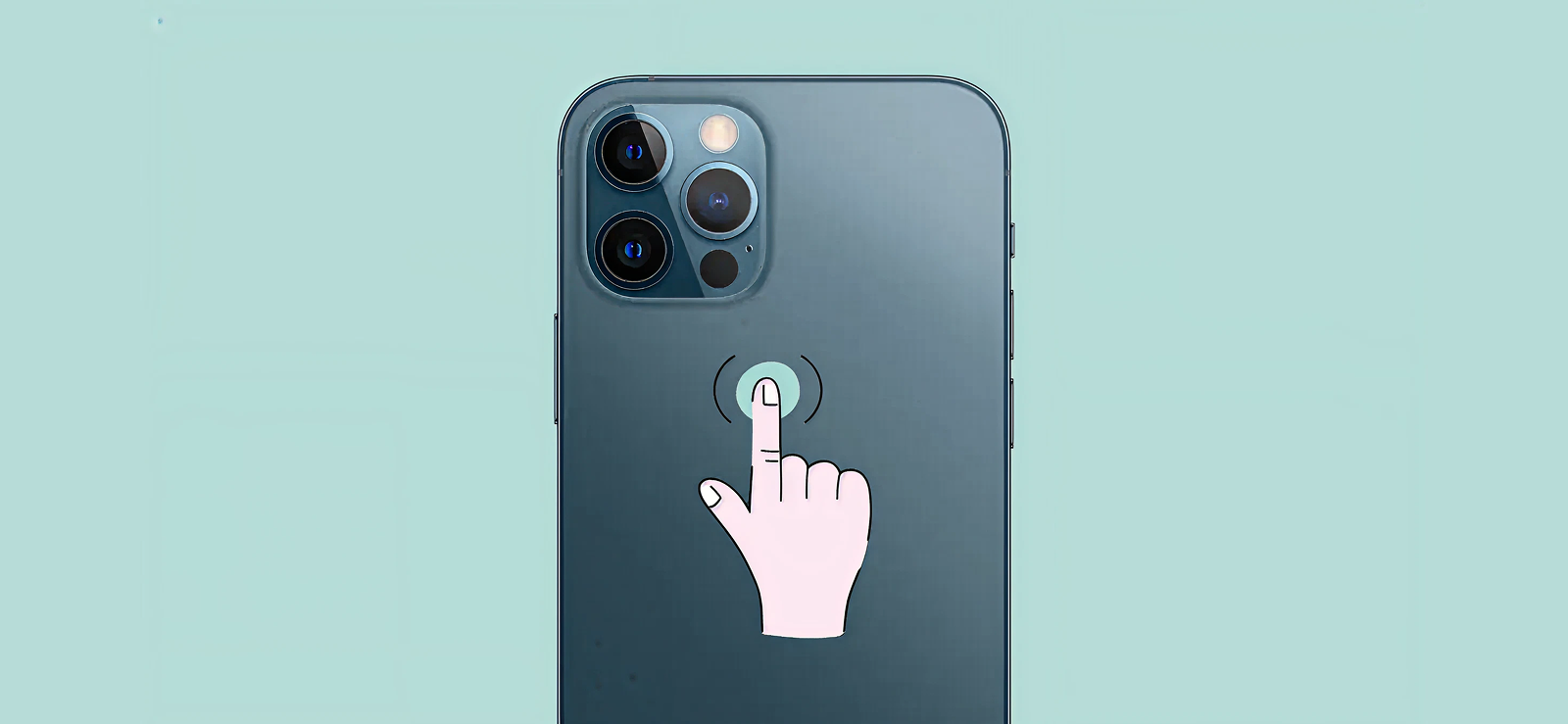
iOS bietet die Bedienungshilfe „Auf Rückseite tippen“, mit der Sie durch Doppeltippen oder Dreifachtippen auf die Rückseite Ihres iPhones Aktionen ausführen können. Eine dieser Aktionen ist das Erstellen eines Screenshots. Dies ist besonders praktisch, wenn Sie die physischen Tasten schwer bedienen können oder eine schnellere Alternative zur herkömmlichen Screenshot-Methode suchen.
Aktivieren und verwenden Sie die Funktion „Auf Rückseite tippen“ wie folgt:
- Gehen Sie zu Einstellungen > Bedienungshilfen > Berühren > Auf Rückseite tippen.
- Wählen Sie „Doppeltippen“ oder „Dreifachtippen“ und weisen Sie es der Funktion „Screenshot“ zu.
- Öffne deine iMessage-Konversation und tippe entsprechend deiner Auswahl auf die Rückseite deines iPhones.
Beachten Sie jedoch, dass diese Methode ein kompatibles iPhone (iPhone 8 oder neuer) voraussetzt. Außerdem können Sie damit nur Screenshots der aktuell angezeigten Nachrichten erstellen. Darüber hinaus funktioniert sie möglicherweise nicht zuverlässig, wenn sich das Telefon in einer Schutzhülle befindet, die Stöße abfedert, oder wenn Ihr Tipp nicht fest genug ist, um den Sensor auszulösen.
5. Assistive Touch nutzen
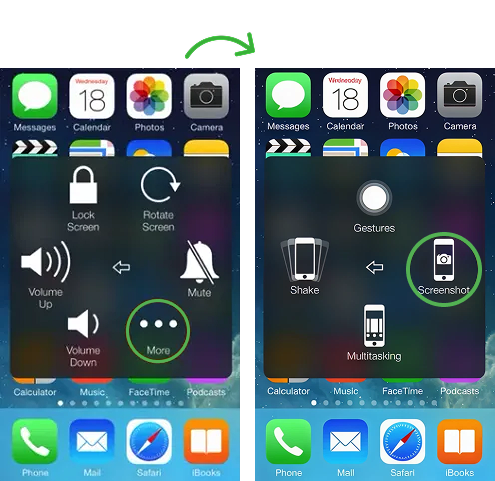
Assistive Touch ist eine weitere Bedienungshilfe, die ein schwebendes Bildschirmmenü für den Zugriff auf Hardwarefunktionen bereitstellt. Sie können damit Screenshots erstellen, ohne physische Tasten zu betätigen. Diese Funktion ist ideal für Nutzer mit eingeschränkter Feinmotorik oder für diejenigen, die die Hardwaretasten des Geräts erhalten möchten.
So verwenden Sie Assistive Touch:
- Gehen Sie zu Einstellungen > Bedienungshilfen > Touch > AssistiveTouch und aktivieren Sie die Funktion.
- Passen Sie das Menü an, um die Option „Screenshot“ einzuschließen oder sie einer Doppeltipp- oder Langdrückfunktion zuzuweisen.
- Öffne deine iMessage-Konversation und tippe auf die AssistiveTouch-Taste, dann wähle Screenshot.
Diese Methode funktioniert zwar grundsätzlich, hat aber auch einen Nachteil. Sie verlangsamt den Vorgang etwas, da man ein Menü öffnen und die Funktion auswählen muss, was für Screenshots von unsichtbarer Tinte nicht optimal ist. Außerdem lassen sich mit dieser Methode keine scrollenden Screenshots von iMessages erstellen.
6. Bitten Sie Siri, einen Screenshot zu erstellen.
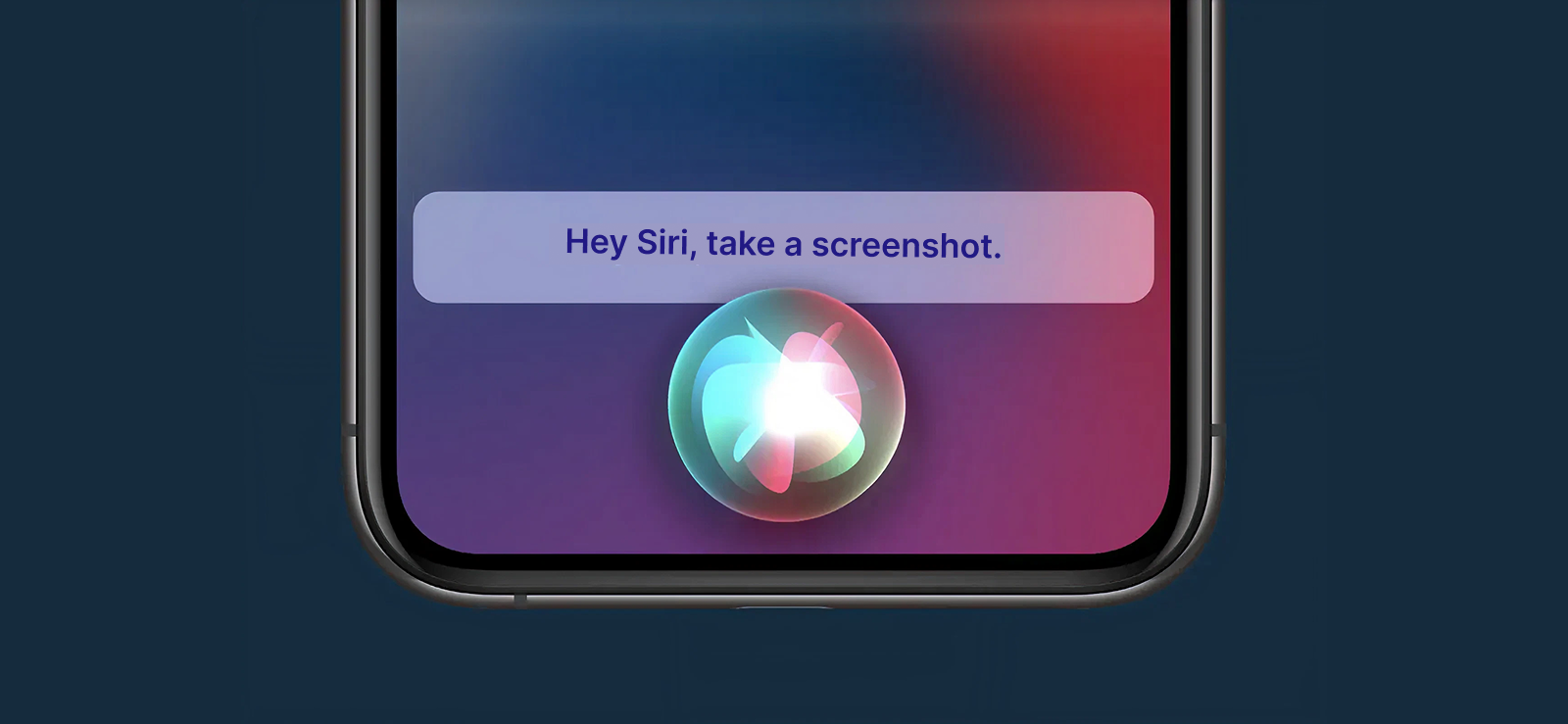
Siri kann freihändig Screenshots erstellen – ideal, wenn Sie mehrere Aufgaben gleichzeitig erledigen oder Ihre Tasten nicht erreichen können. Mit einem einfachen Sprachbefehl erledigt iOS die Aufnahme automatisch. Der Mechanismus funktioniert über iOS-Systembefehle: Siri löst die Screenshot-Aktion aus, ohne dass eine physische Interaktion erforderlich ist.
So befehlen Sie Siri, einen Screenshot einer iMessage-Konversation zu erstellen:
- Siri wird durch Sagen von „Hey Siri“ oder durch Gedrückthalten der Seiten-/Home-Taste aktiviert.
- Sag während der iMessage-Konversation „Mach einen Screenshot“.
- Der Bildschirm wird automatisch aufgenommen und in Ihrer Fotos-App gespeichert.
Für diese Methode muss Siri aktiviert sein und auf Sprachbefehle reagieren. In lauten Umgebungen oder bei gesperrtem Telefon funktioniert der Befehl jedoch möglicherweise nicht. Außerdem lassen sich so keine langen Screenshots erstellen; freihändig aufgenommene Screenshots können zudem nicht direkt über die Miniaturansicht bearbeitet werden.

Wussten Sie?
Sie können den Standort des iPhones Ihres Kindes auch dann verfolgen, wenn Sie ein Android-Gerät verwenden.

7. Screenshots von iMessage mit unsichtbarer Tinte erstellen
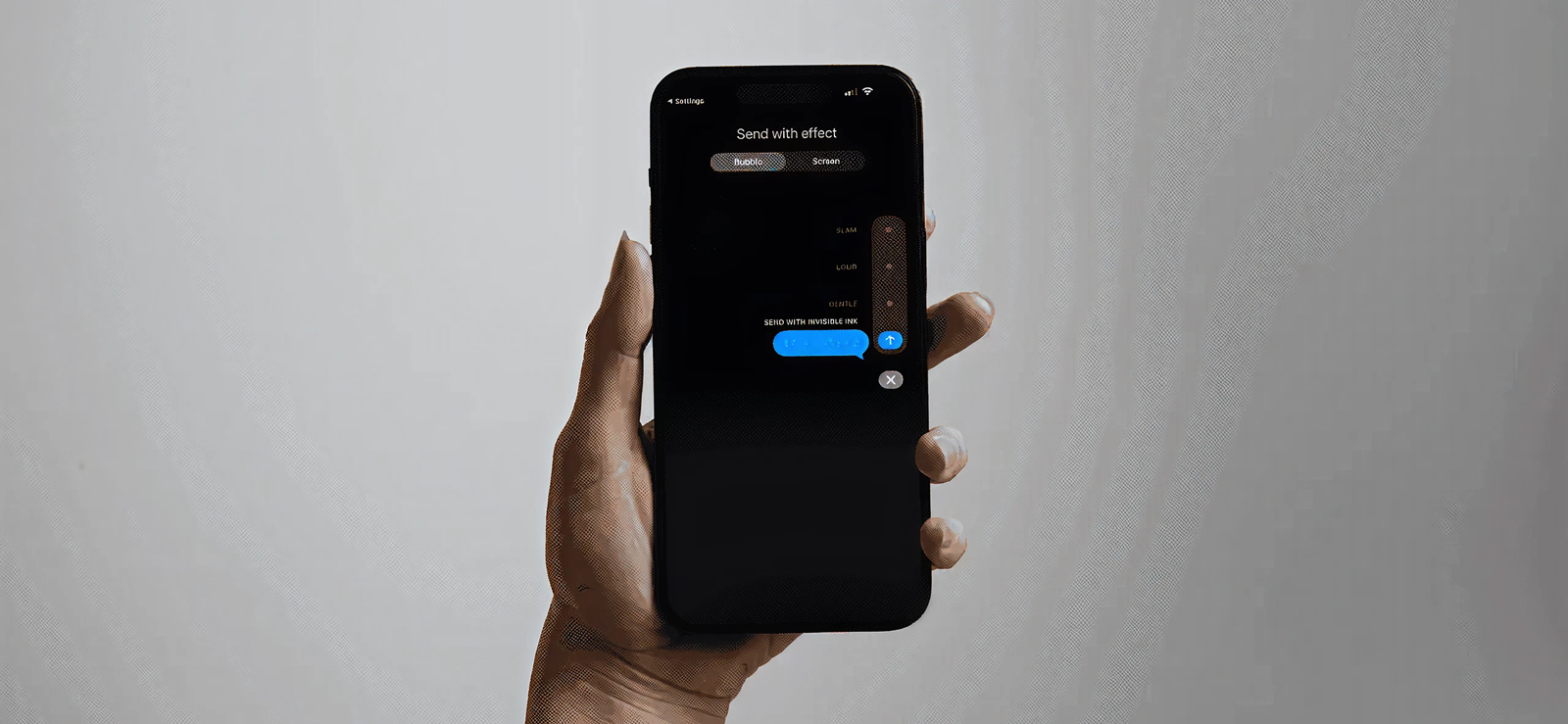
Unsichtbare Tinte ist ein spezieller iMessage-Effekt, der Nachrichten so lange ausblendet, bis der Empfänger darüber wischt. Screenshots können diese ausgeblendeten Nachrichten zwar erfassen, der Mechanismus ist jedoch etwas anders: Die unsichtbare Tinte wird beim Antippen kurzzeitig sichtbar, und der Screenshot erfasst den sichtbaren Zustand.
So erstellen Sie einen Screenshot einer iMessage mit unsichtbarer Tinte:
- Öffne die Nachricht mit unsichtbarer Tinte.
- Wischen Sie darüber, um den verborgenen Inhalt anzuzeigen.
- Nutzen Sie eine beliebige Screenshot-Methode (Standard, Tippen auf die Rückseite, AssistiveTouch), während die Nachricht angezeigt wird.
Die Einschränkung hierbei ist jedoch, dass der Screenshot nur das aktuell Sichtbare erfasst. Wenn die unsichtbare Nachricht verschwindet oder nicht vollständig sichtbar ist, kann der Screenshot unvollständig sein. Daher erfordert diese Methode ein sorgfältiges Timing, da der verborgene Inhalt nach kurzer Interaktion wieder verschwindet.
Wie kann ich die iMessage-Aktivitäten meines Kindes einsehen und Screenshots davon erstellen?
Irgendwann macht jedes Elternteil dieselbe beunruhigende Feststellung: Ein Großteil der Welt des Kindes spielt sich mittlerweile hinter einem Bildschirm ab. Gespräche, die früher am Esstisch stattfanden, entfalten sich nun stillschweigend in iMessage, außerhalb des Blickfelds und oft unmöglich wieder aufzugreifen. Man mag seinem Kind vertrauen, doch die digitale Welt verdient dieses Vertrauen nicht immer. Nachrichten können sich in endlosen Verläufen verlieren, und sensible Gespräche können zu jeder Tages- und Nachtzeit stattfinden.
Deshalb suchen viele Eltern nach Möglichkeiten, nicht nur die iMessage-Aktivitäten ihrer Kinder einzusehen. So können sie frühzeitig eingreifen, bevor Missverständnisse zu ernsthaften Problemen wie Cybermobbing, unangemessenem Kontakt oder emotionaler Belastung führen.
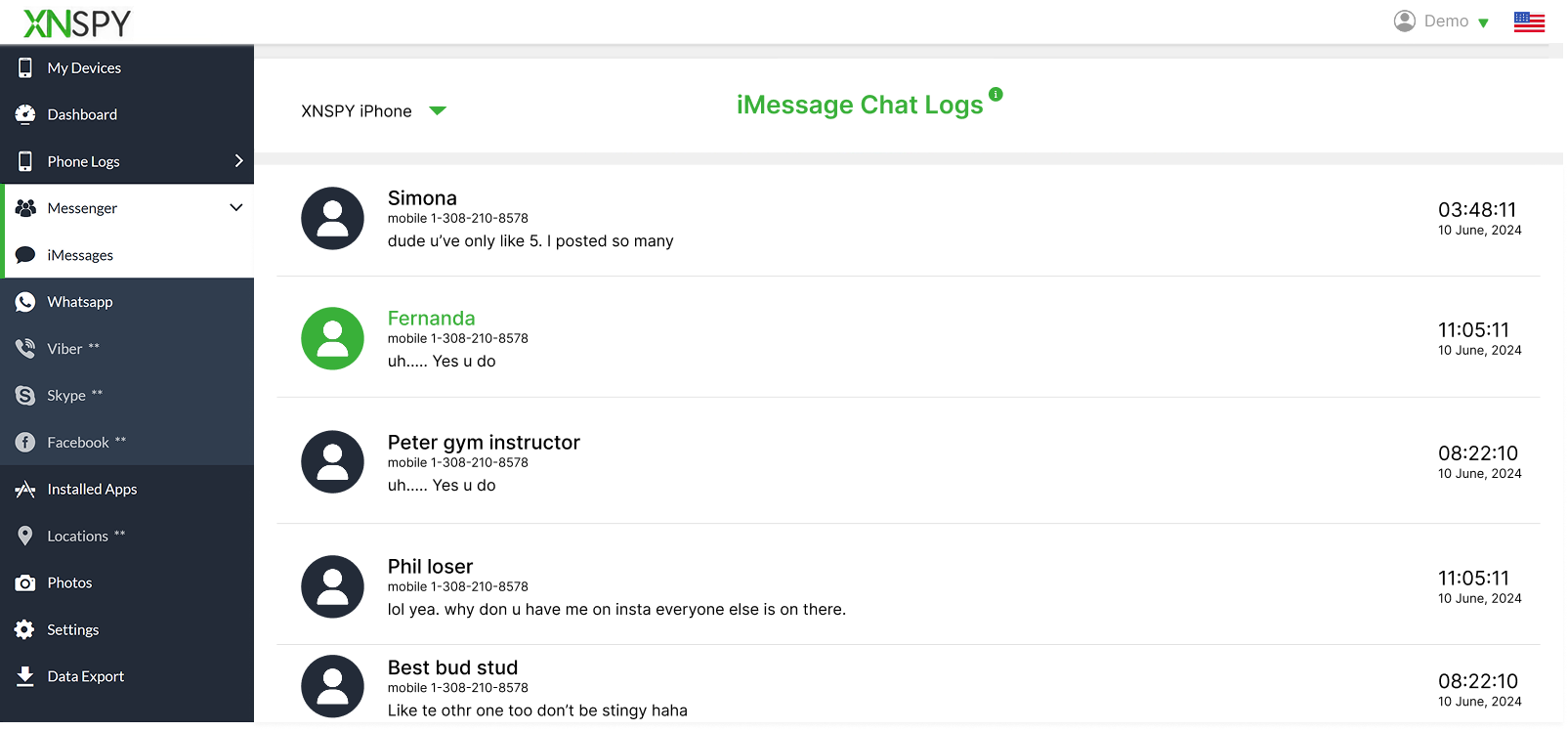
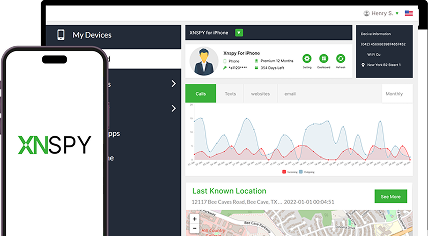
Überwachungs-Apps wie Xnspy helfen Ihnen dabei. Diese speziell für die elterliche Überwachung entwickelte App bietet spezielle iMessage-Tracking-Funktionen, mit denen Eltern gesendete und empfangene Nachrichten in einer Chatverlaufsansicht einsehen können.
Statt endlos durch die Aufzeichnungen eines Geräts zu scrollen, protokolliert Xnspy Gespräche, die über ein sicheres Dashboard zugänglich sind. Diese Funktion erleichtert es Ihnen, zu verstehen, mit wem Ihr Kind spricht und was besprochen wird.
Neben der Protokollierung von Nachrichten bietet Xnspy auch eine Bildschirmaufzeichnungsfunktion, die wertvolle Kontextinformationen liefert. Die App erstellt regelmäßig und automatisch Screenshots der Geräteaktivitäten, einschließlich iMessage-Konversationen, sobald diese auf dem Bildschirm angezeigt werden.
Diese Aufnahmen erfolgen im Hintergrund, ohne dass ein manuelles Eingreifen erforderlich ist, sodass keine wichtigen Momente verpasst werden. Da Xnspy die Protokolle in Echtzeit aktualisiert, müssen Sie sich auch keine Sorgen um gelöschte Nachrichten machen.
Häufig gestellte Fragen
Benachrichtigt iMessage Sie, wenn Sie ein Foto speichern?
Nein, iMessage sendet keine Screenshot-Benachrichtigung, wenn Sie ein Foto aus einem Chat speichern. Wenn Sie auf „Speichern“ tippen oder ein Bild gedrückt halten und es in Ihrer Fotos-App speichern, wird die Aktion vollständig von iOS auf Ihrem Gerät verarbeitet. iMessage sendet keine Benachrichtigungen oder Hinweise für gespeicherte Medien. Lediglich bei selbstlöschenden Fotos kann eine Benachrichtigung angezeigt werden, da die Interaktion hier eingeschränkt oder anders protokolliert sein kann.
Wird in iMessage angezeigt, wenn Sie einen Screenshot von Videos erstellen, die im Chat gesendet werden?
Bei regulären Videos, die über iMessage versendet werden, löst das Erstellen eines Screenshots keine Benachrichtigung aus. Der Screenshot wird wie das Aufnehmen von Text oder Bildern behandelt: lokal und im Hintergrund. Wurde das Video jedoch als selbstlöschende Nachricht (einmalig anzusehendes Medium) versendet, kann iOS den Absender darüber informieren, dass ein Screenshot erstellt wurde. Abgesehen von diesen Fällen bleiben Video-Screenshots privat.
Können andere sehen, wenn man auf einem iPad einen Screenshot von iMessage macht?
Nein, Screenshots, die auf einem iPad erstellt wurden, verhalten sich genauso wie auf einem iPhone. iMessage unterscheidet bei der Screenshot-Erkennung nicht zwischen Apple-Geräten. Egal ob iPhone, iPad oder iPod touch: Screenshots von normalen iMessage-Konversationen benachrichtigen den anderen Gesprächspartner nicht. Der zugrundeliegende iOS-Mechanismus bleibt lokal, es wird keine Benachrichtigung über iMessage versendet.
Können iPhone-Nutzer sehen, wenn man per Bildschirmaufnahme einen Screenshot von Texten erstellt?
Nein, die Bildschirmaufnahme ändert nichts am Ergebnis. iMessage kann weder erkennen noch andere benachrichtigen, wenn Sie Ihren Bildschirm aufzeichnen, während Sie Nachrichten lesen. Aus iOS-Sicht ist die Bildschirmaufnahme weiterhin eine Gerätefunktion, die unabhängig von den iMessage-Funktionen ist. Die andere Person sieht keine Benachrichtigung, keinen Hinweis und keine Warnung, es sei denn, es handelt sich um selbstlöschende Inhalte, in diesem Fall können eingeschränkte Benachrichtigungen erfolgen.
Kann iMessage Screenshots von Sprachnachrichten anfertigen?
Nein, iMessage benachrichtigt Nutzer nicht, wenn eine Sprachnachricht als Screenshot gespeichert oder aufgenommen wird. Sprachnachrichten verfügen, wie normale Textnachrichten und Medien, nicht über eine integrierte Screenshot-Erkennung. Jegliche Screenshot- oder Aufnahmeaktion wird vollständig von iOS auf Geräteebene verarbeitet, und iMessage erkennt dies nicht und benachrichtigt den Absender auch nicht. Sofern die Sprachnachricht nicht mit einem Spezialeffekt wie Unsichtbare Tinte gesendet wird, bleibt der Absender unbemerkt.
Suchen Sie nach einer besseren Möglichkeit, Ihre Kinder zu überwachen?
Mit Xnspy erhalten Sie die nötige Transparenz, um Ihre Kinder zu schützen.
Hinterlassen Sie eine Antwort:
Ihre E-Mail-Adresse wird nicht veröffentlicht. Pflichtfelder sind markiert*
Tiffany Ross
Mitglied seit Oktober 8, 2025
Tiffany Ross
Mitglied seit Oktober 8, 2025
Tiffany Ross ist Expertin für digitale Kindersicherheit und forscht im Bereich Familientechnologie. Sie hat einen Master of Education (M.Ed.) in Lerntechnologien von der University of Texas in Austin. Nach ihrem Abschluss 2016 arbeitete sie neun Jahre lang in diesem Bereich. In dieser Zeit konzentrierte sie sich auf praktische Strategien für die digitale Erziehung und den verantwortungsvollen Umgang mit Überwachungs-Apps. Darüber hinaus befasst sie sich mit Missbrauchsprävention, gesunden Bildschirmgewohnheiten, Sicherheit in sozialen Medien und weiteren wichtigen Themen. Im Laufe der Jahre hat Tiffany außerdem zu über 200 wissenschaftlich fundierten Ratgebern und Ressourcen zur Familiensicherheit beigetragen, die Online-Risiken, die Verwaltung der Bildschirmzeit und digitale Wohlfühlpraktiken für moderne Haushalte behandeln.