
A experiência completa de monitoramento para o seu telefone
Obtenha o XNSPY e comece a rastrear chamadas, mensagens de texto, multimídia, localizações e muito mais em qualquer telefone!
Comece agora Demo Ao VivoNão, o Facebook não notifica capturas de tela, exceto em um caso específico: captura de tela de mensagens desaparecidas (modo desaparecimento) no Messenger, o que alerta a outra pessoa.
Todo o resto na plataforma – postagens, histórias, perfis, fotos, encontros e bate-papos regulares do Messenger é completamente silencioso. Se você já hesitou antes de capturar algo no Facebook porque não tinha certeza se a outra pessoa descobriria, este guia resolve o problema.
Abaixo está uma análise seção por seção de como o Facebook lida com capturas de tela em histórias, perfis, postagens, Messenger, namoro e fotos. Ele também cobre cinco métodos de captura de tela testados em dispositivos reais e termina com uma seção para pais que precisam de visibilidade contínua em vez de uma captura única.
Antes de rolar: aqui está a imagem completa em 30 segundos
- Postagens, histórias e fotos comuns: O Facebook não envia notificações de captura de tela. As configurações de privacidade podem limitar quem pode visualizar o conteúdo, mas os espectadores autorizados não são denunciados por capturá-lo.
- Perfis: O Facebook não revela capturas de tela do perfil. No entanto, os perfis bloqueados restringem o que não amigos podem acessar, enquanto o Profile Picture Guard pode bloquear capturas de tela de fotos de perfis protegidos.
- Bate-papos regulares do Messenger: Nenhuma notificação de captura de tela se aplica a mensagens padrão, conversas em grupo ou fotos e vídeos compartilhados permanentemente.
- Mensagens de desaparecimento do Messenger: O Messenger pode notificar os participantes quando detectar uma captura de tela de conteúdo desaparecido em um bate-papo criptografado de ponta a ponta.
- Namoro no Facebook: Ele não notifica os usuários sobre capturas de tela, embora as capturas de tela possam ser bloqueadas em determinados dispositivos Android ou versões de aplicativos.
- Cinco métodos de captura de tela testados: Atalho de acessibilidade, combinação de botões padrão, Back Tap (iPhone), gesto manual (Android) e ferramenta de captura de tela da área de trabalho.
- Xnspy: Captura a atividade do Facebook a cada 5 segundos e a carrega no painel dos pais sem notificar o proprietário do dispositivo.
O Facebook notifica sobre capturas de tela?
Não, o Facebook geralmente não notifica ninguém quando você faz uma captura de tela. Na maioria das situações, a plataforma não envia alerta nem mostra quem capturou a tela.
No entanto, isso não deve ser confundido com os recursos de privacidade e proteção de conteúdo do Facebook. Uma conta bloqueada ou um público restrito pode limitar o que você pode visualizar ou, em alguns dispositivos compatíveis, impedir a captura de tela. Esses controles restringem o acesso, o que significa que normalmente não notificam o proprietário da conta de que houve uma tentativa de captura de tela.
A principal exceção envolve determinados conteúdos temporários em conversas criptografadas do Messenger de ponta a ponta. Portanto, a regra geral é simples: o Facebook geralmente não notifica os usuários sobre capturas de tela, mas recursos específicos do Messenger e de proteção de conteúdo podem se comportar de maneira diferente.
Mais blogs úteis para você

⛲  Como descobrir se alguém tem uma conta secreta no Facebook: 5 melhores maneiras
⚡  O Telegram notifica capturas de tela? Mito ou realidade?
☘️  Como encontrar contas ocultas em redes sociais: 7 maneiras
O Facebook notifica capturas de tela nas histórias?
Não. O Facebook não notifica alguém quando você captura uma captura de tela de sua história.
A pessoa que postou não verá um ícone de captura de tela nem encontrará seu nome marcado de forma diferente na lista de visualizadores.
No entanto, as configurações de privacidade ainda podem determinar se você pode ver a história. Um usuário pode limitá-lo a amigos, pessoas selecionadas ou um público personalizado, enquanto um perfil bloqueado pode restringir o acesso ao Story para não amigos. Mas uma vez que você esteja autorizado a visualizar a história, fazer uma captura de tela não aciona uma notificação.
O Facebook mostra capturas de tela de perfis?
Não. O Facebook não notifica um usuário de que você fez uma captura de tela do perfil dele.
O que você pode capturar depende das configurações de privacidade do perfil. Um perfil bloqueado mostra apenas uma visualização limitada aos não amigos e os impede de acessar o perfil em resolução total e fotos de capa, histórias e a maior parte do conteúdo do perfil.
Da mesma forma, as configurações de público exclusivo ou personalizado ocultam postagens e fotos restritas de visualizadores não autorizados.
O Profile Picture Guard adiciona outra camada de proteção, onde o Facebook pode bloquear capturas de tela de uma foto de perfil protegida.
Perfis bloqueados e outros controles de privacidade também podem limitar o que alguém pode visualizar ou capturar. Esses recursos foram projetados para reduzir o acesso não autorizado, mas não enviam uma notificação ao proprietário do perfil se alguém tentar fazer uma captura de tela.
Em outras palavras, o Facebook não relata capturas de tela do perfil, mas perfis bloqueados, restrições de público e o Profile Picture Guard podem limitar ou bloquear o acesso a determinados conteúdos.
As pessoas podem ver se você capturou uma postagem no Facebook?
Não. O Facebook não notifica ninguém quando você tira uma captura de tela da postagem dela. O autor não receberá um alerta nem será mostrado quem o capturou.
Vale a pena notar que a configuração de privacidade de uma postagem determina apenas quem pode visualizá-la. As postagens públicas são visíveis para qualquer pessoa, enquanto as postagens somente para amigos, públicos personalizados, grupos e perfis bloqueados podem ser ocultadas para pessoas que não têm acesso. Depois que uma postagem fica visível na sua tela, o Facebook normalmente não impede ou relata uma captura de tela.
A mesma regra se aplica a atualizações de texto, links compartilhados, fotos, comentários e postagens exibidas no Feed de Notícias. Alertas de captura de tela para determinados conteúdos que desaparecem do Messenger não se aplicam a postagens comuns do Facebook.
O Facebook Messenger notifica capturas de tela?
Depende do tipo de conversa em que você está.
Bate-papos regulares do Messenger: Nenhuma notificação. Isso abrange mensagens individuais, bate-papos em grupo e quaisquer fotos ou vídeos compartilhados dentro deles.
Mensagens desaparecendo (modo desaparecer): Sim. Esta é a única exceção em todo o Facebook. Quando mensagens que desaparecem são habilitadas em um bate-papo do Messenger, ambos os usuários recebem um alerta sempre que um deles faz uma captura de tela.
Mark Zuckerberg anunciou esse recurso em Janeiro de 2022. Para habilitá-lo, abra um bate-papo do Messenger, toque no nome da pessoa na parte superior, selecione “Mensagens que desaparecem” e escolha um cronômetro. A partir desse momento, as capturas de tela desse bate-papo notificam os dois participantes.
O Facebook Dating notifica capturas de tela?
O Facebook Dating não notifica alguém quando você captura uma captura de tela do perfil do Dating, fotos, avisos, detalhes da partida ou conversa normal do Dating. Secret Crush também não revela capturas de tela; suas notificações referem-se apenas a paixões e correspondências mútuas.
Uma complicação é que o Facebook Dating pode bloquear tentativas de captura de tela em alguns dispositivos Android ou versões de aplicativos. Nesse caso, você poderá ver uma tela em branco. Esta é uma restrição de captura de tela, não um alerta, para que a outra pessoa não seja informada de que você tentou fazer isso.
A disponibilidade das capturas de tela pode ser diferente no iPhone e pode mudar após atualizações do aplicativo ou do sistema operacional.
As conversas de namoro são separadas dos bate-papos do Messenger. No entanto, se você mover a conversa para o Messenger, as regras do próprio Messenger serão aplicadas.
Portanto, o próprio Facebook Dating atualmente não relata capturas de tela, embora seu dispositivo possa impedir certas capturas.
O Facebook notifica capturas de tela de imagens?
Não. O Facebook não notifica alguém quando você captura uma imagem comum que ele carregou ou compartilhou. O proprietário não receberá um alerta nem verá quem capturou a imagem.
As configurações de privacidade afetam o acesso e não as notificações. Fotos compartilhadas com amigos, públicos personalizados, grupos privados ou por meio de um perfil bloqueado podem ficar indisponíveis para pessoas fora do público permitido. Um perfil bloqueado também evita que pessoas que não são amigos visualizem perfis e fotos de capa em resolução máxima.
Profile Picture Guard é uma exceção notável ao comportamento normal de captura de tela. O Facebook pode bloquear capturas de tela de uma foto de perfil protegida, mas mesmo assim o proprietário não é notificado sobre a tentativa.
As fotos enviadas pelo Messenger podem seguir regras diferentes. Capturas de tela de fotos normais não geram alertas, mas o Messenger pode notificar os participantes quando detecta uma captura de tela de conteúdo desaparecido em uma conversa criptografada de ponta a ponta.

Cada conversa deixa um rastro. O Xnspy ajuda você a segui-lo
Não importa o quão rápido eles o excluam, o Xnspy já o salvou.
– Captura a tela a cada 5
segundos
– Cria um registro com carimbo de data e hora de cada bate-papo e postagem
– Oferece uma imagem
completa de um painel
Como fazer uma captura de tela no Facebook: 5 métodos com garantia de funcionamento
Fazer uma captura de tela no Facebook parece simples até que você esteja no meio da rolagem e o momento desapareça.
O método certo depende do seu dispositivo, do que você está tentando capturar e da rapidez com que você precisa agir. Os cinco métodos abaixo cobrem todos os cenários possíveis: telefone, tablet e desktop, e cada um foi testado em dispositivos reais em conteúdo real do Facebook antes de fazer esta lista.
Como testei todos os métodos de captura de tela no Facebook
Testei cada método de captura de tela cinco vezes em um Samsung Galaxy, um OnePlus e um iPhone. Isso me proporcionou uma combinação de dispositivos Android e iOS com diferentes layouts de botões, controles de gestos e configurações de captura de tela.
Cada corrida usou um tipo diferente de conteúdo do Facebook: uma postagem no feed, uma história, uma conversa no Messenger, uma página de perfil e um perfil do Facebook Dating. Esperei que cada tela carregasse totalmente, posicionei o conteúdo, acionei a captura de tela e verifiquei o resultado imediatamente na galeria. A repetição do processo me ajudou a identificar métodos que funcionavam de forma consistente, e não apenas em condições ideais.
Para testes de desktop, usei o Facebook no Chrome e o Opera no Windows e o Safari no Mac. Verifiquei os atalhos integrados do sistema e as opções de captura baseadas no navegador, quando disponíveis.
Avaliei cada método usando quatro critérios práticos:
- Consistência: Registrei com que frequência o método funcionou na primeira tentativa em todas as cinco execuções. Os métodos que exigiam tempo preciso ou várias tentativas foram classificados como menos confiáveis.
- Velocidade: Acompanhei o tempo entre o acionamento da captura e a visualização da imagem salva na galeria. Isso foi especialmente importante para conteúdos temporários, como Stories.
- Qualidade: Revisei cada captura de tela quanto à resolução, nitidez, corte, controles visíveis, banners de notificação e outras interrupções. Uma captura bem-sucedida necessária para preservar claramente o conteúdo pretendido.
- Fricção: Considerei quanta configuração cada método exigia e se essa configuração permaneceu ativa depois. Métodos que precisavam de alterações repetidas de permissão ou navegação no menu adicionavam mais atrito.
Também observei problemas específicos do método, como alterações acidentais de volume, combinações de botões perdidas, conflitos de gestos, atrasos no salvamento e controles flutuantes cobrindo parte da tela.
Aqui está o quadro completo de todos os cinco métodos antes de entrarmos nas etapas de cada um.
| Método | Dispositivo | Velocidade | Notifica o Facebook | Melhor para |
| Atalho de acessibilidade | iOS e Android | Instantâneo | Apenas modo desaparecer | Capturas rápidas sem combinações de botões |
| Combinação de botões padrão | iOS e Android | Instantâneo | Apenas modo desaparecer | Uso diário |
| Toque traseiro | Somente iPhone | Instantâneo | Apenas modo desaparecer | Rolagem com uma mão |
| Gesto de mão | Somente Android | Instantâneo | Apenas modo desaparecer | Captura sem botões |
| Ferramenta de captura de tela da área de trabalho | Windows/Mac | 2–3 segundos | Apenas modo desaparecer | Uso de desktop e pesquisa |
1. Use um atalho de acessibilidade na tela
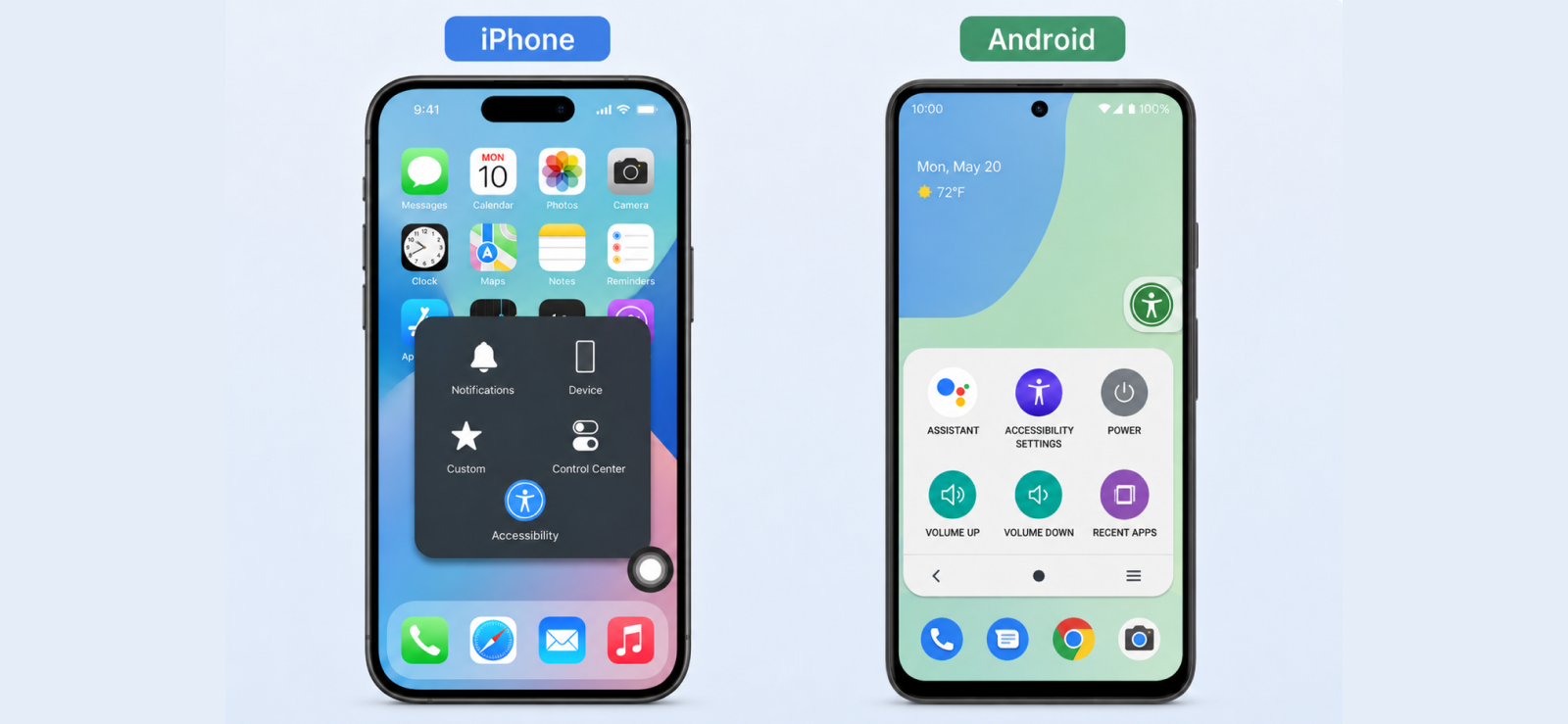
Tanto o Android quanto o iPhone possuem um atalho de acessibilidade integrado que coloca um botão flutuante diretamente na tela.
No Android, é chamado de Menu de Acessibilidade. No iPhone, é AssistiveTouch.
De qualquer forma, o resultado é o mesmo: um controle visível na tela no qual você pode tocar a qualquer momento para fazer uma captura de tela sem pressionar um único botão de hardware. É particularmente útil quando os botões de volume ou energia estão desgastados, difíceis de alcançar ou quando você simplesmente deseja evitar procurar a combinação certa no meio da rolagem.
Como configurar no Android:
- Abra Configurações e vá para Acessibilidade.
- Toque no menu Acessibilidade e ative o botão.
- Um ícone quadrado flutuante aparecerá na borda da tela.
- Abra o Facebook e navegue até o conteúdo que deseja capturar.
- Toque no ícone flutuante e selecione Captura de tela no menu.
- A imagem é salva automaticamente na sua Galeria.
Como configurar no iPhone:
- Abra Configurações e toque em Acessibilidade e depois em Toque.
- Toque em AssistiveTouch e ligue-o.
- Um botão flutuante semitransparente aparece na tela.
- Abra o Facebook e vá até o conteúdo que deseja capturar.
- Toque no botão flutuante, em Dispositivo e em Captura de tela.
- A captura de tela é salva em seu aplicativo Fotos.
Minha experiência de teste
No Samsung Galaxy e no OnePlus, o ícone do menu de acessibilidade ficava na borda da tela na maior parte do tempo. O problema apareceu quando a interface do Facebook usava um fundo claro; o ícone se misturou o suficiente para que eu tivesse que procurá-lo em vez de apenas tocá-lo instintivamente.
Foi uma coisa pequena, mas quando você está tentando capturar uma história antes que ela acabe, aquela pesquisa de meio segundo se soma
No iOS, o botão AssistiveTouch estava sempre visível e funcionou de forma consistente em todas as tentativas de teste. Uma coisa que me chamou a atenção foi que para chegar à função de captura de tela eram necessários dois toques: um para abrir o menu e outro para selecionar Dispositivo, depois um terceiro para realmente clicar em Captura de tela.
Essa navegação extra tornou a captura de tela visivelmente mais lenta do que qualquer método baseado em botão.
A configuração em si levou menos de dois minutos em ambas as plataformas e permaneceu ativa durante as sessões sem precisar ser reativada.
2. Experimente a combinação de botões padrão
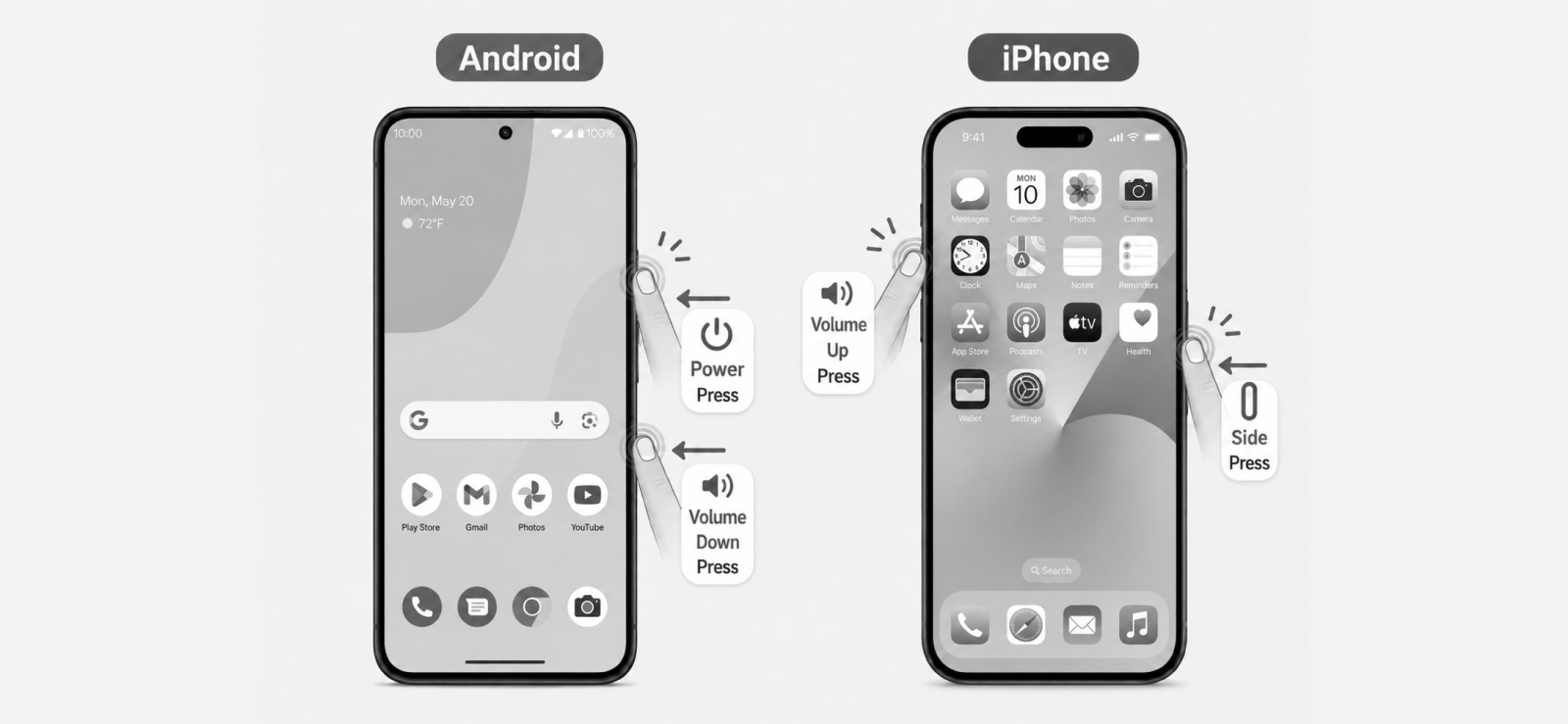
Este é o método que a maioria das pessoas já conhece e usa sem pensar nisso. Todo smartphone vem com um atalho de hardware para fazer uma captura de tela e funciona no Facebook da mesma forma que em qualquer outro lugar, sem configuração e sem etapas extras. Você pressiona dois botões ao mesmo tempo e a tela é capturada.
Como fazer no Android:
- Abra o Facebook e navegue até o conteúdo que deseja capturar.
- Pressione o botão liga / desliga e o botão Diminuir volume ao mesmo tempo.
- Segure por um segundo até ver a animação da captura de tela na tela.
- A imagem é salva automaticamente na sua Galeria.
Como fazer no iPhone:
- Abra o Facebook e vá até o conteúdo que deseja capturar.
- Pressione o botão lateral na borda direita e o botão Aumentar volume simultaneamente.
- Uma pequena visualização em miniatura aparece no canto inferior esquerdo da tela.
- Toque na miniatura para editar ou deslize-a para salvar diretamente no Fotos.
Minha experiência de teste
Este foi o método que usei com mais frequência durante os testes porque não requer nada antecipadamente e funciona no momento que você precisa. No Samsung Galaxy e no OnePlus, foi consistente na primeira tentativa na maioria das execuções.
A questão se resumia ao tempo; pressionar os dois botões ligeiramente fora de sincronia ocasionalmente era registrado como uma mudança de volume em vez de uma captura de tela, o que significava que o conteúdo havia desaparecido antes que eu pudesse tentar novamente.
No Samsung, em particular, as teclas de volume e o botão liga / desliga ficam próximos, o que tornava mais comuns erros acidentais quando eu segurava o telefone com uma mão.
No iPhone, o maior problema era pressionar a combinação totalmente errada. Quando eu estava me movendo rapidamente e tentando capturar uma história do Facebook antes que ela avançasse, pressionei o botão lateral e diminuir volume em vez de aumentar volume, que no iPhone abre o controle deslizante de desligamento.
Aconteceu apenas uma vez em todas as cinco corridas, mas foi o suficiente para perder totalmente a captura. O método ainda é o mais confiável em geral, mas recompensa o posicionamento deliberado dos botões em vez da velocidade.
3. Capture a tela com toque traseiro em um iPhone
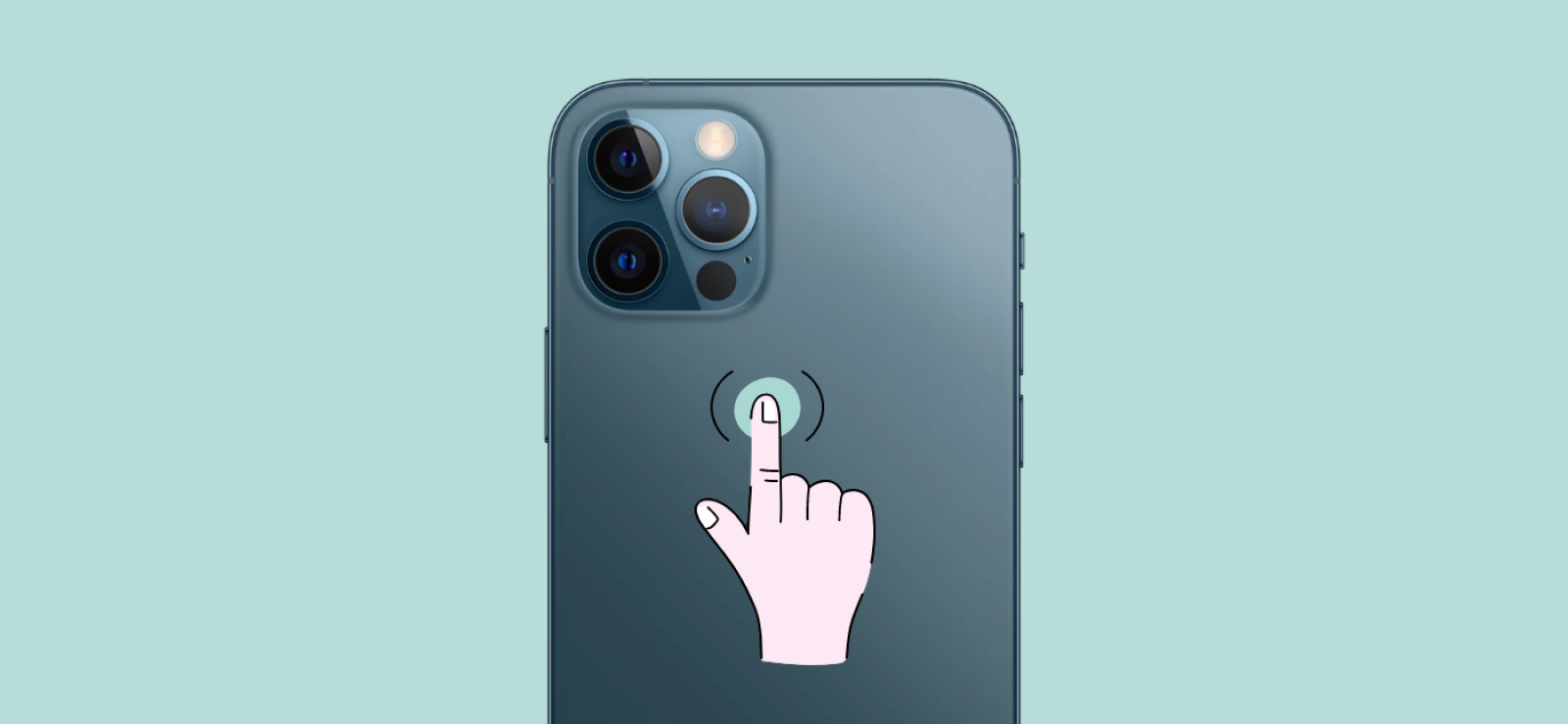
Back Tap é um recurso de acessibilidade integrado em iPhones com iOS 14 e posterior. Ele permite atribuir uma ação, incluindo fazer uma captura de tela, a um toque duplo ou triplo na parte traseira do dispositivo.
Depois de configurado, você pode capturar qualquer coisa na tela com um toque rápido no vidro, sem pressionar nenhum botão ou acessar qualquer controle na tela. Parece um truque, mas na prática é um dos métodos de captura de tela mais naturais quando você se acostuma.
Como configurar:
- Abra Configurações e vá para Acessibilidade.
- Toque em Toque, role para baixo e toque em Voltar Toque.
- Selecione Toque duplo ou Toque triplo dependendo de sua preferência.
- Escolha Captura de tela na lista de ações disponíveis.
- Abra o Facebook, navegue até o conteúdo que deseja capturar e toque duas ou três vezes na parte de trás do seu iPhone.
- A captura de tela é salva automaticamente em seu aplicativo Fotos.
Minha experiência de teste
Testei o back tap no iPhone 15 Pro Max em duas condições: uma vez com um case fino e transparente e outra com um case tipo carteira mais pesado.
Sem um caso, o gesto foi captado quase todas as vezes no primeiro toque, e só o perdi uma vez em cinco corridas, quando meu dedo pousou muito longe da borda. Com o case fino, o desempenho foi quase idêntico; a pequena quantidade de material adicionado não afetou significativamente a sensibilidade.
O estojo estilo carteira contou uma história diferente. O volume extra absorveu o toque o suficiente para que o recurso perdesse o gesto com mais frequência do que o captasse. Os estojos tipo carteira podem reduzir a sensibilidade do back tap a ponto de não serem confiáveis. Se você usar um caso como esse, esse método irá mais frustrá-lo do que ajudar.
Onde o Back Tap realmente ganhou seu lugar foi durante a rolagem com uma mão pelas histórias do Facebook e pelo feed. Eu poderia manter meu polegar na posição, rolar com ele e bater nas costas com o dedo indicador ou médio sem quebrar o controle ou reposicionar o telefone. Para esse caso de uso específico, capturar conteúdo rapidamente durante a rolagem, foi o método mais natural que testei no iPhone.

Você sabia?
O Instagram notifica capturas de tela, mas apenas em uma situação específica.

4. Use um gesto com a mão em um telefone Android compatível
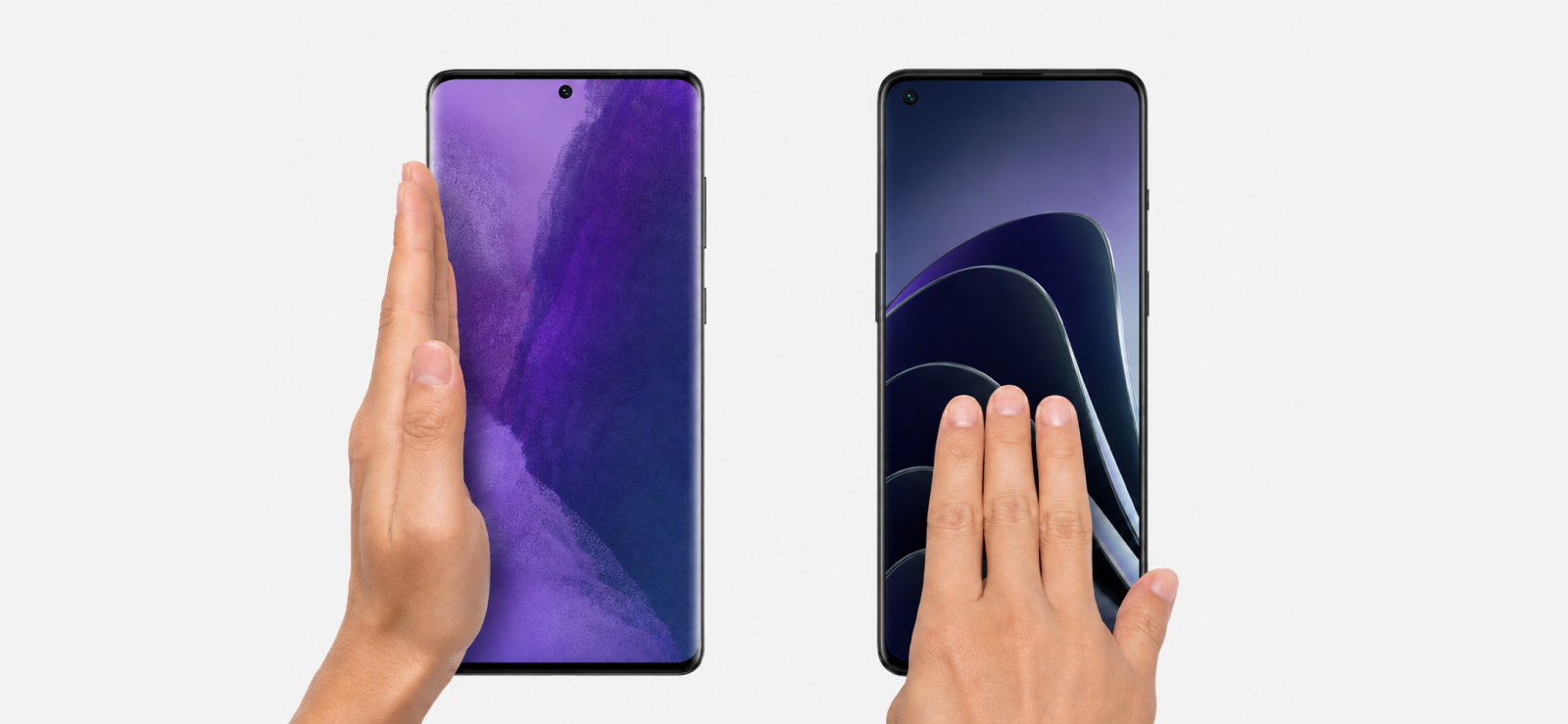
Os fabricantes de Android incorporam atalhos de captura de tela baseados em gestos em seus dispositivos há anos, mas o gesto exato varia dependendo da marca.
Na Samsung, o recurso é chamado Palm Swipe to Capture e envolve passar a lateral da mão pela tela. No OnePlus e na maioria dos outros telefones Android quase disponíveis, basta deslizar três dedos para baixo.
Ambos alcançam o mesmo resultado, uma captura de tela sem tocar em nenhum botão de hardware, mas são encontrados em locais diferentes nas configurações e parecem diferentes de usar na prática.
Como configurar o Palm Swipe no Samsung:
- Abra Configurações e vá para Recursos Avançados.
- Toque em Movimentos e Gestos.
- Ative a alternância Palm Swipe to Capture.
- Abra o Facebook e navegue até o conteúdo que deseja capturar.
- Coloque o lado da sua mão verticalmente na tela e deslize-a horizontalmente em um movimento suave.
- A captura de tela é salva na sua Galeria.
Como configurar o deslizamento com três dedos no OnePlus:
- Abra Configurações e toque em Configurações adicionais e depois em Gestos.
- Ative a alternância de captura de tela com três dedos.
- Abra o Facebook e navegue até o conteúdo que deseja capturar.
- Coloque três dedos na tela e deslize-os para baixo em um único movimento.
- A captura de tela é salva na sua Galeria.
Minha experiência de teste
No Samsung Galaxy, o Palm Swipe funcionou bem quando me comprometi com um movimento firme e deliberado. Golpes leves não foram registrados; o telefone os ignorou ou rolou a página.
A configuração em si demorou um pouco para ser encontrada pela primeira vez, já que fica dois níveis abaixo de um recurso avançado, e não nos menus de exibição principais, onde você poderia esperar.
O toque de três dedos no OnePlus foi visivelmente mais indulgente. Ele disparou em diferentes velocidades e ângulos sem muitos ajustes de minha parte e, depois de algumas execuções, tornou-se o método Android mais rápido que usei em todo o teste. A configuração também ficou mais acessível; o menu Gestos no OnePlus surge rapidamente, sem navegação extra.
Ambos os métodos se tornaram genuinamente úteis para capturar histórias do Facebook no meio da rolagem, uma vez que o movimento parecia automático. A mão nunca precisava sair da tela para encontrar um botão, o que fazia uma grande diferença quando o conteúdo se movia rapidamente.
5. Faça uma captura de tela com uma ferramenta de captura de tela da área de trabalho
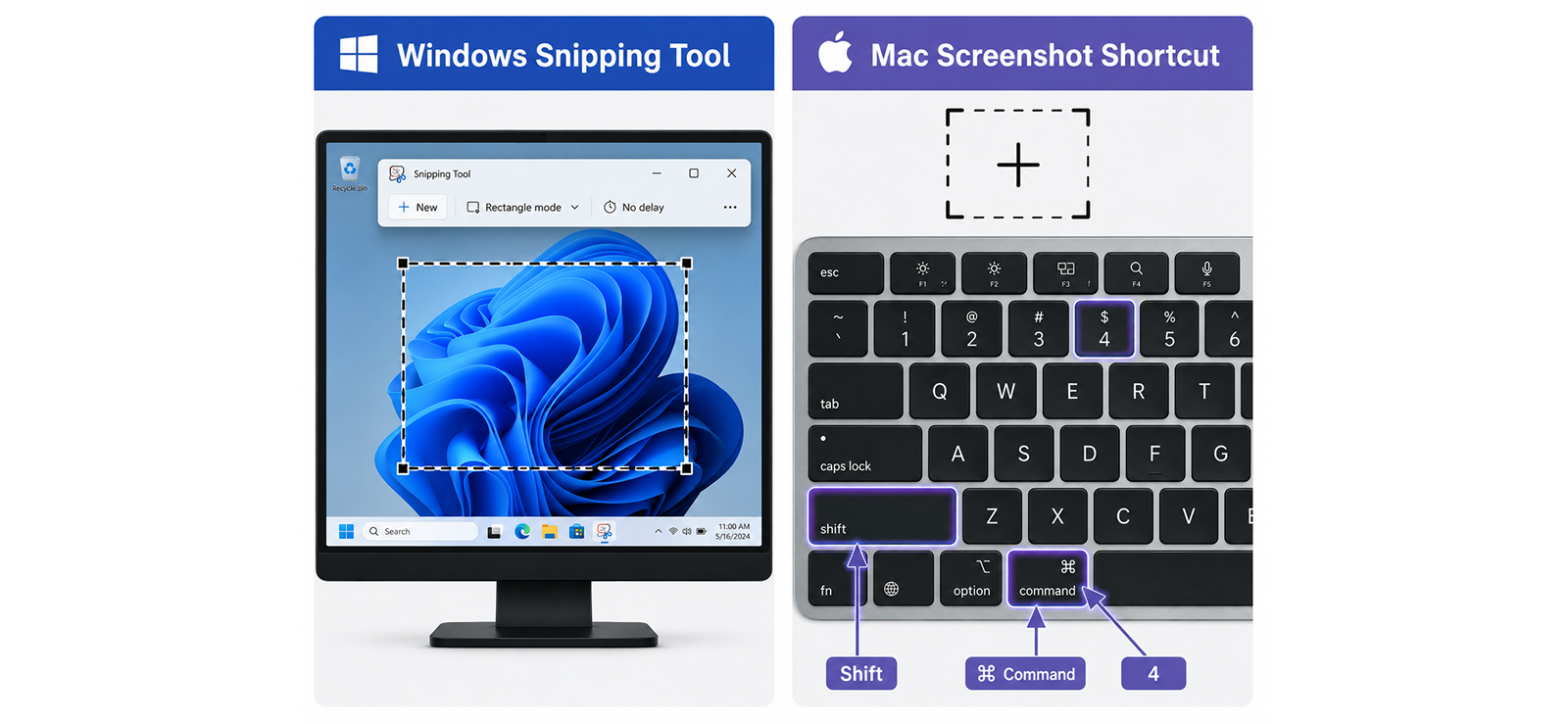
Se você estiver usando o Facebook por meio de um navegador da web em um computador, a abordagem mais limpa é a ferramenta de captura de tela integrada que acompanha seu sistema operacional. Não são necessários downloads ou extensões extras, já que o Windows e o Mac vêm com ferramentas de captura capazes que funcionam diretamente na interface da web do Facebook.
Como usar a ferramenta de recorte do Windows:
- Abra o Facebook em um navegador, Chrome ou Opera.
- Navegue até o conteúdo que deseja capturar e deixe-o carregar totalmente.
- Pressione Windows + Shift + S para abrir a sobreposição da Ferramenta de Recorte.
- Sua tela escurecerá ligeiramente. Clique e arraste para desenhar um retângulo ao redor do conteúdo do Facebook desejado.
- Solte o botão do mouse. A captura é copiada para a área de transferência e aberta no editor da Ferramenta de Recorte.
- Clique em Salvar no editor para armazenar o arquivo ou cole-o diretamente da área de transferência em um documento ou bate-papo.
Como usar o atalho de captura de tela do Mac:
- Abra o Facebook no Safari no seu Mac.
- Navegue até o conteúdo que deseja capturar.
- Pressione Command + Shift + 4. Seu cursor muda para uma cruz.
- Clique e arraste para selecionar a área da tela que contém o conteúdo do Facebook.
- Solte o botão do mouse. A captura de tela é salva automaticamente em sua área de trabalho como um arquivo PNG.
- Alternativamente, após pressionar Command + Shift + 4, pressione a Barra de Espaço para alternar para o modo de captura de janela. Clique na janela do navegador para capturá-la de forma limpa, sem confusão na área de trabalho.
Minha experiência de teste
Executei os testes de desktop no Chrome e Opera no Windows e Safari no Mac. A ferramenta de recorte no Windows foi consistente em todas as execuções, mas mais lenta do que qualquer método telefônico. Os dois ou três segundos entre a abertura da sobreposição e o salvamento do arquivo são longos o suficiente para perder algo se o conteúdo estiver mudando.
Salvar também exigiu uma etapa extra no editor, o que adicionou um atrito que nenhum dos métodos telefônicos apresentava.
O atalho do Mac foi o mais sofisticado dos dois. O cursor em forma de cruz facilitou o enquadramento exato do conteúdo que eu queria, e o salvamento automático no Desktop significou que o arquivo sempre foi fácil de localizar posteriormente.
Uma coisa que me chamou a atenção foi a moldura do navegador: o modo de captura de janela incluía as abas e a barra de endereço, então ainda tive que recortar a imagem quando queria apenas o conteúdo do Facebook.
Como os pais podem capturar imagens da atividade do Facebook para fins de segurança?
Para muitos pais, a preocupação não é simplesmente o que os seus filhos publicam no Facebook, mas se irão ver conteúdos perturbadores antes que estes desapareçam. As histórias expiram após 24 horas, as mensagens que desaparecem podem desaparecer após serem visualizadas e as postagens podem ser removidas quase instantaneamente. Na prática, um pai não pode ficar olhando para a tela certa toda vez que algo importante aparece.
Cada método acima exige que você já esteja olhando para a tela certa exatamente no momento certo, o que não é como a paternidade funciona na prática.
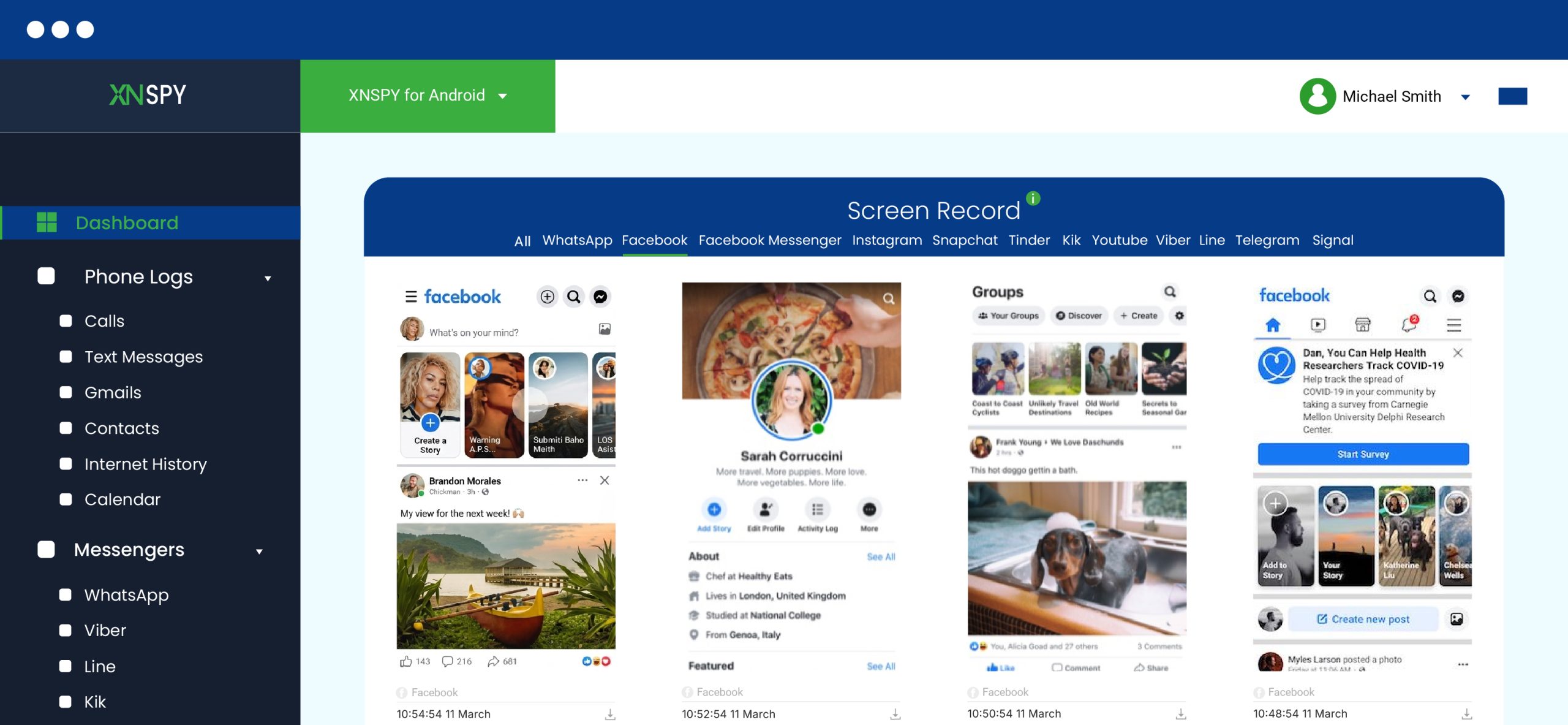
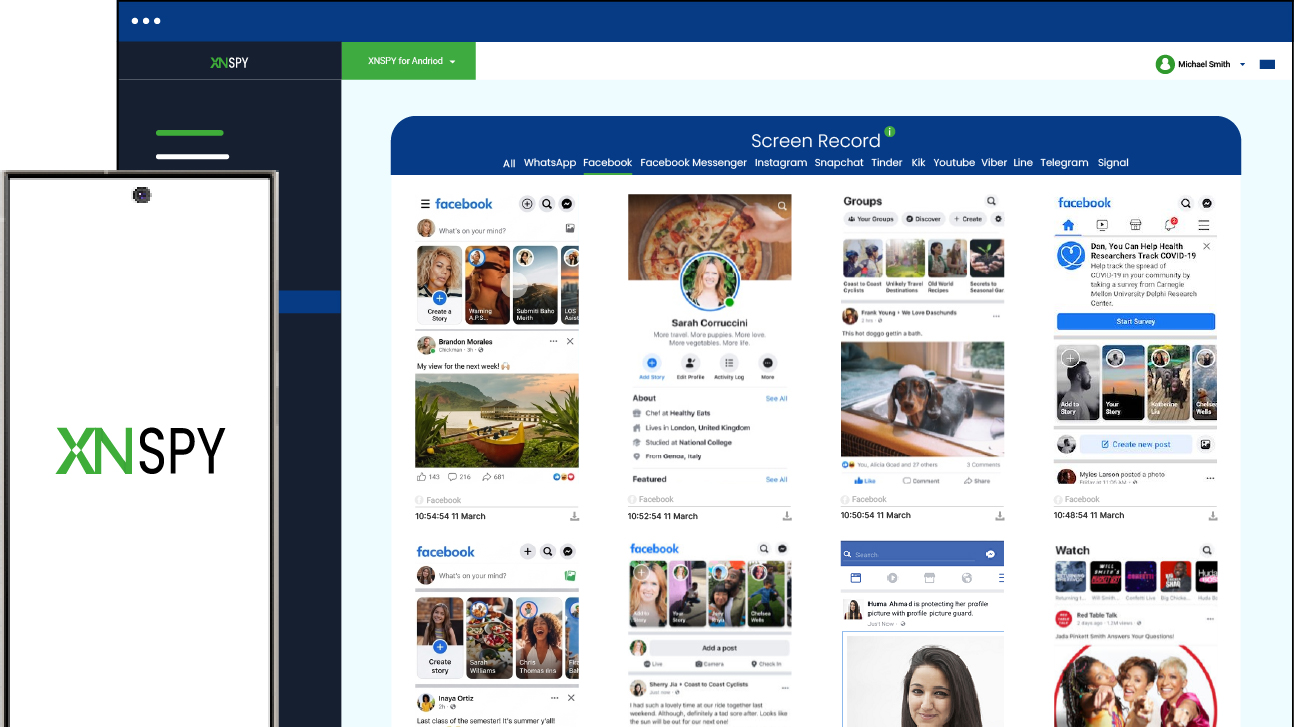
É aí que entra o Xnspy. O Xnspy é uma ferramenta de monitoramento que é executada silenciosamente em segundo plano após uma instalação única no dispositivo de destino. Quando seu filho abre o Facebook, o recurso de gravação de tela captura automaticamente uma captura de tela a cada 5 segundos e a carrega no seu painel da web. Histórias visualizadas, mensagens abertas, postagens excluídas rapidamente, tudo isso é capturado sem avisar o proprietário do dispositivo.
Veja como você pode usar o Xnspy:
- Visite o site do Xnspy e selecione um plano de assinatura.
- Obtenha acesso físico breve ao dispositivo do seu filho e siga as instruções de configuração na tela.
- Faça login no painel do Xnspy em seu próprio telefone ou computador.
- Abra a seção Gravação de tela e filtre por Facebook.
- Use os filtros de carimbo de data/hora e data para navegar até sessões específicas.
Minha experiência de teste
Testei o recurso de gravação de tela do Xnspy durante 14 dias no Samsung Galaxy, simulando um pai monitorando a atividade do Facebook. Publiquei e excluí deliberadamente conteúdo em segundos para testar os limites de captura. A captura de tela feita pouco antes da exclusão ainda estava visível no painel, retirada do Facebook, preservada no registro de monitoramento.
No entanto, a configuração requer acesso físico ao dispositivo de destino. O painel também acumulou um volume significativo de capturas de tela ao longo de duas semanas, o que demorou para ser classificado na busca por algo específico. Ambas são compensações administráveis para um pai que precisa de visibilidade confiável e com registro de data e hora, em vez de esperar captar algo no momento.
Perguntas frequentes
O Facebook informa às pessoas quando você captura imagens de grupos do Facebook?
Não. O Facebook não notifica ninguém quando você captura imagens de conteúdo de postagens, comentários, imagens ou enquetes de um grupo. Os membros e administradores do grupo não têm como saber que uma captura de tela foi tirada.
O Facebook informa quando você faz uma captura de tela da mídia de visualização única?
O Messenger não possui um recurso Visualizar uma vez idêntico ao do Instagram, mas o Disappearing Messages tem um propósito semelhante. Capturar a tela de uma mensagem que desaparece em um bate-papo no modo desaparecimento ativo notificará a outra pessoa. Fora do modo desaparecer, a captura de tela de qualquer mídia compartilhada no Messenger não aciona nenhuma notificação.
A outra pessoa saberá se você fizer uma captura de tela dos destaques do Facebook?
Não. O Facebook não envia nenhuma notificação quando você captura uma captura de tela de um destaque. Embora os destaques sejam criados a partir de histórias, uma vez salvo como destaque, o conteúdo se comporta como um elemento de perfil padrão e a atividade de captura de tela não é rastreada.
O FB notifica capturas de tela nas listagens do Marketplace?
Não. Capturar a tela das fotos, do preço, da descrição ou do perfil do vendedor de um item da lista não alerta o vendedor. Os bate-papos do Marketplace são conversas padrão do Messenger, portanto, também são silenciosos, a menos que as Mensagens Desaparecidas estejam habilitadas em um bate-papo específico.
O Facebook notifica a gravação de tela?
O Facebook não detecta nem notifica gravações de tela de postagens de conteúdo padrão, Stories, Reels, vídeos, transmissões ao vivo ou conversas do Messenger no iPhone, Android ou desktop. O único caso em que uma gravação acionaria um alerta é se você gravar a tela dentro de uma conversa do Vanish Mode Messenger.
A conversa que eles excluíram ainda está em algum lugar
Faça com que o Xnspy capture a atividade do Facebook conforme ela acontece.

1 Comentários
Deixe uma resposta:
Seu endereço de e-mail não será publicado. Os campos obrigatórios estão marcados*


Como visualizar perfis privados do Facebook sem infringir as regras da plataforma: 6 métodos testados - XNSPY Blog Oficial Português
Novembro 2, 2026 at 10:09 am[…] você🔎 6 Melhores Ferramentas para Visualizar Perfis do Facebook: Testadas e Comprovadas⏰ O Facebook notifica capturas de tela? Esclarecendo a confusão.🕵️ Como descobrir se alguém tem uma conta secreta no Facebook: 5 maneiras🏅 Como ver os […]