
A experiência completa de monitoramento para o seu telefone
Obtenha o XNSPY e comece a rastrear chamadas, mensagens de texto, multimídia, localizações e muito mais em qualquer telefone!
Comece agora Demo Ao VivoNão, o Instagram não envia notificações de captura de tela do Instagram para a maior parte do conteúdo. Mas há uma exceção que a maioria das pessoas ignora, e é específica o suficiente para que errar exporá sua intenção de capturar a tela para a pessoa do outro lado.
Este guia detalha exatamente quando o Instagram permanece em silêncio e quando não, cobre cinco métodos de captura de tela testados em dispositivos reais e termina com uma seção para pais que desejam visibilidade contínua da atividade de seus filhos no Instagram, e não apenas uma captura única.
Antes de rolar: aqui está tudo em menos de 60 segundos
- Postagens, histórias, perfis, rolos e destaques: o Instagram não notifica ninguém quando você faz uma captura de tela deles.
- O Instagram envia uma notificação para mensagens que desaparecem (modo Vanish), fotos e vídeos em DMs (Instagram Direct).
- Gravações de tela: as mesmas regras se aplicam às capturas de tela. O desaparecimento do conteúdo aciona uma notificação; todo o resto não.
- O Instagram não permite capturar capturas de tela ou gravações de Instantes e fotos e vídeos enviados no modo Visualizar uma vez.
- Cinco métodos de captura de tela para Instagram: botões padrão (iOS e Android), toque para trás (somente iPhone), deslizar com três dedos (somente Android), ferramenta de recorte do Windows e atalho do Mac.
- O recurso de gravação de tela do Xnspy captura automaticamente a atividade do Instagram a cada 5 segundos sem notificar o proprietário do dispositivo, o que é útil para os pais quando eles precisam de visibilidade contínua em vez de uma captura de tela única.
O Instagram notifica capturas de tela?
Não. Para a grande maioria do conteúdo do Instagram, nenhuma notificação é enviada quando alguém faz uma captura de tela.
O único conteúdo que ainda aciona notificações de captura de tela do Instagram é o conteúdo que desaparece no Instagram Direct (modo Vanish). Isso inclui o desaparecimento de fotos e vídeos.
Além do desaparecimento do conteúdo DM, você pode capturar qualquer coisa no Instagram quantas vezes quiser, e o proprietário da conta nunca saberá.
Guias selecionados para você

📷  Como recuperar fotos excluídas do Instagram: 5 truques seguros
💬  Como ler DMs do Instagram sem aparecer como “visto”: 4 métodos que funcionam
☁️  O WhatsApp notifica sobre capturas de tela? O que você precisa saber
⏰  O iMessage notifica sobre capturas de tela? A resposta clara
O Instagram notifica quando você captura uma história?
Não. Quando se trata da notificação de captura de tela do Instagram Story, o aplicativo não envia nada.
Esta é a pergunta que recebo com mais frequência e surpreende as pessoas porque o Instagram testou brevemente as notificações de captura de tela do Story em 2018. Esse teste foi retirado antes de ser lançado totalmente e o recurso nunca mais retornou. Desde então, a captura de tela de uma história tem sido completamente silenciosa.
O Instagram notifica quando você captura uma postagem?
O Instagram não notifica ninguém quando você captura uma captura de tela de uma postagem.
Isso se aplica a fotos individuais, carrosséis, postagens de vídeo e qualquer conteúdo de feed, seja a conta pública, privada ou verificada. O Instagram nunca introduziu notificações de captura de tela para postagens e não há indicação de que isso esteja mudando.
O comportamento permanece consistente durante todo o uso do aplicativo, seja a conta de destino privada, pública ou mesmo verificada.
As pessoas podem ver quando você faz uma captura de tela no Instagram Instants?
O Instagram bloqueia totalmente a tentativa.
Quando você tenta capturar uma captura de tela de um Instant do Instagram, seu dispositivo exibe a mensagem “Não é possível fazer uma captura de tela desta página” e a captura não ocorre. A gravação de tela produz uma tela preta onde o conteúdo deveria estar.
Este é um bloqueio no nível do sistema, não uma notificação. O Instagram não permite que a captura de tela aconteça, então não há nada para alertar a outra pessoa.
Além disso, como os Instants não estão disponíveis na versão web do Instagram, você também não pode fazer uma captura de tela lá.
Como fazer captura de tela no Instagram: 5 métodos testados
Fazer uma captura de tela no Instagram é simples, mas o método correto depende do seu dispositivo e do que você está tentando capturar.
Como testei cada método de captura de tela
Testar métodos de captura de tela é um exercício diferente de testar o comportamento de notificação. Aqui, eu não estava esperando que algo acontecesse; Eu estava executando cada método repetidamente, medindo o quão confiável ele funcionava, onde criava atrito e se algum método produzia uma qualidade de saída visivelmente diferente em comparação com os outros.
Executei cada método pelo menos seis vezes em um iPhone (iOS mais recente), Samsung Galaxy e Nothing Phone (com Android mais recente), usando vários tipos de conteúdo do Instagram: postagens de feed, histórias, DMs e Momentos. Para métodos de desktop, usei o aplicativo da web Instagram no Windows e no Mac.
Aqui está o que rastreei para cada método:
- Confiabilidade do gatilho: Se o método foi acionado corretamente na primeira tentativa ou exigiu várias tentativas.
- Qualidade de saída: Se a captura de tela resultante estava em resolução máxima, cortada corretamente e livre de artefatos de IU, como banners de notificação.
- Velocidade: A rapidez com que a captura é concluída do gesto ao arquivo salvo.
- Configure o atrito: Se alguma configuração foi necessária antes que o método pudesse ser usado.
- Comportamento específico da plataforma: Se o método se comportou de maneira diferente em telefones diferentes.
Abaixo está um resumo de todos os cinco métodos que testei, seguido pelas etapas completas e meu resultado para cada um.
| Método | Dispositivo | Velocidade | Viva-voz | Notifica Instagram | Melhor para |
| Botões padrão | iOS e Android | Instantâneo | Não | Apenas conteúdo desaparecendo | Capturas diárias |
| Toque traseiro | Somente iPhone | Instantâneo | Não | Apenas conteúdo desaparecendo | Uso com uma mão |
| Deslizar com três dedos | Somente Android | Instantâneo | Não | Apenas conteúdo desaparecendo | Capturas rápidas de gestos |
| Ferramenta de recorte do Windows | PC com Windows | 2–3 segundos | Não | Apenas conteúdo desaparecendo | Capturas de desktop ou emulador |
| Atalho de captura de tela do Mac | Somente Mac | Instantâneo | Não | Apenas conteúdo desaparecendo | Capturas de desktop ou emulador |
1. Botões padrão
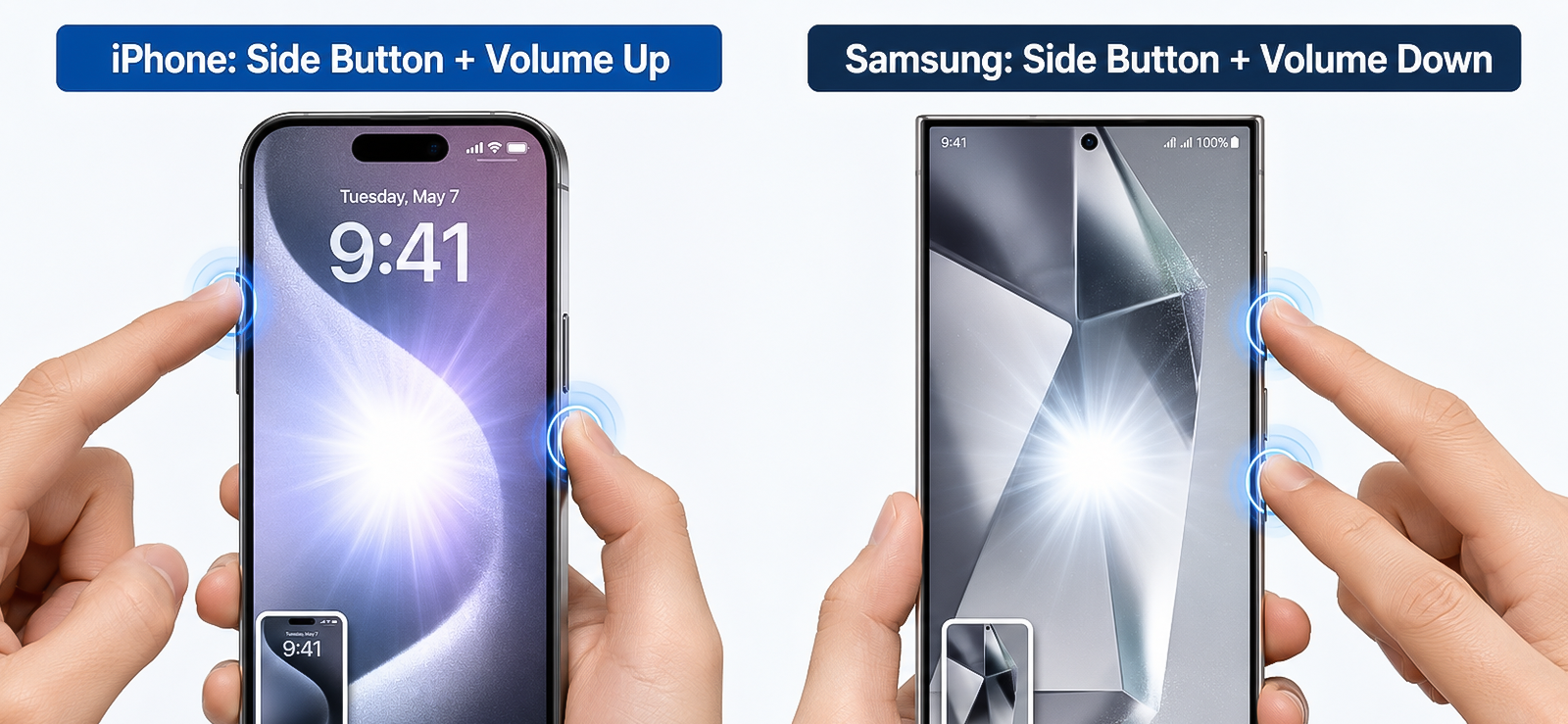
A combinação de botões de hardware é o método de captura de tela padrão em todos os smartphones. Não requer configuração, funciona em todos os aplicativos e tipos de conteúdo e salva diretamente na sua biblioteca de fotos.
Para usar este método no iOS:
- Vá para o conteúdo do Instagram que deseja capturar.
- Pressione o botão lateral (borda direita) e o botão Aumentar volume simultaneamente.
- Uma visualização em miniatura aparece no canto inferior esquerdo. Toque para editar ou deslize para salvar diretamente em Fotos.
Para Android:
- Abra o conteúdo do Instagram que você deseja capturar.
- Pressione o botão liga / desliga e o botão Diminuir volume ao mesmo tempo.
- Uma notificação de captura de tela aparece na barra de status. A imagem é salva automaticamente na sua Galeria.
Como foi minha experiência?
Este foi meu método básico durante os testes e funcionou exatamente como esperado em quase todos os casos. A captura foi instantânea em ambos os dispositivos sem atraso. O único atrito no iPhone ocorreu quando pressionei a combinação errada sob pressão de tempo (enquanto tentava capturar uma história) e acionei a tela SOS de Emergência.
No Samsung, ocasionalmente registrei uma alteração de volume em vez de uma captura de tela quando meu tempo estava um pouco errado. Nenhum dos problemas aconteceu de forma consistente o suficiente para recomendar um método diferente para o uso diário, mas se você achar que a combinação de botões não é confiável ou tiver um problema de hardware, como um botão quebrado, os métodos Back Tap ou Three-Finger Swipe abaixo resolvem isso diretamente.

O Instagram do seu filho não tem retrocesso. XNSPY faz
Entenda o que está acontecendo no Instagram em tempo real.
– Veja capturas de tela capturadas
– Monitore mensagens e comentários digitados
– Defina alertas para
palavras-chave confidenciais
– Bloqueie o aplicativo remotamente quando necessário
2. O método Back Tap (apenas para iPhone)
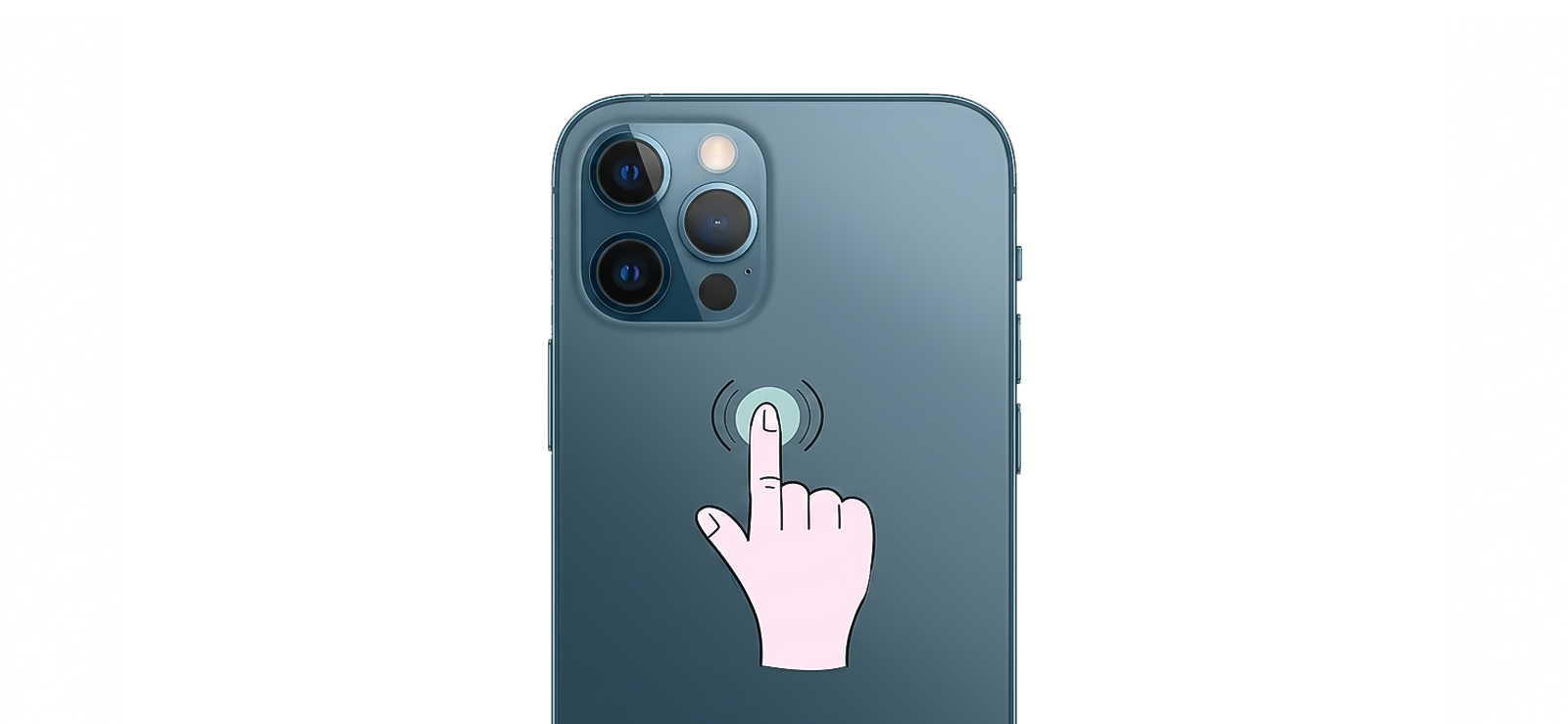
Back Tap é um recurso de acessibilidade do iPhone que permite atribuir ações a um toque duplo ou triplo na parte traseira do dispositivo. Uma das ações atribuíveis é uma captura de tela. Depois de configurado, você pode capturar uma captura de tela com apenas um gesto de toque e nenhuma combinação de botões necessária.
Isso é particularmente útil quando você está navegando pelo Instagram com uma mão e deseja capturar algo sem mudar o controle.
Para fazer isso:
- Abra Configurações no seu iPhone.
- Toque em Acessibilidade, depois em Toque e role até Voltar Toque.
- Toque em Toque duplo ou Toque triplo e selecione Captura de tela na lista.
- Abra o Instagram, vá até o conteúdo que deseja capturar e toque duas ou três vezes na parte de trás do seu telefone.
- A captura de tela é salva automaticamente no aplicativo Fotos.
Como foi minha experiência?
Configurei isso usando Double Tap e achei mais útil do que esperava. O reconhecimento de gestos foi confiável em meus testes; Só o acionei acidentalmente uma vez, quando coloquei o telefone virado para baixo sobre uma mesa.
A verdadeira vantagem apareceu na captura de Stories, onde eu podia deslizar para frente e para trás com o polegar e ainda fazer uma captura de tela sem reposicionar a mão. A configuração de dois minutos vale a pena se você fizer capturas de tela regularmente no Instagram.
A única limitação é que ele é exclusivo para iPhone e a sensibilidade do Back Tap pode variar de acordo com o modelo do telefone e a espessura da caixa.
3. Captura de tela baseada em gestos (somente para Android)
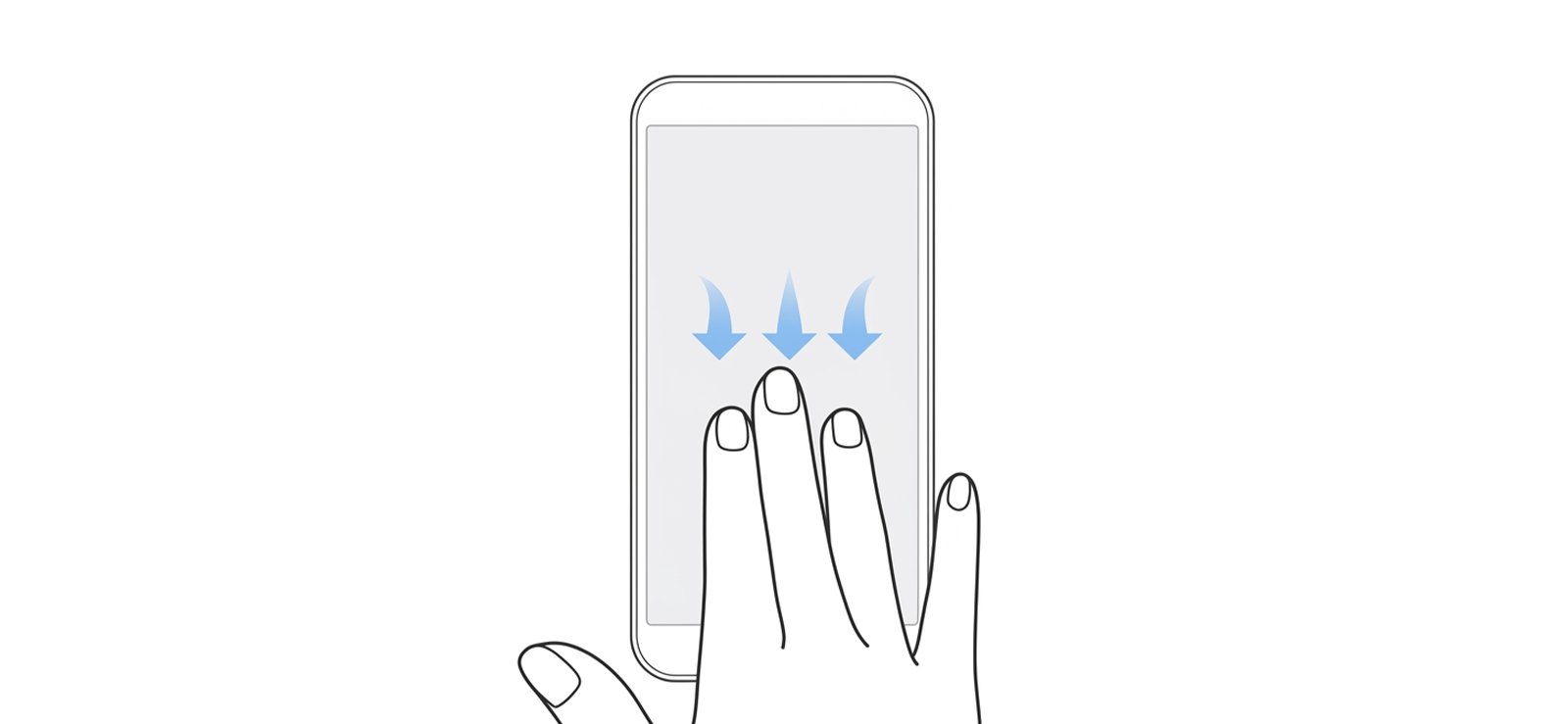
A maioria dos fabricantes de Android cria um atalho de gesto para capturas de tela diretamente no sistema operacional, mas o gesto exato depende do dispositivo. Na Samsung, o método é Palm Swipe to Capture – deslizando a ponta da mão pela tela.
Em muitos outros dispositivos Android que executam Android quase padrão (OnePlus, Xiaomi, etc.), basta deslizar três dedos para baixo. Ambos alcançam o mesmo resultado: uma captura de tela sem tocar em nenhum botão de hardware, tornando-os os métodos de captura mais rápidos disponíveis no Android, uma vez que o movimento é consistente.
Etapas para deslizar a palma da mão:
- Abra Configurações, vá para Recursos Avançados e depois Movimentos e Gestos.
- Ative o Palm Swipe para capturar.
- Abra o Instagram e vá até o conteúdo que deseja capturar e, em seguida, deslize a lateral da mão horizontalmente pela tela em um único movimento suave.
- A captura de tela é salva na sua Galeria.
Etapas para deslizar com três dedos:
- Abra Configurações e pesquise Captura de tela com três dedos ou navegue até Configurações adicionais, depois Gestos e ative a alternância.
- Abra o Instagram, abra o conteúdo que deseja capturar e deslize três dedos para baixo na tela em um único movimento suave.
- A captura de tela é salva na sua Galeria.
Como foi minha experiência?
Testei o Palm Swipe em um Samsung Galaxy e descobri que o reconhecimento de gestos é mais preciso quando me comprometi com um golpe deliberado e firme, em vez de hesitante. Um golpe lento ou leve ocasionalmente era registrado como nada.
No Nothing Phone, deslizei com três dedos e o gatilho foi mais indulgente, pois disparou consistentemente em várias velocidades. Ambos os métodos tornaram-se mais rápidos do que a combinação de botões de hardware, uma vez que o movimento se tornou memória muscular.
A configuração inicial foi um pouco pouco intuitiva na Samsung porque o botão de alternância do Palm Swipe está enterrado em dois níveis de profundidade nos Recursos avançados, em vez de aparecer de forma limpa na pesquisa de configurações principais na primeira tentativa.
4. Ferramenta de recorte do Windows
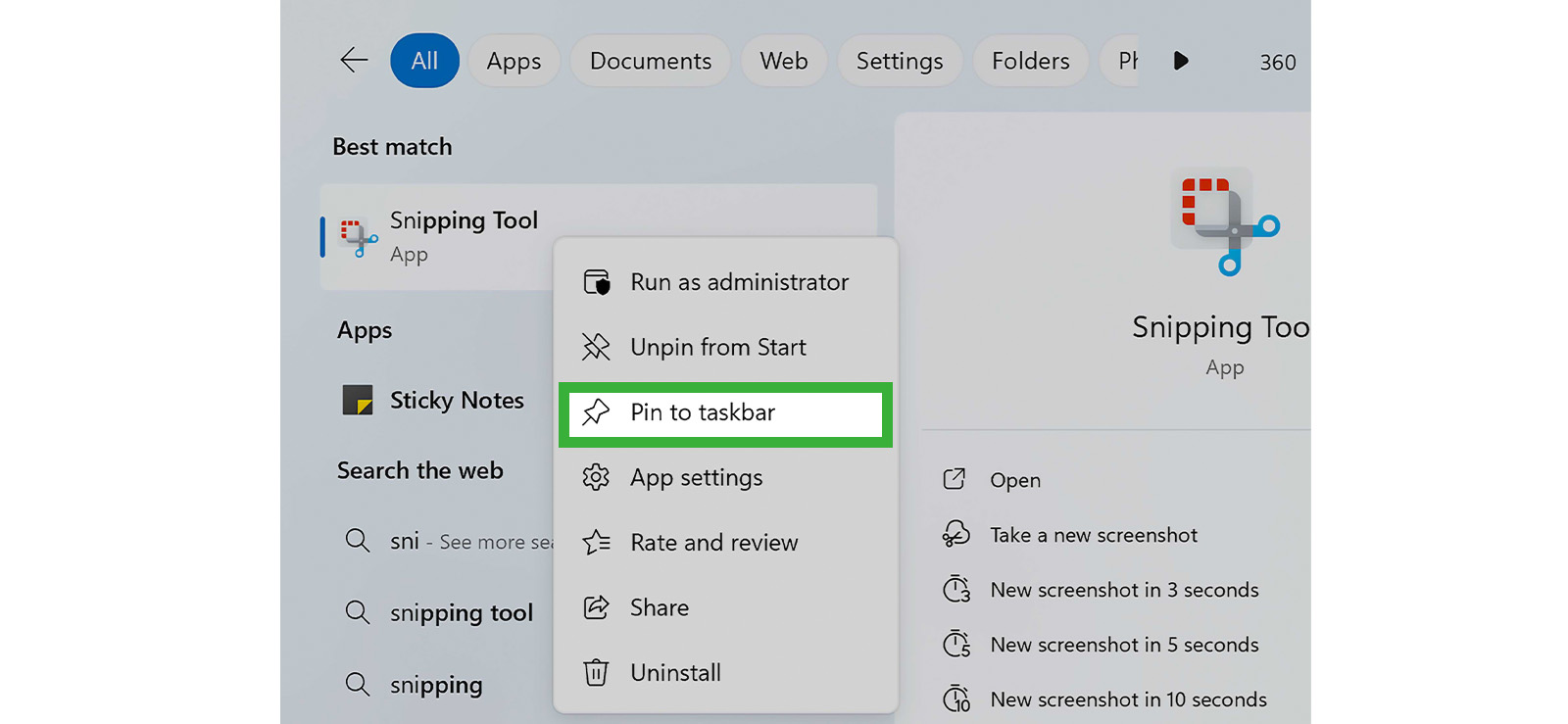
A Ferramenta de Recorte é um utilitário de captura de tela integrado no Windows. Ele permite selecionar uma região específica da tela e salvá-la como uma imagem, tornando-o útil quando você visualiza o Instagram por meio de um navegador da web ou de um emulador de Android em um PC com Windows.
Para usar este recurso:
- Abra o Instagram em um navegador da web em seu PC com Windows.
- Pressione Windows + Shift + S para abrir a sobreposição da Ferramenta de Recorte.
- Selecione Recorte Retangular e clique e arraste para selecionar o conteúdo do Instagram que deseja capturar.
- A captura de tela é copiada automaticamente para a área de transferência e aberta no editor da Ferramenta de Recorte.
- Salve o arquivo como PNG ou JPG no editor ou cole diretamente da área de transferência em um documento ou mensagem.
Como foi minha experiência?
A Ferramenta de Recorte é mais lenta do que qualquer método baseado em telefone, mas oferece algo que os outros não oferecem: controle de seleção preciso. Ao capturar postagens do Instagram em um navegador de desktop, eu poderia enquadrar exatamente o conteúdo necessário e excluir o cromo do navegador, banners de notificação ou postagens adjacentes.
A cópia da área de transferência foi útil quando eu estava compilando várias capturas para fins de documentação, pois podia colar diretamente sem gerenciar uma pasta de arquivos salvos. No entanto, foi um pouco complicado salvar manualmente as capturas de tela. Além disso, a resolução da imagem diminuía sempre que utilizava esta ferramenta.

Você sabia?
Agora você também pode recuperar postagens excluídas do Instagram.

5. Atalho para captura de tela do Mac
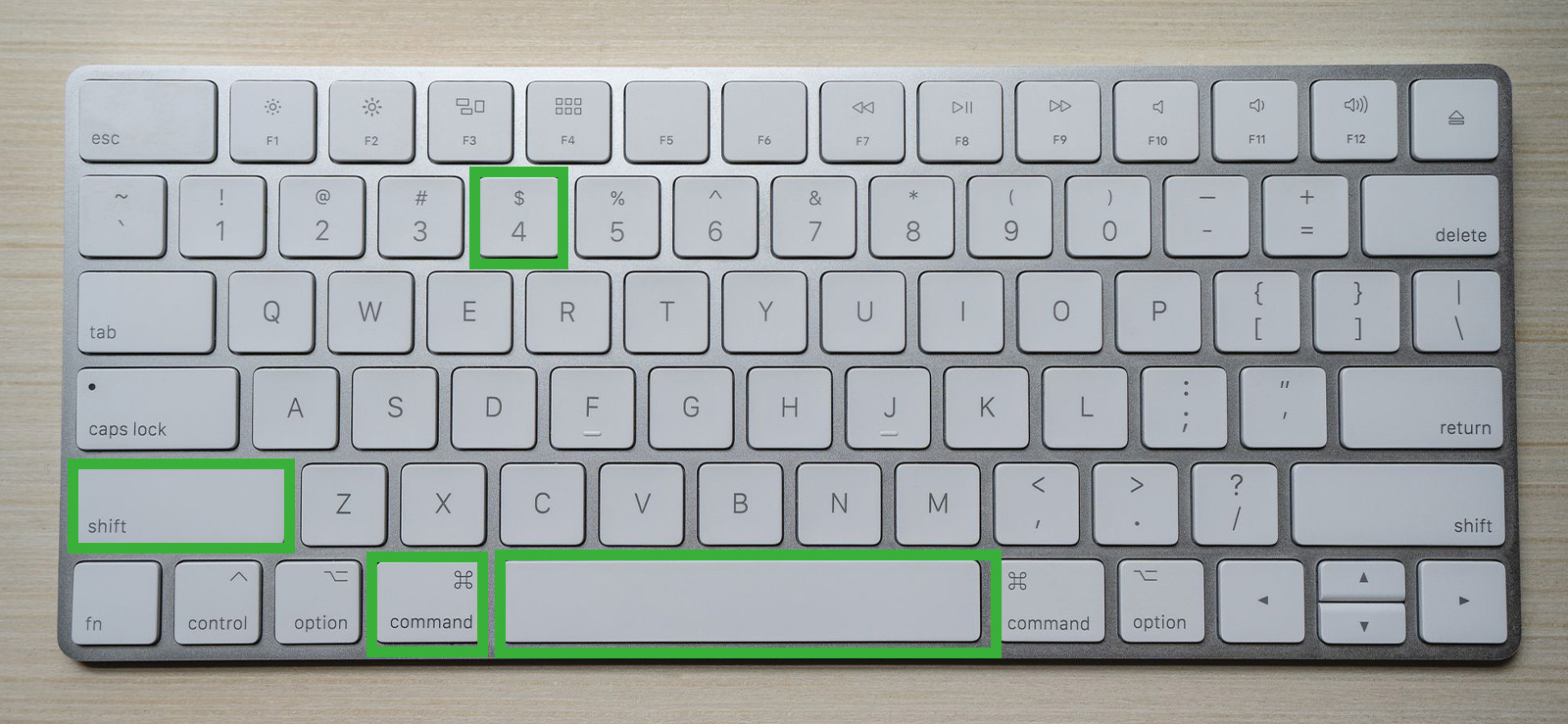
O Mac possui um sistema de captura de tela integrado com mais flexibilidade do que a maioria das pessoas usa. Para o Instagram, a principal vantagem é capturar o conteúdo de um navegador em resolução máxima, sem qualquer compactação, o que produz resultados mais limpos do que fotografar uma tela.
Para fazer isso:
- Abra o Instagram em um navegador da web no seu Mac (Chrome, Safari ou Firefox funcionam).
- Pressione Command + Shift + 4 para ativar a ferramenta de seleção de mira.
- Clique e arraste para selecionar a área da tela que contém o conteúdo do Instagram que você deseja capturar.
- Solte o botão do mouse. A captura de tela é salva automaticamente em sua área de trabalho como PNG.
- Como alternativa, pressione Command + Shift + 4 e pressione a barra de espaço para alternar para o modo de captura de janela e clique em qualquer janela aberta do navegador para capturá-la de forma limpa.
Como foi minha experiência?
O atalho do Mac produziu o resultado mais nítido de qualquer método que testei para uso em desktop. O salvamento automático da área de trabalho significava que os arquivos eram fáceis de localizar sem navegar na caixa de diálogo para salvar. O modo de captura de janela da Barra de Espaço foi o recurso de destaque.
Isso me permitiu obter uma janela DM do Instagram limpa ou uma visualização de postagem sem incluir guias adjacentes ou confusão na área de trabalho. Se você estiver fazendo alguma documentação, coleta de evidências ou pesquisa de conteúdo no Instagram a partir de um Mac, este atalho é mais rápido e limpo do que qualquer ferramenta de captura de tela de terceiros.
Como os pais podem visualizar e capturar imagens da atividade de seus filhos no Instagram?
Aqui está o problema que ouço constantemente dos pais: quando eles percebem que algo está errado no Instagram de seus filhos, o conteúdo já desapareceu. As histórias expiram após 24 horas. Mensagens que desaparecem desaparecem após uma visualização. As postagens são excluídas em segundos. E cada método de captura de tela acima exige que você já esteja olhando para a tela certa no momento certo.
Não é assim que a paternidade funciona na prática. Você não pode passar o mouse sobre o ombro do seu filho toda vez que ele abrir o Instagram. O que você realmente precisa é de algo que funcione passiva e continuamente, não de um método que dependa de você estar no lugar certo na hora certa.
É aí que o Xnspy ajuda.
O Xnspy é um aplicativo de monitoramento desenvolvido para pais que precisam de visibilidade real e contínua da atividade telefônica de seus filhos. Após uma instalação única no dispositivo de destino, ele é executado silenciosamente em segundo plano. Você acessa tudo em seu próprio painel seguro, de qualquer dispositivo, sempre que precisar.
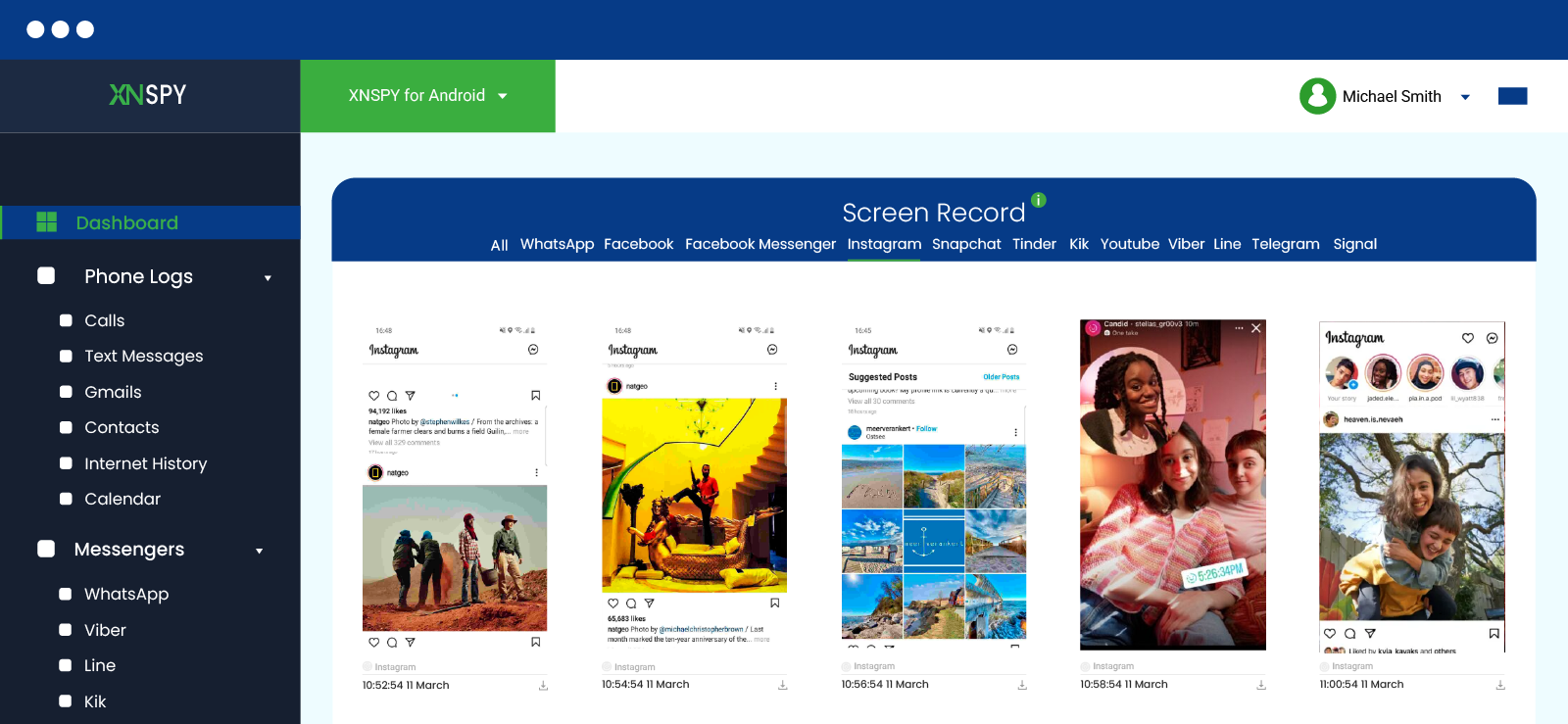
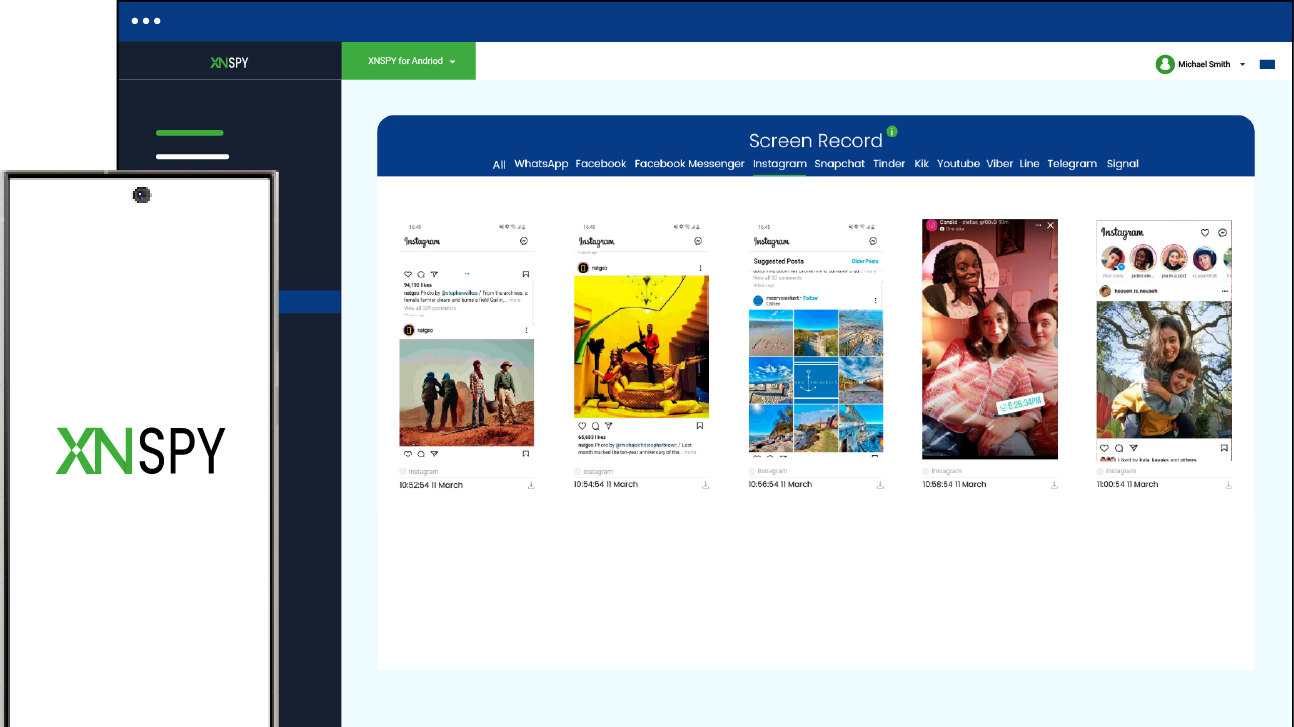
Quando seu filho abre o Instagram, o recurso de gravação de tela do Xnspy captura automaticamente uma captura de tela a cada 5 segundos e a carrega em seu painel em tempo real. Cada história visualizada, cada DM aberto, cada mensagem recebida que desaparece, cada postagem que eles veem ou excluem rapidamente e até mesmo Instantes, tudo isso é capturado e organizado na guia Instagram.
Para usar o Xnspy:
- Visite o site do Xnspy e selecione um plano de assinatura.
- Obtenha acesso físico breve ao dispositivo do seu filho e siga as instruções de configuração na tela para concluir a instalação.
- Faça login no painel do Xnspy em seu próprio telefone ou computador.
- Abra a seção Gravação de tela e selecione Instagram no filtro do aplicativo para visualizar apenas as atividades do Instagram.
- Use os filtros de carimbo de data/hora e data para navegar até sessões específicas e revisar o que foi capturado.
Como foi minha experiência?
Testei o recurso de gravação de tela do Xnspy durante 14 dias no telefone Samsung e simulei um pai monitorando a atividade de um adolescente no Instagram. Incluí exclusões deliberadas no teste – postar conteúdo e removê-lo em segundos – para verificar se eles ainda apareceriam no painel.
O Xnspy capturou 92% de todas as atividades das sessões do Instagram em ambos os dispositivos. Cada sessão produziu capturas de tela em intervalos de 5 segundos, sem lacunas que eu pudesse reproduzir de forma consistente. Em um teste específico, postei uma foto e apaguei em quatro segundos. A captura de tela tirada antes da exclusão ainda estava visível no painel. O conteúdo sumiu do Instagram, mas foi preservado no registro de monitoramento.
As limitações honestas foram, no entanto, que a configuração requer acesso físico ao dispositivo alvo. Se você não conseguir pegar o telefone por dez minutos, a instalação não poderá acontecer. O painel também acumulou um número significativo de capturas de tela ao longo de duas semanas, o que exigiu tempo para classificá-las ao procurar por conteúdo específico.
Dito isto, ambas são compensações administráveis para um pai que precisa de visibilidade confiável e com registro de data e hora, em vez de esperar capturar algo no momento.
Perguntas frequentes
O Instagram notifica quando você captura uma captura de tela de um perfil?
Não, o Instagram não notifica ninguém quando você captura uma página de perfil. Isso se aplica a fotos de perfil, texto biográfico, listas de seguidores e seguidores e grade de postagens. Você pode capturar imagens de qualquer perfil público ou privado gratuitamente e nenhuma notificação será enviada ao proprietário da conta. Esse tem sido um comportamento consistente em todas as versões do Instagram e foi confirmado em meus próprios testes de notificação.
Isso indica quando você faz uma captura de tela no Instagram Reels?
O Instagram não envia nenhuma notificação quando você captura uma captura de tela de um Momento. Os carretéis seguem as mesmas regras das postagens padrão; o criador não tem como saber que uma captura de tela foi tirada. Isso se aplica aos Momentos no seu feed, na guia Momentos dedicada e na página de perfil do criador. Nenhuma notificação, nenhum indicador de qualquer tipo no aplicativo.
O Instagram notifica quando você captura uma captura de tela de um destaque?
Não. A captura de tela dos destaques não aciona notificações de captura de tela de histórias do Instagram, mesmo que os destaques sejam criados a partir de histórias arquivadas. Você pode capturar imagens de qualquer destaque de qualquer conta quantas vezes quiser e o proprietário da conta não receberá nenhum alerta.
O Instagram mostra quando você captura mensagens de tela?
Depende do tipo de mensagem. Para DMs padrão, o Instagram não bloqueia ou notifica quando você captura uma captura de tela da conversa. Para o desaparecimento de conteúdo no Instagram Direct, incluindo fotos e vídeos, o Instagram envia instantaneamente uma notificação. Embora se você tentar capturar uma foto ou vídeo do View Once, o aplicativo não permitirá que você execute a função desde o início. Seu dispositivo mostrará “Não é possível fazer uma captura de tela desta página” e a captura não ocorrerá. A gravação de tela também produz uma tela preta.
O Instagram notifica a gravação de tela?
Depende do tipo de mensagem. Para DMs padrão, o Instagram não bloqueia ou notifica quando você captura uma captura de tela da conversa. For disappearing content in Instagram Direct — photos and videos set to View Once or Allow Replay, or messages sent in Vanish Mode — Instagram blocks the screenshot attempt entirely. Seu dispositivo mostra “Não é possível fazer uma captura de tela desta página” e a captura não é salva. A gravação de tela produz uma tela preta.
Monitore atividades online completas com o Xnspy
Saiba o que eles estão realmente fazendo em tempo real.
Deixe uma resposta:
Seu endereço de e-mail não será publicado. Os campos obrigatórios estão marcados*

Mike Everett
Membro desde Outubro 20, 2014
Mike Everett
Membro desde Outubro 20, 2014
Mike Everett é um jornalista de tecnologia de consumo com experiência em testes práticos e avaliação de aplicativos de monitoramento para iOS e Android. Com mais de 11 anos de experiência no setor, ele se concentra em como as ferramentas de monitoramento móvel funcionam em condições reais, incluindo precisão, confiabilidade dos recursos, compatibilidade com dispositivos e usabilidade prática para os pais.
Ele realiza testes em dispositivos reais com aplicativos de monitoramento para avaliar o desempenho de seus recursos além do que é prometido pelo marketing. Seu trabalho inclui principalmente análises comparativas, detalhamento de recursos e guias voltados para o comprador, elaborados para ajudar os pais a entender quais ferramentas realmente oferecem resultados úteis em situações cotidianas.